


Remover Background
Envie uma foto, deixe o EditImage tirar o fundo sozinho ou diga em uma frase o novo fundo que você quer, e baixe a imagem com fundo transparente.

Recursos para remover background com controle
Cada recurso cuida de uma parte do trabalho, do sujeito ao novo fundo, num jeito de remover o fundo com IA sem seleção manual.
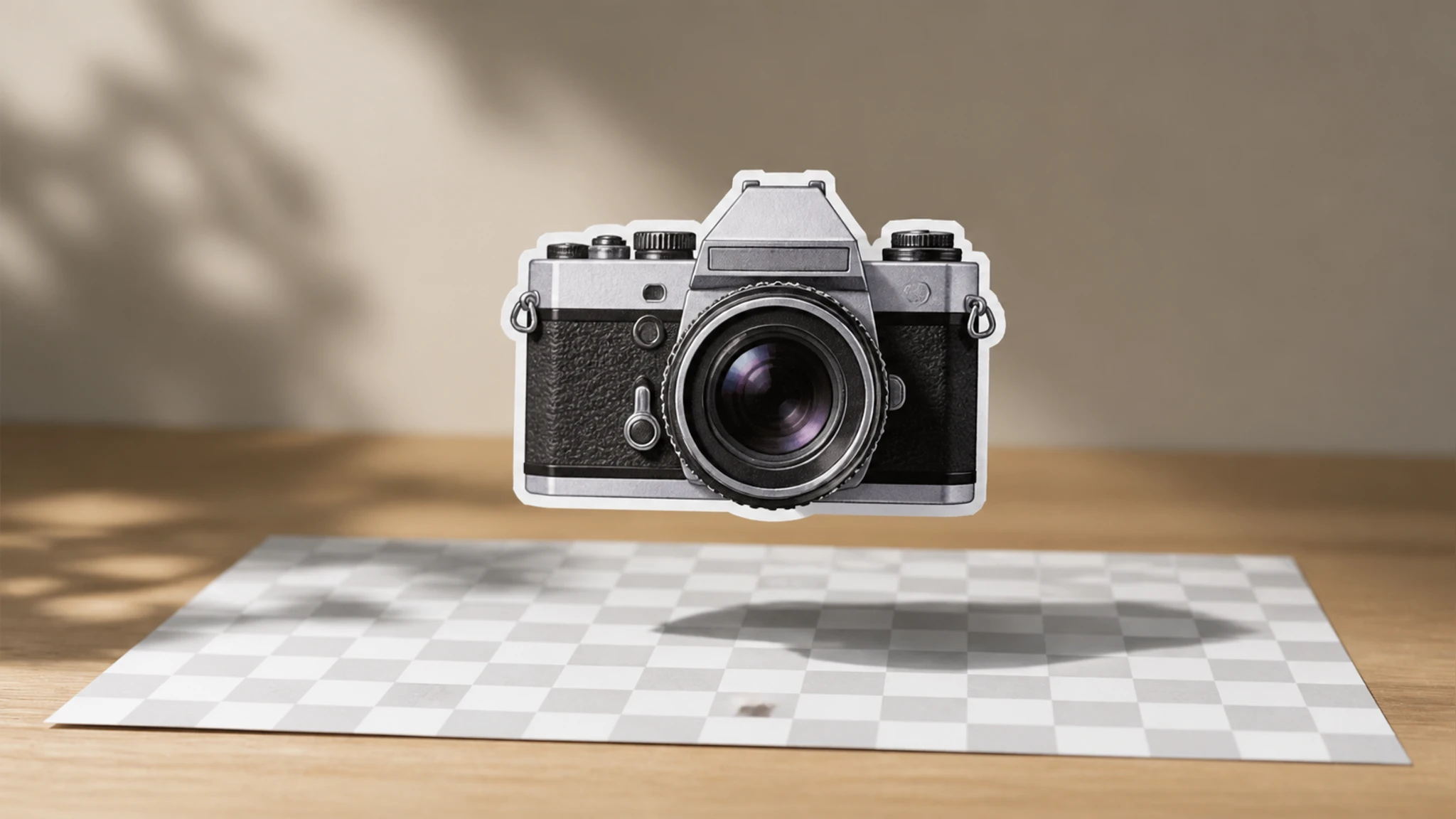
Fundo transparente em PNG
O EditImage separa o sujeito e devolve um PNG com fundo transparente, pronto para ir sobre qualquer cor ou material sem borda visível.
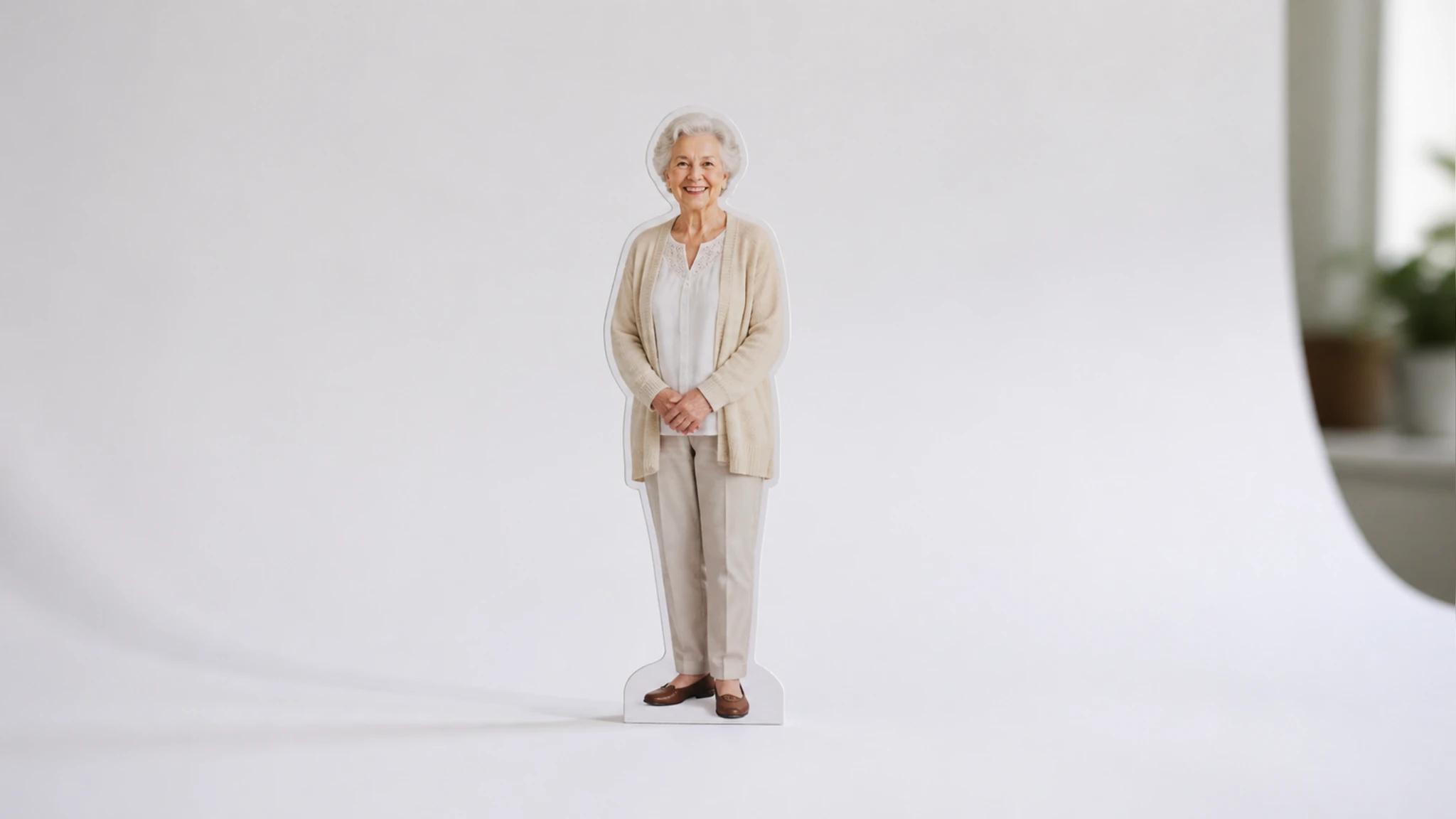
Troca de fundo por cenário
Além de tirar o fundo, você pode trocá-lo por branco, uma cor sólida ou um novo cenário, útil quando o objetivo não é só o recorte transparente.
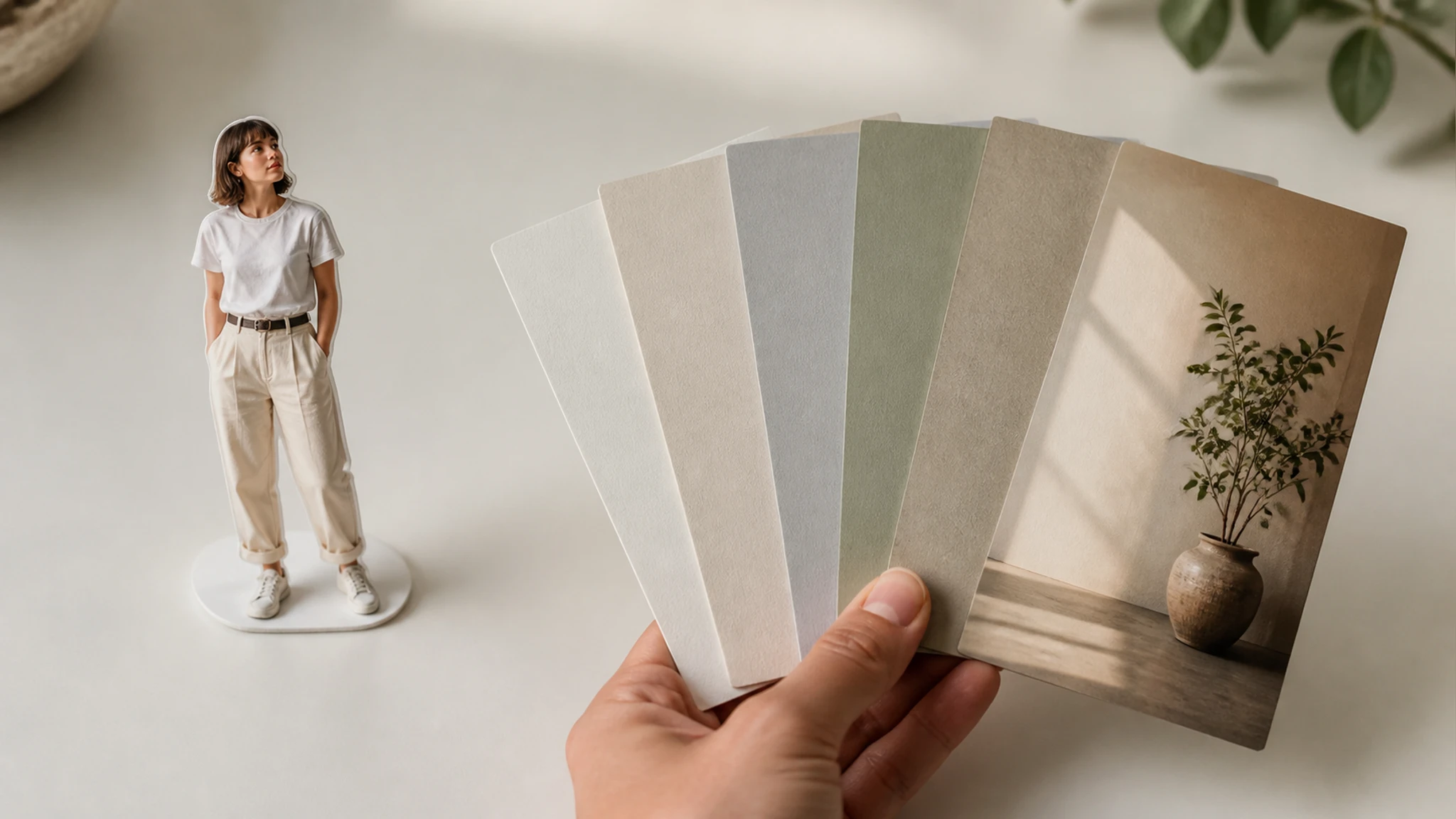
Comando em uma frase
Diga em texto o que quer no lugar do fundo e o resultado segue a sua instrução, sem precisar de máscara ou seleção manual.
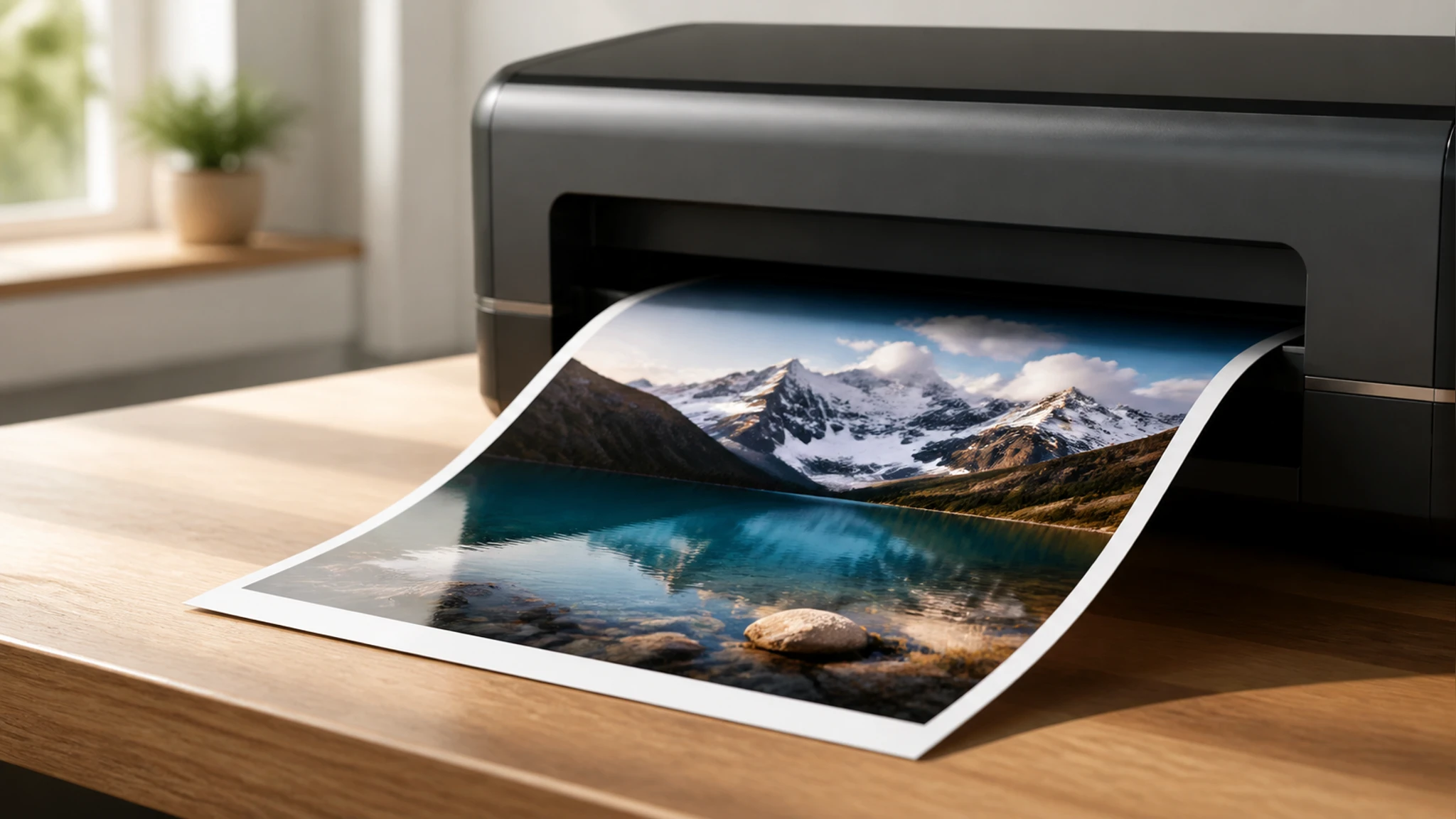
Sujeito preservado
O recorte mantém o produto ou a pessoa como estão e mexe só no fundo, então o foco da foto continua intacto.
Como remover background em três passos
Do envio ao download o caminho é curto, e você confere o recorte antes de salvar a imagem.
Envie sua imagem
Arraste ou clique para enviar uma foto em JPG, PNG ou WEBP. Assim que o arquivo sobe, ele já fica pronto para o recorte.
Recorte automático ou por instrução
Por padrão o EditImage identifica o sujeito e tira o fundo sozinho. Se preferir, escreva em uma frase o que quer no lugar: fundo branco, cor sólida ou um novo cenário.
Confira e baixe o PNG
Veja a prévia do recorte, refaça se algo não ficou bom e baixe o PNG com fundo transparente ou a imagem com o novo fundo, em até 2K ou 4K.
Quando remover background resolve seu problema
Situações comuns em que tirar o fundo muda o resultado final da imagem.
Logo sobre qualquer material
Você tem um logotipo preso a um fundo colorido e precisa aplicá-lo em papelaria, site e camisetas. Faça o recorte da imagem e exporte um PNG com fundo transparente para encaixar em qualquer cor. O símbolo fica limpo, pronto para colar em cada arte.
Produtos com fundo branco
Sua loja pede fotos padronizadas, mas cada imagem veio de um ambiente diferente. Peça um fundo branco e o EditImage troca o cenário sem mexer no produto. As vitrines e os marketplaces ficam com um catálogo uniforme.
Foto de perfil sem bagunça
Sua selfie ficou boa, só que o quarto atrás aparece todo desarrumado. Tire o fundo da foto e coloque uma cor sólida por trás do rosto. O retrato passa a parecer feito de propósito para as redes.
Retrato com fundo de cor
Você precisa de um retrato com fundo liso para um cadastro e só tem uma foto caseira. Troque o cenário por um tom neutro descrevendo em uma frase. A imagem sai com o fundo pedido e o rosto em foco.
Para quem o recorte funciona melhor

Padronize o catálogo
Quem vende em marketplace precisa de imagens no mesmo padrão. Com o removedor de fundo você substitui cenários bagunçados por um fundo branco e deixa cada produto igual na vitrine.

Monte composições rápidas
Designers e criadores de conteúdo empilham elementos o tempo todo. Ao recortar a imagem e exportar em PNG com fundo transparente, você sobrepõe o recorte em banners, thumbnails e posts sem sobra de fundo.
Ajuste fotos do dia a dia
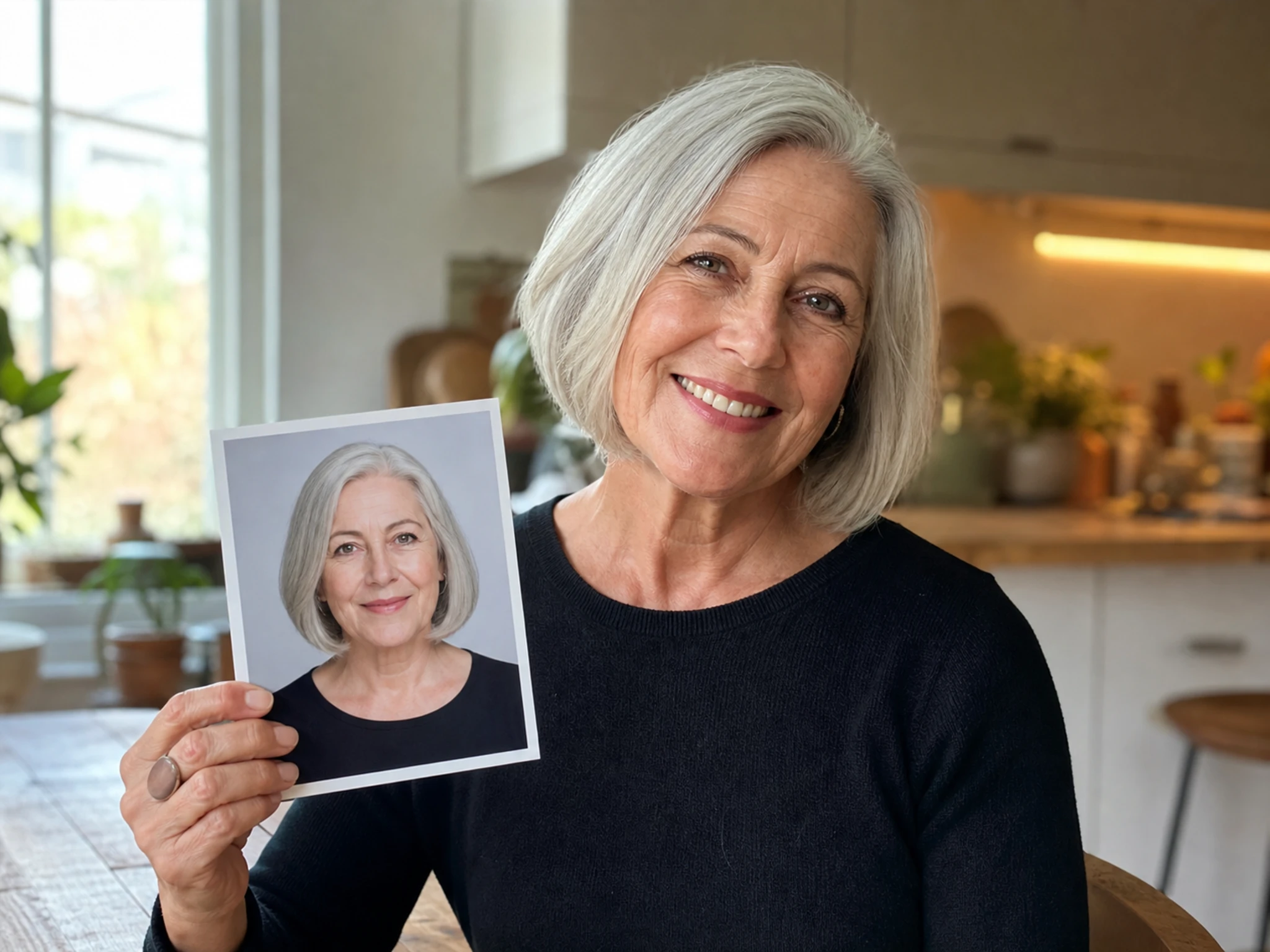
Para quem só quer melhorar uma foto pessoal, dá para tirar o fundo da imagem e escolher uma cor calma atrás do rosto. O retrato para avatar ou redes fica mais limpo em poucos cliques.
Perguntas frequentes sobre o recorte
Comece a recortar sua imagem
Envie uma foto e veja o recorte pronto para remover o fundo online, sem instalar nada.
Começar