


Pilih perubahan yang dibutuhkan
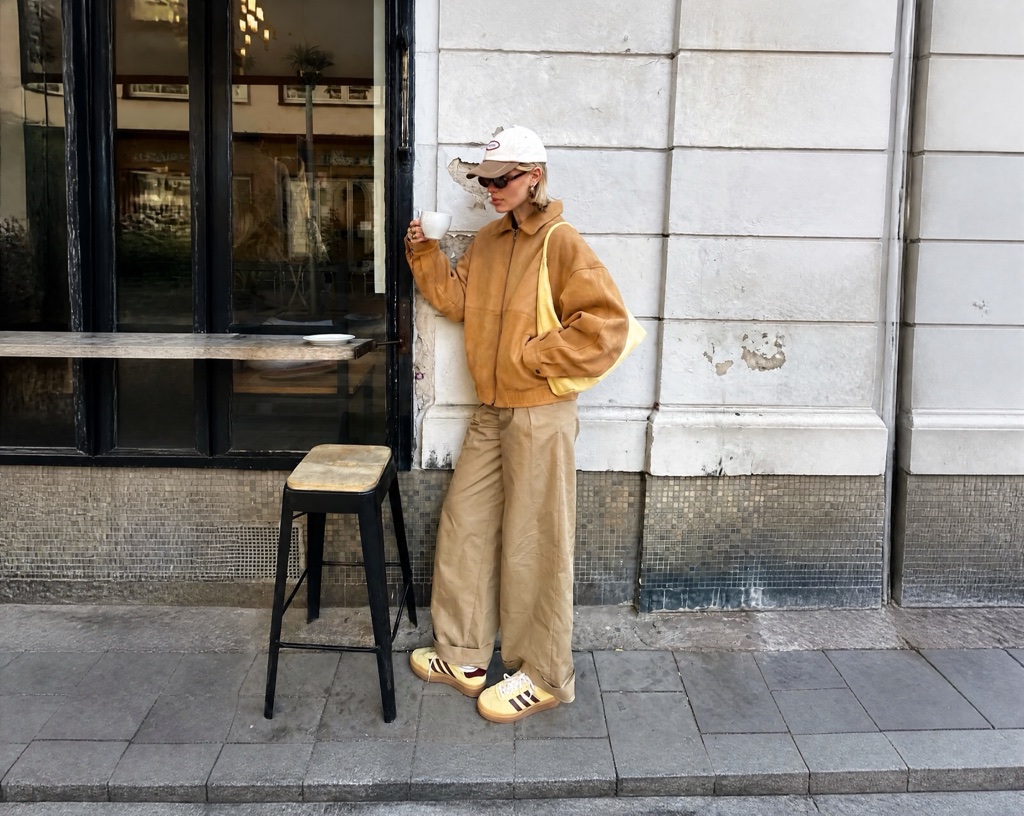
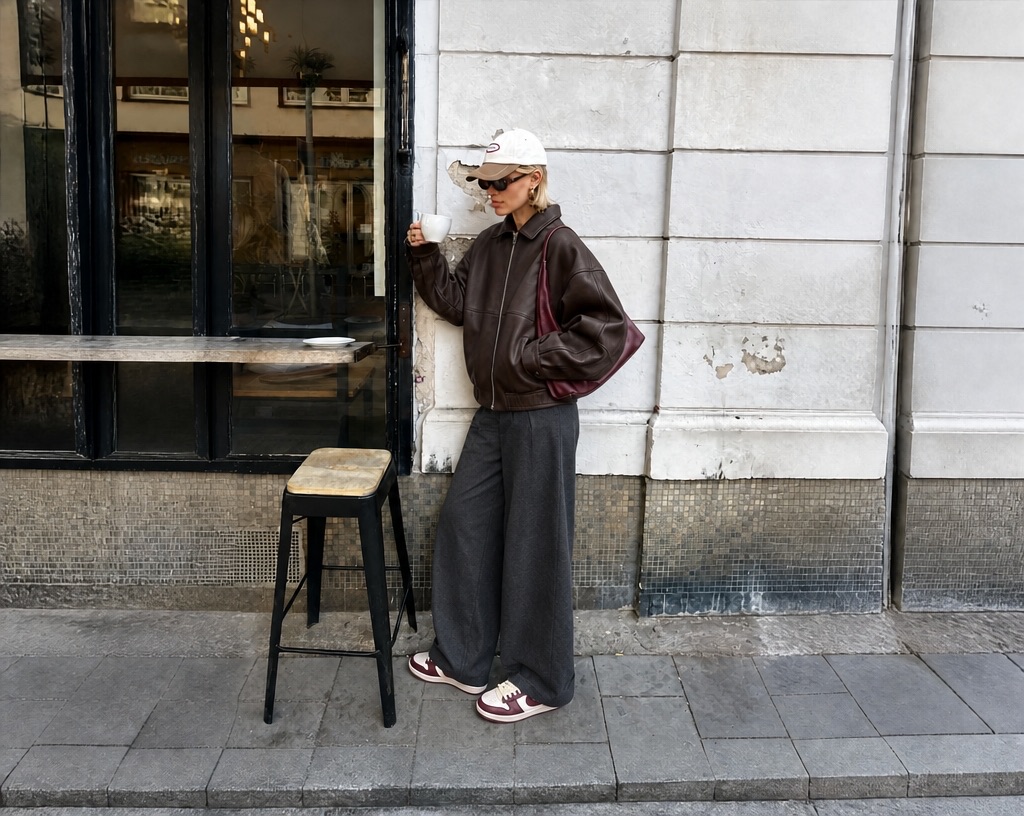
Setiap alat menangani jenis edit yang berbeda, dari memilih area kecil sampai mengubah latar, cahaya, bingkai, atau gaya seluruh foto.
Edit foto pakai AI
Edit foto pakai AI dimulai dari satu kalimat biasa tentang bagian yang ingin diubah. EditImage menggambar ulang area yang dimaksud, menampilkan hasil untuk diperiksa, lalu Anda bisa melanjutkan dengan perintah berikutnya bila masih ada yang perlu disesuaikan.
Inpainting
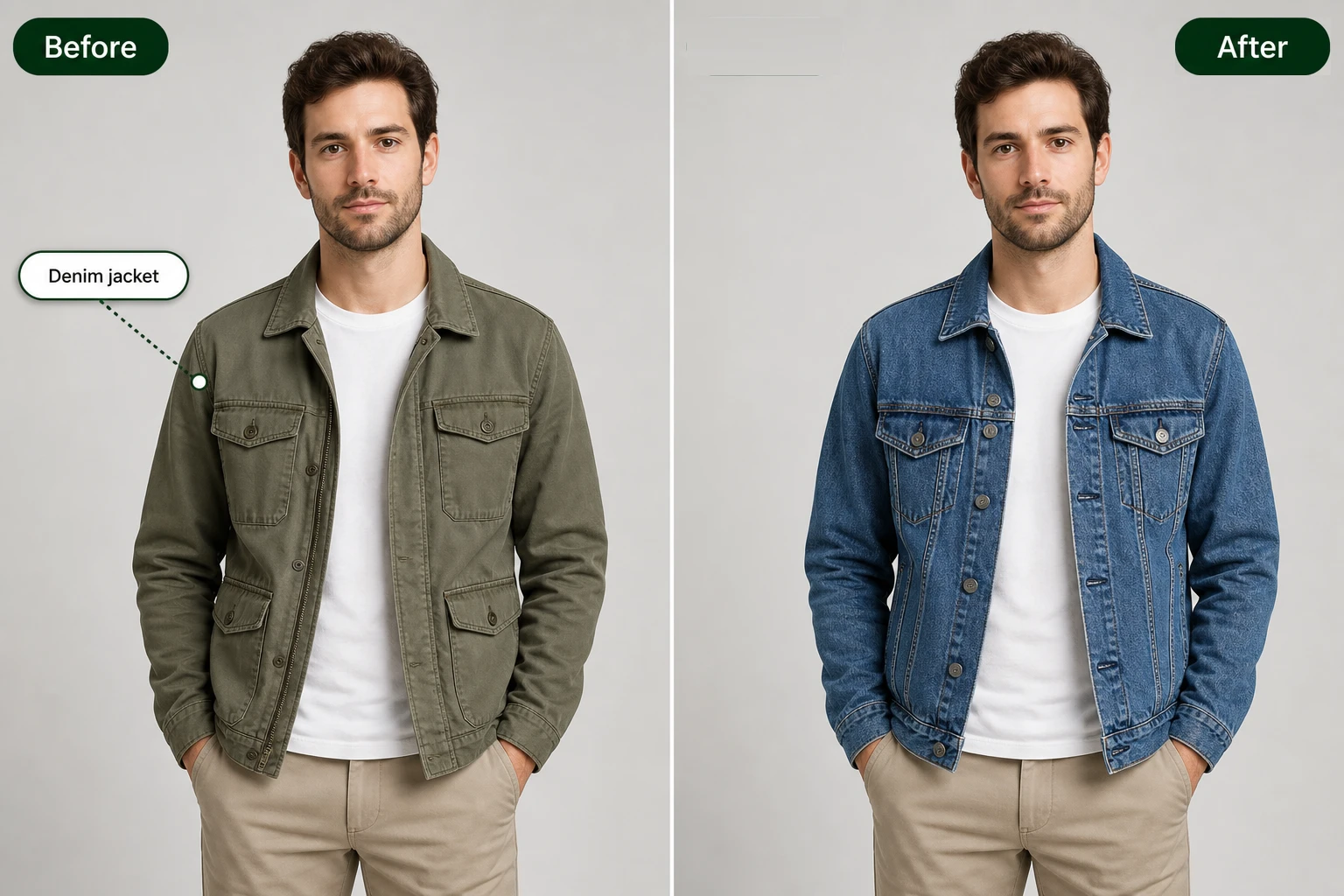
Inpainting dipakai saat perubahan perlu diarahkan ke bagian yang sangat spesifik. Klik area yang ingin diubah, tulis arahan singkat di sebelahnya, lalu bagian yang dipilih digambar ulang sementara area di luar pilihan tetap pada posisinya.
Penghapus objek foto
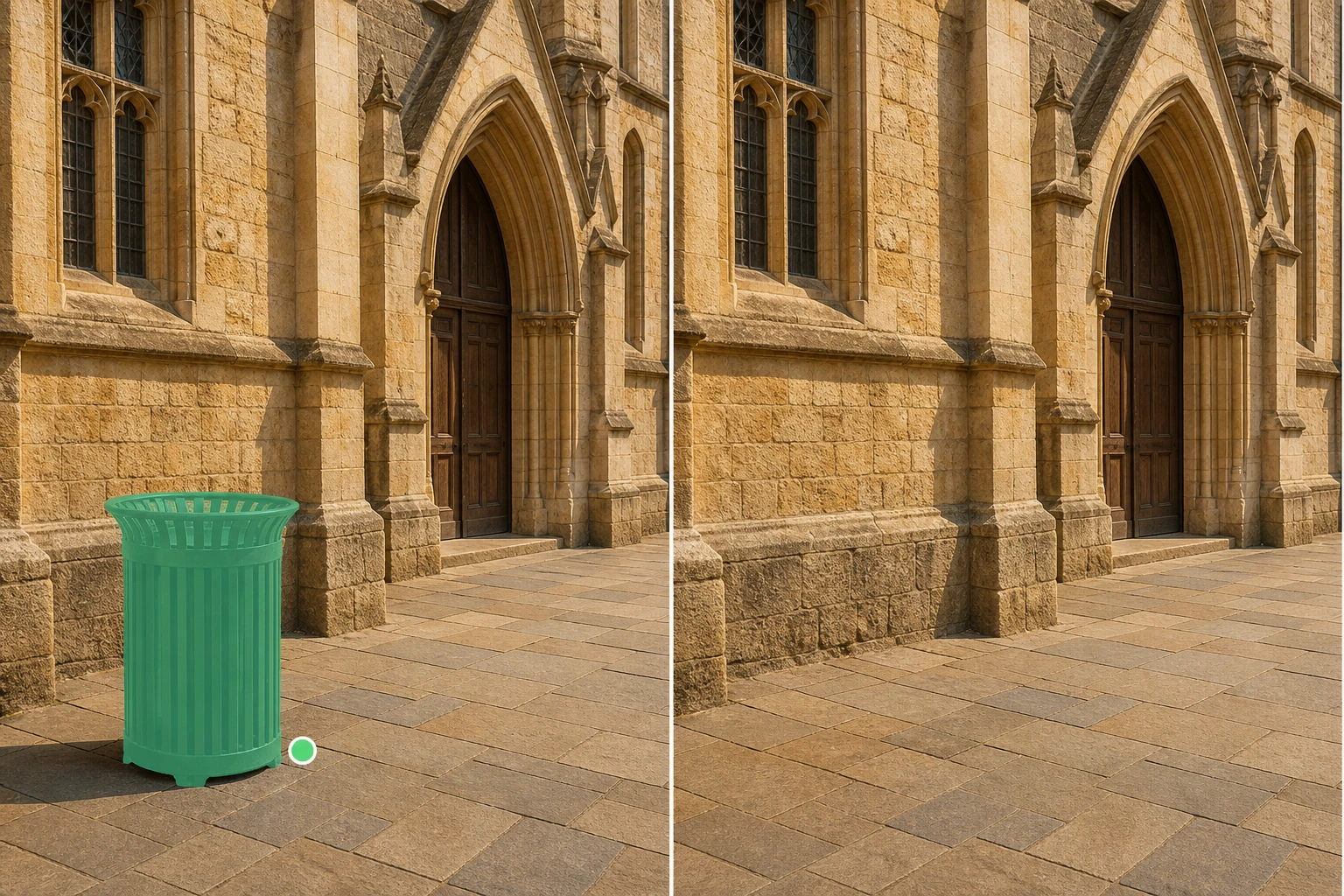
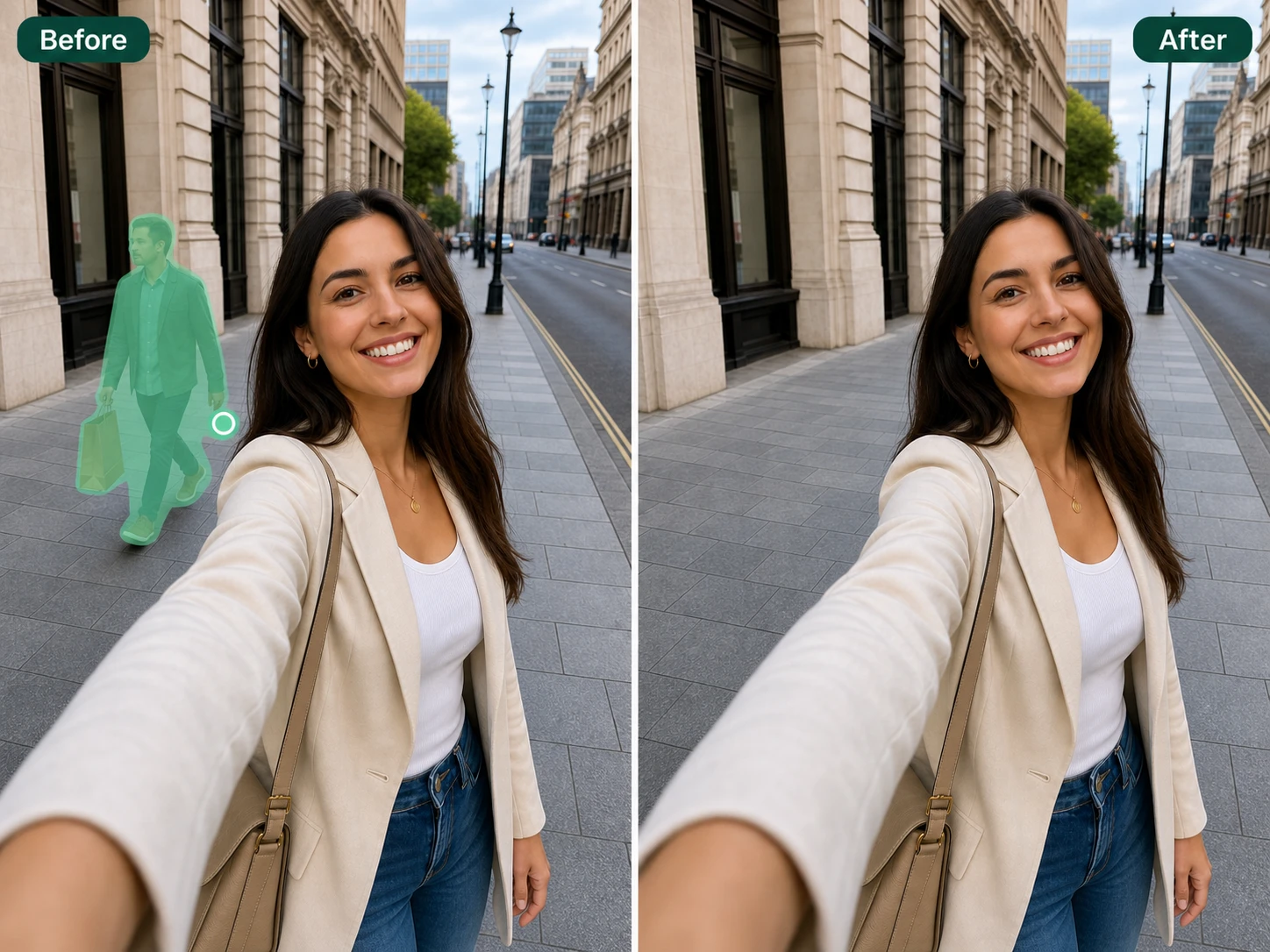
Penghapus objek foto membersihkan benda yang mengganggu dengan cara menandai objek, lalu AI membuat latar baru dari konteks sekitarnya. Bayangan, tulisan berlebih, atau watermark yang Anda tambahkan sendiri bisa ikut dirapikan dalam area yang sama.
Edit pencahayaan foto
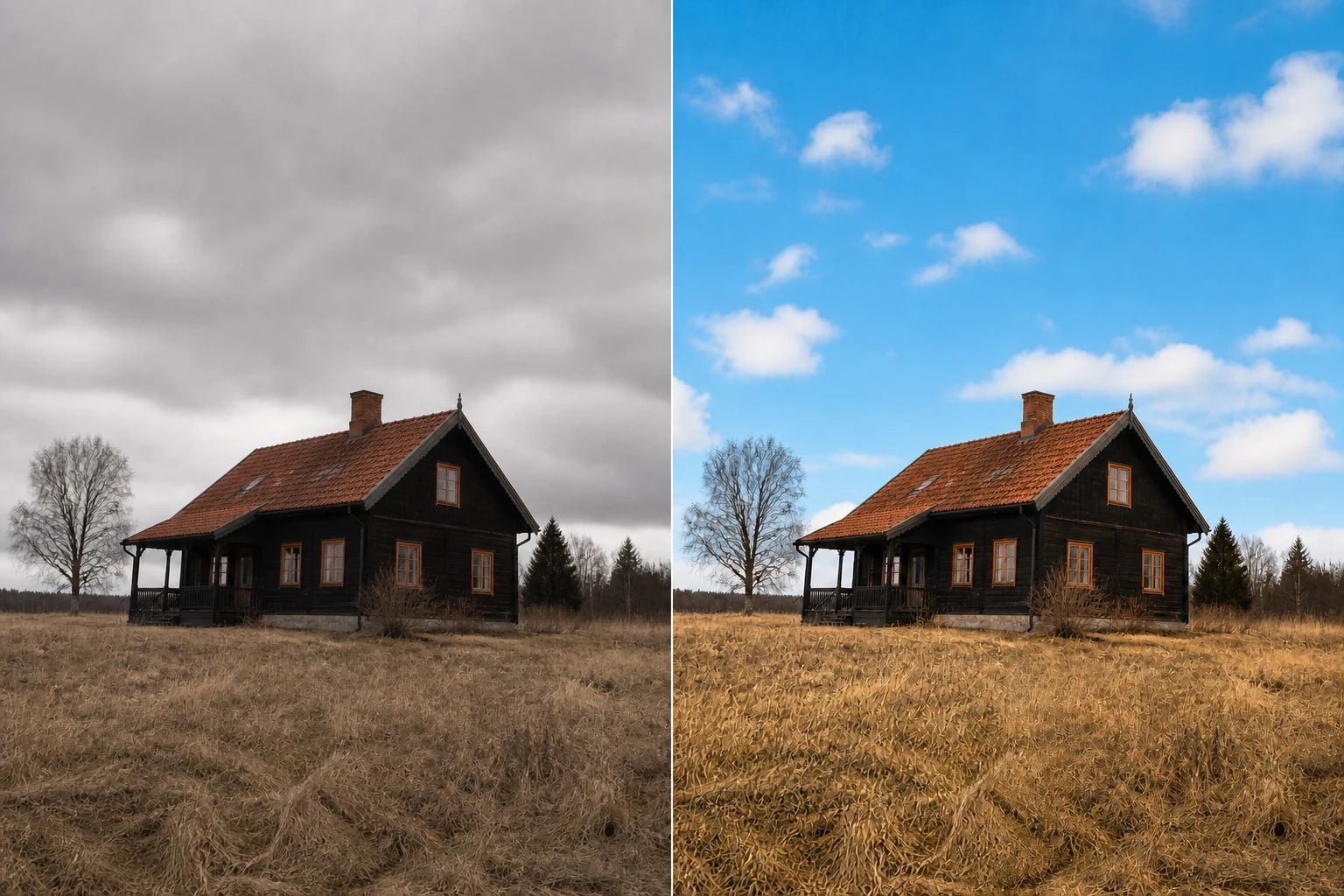
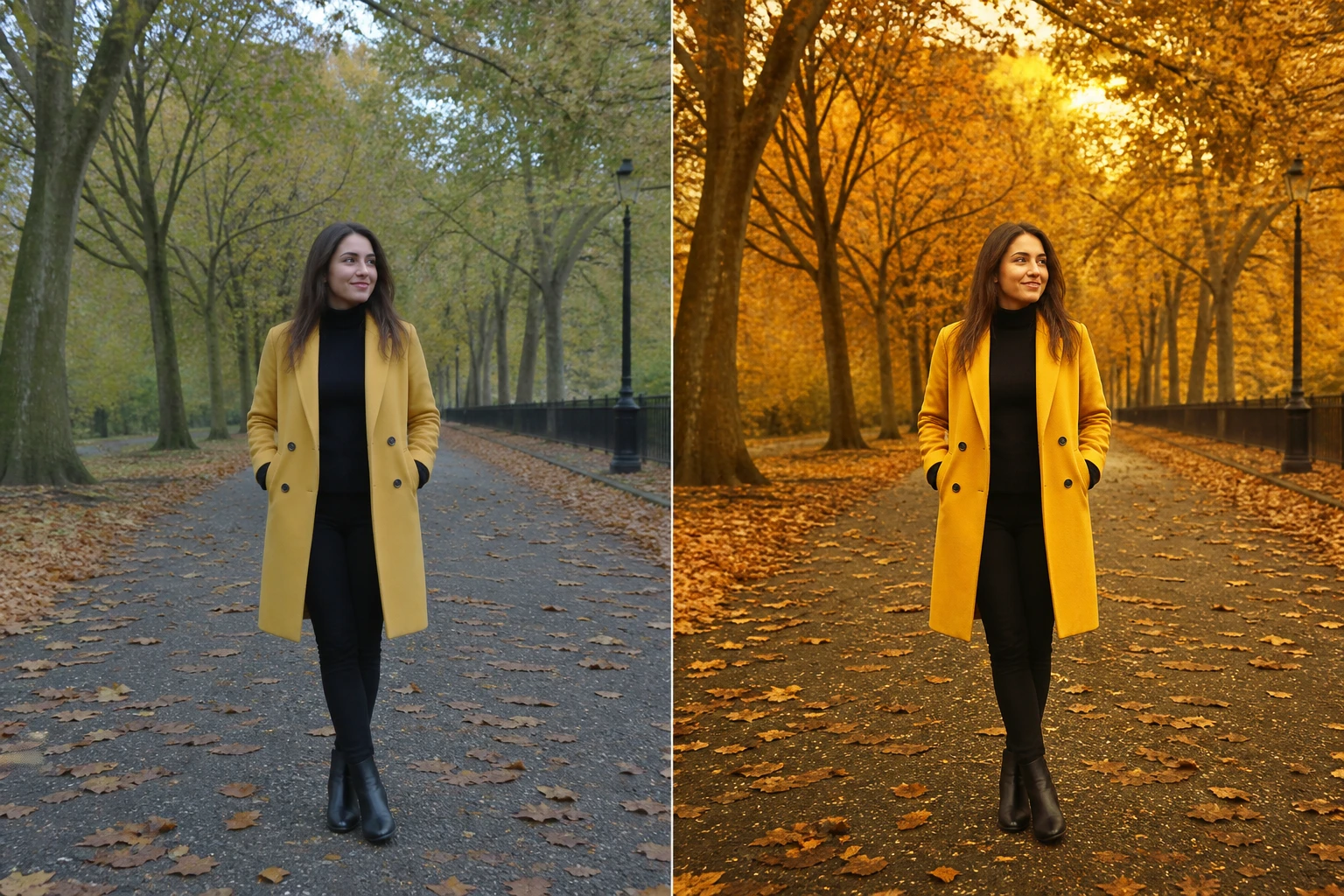
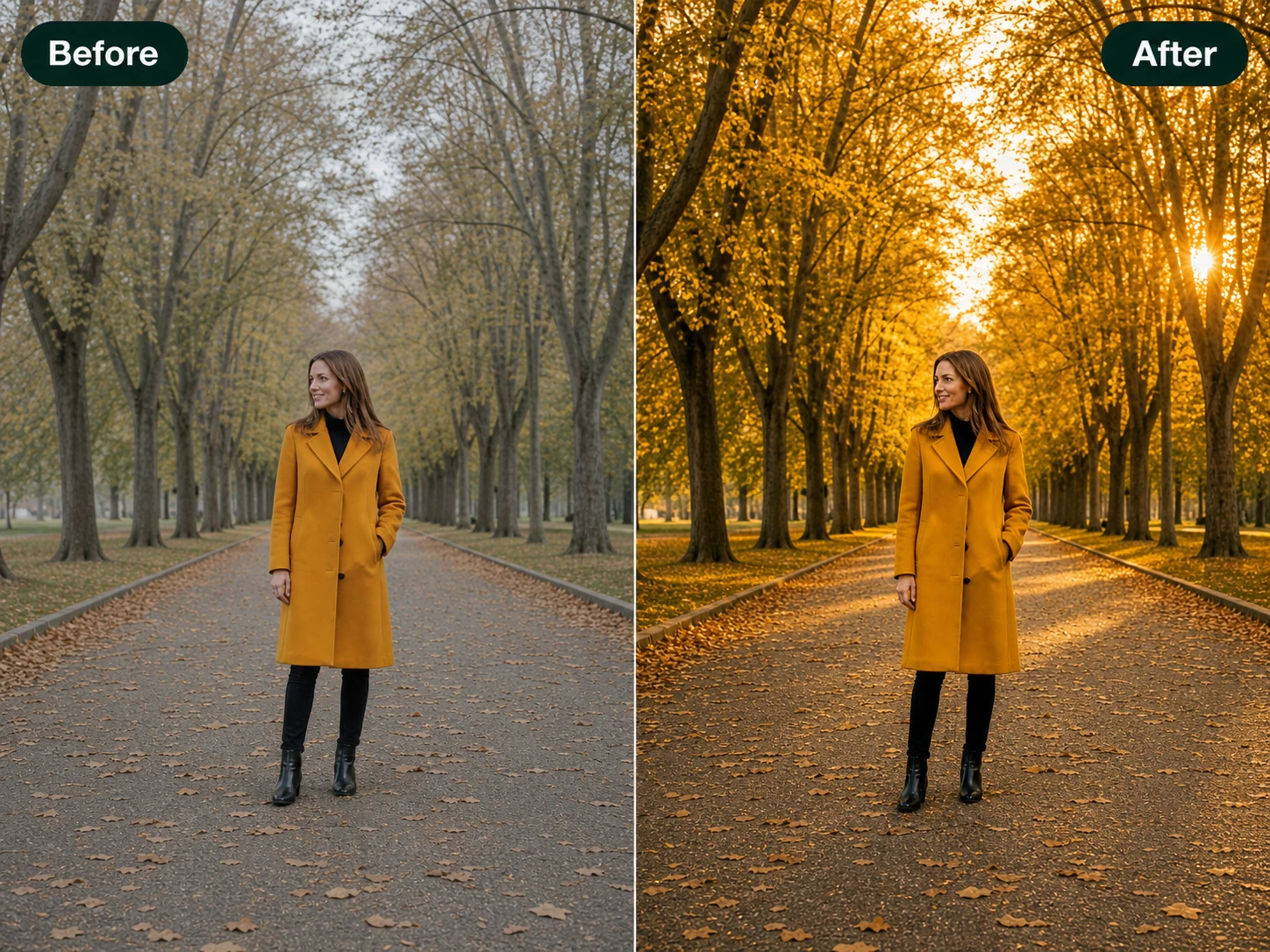
Edit pencahayaan foto mengatur ulang arah, warna, dan suasana cahaya pada gambar. Anda bisa memberi perintah, memilih alat pencahayaan, menentukan sumber cahaya, atau memakai foto referensi agar bayangan dan nuansanya mengikuti arahan tersebut.
Perluas gambar AI
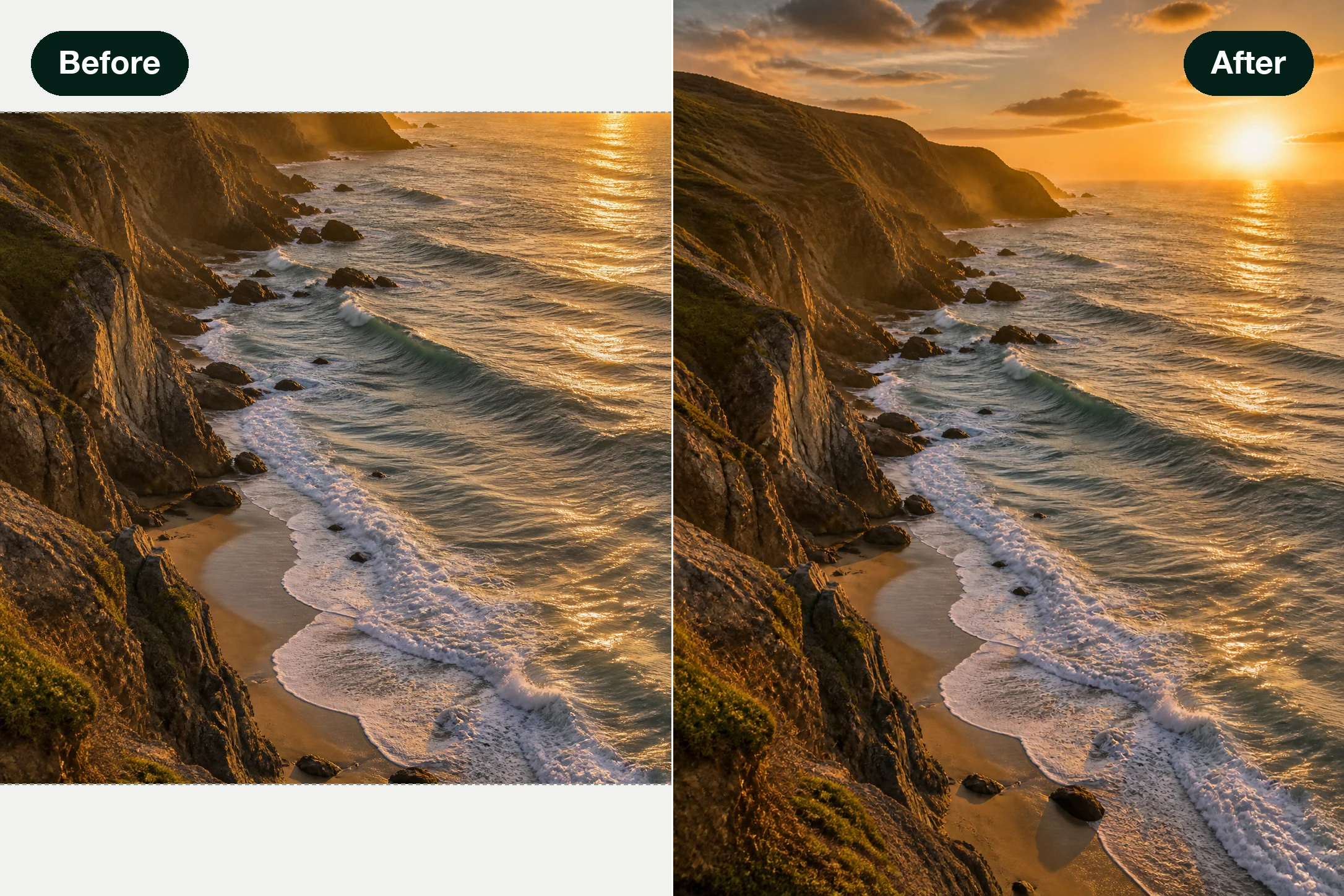
Perluas gambar AI menambah kanvas di luar batas foto untuk membuat rasio baru seperti 1:1, 16:9, atau 9:16. Bagian asli tetap menjadi pusat gambar, sementara area tambahan dibuat dari konteks foto dan arahan yang Anda tulis.
Hapus background
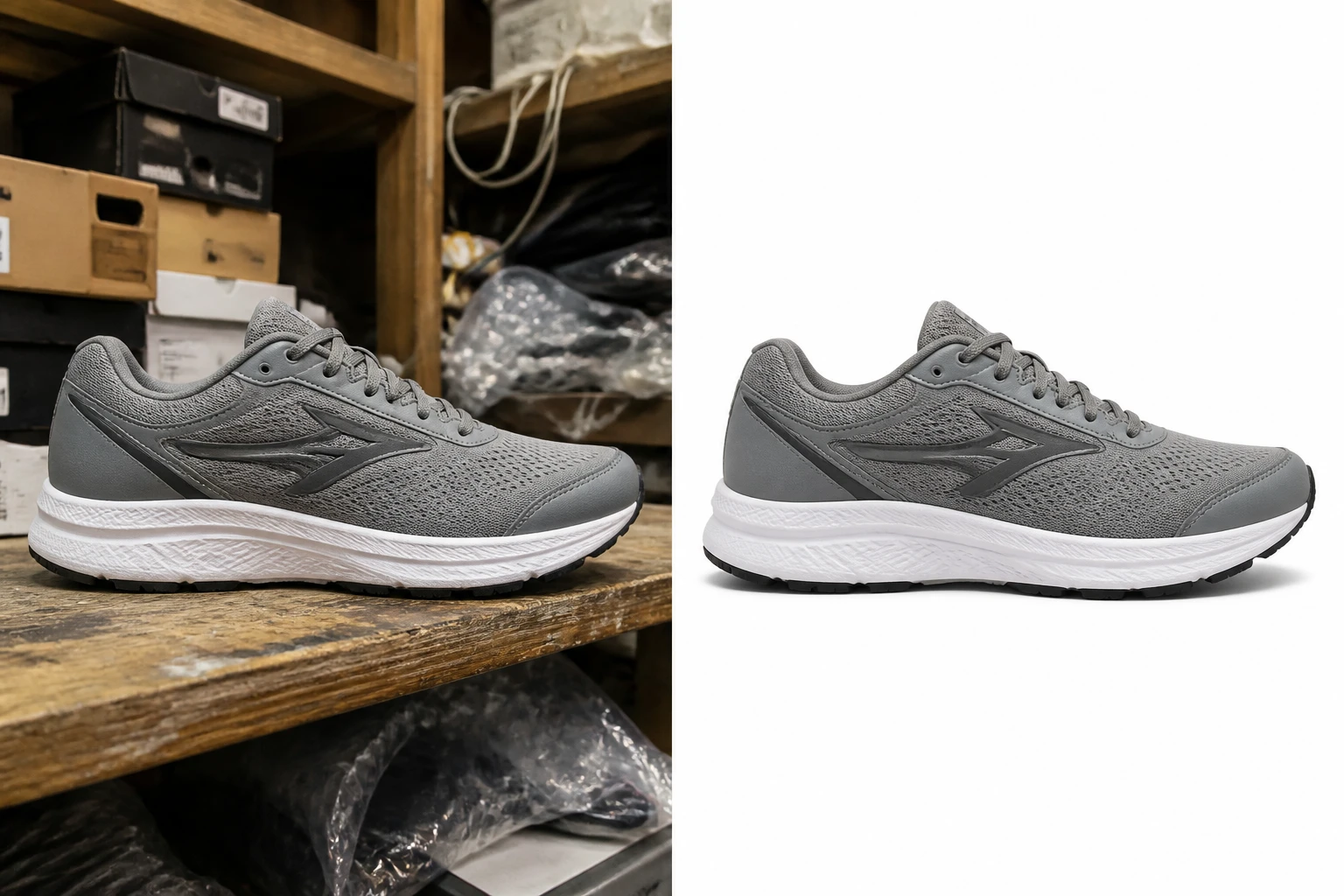
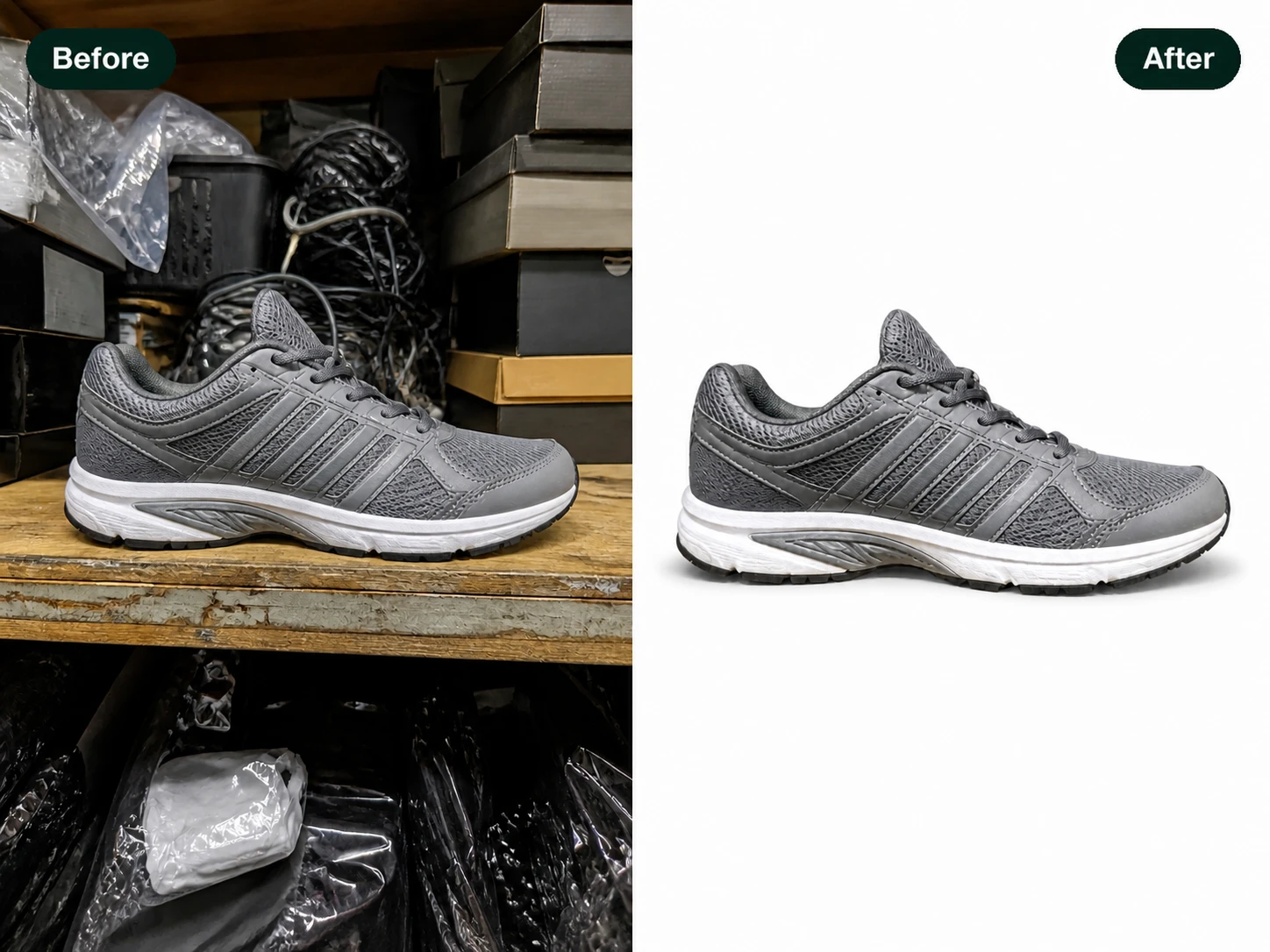
Hapus background memisahkan subjek dari latarnya untuk menghasilkan PNG berlatar transparan. Jika perlu tampilan lain, minta latar putih, warna polos, atau suasana baru melalui perintah singkat di editor.
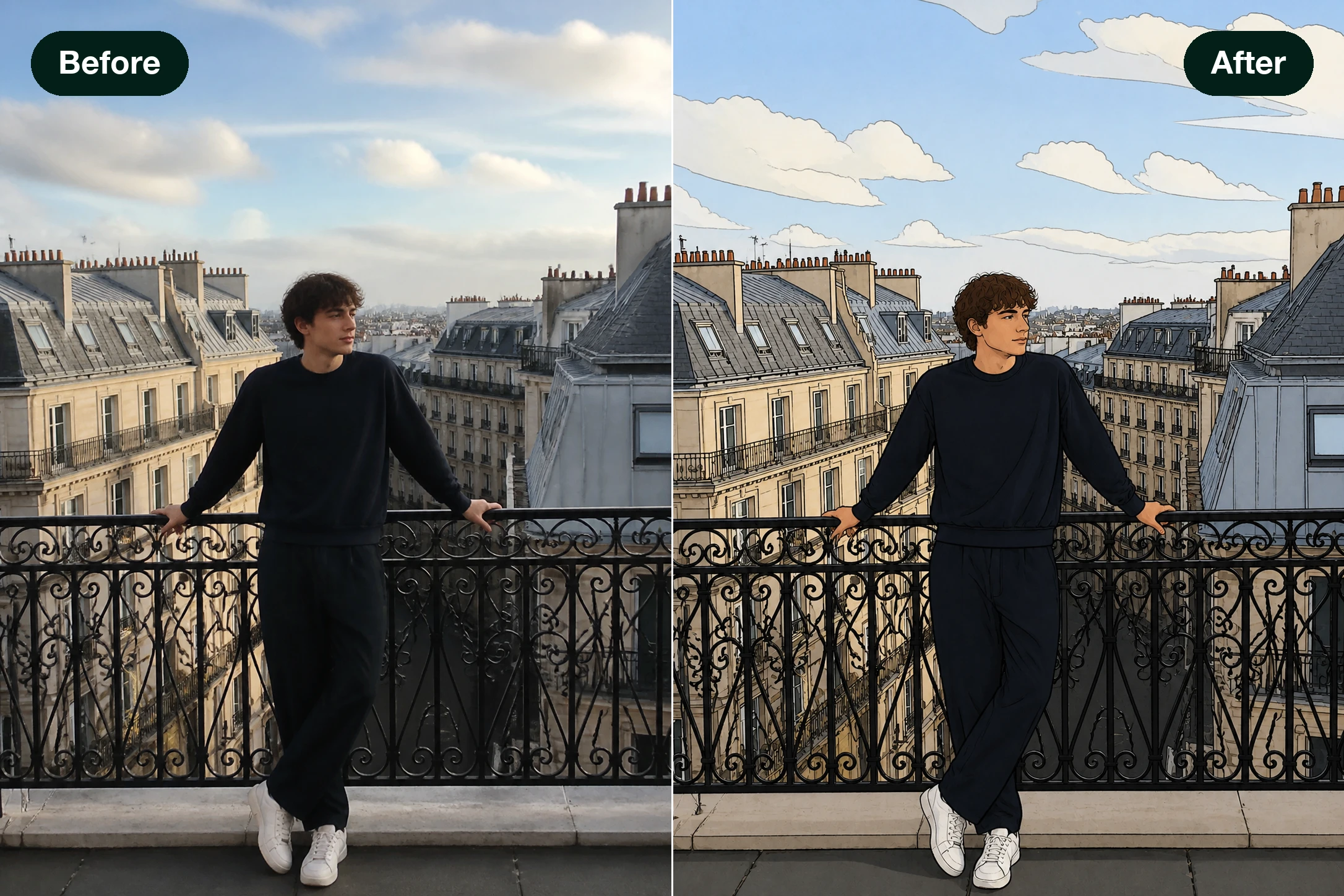
Ubah foto jadi kartun
Ubah foto jadi kartun mengubah foto menjadi gaya ilustrasi seperti kartun, anime, gambar tangan, atau lukisan. Struktur foto asal tetap menjadi acuan, lalu tampilannya digambar ulang sesuai gaya yang Anda pilih atau jelaskan.
Edit Gambar AI dalam Tiga Langkah
Dari mengunggah foto sampai mengunduh hasilnya, prosesnya berjalan dalam tiga langkah singkat.
Unggah foto Anda
Seret atau klik untuk mengunggah satu foto dalam format JPG, PNG, atau WEBP. Begitu gambar tampil di editor, Anda siap memberi perintah.
Tulis perintah atau pilih alat
Tulis satu kalimat tentang apa yang ingin diubah, misalnya 'ganti latar jadi pantai' atau 'hapus orang di sebelah kiri'. Kalau tak mau mengetik, pilih salah satu alat satu klik seperti ganti latar atau hapus objek.
Pratinjau dan unduh hasil
Jalankan perintah, dan AI menggambar ulang bagian yang Anda sebutkan. Pratinjau hasilnya di halaman, ulangi bila perlu, lalu unduh dengan resolusi hingga 2K atau 4K.
Foto yang Bisa Anda Perbaiki
Beberapa situasi nyata saat mengubah foto lewat perintah benar-benar membantu.
Foto profil yang rapi
Foto profil Anda penuh benda di belakang dan warnanya kusam. Minta ganti latar dan merapikannya, atau lakukan retouching dan tingkatkan foto online dalam satu perintah. Hasilnya satu foto profil yang enak dilihat.
Foto produk yang bersih
Foto produk hasil pemotretan cepat sering punya latar berantakan. Sebutkan 'hapus benda di sekitar' lalu ganti dengan latar polos, sehingga produk terlihat jelas dan siap dipajang di toko.
Foto perjalanan tanpa pengganggu
Ada orang tak dikenal yang lewat tepat saat foto liburan diambil. Lewat perintah 'hapus orang di belakang', AI menutup area itu dengan pemandangan di sekitarnya, dan kenangan Anda kembali bersih.
Foto acara yang lebih hidup
Foto acara terasa kurang lengkap tanpa satu elemen tambahan. Katakan objek apa yang ingin disisipkan, dan editor menambahkannya ke dalam gambar sehingga suasananya terasa lebih pas.
Dibuat untuk Berbagai Pengguna
Penjual toko online
Anda mengurus banyak foto produk sendiri. Dengan EditImage, cukup sebutkan 'ganti latar jadi putih' atau 'hapus label harga lama', dan foto katalog Anda jadi seragam tanpa perlu studio.
Semua Alat Edit Gambar AI
Dua jalur untuk mengarahkan editor, plus alat untuk tiap jenis perubahan.
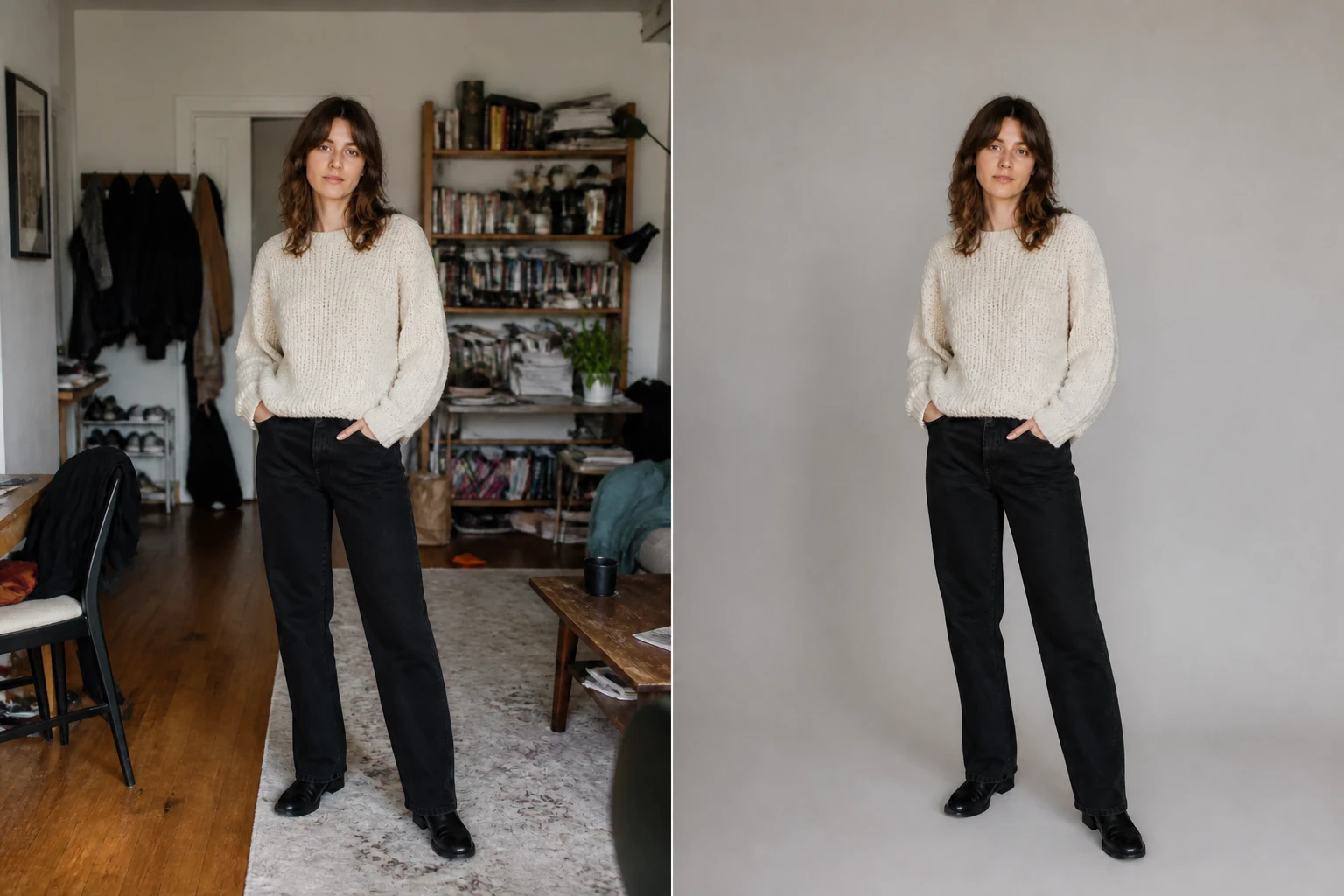
Edit lewat perintah teks
Tulis apa yang ingin diubah dengan bahasa sehari-hari, dan EditImage menggambar ulang bagian itu saja. Anda mengarahkan hasil lewat kalimat, bukan lewat alat yang rumit.
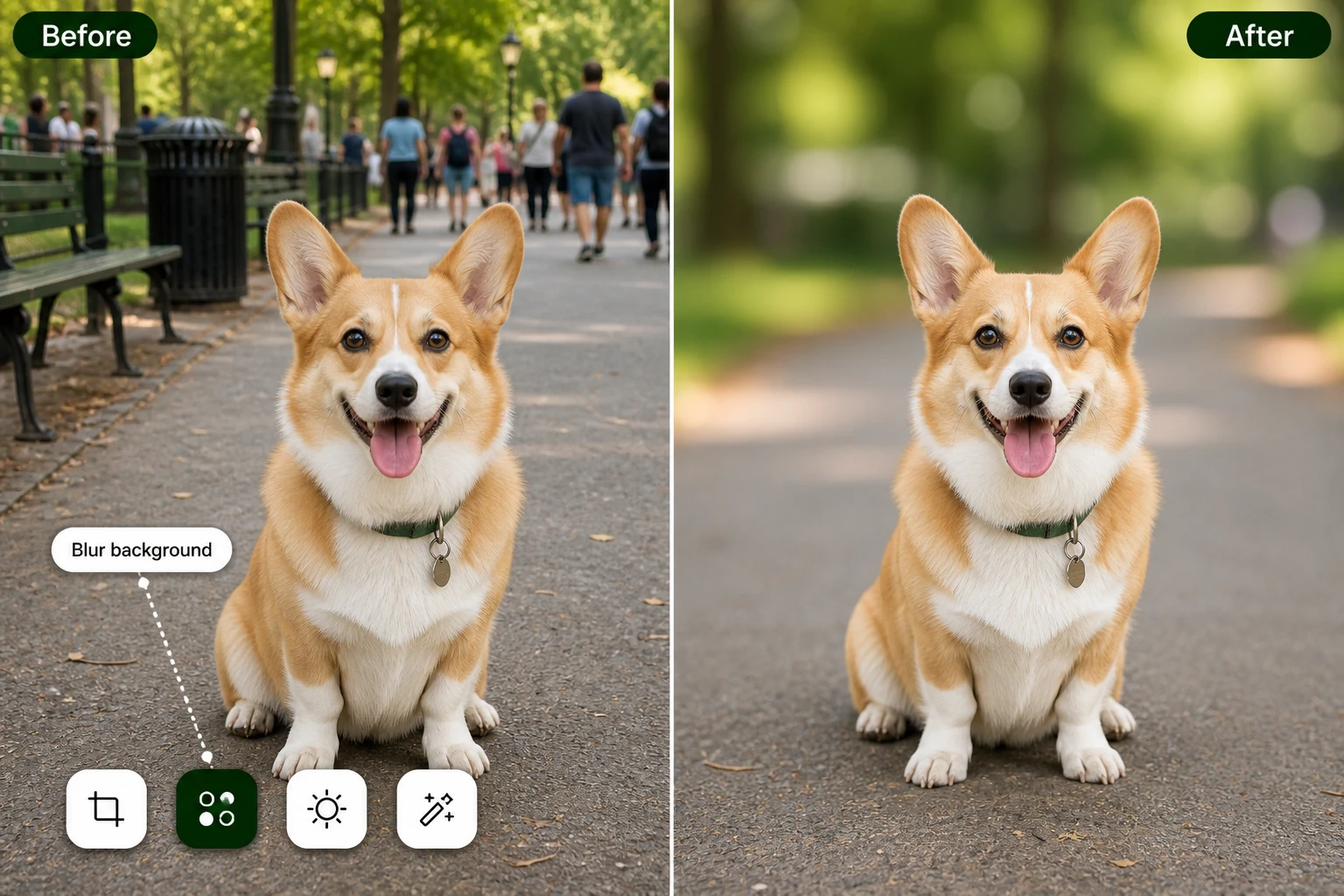
Alat satu klik
Kalau tak ingin mengetik, pilih alat siap pakai seperti ganti latar, hapus objek, atau perluas bidang. Dua jalur ini mengarah ke hasil yang sama.
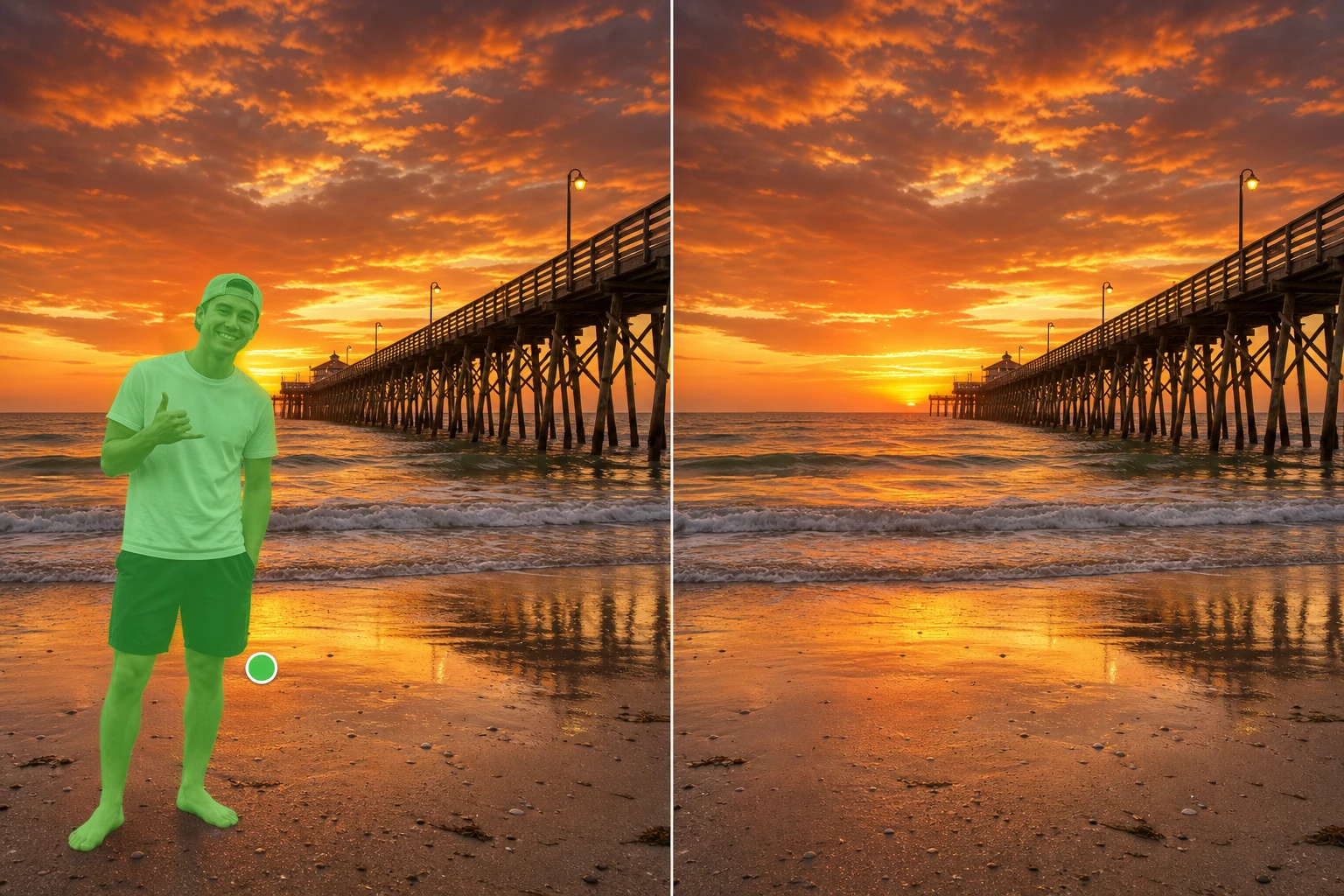
Hapus objek pengganggu
Sebutkan benda atau orang yang ingin dihilangkan, dan area di belakangnya dibangun ulang mengikuti sekitarnya. Cocok untuk membersihkan latar foto yang ramai.
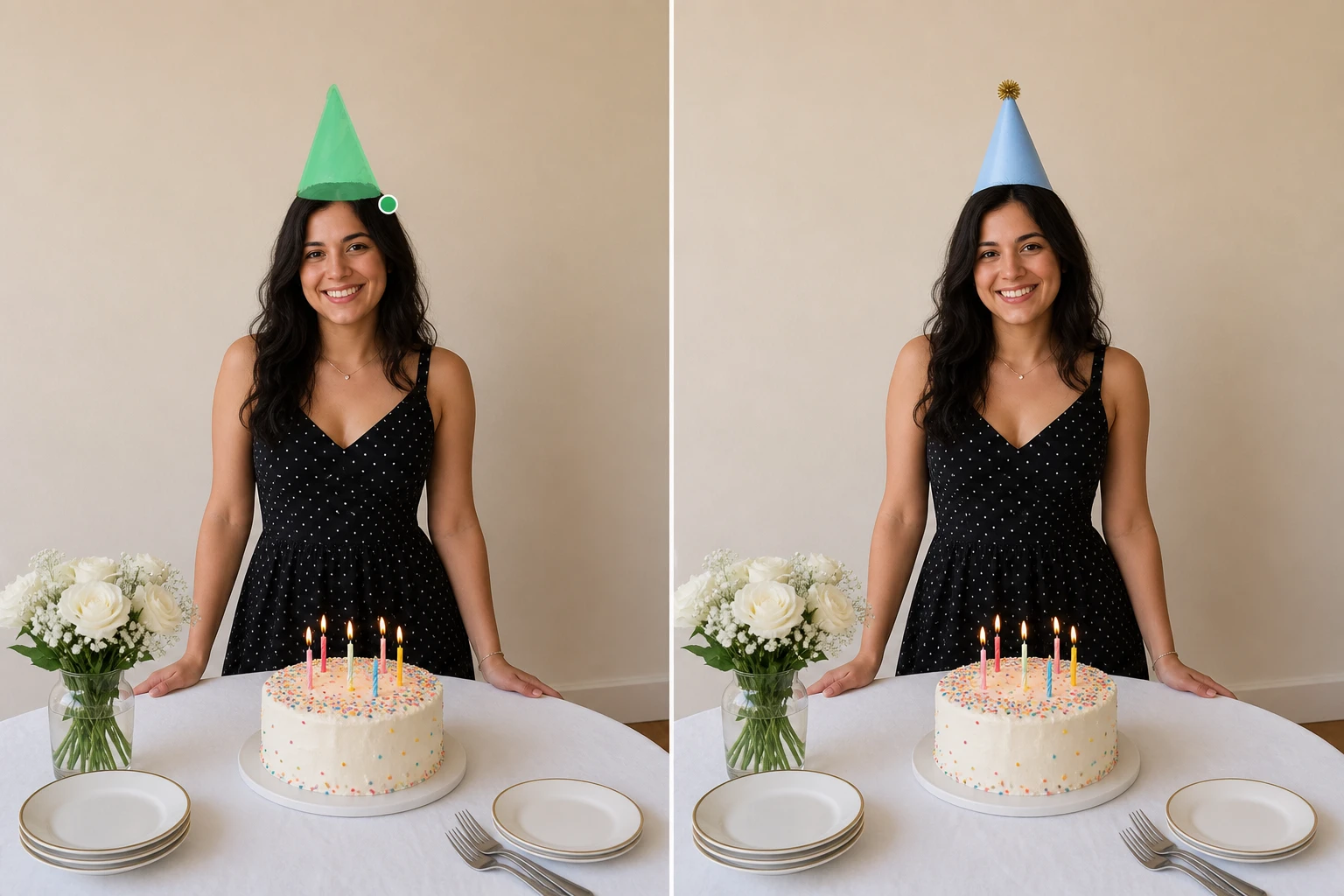
Satu editor, banyak perubahan
Dari ganti latar sampai perubahan gaya visual foto dan perluas bidang, semuanya ada di satu tempat. Untuk hapus latar dan ganti gaya, EditImage menautkan ke halaman khusus tiap fungsi.
Pertanyaan yang Sering Muncul
Mulai Edit Gambar AI Sekarang
Unggah satu foto, sebutkan perubahannya, dan biarkan EditImage menampilkan hasilnya untuk Anda pratinjau.
Mulai