


Edit Pencahayaan Foto
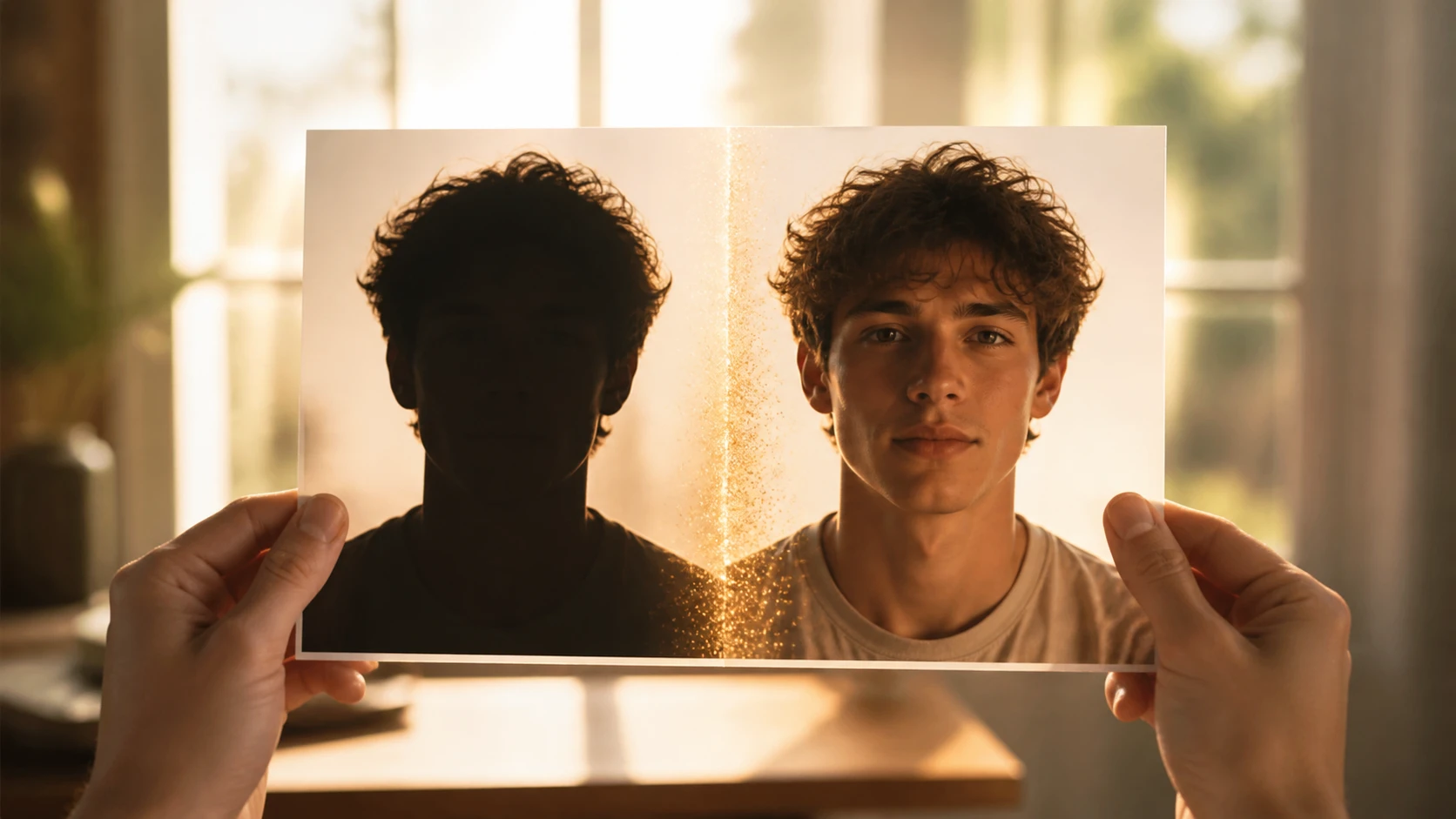
Bukan menambah terang ke seluruh gambar, tapi menata ulang cahayanya: di EditImage kamu tentukan dari mana arah cahaya datang dan warna apa, sehingga yang berubah cukup cahayanya.
Cara Kerja Edit Pencahayaan Foto
Tiga langkah dari foto lama ke cahaya yang baru.
Unggah fotomu
Pilih satu foto yang ingin ditata ulang cahayanya dalam format JPG, PNG, atau WEBP. Kalau sudah punya contoh cahaya yang kamu suka, unggah satu foto lagi sebagai referensi.
Tata cahayanya
Pilih satu pencahayaan siap pakai, atau atur sendiri lewat penata cahaya: pasang beberapa sumber cahaya, tentukan warna tiap sumber, dan dari arah mana ia menyinari. Bisa juga menyalin cahaya dari foto referensi. Belum pas? Kembali ubah pengaturannya.
Pratinjau dan unduh
Lihat hasilnya di layar pratinjau, lalu unduh dengan ukuran hingga 2K atau 4K. Prosesnya selesai dalam hitungan detik, dan kamu bisa menjalankan versi lain bila ingin membandingkan.
Foto yang perlu ditata ulang cahayanya
Dari yang terlalu gelap sampai yang berlawanan cahaya, ini situasi yang paling sering muncul.
Foto Gelap
Diambil malam hari atau di ruangan yang kurang cahaya, gambarnya gelap sampai wajah sulit terlihat. Tata ulang cahayanya supaya bagian yang seharusnya terang muncul kembali, tanpa menaikkan terang seluruhnya yang ikut mengangkat noise. Detail yang tadinya tenggelam jadi kelihatan lagi.
Foto Backlight
Memotret membelakangi jendela atau matahari sore membuat orang di depan jadi siluet gelap. Kembalikan cahaya dari sisi orangnya sehingga wajah terbaca lagi, sementara langit di belakang tetap ada. Cocok untuk potret luar ruang yang kontrasnya tajam.
Foto Terlalu Terang
Bagian yang kena cahaya langsung memutih dan kehilangan bentuk. Ganti arah cahayanya dan pakai yang lebih lembut supaya permukaan yang tadinya pudar kembali punya detail. Berguna saat lampu kilat menyorot terlalu keras.
Satu Set Foto Tak Seragam
Sekumpulan foto dari acara yang sama tapi terangnya beda-beda terlihat tidak rapi saat dijajar. Tata tiap foto dengan arah dan warna cahaya yang sama supaya satu album terasa satu suasana. Pas untuk rangkaian unggahan yang ingin senada.
Siapa yang paling terbantu
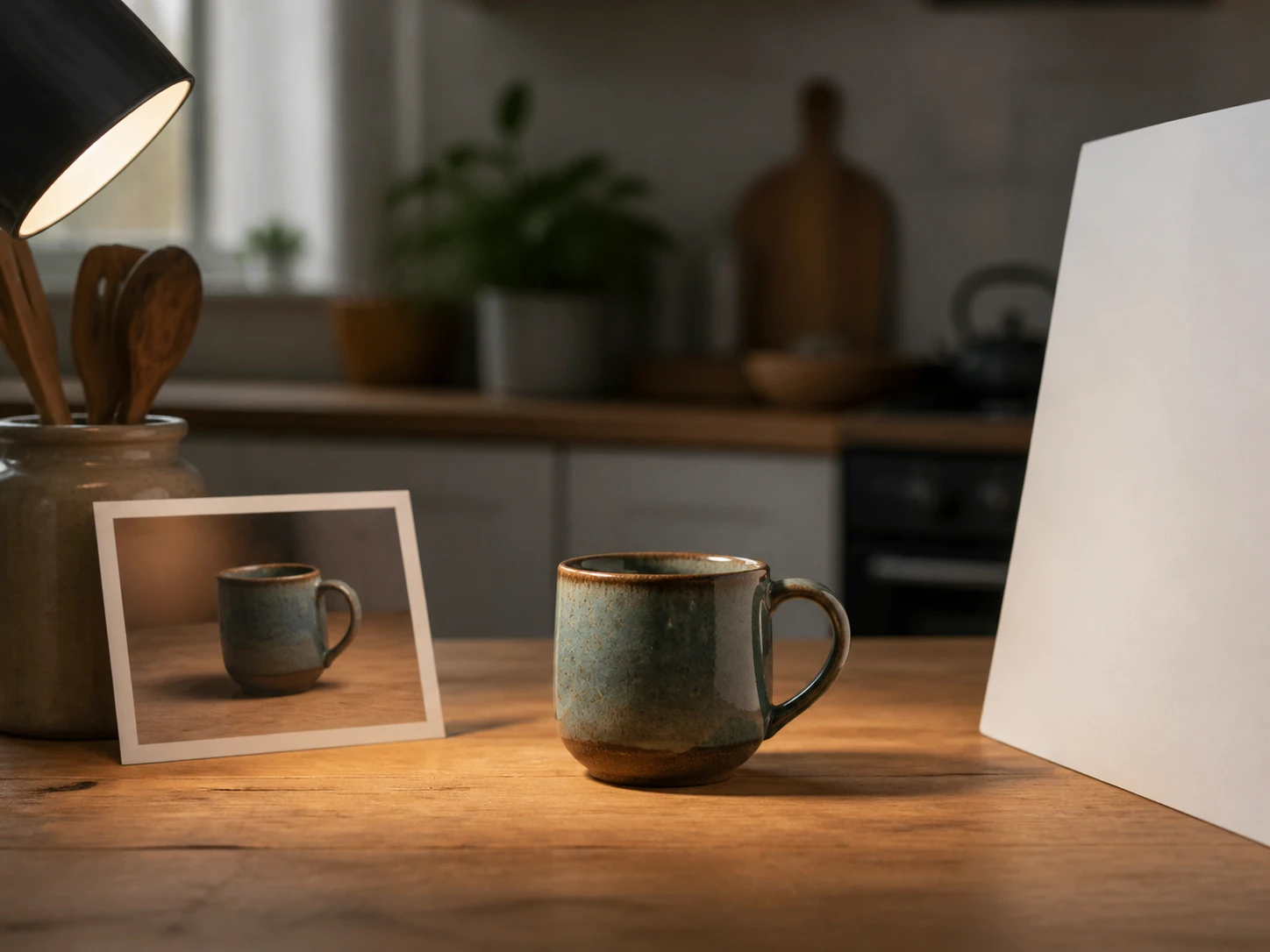
Barang yang difoto sendiri di rumah
Barang yang kamu foto sendiri di rumah sering punya cahaya berantakan dan bayangan kotor, sedangkan memotret ulang makan waktu. Tata ulang pencahayaan foto produk supaya satu sumber cahaya utama yang bersih jatuh di tempat yang tepat.
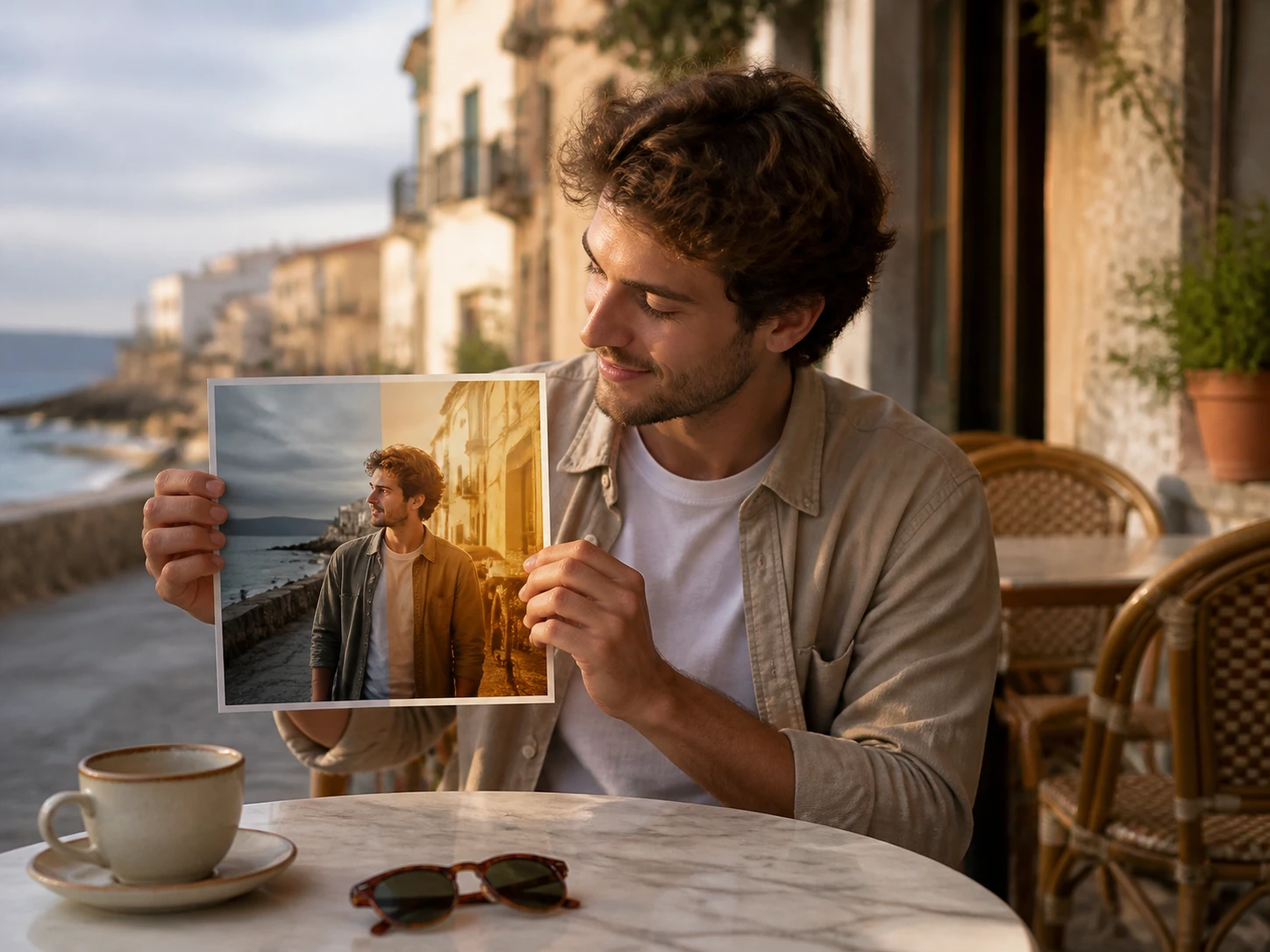
Unggahan harian yang cahayanya meleset
Komposisi sudah pas, cuma cahayanya yang kurang tepat di beberapa foto harianmu. Ubah arah dan warna cahaya sampai deretan unggahan terlihat konsisten dari satu foto ke foto berikutnya.
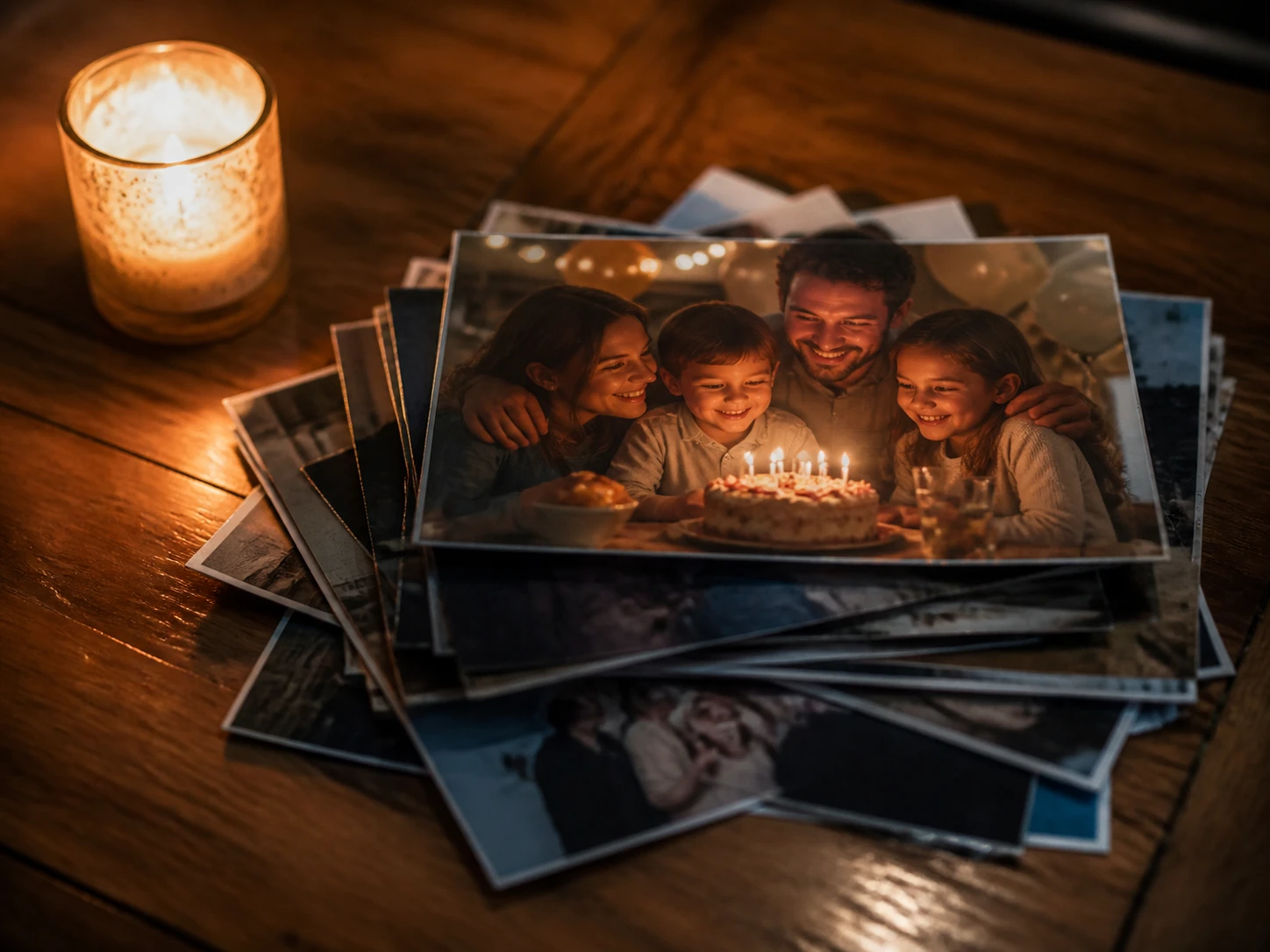
Momen kumpul yang keluar gelap
Foto pesta dan kumpul keluarga kerap keluar gelap karena ruangan kurang cahaya. Terangi wajah dengan menata cahaya lagi, bukan menaikkan terang seluruh gambar yang malah memunculkan bintik.
Kendali penuh saat edit pencahayaan foto
Bukan satu tombol terang otomatis, tapi cahaya yang benar-benar kamu susun sendiri.
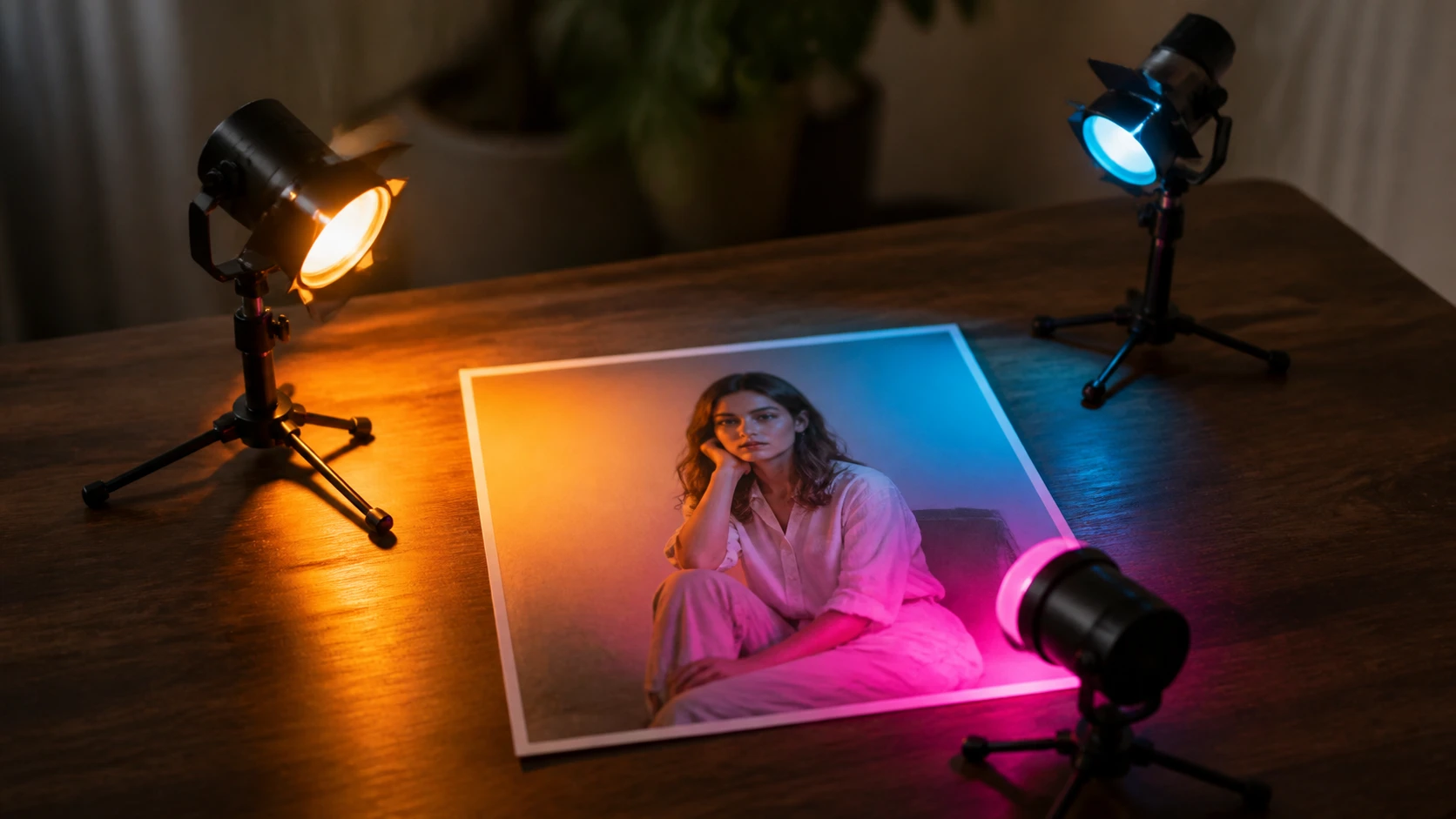
Pasang beberapa sumber cahaya
Satu cahaya utama belum cukup? Tambah lagi. Tiap sumber cahaya bisa diatur warna dan arahnya sendiri, jadi terang dan gelap di dalam gambar kamu yang menyusunnya. Kamu boleh memasang lebih dari satu sesuai kebutuhan.
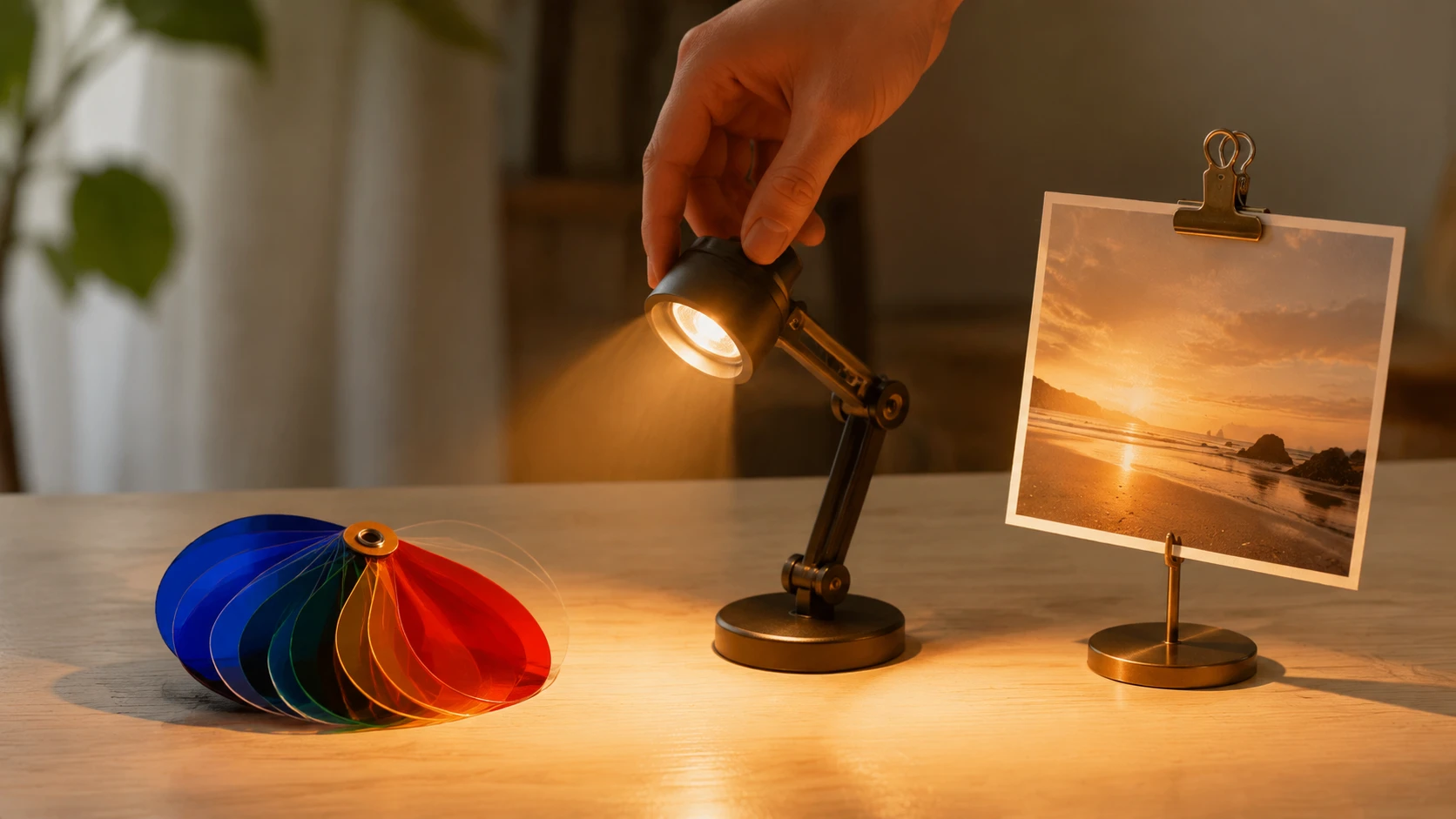
Tiga cara menata pencahayaan foto
Ada tiga jalan: pilih preset yang sudah jadi, atur sendiri lewat penata cahaya dengan mengatur jumlah sumber, warna, dan arahnya, atau unggah foto referensi untuk disalin cahayanya. Kamu pilih yang paling nyaman.
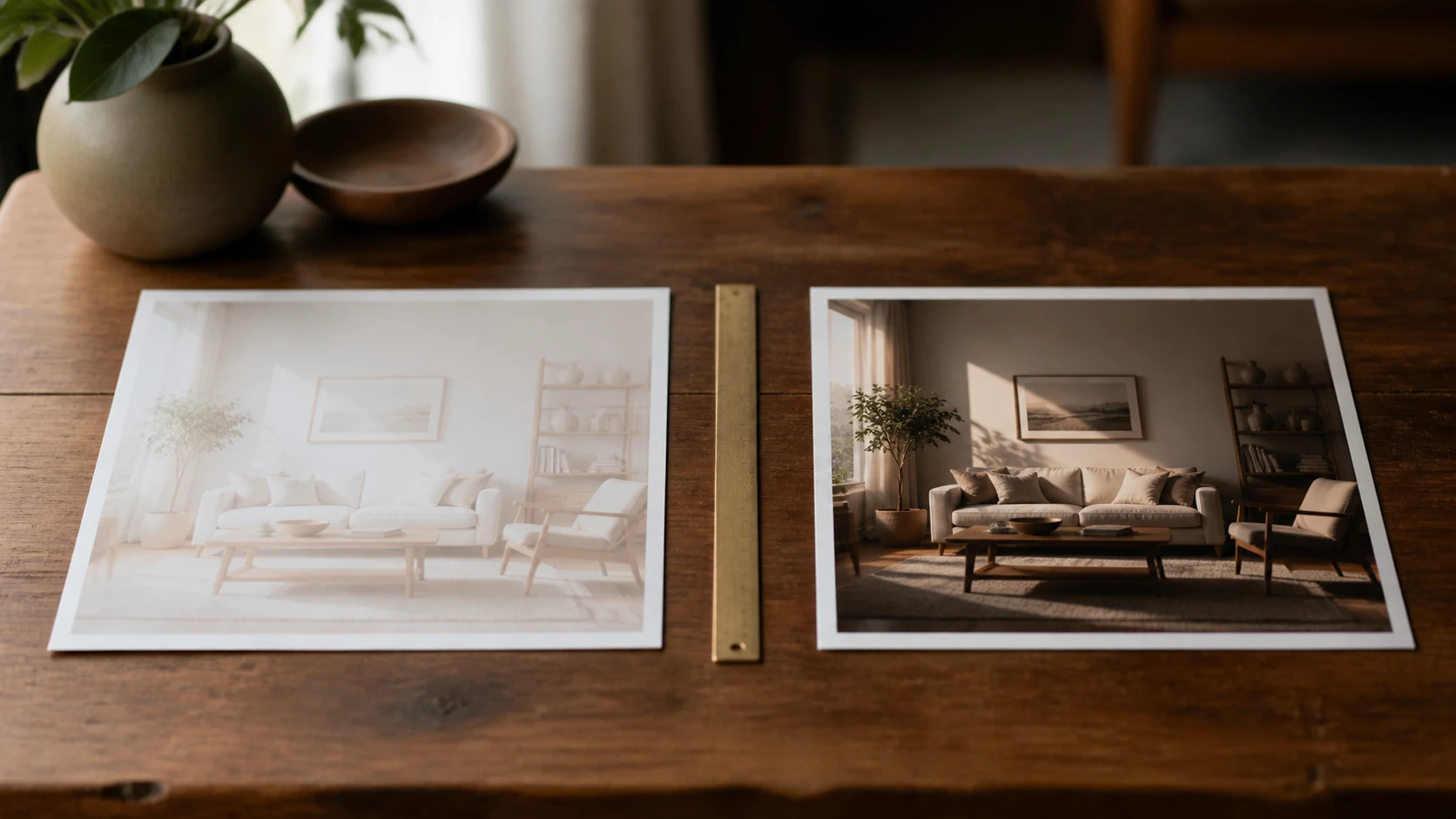
Langsung dari browser
Semuanya berjalan di dalam browser—buka halaman ini lalu unggah fotomu untuk edit pencahayaan foto online, tanpa memasang apa pun lebih dulu. EditImage mulai bekerja begitu foto masuk.
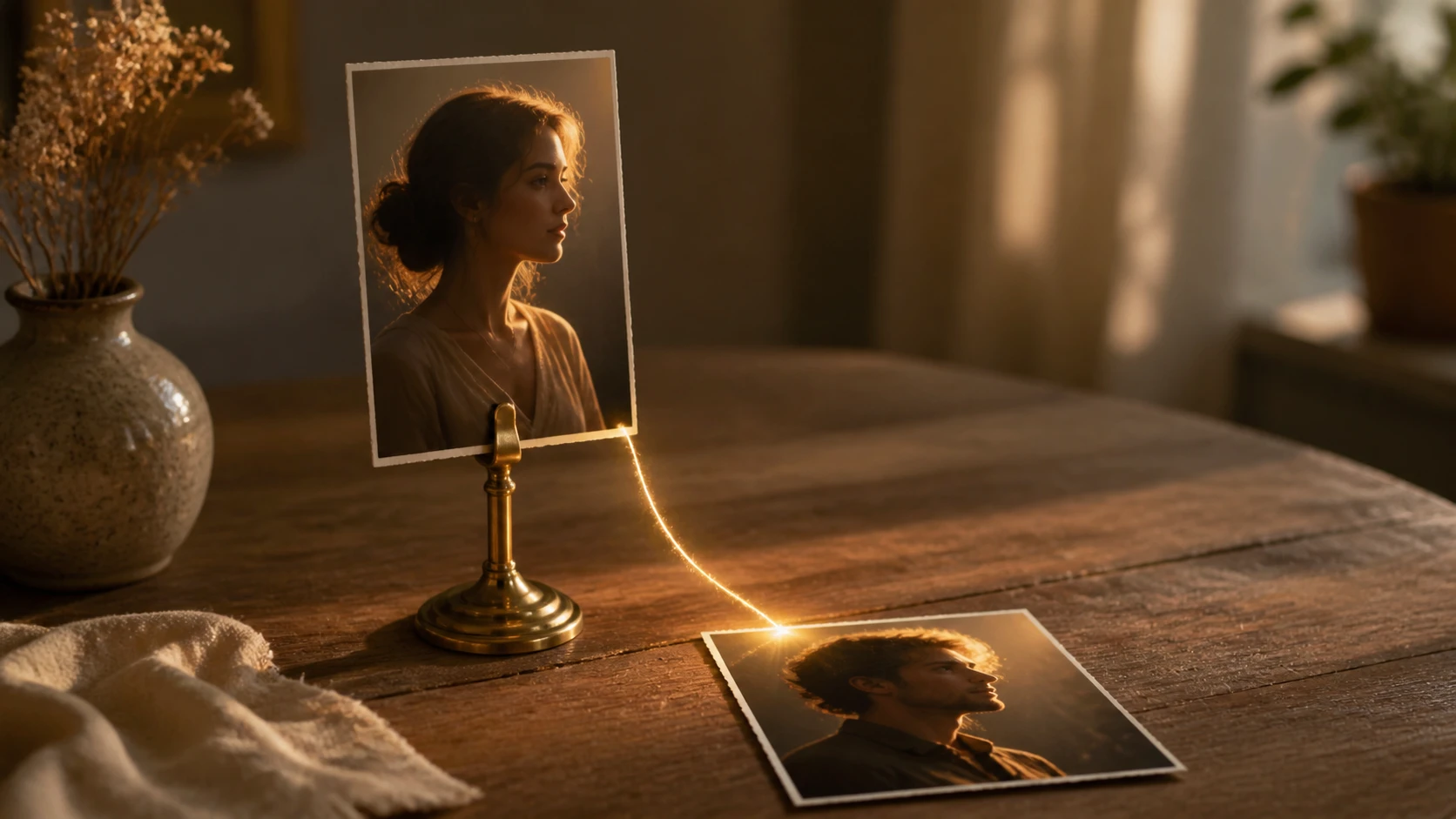
Menata ulang, bukan menambah terang
Menambah terang menaikkan seluruh gambar sekaligus dan noise ikut naik. Menata ulang cahaya berbeda: posisi dan warna cahaya yang berpindah, dan bayangan tersusun ulang mengikutinya. Dengan begitu efek cahaya foto bisa berganti suasana, dari sisi hangat sampai belakang yang lebih sejuk.
Pertanyaan seputar cahaya foto
Mulai edit pencahayaan foto sekarang
Unggah satu foto, tata ulang cahayanya di EditImage, lalu unduh hasilnya hingga 2K atau 4K.
Mulai