


Bảng công cụ theo nhu cầu
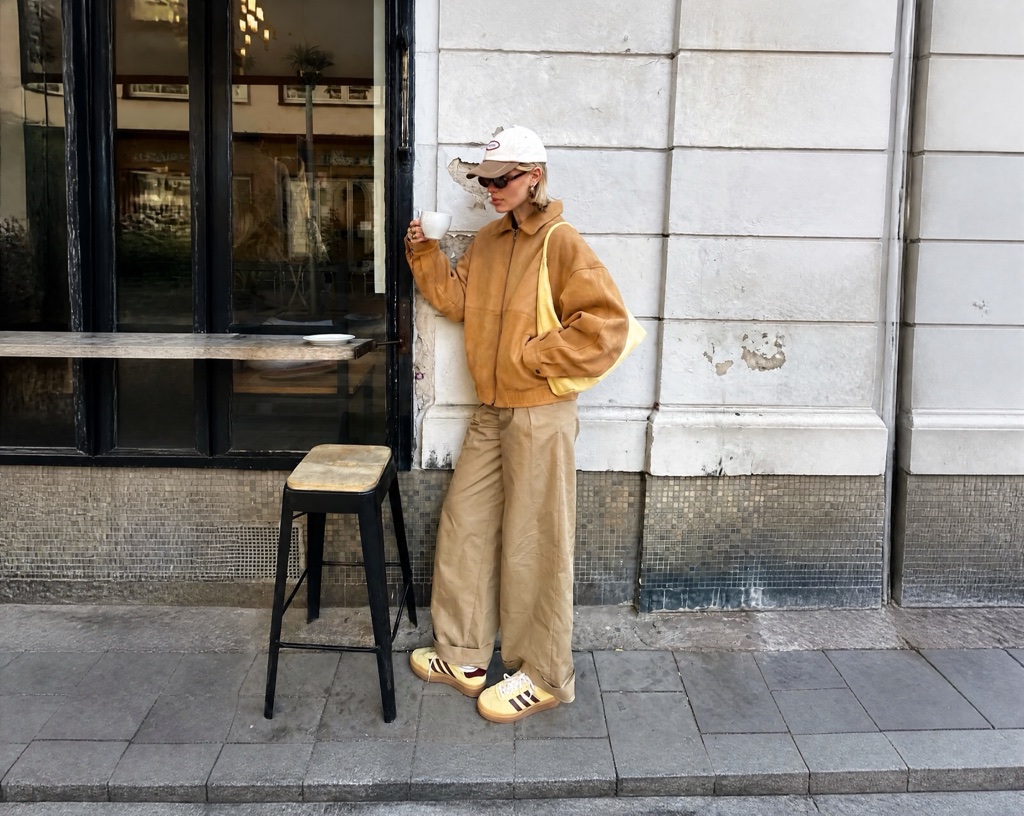
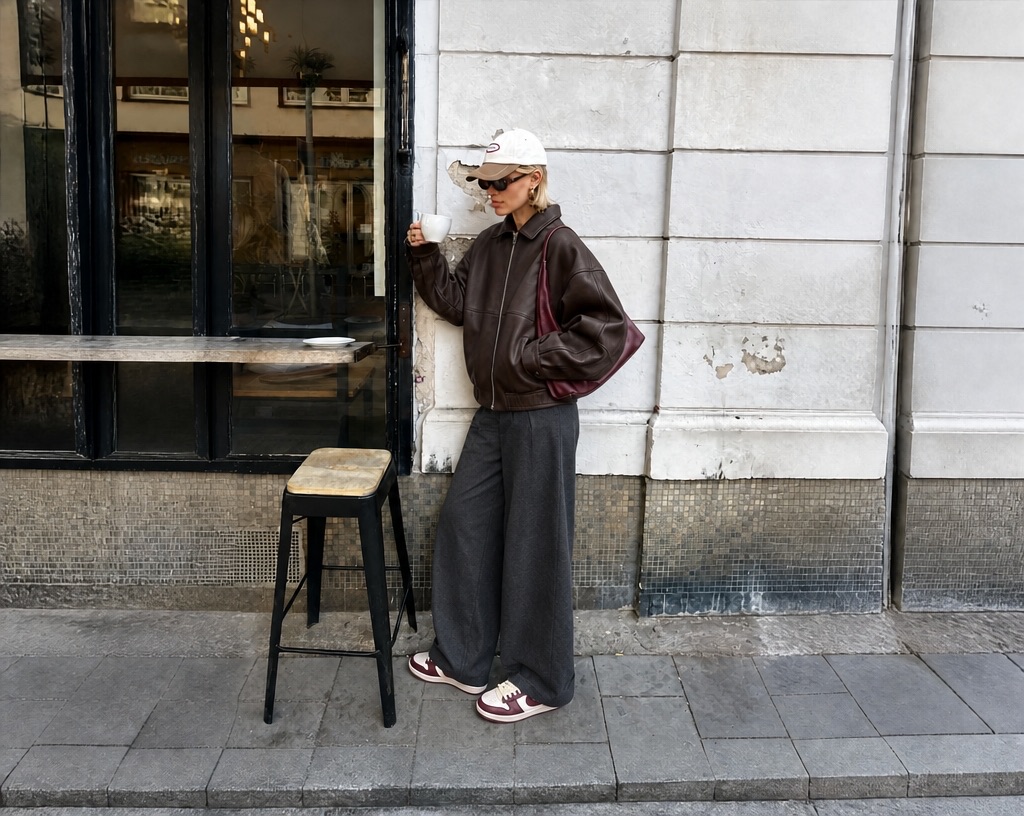
Chọn đúng thao tác cho phần ảnh cần sửa, từ một câu mô tả đến vùng chọn cụ thể.
Chỉnh sửa ảnh bằng AI
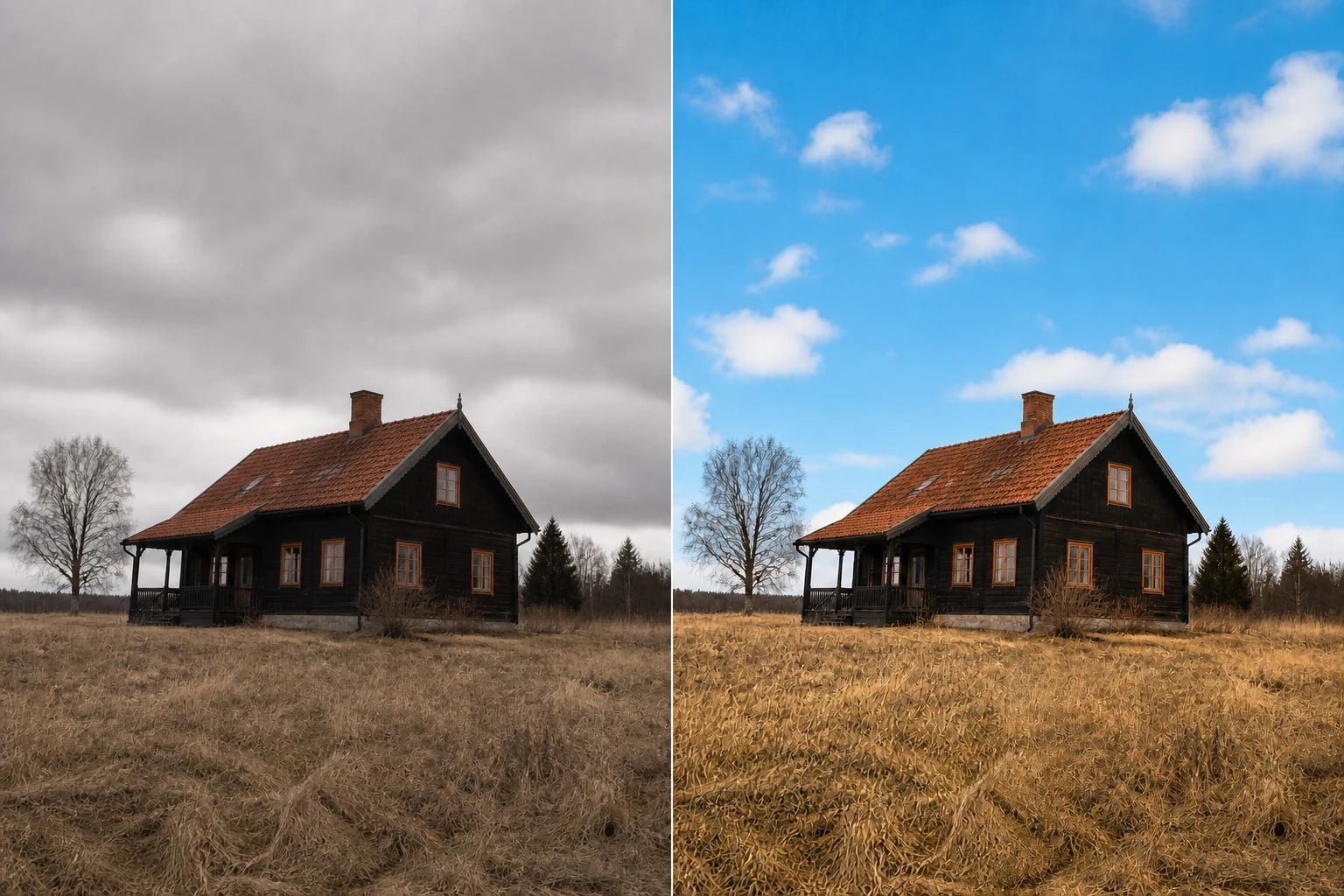
Chỉnh sửa ảnh bằng AI bắt đầu từ một câu nói rõ bạn muốn đổi gì. EditImage đọc ảnh gốc, vẽ lại vùng liên quan theo yêu cầu và cho bạn tiếp tục chỉnh thêm lượt khác khi cần.
Inpainting
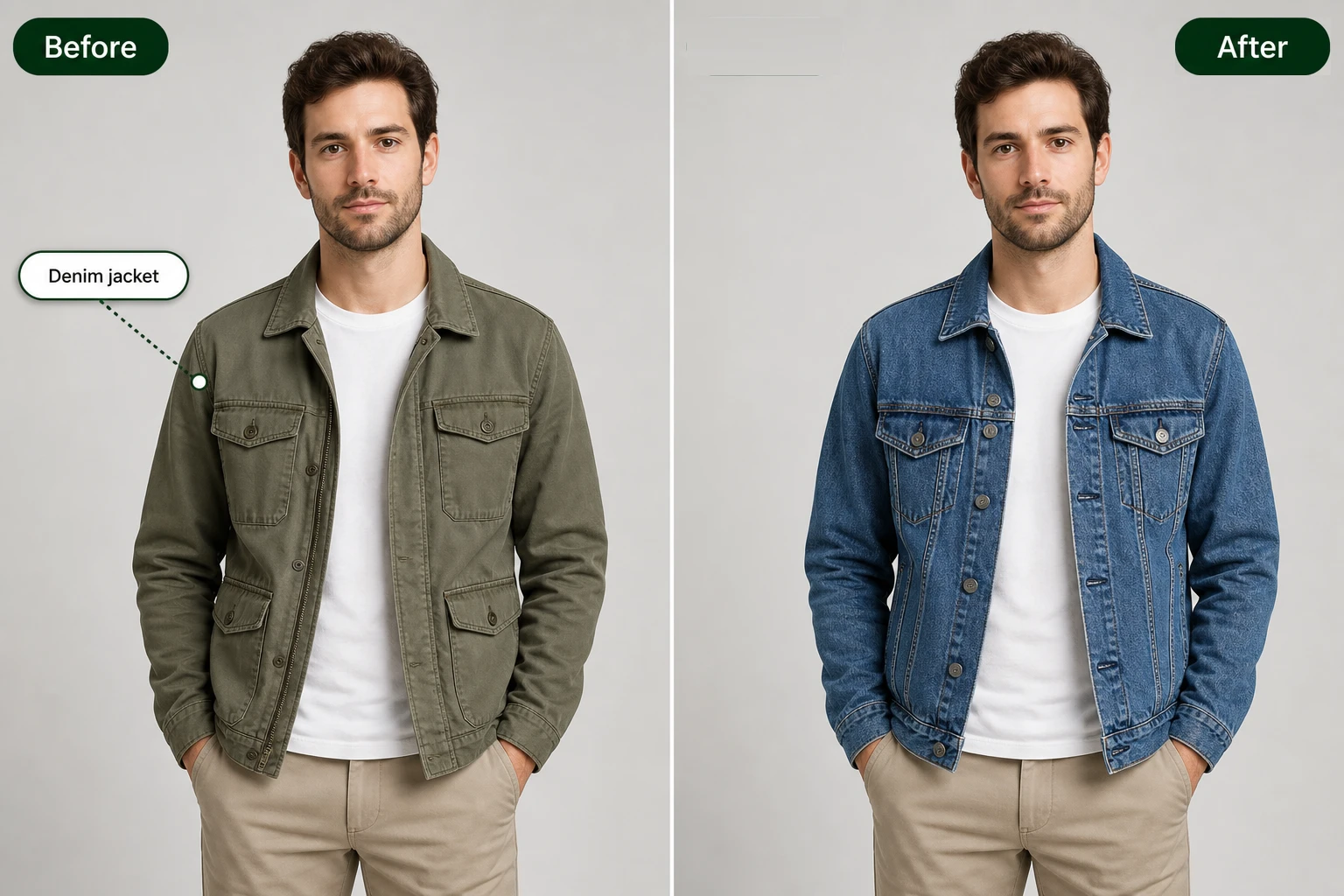
Inpainting phù hợp khi bạn muốn chỉ đích danh một vùng nhỏ. Bạn bấm vào chỗ cần sửa, viết bên cạnh điều vùng đó nên trở thành, rồi nhận lại bản ảnh chỉ thay trong khu vực đã chọn.
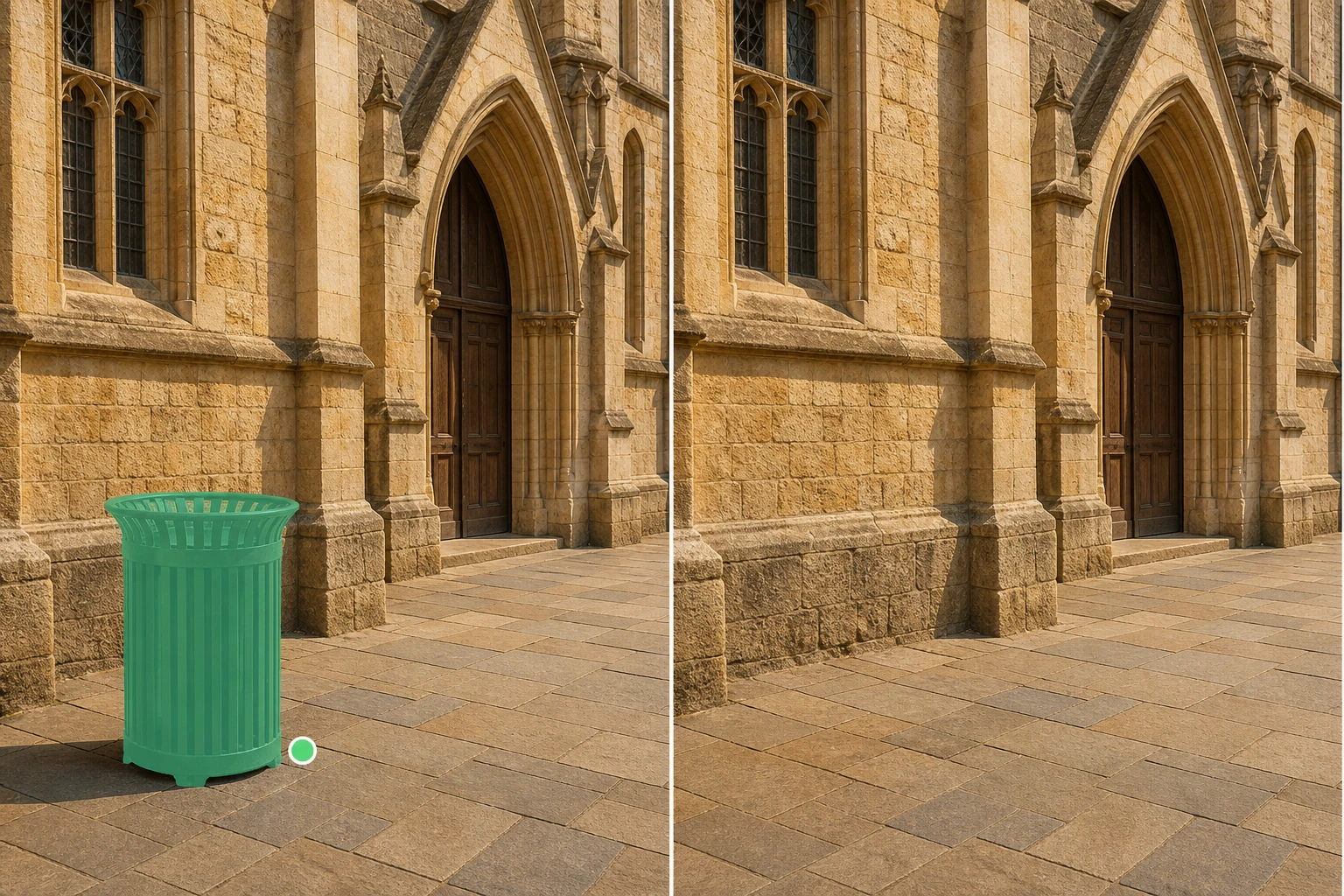
Xóa vật thể khỏi ảnh
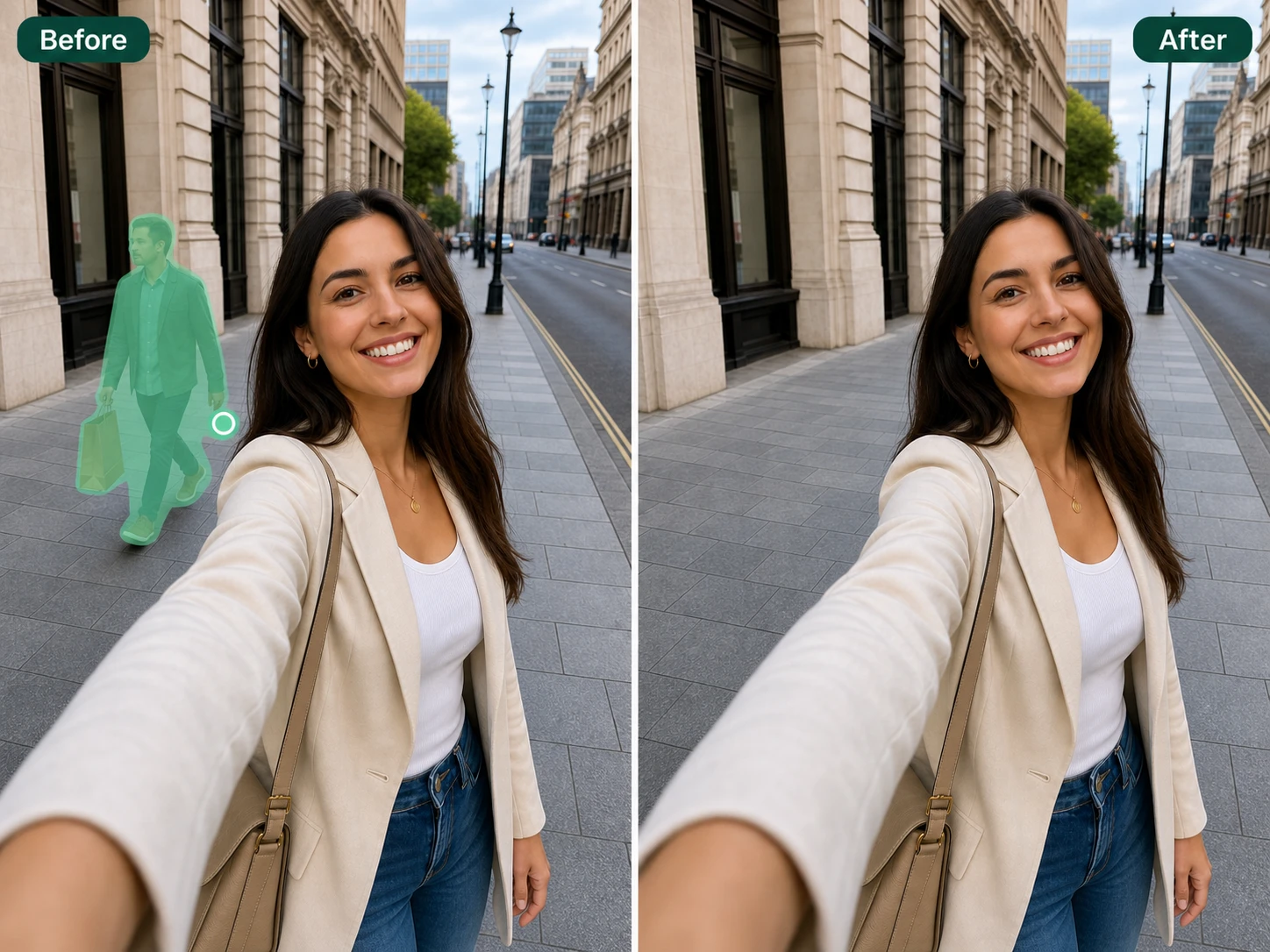
Xóa vật thể khỏi ảnh xử lý những chi tiết làm khung hình rối mắt. Bạn chọn món đồ, bóng đổ, chữ thừa hoặc dấu bạn đã thêm, EditImage xóa chúng và tạo phần nền mới dựa trên vùng xung quanh.
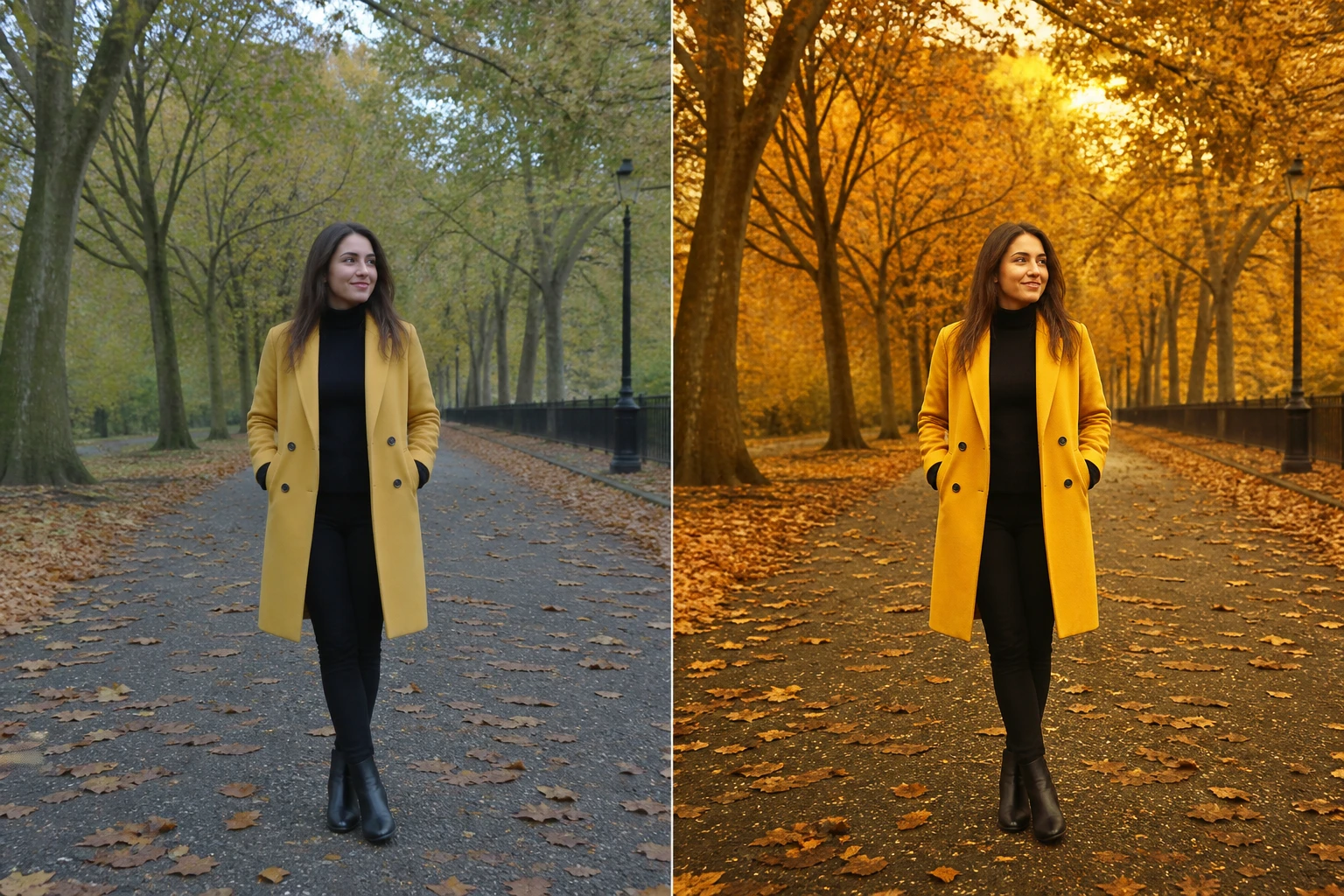
Chỉnh ánh sáng ảnh
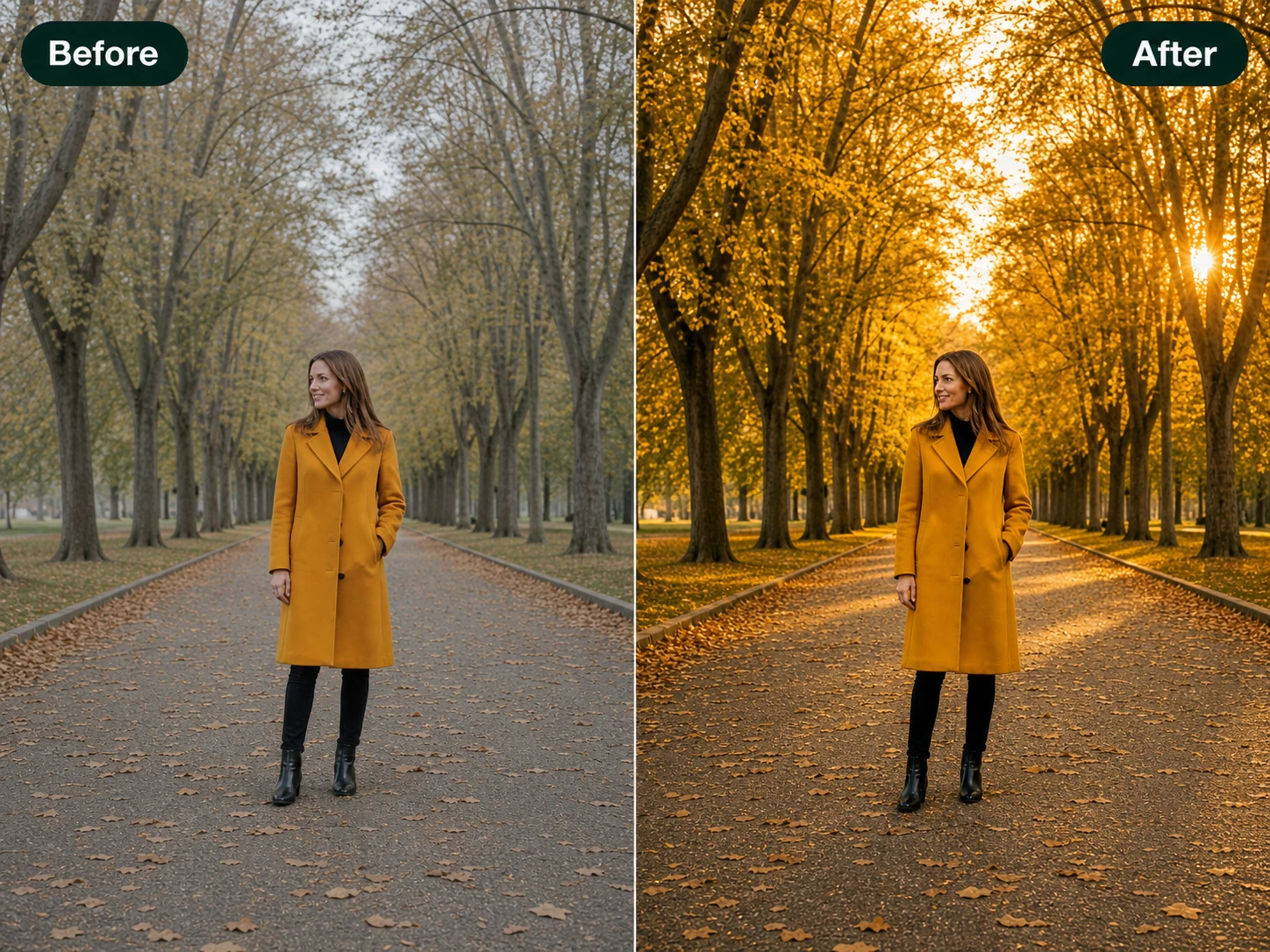
Chỉnh ánh sáng ảnh giúp sắp lại nguồn sáng thay vì chỉ kéo sáng toàn khung. Bạn có thể mô tả kiểu ánh sáng, chọn hướng và màu, hoặc dùng ảnh tham chiếu để người và đồ vật trong cảnh được chiếu sáng theo không khí mới.
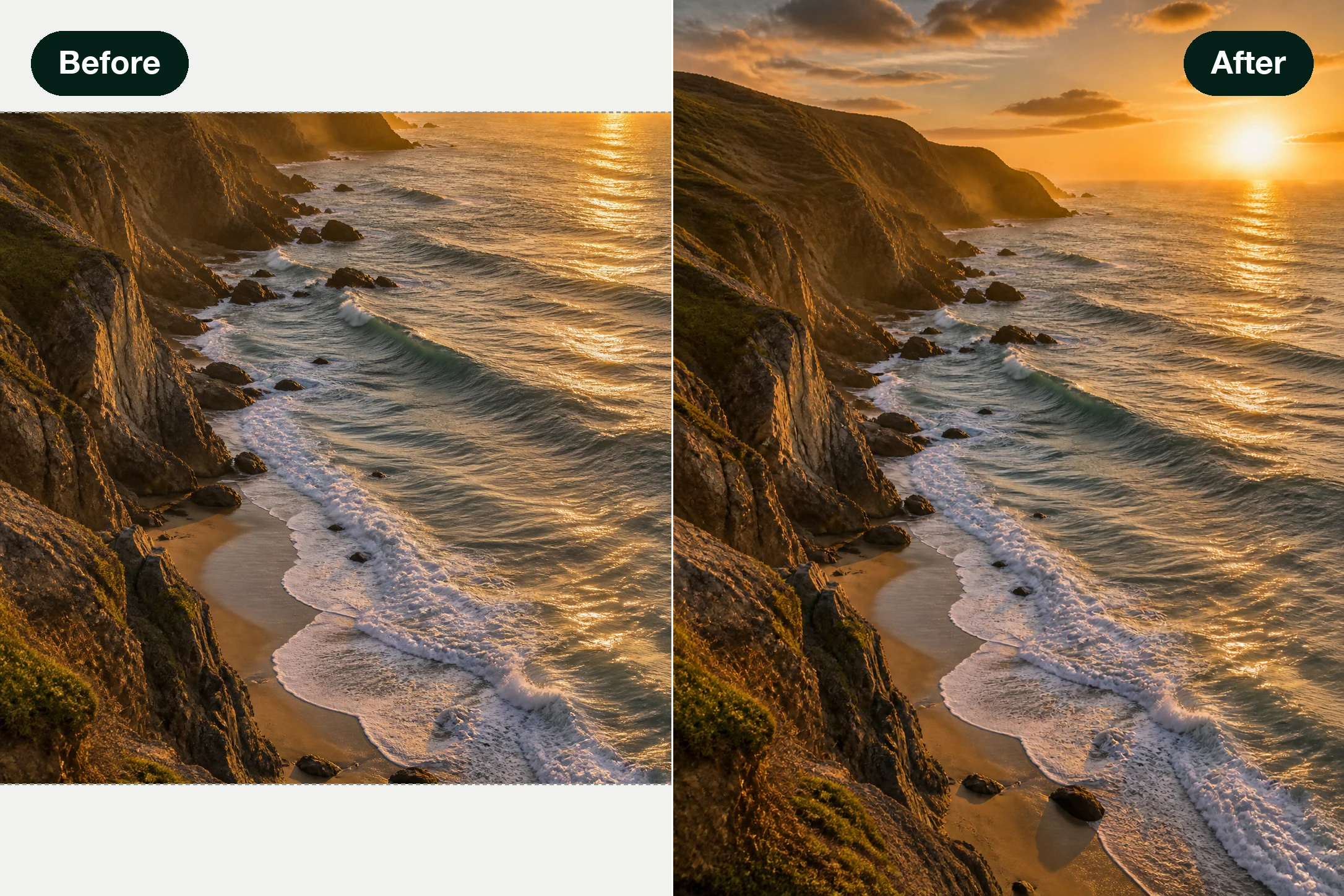
Mở rộng ảnh
Mở rộng ảnh tạo thêm phần hình bên ngoài mép ảnh gốc để đổi khung sang vuông, ngang hoặc dọc. Phần ảnh ban đầu được giữ nguyên, còn vùng mới được AI bổ sung theo mô tả của bạn hoặc theo bối cảnh sẵn có.
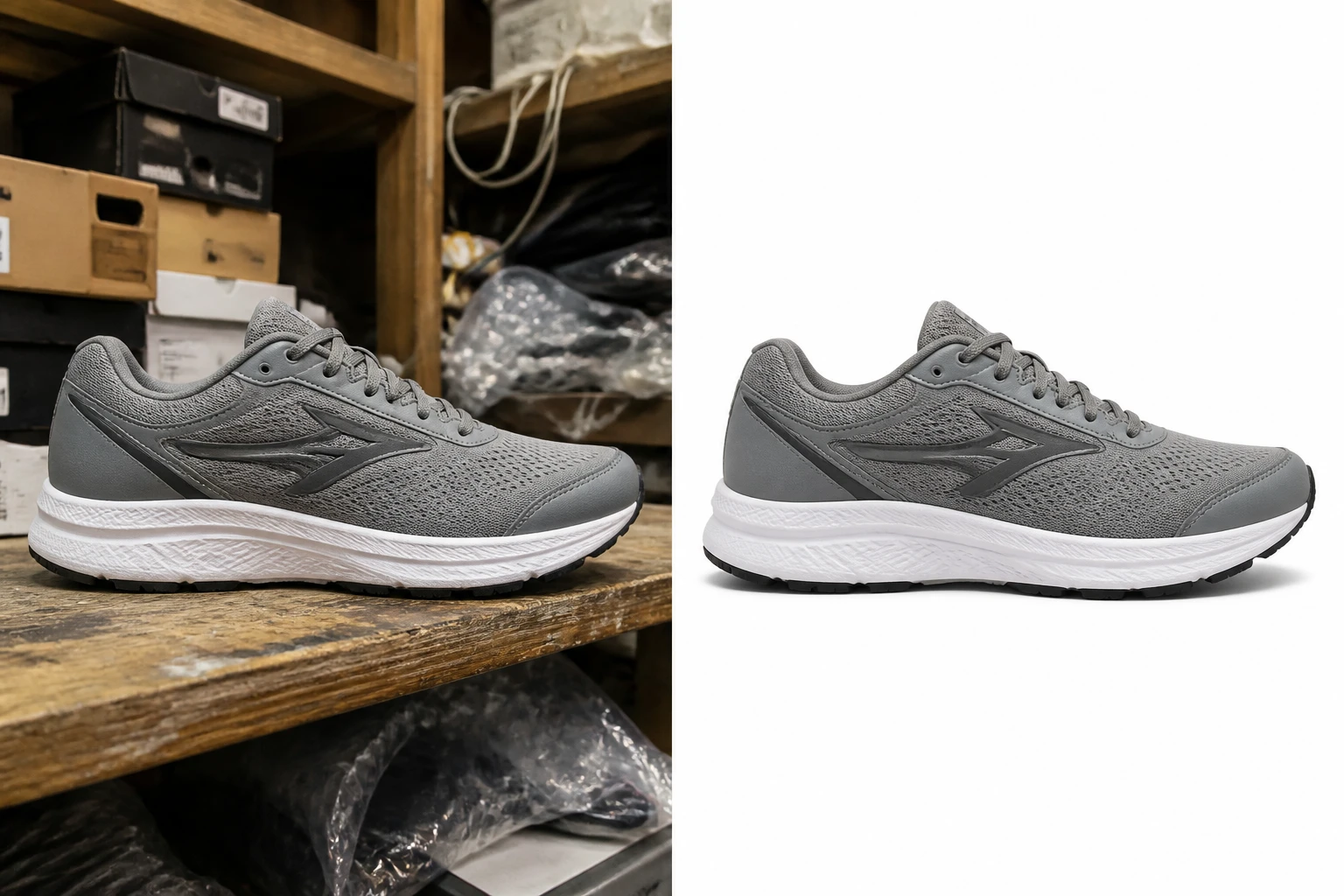
Xóa nền ảnh
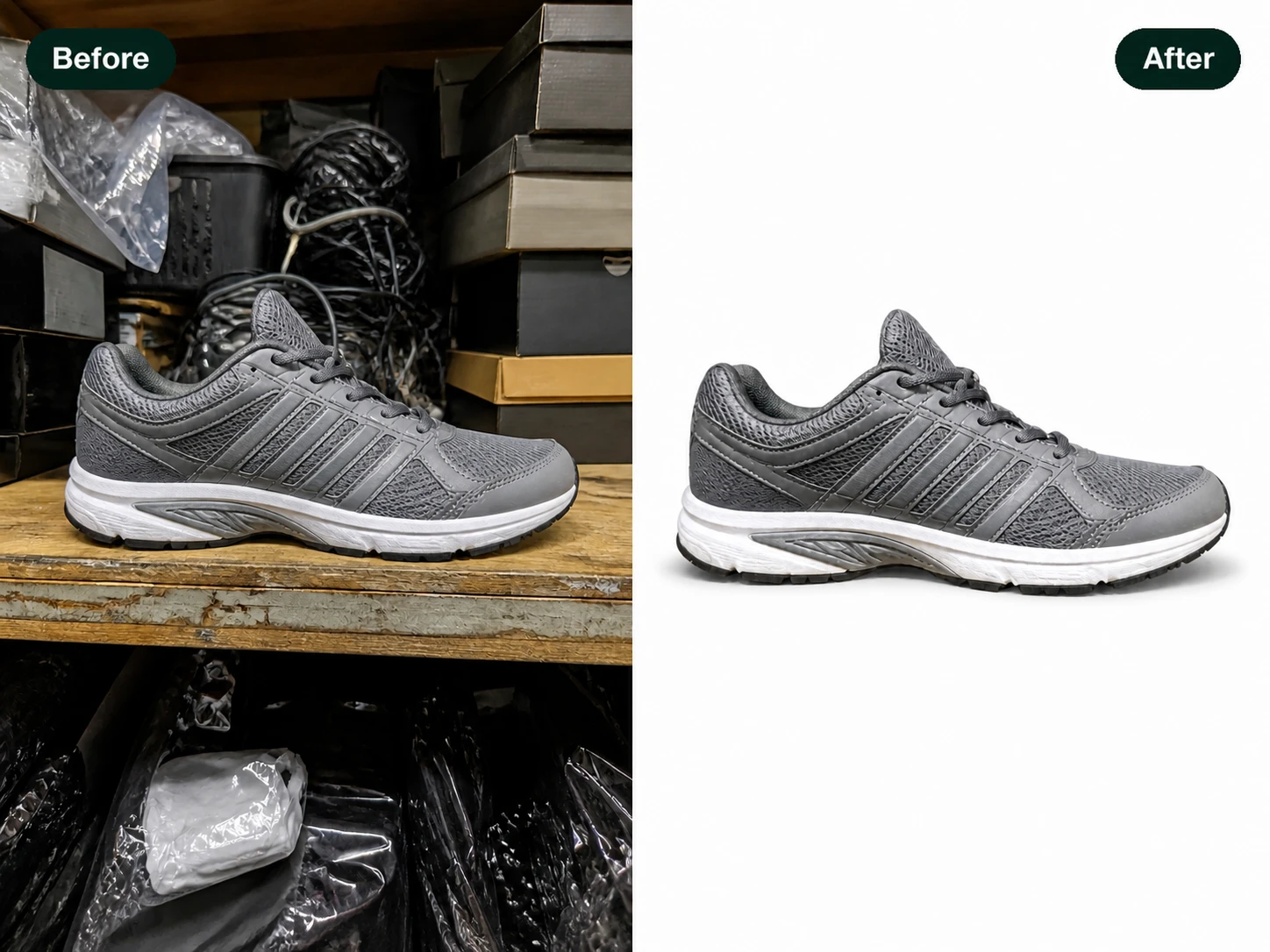
Xóa nền ảnh tách chủ thể ra khỏi phông phía sau để xuất PNG nền trong suốt. Khi cần hình trưng bày khác, bạn cũng có thể yêu cầu nền trắng, nền màu trơn hoặc một khung cảnh mới.
Chuyển ảnh thành anime
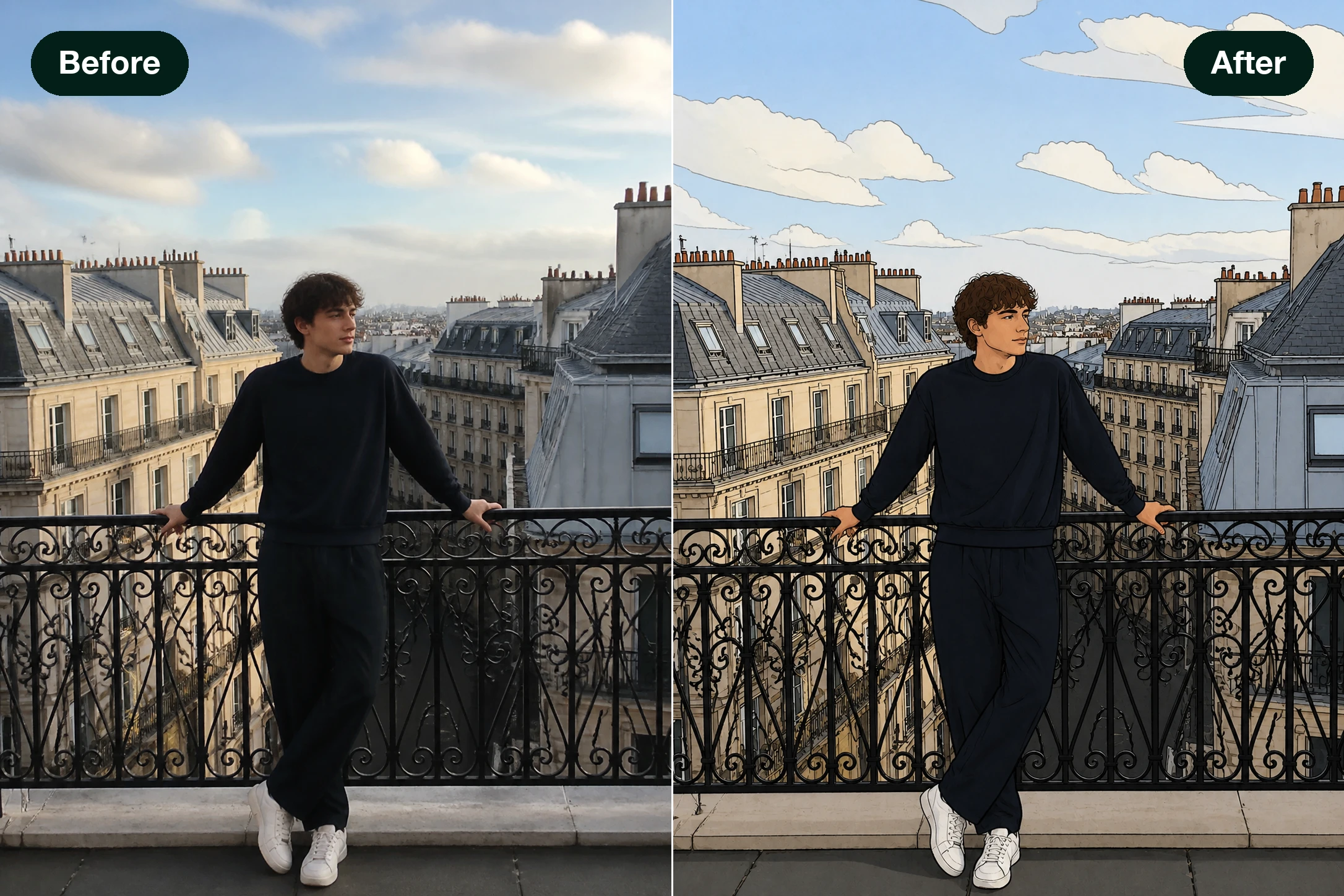
Chuyển ảnh thành anime biến ảnh gốc thành phiên bản minh họa theo phong cách hoạt hình, truyện tranh, vẽ tay hoặc sơn dầu. Bạn chọn phong cách có sẵn hoặc mô tả bằng lời, EditImage giữ bố cục chính rồi diễn giải lại toàn bộ hình.
Chỉnh sửa ảnh AI trong ba bước
Từ tấm ảnh gốc đến bản tải về, mọi thao tác đều nằm trong tay bạn.
Tải ảnh gốc lên
Kéo thả hoặc bấm chọn một tấm ảnh định dạng JPG, PNG hay WEBP mà bạn muốn sửa.
Gõ câu lệnh hoặc bấm công cụ
Viết một câu mô tả điều cần đổi — chẳng hạn "đổi nền thành bãi biển" — hoặc bấm một công cụ có sẵn để chọn thao tác. Bạn có thể sửa nhiều lượt, gọt dần từng chút.
Xem trước rồi tải về
EditImage vẽ lại vùng bạn yêu cầu, hiện bản xem trước để bạn duyệt, rồi tải ảnh về ở độ phân giải tối đa 2K hoặc 4K.
Những tình huống chỉnh ảnh thường gặp
Vài công việc quen thuộc mà EditImage xử lý gọn ngay trong trình duyệt.
Ảnh đại diện gọn gàng hơn
Tấm selfie làm avatar bị nền lộn xộn phía sau. Bạn mô tả "xóa đồ phía sau và làm sáng khuôn mặt" để chỉnh sửa ảnh chân dung ngay tại chỗ, và nhận lại một hình đại diện sạch sẽ.
Ảnh sản phẩm sạch nền
Tấm ảnh món hàng chụp vội có phông bừa bộn. Chỉ cần yêu cầu thay đổi nền ảnh sản phẩm thành một phông trơn, bạn có ngay hình trưng bày dễ nhìn hơn.
Ảnh du lịch bớt người lạ
Một người qua đường lọt vào khung ảnh kỳ nghỉ. Bạn gõ "xóa người bên trái", AI dựng lại phần nền phía sau và cảnh vật trở về nguyên vẹn.
Nhiều phiên bản cho chiến dịch
Một đợt quảng bá cần vài kiểu hình khác nhau. Từ một tấm gốc, bạn tạo biến thể ảnh marketing bằng cách đổi nền hay thêm chi tiết, ra nhiều lựa chọn để thử.
EditImage hợp với những ai
Chủ shop thương mại điện tử
Bạn cần ảnh sản phẩm trông chỉn chu. EditImage giúp xóa vật thừa và thay nền để mỗi món hàng lên sàn đều gọn mắt.
Sức mạnh của chỉnh sửa ảnh AI
Một cửa vào, nhiều kiểu chỉnh sửa cho tấm ảnh bạn đã có.
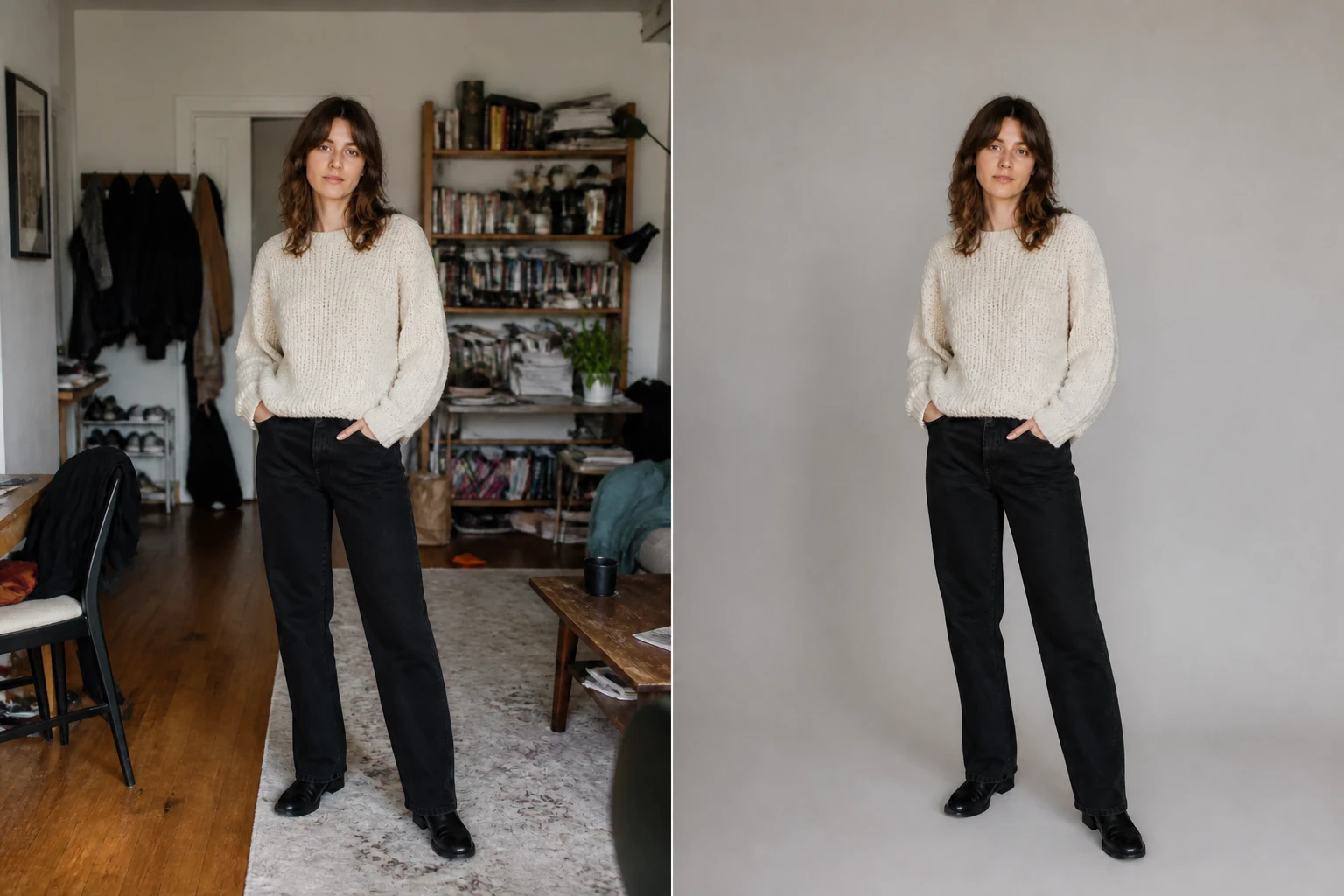
Sửa ảnh bằng câu chữ
Viết điều bạn muốn thay đổi bằng lời thường ngày, và AI dựng lại đúng vùng đó — không phải học phần mềm phức tạp.
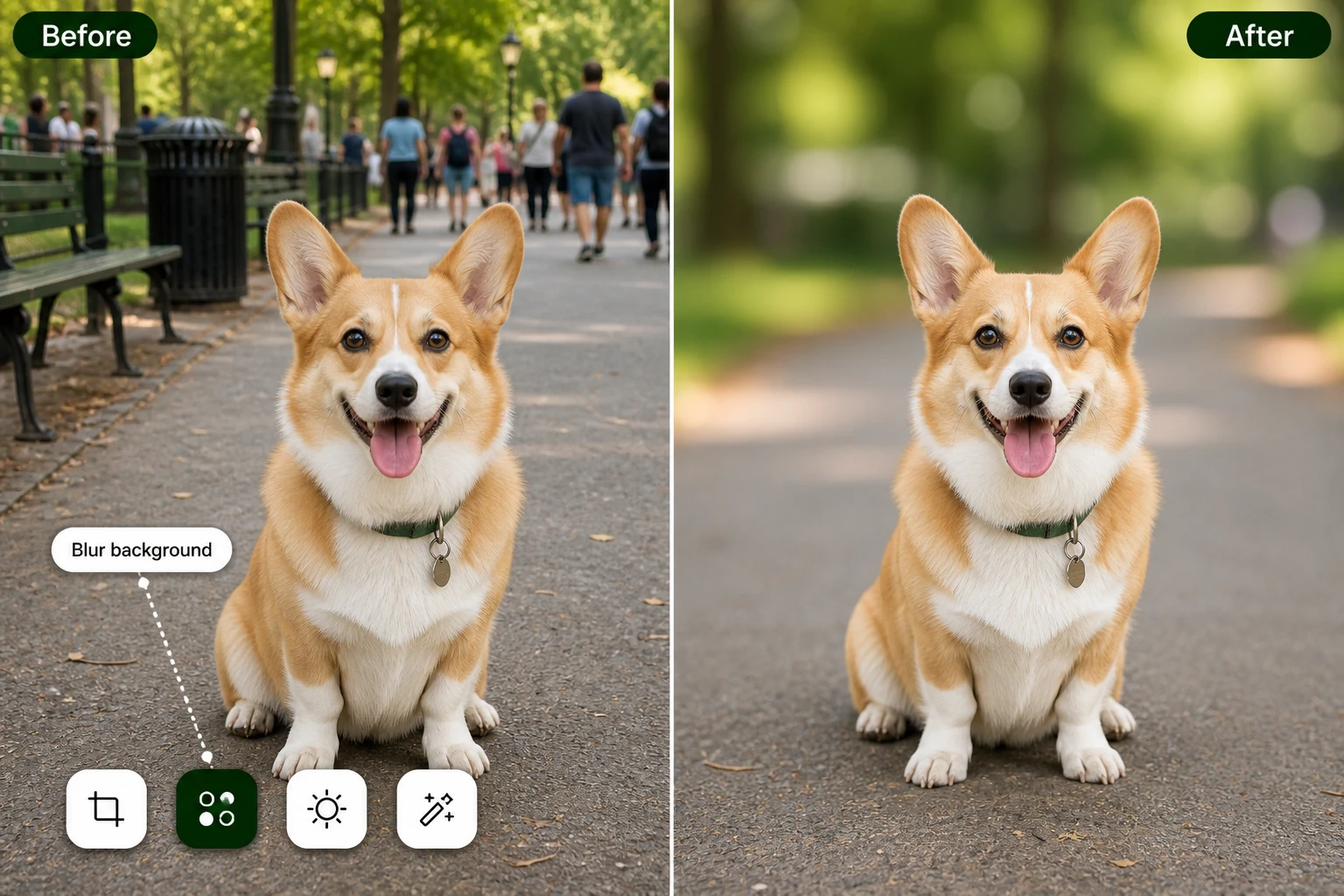
Công cụ một chạm
Không muốn gõ chữ thì bấm một công cụ có sẵn để đổi nền, xóa vật hay mở rộng khung — đây là công cụ chỉnh ảnh thông minh lo phần việc còn lại.
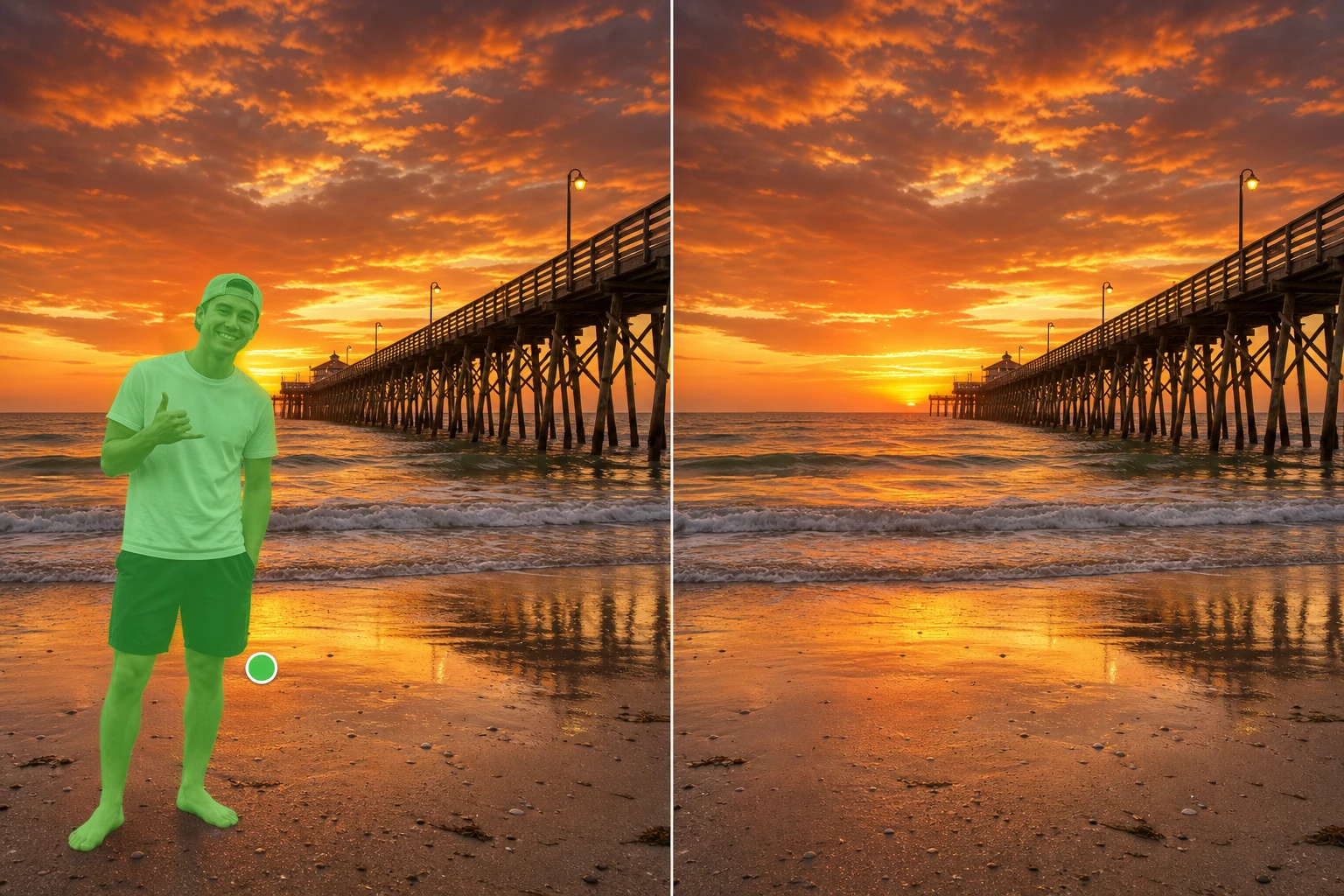
Xóa người và vật thừa
Chỉ ra thứ cần bỏ, AI xóa đi rồi dựng lại phần nền phía sau để khung hình liền mạch như chưa từng có món đồ đó.
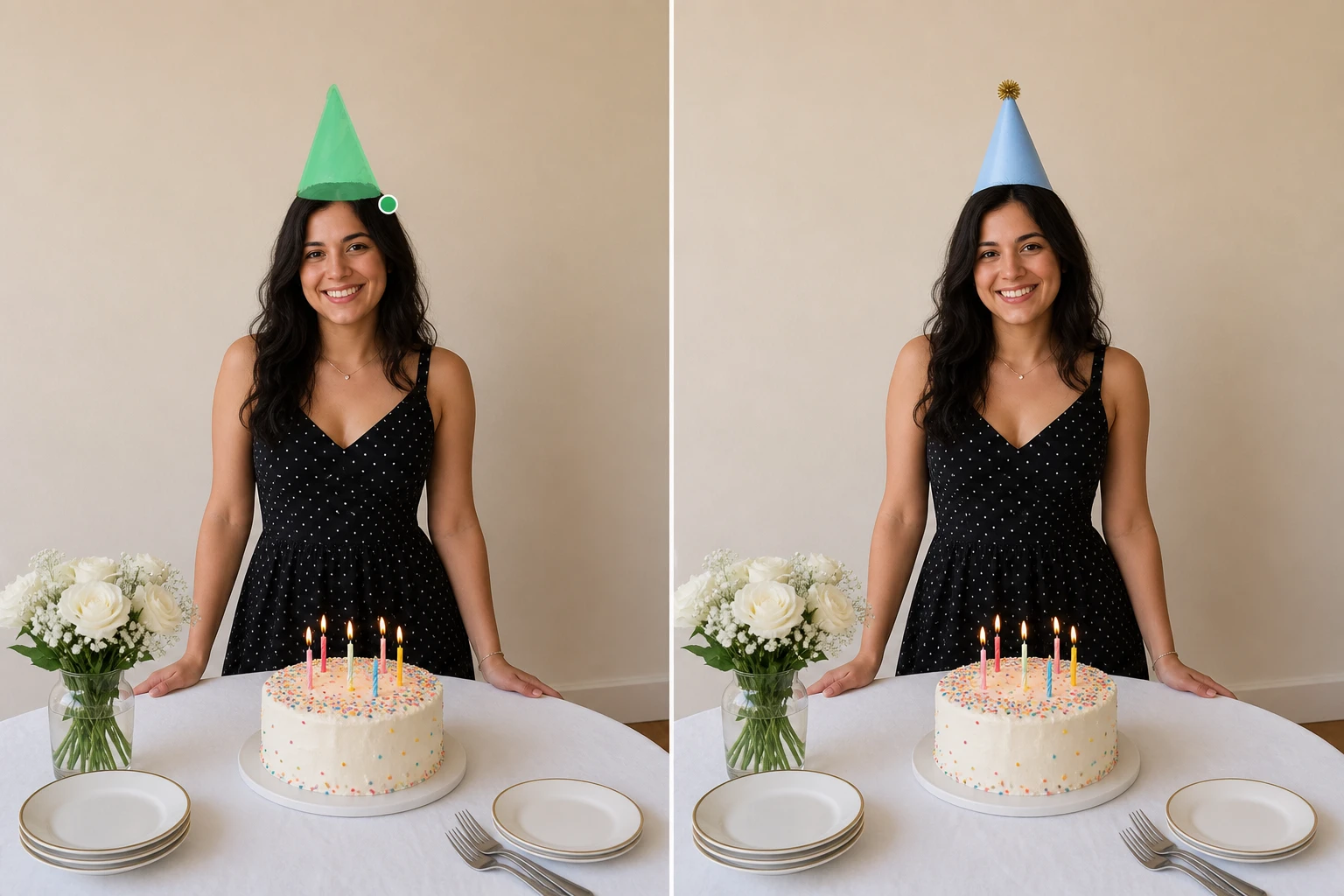
Thêm chi tiết vào ảnh
Muốn có thêm một chiếc mũ hay một món đồ trong khung, bạn mô tả và EditImage vẽ nó vào đúng chỗ bạn cần.
Thắc mắc về chỉnh sửa ảnh AI
Sẵn sàng sửa tấm ảnh của bạn?
Tải một tấm ảnh lên EditImage, nói bạn muốn đổi gì và xem kết quả hiện ra ngay.
Bắt đầu