


Retouch Ảnh
Trên EditImage, bạn khoanh vùng chỗ muốn sửa: để trống thì chỗ đó biến mất và nền tự liền lại, gõ một dòng thì chỗ đó được vẽ lại đúng như bạn tả. Ngoài vùng bạn chọn, không có gì thay đổi.
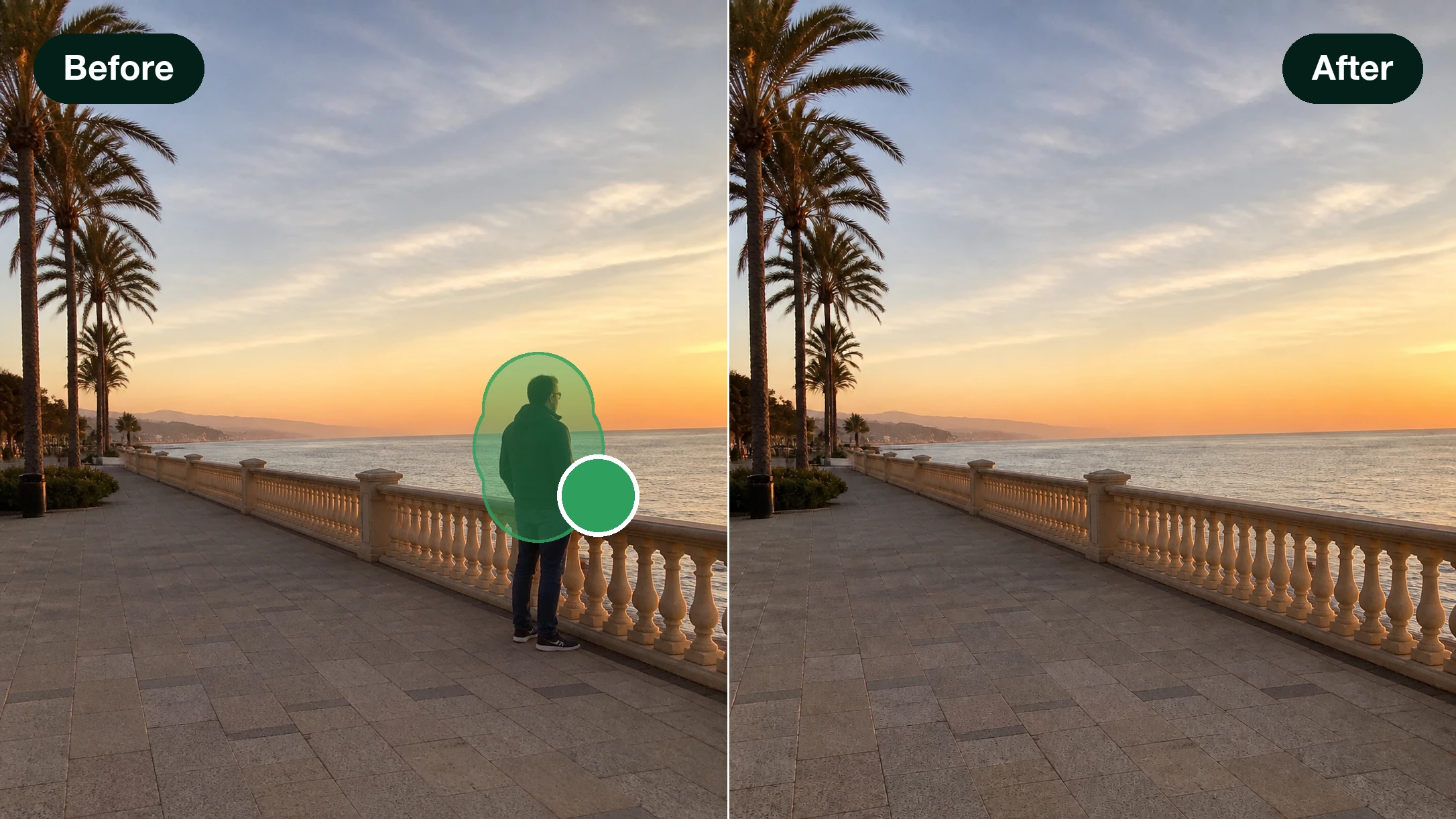
Cách retouch ảnh chỉ trong ba bước
Từ lúc tải ảnh lên đến khi tải kết quả về, bạn luôn là người chọn vùng và quyết định làm gì với nó.
Tải ảnh lên
Đưa lên ảnh JPG, PNG hoặc WEBP, và bạn có thể tải nhiều ảnh cùng một lúc; nếu muốn ra đúng một kiểu nào đó, hãy tải kèm một ảnh mẫu để tham chiếu.
Khoanh vùng cần sửa
Tô lên vùng đó, hoặc nhấp một cái để bắt viền; ngoài ra còn có dây thòng lọng, khung chữ nhật, đảo vùng chọn và cách chọn nhiều chỗ cùng lúc.
Gõ hoặc không gõ, rồi tải về
Không gõ gì thì chỗ đó biến mất, gõ một dòng thì chỗ đó được vẽ lại; xem trước vài phương án, chọn một cái ưng ý rồi tải về ở mức tối đa 2K hoặc 4K.
Những chỗ vướng mắt trong khung hình
Mỗi tấm ảnh có một chỗ khiến bạn tiếc, và mỗi chỗ lại có một cách xử lý riêng.
Đổi Màu Ảnh
Trong khung có một chỗ màu không ăn nhập với phần còn lại: chiếc áo bạn muốn xem thử màu khác mà ngại chụp lại, món đồ có tông lệch hẳn so với tổng thể, hay mảng tường lạc màu. Khoanh đúng chỗ đó, gõ màu bạn muốn, nếp gấp và bóng đổ sẽ được vẽ lại theo màu mới, còn mọi thứ ngoài vùng khoanh vẫn nguyên như lúc chụp.
Bóng đổ quá gắt cắt ngang khung
Một vệt bóng gắt đổ chéo qua chủ thể làm tấm ảnh mất cân đối. Bạn khoanh trọn vệt bóng đó rồi để trống, phần nền bị che sẽ được vẽ lại từ khung cảnh xung quanh, và ánh sáng ở những chỗ còn lại vẫn giữ nguyên.
Dòng chữ và ngày tháng in trên ảnh
Nhiều ảnh cũ bị in sẵn dòng ngày tháng ở góc, hoặc có một dòng chữ chèn lên làm mất đẹp. Khoanh vùng ngay dòng đó rồi tạo, chữ biến mất và khoảng nền phía dưới được vẽ liền lại. Cách tẩy ảnh kiểu này chỉ động đến đúng vùng bạn chọn.
Đồ đạc bừa bộn ở hậu cảnh
Phía sau chủ thể là mớ đồ đạc lộn xộn, dây điện hay thùng rác lọt vào khung. Khoanh những chi tiết thừa trong ảnh đó rồi xóa, khoảng trống để lại được vẽ tiếp theo hậu cảnh, khung hình gọn hẳn mà chủ thể không suy suyển.
Những người thường cần sửa một chỗ
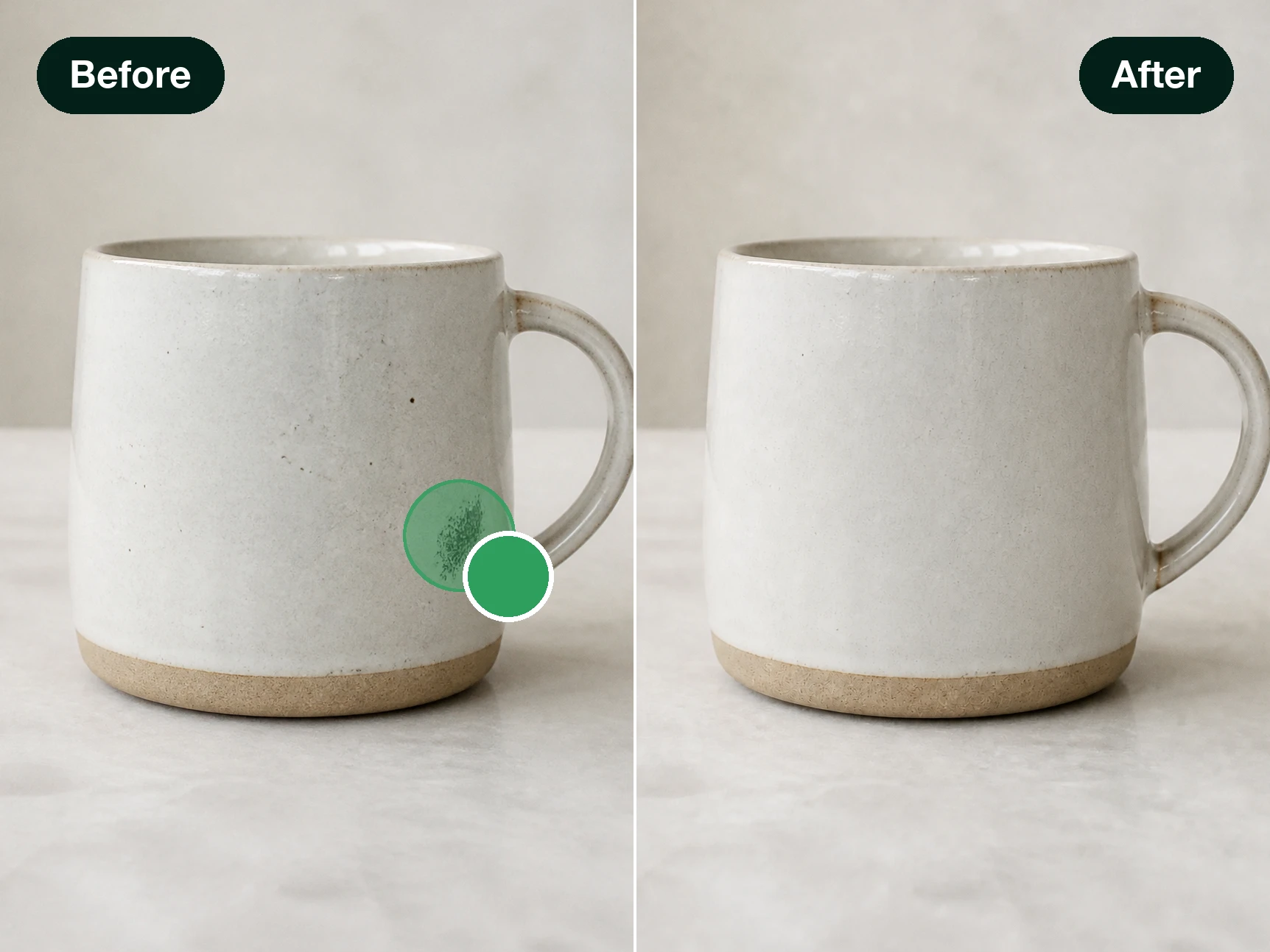
Ảnh sản phẩm sạch nền
Người tự chụp hàng của mình hay gặp phản chiếu, nhãn giá và hậu cảnh lộn xộn. Khoanh những chỗ đó rồi xóa để có ảnh sản phẩm gọn gàng; muốn thử một màu khác thì vẫn vùng đó, thêm một dòng mô tả. Ai cần retouch ảnh sản phẩm đều đặn còn tải được nhiều tấm cùng một lúc.
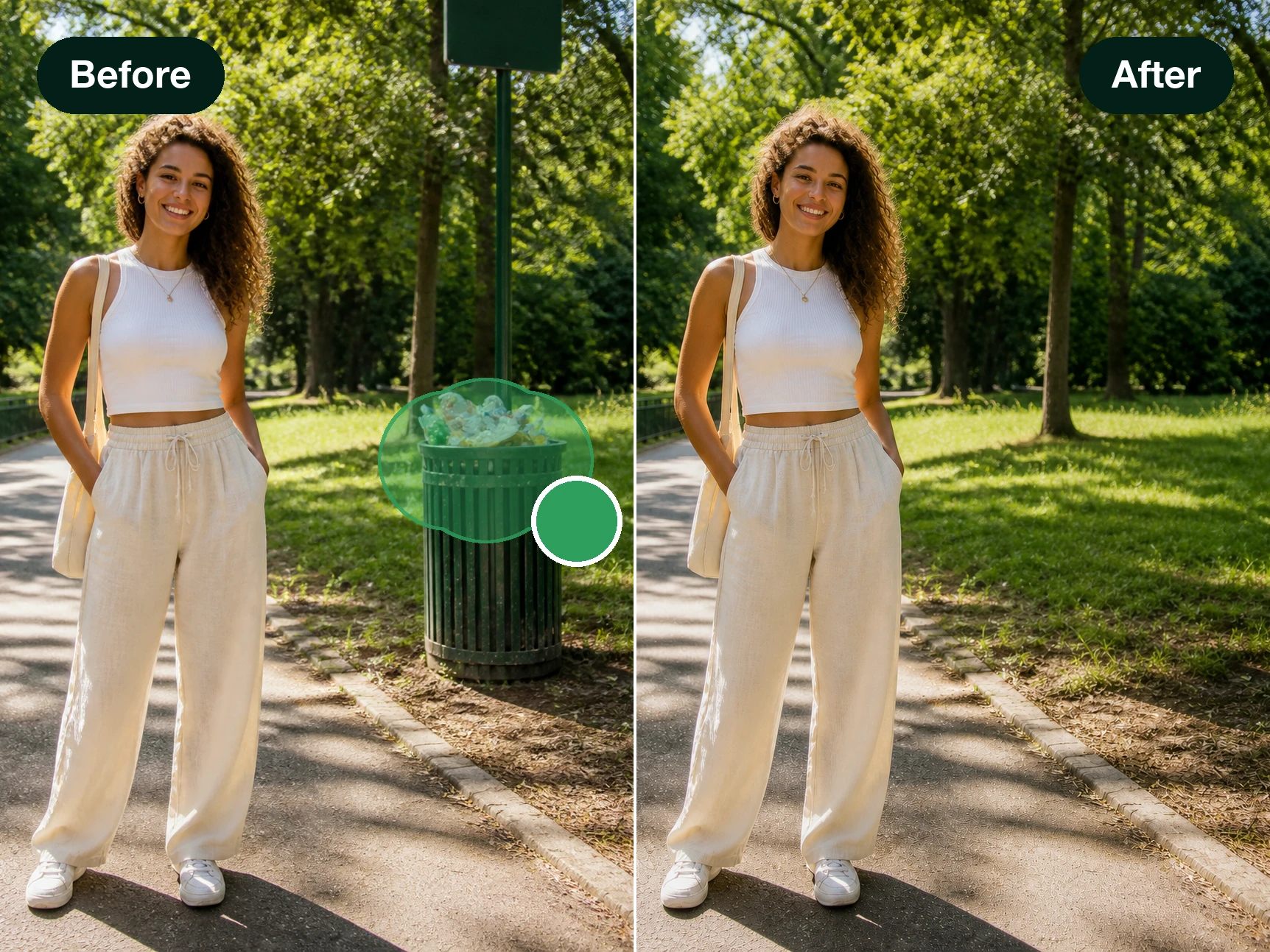
Ảnh đăng lên mạng xã hội
Người đăng bài mỗi ngày thường chỉ vướng đúng một người đi ngang phía sau một khung hình vốn đã đẹp. Nhấp một cái để bắt viền người đó rồi xóa, chỗ trống được vẽ lại theo hậu cảnh, và bạn đăng được luôn.
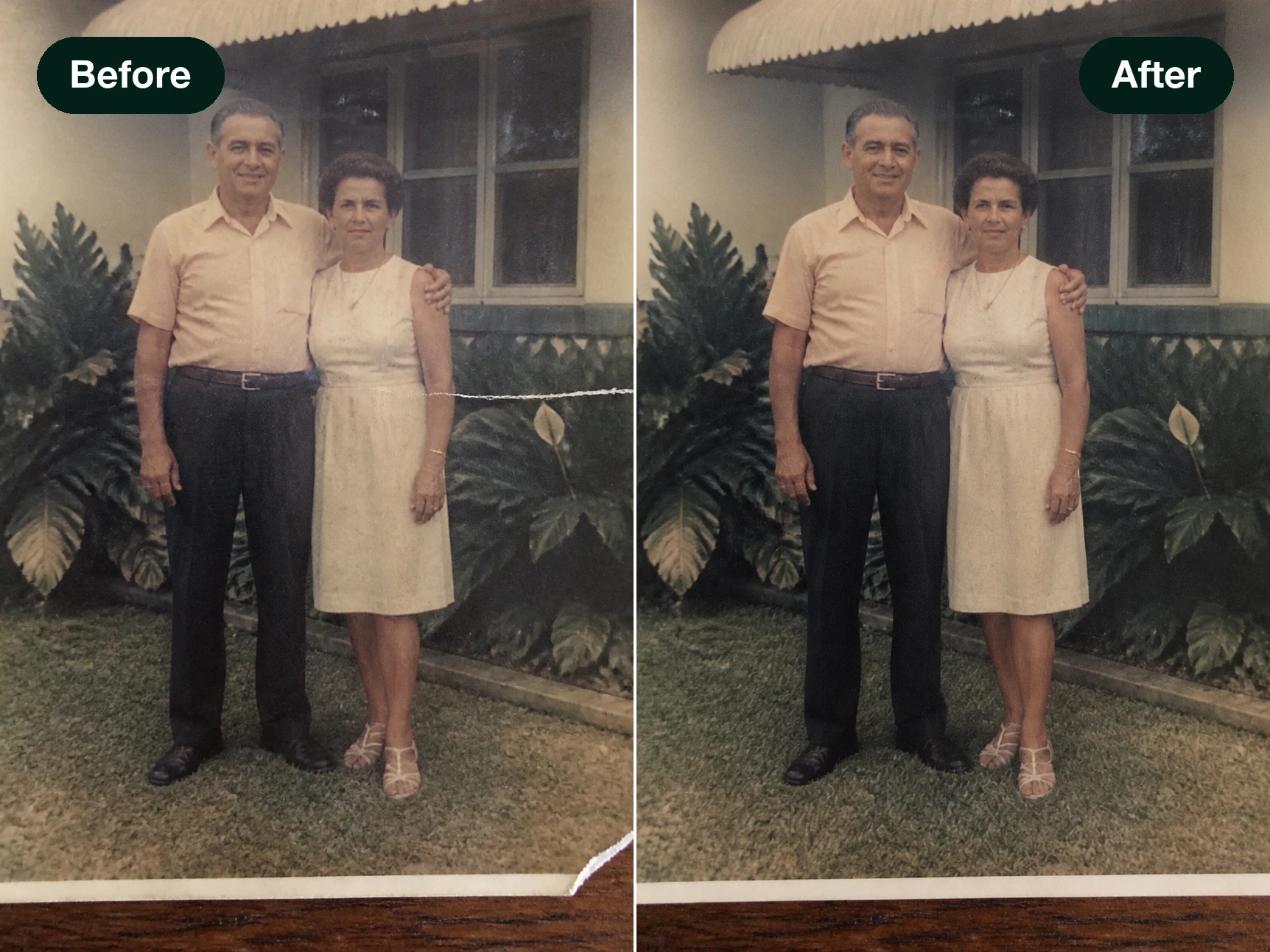
Ảnh cũ của gia đình
Người đang sắp xếp lại album cũ hay gặp vết gấp, vết ố và góc ảnh sờn. Khoanh đúng chỗ hỏng rồi để EditImage vẽ lại phần đó theo vùng xung quanh, giữ được tấm ảnh mà không phải đi chụp lại.
Retouch ảnh gọn trong vùng chọn
Mỗi thao tác chỉ chạm đến vùng bạn khoanh, còn phần ngoài vùng chọn thì giữ nguyên.
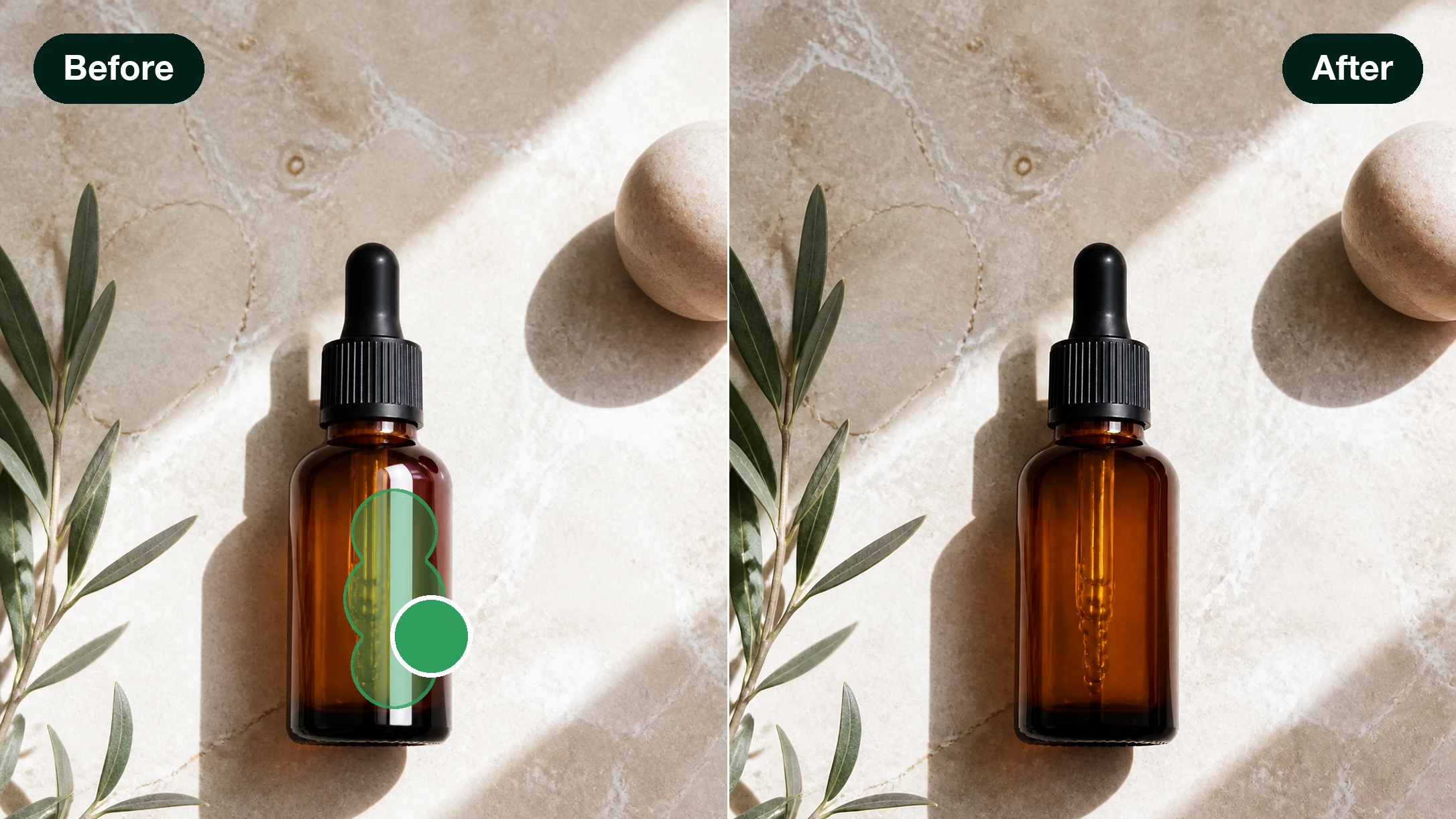
Xóa người lọt vào khung
Có người lạ đi ngang lúc bạn bấm máy? Khoanh cả bóng của họ, cả hai biến mất cùng một lúc, và chỗ đó được vẽ lại từ khung cảnh xung quanh. Việc xóa người trong ảnh nhờ vậy không để lại mảng trống lộ liễu.
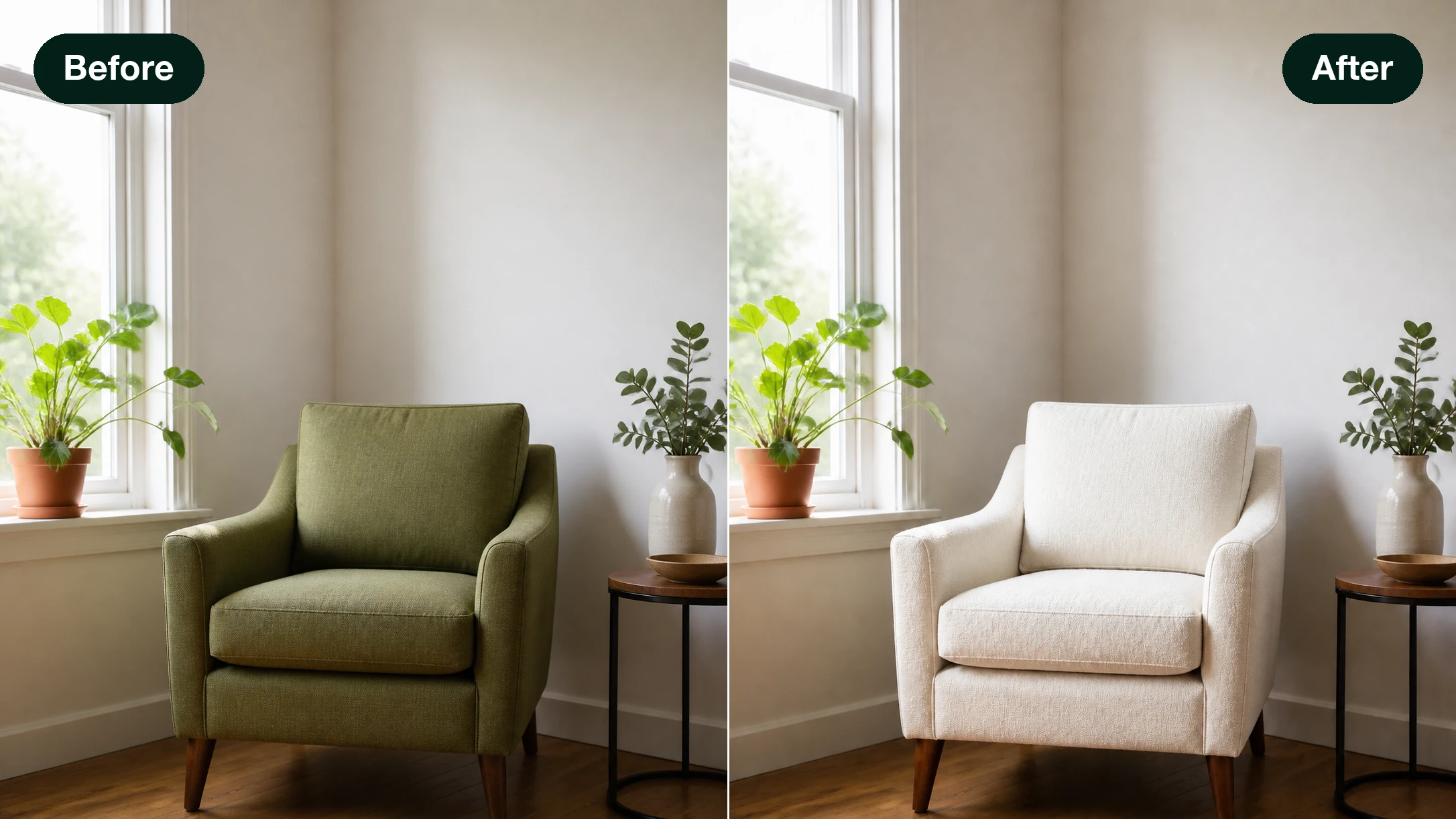
Cùng vùng đó, gõ một dòng là đổi
Vẫn đúng vùng bạn vừa khoanh, thay vì để trống thì gõ một dòng mô tả, chỗ đó được vẽ lại thành thứ khác. Đây là lúc retouch ảnh online chuyển từ xóa sang thay: một chiếc áo đổi kiểu, một món đồ thành món khác.
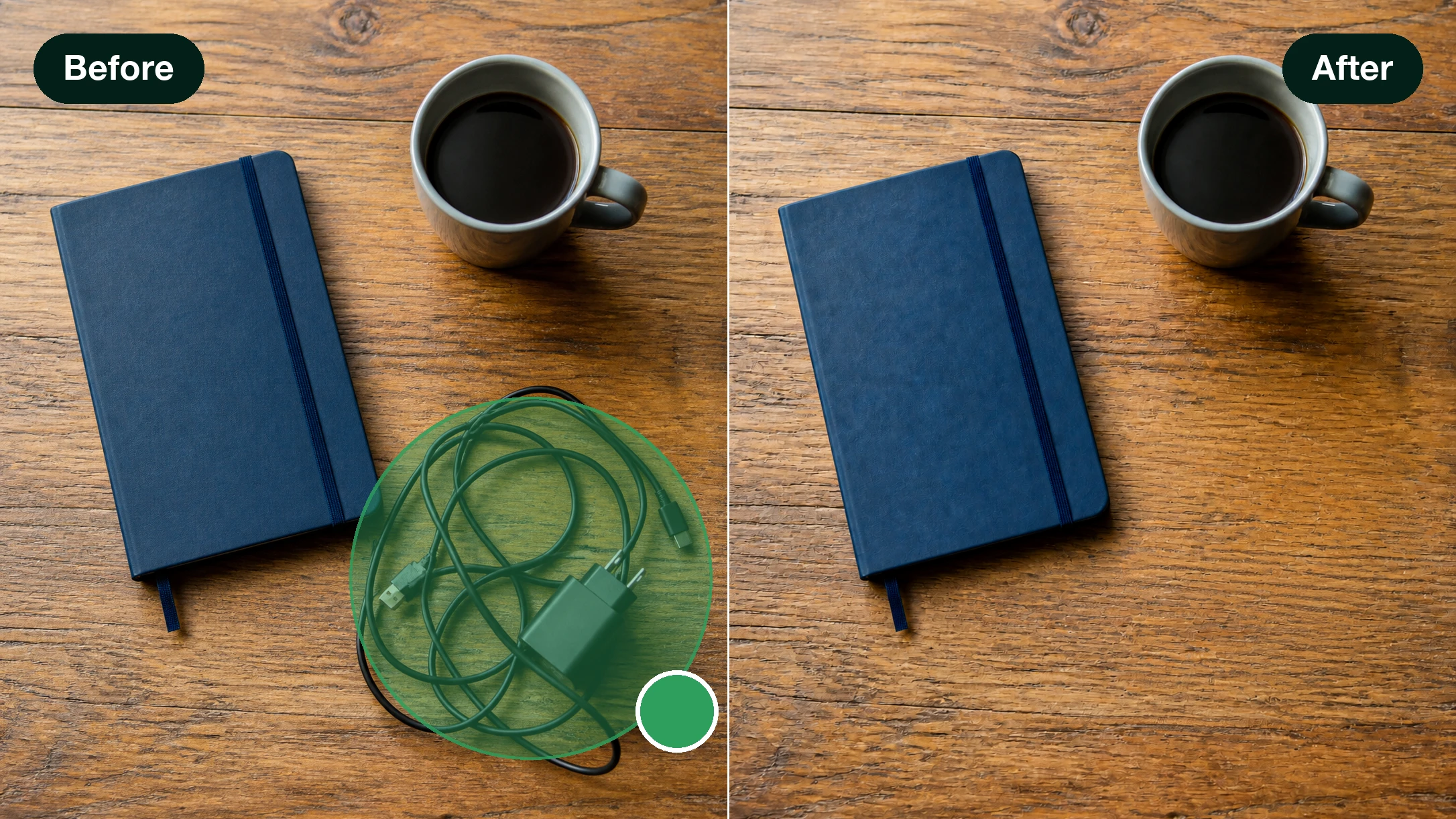
Ngoài vùng chọn, không xê dịch một điểm
Bạn chỉ định đúng khu vực cần động tới, và mọi điểm ảnh bên ngoài đường khoanh đều đứng yên. Nhờ ranh giới rõ ràng đó, việc tẩy một chi tiết không kéo theo thay đổi ở phần bạn muốn giữ.
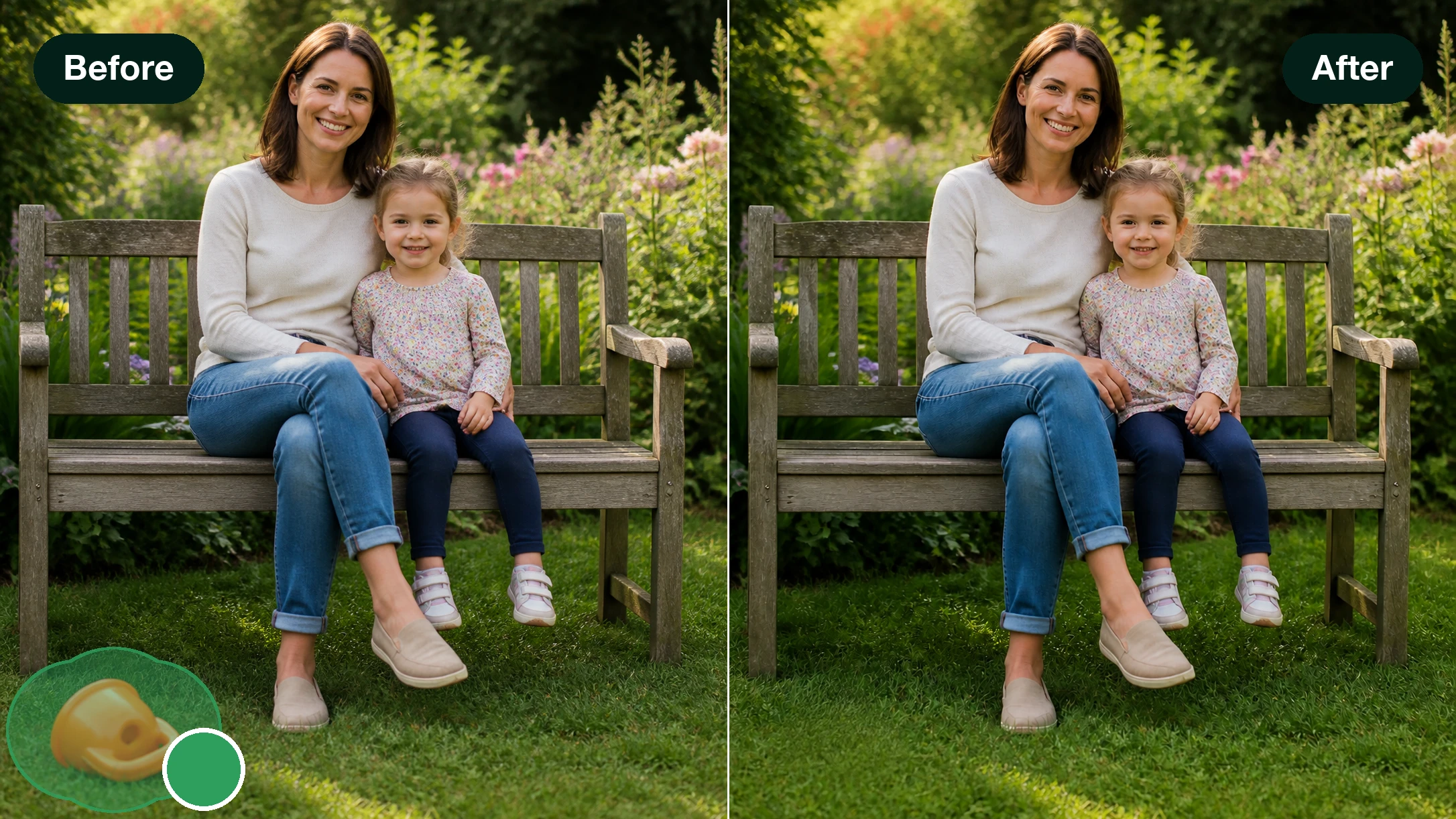
Năm cách khoanh vùng và bắt viền
Bạn tô lên, nhấp một cái để bắt viền, kéo dây thòng lọng, quây khung chữ nhật, hay đảo vùng chọn và chọn nhiều chỗ cùng lúc. Chỉ với một cú nhấp, EditImage bắt luôn đường viền nên bạn không phải tô theo mép.
Thắc mắc thường gặp khi retouch ảnh
Khoanh một vùng và bắt đầu
Tải ảnh lên, khoanh chỗ cần sửa, rồi để trống hoặc gõ một dòng — kết quả hiện ra trong vài phương án để bạn chọn.
Bắt đầu