


Perluas Gambar AI
Tambahkan pemandangan di luar bingkai foto sambil bagian yang kamu unggah tetap sama persis, dan kamu yang menentukan rasionya.
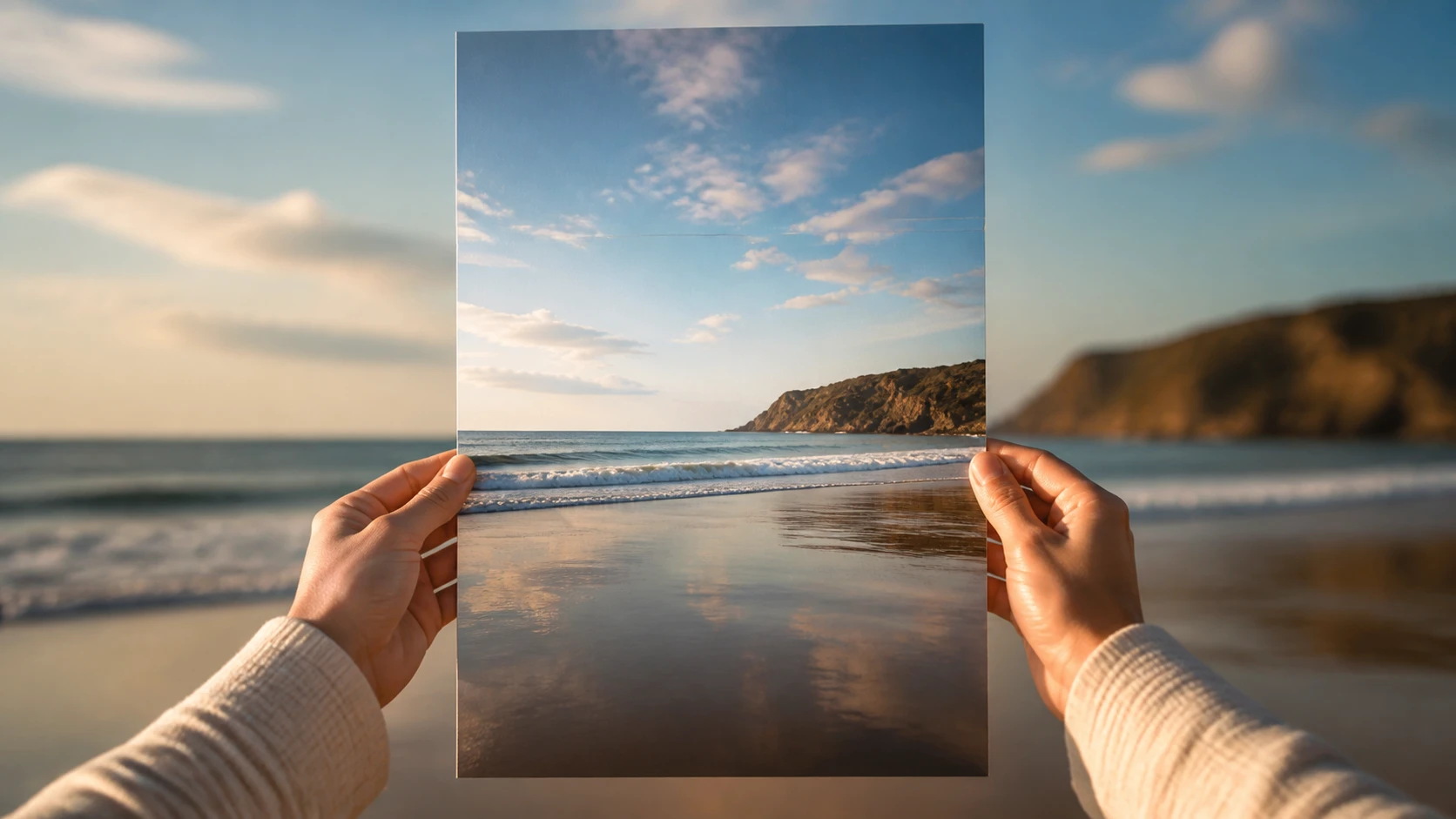
Perluas Gambar AI dalam Tiga Langkah
Dari unggah sampai unduh, kamu memegang kendali di tiap langkah.
Unggah gambarmu
Pilih foto dalam format JPG, PNG, atau WEBP dari perangkatmu. Berkas ini jadi titik awal yang bagian aslinya nanti tidak akan diutak-atik.
Pilih rasio dan beri arahan
Tentukan rasio yang kamu butuhkan dari preset yang tersedia, termasuk ukuran media sosial. Tulis satu kalimat soal apa yang mau ditambah di luar bingkai; kalau malas mengetik, tinggal klik tombol satu-klik dan bidang kosongnya tetap terisi.
Pilih hasil lalu unduh
EditImage memberi beberapa versi sekaligus. Bandingkan, pilih yang paling pas, lalu unduh dengan kualitas hingga 2K atau 4K. Kurang sreg? Ganti satu kalimat arahannya dan jalankan ulang.
Satu Foto untuk Banyak Rasio
Situasi nyata saat bingkai fotomu terasa kurang lebar.
Ubah Rasio Gambar
Satu foto sering dipakai di beberapa tempat dengan rasio berbeda; dipotong objeknya hilang, ditarik paksa malah jadi peyot. Bagian yang kurang digambar sebagai tambahan sehingga bingkainya berganti bentuk tanpa mengorbankan isi aslinya.
Foto Produk Seragam Rasionya
Etalase toko online-mu terlihat rapi kalau semua foto produk punya rasio sama. Alih-alih memotret ulang tiap barang, perluas gambar yang sudah ada sampai bingkainya menyatu dengan sisanya, dengan latar yang ikut memanjang mengikuti tepi aslinya.
Ruang Teks untuk Sampul dan Thumbnail
Judul dan tombol butuh tempat bernapas, tapi objek di fotomu mepet ke tepi. Tambahkan bidang kosong untuk menaruh teks tanpa menimpa wajah atau objek utamanya, lalu susun judulmu dengan lega.
Latar Lebar untuk Presentasi
Foto potret dari HP kerap terlalu sempit untuk slide yang memanjang. Memperluas foto ke format lanskap memberi latar yang cukup lebar, dengan cahaya dan tekstur yang diteruskan dari pinggir gambar.
Dibuat untuk Alur Kerjamu
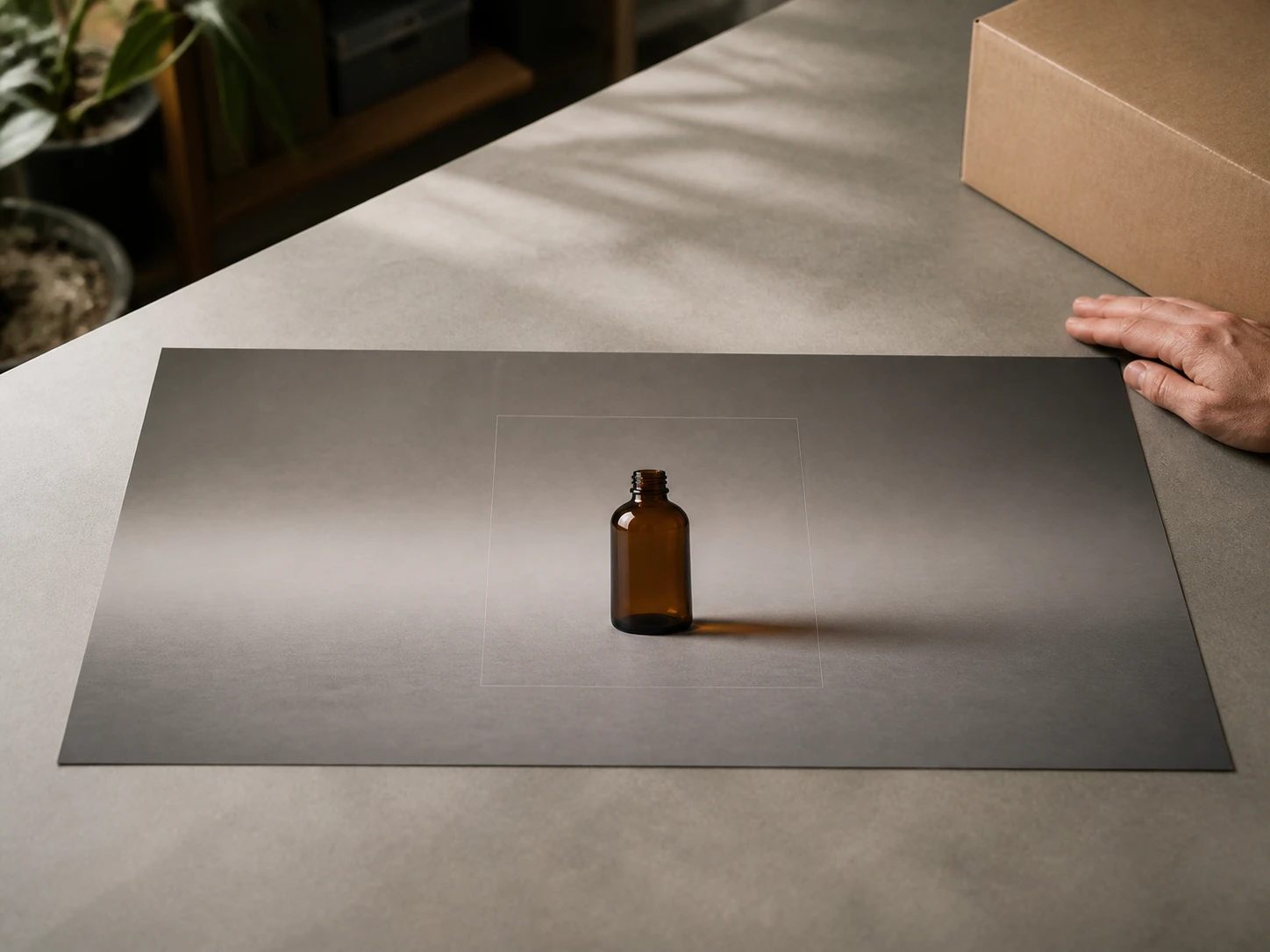
Penjual online
Marketplace tempatmu berjualan minta rasio tertentu, sementara memotret ulang seluruh katalog jelas makan waktu. Sesuaikan rasio foto yang sudah ada supaya lolos syarat unggah tanpa kehilangan objek produknya.
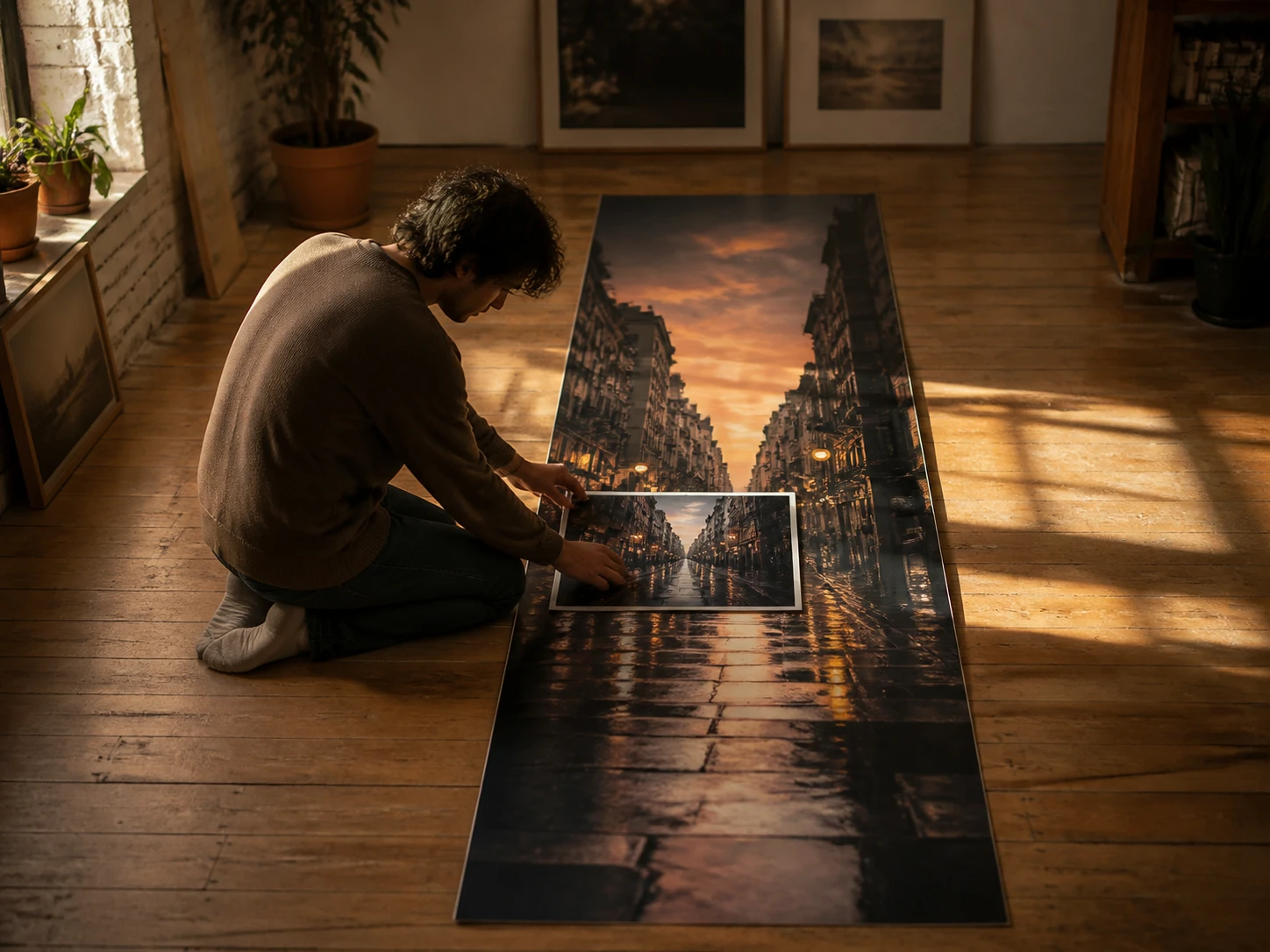
Pengelola konten media sosial
Satu materi kampanye harus keluar dalam beberapa ukuran: story yang tinggi, feed yang persegi, sampul yang lebar. Sesuaikan rasio gambar yang sama untuk tiap kanal, bukan mendesain ulang dari nol.
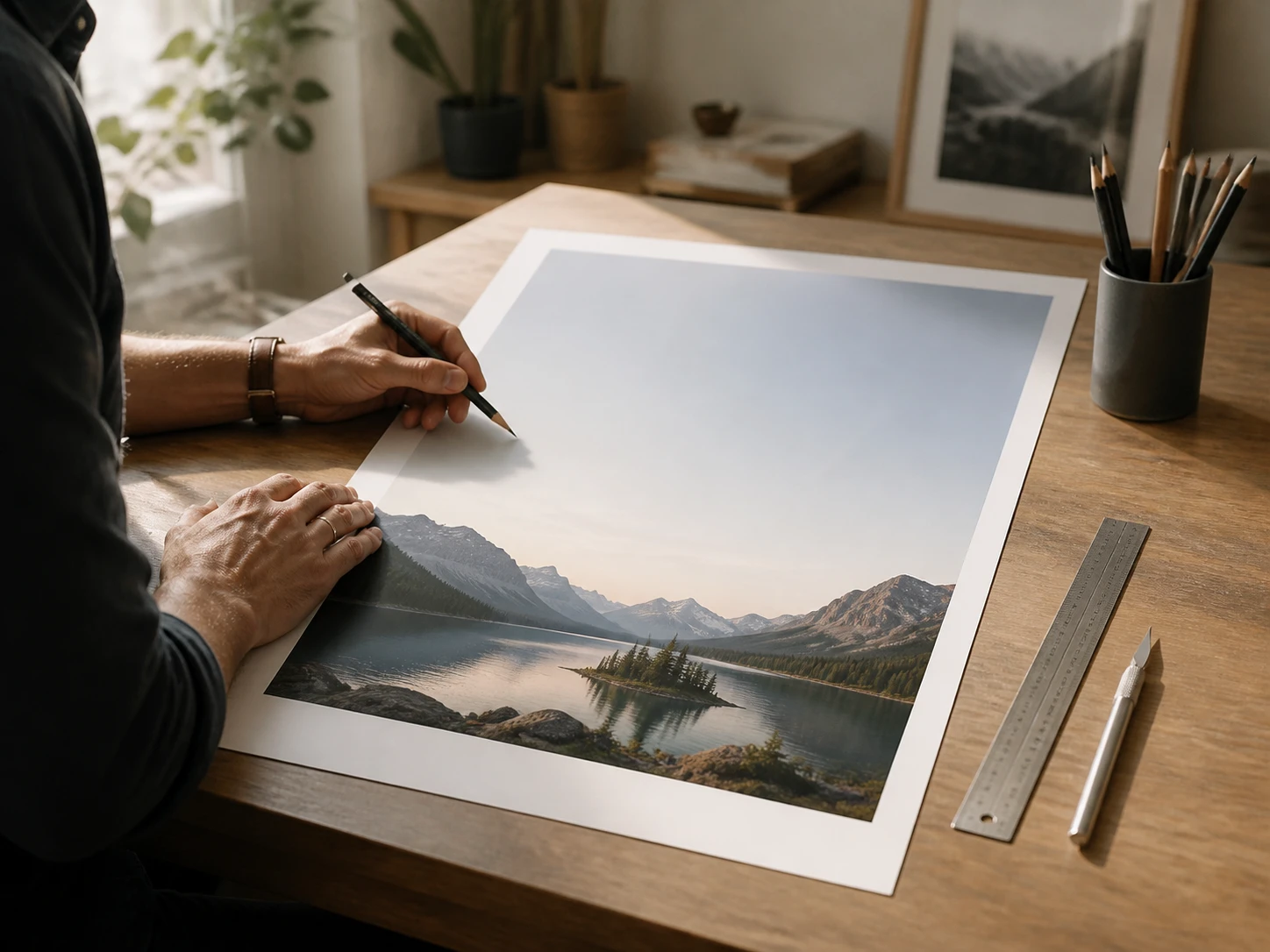
Yang bikin desain dan tata letak
Kadang objek sudah pas tapi tidak ada ruang di sekelilingnya untuk menaruh judul. Perluas bingkainya sehingga muncul bidang bersih buat teks, sementara komposisi aslinya tetap utuh.
Yang Kamu Dapat dari Perluas Gambar AI
Kemampuan inti yang bikin hasil akhirmu terlihat menyatu.
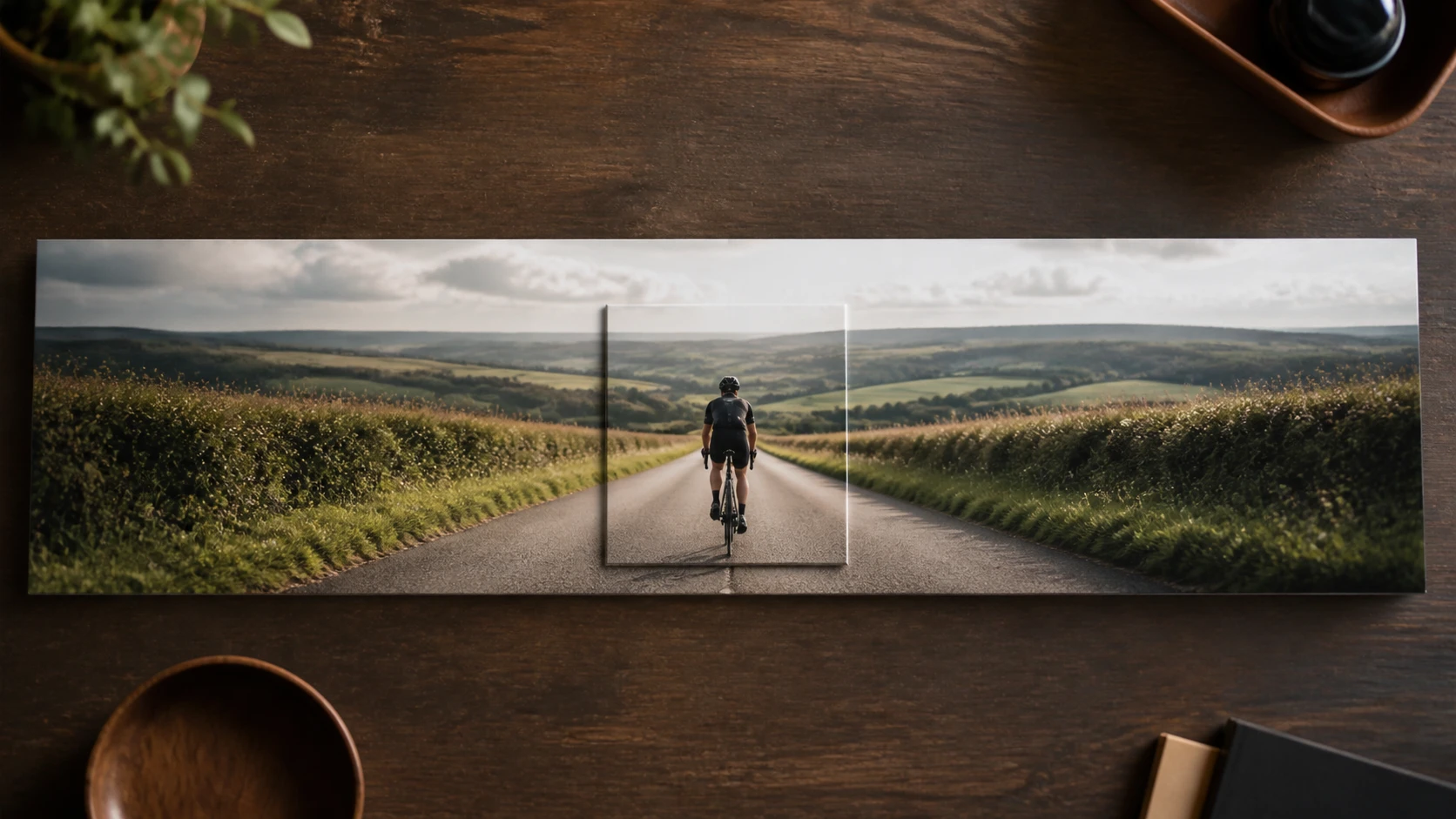
Ubah rasio tanpa memotong
Bingkai melebar ke luar dan objek utamanya tetap utuh, tidak ketarik atau terpangkas. Cocok saat kamu mengganti rasio gambar dari potret ke lanskap atau sebaliknya.
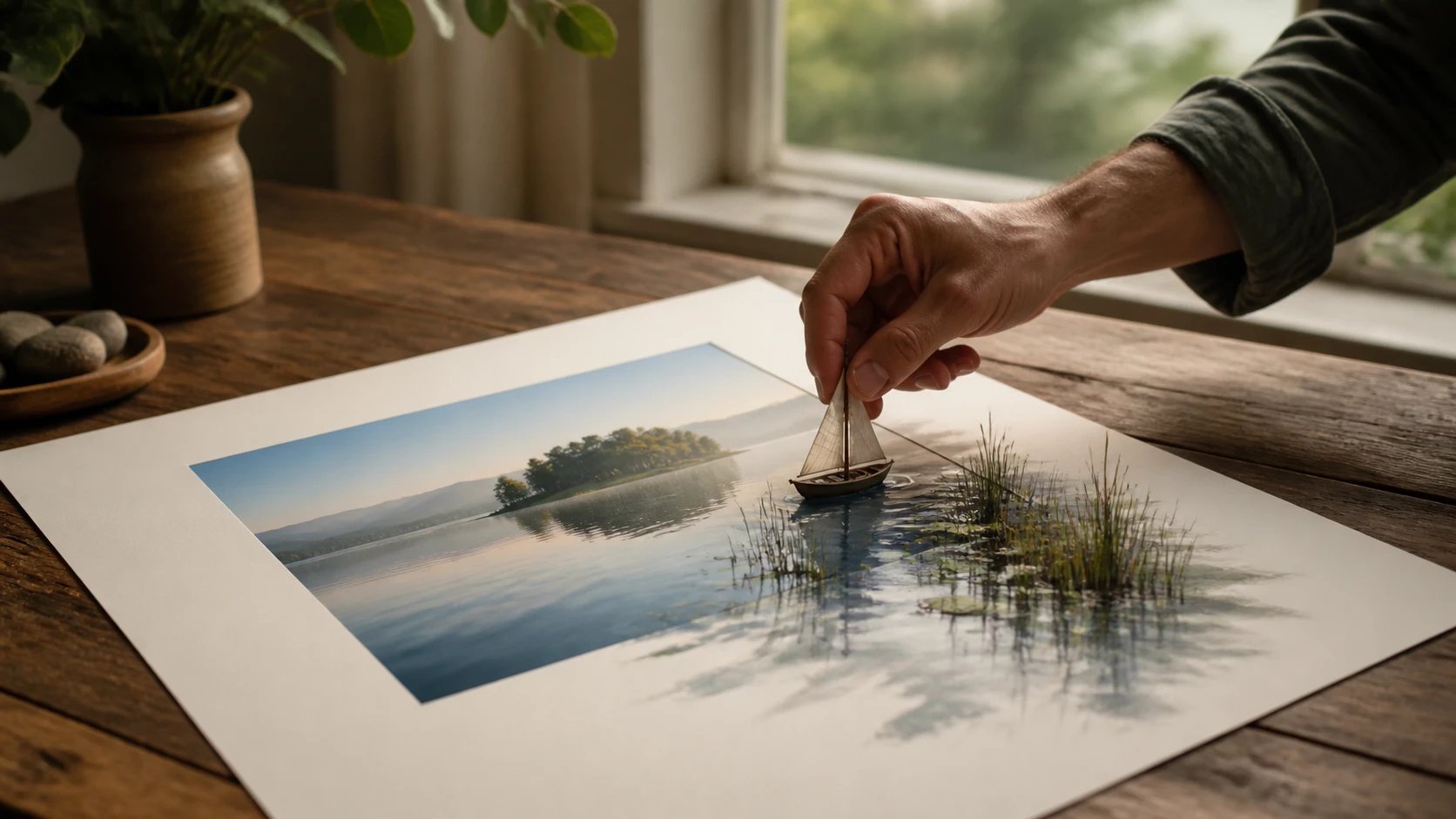
Cukup bilang mau tambah apa
Tulis satu kalimat soal isi di luar bingkai, misalnya lanjutan pantai atau langit sore. Tidak ingin mengetik? Klik alat satu-kliknya dan EditImage tetap mengisi bidang kosongnya.
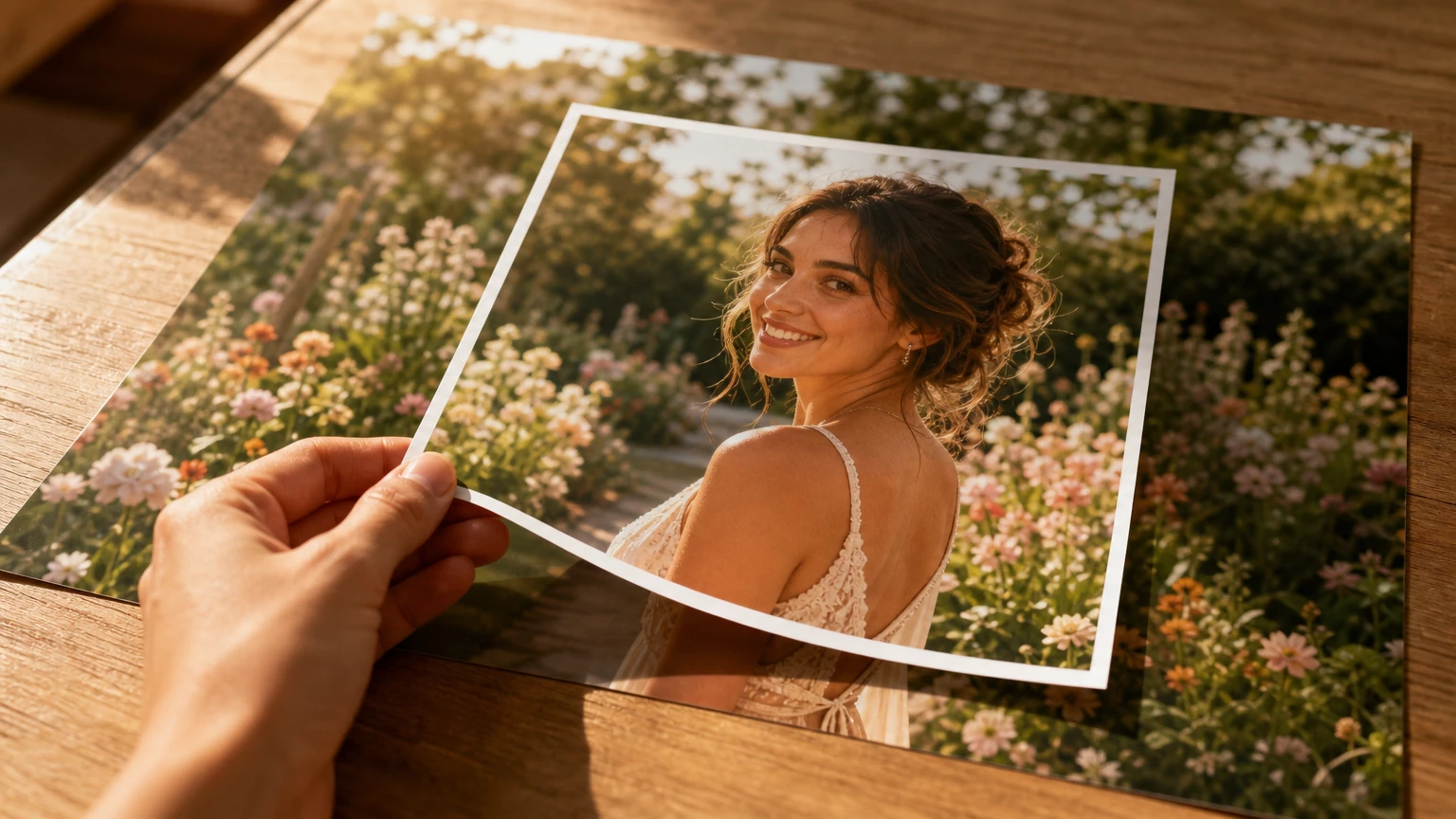
Bagian asli tidak disentuh
AI hanya menggambar di luar batas foto, jadi setiap piksel yang kamu unggah tetap sama persis. Area tambahannya menyambung mulus dengan gambar aslinya.
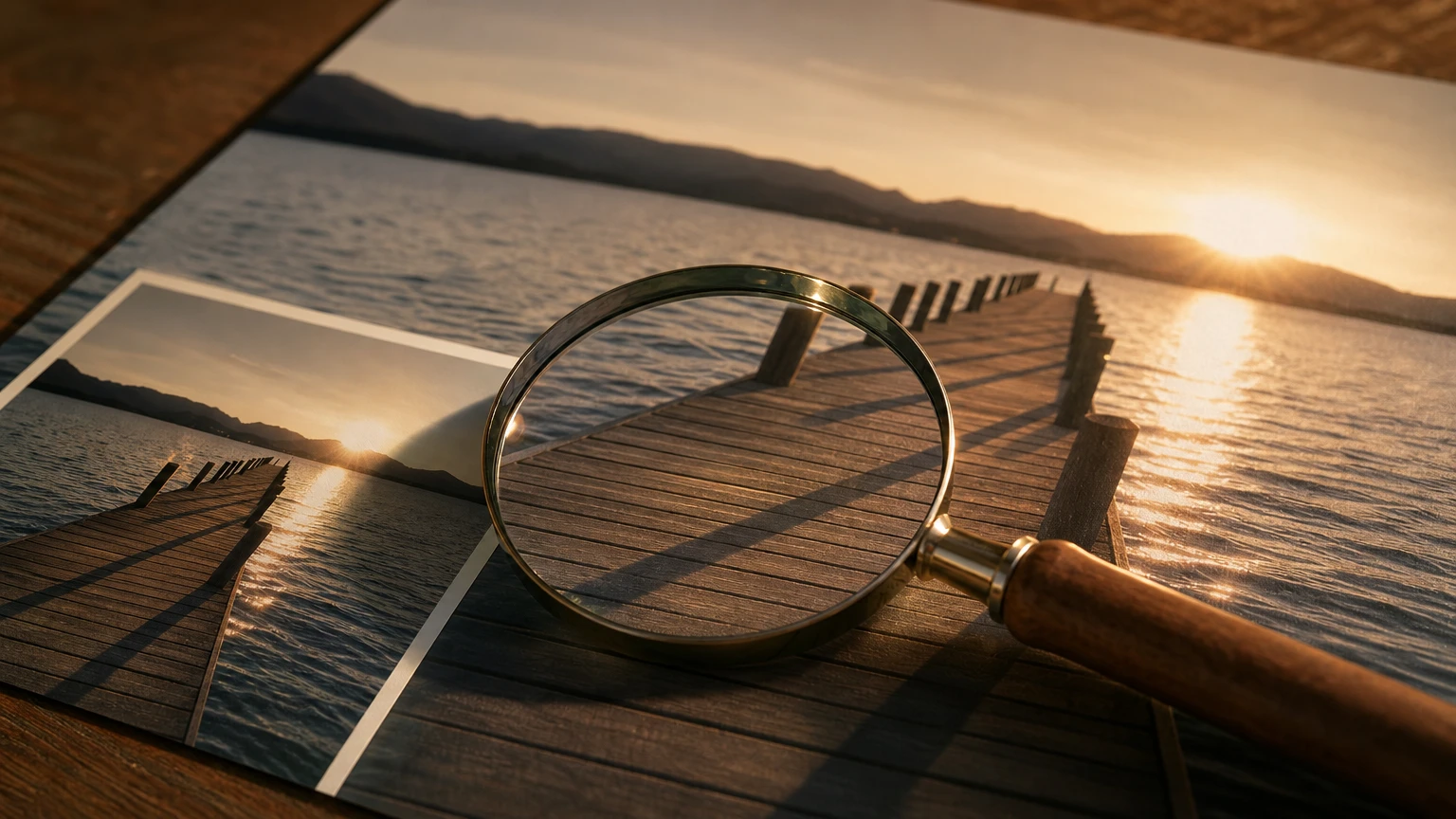
Latar ikut memanjang alami
Cahaya, warna, dan tekstur diteruskan dari tepi foto asli, dan preset rasio media sosial sudah tersedia begitu kamu buka. Semuanya berjalan di browser dengan hasil hingga 2K atau 4K.