


Velg endringen bildet trenger
Sju verktøy dekker de vanligste endringene: skriv en instruksjon, marker et område eller velg en ferdig handling.
AI fotoredigering
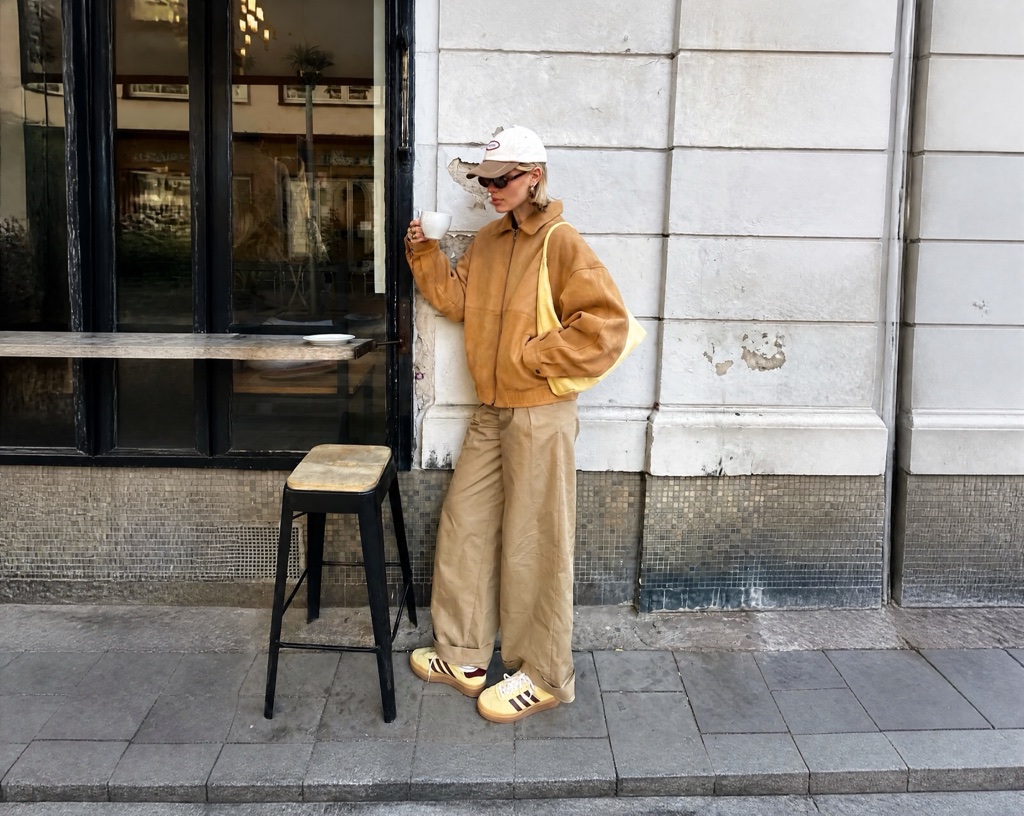
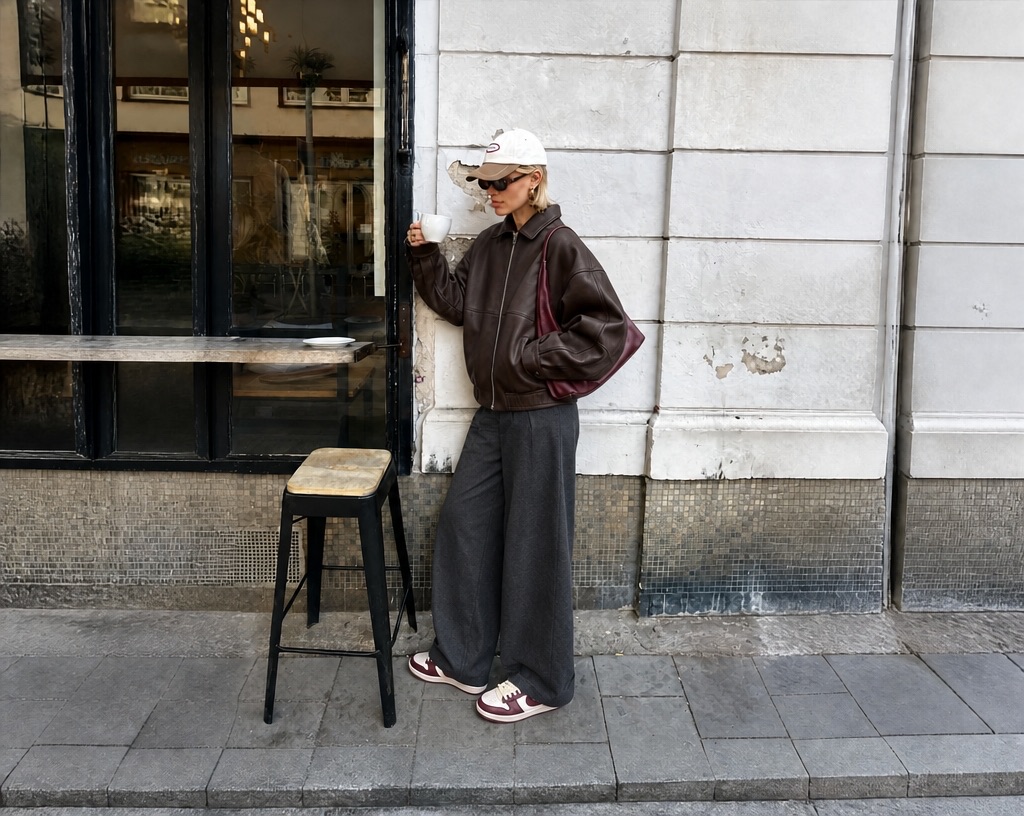
AI fotoredigering lar deg skrive hva som skal endres i bildet du har lastet opp, fra en ny bakgrunn til en justert detalj. EditImage tegner om det aktuelle området og viser et nytt resultat, slik at du kan fortsette med neste justering.
Inpainting
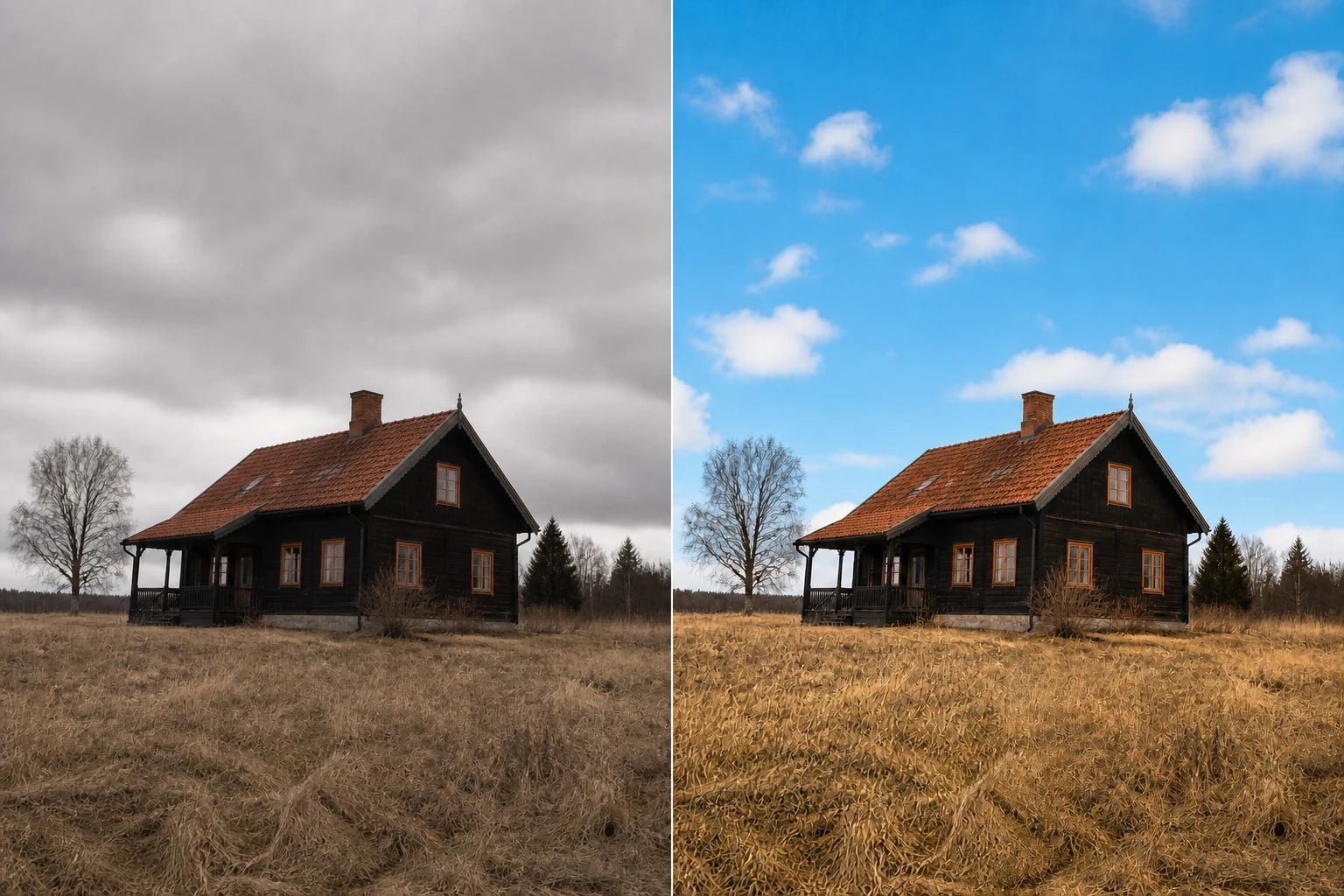
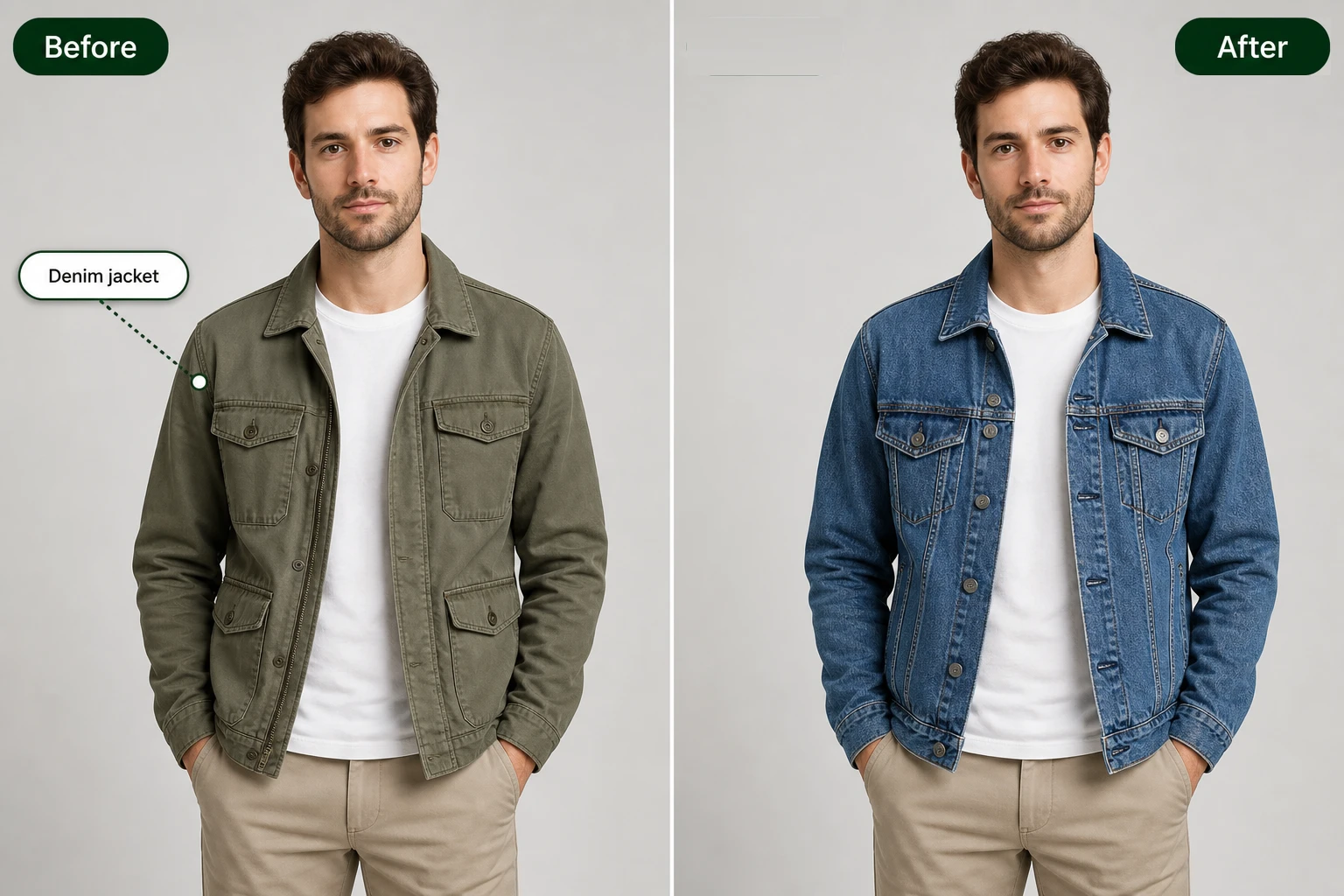
Inpainting passer når du vil være presis: pek på stedet i bildet, skriv hva akkurat den delen skal bli, og la resten av motivet stå urørt utenfor markeringen.
Magisk viskelær
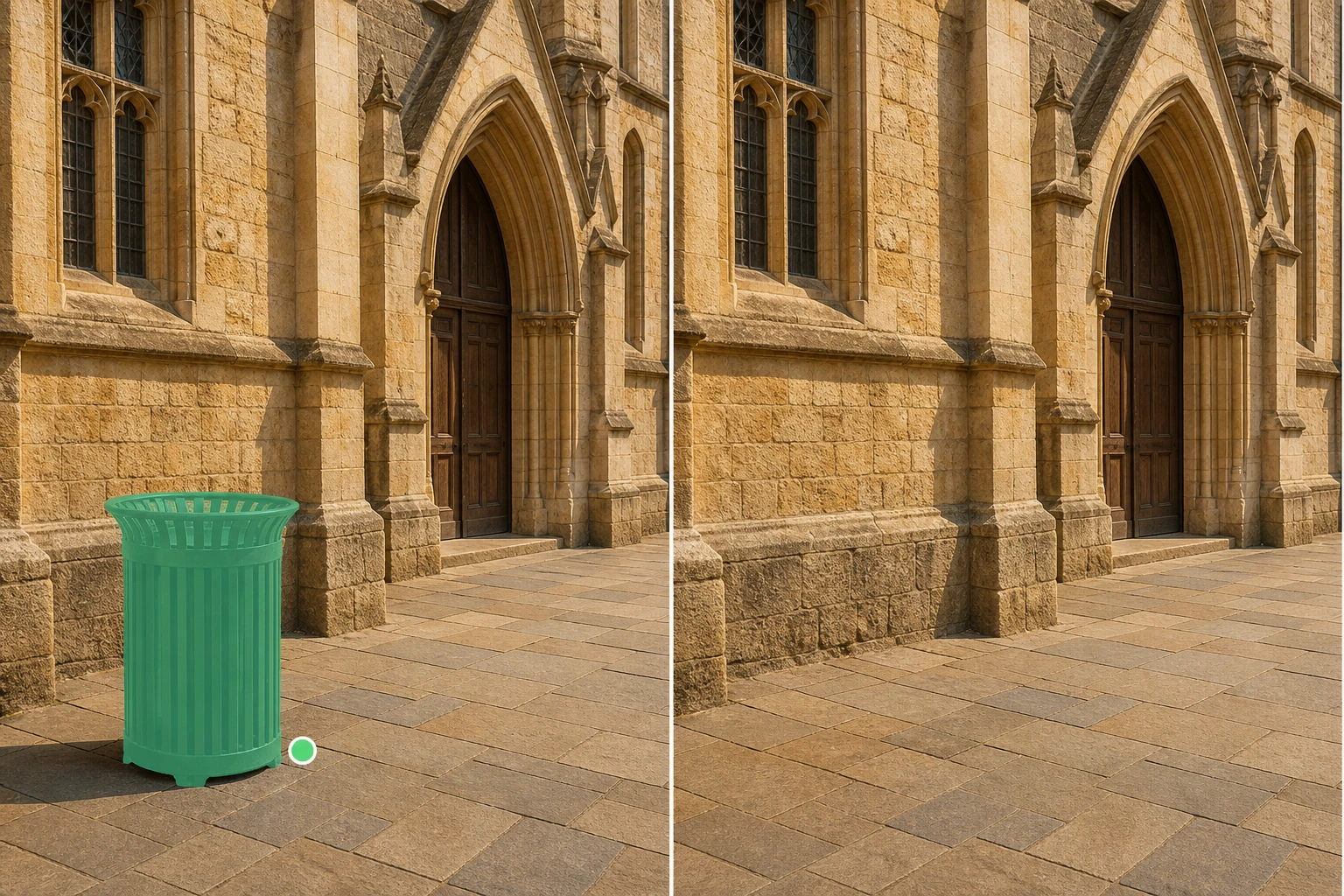
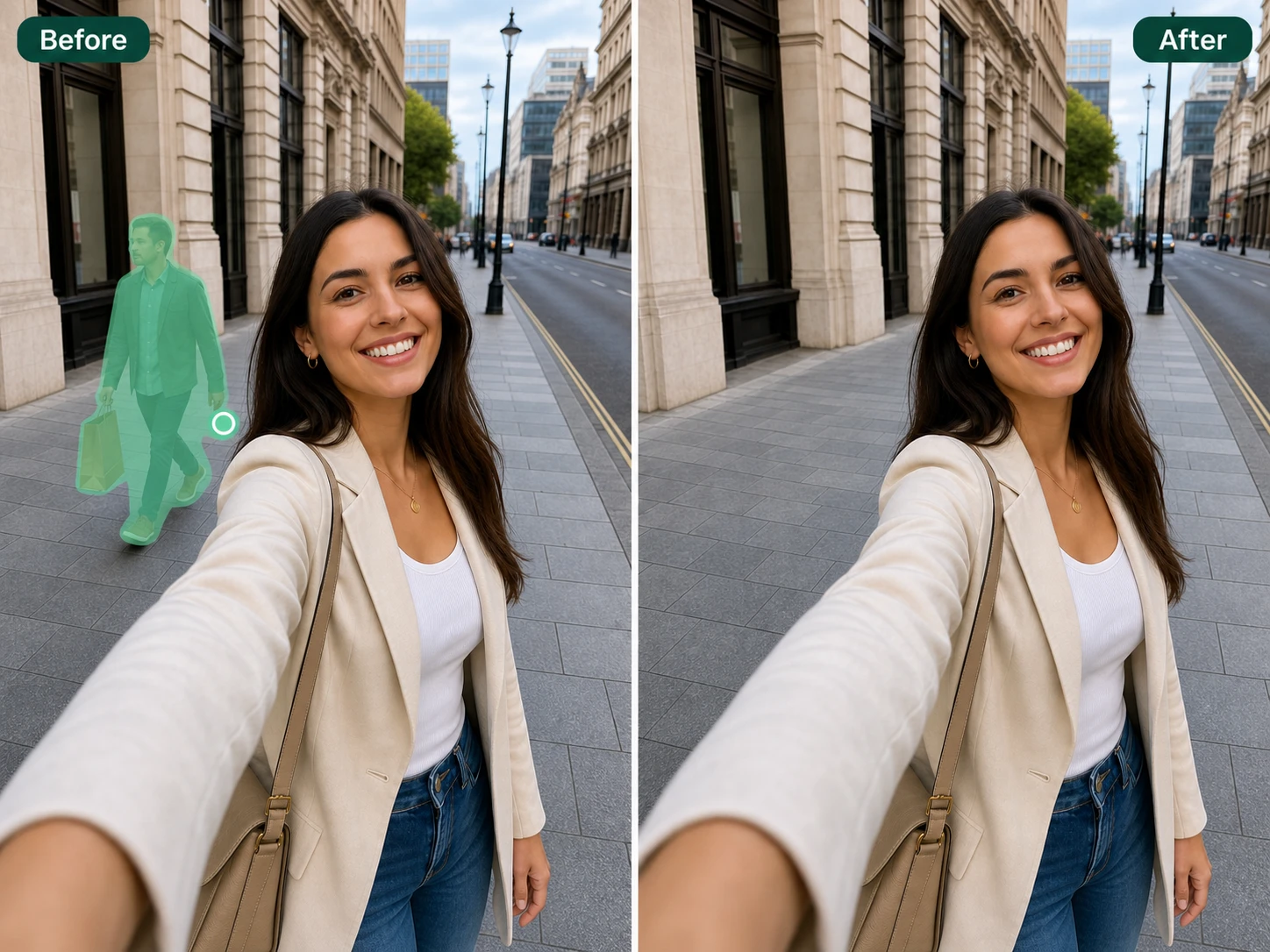
Magisk viskelær fjerner ting som trekker blikket bort fra motivet. Marker objektet, eller klikk for å velge det, så genererer AI-en ny bakgrunn ut fra området rundt og kan ta med skyggen som hører til.
Endre lys på bilde
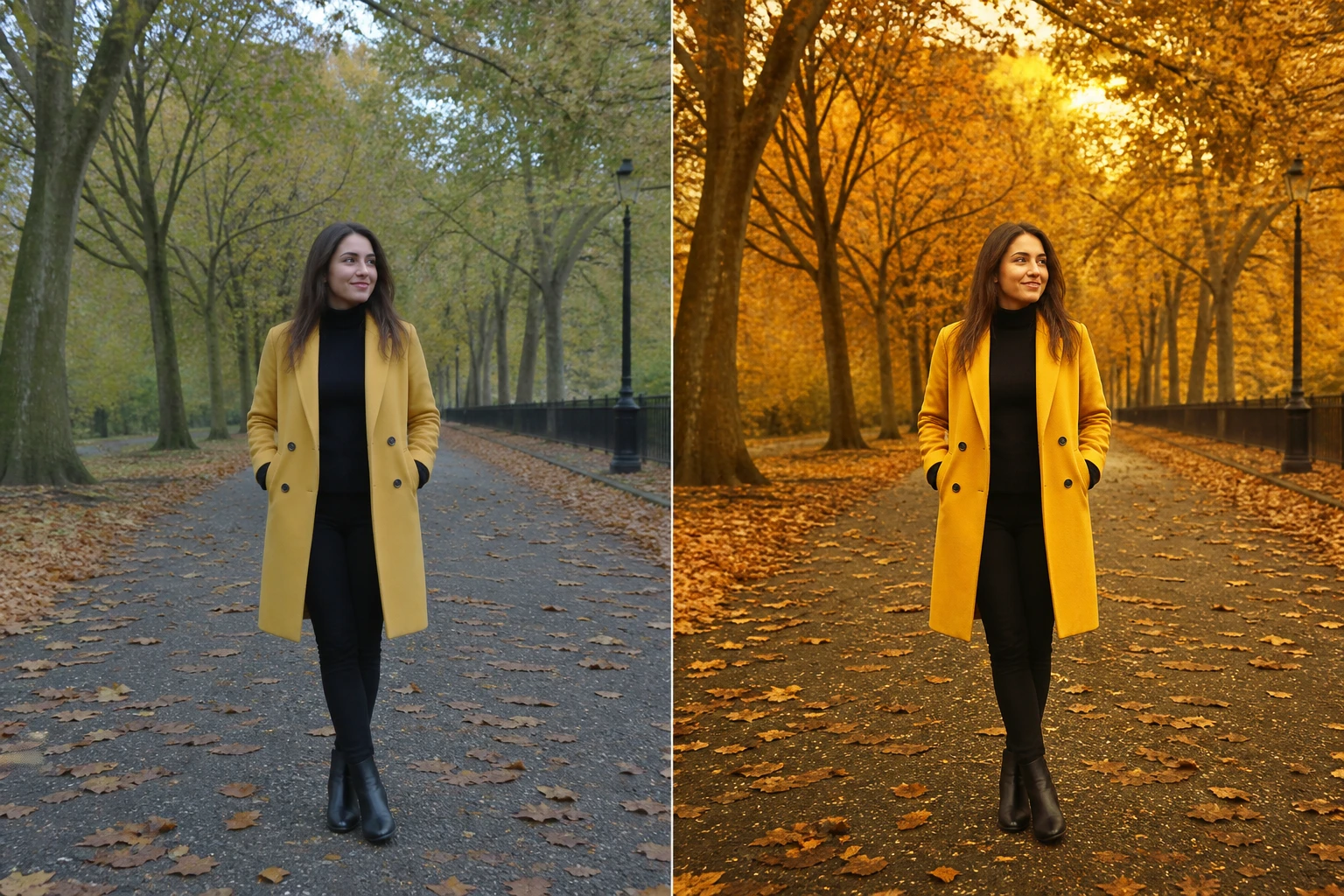
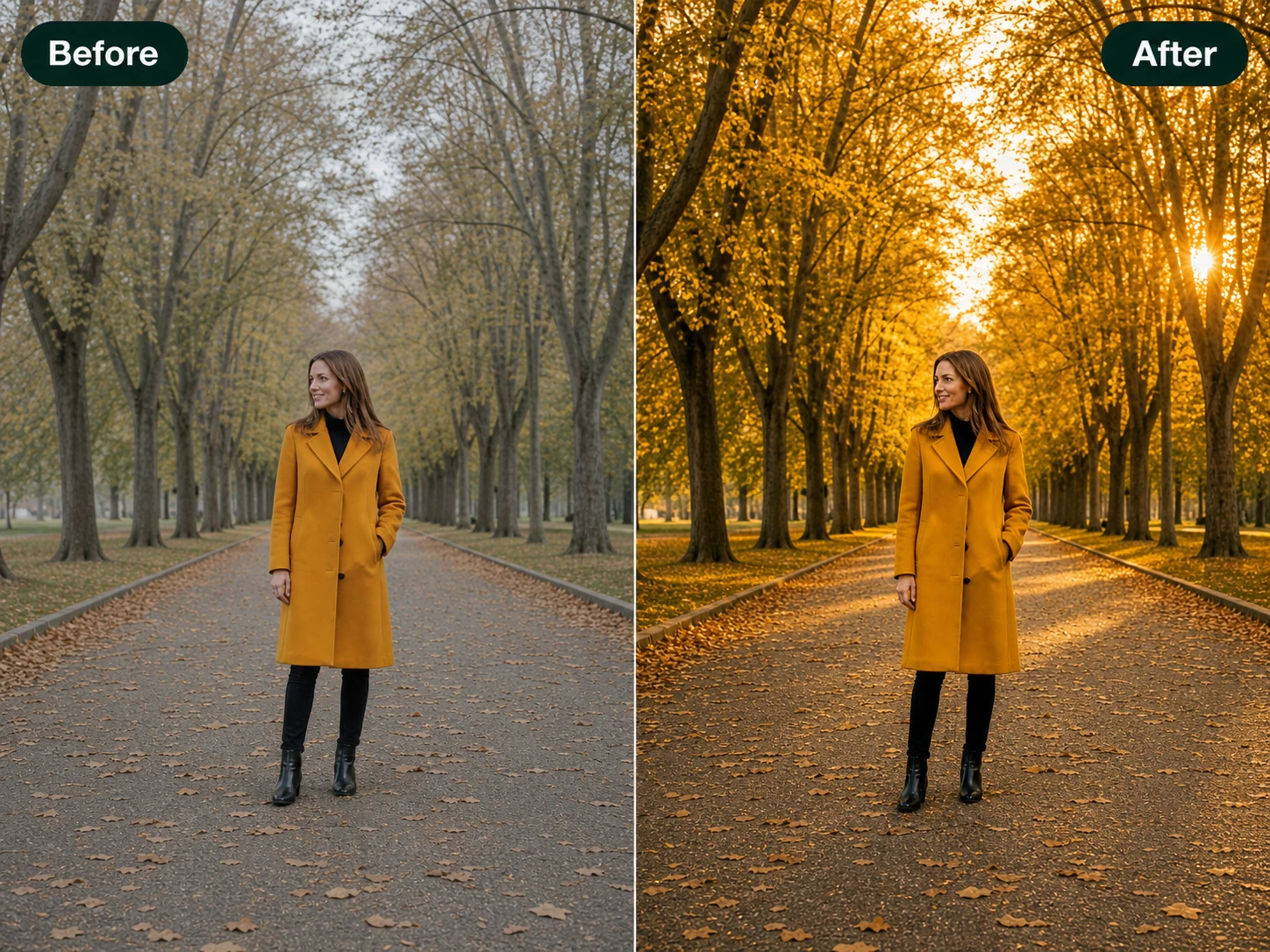
Endre lys på bilde gir motivet en ny lyssetting med valgt retning, farge eller stemning. Du kan beskrive ønsket lys, bruke et ferdig valg eller hente uttrykket fra et referansebilde.
Bildeutvidelse
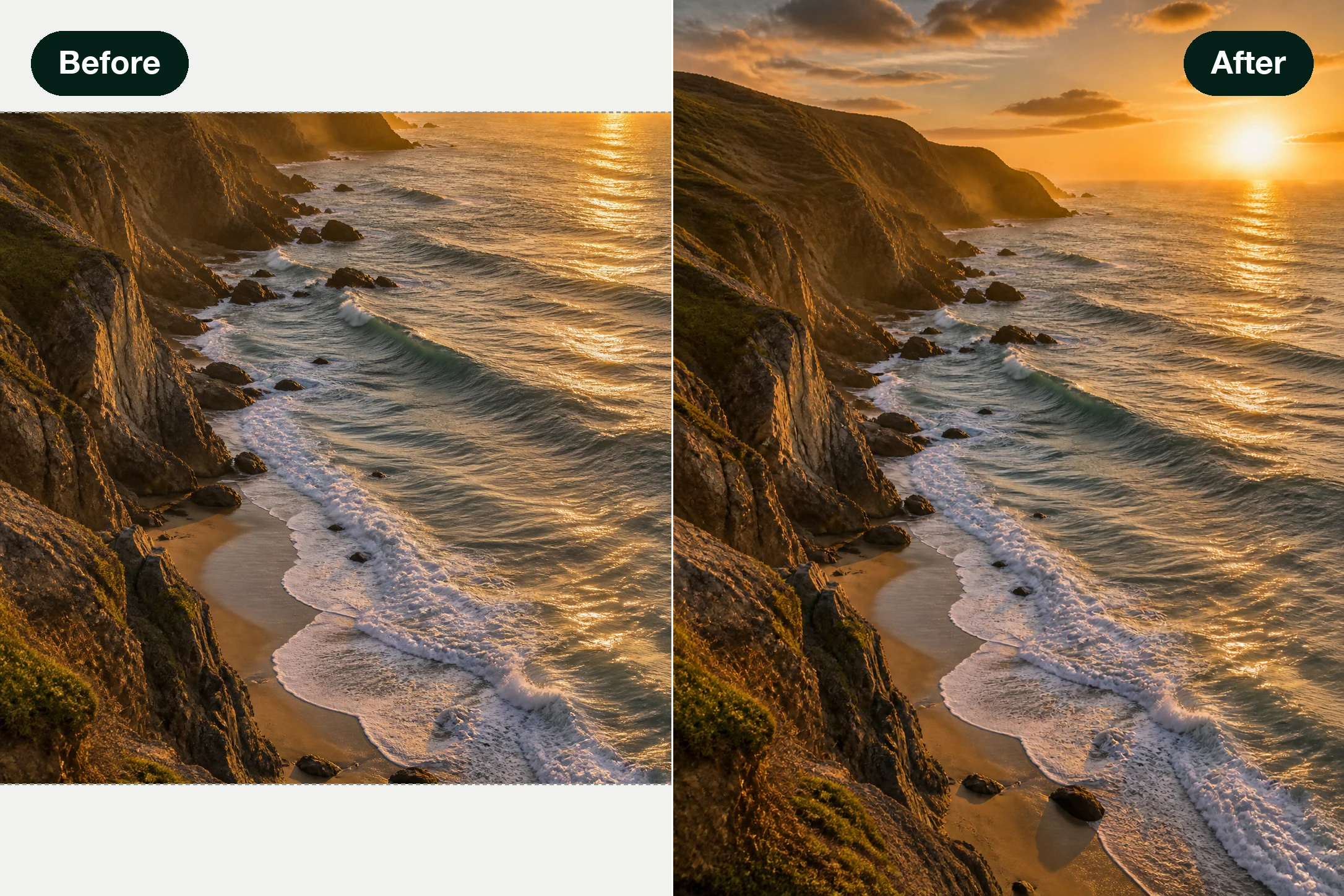
Bildeutvidelse bygger videre utenfor kantene på originalbildet når du trenger mer luft eller et annet format. Velg for eksempel kvadratisk, bredt eller stående utsnitt for Instagram eller YouTube, og skriv hva som bør finnes utenfor rammen hvis du vil styre utfyllingen.
Fjern bakgrunn
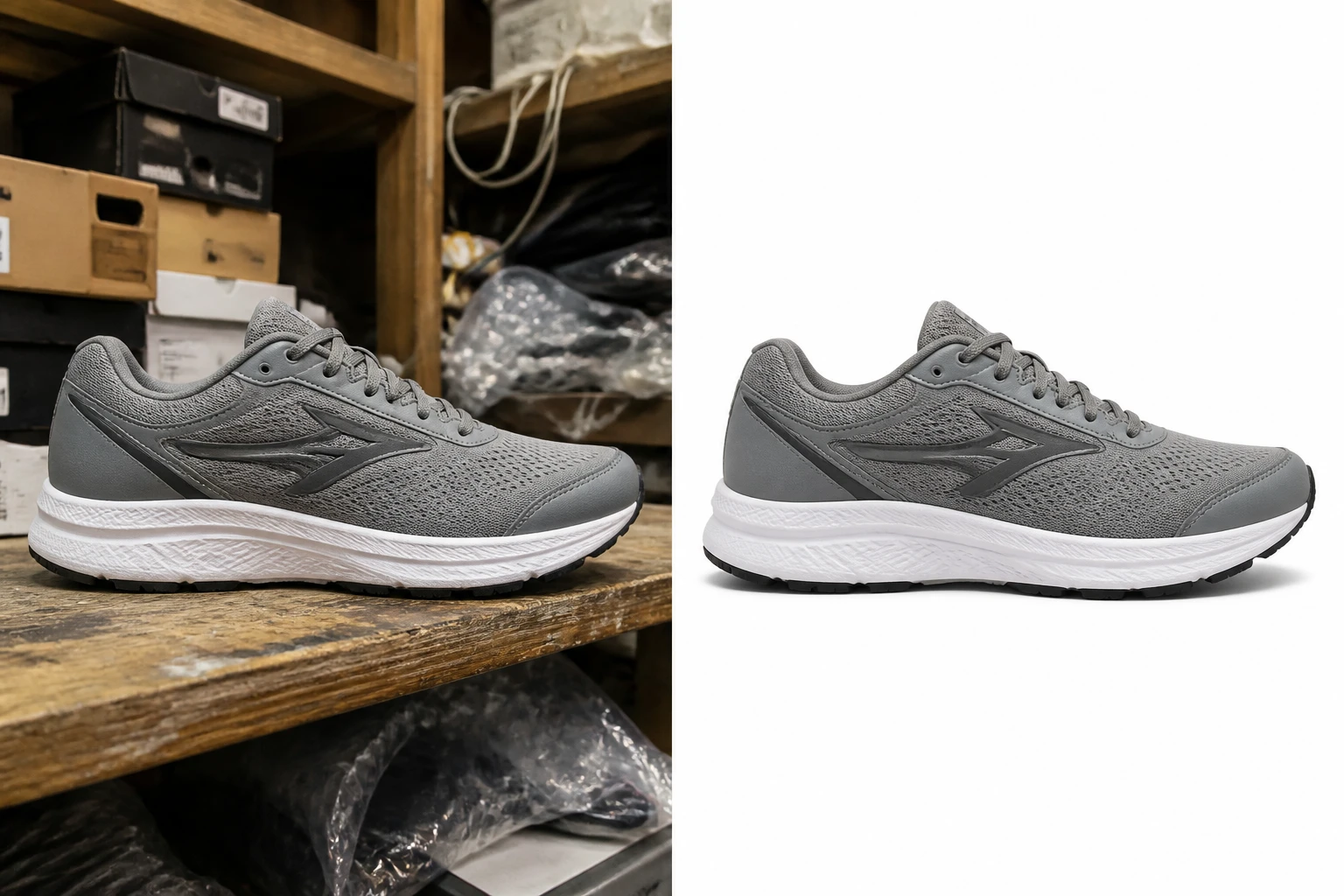
Fjern bakgrunn skiller motivet fra omgivelsene og gir deg en renere versjon av bildet. Du kan få transparent PNG, hvit eller ensfarget bakgrunn, eller be EditImage bytte scenen med en kort instruksjon.
Bilde til tegning
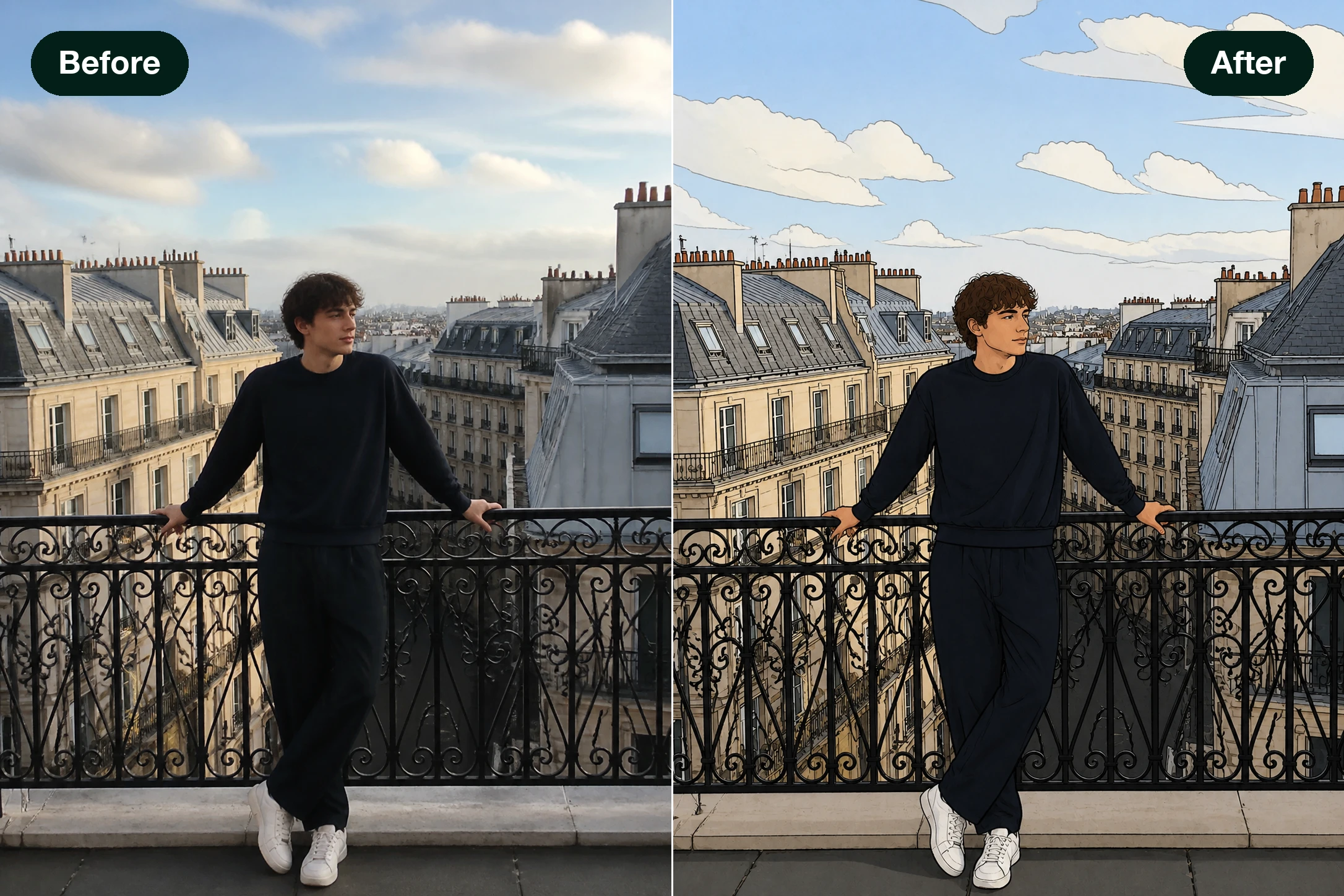
Bilde til tegning gjør hele fotografiet om til en illustrert stil, som håndtegnet, tegneserie, anime eller maleri. Strukturen fra originalbildet beholdes som utgangspunkt, mens uttrykket tolkes på nytt.
Fra opplasting til ferdig bilde
Tre trinn er alt som skal til for å retusjere og forbedre bilder med en instruksjon eller et verktøy.
Last opp bildet ditt
Dra bildet inn i EditImage eller klikk for å velge en fil i JPG, PNG eller WEBP. Så snart det ligger inne, er det klart til å redigeres.
Beskriv endringen eller velg et verktøy
Skriv en enkel setning om hva som skal endres — «bytt bakgrunnen til en strand» eller «fjern personen til venstre» — eller trykk på et ettklikks-verktøy hvis du heller vil velge en ferdig handling.
Se resultatet og last ned
Trykk for å kjøre, så tegner AI-en om området du ba om, og viser deg resultatet i forhåndsvisning. Er du ikke fornøyd, prøver du på nytt; nedlastingen går i opptil 2K eller 4K.
Hva folk bruker AI bilderedigering til
Fire hverdagssituasjoner der en kort instruksjon rydder opp i et bilde du allerede har.
Et profilbilde du kan bruke
Bakgrunnen bak deg er rotete, og et par detaljer i ansiktet trekker blikket. Beskriv en roligere bakgrunn og la EditImage retusjere portrettdetaljer, så sitter du igjen med et hodebilde du faktisk vil vise frem.
Rene produktbilder
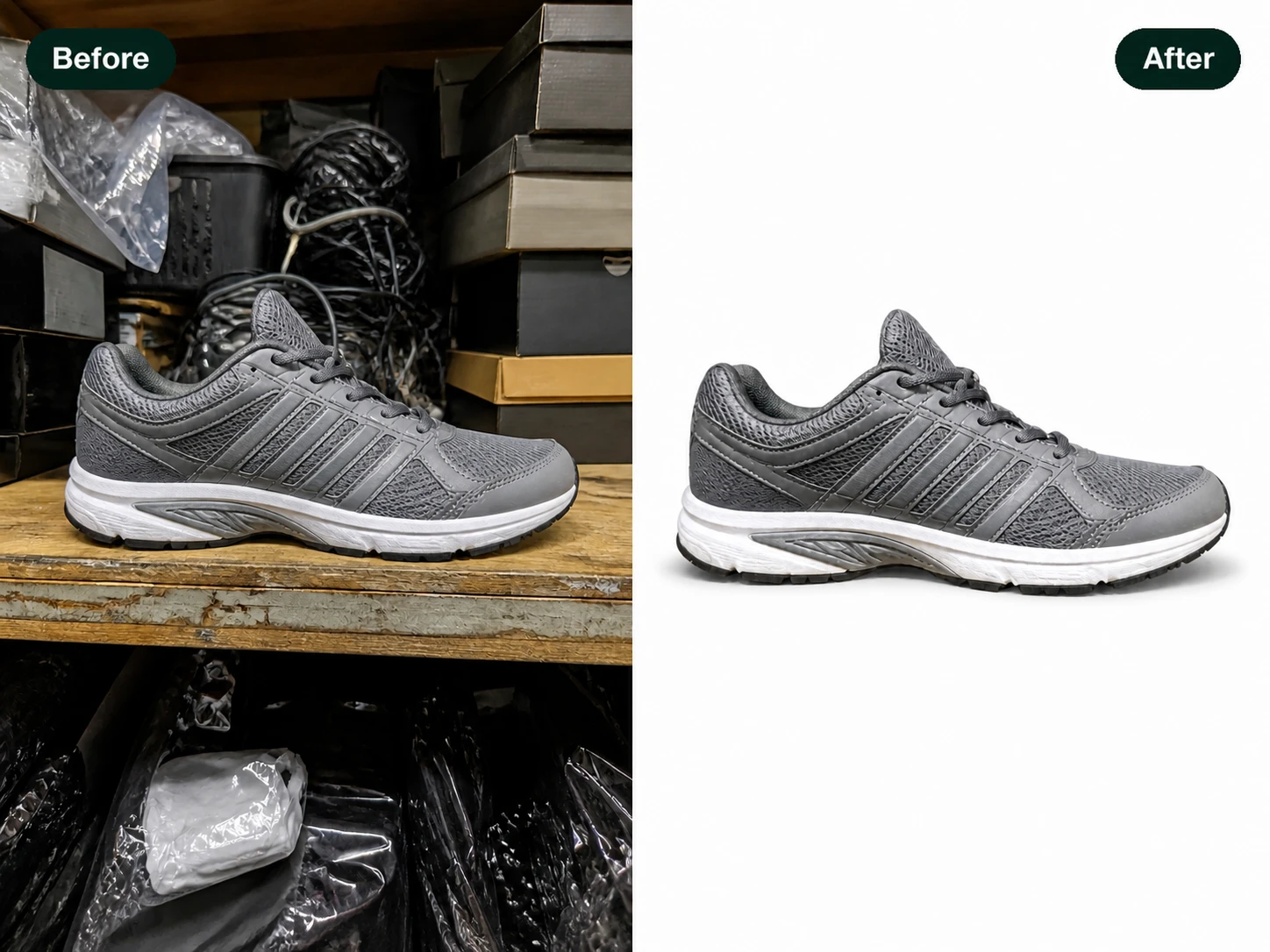
En eske ligger skjevt i bakgrunnen og stjeler oppmerksomheten fra varen. Be om at rotet forsvinner og at bakgrunnen byttes til en ren flate, og produktet står tydelig frem i annonsen.
Feriebilder uten forstyrrelser
En fremmed gikk rett gjennom det ene feriebildet ditt like før du knipset. Pek på personen og be om at han fjernes, så tegner AI-en landskapet bak på nytt. Igjen har du et minne uten forstyrrende elementer.
Legg til det bildet mangler
Arrangementsplakaten er nesten ferdig, men mangler et objekt i scenen. Beskriv hva som skal legges til og hvor, så maler AI-en det inn i bildet. Slik slipper du å bygge grafikken på nytt fra bunnen.
Hvem redigerer bildene sine her
Selgere som rydder produktbilder
Du fotograferer varene selv og trenger bilder som ser ryddige ut i butikken. Fjern rot rundt produktet og gi det en ren bakgrunn med en kort instruksjon, uten å åpne et tungt redigeringsprogram.
Alt du kan gjøre med AI bilderedigering
Fire konkrete måter å endre et opplastet bilde på, fra skrevne instruksjoner til ferdige verktøy.
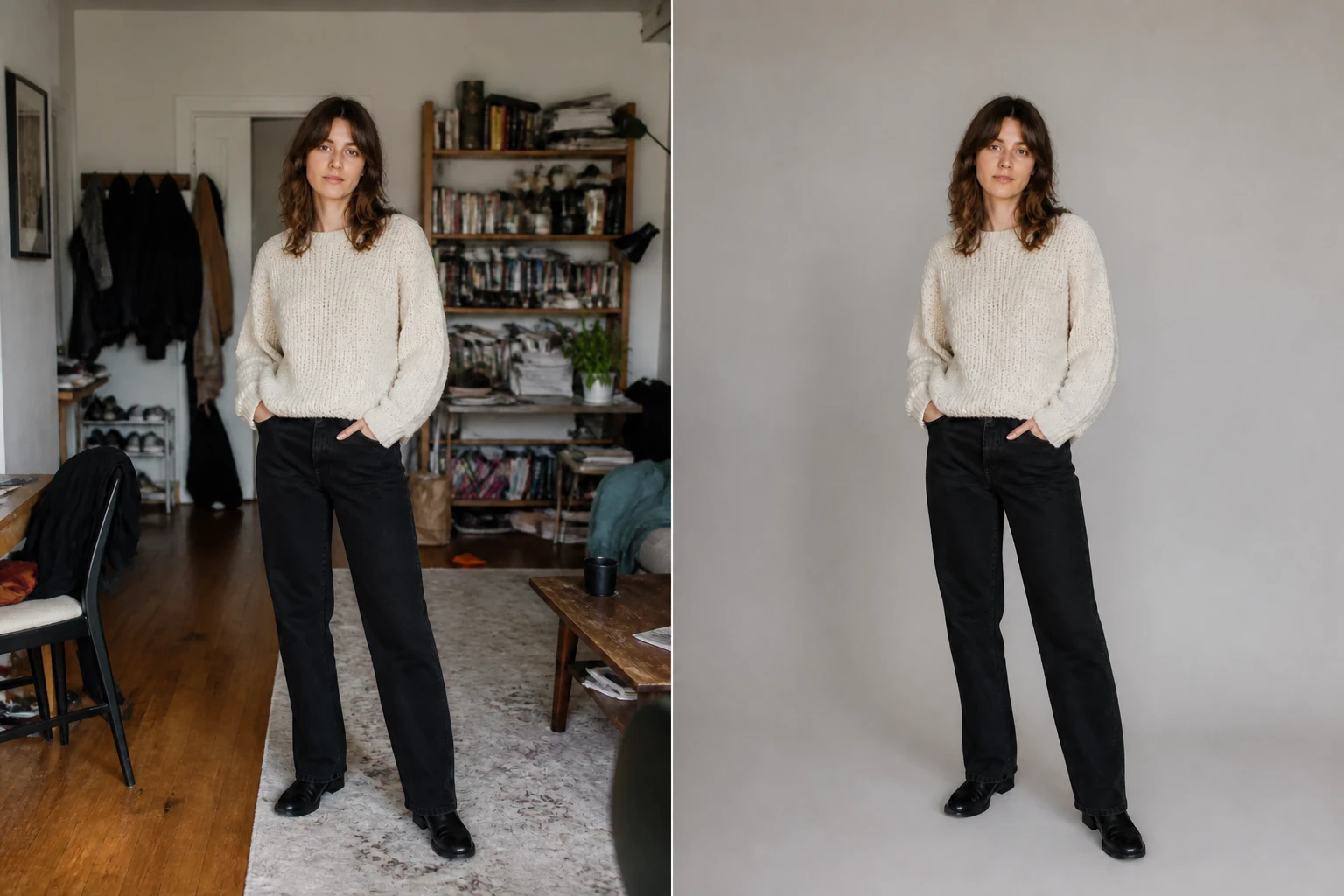
Skriv om endringen med ord
Skriv en setning om hva du vil ha annerledes, så tolker AI-en instruksjonen og endrer bare det området du peker på. Denne presisjonen ved lokal redigering lar resten av bildet stå i fred.
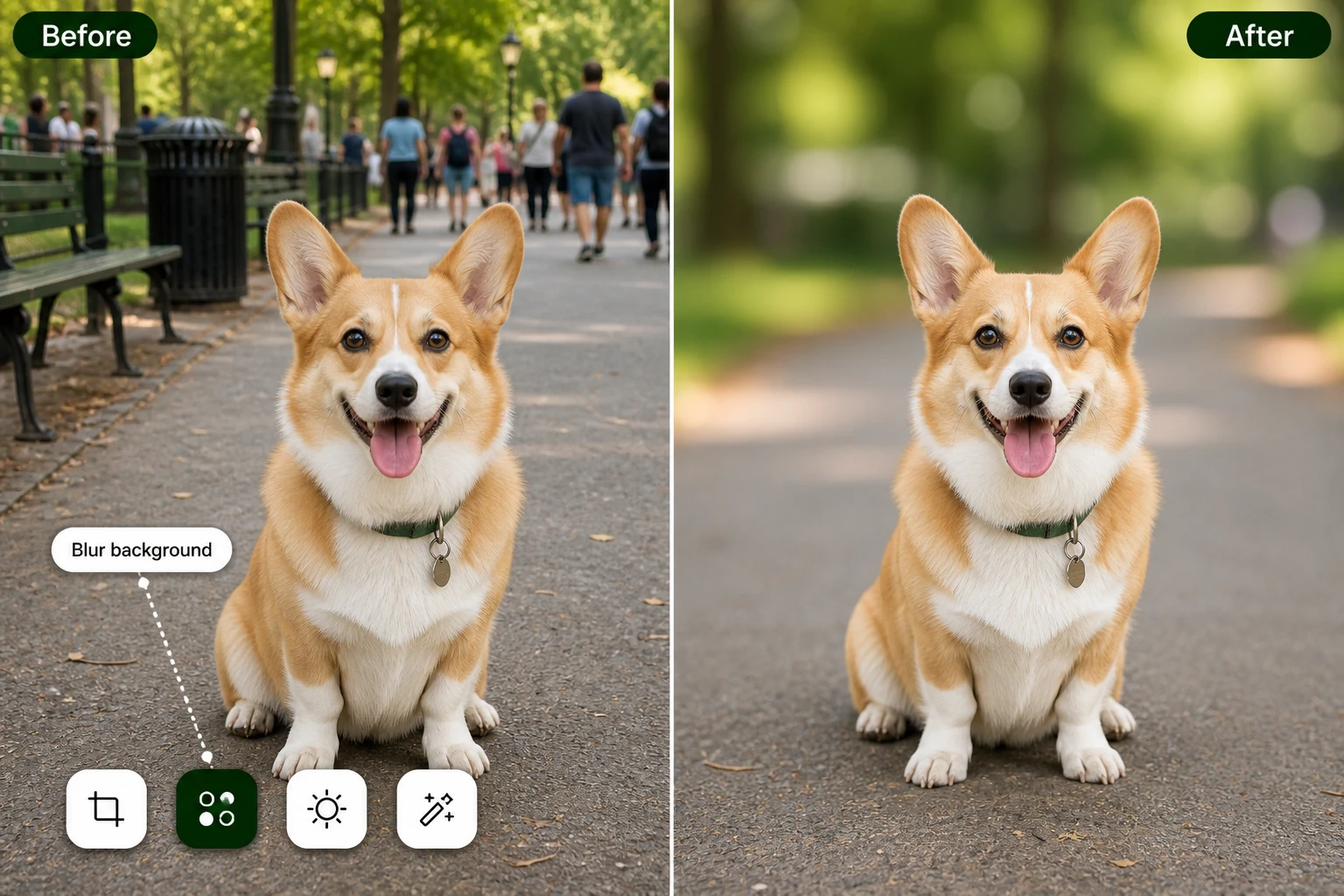
Ettklikks-verktøy når du ikke vil skrive
Vil du heller slippe å formulere noe, ligger ferdige verktøy klare for å bytte bakgrunn, fjerne objekter eller utvide bildet. Du velger handlingen, og EditImage gjør endringen.
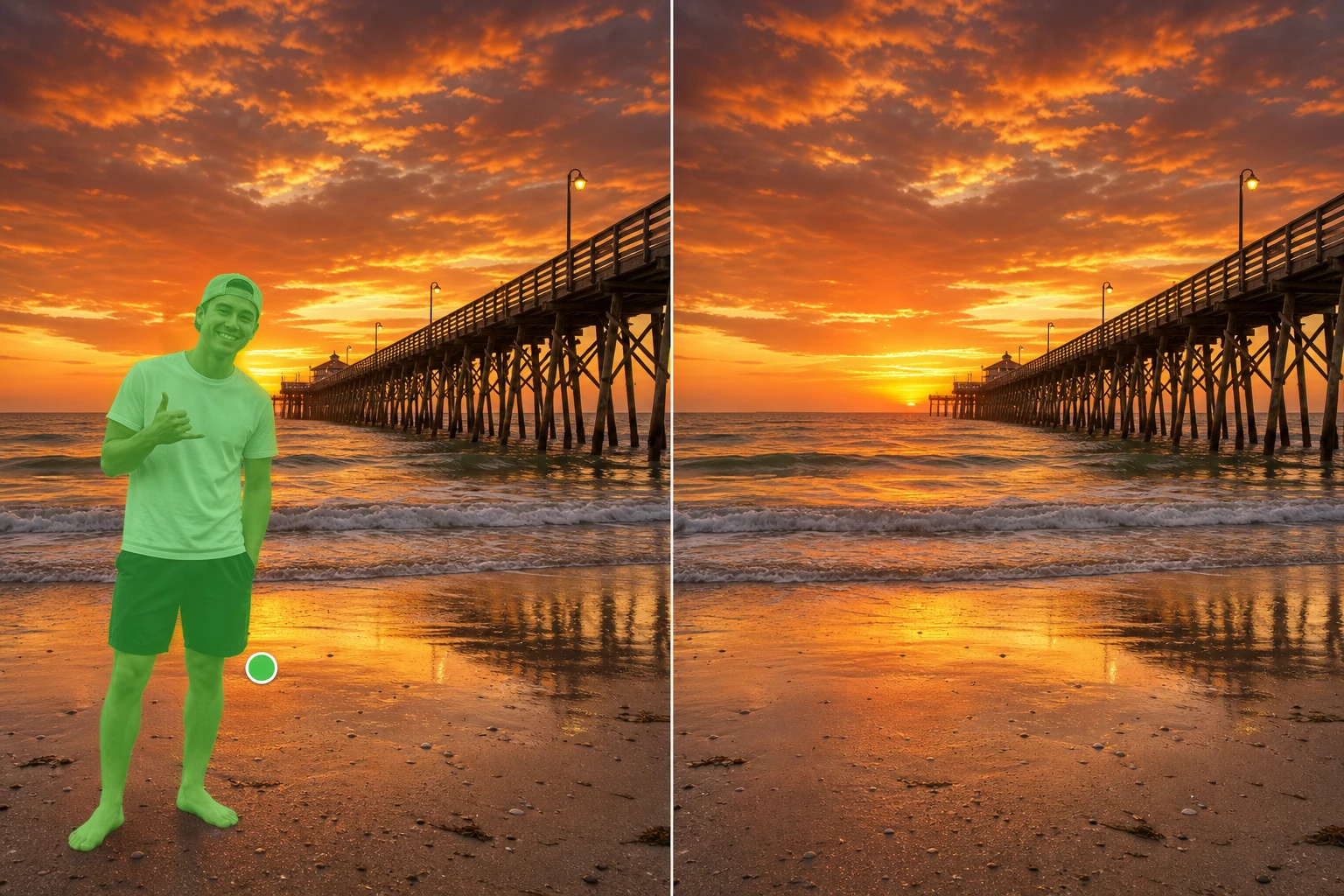
Fjern folk og rot fra bildet
Vil du fjerne forstyrrende bakgrunn eller en tilfeldig forbipasserende, beskriver du hva som skal bort, og AI-en tegner området bak på nytt så det henger naturlig sammen.
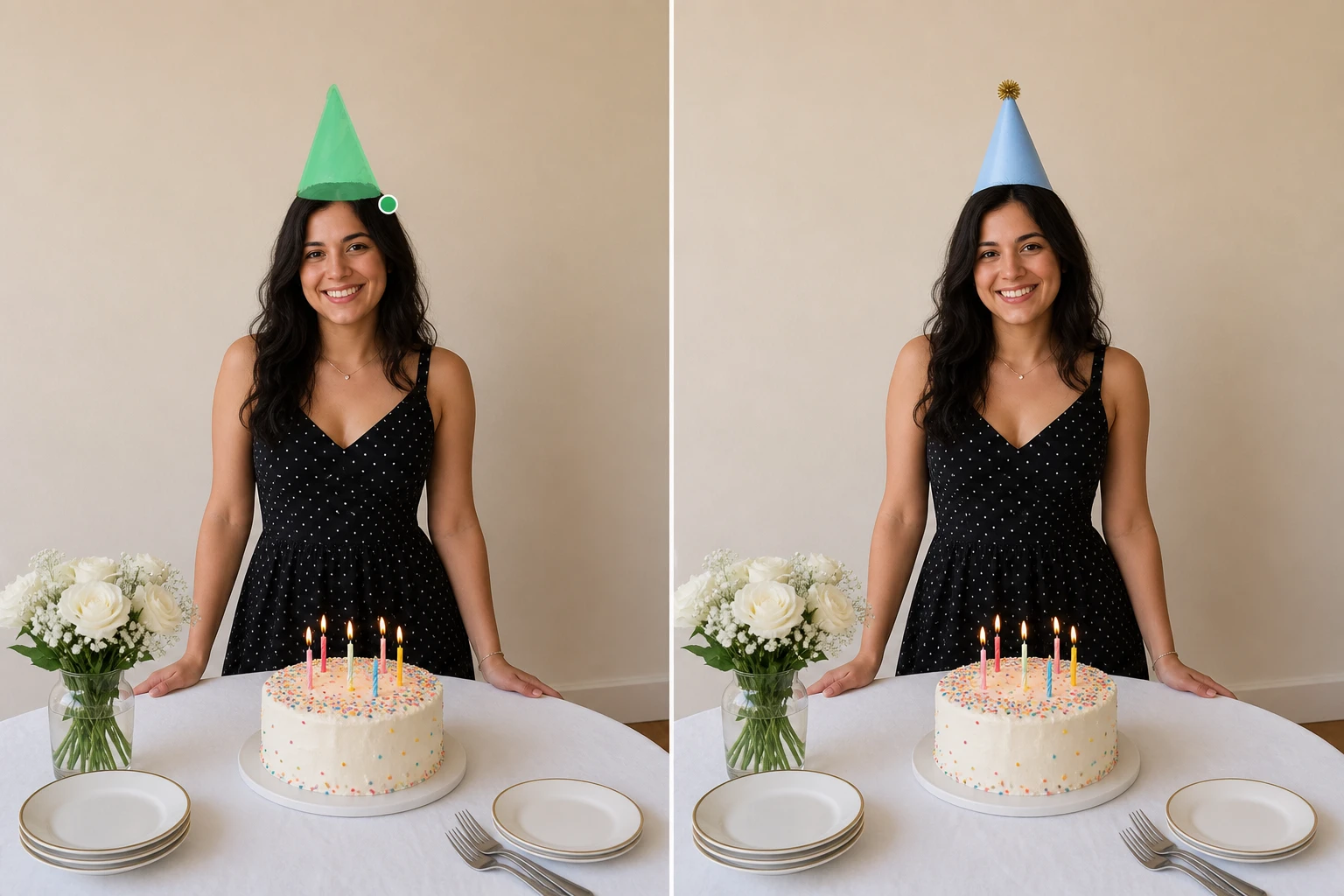
Én inngang til flere redigeringer
Herfra når du også egne sider for å fjerne bakgrunn og for å bruke referansestiler på hele motivet. Merk at dette er generativ redigering av bildet ditt, ikke et verktøy for å oppskalere lavoppløselige filer.
Vanlige spørsmål om AI bilderedigering
Klar til å endre bildet ditt?
Last opp et bilde, si hva som skal endres, og se hva EditImage tegner om.
Kom i gang