


Bilderedigering Kameravinkelkontroll
Last opp ett bilde, dra i glidebryterne og se det samme motivet forfra, fra siden, bakfra eller ovenfra – du bestemmer vinkelen selv.
Hvem det passer for
Produktbilder fra flere vinkler
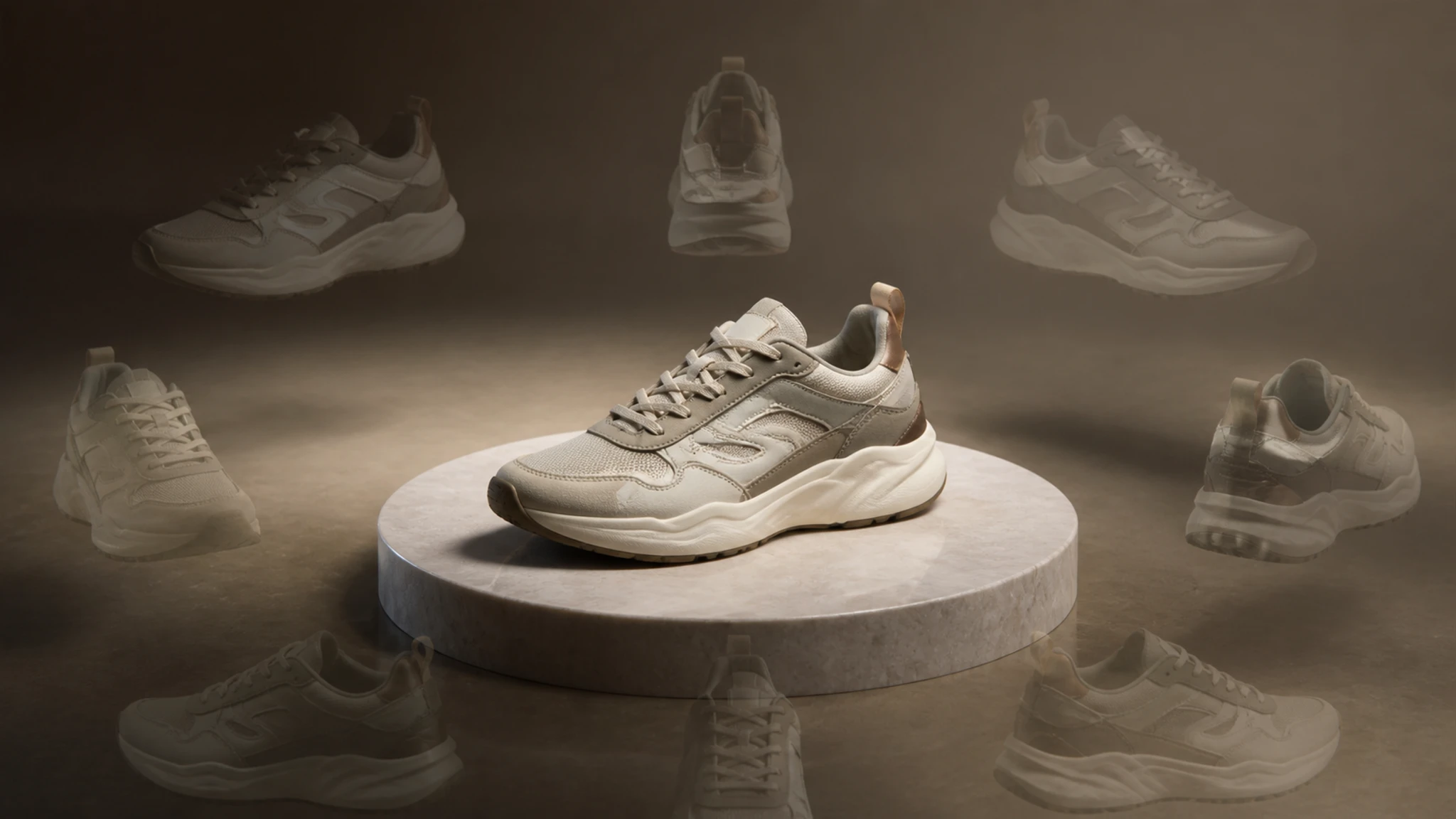
Selger du på nett, trenger du ofte samme vare sett forfra, fra siden og bakfra. Last opp ett produktfoto, så lager EditImage de vinklene som mangler på produktsiden.
Referanser til mockup og AR
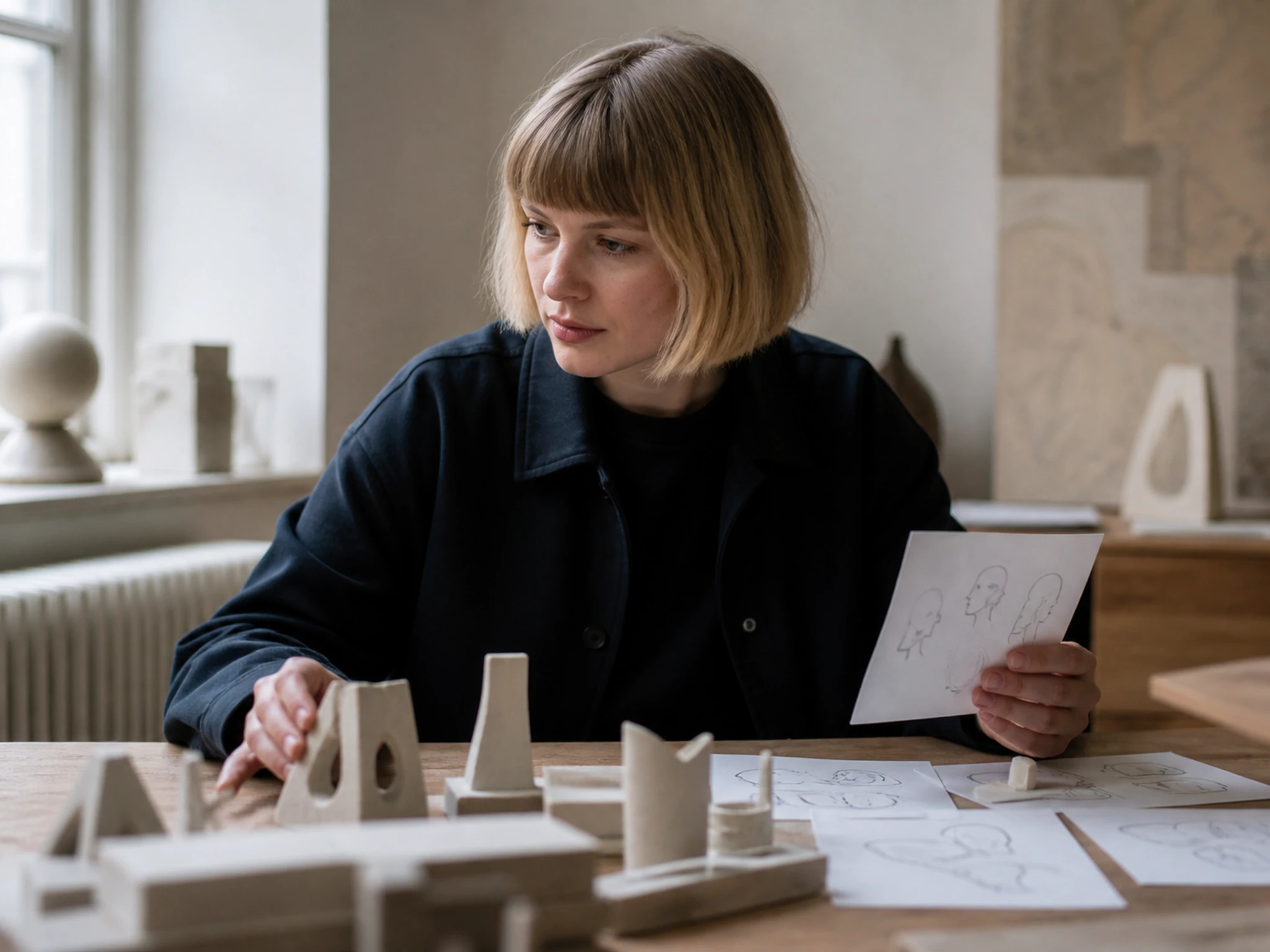
Jobber du med 3D eller AR, gir flere vinkler av samme objekt et bedre utgangspunkt. Velg et forhåndsinnstilt kamerapunkt eller juster fritt, og bruk resultatet som visuell referanse i modelleringen.
Flere vinkler av ett foto
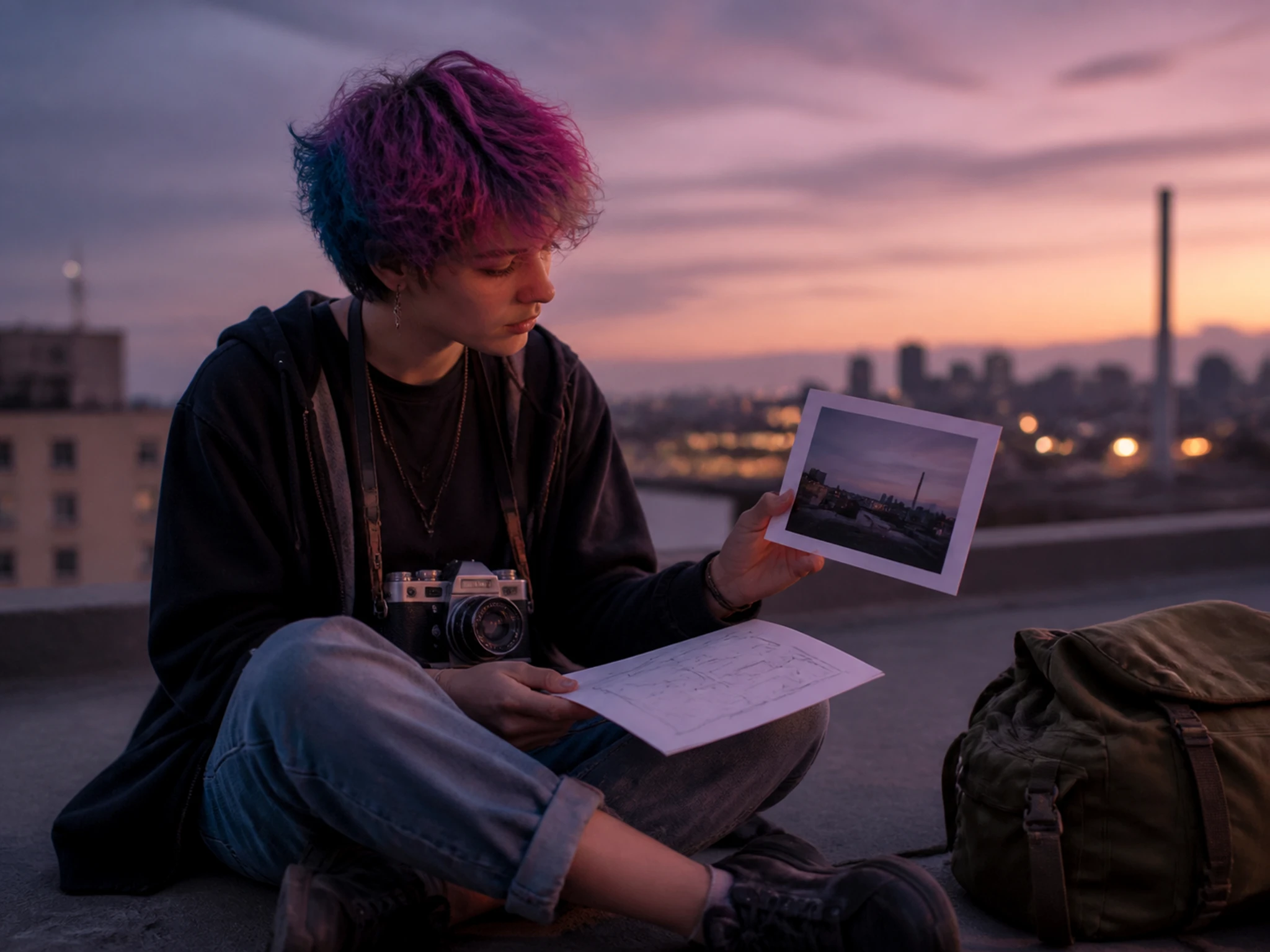
Har du bare ett godt bilde av motivet, kan du lage noen ekstra vinkler i stedet for et nytt opptak. Dra i glidebryteren for å dreie kamerapunktet opp, ned eller rundt motivet.
Bilderedigering med full kameravinkelkontroll
Ett foto inn, flere kamerapunkter ut – du styrer retning, høyde og avstand.
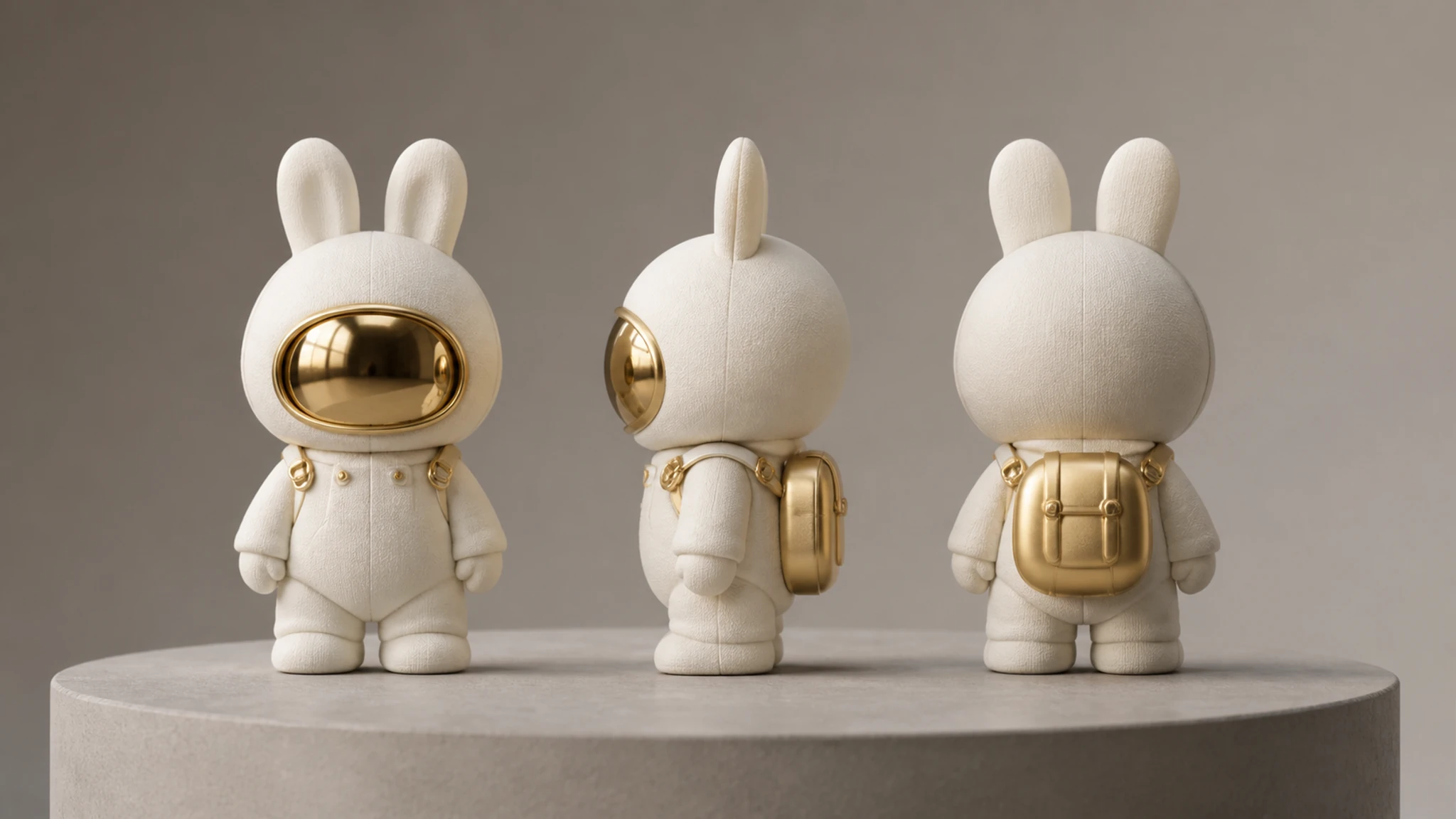
Flere kamerapunkter fra ett foto
Last opp ett bilde og få det samme motivet sett forfra, fra siden, bakfra eller i trekvart profil. Du velger selv hvilke vinkler du vil ha.
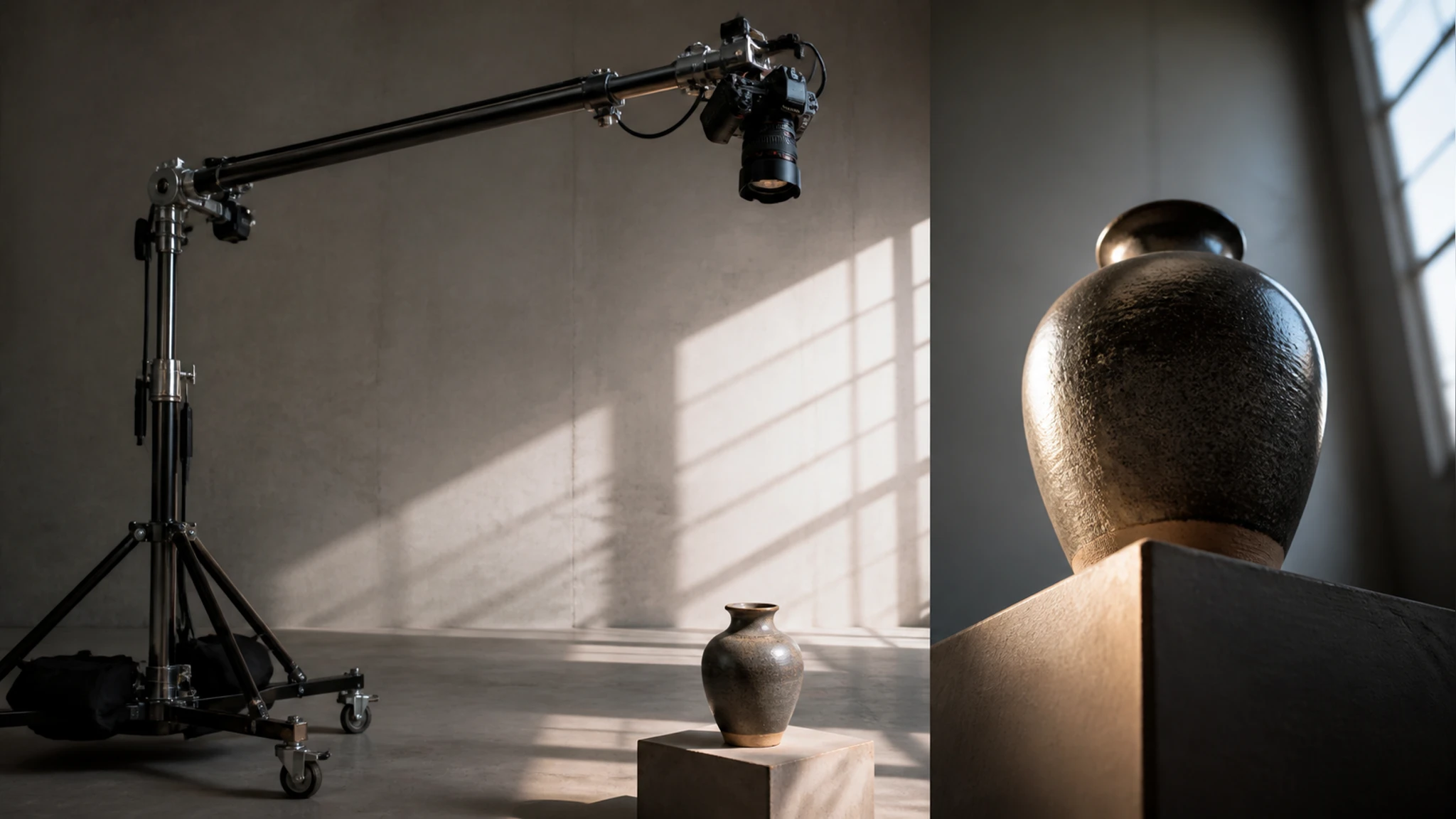
Fugle- og froskeperspektiv
Vil du se motivet ovenfra eller nedenfra, justerer du høyden på kamerapunktet. Slik får du et fugleperspektiv over motivet eller et lavt froskeperspektiv av det samme bildet.
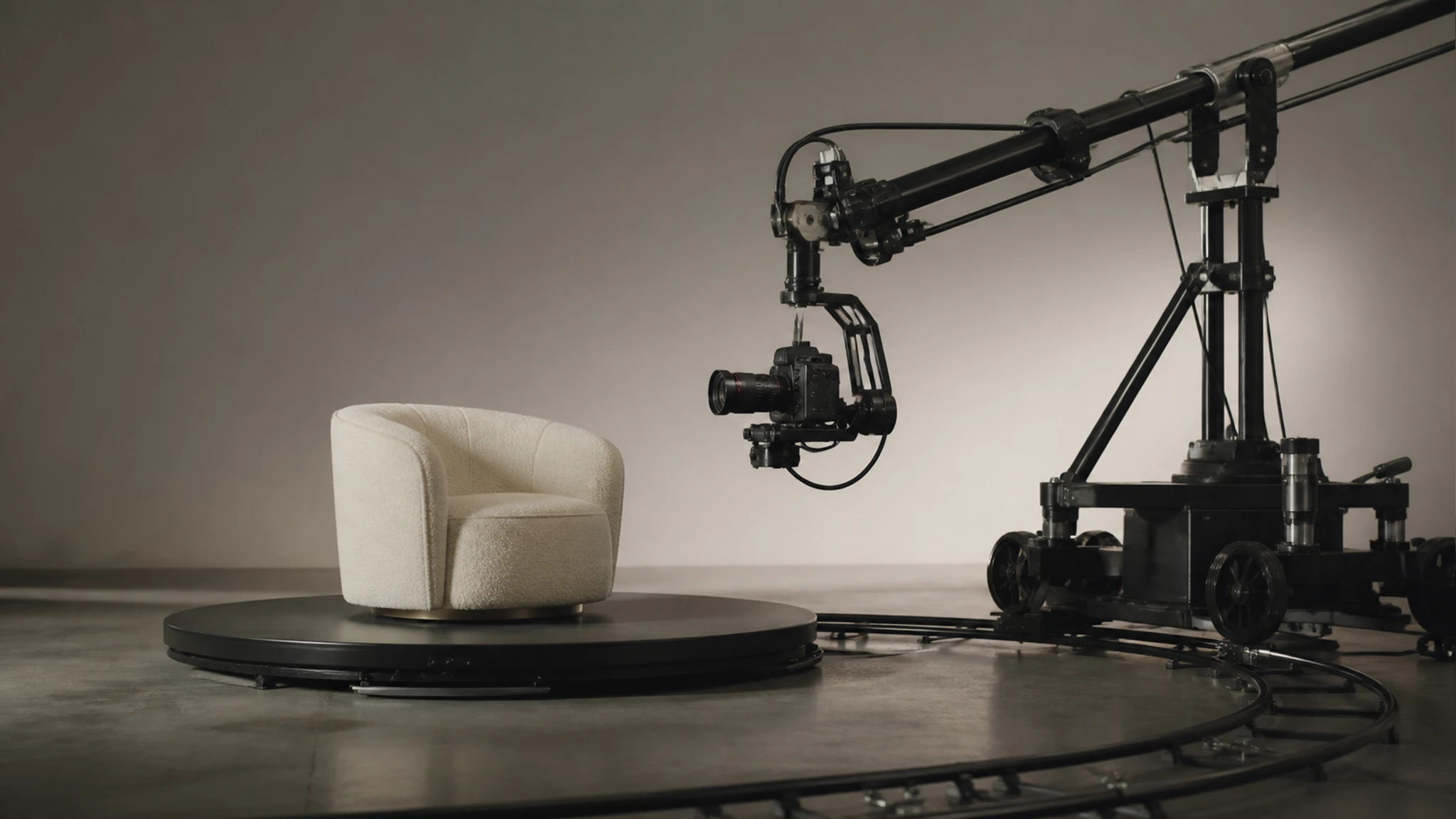
Kontroll på tre akser
Du dreier motivet vannrett, vipper kamerapunktet opp eller ned og går nærmere eller lenger unna. Til sammen er det rundt 96 kamerapunkter å velge mellom.
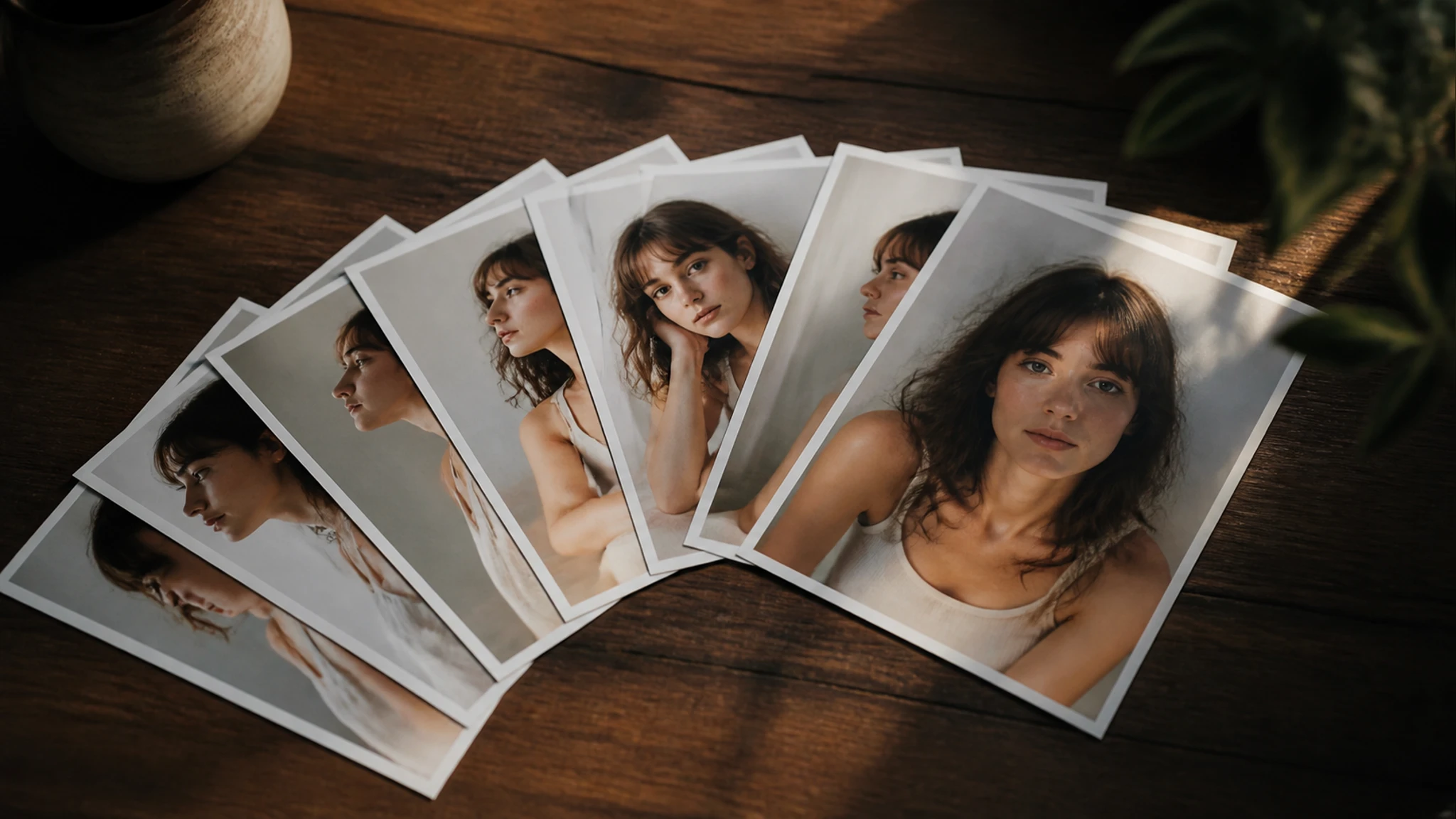
Skarpe filer opptil 4K
Forhåndsvis den nye vinkelen og last den ned i samme format som du lastet opp, med oppløsning opptil 2K eller 4K.
Slik fungerer bilderedigering med kameravinkelkontroll
Tre steg fra opplastet foto til ferdig vinkel.
Last opp ett foto
Dra og slipp eller klikk for å laste opp ett bilde i JPG, PNG eller WEBP. Ett tydelig utgangsbilde er alt du trenger for å komme i gang.
Still inn vinkelen
Dra i glidebryterne for å endre vinkel vannrett, vippe kamerapunktet opp eller ned og gå nærmere eller lenger unna – eller velg ett av de forhåndsinnstilte kamerapunktene.
Forhåndsvis og last ned
Se den nye vinkelen i forhåndsvisningen. Er du fornøyd, laster du ned bildet i samme format med oppløsning opptil 2K eller 4K.
Når en ny vinkel hjelper
Ekte situasjoner der ett ekstra kamerapunkt løser oppgaven.
Produktside med flere vinkler
Du har fotografert varen forfra, men produktsiden ser tom ut med bare ett bilde. Last opp fotoet i EditImage og lag side- og bakvinkler, så ser kunden hele produktet før kjøp.
Referansebilder til mockup
Et 3D-prosjekt trenger objektet sett fra flere hold før modelleringen starter. Velg noen forhåndsinnstilte kamerapunkter, og bruk vinklene som visuell referanse mens du bygger mockupen.
Ett foto, flere perspektiver
Opptaket er over, og du sitter igjen med ett brukbart bilde. I stedet for å ta nye bilder dreier du kamerapunktet og lager et par ekstra perspektiver av samme motiv.
Forhåndsvurdering av AR-innhold
Før du legger et objekt inn i en AR-scene, vil du se hvordan det tar seg ut fra ulike hold. Juster høyde og avstand, og få vinkler du kan vurdere plasseringen ut fra.
Spørsmål om bilderedigering og kameravinkelkontroll
Se motivet fra en ny vinkel
Last opp ett foto, velg kamerapunkt, og last ned den nye vinkelen med EditImage.
Kom i gang