


Fjerne Bakgrunn
Last opp et bilde, ta bort bakgrunnen med ett klikk, og last ned motivet på transparent bakgrunn – eller bytt til en ny bakgrunn du bestemmer selv.
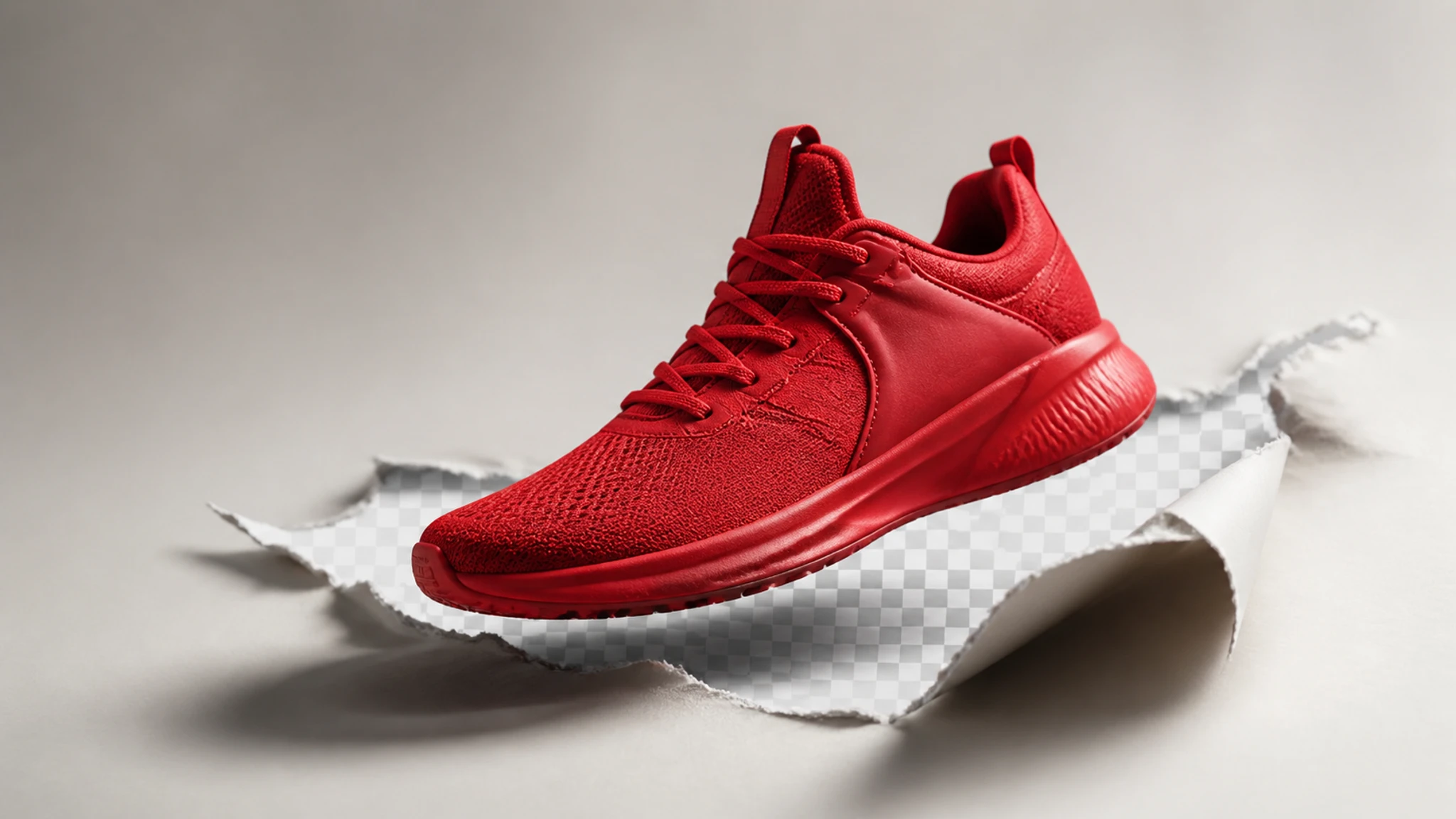
Verktøy som holder motivet skarpt
Fire grep som tar bort bakgrunnen og gir deg et rent bilde uten bakgrunn å bygge videre på.
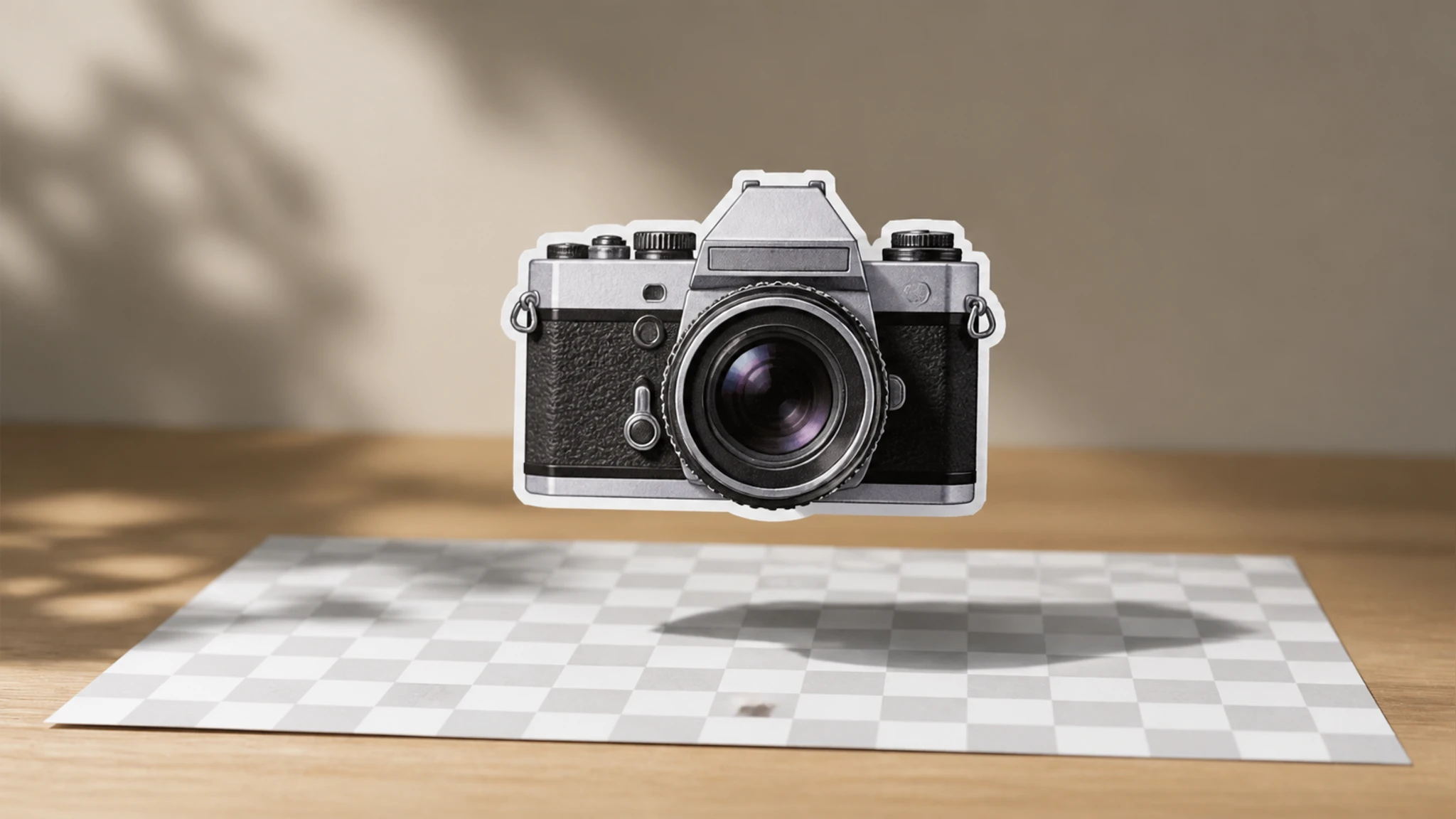
Transparent bunn med ett klikk
EditImage kjenner igjen motivet, tar bort bakgrunnen og gir deg et bilde uten bakgrunn som PNG med gjennomsiktig bunn. Filen ligger klar til å legges rett oppå hvilken som helst farge eller flate.
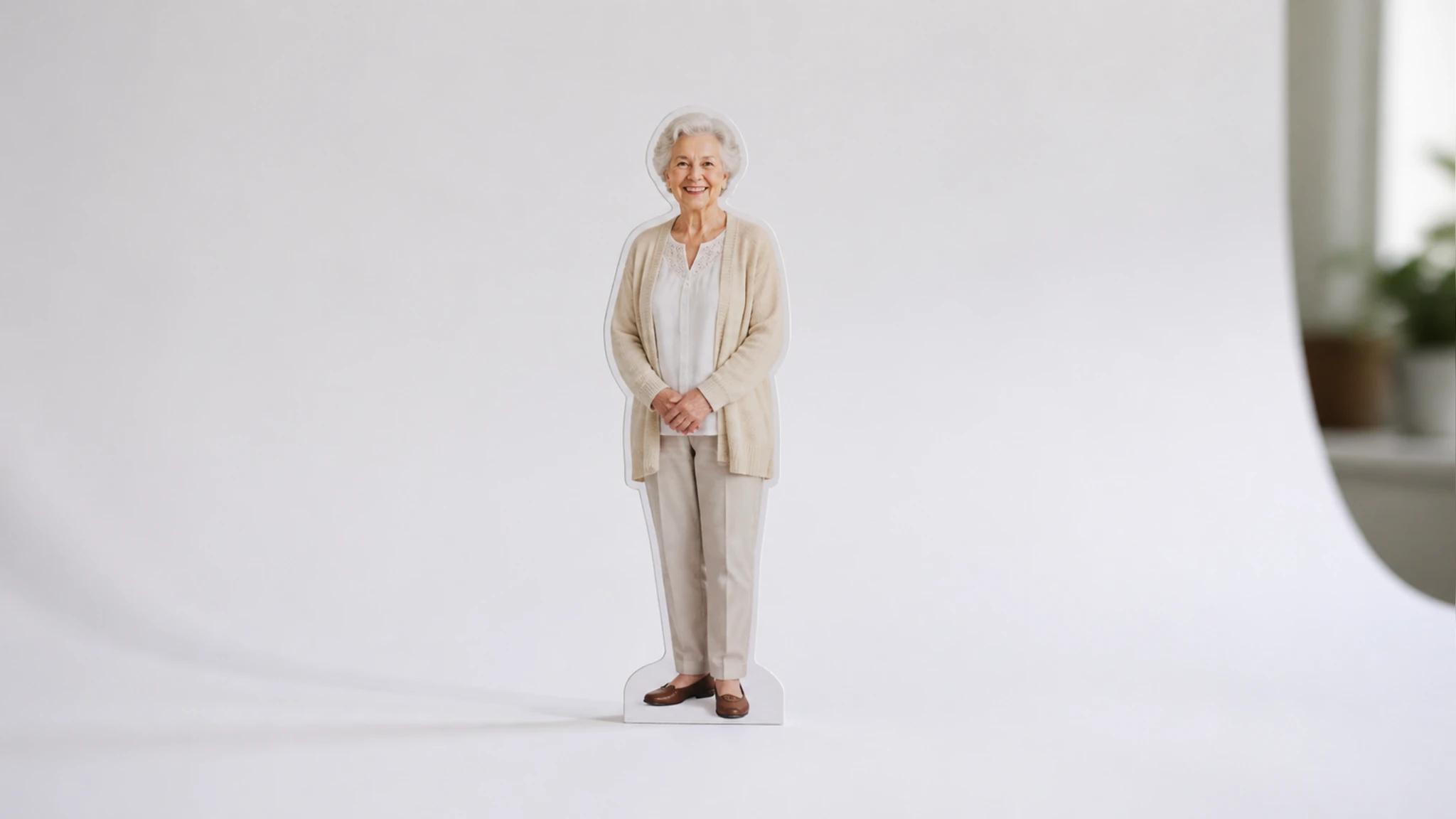
Bytt til hvit eller ny bakgrunn
Vil du ikke ha gjennomsiktig bunn, setter du inn en ren hvit flate, en heldekkende farge eller en helt ny scene bak motivet. Du velger resultatet, og EditImage tegner den nye bakgrunnen inn.
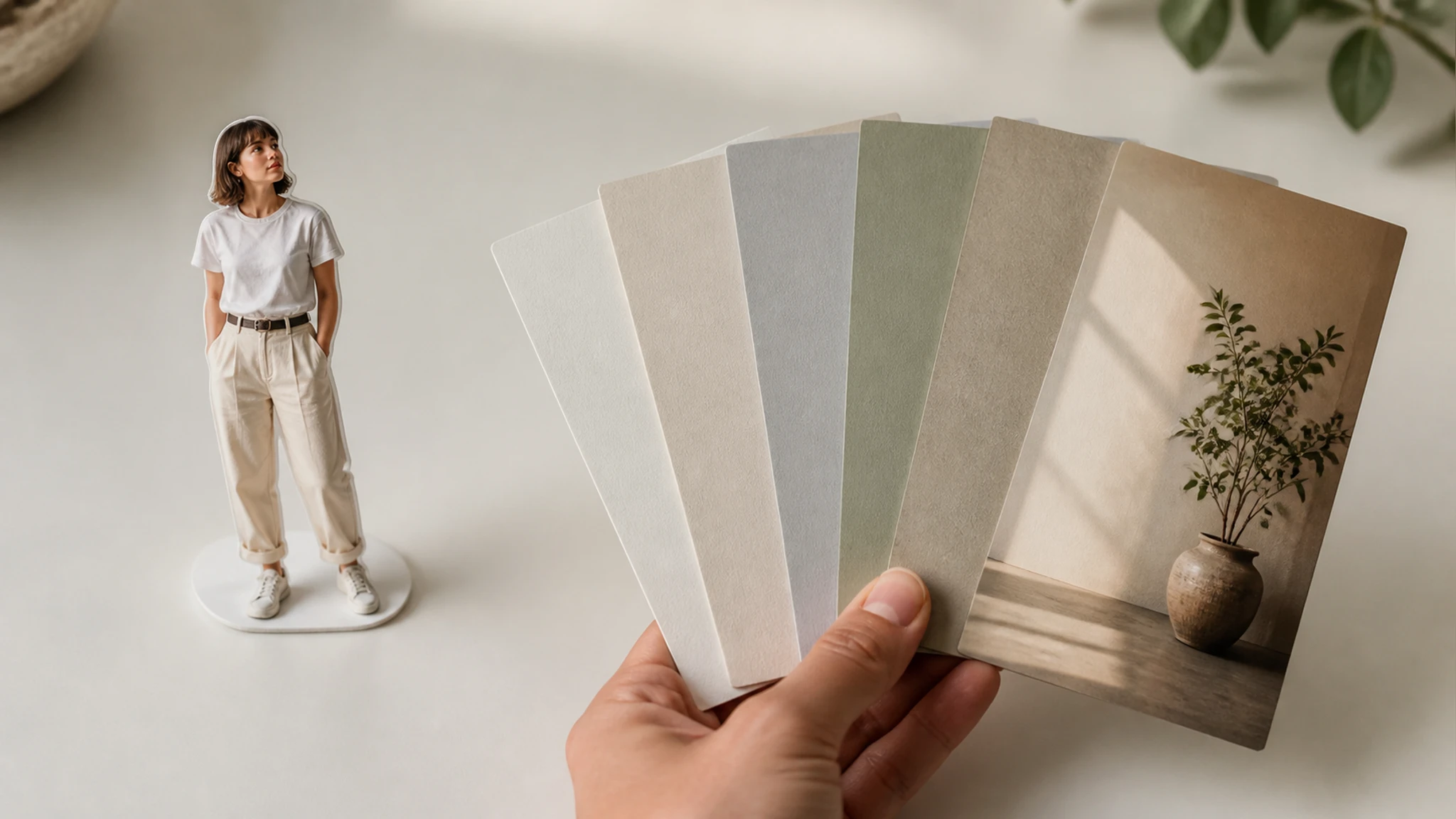
Styr bakgrunnen med én setning
Skriv hva du vil ha – «fjern bakgrunn» eller «sett inn hvit bunn» – så gjør EditImage det du ber om. De samme ett-klikks-knappene ligger der når du heller vil slippe å skrive.
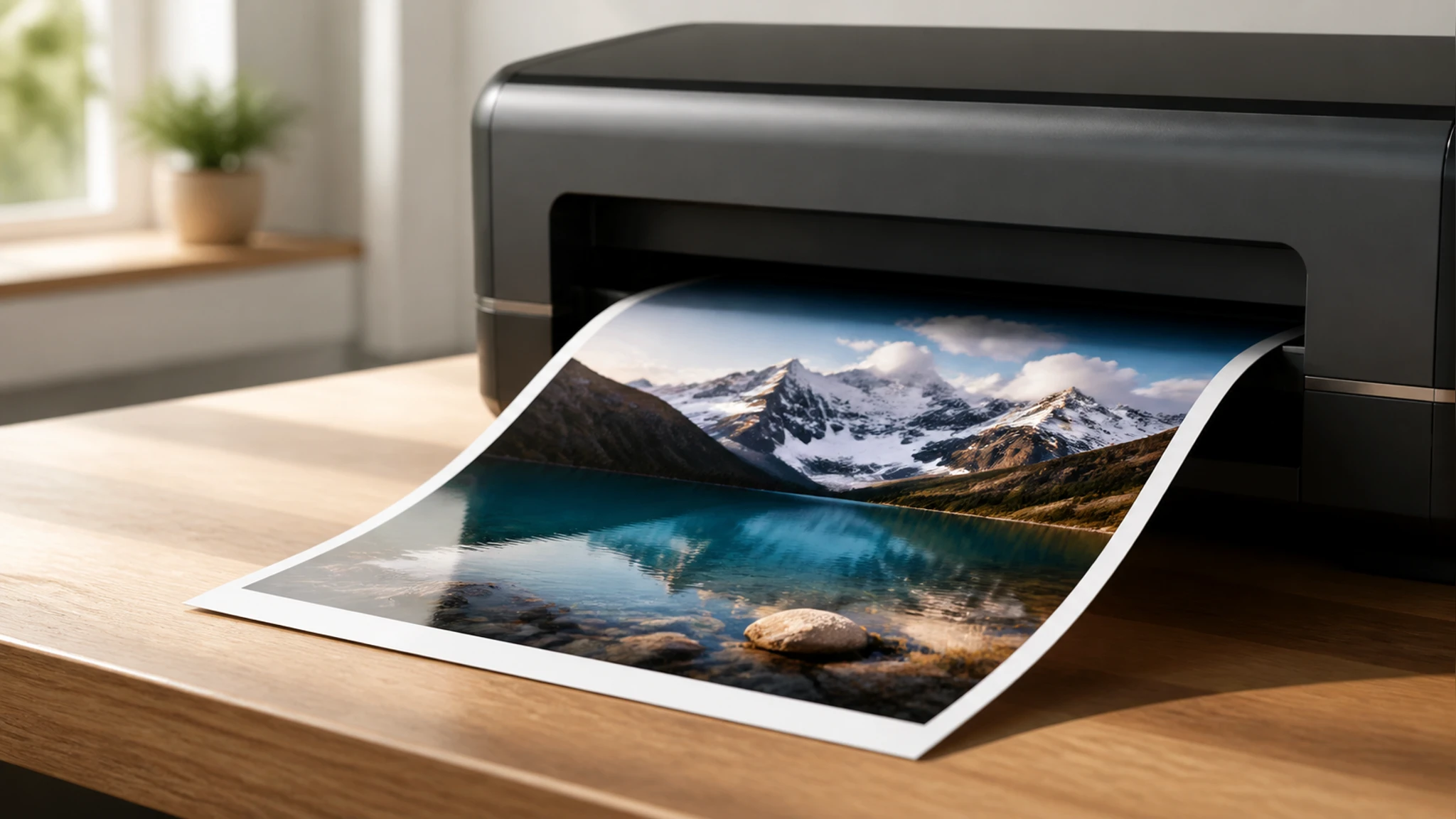
Motivet blir stående, bare bunnen går
Kantene rundt personen, produktet eller logoen holdes intakt mens bakgrunnen forsvinner. Du får en bakgrunnsfjerner som flytter motivet rett over på ny bunn uten å røre selve motivet.
Slik fjerner du bakgrunn steg for steg
Tre trinn fra opplasting til ferdig bilde.
Last opp bildet ditt
Dra inn eller klikk for å laste opp en JPG, PNG eller WEBP. Så snart bildet ligger inne, er det klart til å behandles.
Fjern eller bytt bakgrunnen
EditImage tar bort bakgrunnen automatisk, eller du skriver én setning som sier hva den skal byttes til – hvit bunn, én farge eller en ny scene.
Se over og last ned
Se på resultatet i forhåndsvisningen, og last ned motivet som transparent PNG eller med den nye bakgrunnen, i oppløsning opp til 2K eller 4K.
Når det lønner seg å fjerne bakgrunn
Fra nettbutikk til profilbilde – det samme grepet løser flere behov.
Logo klar til å legges hvor som helst
En logo på farget bakgrunn er tungvint å gjenbruke på nye flater. Ta bort bunnen og eksporter logoen som transparent PNG, så sitter den rent oppå emballasje, nettside eller presentasjon.
Produktbilder på ren hvit bunn
Nettbutikker vil gjerne ha produkter mot lik, hvit bakgrunn. Bytt den rotete bakgrunnen fra fotoseansen til en jevn hvit flate, så virker hele utvalget samlet i butikken.
Ryddig profilbilde uten rot bak
Et godt ansiktsfoto blir dratt ned av en travel bakgrunn. Fjern det som ligger bak, og legg inn en rolig farge, så trekker profilbildet blikket dit det skal.
Passfoto med riktig bakgrunnsfarge
Noen bilder skal ha en bestemt bakgrunnsfarge. Ta bort den opprinnelige bakgrunnen og legg inn den ensfargede bunnen du trenger, uten å måtte ta bildet på nytt.
Hvem bruker EditImage til dette
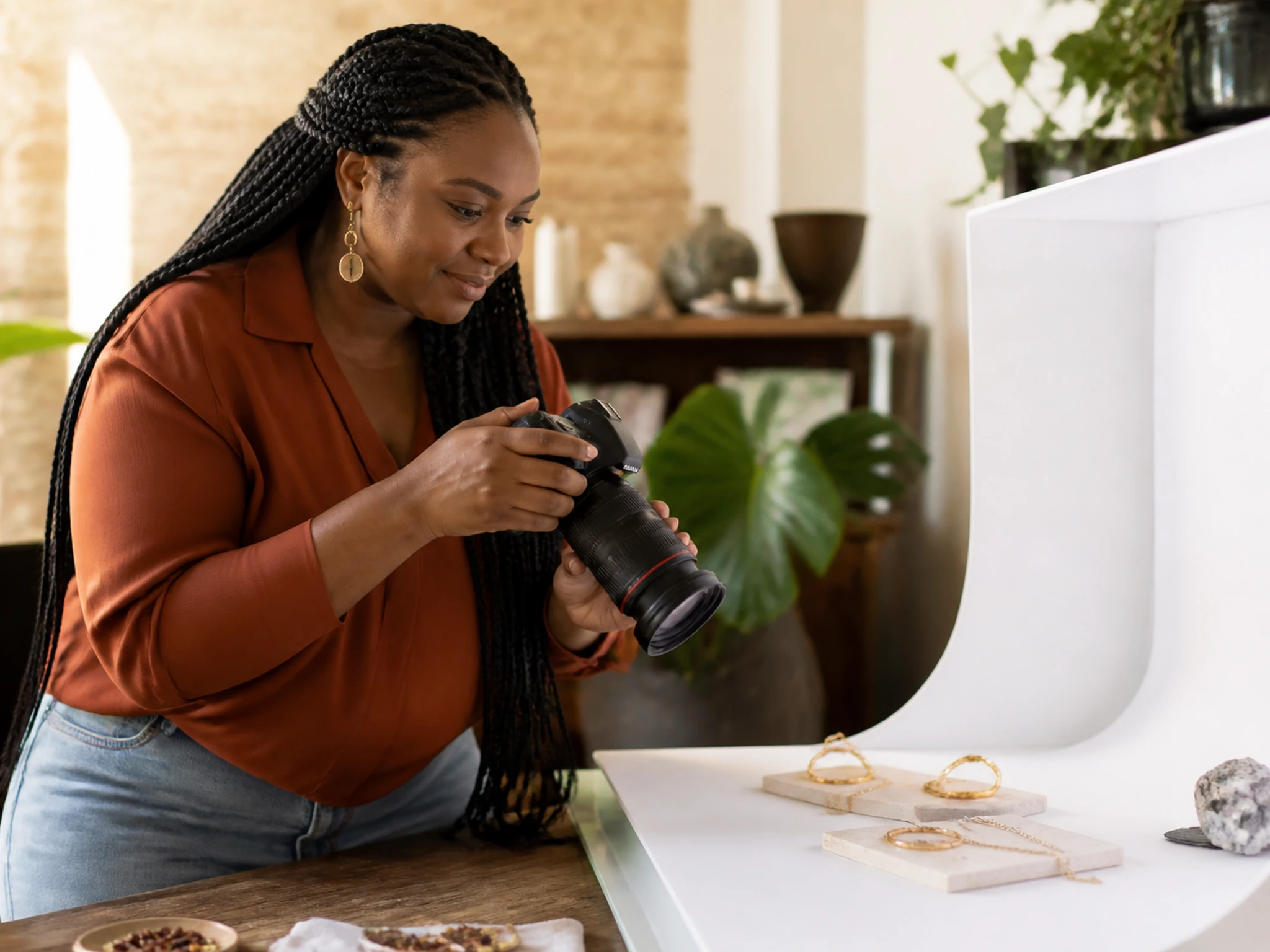
Selgere som vil ha enhetlige produktbilder
Selger du på nett, trenger du produktbilder som ser like ut. Med EditImage bytter du bakgrunnen bak hvert produkt til den samme hvite bunnen, slik at hele utvalget virker ryddig.
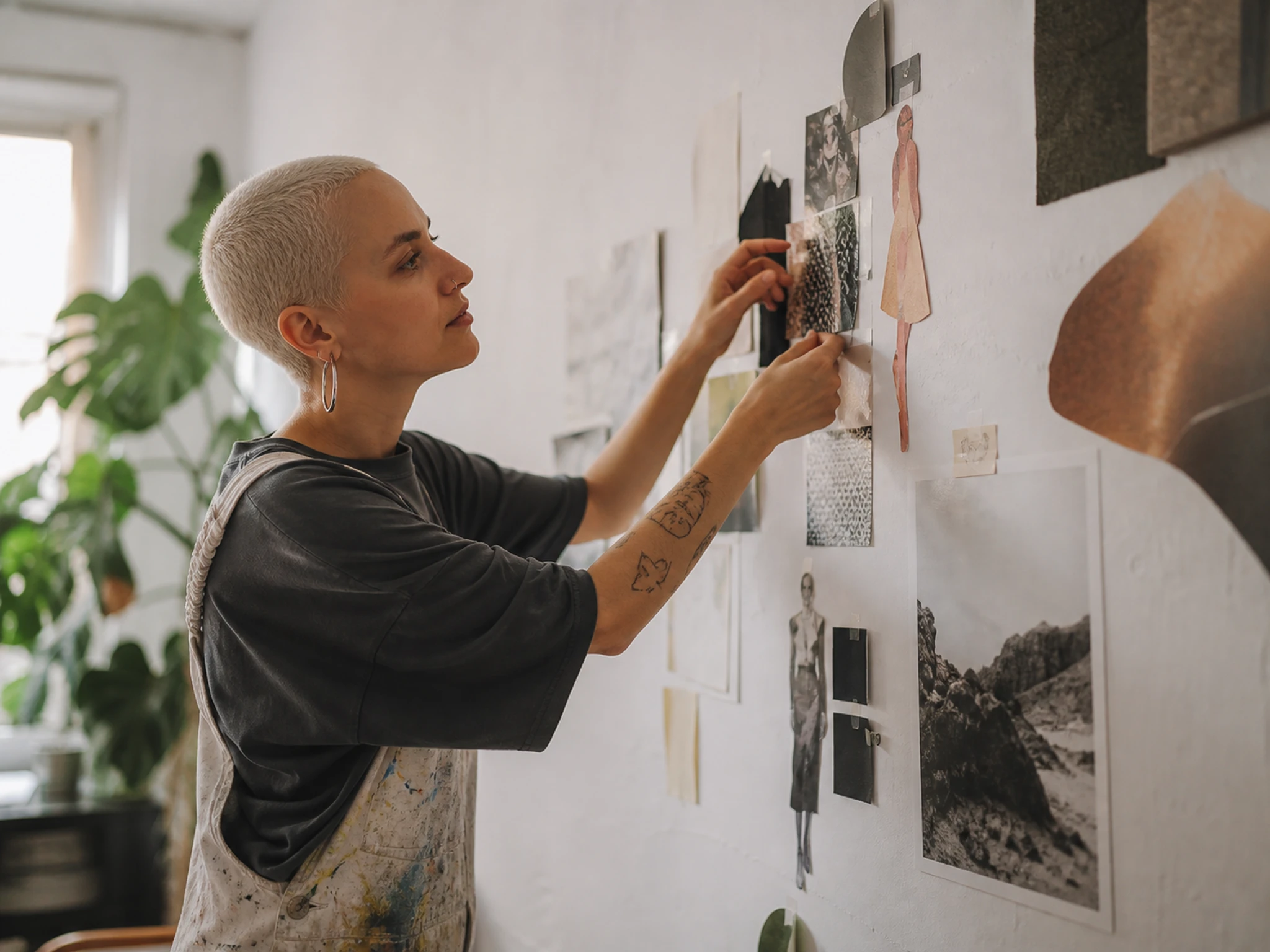
Skapere som stabler grafikk i lag
Lager du miniatyrer, plakater eller innlegg, vil du ha rene elementer å bygge med. Et bilde uten bakgrunn lar deg legge motiv oppå motiv uten en firkantet kant rundt.
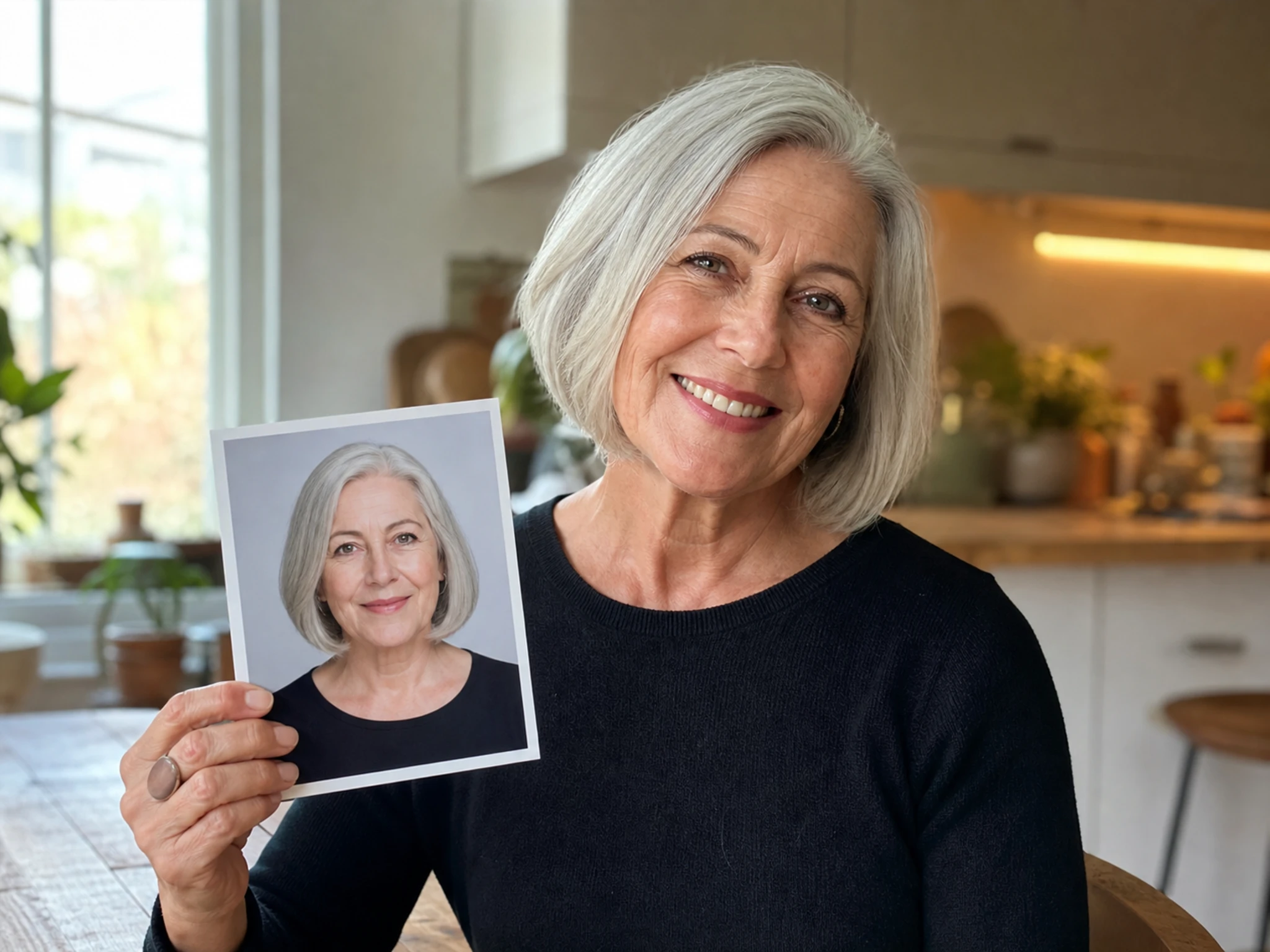
Vanlige brukere som pynter et bilde
Skal du bruke et bilde til en profil, en invitasjon eller et passfoto, fjerner du den travle bakgrunnen og setter inn en roligere farge på et par grep.
Vanlige spørsmål om bakgrunn
Klar til å fjerne bakgrunn?
Last opp et bilde, og hent motivet på transparent bunn eller med en helt ny bakgrunn fra EditImage.
Kom i gang