


Fotoğraf Kamera Açısı Kontrolü
Tek bir fotoğrafı yükleyin; aynı özneyi önden, yandan, arkadan veya yukarıdan gösterecek yeni kamera açısını EditImage üzerinde siz seçin.
Yeni Açılara Kimler İhtiyaç Duyar
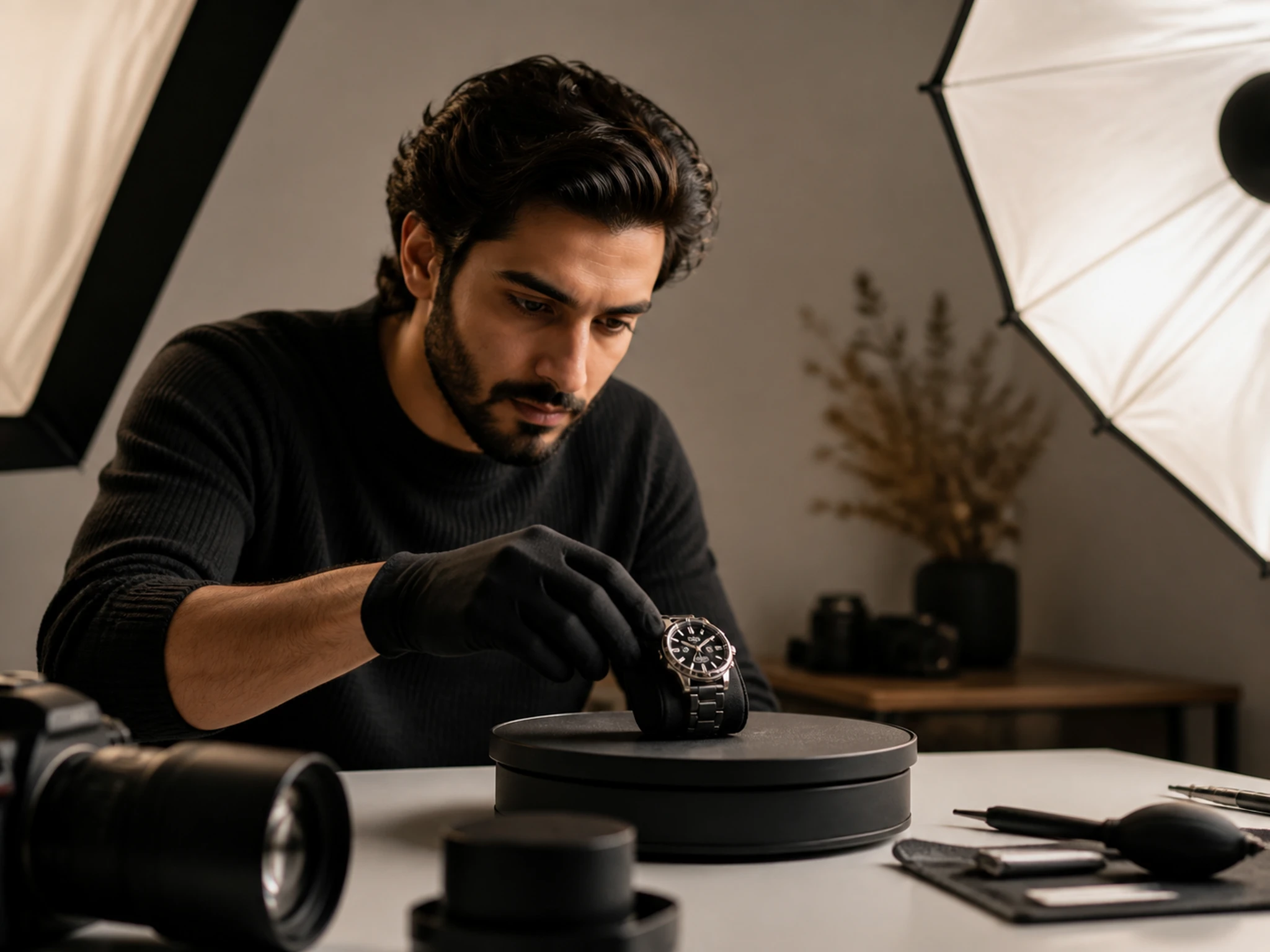
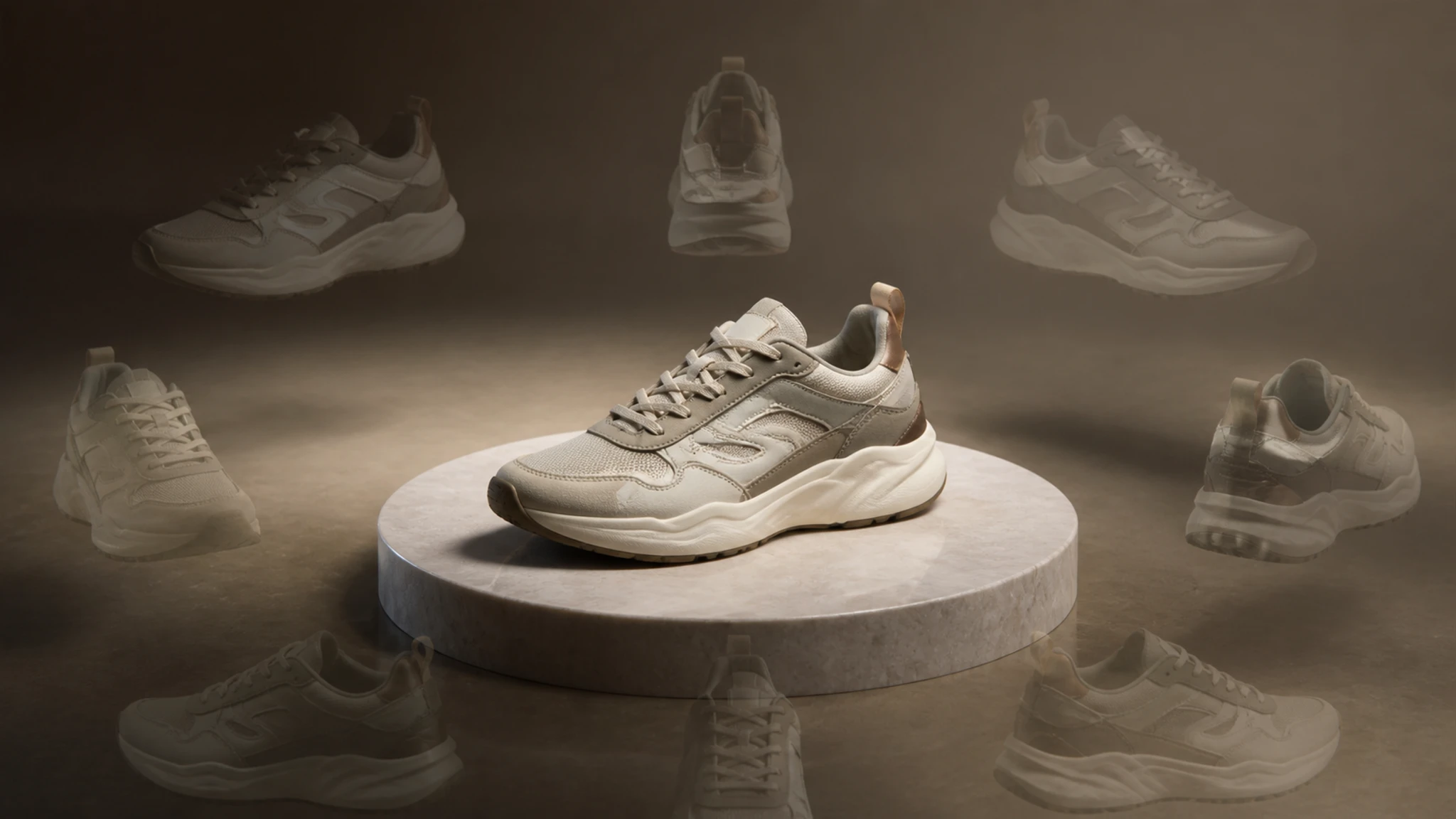
Ürünü her yönden gösterin
Elinizde ürünün yalnızca önden çekilmiş bir fotoğrafı varsa, aynı kareden yan ve arka açılar oluşturursunuz. Alıcı, ürünü yeni bir çekime gerek kalmadan birden çok yönden görür.
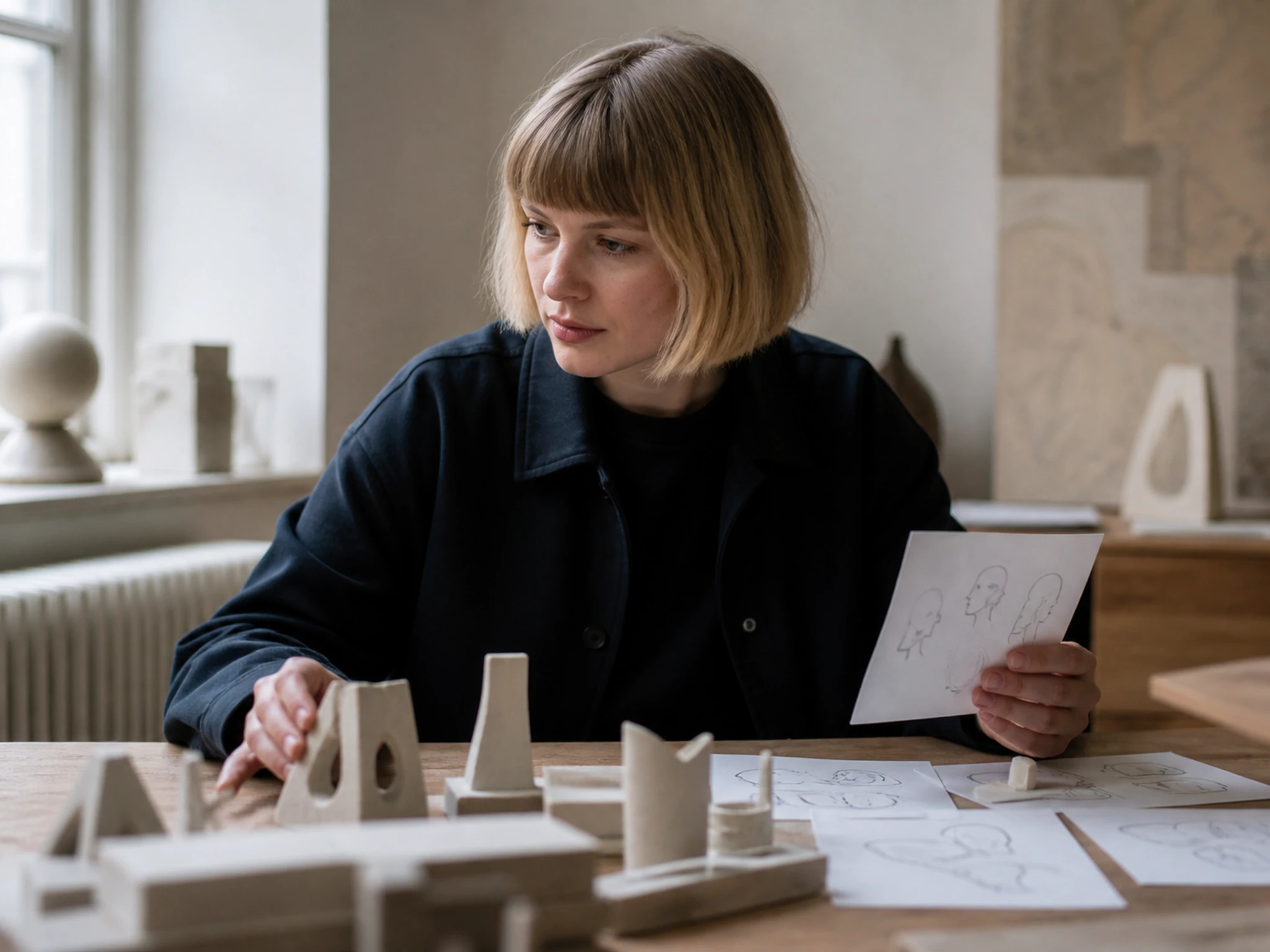
Mockup için açı referansı
Bir tasarım ya da mockup üzerinde çalışırken tek bir görselden farklı bakış açıları elde edip referans olarak kullanırsınız. Böylece sahneyi kafanızda kurmak yerine gerçek açılarla görürsünüz.
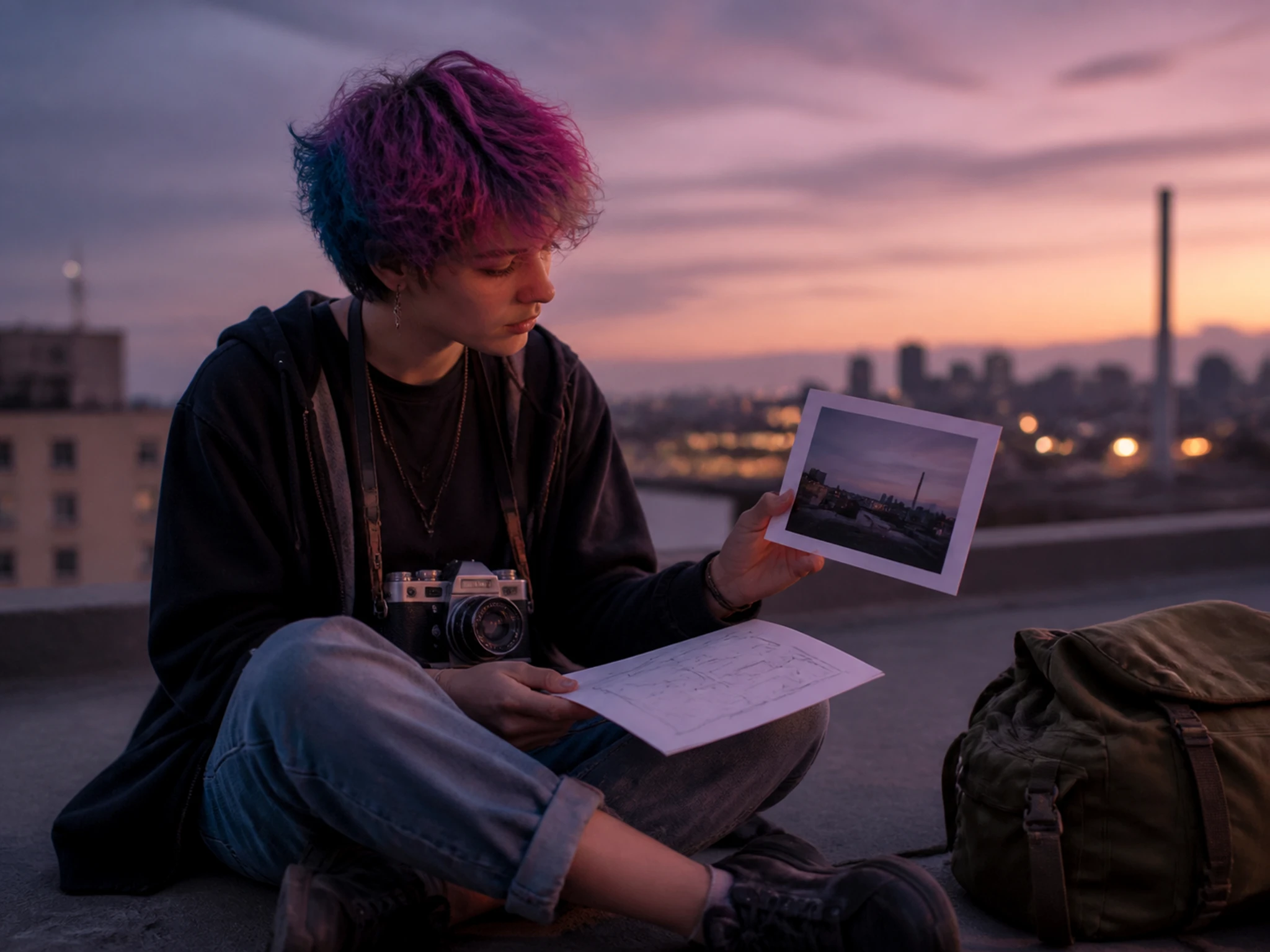
Tek kareye açı ekleyin
Yalnızca tek bir fotoğrafınız olduğunda, aynı özneye birkaç yeni açı ekleyerek anlatımınızı zenginleştirirsiniz. Aynı sahneyi tekrar çekmeden görsel çeşitlilik kazanırsınız.
Fotoğraf Kamera Açısı Kontrolünde Öne Çıkanlar
EditImage, aynı kareyi farklı yönlerden gösteren bir AI perspektif aracıdır; çıktıyı en fazla 2K veya 4K çözünürlükte indirirsiniz.
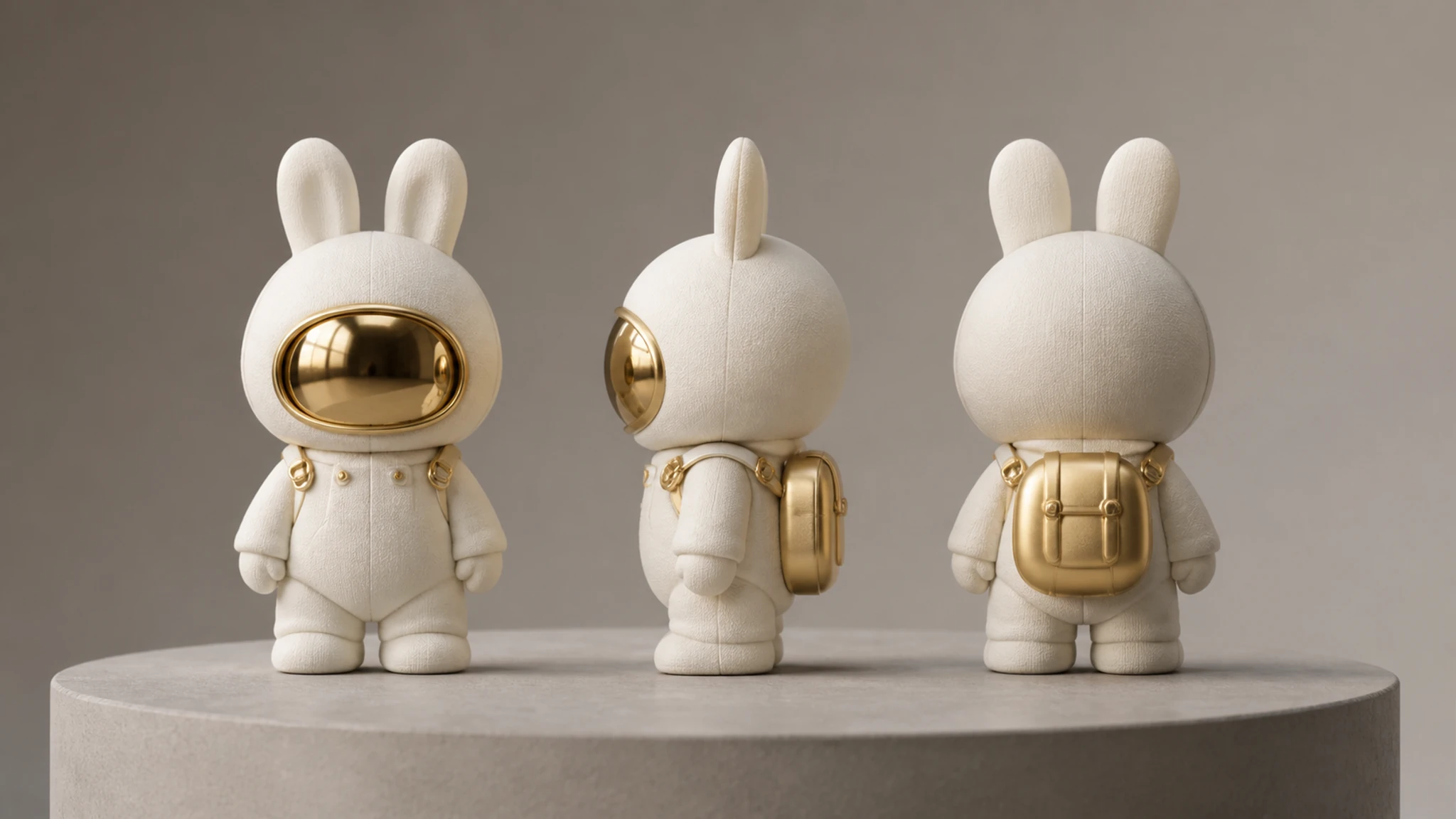
Önden, yandan ve arkadan görünüm
Tek bir fotoğrafı yükleyin, EditImage aynı özneyi ön, yan, arka ve dörtte üç açıdan yeni kareler olarak oluştursun. Böylece ürünü ya da sahneyi tekrar çekmeden birden çok yönden görürsünüz.
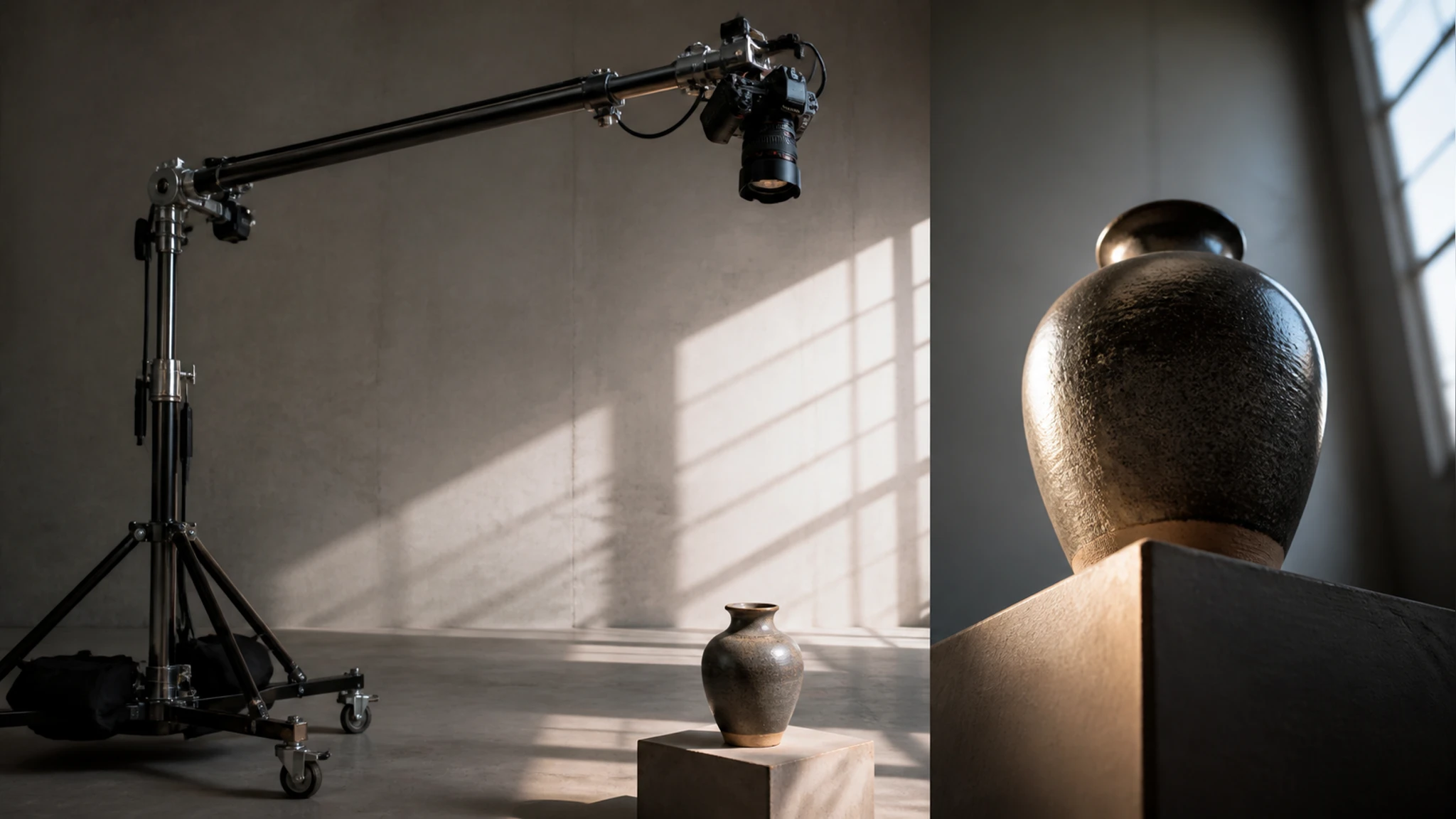
Kuş bakışı ve alttan açı
Yatay dönüşün yanı sıra kamerayı yukarı kaldırıp kuş bakışı ya da aşağı indirip alttan bir bakış elde edebilirsiniz. Dikey açı, düz çekilmiş bir kareye derinlik katmak istediğinizde işe yarar.
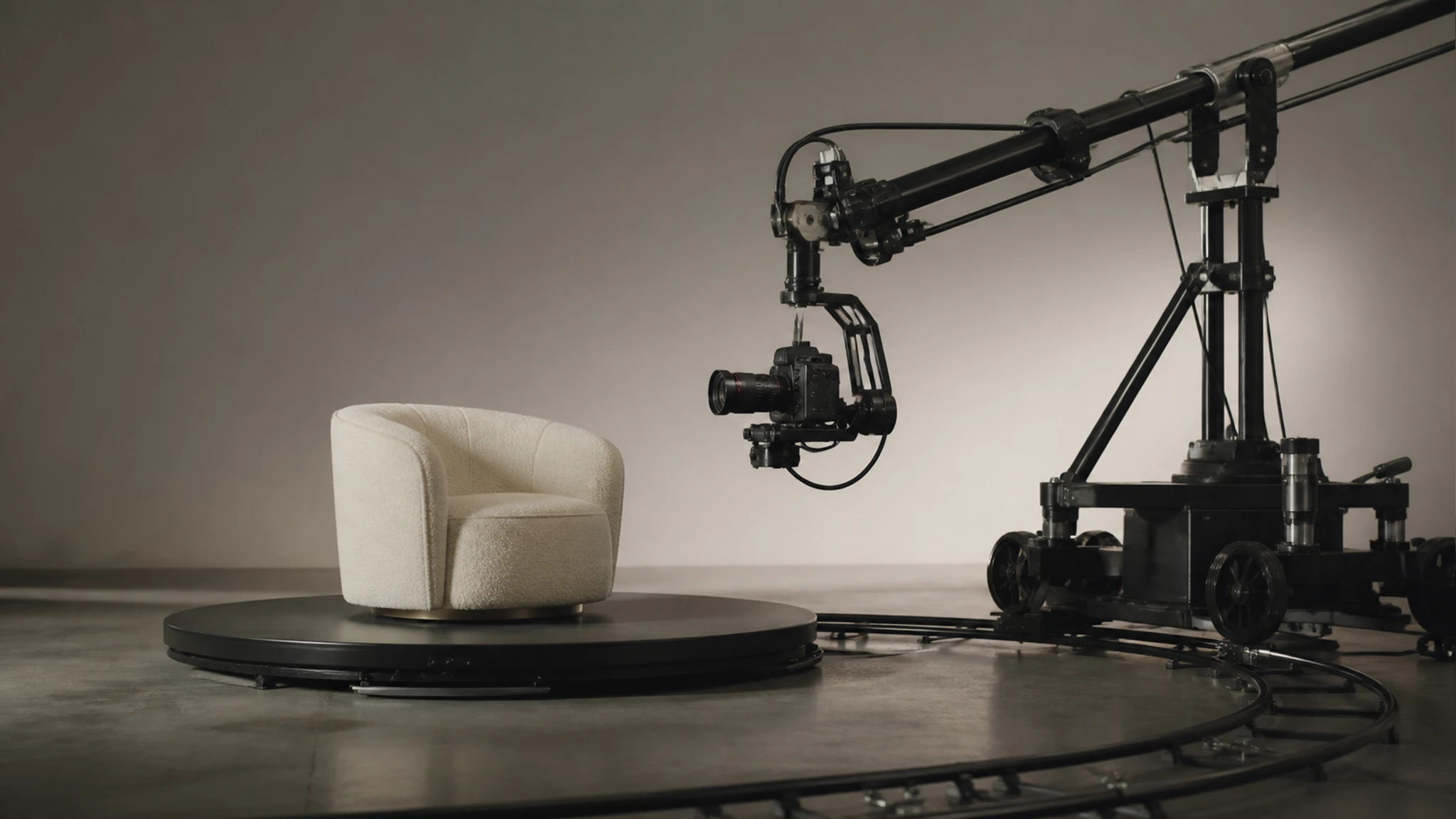
Üç eksende tam kontrol
Yatay dönüş, yukarı-aşağı eğim ve yakınlık olmak üzere üç ekseni kaydırıcılarla ayarlarsınız; yaklaşık 96 hazır kamera konumu arasından da seçim yapabilirsiniz. Hangi açının işinize yaradığına siz karar verirsiniz.

Ürün için çok açılı set
Tek bir ürün fotoğrafından ön, yan ve üstten oluşan bir görsel seti hazırlarsınız. Ürün sayfası ya da katalog için gereken farklı açılar tek bir yerden çıkar.
Fotoğraf Kamera Açısı Kontrolü Üç Adımda
Yüklemeden indirmeye kadar üç adımda yeni bir kamera açısına ulaşırsınız.
Bir fotoğraf yükleyin
JPG, PNG veya WEBP biçiminde tek bir fotoğrafı sürükleyip bırakın ya da tıklayarak seçin. Yükledikten sonra doğrudan açı değiştirmeye geçebilirsiniz.
Açıyı ve mesafeyi ayarlayın
Yatay dönüş, eğim ve yakınlık kaydırıcılarını hareket ettirin ya da ön, yan, arka gibi hazır bir kamera konumu seçin. Aradığınız görünüme ulaşana kadar değerleri değiştirebilirsiniz.
Önizleyip indirin
Yeni açının önizlemesini görün, beğendiğinizde çıktıyı en fazla 2K veya 4K çözünürlükte indirin. Sonuç istediğiniz gibi değilse ayarları değiştirip yeniden oluşturabilirsiniz.
Tek Fotoğraftan Çok Yönlü Kullanım
Aynı kareden yeni açılar üretmenin işe yaradığı birkaç gerçek durum.
E-ticaret ürün galerisi
Ürün sayfanızda tek bir önden fotoğraf var ama alıcılar yanını ve arkasını merak ediyor. EditImage ile aynı kareden ek açılar üretip galeriye eklersiniz; sayfa tek çekimden daha eksiksiz görünür.
3D ve mockup referansı
Bir mockup hazırlarken sahnenin farklı açılardan nasıl durduğunu görmek istersiniz. Tek görselden birkaç bakış açısı oluşturup tasarımınıza referans alırsınız, böylece açıları tahmin etmek zorunda kalmazsınız.
AR önizleme için görseller
Bir nesnenin AR önizlemesini planlarken farklı yönlerden görünümlere ihtiyaç duyarsınız. Tek fotoğraftan ön, yan ve üst açıları çıkarıp önizleme referansı olarak kullanırsınız.
Tek fotoğrafa çeşitlilik
Arşivinizde bir sahnenin yalnızca tek bir karesi kaldıysa, ona birkaç yeni açı ekleyerek anlatımı genişletirsiniz. Aynı anı yeniden çekmeden farklı bakışlar elde edersiniz.
Sık Sorulan Sorular
Fotoğraf Kamera Açısı Kontrolünü Şimdi Deneyin
Tek bir fotoğraf yükleyin, EditImage ile aynı özneyi yeni bir açıdan görün.
Başlayın