


Fotoğraf Rötuş
Bir bölgeyi işaretleyin: yazmazsanız kaybolur, tek satır yazarsanız yerine tarif ettiğiniz şey gelir; seçmediğiniz hiçbir yer değişmez.
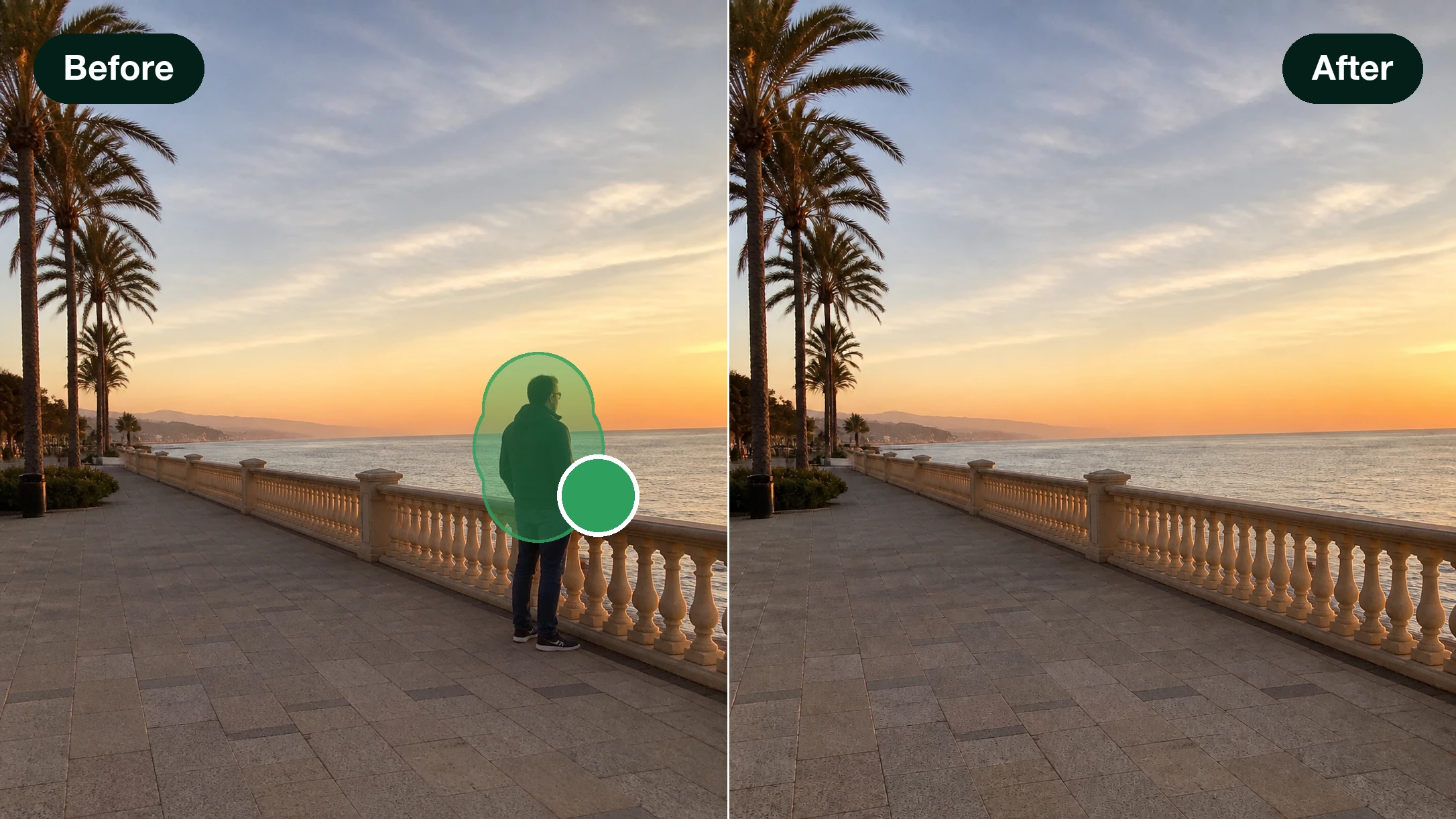
Fotoğraf Rötuşu Üç Adımda
EditImage ile yükleyin, işaretleyin, yazın ya da yazmayın — indirin.
Fotoğrafı yükleyin
JPG, PNG ve WEBP dosyalarını, isterseniz birden fazlasını birlikte yükleyin; belirli bir sonuç istiyorsanız örnek aldığınız bir referans görsel de ekleyebilirsiniz.
Değiştirilecek yeri işaretleyin
Üzerini boyayın ya da tek tıklayın, kenar kendiliğinden yakalanır; kement, dikdörtgen, ters ve çoklu seçim de var, böylece tam olarak istediğiniz bölgeyi ayırırsınız.
Yazın ya da yazmayın, indirin
Bir şey yazmazsanız işaretlediğiniz yer kaybolur; tek satır yazarsanız o bölge tarif ettiğiniz şeye göre yeniden çizilir. Gelen önerilerden birini seçip 2K ya da 4K olarak indirin.
Renk Değişimi ve Gölge Temizliği
Aynı kareyi yeniden çekmeden birkaç şeyi olduğu yerde düzeltin.
Kıyafet Rengi Değiştirme
Aynı kıyafeti başka renkte görmek için yeniden çekim yapmanıza gerek yok; kıyafete tıklayın, istediğiniz rengi yazın, kırışıklıklar ve gölgeler yeni renkle birlikte yeniden çizilsin.
Fotoğrafta Renk Değiştirme
Kadrajdaki bir öğenin rengi geri kalanla uyuşmuyorsa, o bölgeyi seçip istediğiniz rengi yazmanız yeterli; çevresindeki her şey olduğu gibi kalır.
Fotoğraftan Gölge Silme
Sert bir gölge kareyi ikiye bölmüşse, gölgeyi işaretleyip oluşturun; oradaki zemin ya da duvar kendiliğinden birleşsin ve iz kaybolsun.
Kalabalıktan Kurtulan Kareler
İyi çıkmış bir karenin arkasından biri geçmişse, o kişiyi gölgesiyle birlikte işaretleyin; ikisi birden gitsin ve arkadaki manzara yeniden çizilsin.
Günlük İşlerde Nerede İşe Yarar
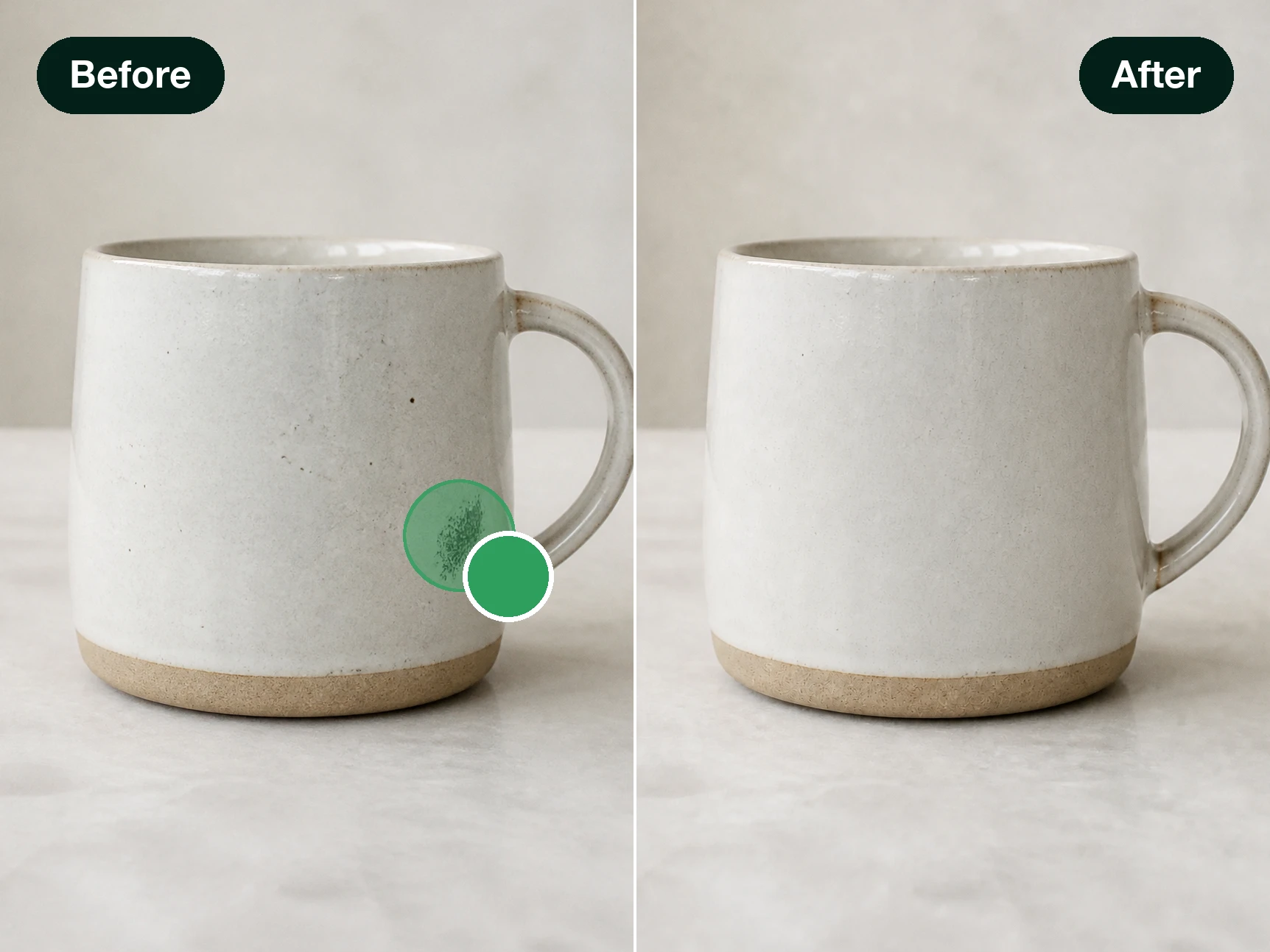
Online satıcılar için temiz kareler
Ürününü kendi çeken satıcıların karesinde yansıma, dağınık arka plan ve fazladan etiket olur; bunları işaretleyip silin, başka bir renk varyantı için de aynı seçime tek satır yazın.
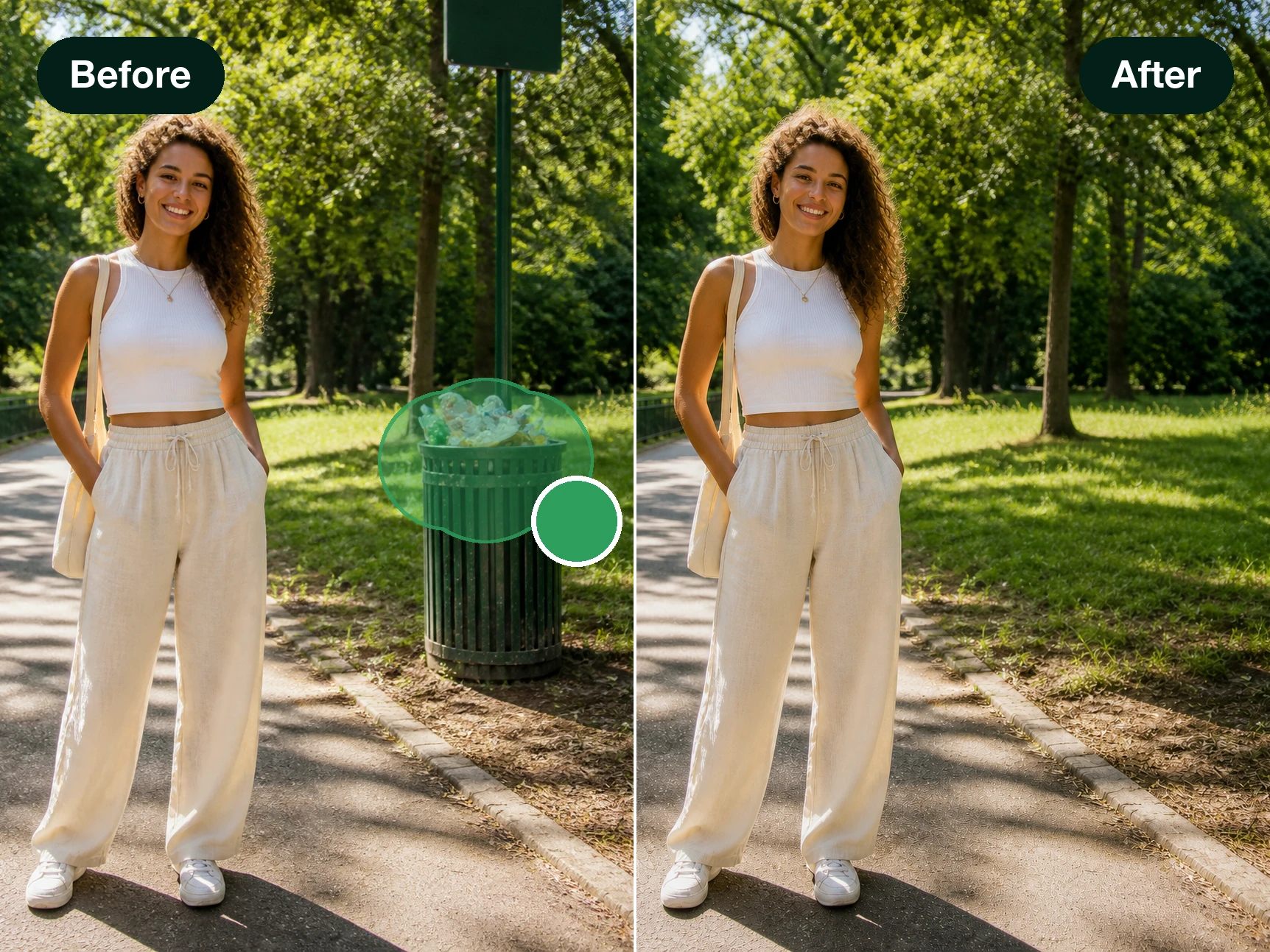
İçerik üreticileri için hızlı düzeltme
Kare güzel ama arkadan biri geçmiş; o kişiye tıklayın, kadrajdan çıkarın ve karenizi olduğu gibi paylaşın.
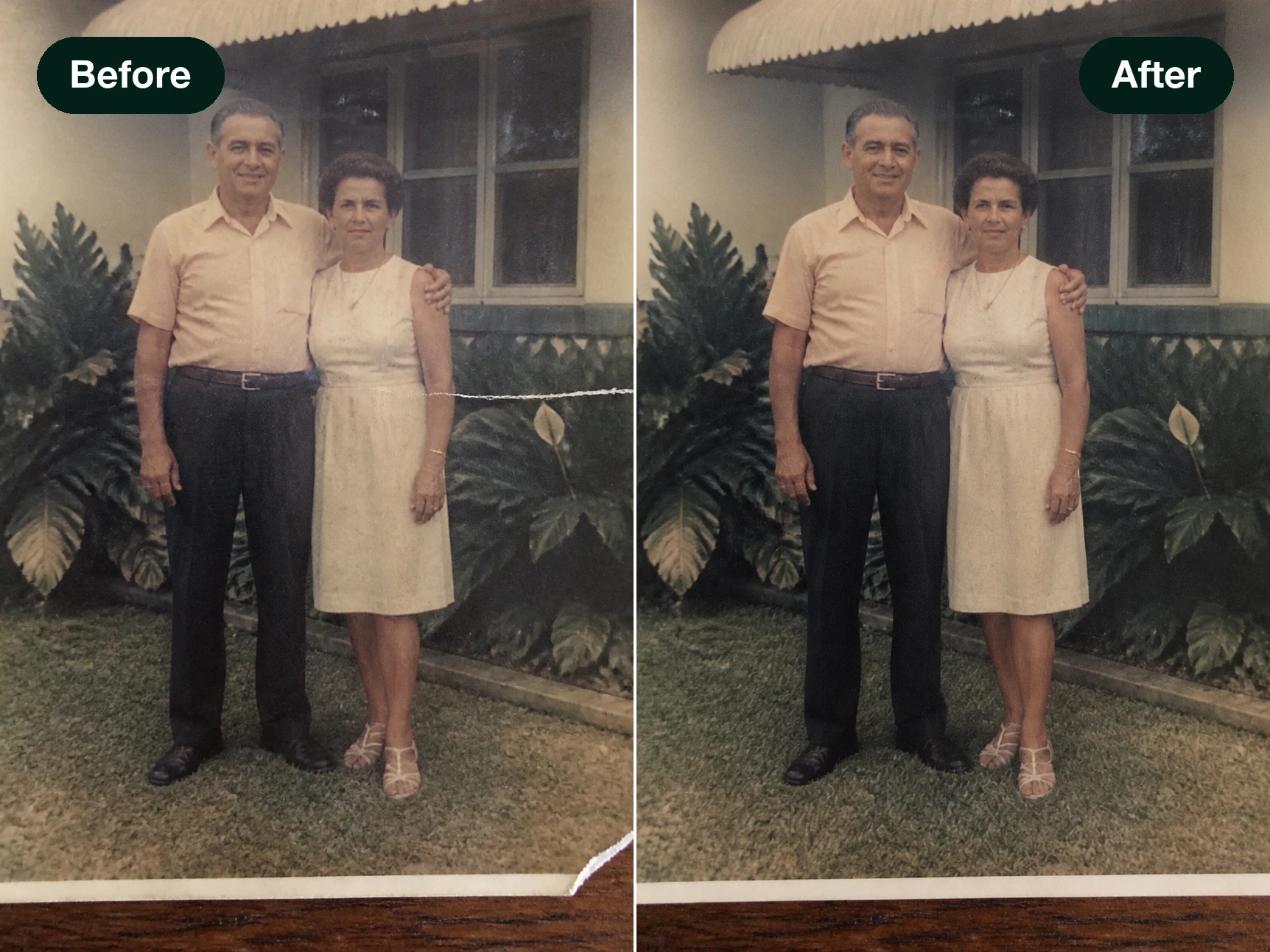
Albüm düzenleyenler için eski kareler
Eski bir baskıdaki kırışık iz, leke ya da yıpranmış köşe için bozuk yeri işaretleyip doldurtun; o alan çevresine bakılarak yeniden çizilir.
Fotoğraf Rötuşu Sırasında Kontrol Sizde
EditImage'de neyi sileceğinize, neyi değiştireceğinize siz karar verirsiniz.
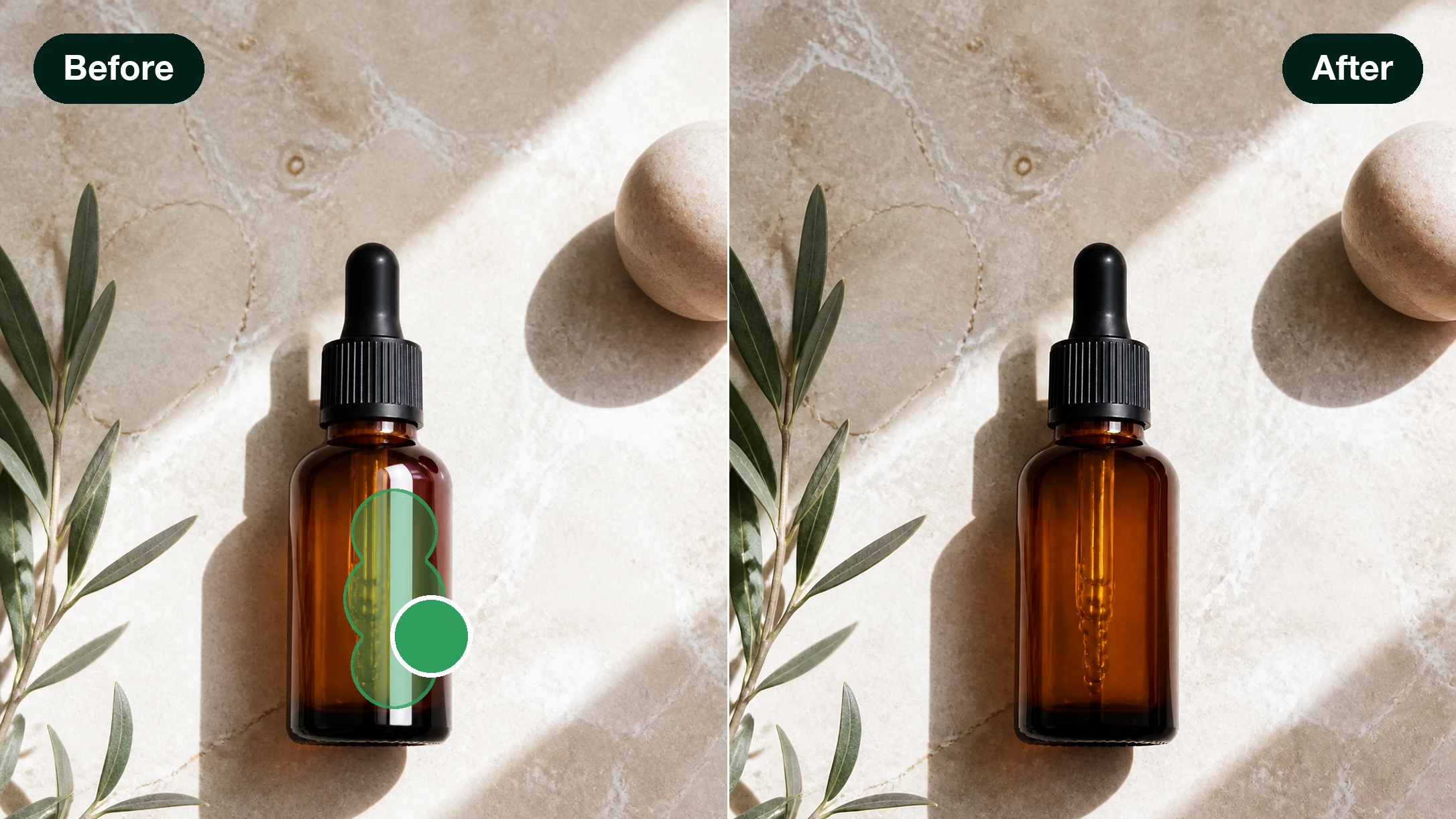
Kareye Giren Kişiyi Çıkarın
Fotoğraftan insan silmek için kişiyi gölgesiyle birlikte işaretleyin; o bölge çevresindeki görüntüye bakılarak yeniden çizilir ve arkadaki manzara boşluk bırakmadan birleşir.
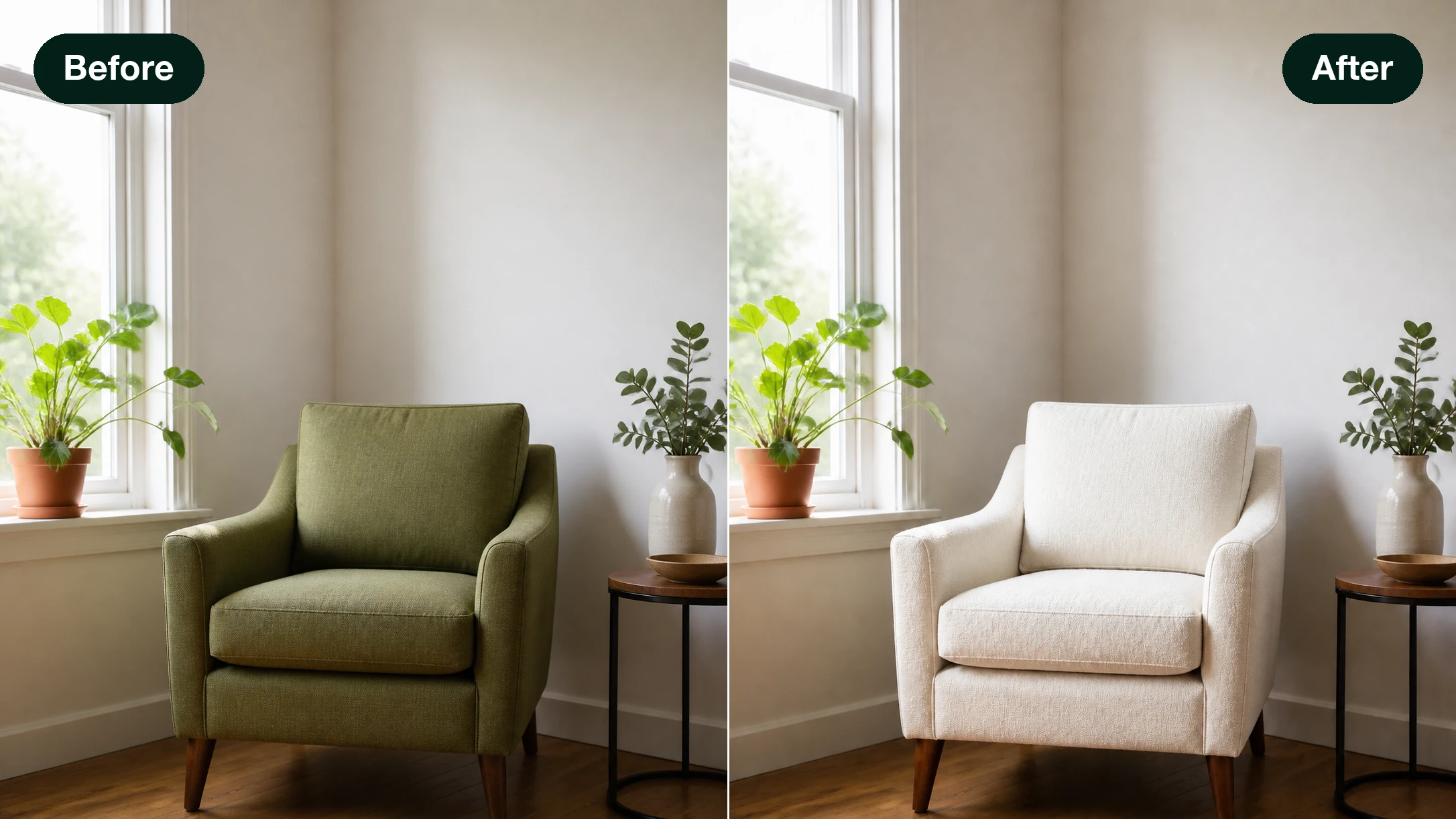
Aynı Seçime Bir Satır Yazın
İşaretlediğiniz o aynı bölgeye tek satır yazdığınızda, silmek yerine tarif ettiğiniz şeyi koyarsınız; online fotoğraf rötuş işini tarayıcıda, aynı seçimle sürdürürsünüz.
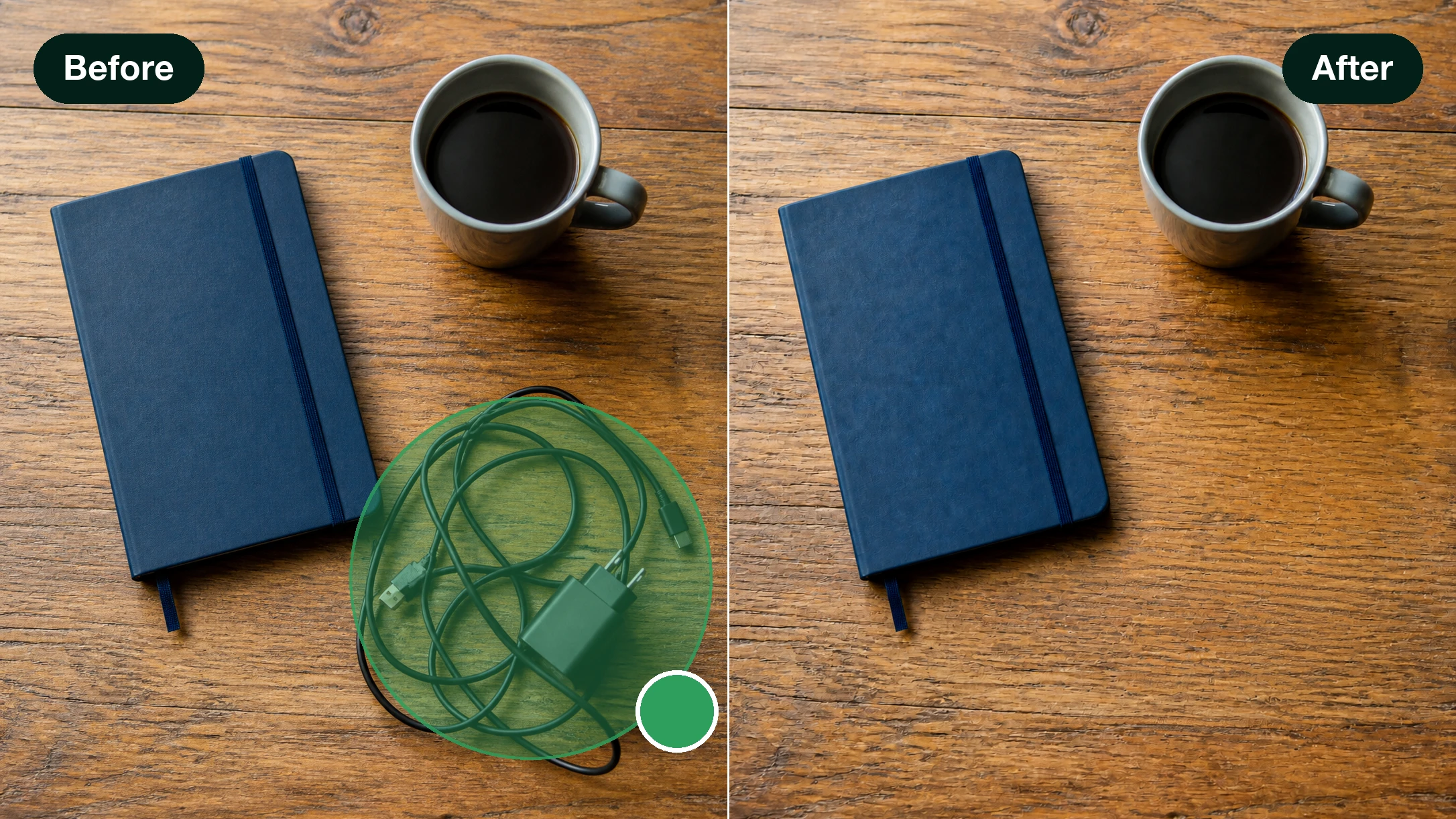
Kadraja Giren Eşyaları Silin
Resimden nesne silmek hiç zor değil: ortada duran kutu, tabela ya da üzerine düşmüş bir yazı için o alanı işaretleyip silin; fotoğraftan obje silme aynı şekilde çalışır ve yalnızca kendi eklediğiniz filigranı temizleyebilirsiniz.
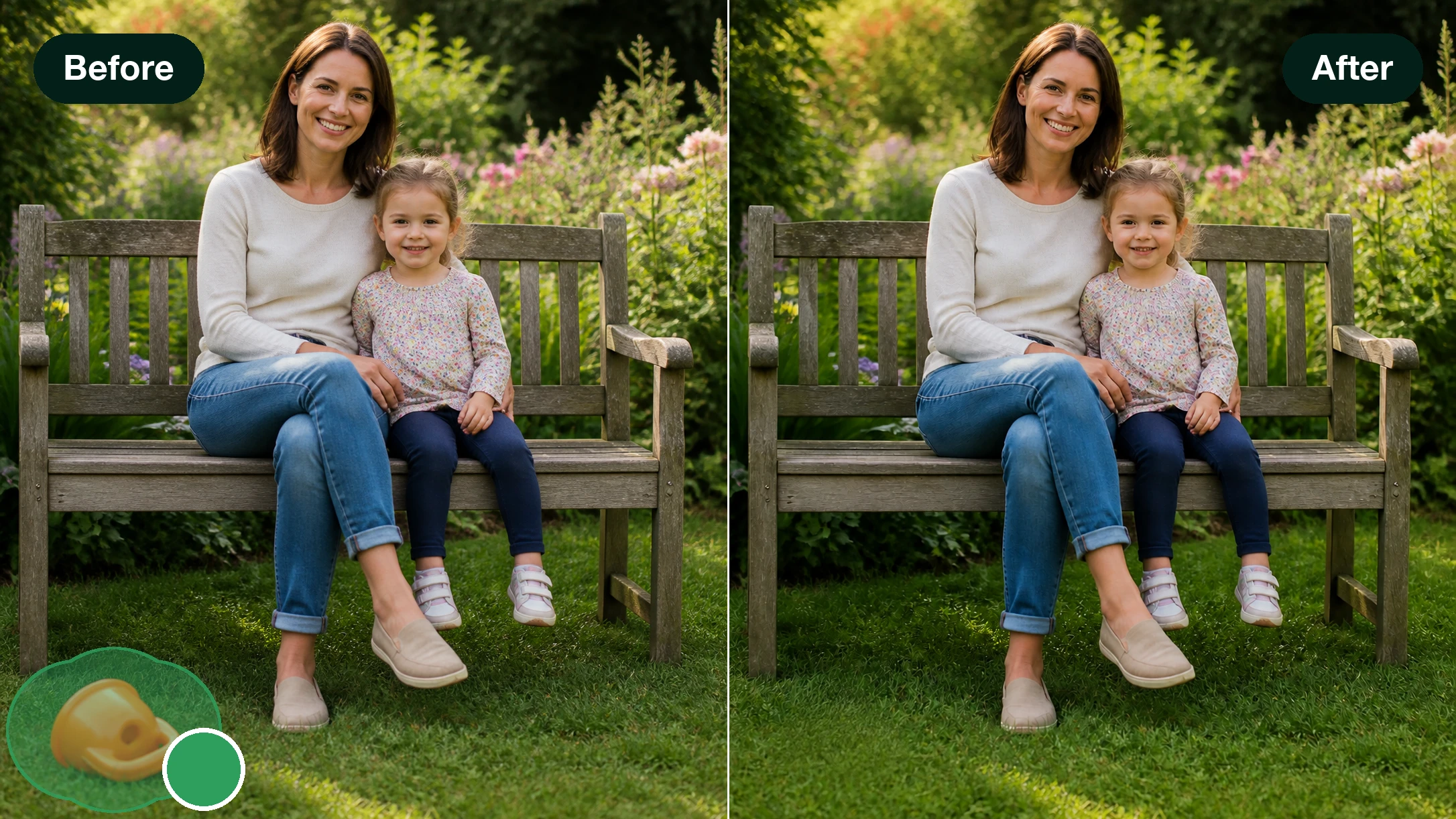
Seçmediğiniz Yer Yerinde Kalır
Fotoğraf silgisi yalnızca işaretlediğiniz bölgede çalışır; kadrajın geri kalanındaki her ayrıntı olduğu gibi durur, böylece düzeltme tek bir yere sığar.
Sık Sorulan Sorular
Fotoğraf Rötuşuna Şimdi Başlayın
EditImage ile bir bölge işaretleyin, silin ya da değiştirin; sonucu 2K ya da 4K indirin.
Başlayın