


Fotoğraf Işık Düzenleme
EditImage karanlıkta çekilen kareyi baştan aydınlatır: hazır bir ışık seç ya da ışık kaynaklarını kendin yerleştir; kişiler ve nesneler yerinde kalsın, değişen yalnızca ışık olsun.
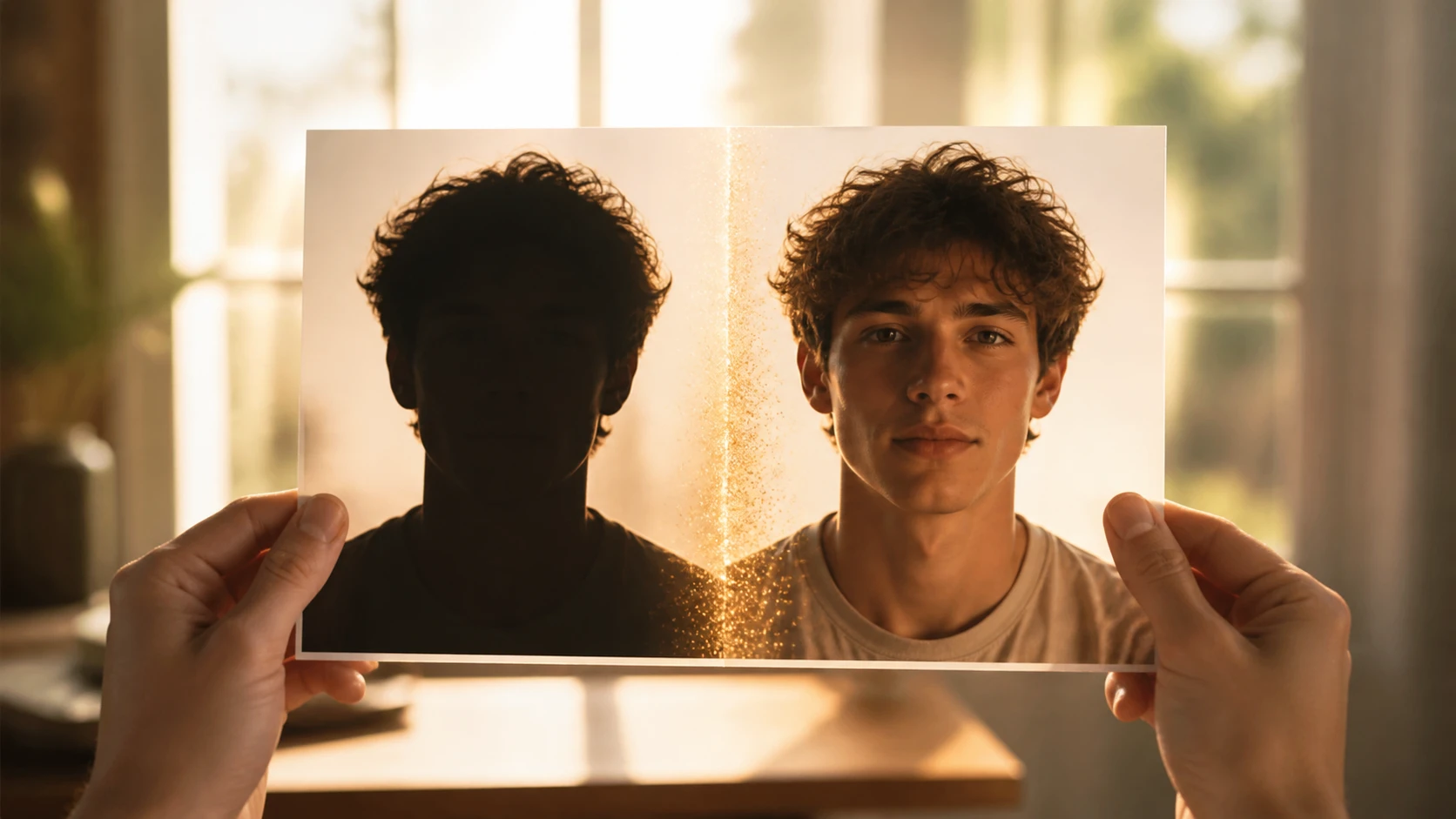
Fotoğraf Işık Düzenleme Üç Adımda
EditImage'de üç adımda ışığı yeniden kurar, sonucu önizleyip indirirsin.
Kareyi ve istersen referansı yükle
Yeniden ışıklandırmak istediğin fotoğrafı JPG, PNG ya da WEBP olarak yükle. Işığını beğendiğin ayrı bir kareyi de referans olarak ekleyebilirsin.
Işığı kur
Hazır bir ışık seç, ışık aracıyla kaynakları kendin yerleştir — kaç tane, hangi renk, hangi yönden — ya da referans görseldeki ışığı kareye taşıt. Beğenmezsen kontrollere dönüp yeniden dener, başka bir hazır ışık seçersin.
Önizle ve indir
Işık yeniden çizildikten sonra kareyi önizler, beğendiğinde en fazla 2K veya 4K çözünürlükte indirirsin. Sonuç birkaç saniyede hazır olur.
Fotoğraf Işık Düzenleme Nerede İşe Yarar
Işığın yanlış düştüğü kareleri baştan kurmak için birkaç tipik durum.
Karanlık Fotoğrafı Aydınlatma
Ev içinde ışık yetmediğinde ya da hava karardıktan sonra çekilen kare seçilemeyecek kadar koyu kalır. Parlaklığı zorlayıp gürültüyü de yükseltmek yerine sahneye ışığı baştan kurarsın; yüzler yeniden okunur hale gelir.
Arkadan Işıkta Kaybolan Yüz
Işık kişinin arkasından geldiğinde yüz bir siluete dönüşür. Işığı kişinin tarafına geri getirir, yüzü öne çıkarır, arka planı da elde tutarsın.
Fazla Pozlanmış Beyaz Kareler
Bir köşesi bembeyaz patlamış bir karede yönü değiştirip daha yumuşak bir ışıkla sahneyi yeniden düzenlersin, ışık daha dengeli görünür.
Işığı Tutmayan Fotoğraf Serisi
Aynı çekimden çıkan kareler farklı parlaklıkta olduğunda, her birini aynı yön ve aynı renkteki ışıkla tek tek düzenleyip seriyi birbirine yaklaştırırsın.
Kimler Işığı Yeniden Kuruyor
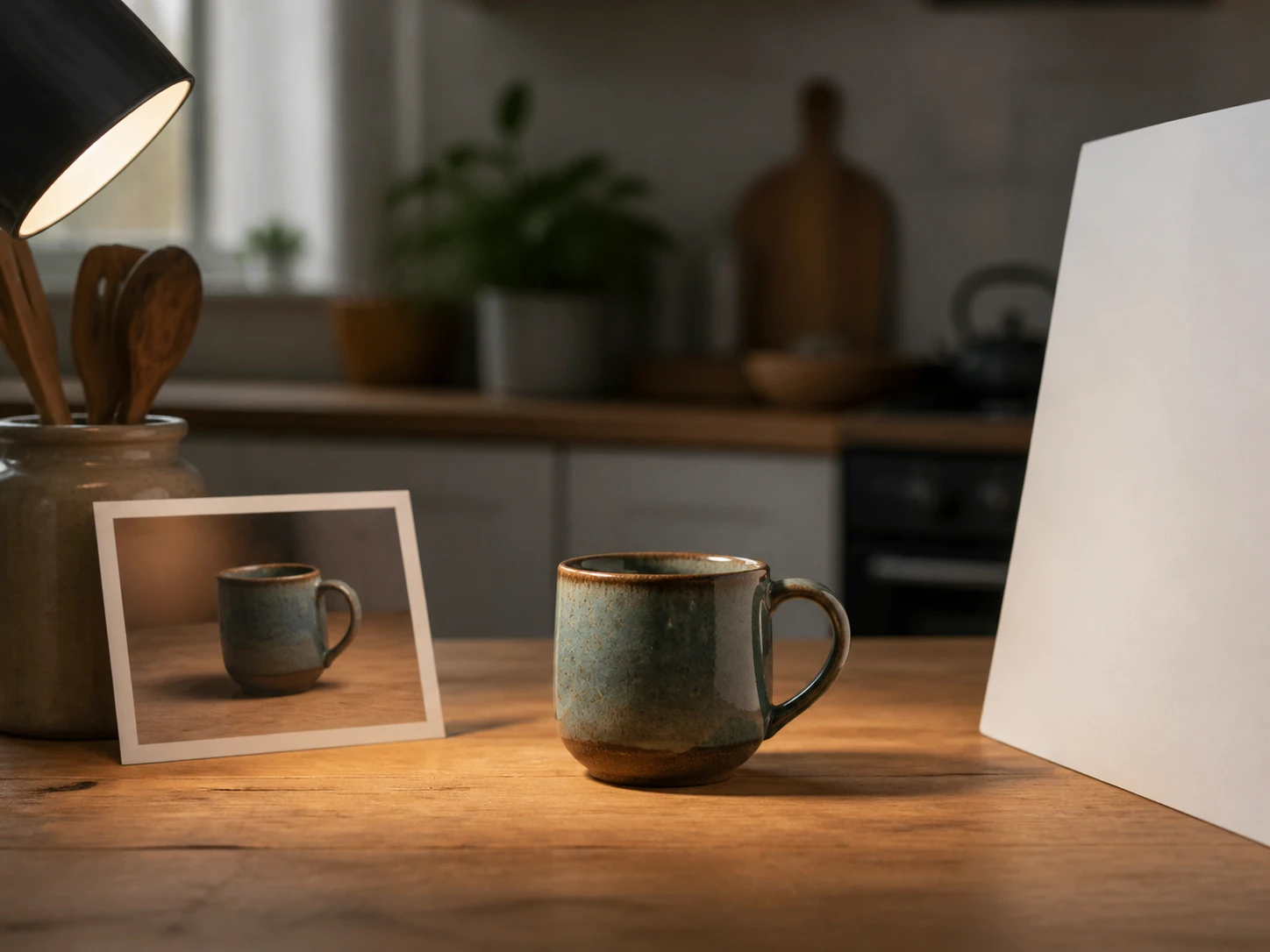
Kendi ürününü çeken satıcı
Evde çektiğin ürün karelerinde ışık dağınık, gölgeler kirli görünür. Işığı yeniden kurup ürünü net ve düzgün bir aydınlıkta gösterirsin.
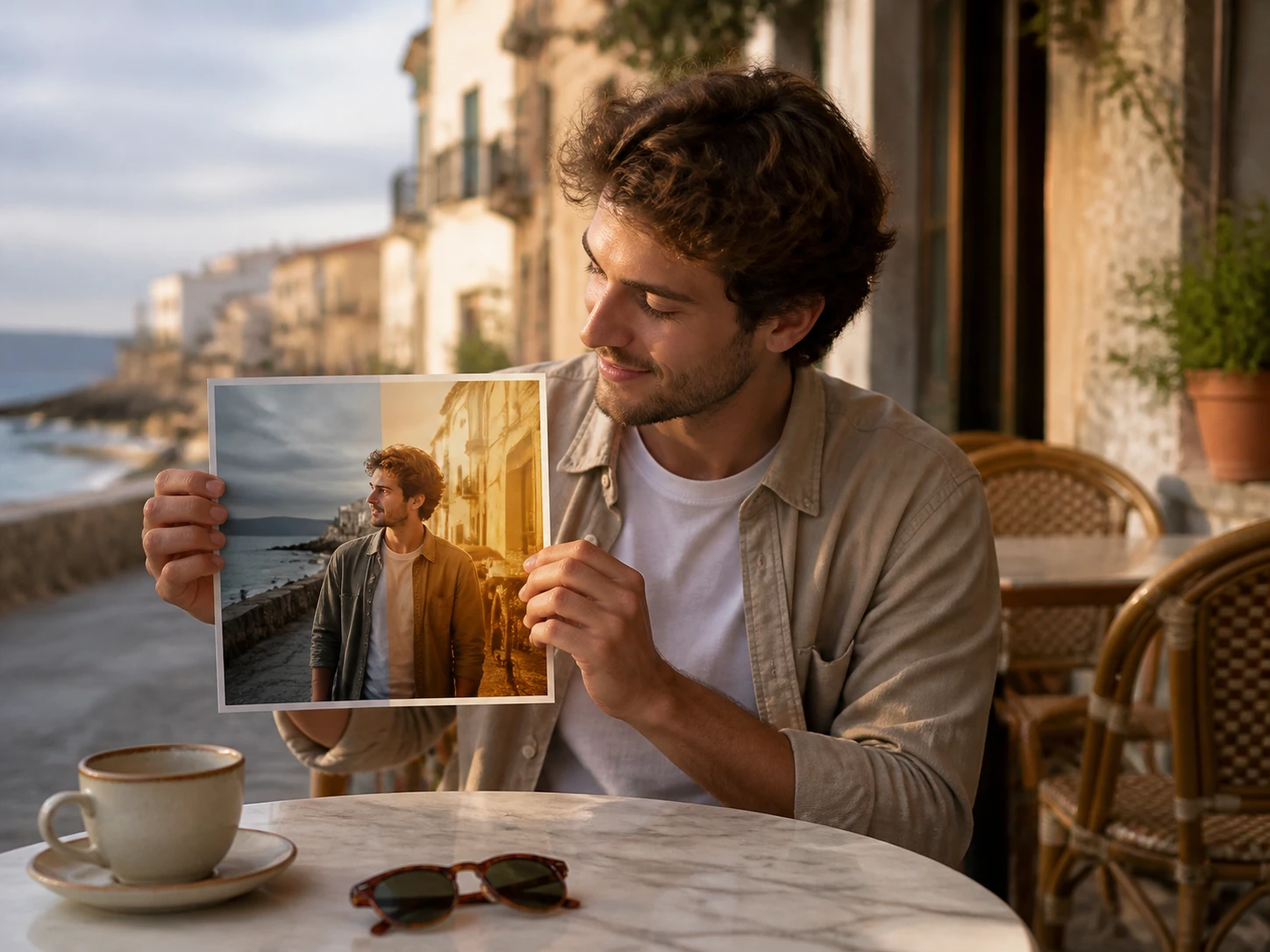
Portre çeken fotoğrafçı
Yüzdeki ışığın yanlış düştüğünü görüp de nasıl düzelteceğini bilemediğinde, ışığın yönünü ve rengini seçerek portre ışık dengesini kendin kurarsın.
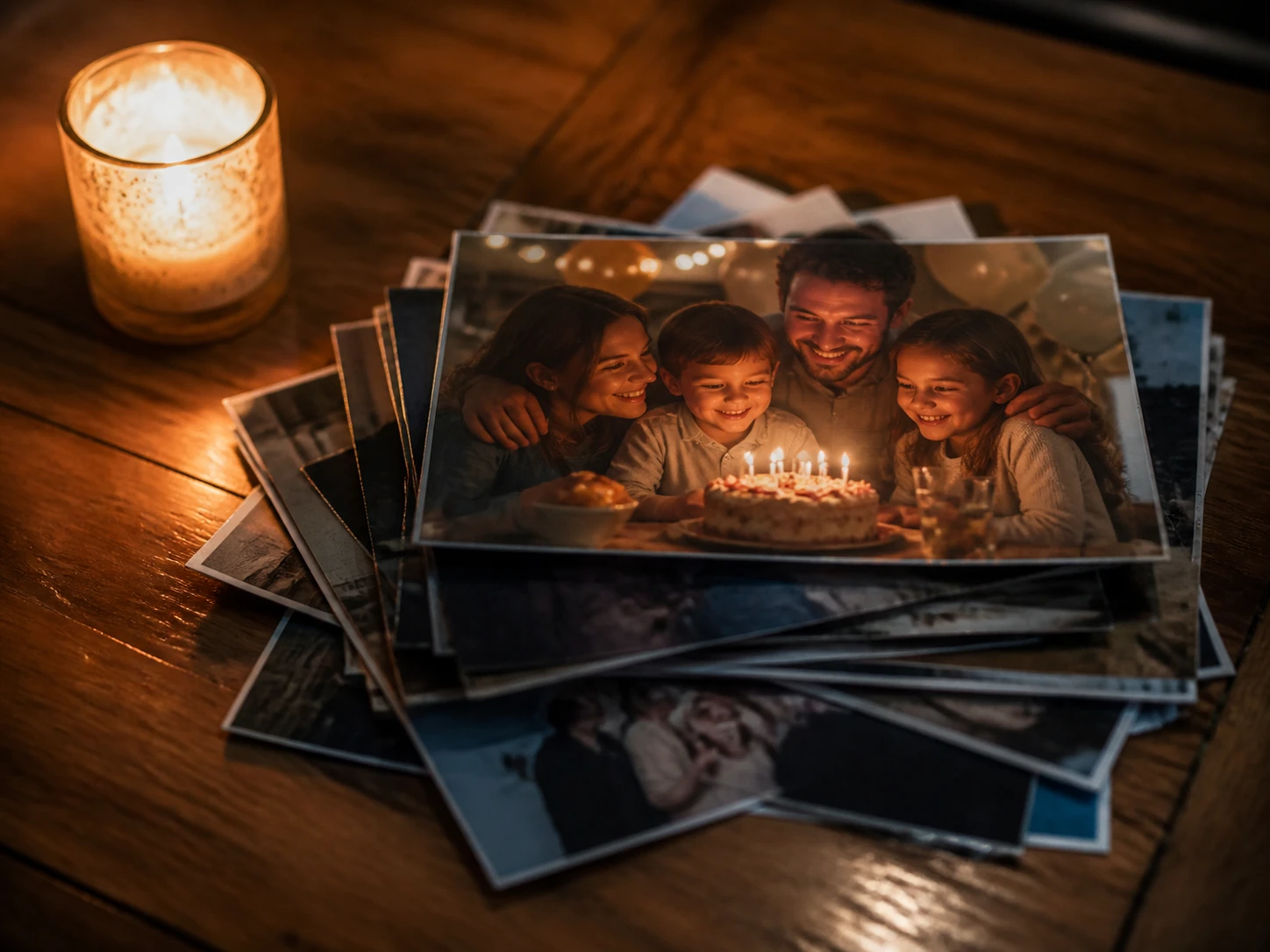
Her gün paylaşan içerik üreticisi
Çerçeve doğru, kompozisyon yerinde ama ışık tutmuyorsa, kareyi baştan ışıklandırıp paylaşıma hazır hale getirirsin.
Fotoğraf Işık Düzenleme ile Neyi Kontrol Edersin
Işığı kendin kurmanı sağlayan somut kontroller.
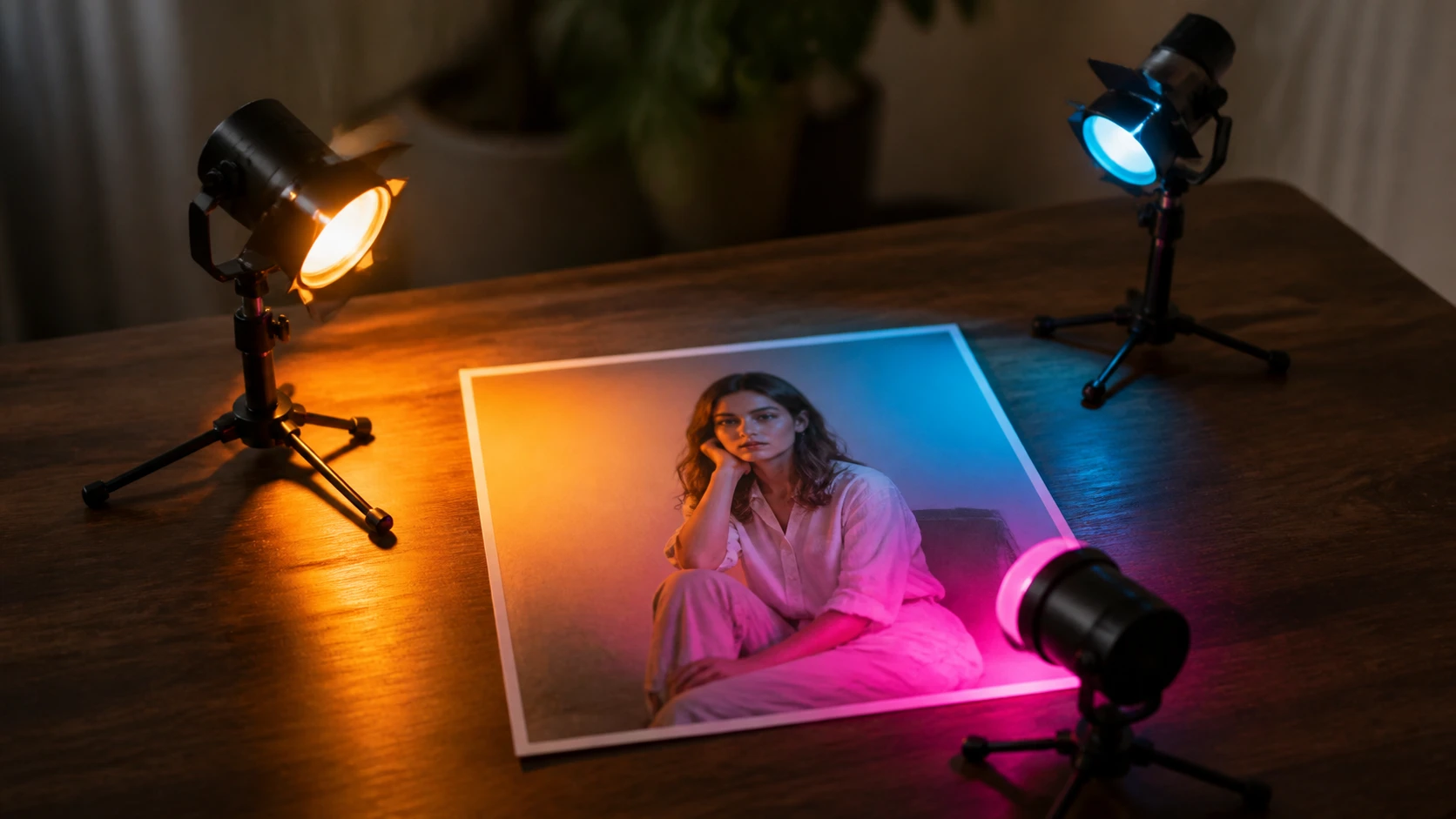
Birden fazla ışık koy
Tek bir ana ışık yetmediğinde bir tane daha eklersin. Her ışık kaynağının rengini ve yönünü ayrı ayrı ayarlar, sahneyi katman katman kurarsın.
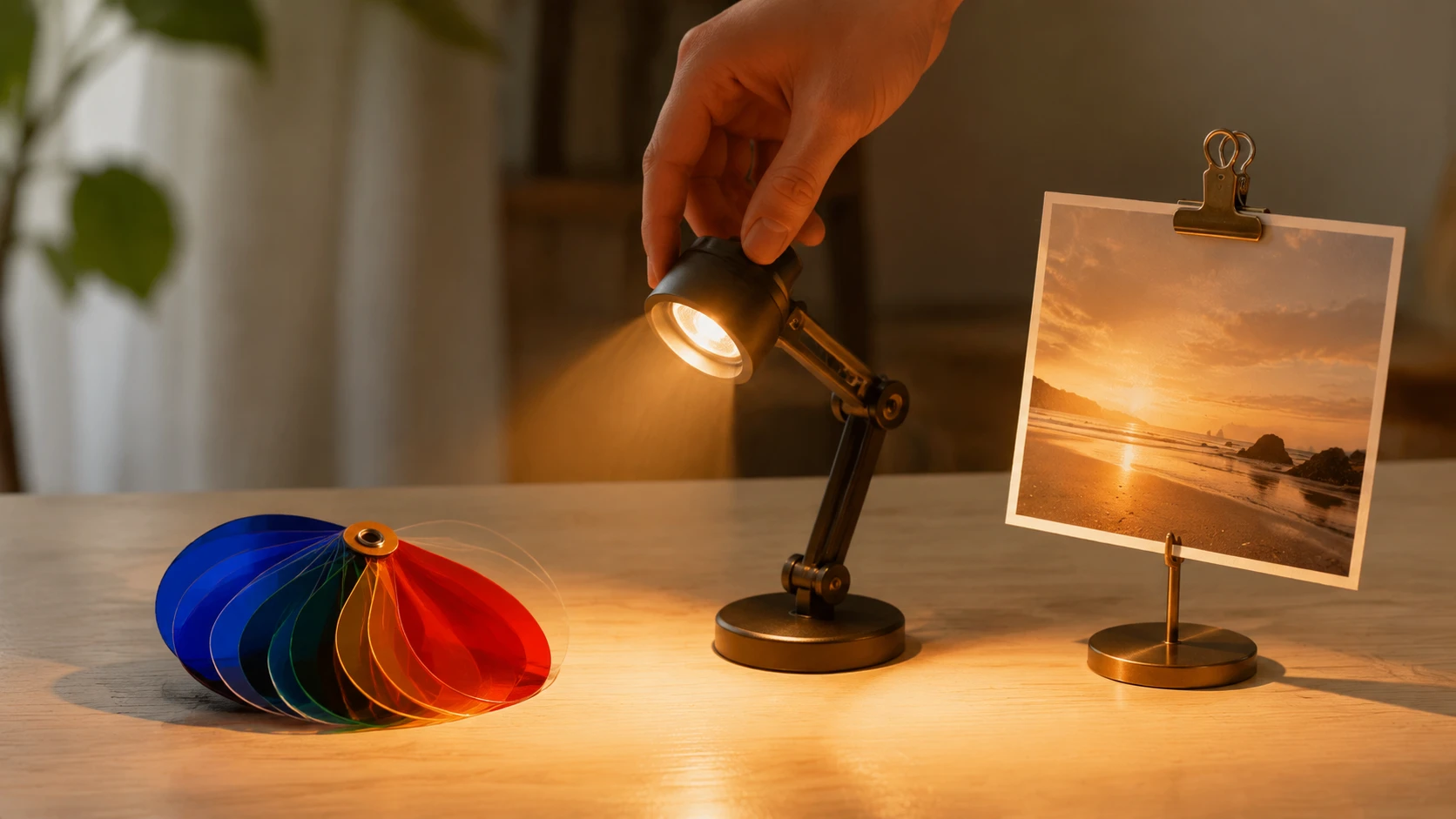
Üç yol, sen seç
Hazır bir ışığı doğrudan uygula, ışık aracıyla kaynakları kendin yerleştir — sayı, renk, yön — ya da beğendiğin ışığı taşıyan bir referans görsel yükle.
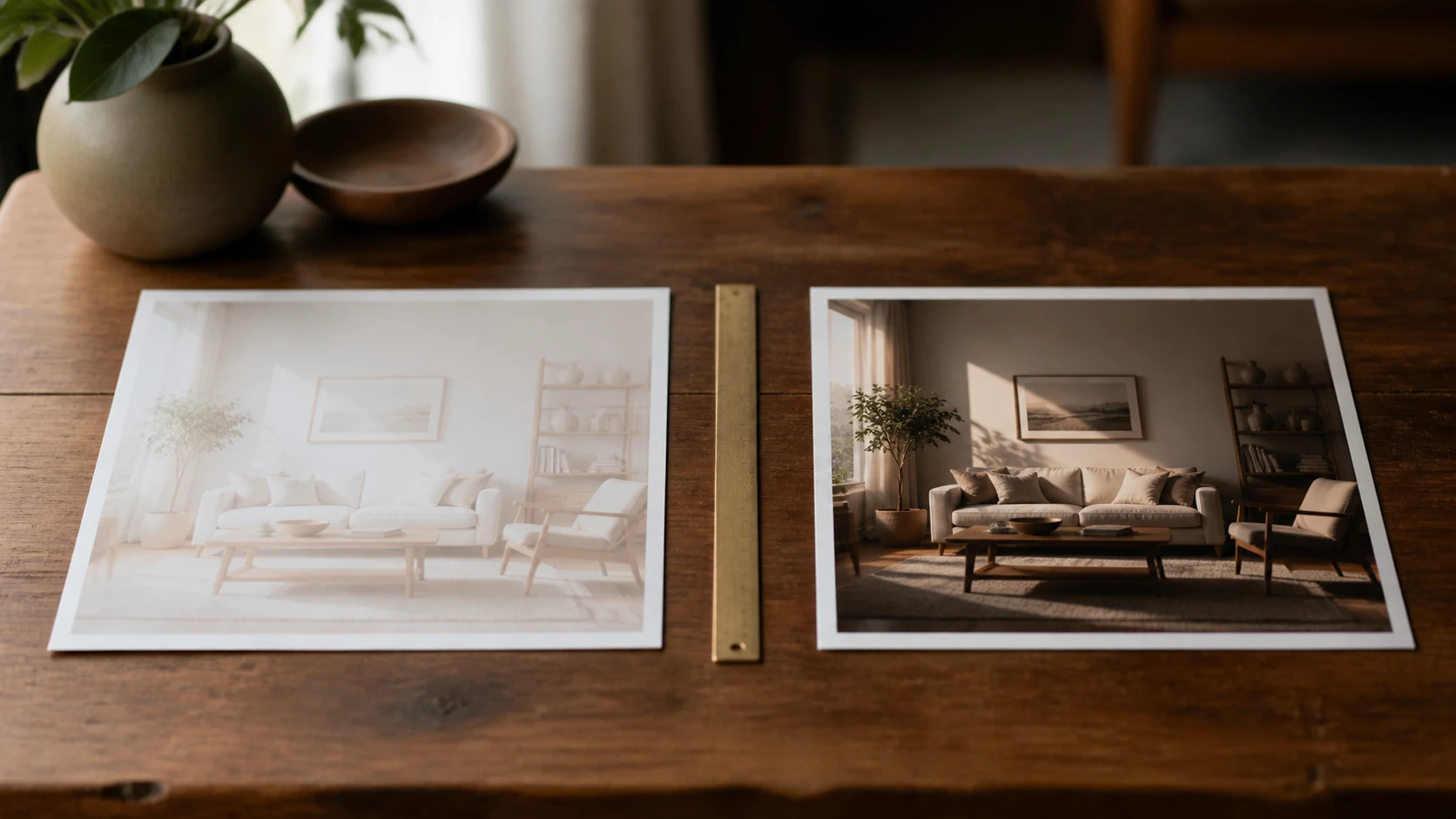
Aydınlatmak değil, yeniden ışıklandırmak
Parlaklığı çekmek tüm kareyi birlikte açar ve gürültüyü de getirir. Burada fotoğrafı aydınlatma işi ışığın yerini ve rengini değiştirmekle olur; gölgeler yeniden dizilir, kişiler ve nesneler yerinde kalır.
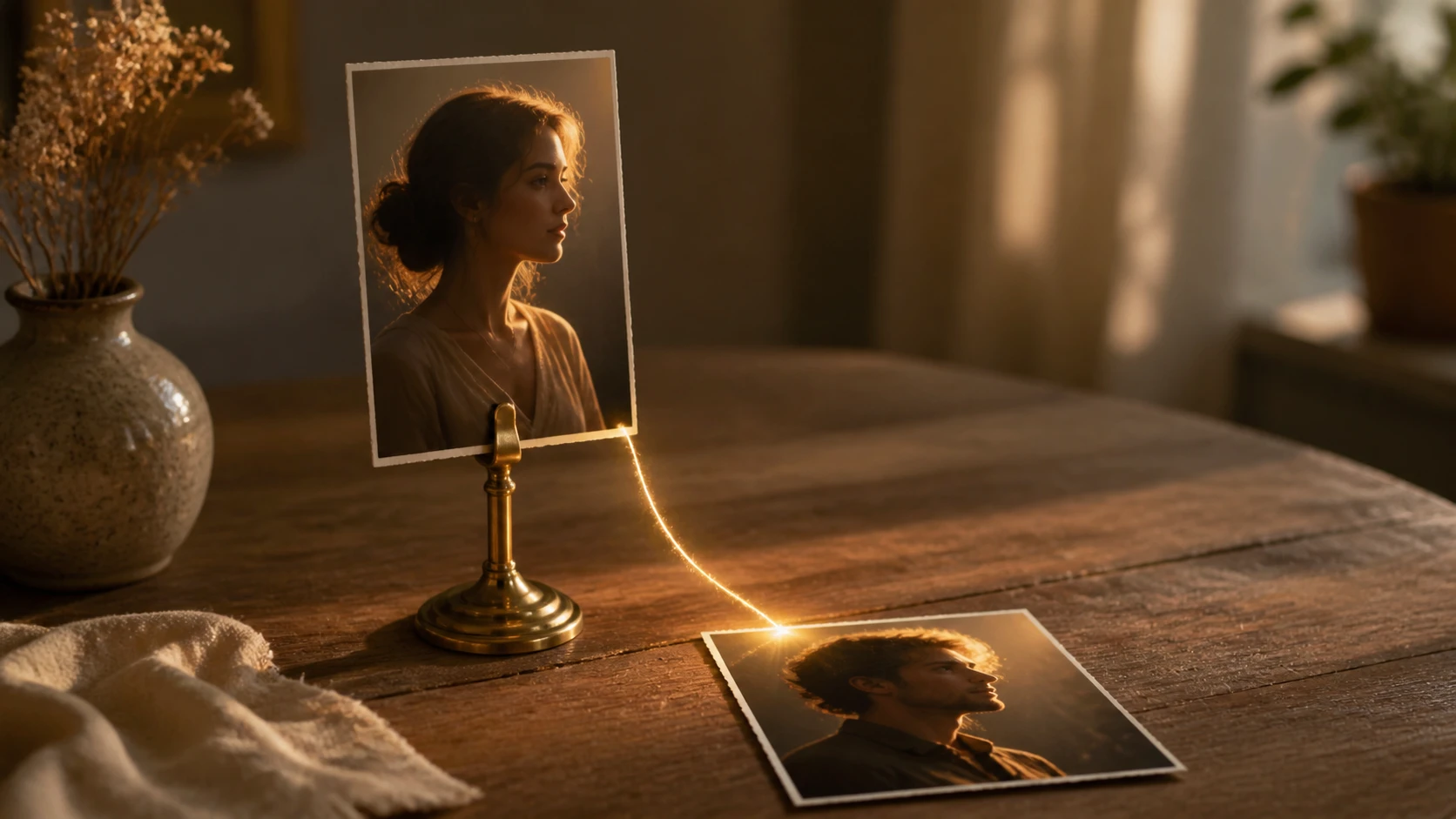
Fotoğrafa ışık ekleme
Yüz arkaya bakıyorsa ya da oda loşsa, fotoğrafa ışık ekleme ile ışığı tam parlaması gereken yere getirirsin; portre ışık dengesini de aynı panelden kurarsın.
Işık Düzenleme Hakkında Sorular
Fotoğrafını Baştan Aydınlat
Karanlık kareyi yükle, ışığı seç ya da kendin kur; EditImage sonucu birkaç saniyede versin.
Başlayın