


常用修圖能力
從一句指令到圈選區域,這裡整理 EditImage 能直接處理的改圖方式。
AI改圖
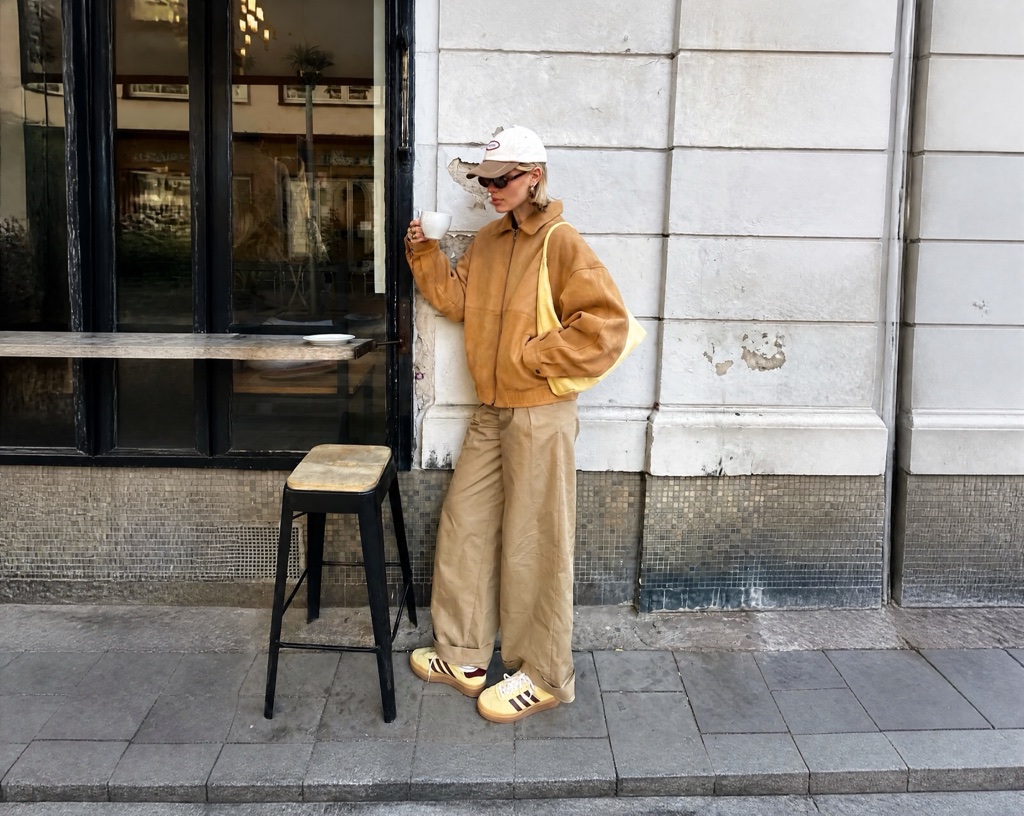
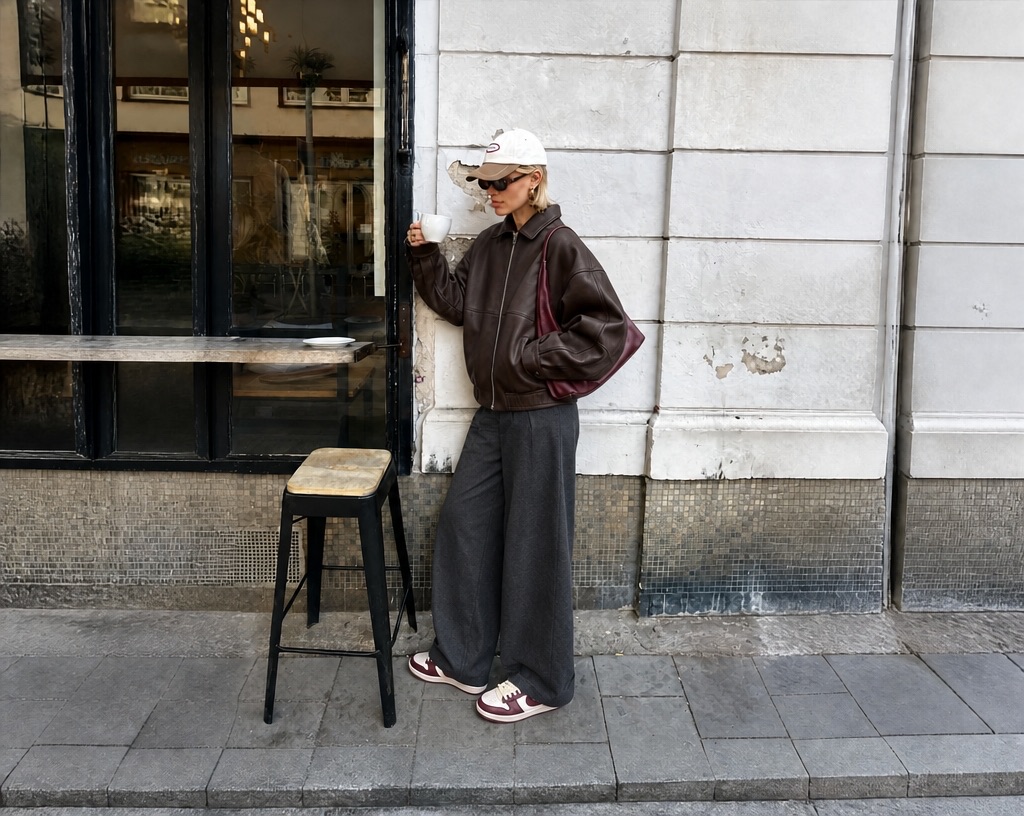
AI改圖讓你直接說出照片要怎麼變,像是換背景、加物件或調整某個區域。AI 會依照指令重繪對應位置,結果可先預覽,不合適就換個說法再改。
局部重繪
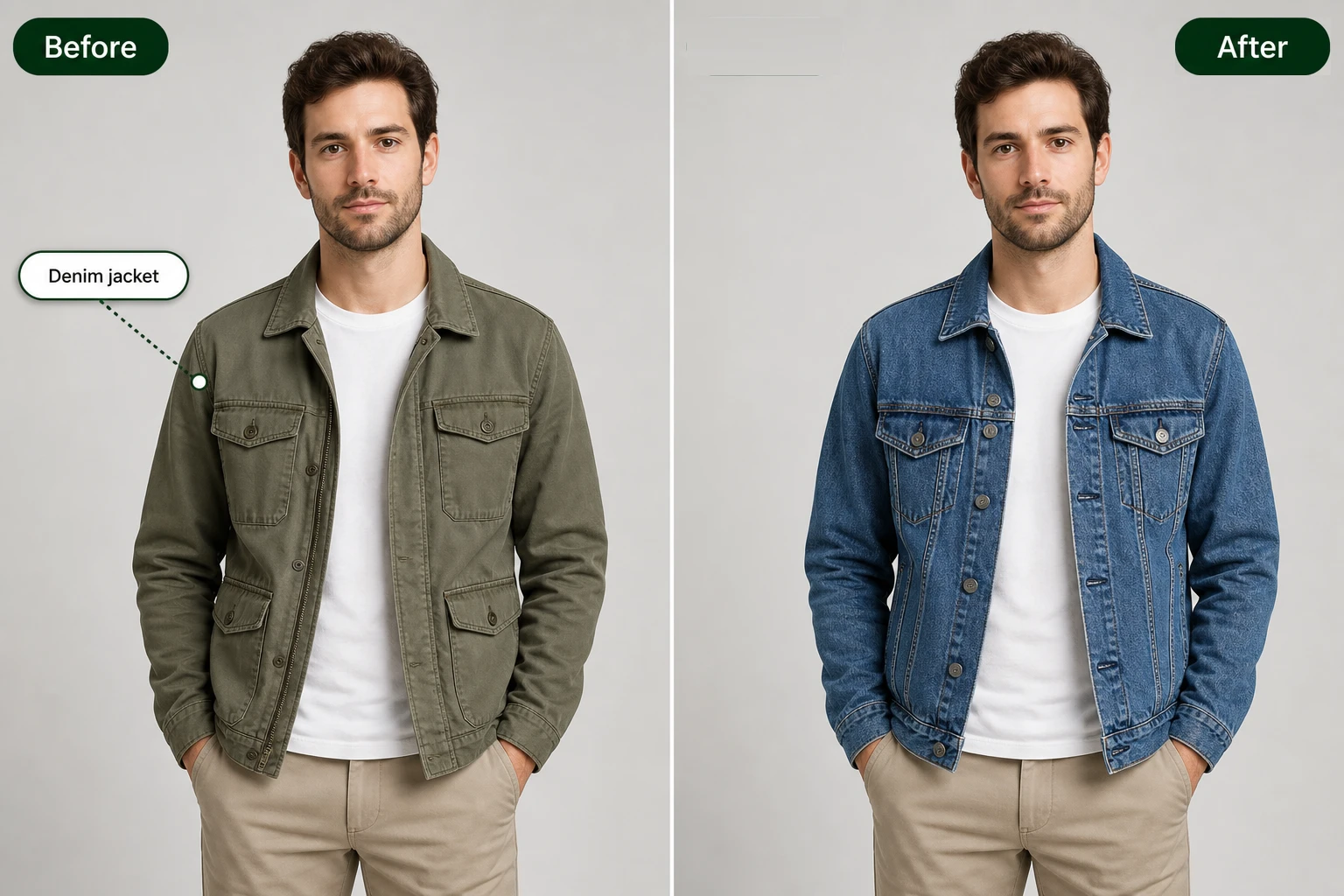
局部重繪適合你想精準指定一小塊時使用。先點出照片裡要改的地方,再在旁邊寫下那塊該變成什麼,圈內重新生成,圈外畫面保持不動。
消除筆
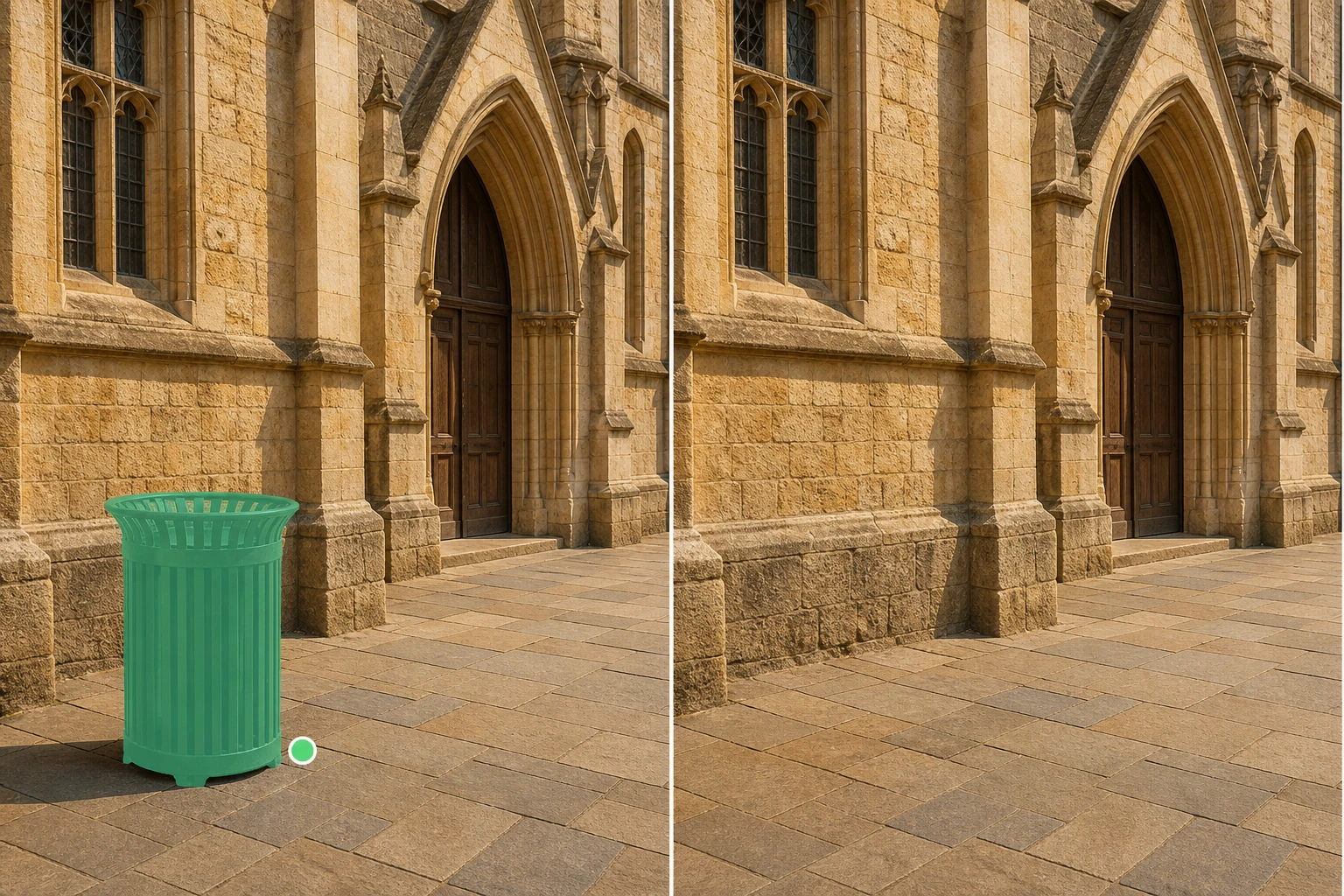
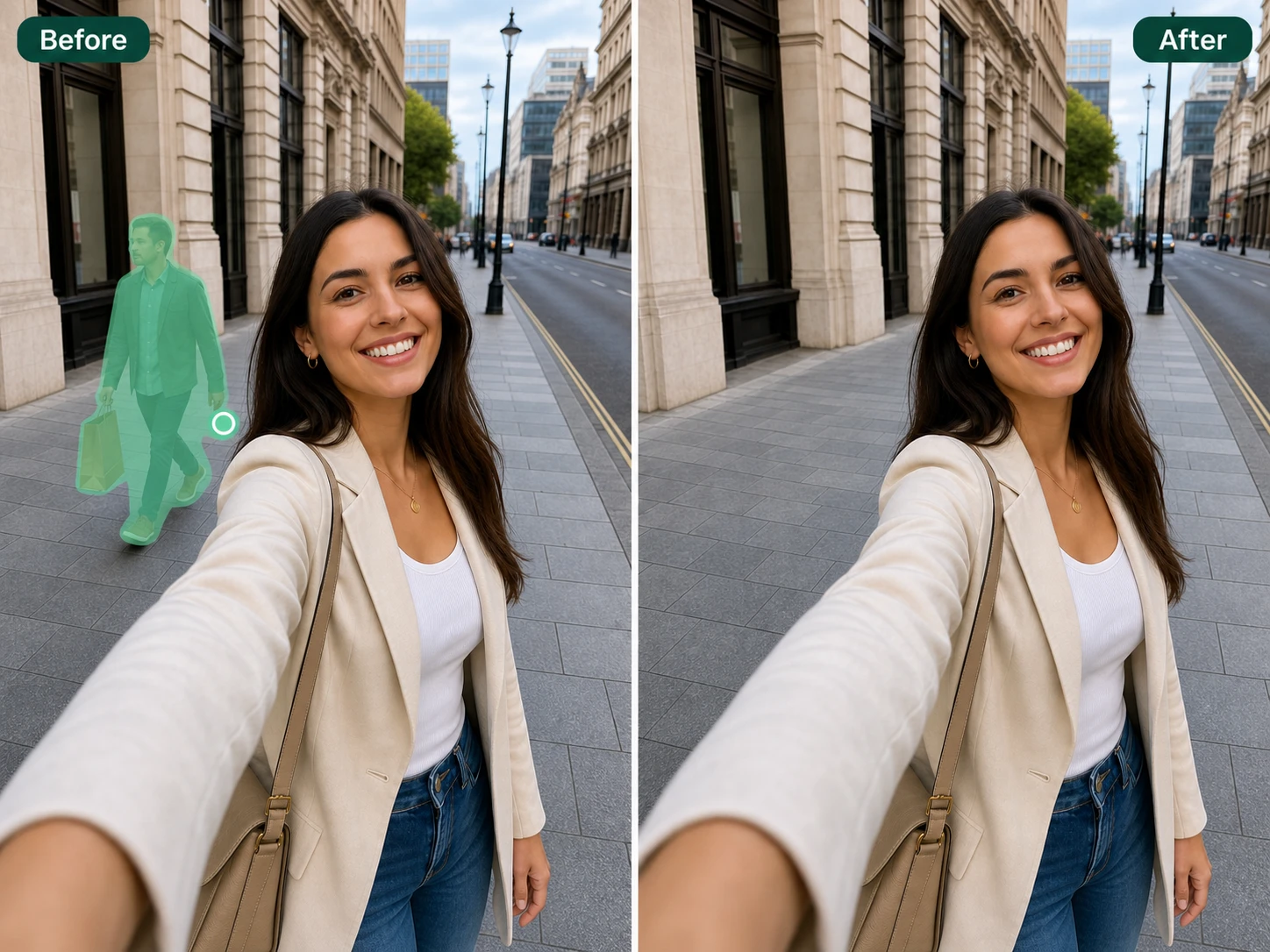
消除筆用來擦掉畫面裡多餘的人、物體、影子、文字或你自己加的水印。圈選或點一下選中目標後,AI 會照周圍畫面生成新的背景補上空缺。
重新調整光照
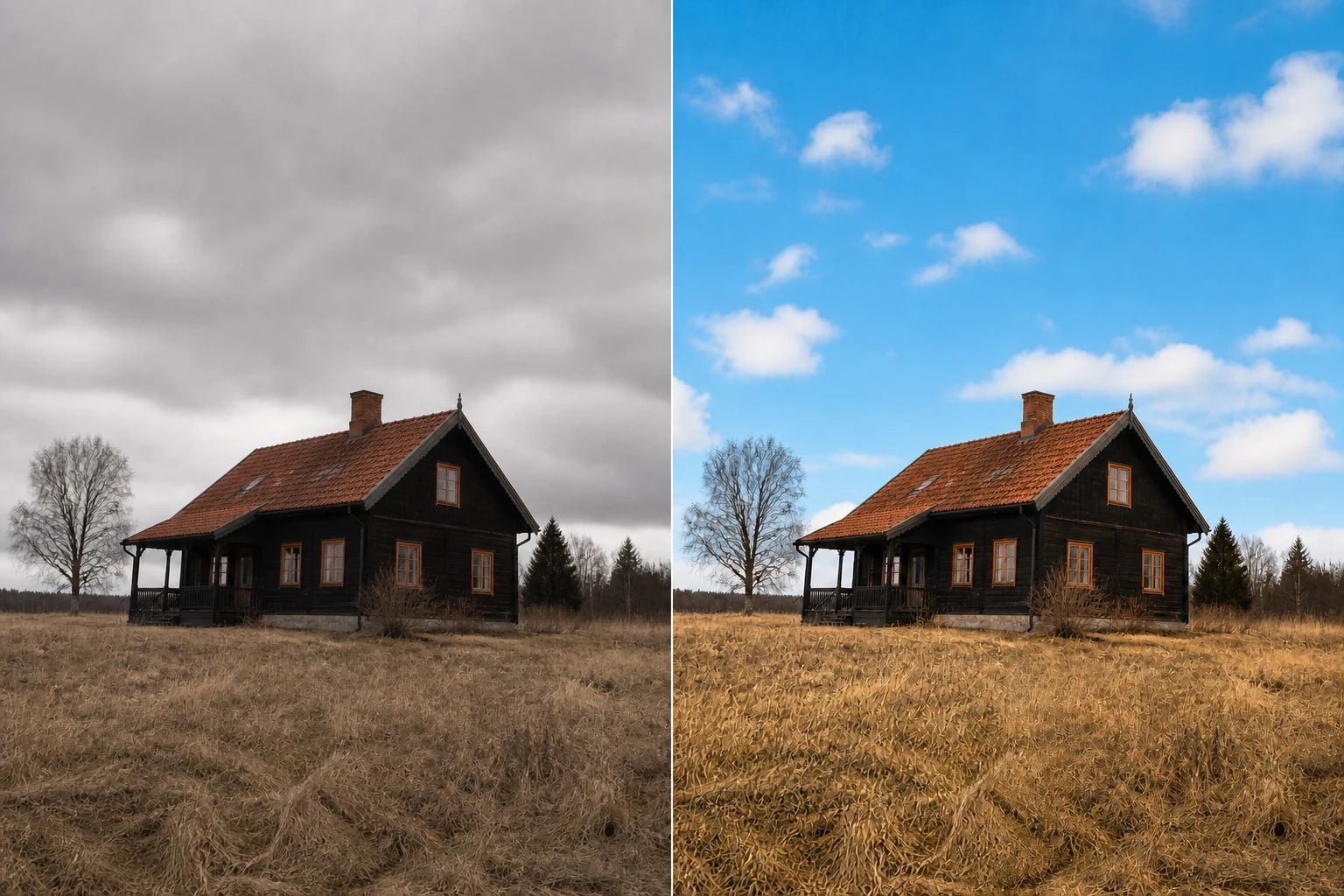
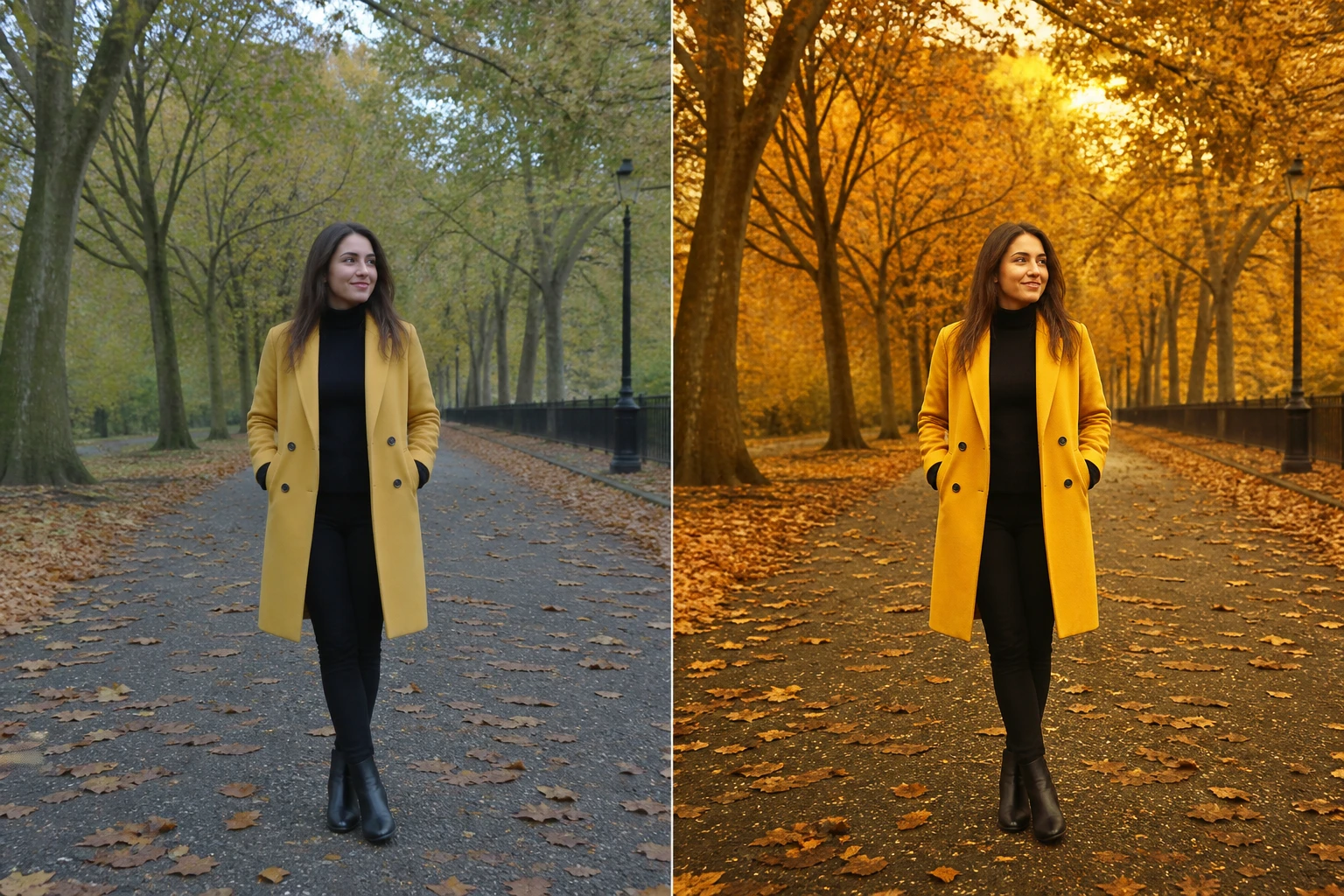
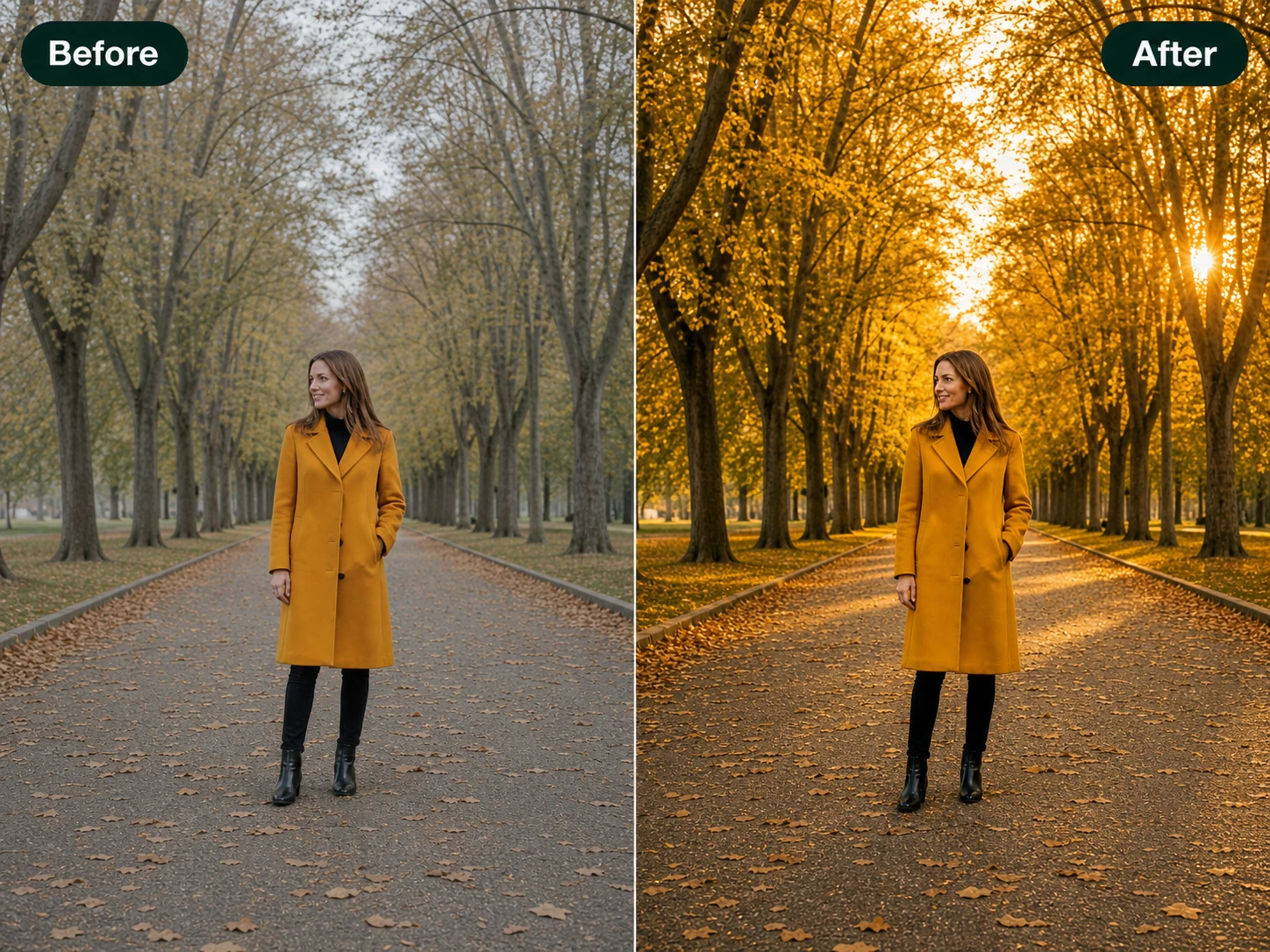
重新調整光照能重新安排照片裡的光線,包含補光、改方向、換光色,或參考另一張圖的光感。陰影會跟著變化,畫面中的人物和物件仍留在原位。
AI擴圖
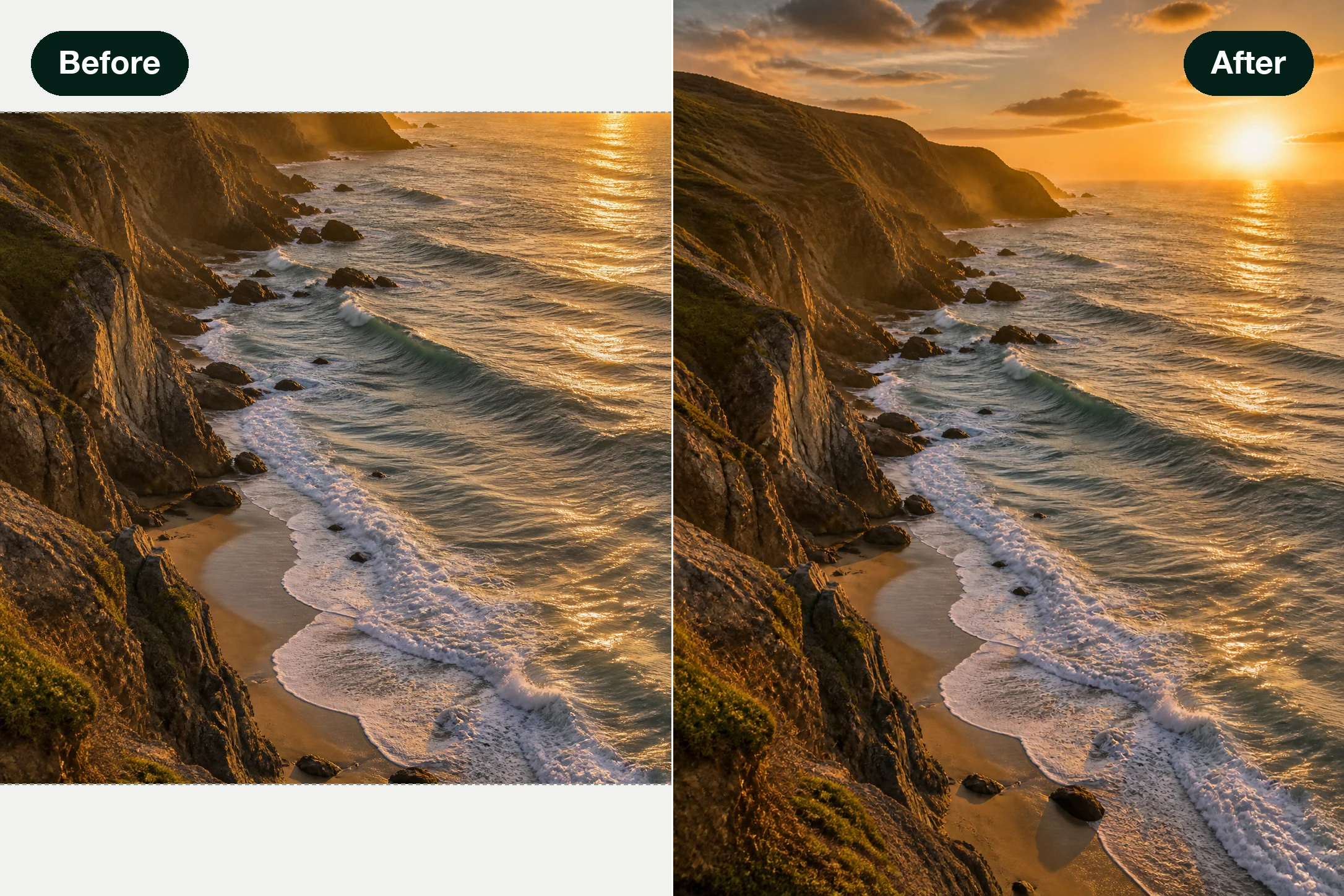
AI擴圖會往原圖邊界外補出新畫面,用來擴大畫布或改成 1:1、16:9、9:16 等比例。原圖區域保持不動,新增部分可依提示詞生成,也可自動補全。
去背
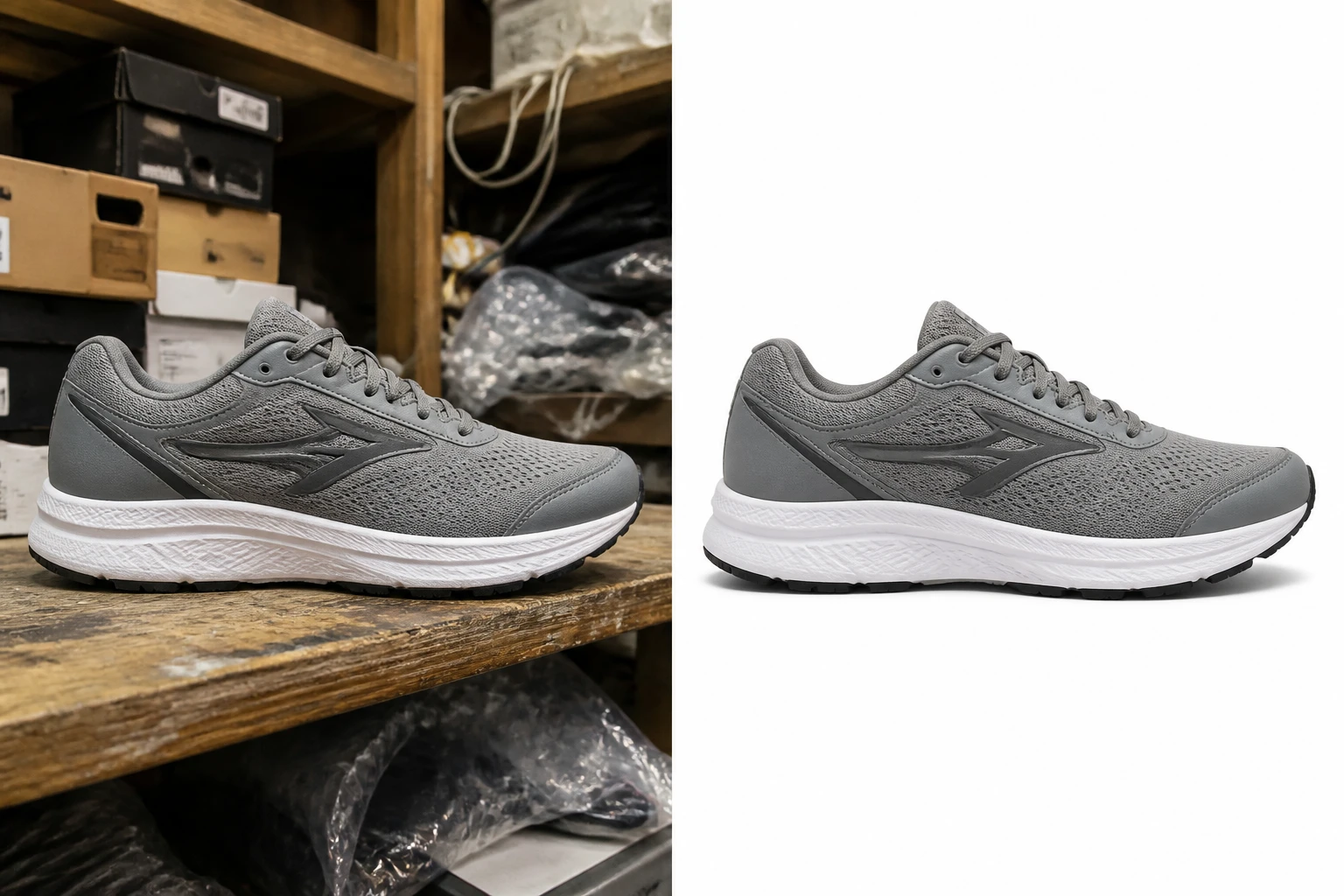
去背會識別照片主體並移除背景,讓你拿回透明背景 PNG。若要換成白底、純色或新的場景,也可以直接用一句話指定背景。
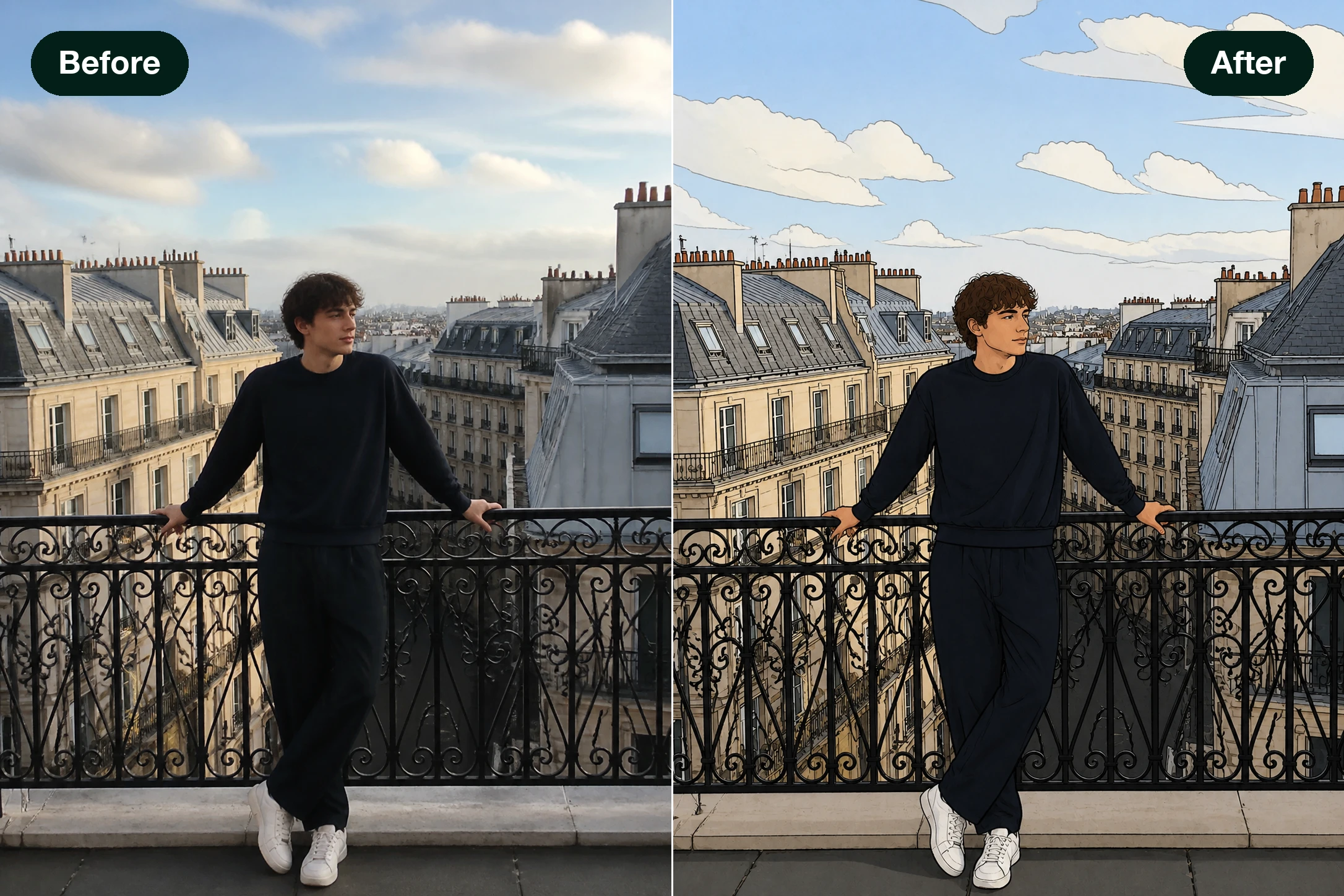
照片轉漫畫
照片轉漫畫會把原本的照片結構重新演繹成卡通、動漫、手繪或油畫感。你可以選預置風格,也可以直接描述想要的畫風。
三步改好你上傳的圖
從上傳到下載,整個編輯流程只有三步,打字或點工具都行。
上傳一張圖片
拖拽或點擊上傳一張 JPG、PNG 或 WEBP 圖片,上傳後就能直接開始編輯。
打一句指令或點一個工具
在輸入框用一句話描述要改什麼,例如把背景換成海邊、去掉左邊的路人;不想打字就點一鍵工具選預置動作,也能多輪逐步微調。
預覽並下載結果
點執行後,AI 按指令重繪對應區域,頁面直接預覽;滿意就下載,輸出最高 2K 或 4K,不滿意可以再改一輪。
常見的修圖情境
從個人頭像到商品圖,這些日常修圖需求都能一句話解決。
換一張能用的個人頭像
舊頭像背景雜亂、旁邊還有雜物。上傳後說一句換掉背景、去除背景雜物,再順手做點人像細節修飾,就能拿到一張乾淨清爽的頭像。
整理雜亂的商品照片
商品圖裡混進了多餘的道具和凌亂桌面。用去物體工具或直接描述要移除的東西,AI 重建乾淨背景,讓商品本身更突出。
把旅行照裡的路人去掉
難得的風景照被路過的遊客擋住。框出或描述要移除的人,AI 補上背景,畫面回到只有你和風景。
為活動素材換個氛圍
同一張活動照片想試不同調性。透過內鏈的換風格頁套用參考風格,或直接換掉背景,一張圖就能延伸出多種感覺。
哪些人適合這款編輯器
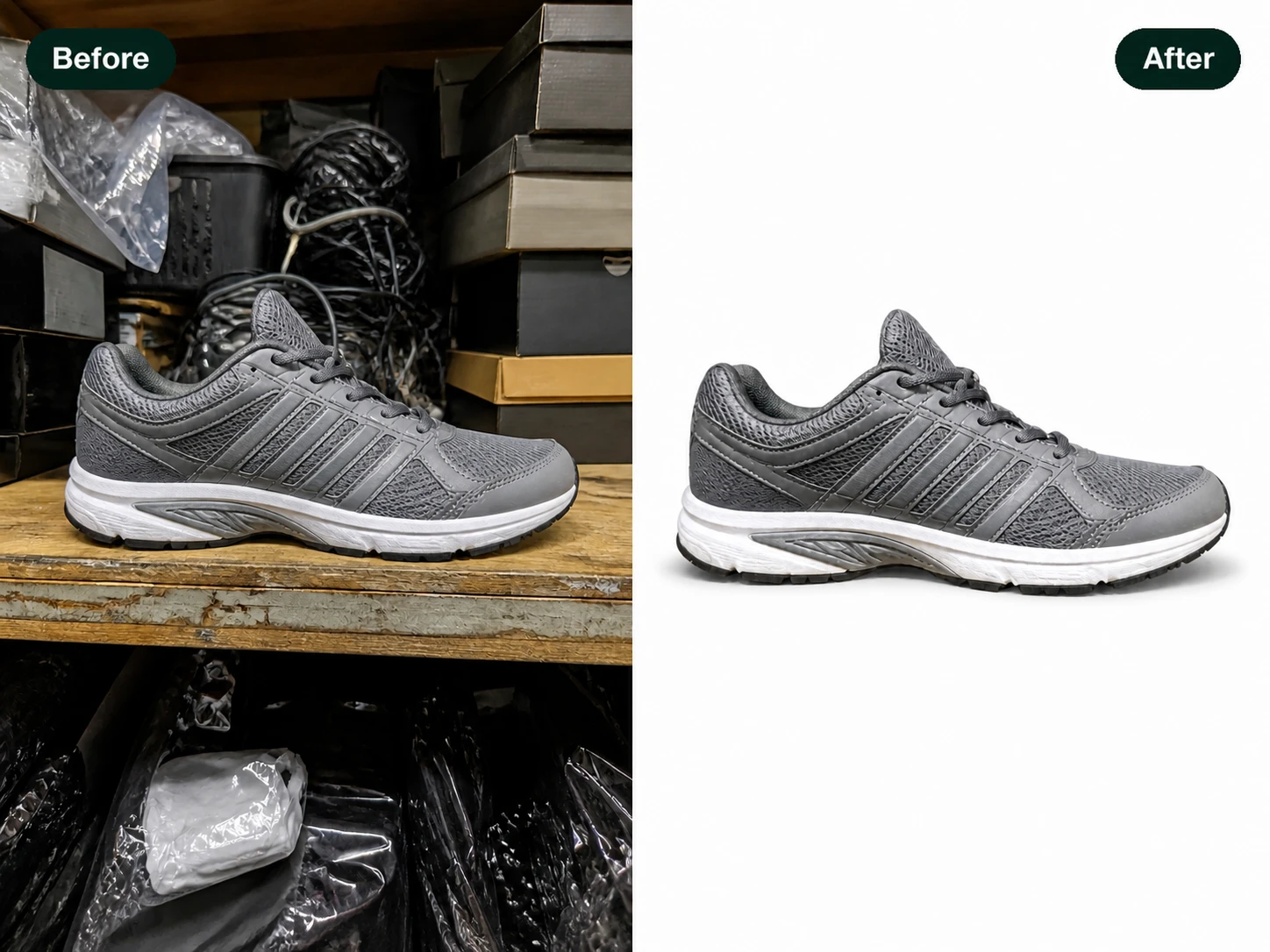
電商賣家
你要把商品照片修得乾淨統一。去掉畫面裡的雜物、換上清爽背景,讓商品在列表裡更好認、更專業。
用一句話驅動的 AI 修圖工具
從文字指令到一鍵工具,這些能力決定你能把圖改成什麼樣。
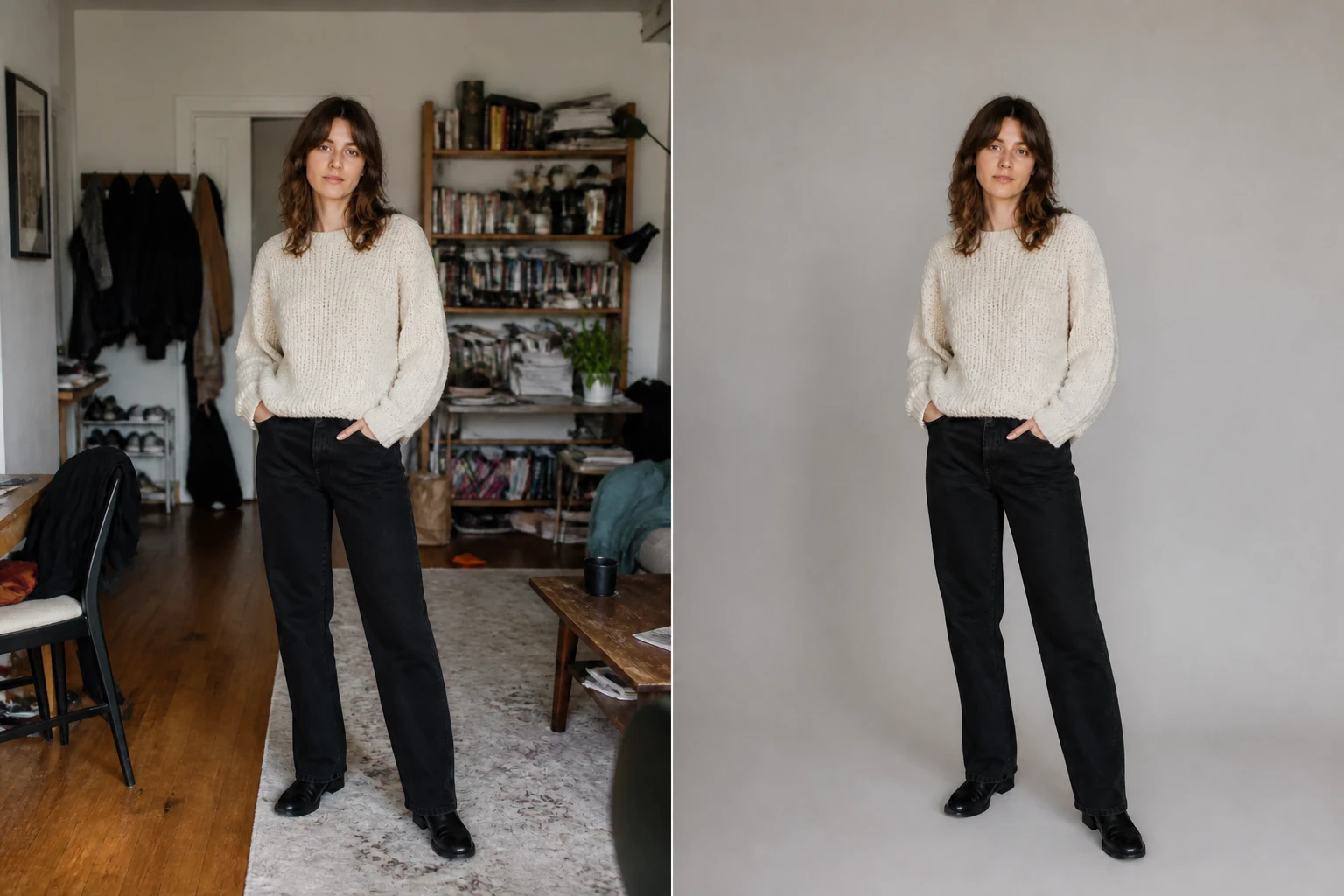
用文字指令改圖
你不必先學會專業軟體,直接在 EditImage 輸入框描述要改什麼,AI 就針對那塊區域重繪,局部編輯精準度靠你把指令說清楚來把關。
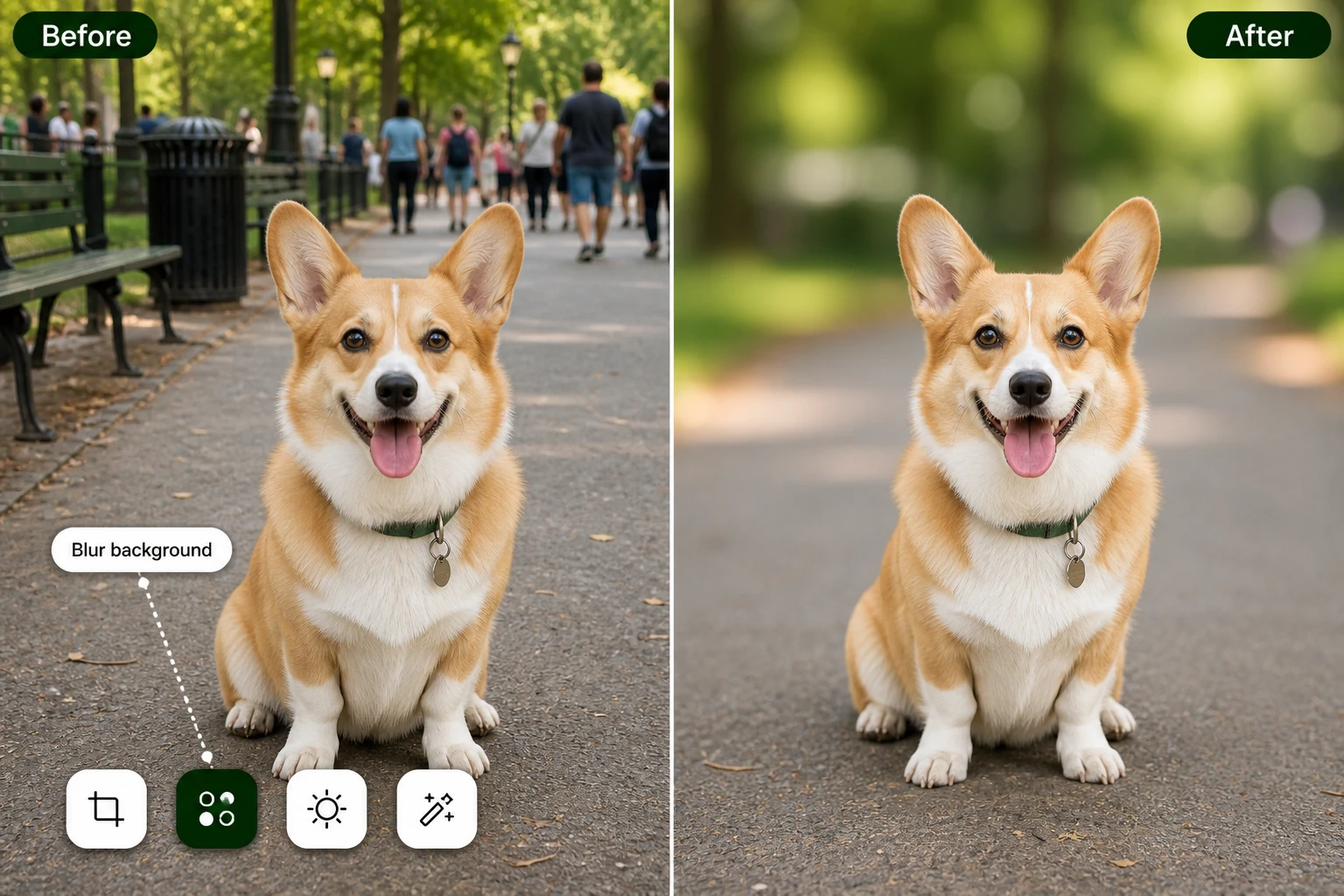
不想打字就點工具
一鍵工具備好換背景、去物體、擴圖等預置動作,點一下就套用,和文字指令是通往同一結果的兩條路。
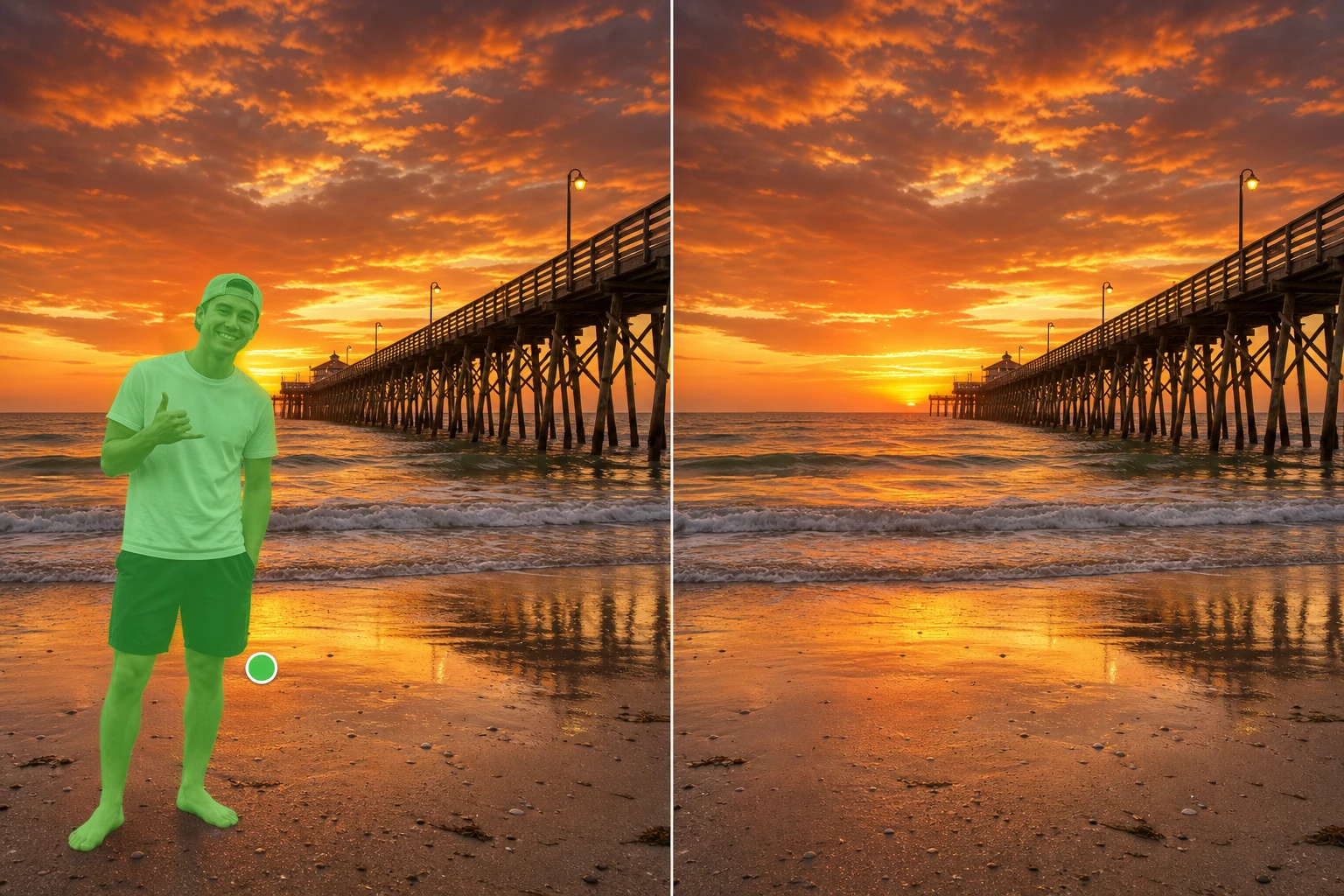
去掉畫面裡的路人與雜物
描述要移除的對象,或用去物體工具框選;AI 一併重建背景,去除背景雜物後不留下明顯痕跡。
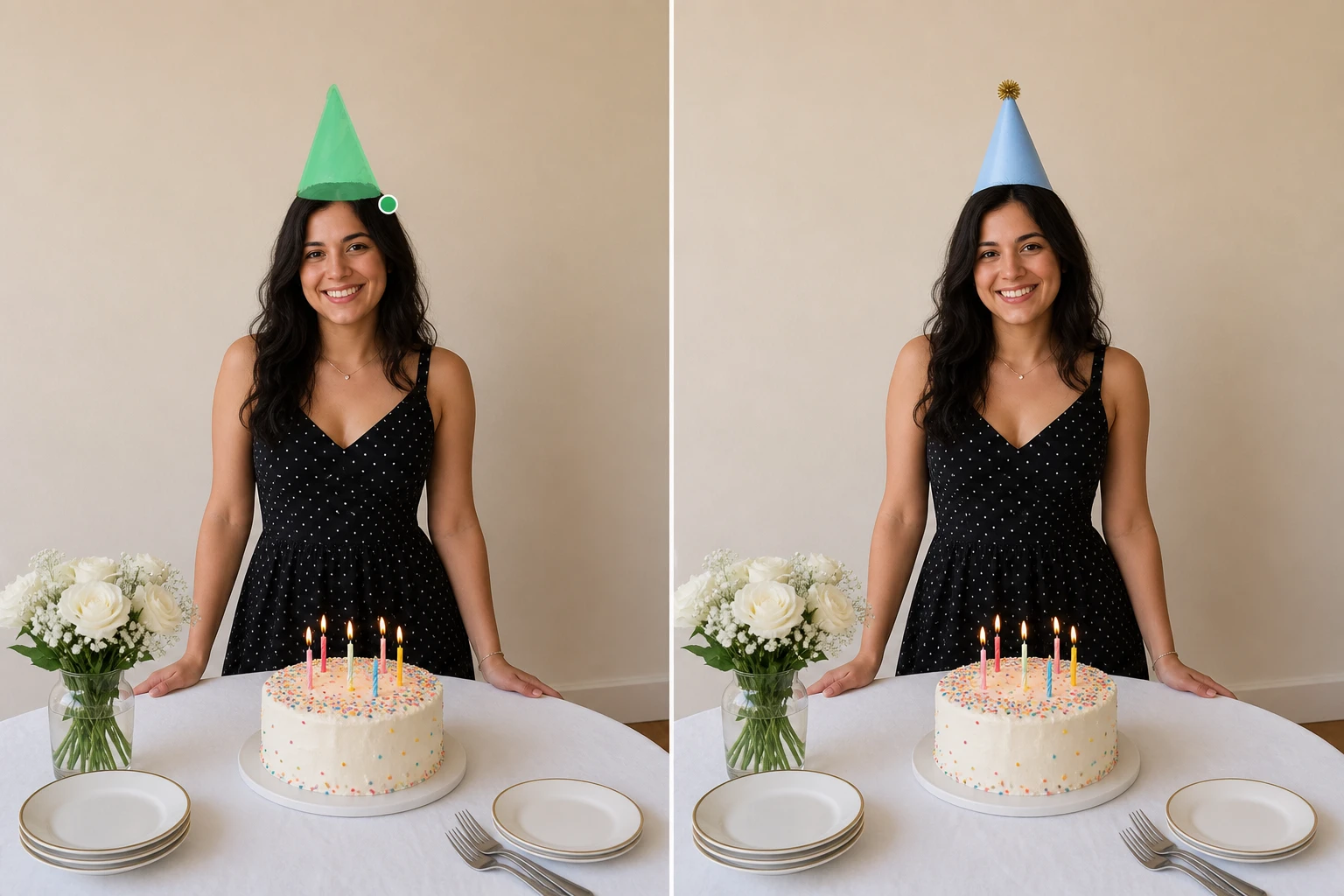
一個入口通向更多編輯
換背景與更講究去背速度的去背交給專門的去背頁,換風格則接到套用參考風格的頁面;你編輯的始終是已有的圖,不是憑空生成一張新圖。