


誰會用它換個角度看
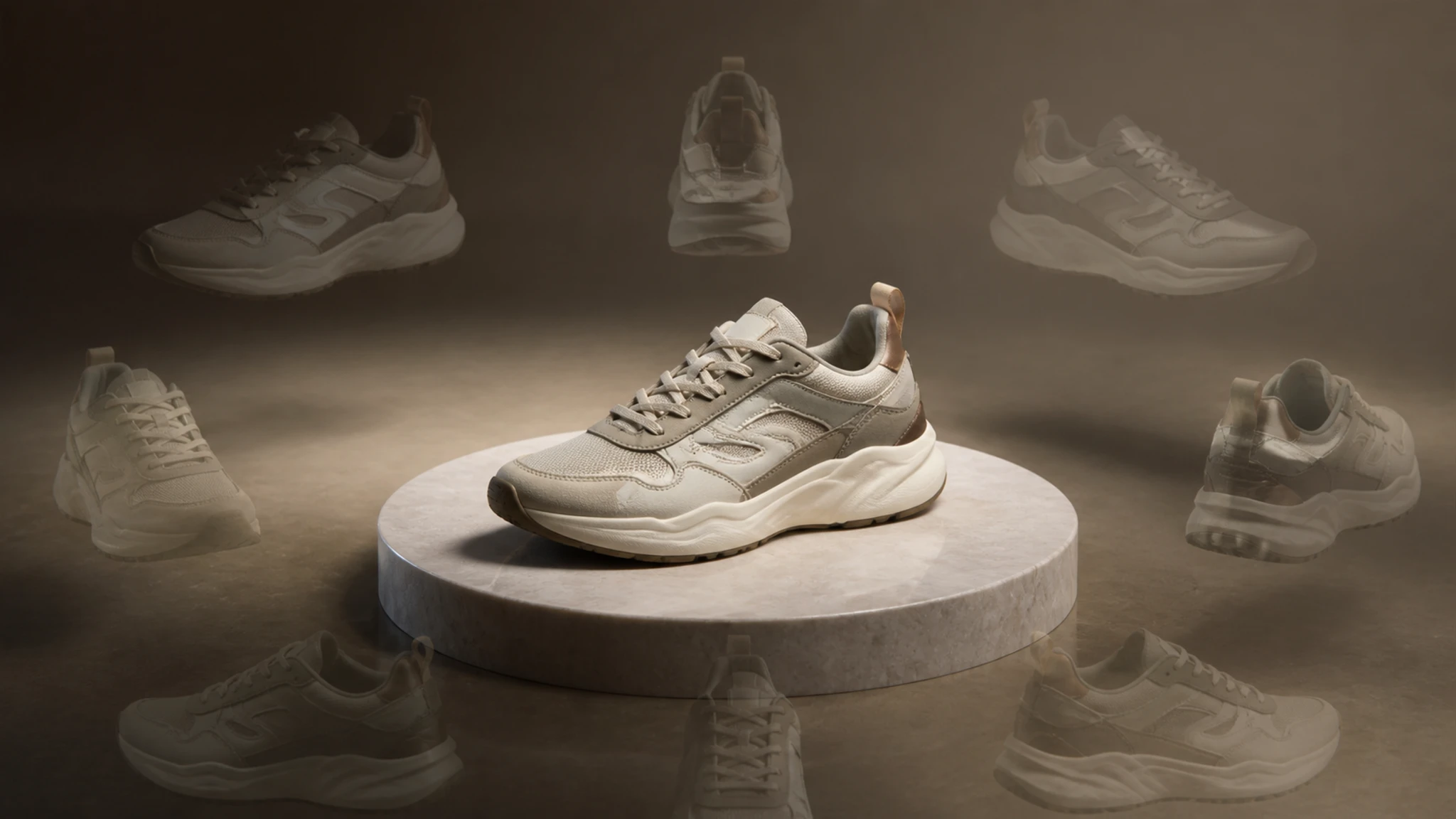
商品多角度圖包
手上只有一張正面商品照,卻想在頁面上多放幾個角度。上傳這張圖,就能生成側面、四分之三與後方等機位,湊出一組更完整的商品展示。
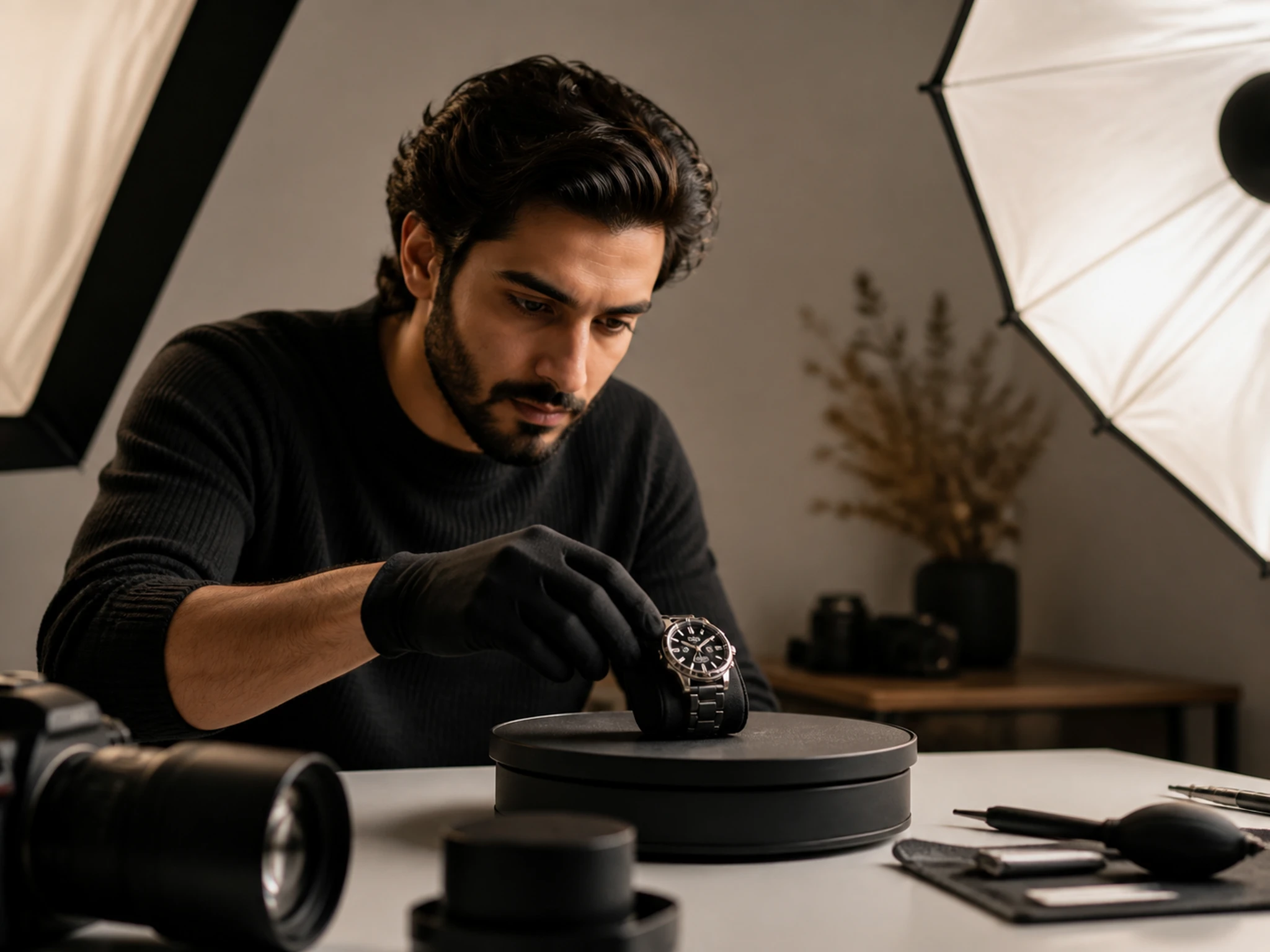
mockup 與 AR 參考
做 3D mockup 或 AR 預覽時,常缺一張特定角度的參考圖。用一張現有照片轉出俯視或仰視機位,先拿到大致的角度參考再往下做。
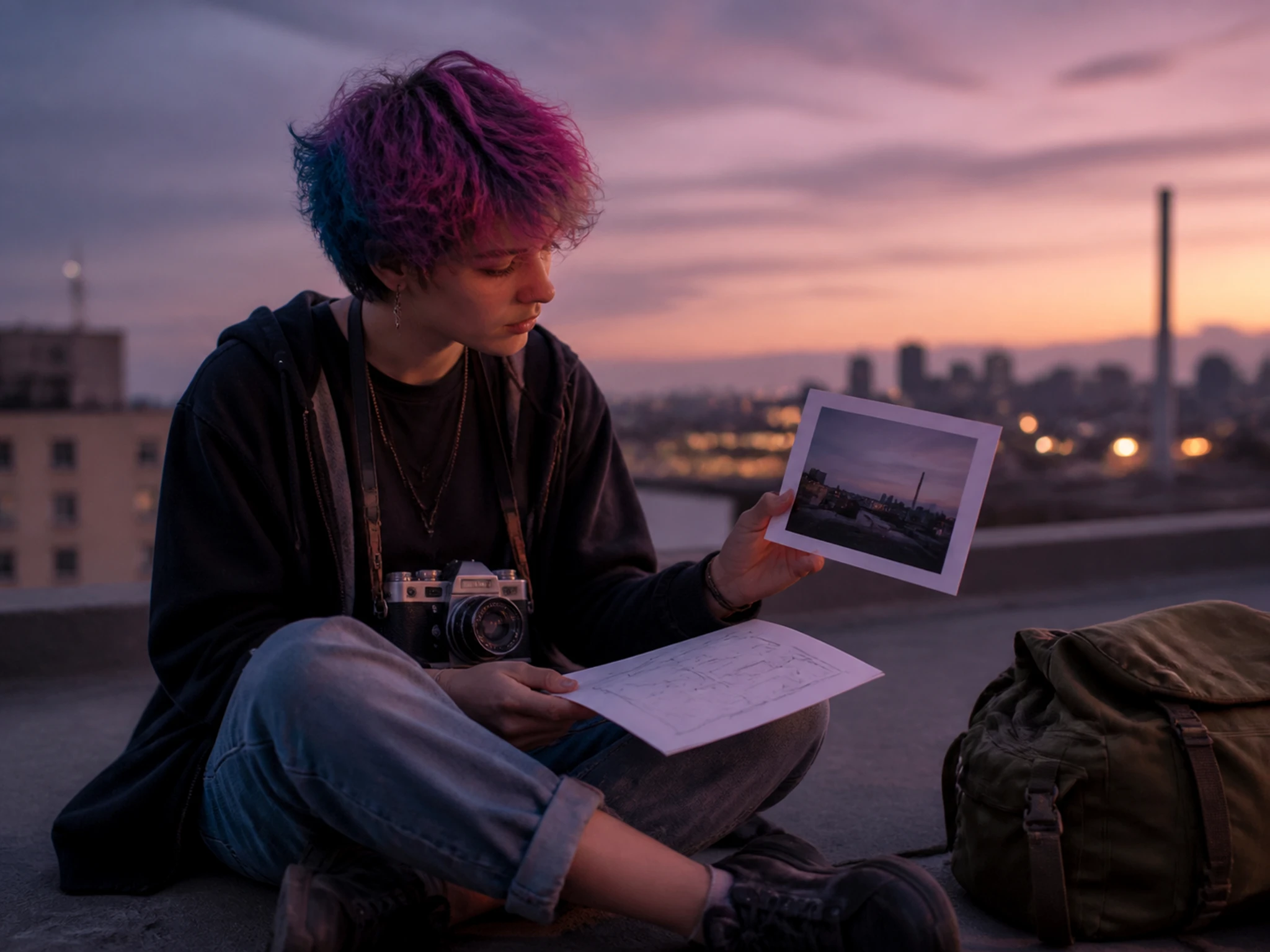
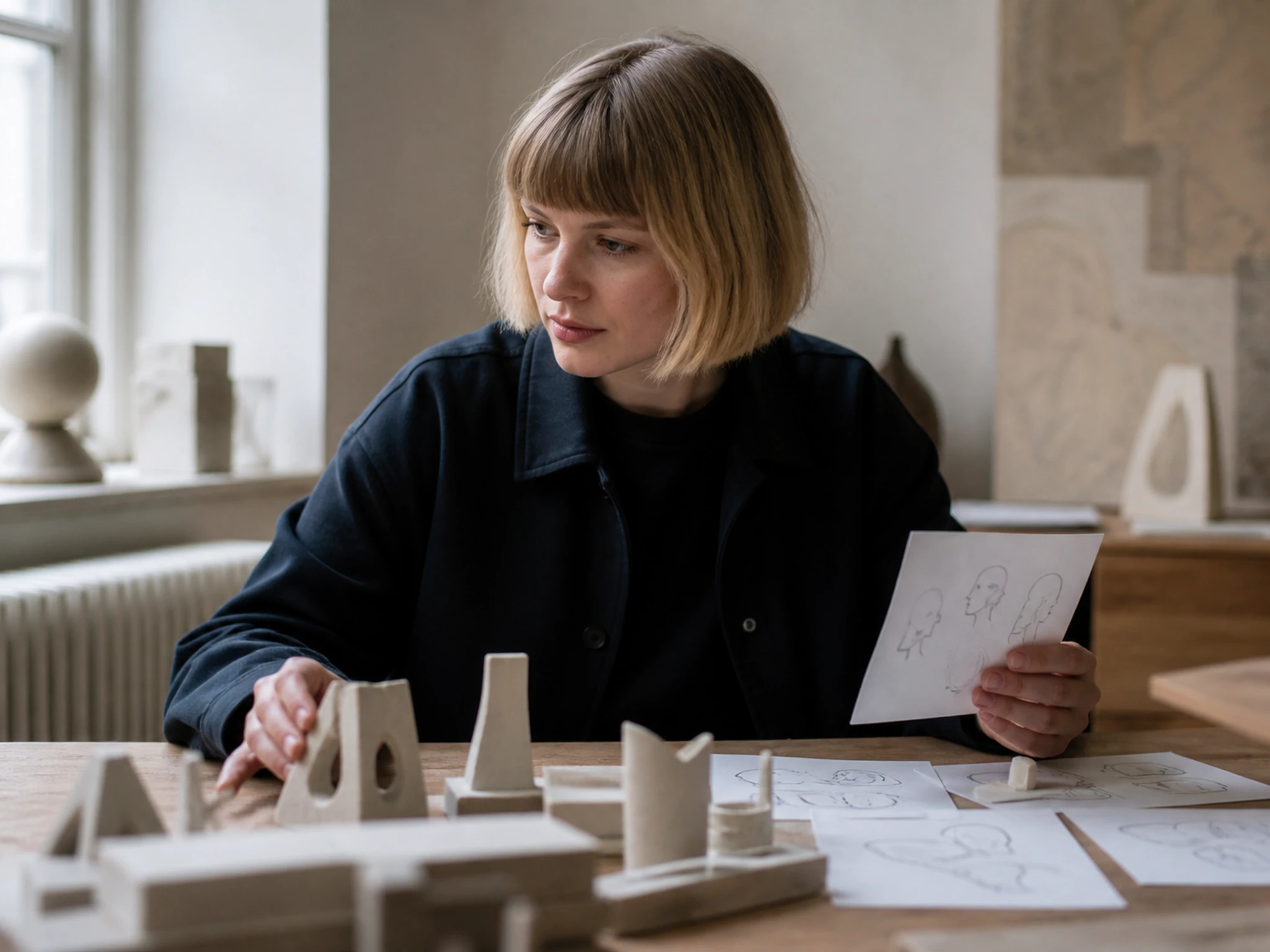
為單張照片補角度
一次拍攝往往只留下一個機位,排版時想換個視角卻沒有素材。把這張照片重新轉向、拉遠或拉近,就能替版面補上另一個角度。
改變圖片視角,你能控的細節
作為一款 AI 照片角度轉換工具,EditImage 讓你從一張圖生成多個機位,並細調每一個角度。
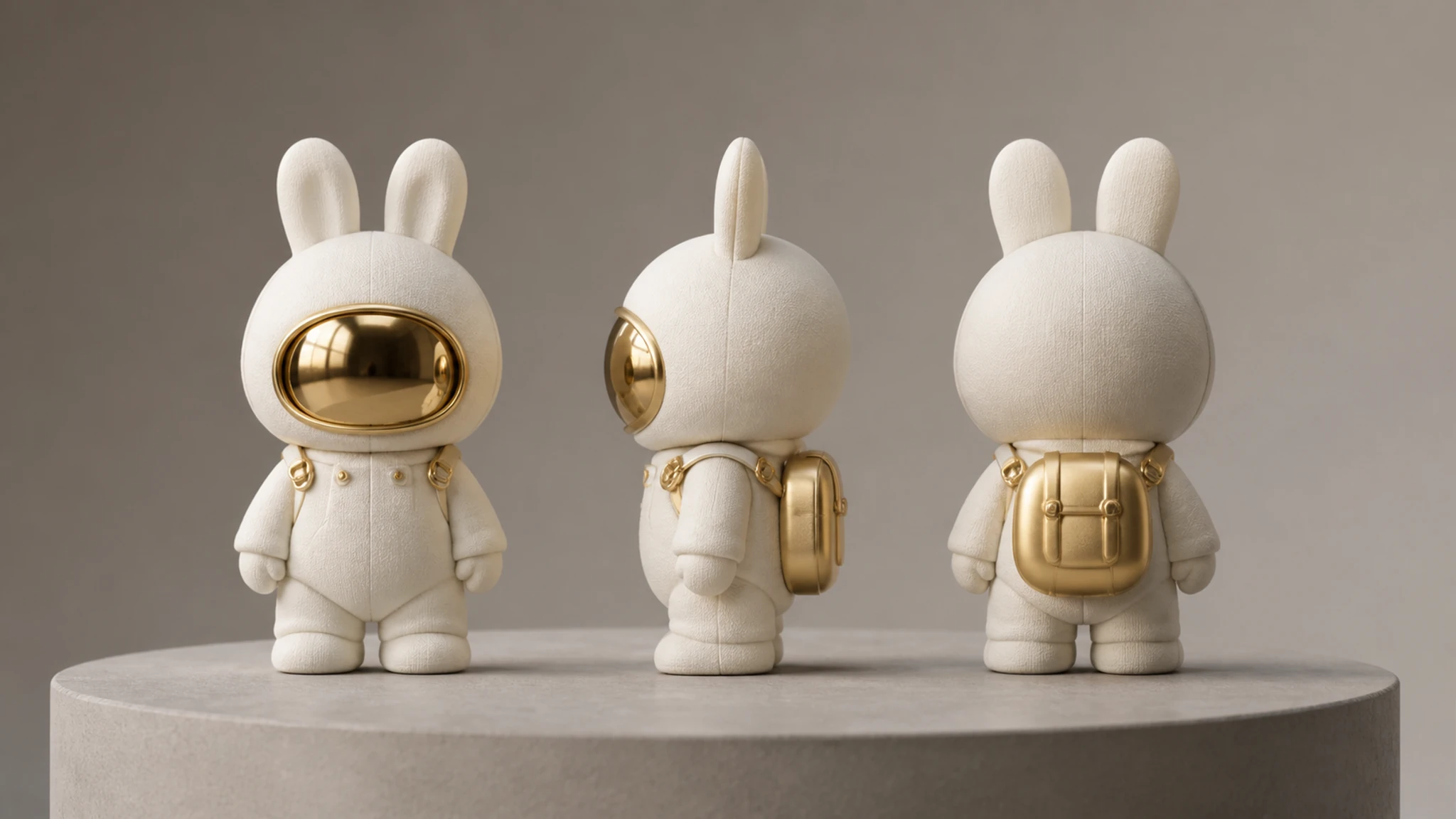
一圖生成多機位
上傳單張照片,就能一次得到前、側、後與四分之三等不同機位,同一個主體換好幾個角度看。
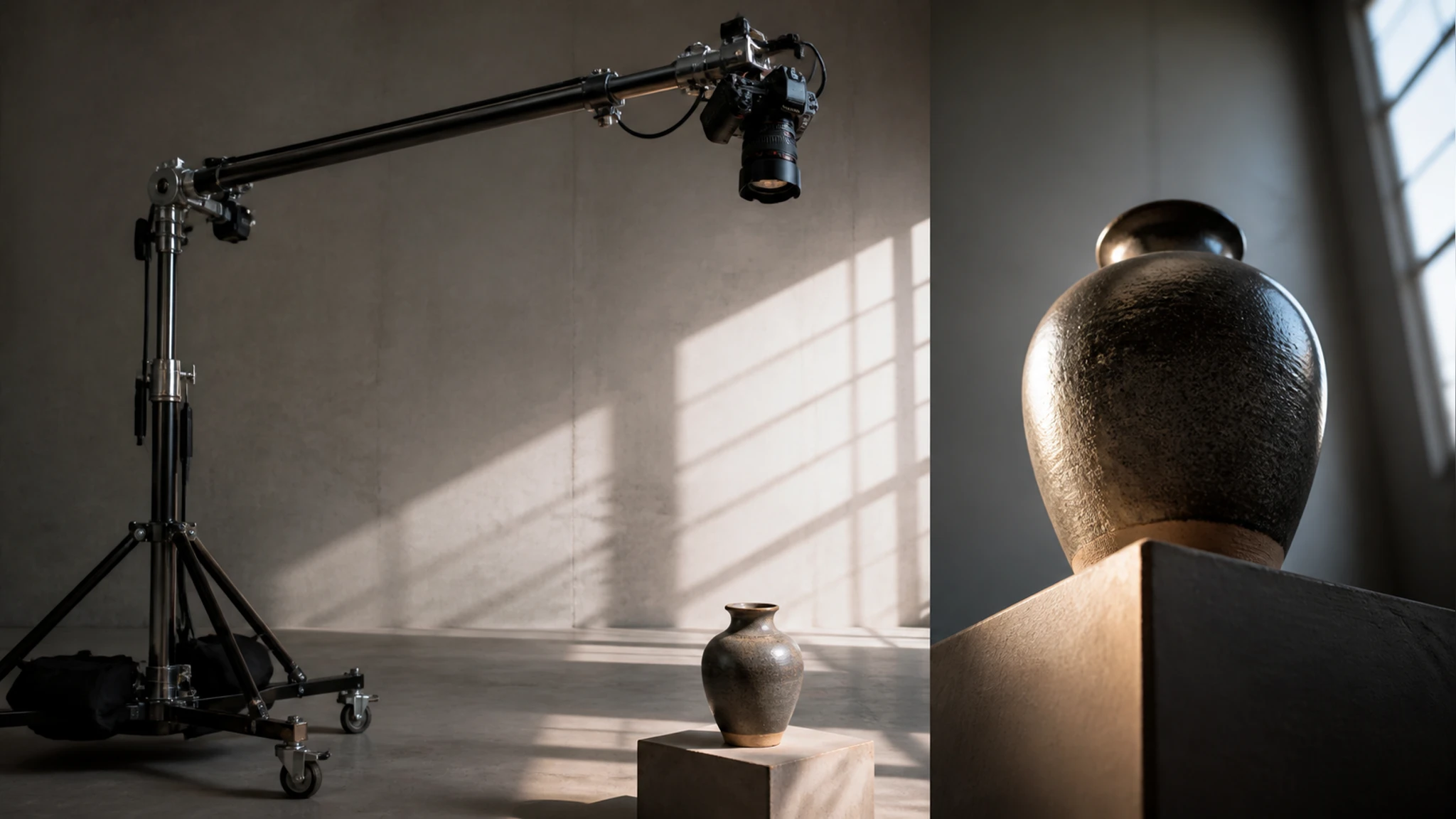
俯視與仰視角
除了左右轉向,還能把鏡頭抬高做俯視、壓低做仰視,換出平視拍不到的上下角度。
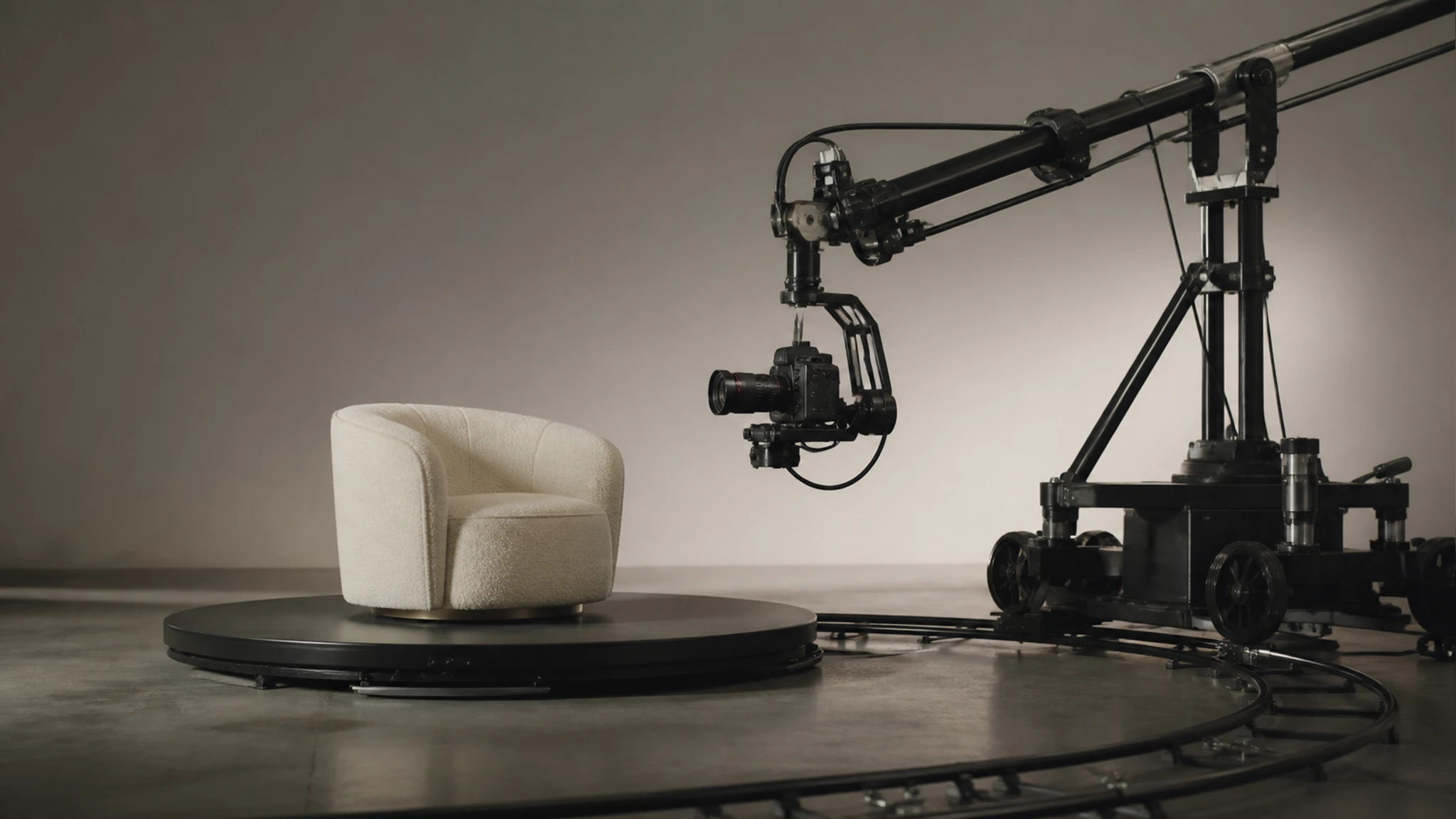
三軸細調角度
水平轉、上下角與遠近三條滑桿分開調,約 96 個機位任你挑,一步步逼近想要的視角。

商品圖包輸出
把選好的幾個機位一併輸出,湊成一組商品多角度圖,成品解析度最高 2K/4K。
三步改變圖片視角
從上傳到下載,換個機位只要走完這三個動作。
上傳一張照片
拖拉或點選上傳一張 JPG、PNG 或 WEBP 照片,主體清楚的圖轉起角度會更好對上。
調角度或選機位
拖動水平轉、上下角與遠近三條滑桿慢慢對角度,或直接點一個預置機位,像前、側、後這種現成視角。
預覽後下載成品
在預覽裡確認新機位對不對味,不滿意就再調角度重來,滿意了就下載,成品最高到 2K/4K。
一張照片能補出幾組角度
從賣貨到做素材,這些場景都靠換機位補齊缺的視角。
商品詳情多角度展示
上架時手上只有一張正面照,買家卻想看側面和背面。把這張圖轉出幾個機位,詳情頁就能鋪出一組更完整的角度,讓人下單前看得更清楚。
3D 與 AR 素材參考
動手建模或排 AR 場景前,常缺一張特定角度的底圖。拿現成照片轉個俯視或仰視機位,先有個角度參考墊著,後面的工序就好接。
替舊照片補視角
一次拍攝只留下單一機位,之後想換個角度卻回不去現場。把舊照片重新轉向、拉遠或拉近,就能補出當初沒拍到的視角。
作品集換角度呈現
整理作品集時,同一張圖只有一個角度顯得單薄。換幾個機位排在一起,版面立刻多了層次,觀者也更容易看懂主體的樣子。