


誰適合把圖片放大變清晰
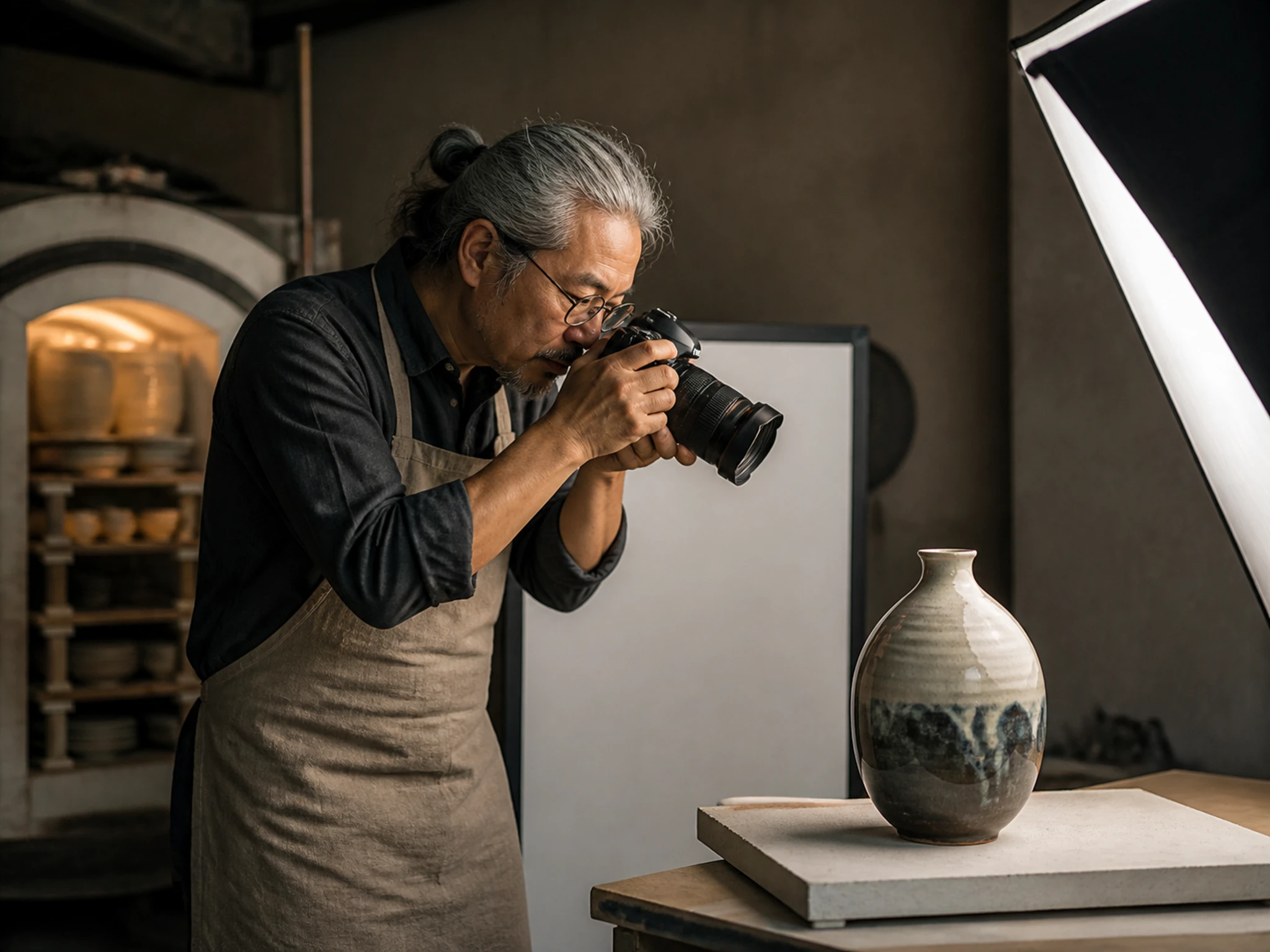
商品小圖放大上架
商品照拍得小或解析度不夠,放到詳情頁就顯得粗糙。用 EditImage 把商品小圖升採樣放大,材質與邊緣細節更清楚,擺上架面看起來更精緻可信。
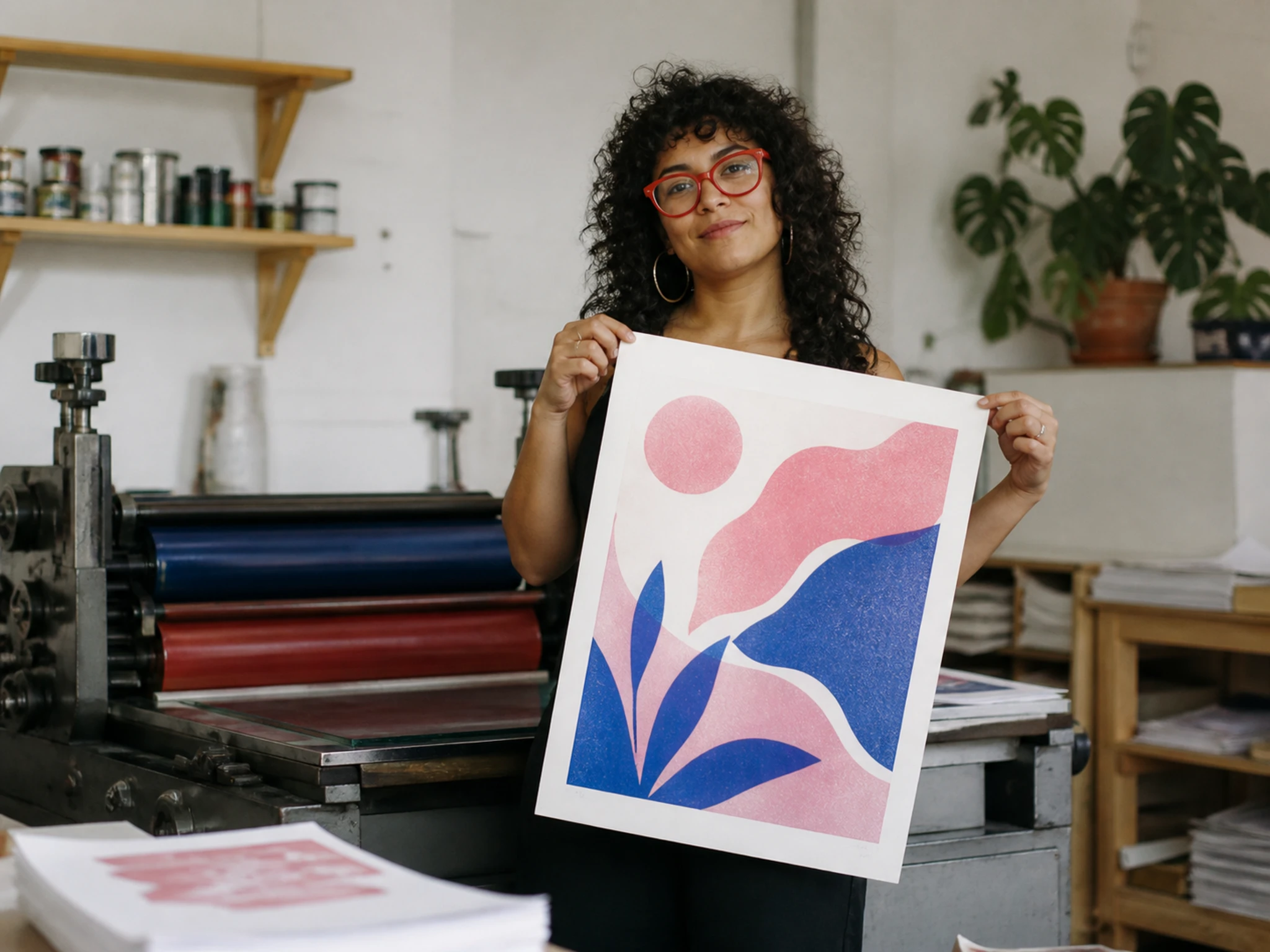
素材放大到印刷解析度
海報、DM 需要高解析素材,手邊的圖卻太小。把素材放大到接近印刷所需的解析度,讓線條與紋理在輸出時不會糊成一片。
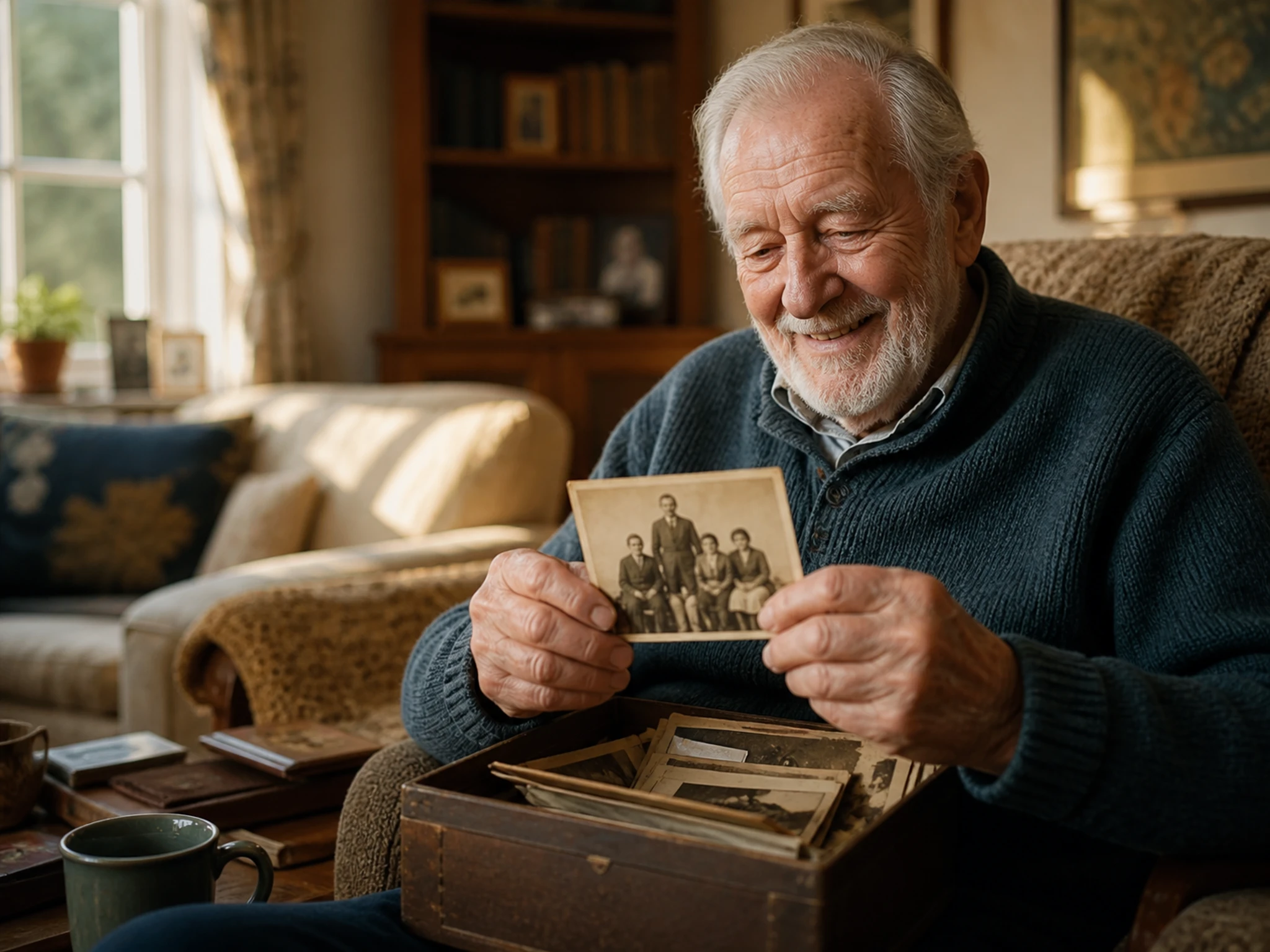
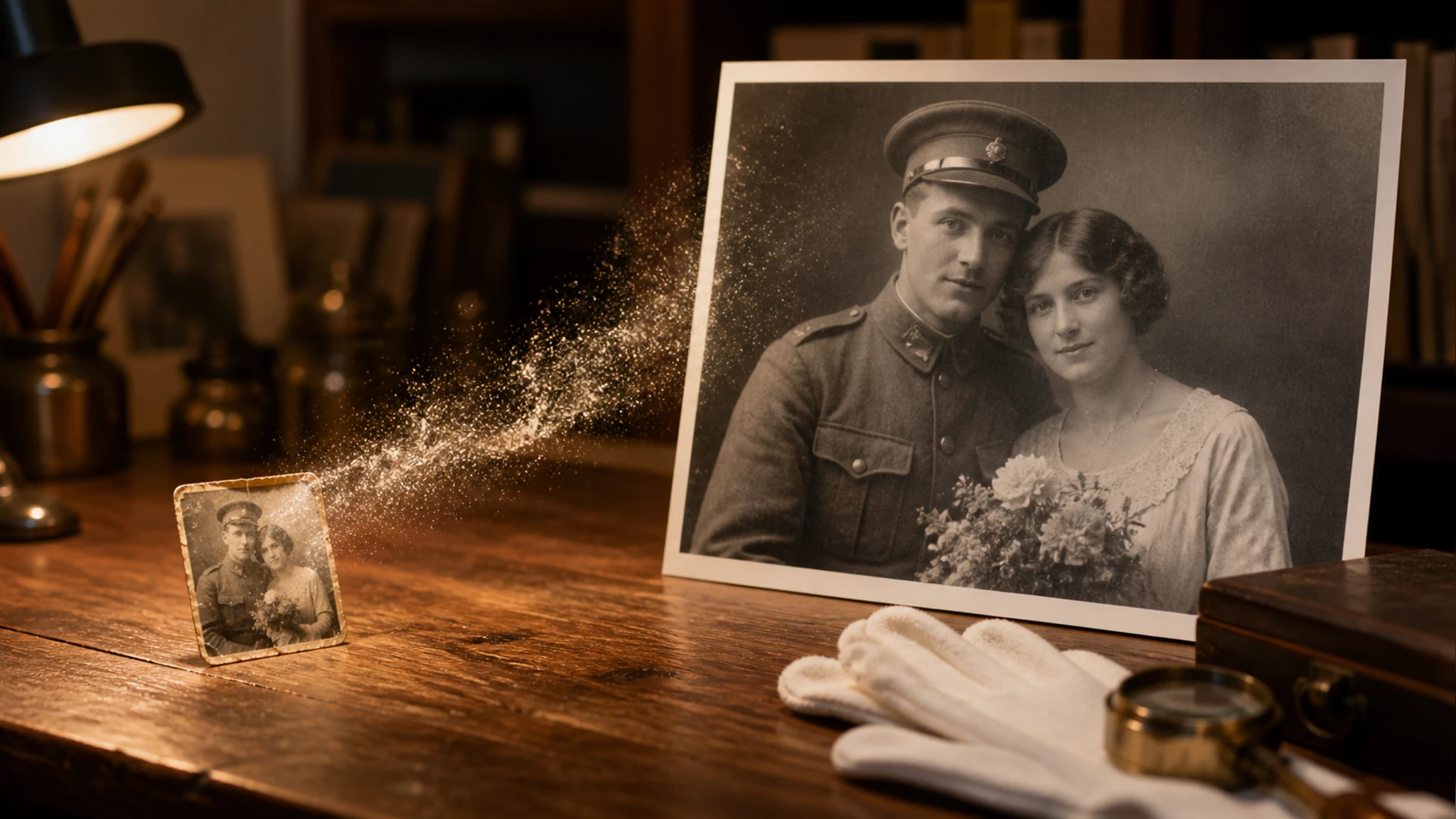
老照片與小頭像放大
翻拍的老照片或早期小尺寸頭像顆粒粗、細節少。放大並補回細節後,人臉與背景都更清晰,適合保存或重新沖印。
畫質修復不只是把圖放大
從升採樣、臉部恢復到降噪銳化,EditImage 把 AI 圖片放大增強與細節修復整合進同一次處理,放大後的差別一眼看得見。
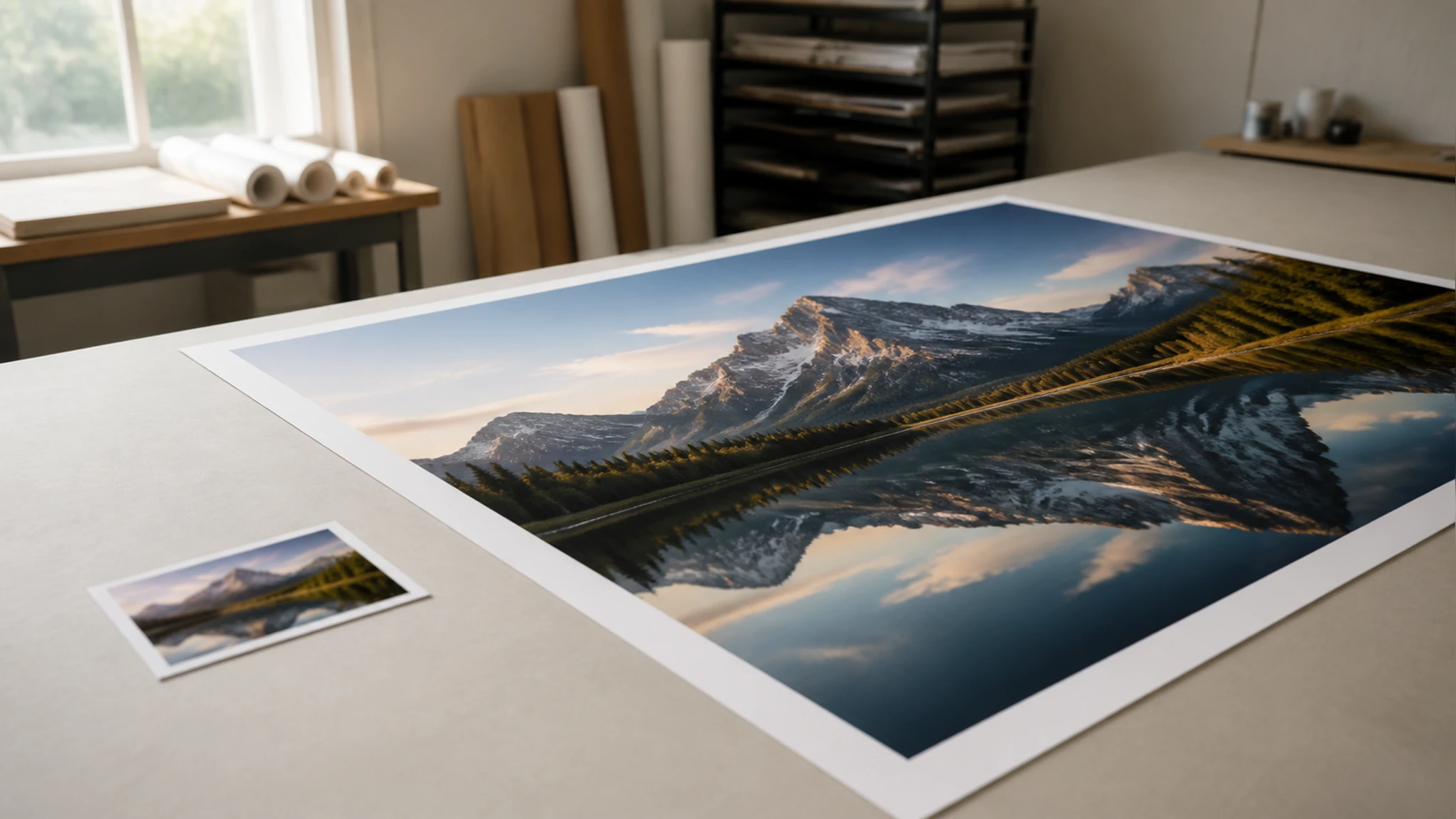
升採樣放大到 8K
把小圖或低清圖升採樣放大,最高約 8K、最多 600%,過程中補上合乎內容的細節,放大後伪影少、邊緣乾淨。
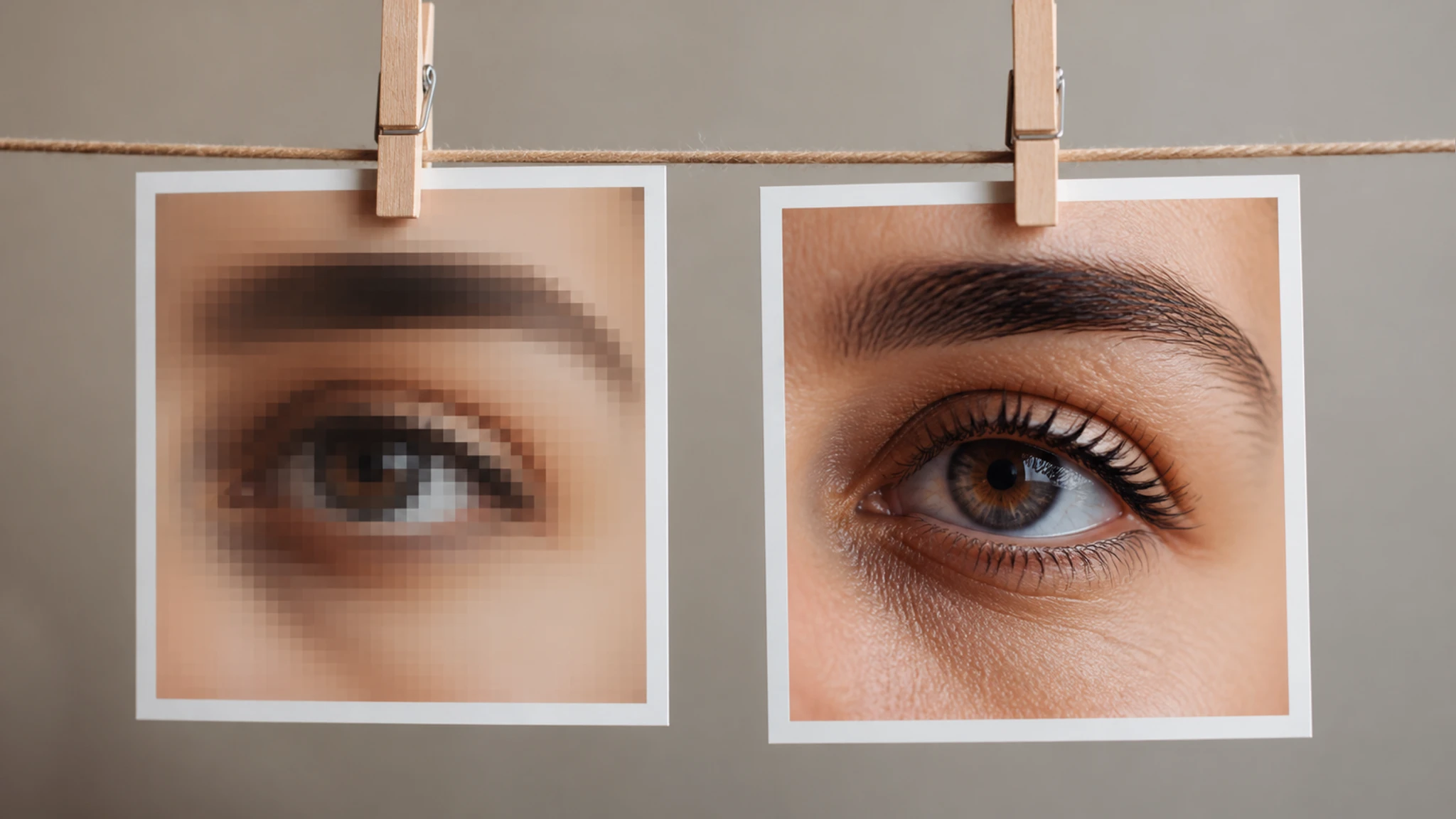
臉部細節重建更清晰
圖中含人臉時自動恢復面部細節,模糊的五官變得清楚;提供保原貌與補更多細節兩種取向,讓你依需求取捨。
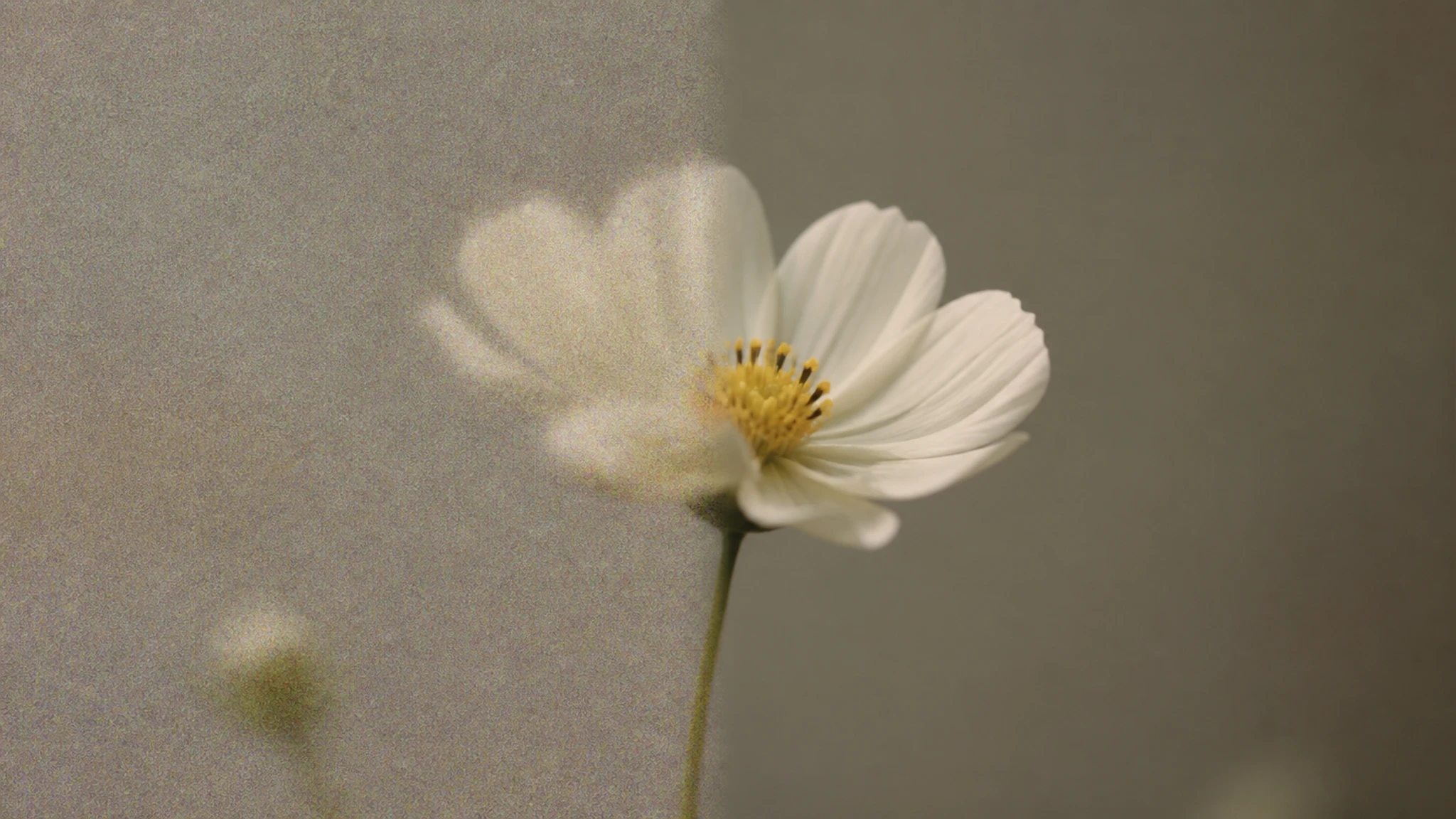
降噪與銳化一次到位
放大同時去除噪點、提高銳度,把原本被雜訊蓋住的紋理重新拉回來,成品乾淨又扎實。
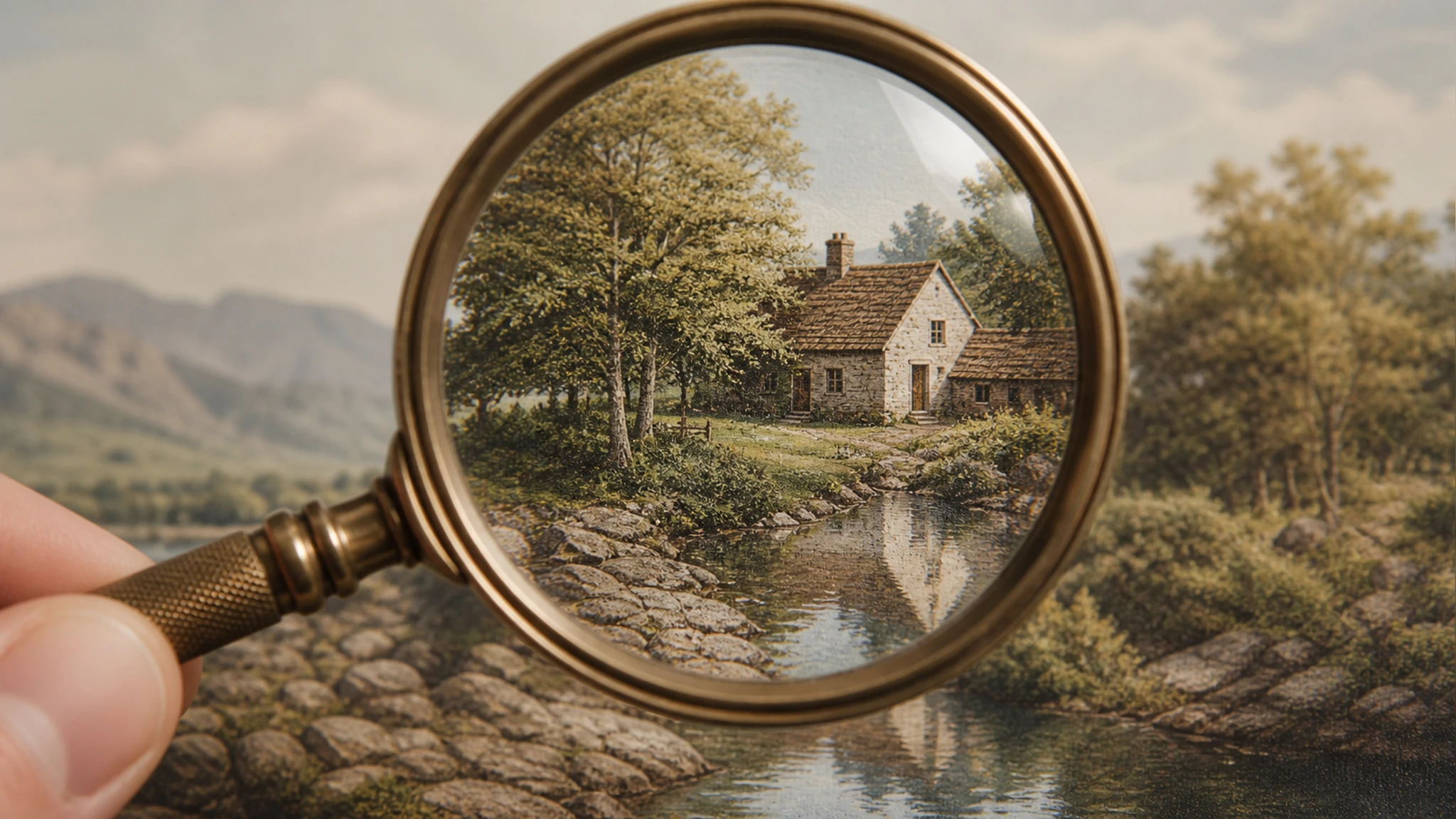
依內容重建,伪影更少
放大不是硬拉像素,而是依畫面內容推測並補上細節,因此邊緣與紋理過渡自然,少見鋸齒與塊狀伪影。
三步完成畫質修復
從上傳到下載,EditImage 的放大流程只有三步,第一次使用也能順手完成。
上傳你的圖片
拖曳或點擊上傳一張 JPG、PNG 或 WEBP 圖片,EditImage 支援這三種常見格式,選好檔案就會進入放大流程。
自動放大並修細節
系統預設自動升採樣放大,同步降噪、銳化;若圖片含人臉,會自動恢復面部細節,你也能選擇放大倍數。
預覽後下載成品
放大結果會先顯示預覽,確認清晰度符合需求後再下載,輸出格式與來源相同,解析度最高可達 8K。
常見的圖片放大情境
從桌布、印刷到老照片與電商上架,放大能派上用場的地方比想像中多。
把小圖放大到 4K
手機截圖或網路存下的小圖想拿來當桌布,尺寸一拉大就糊。透過升採樣放大到 4K,細節重新補上,畫面放到大螢幕也清楚。
放大到印刷解析度
要把一張數位圖沖印成海報,原檔解析度不夠印起來會糊。先放大到接近印刷所需的解析度,紋理與邊緣更扎實,印出來乾淨俐落。
老照片重新變清晰
多年前翻拍的家庭照又小又糊,五官幾乎看不清。放大搭配臉部恢復後,人物輪廓與表情重新浮現,適合收藏或分享。
電商商品圖放大上架
供應商給的商品圖尺寸偏小,放到詳情頁顯得粗糙。升採樣放大讓材質與縫線細節更清楚,商品頁看起來更專業可信。