
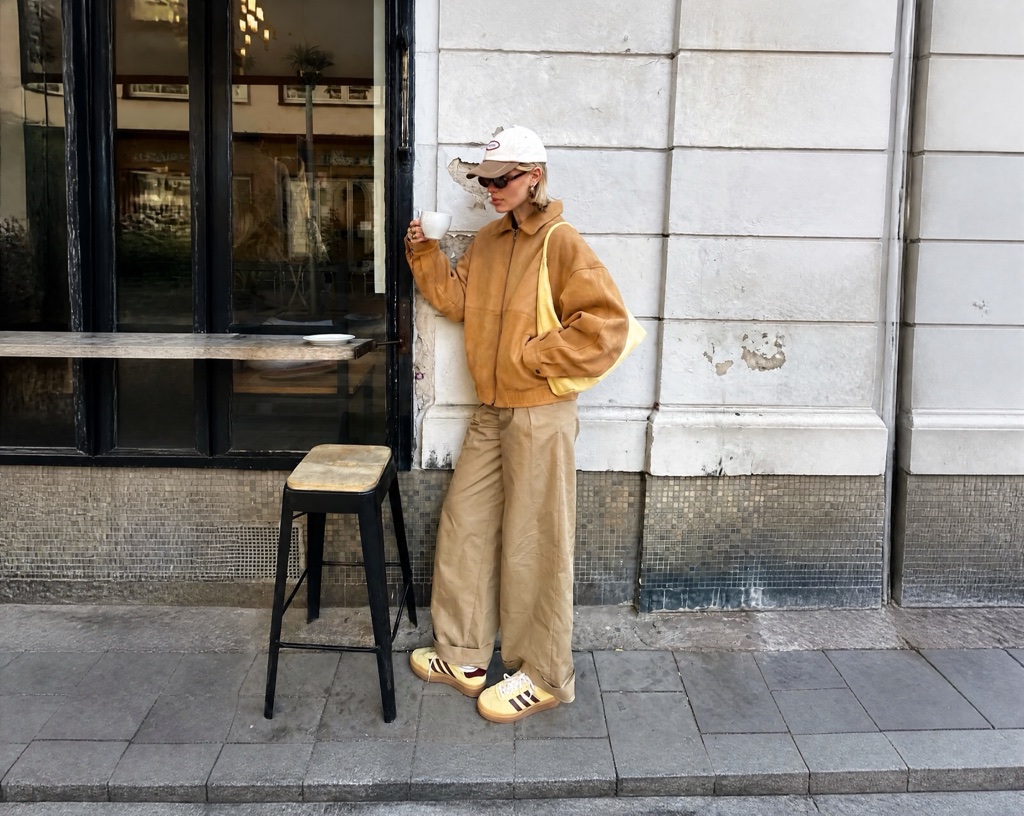
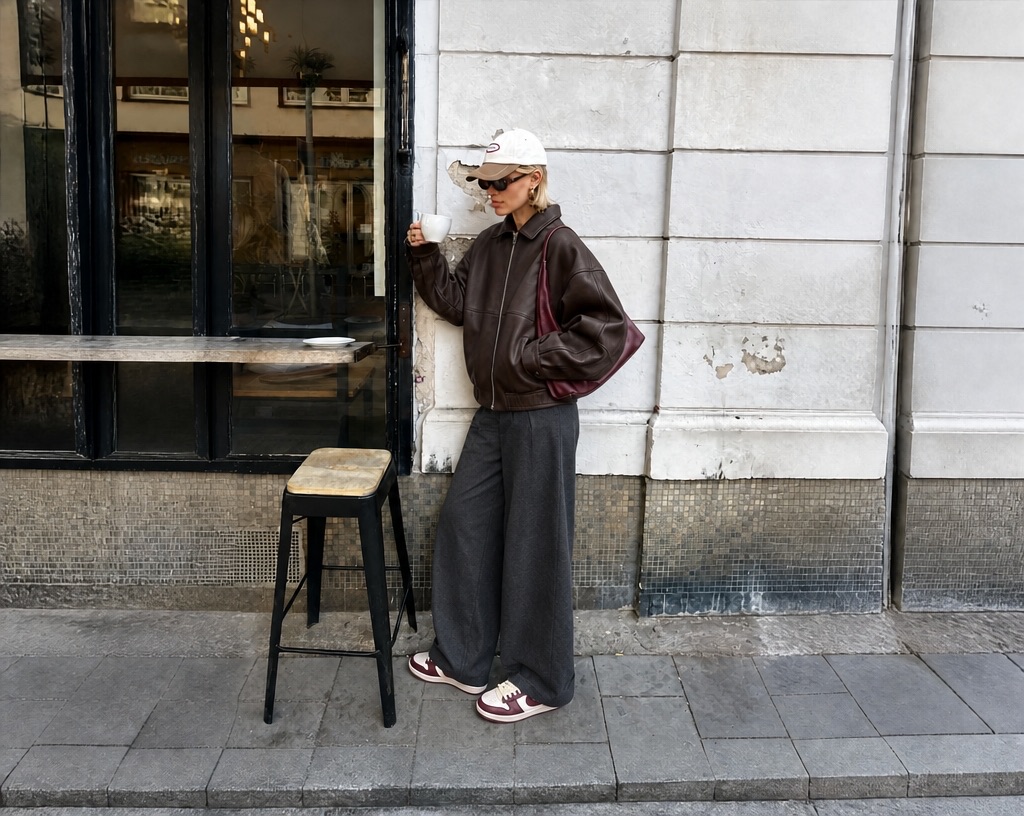


Vælg den rette redigering
Brug menuen som genvej til den ændring, billedet har brug for: skriv en instruktion, peg på et område, eller vælg et værktøj.
Rediger billeder online
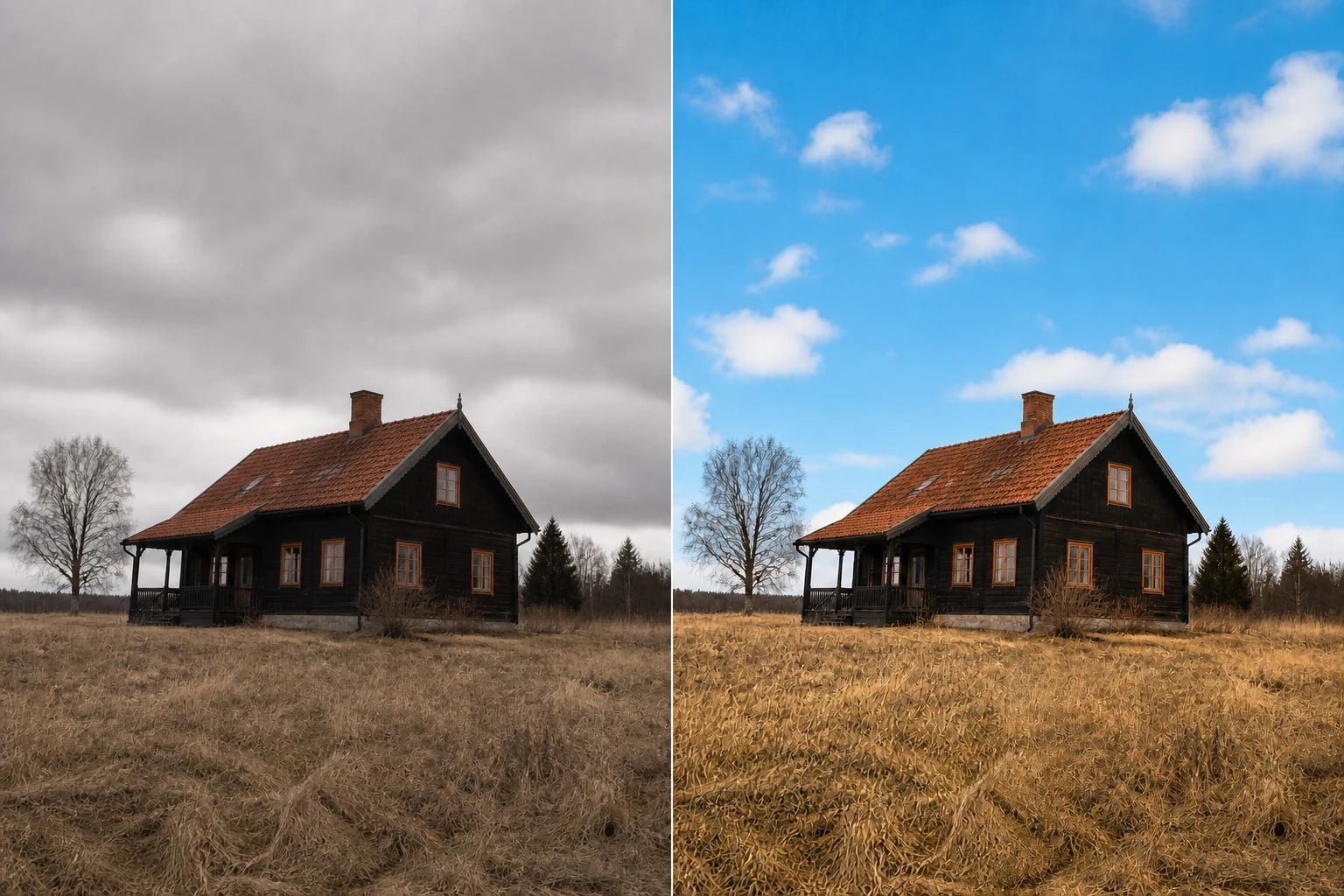
Rediger billeder online ved at skrive ændringen i almindelige ord. EditImage tegner det relevante område om, viser resultatet, og du kan fortsætte med en ny instruktion, når udtrykket skal justeres.
Inpainting
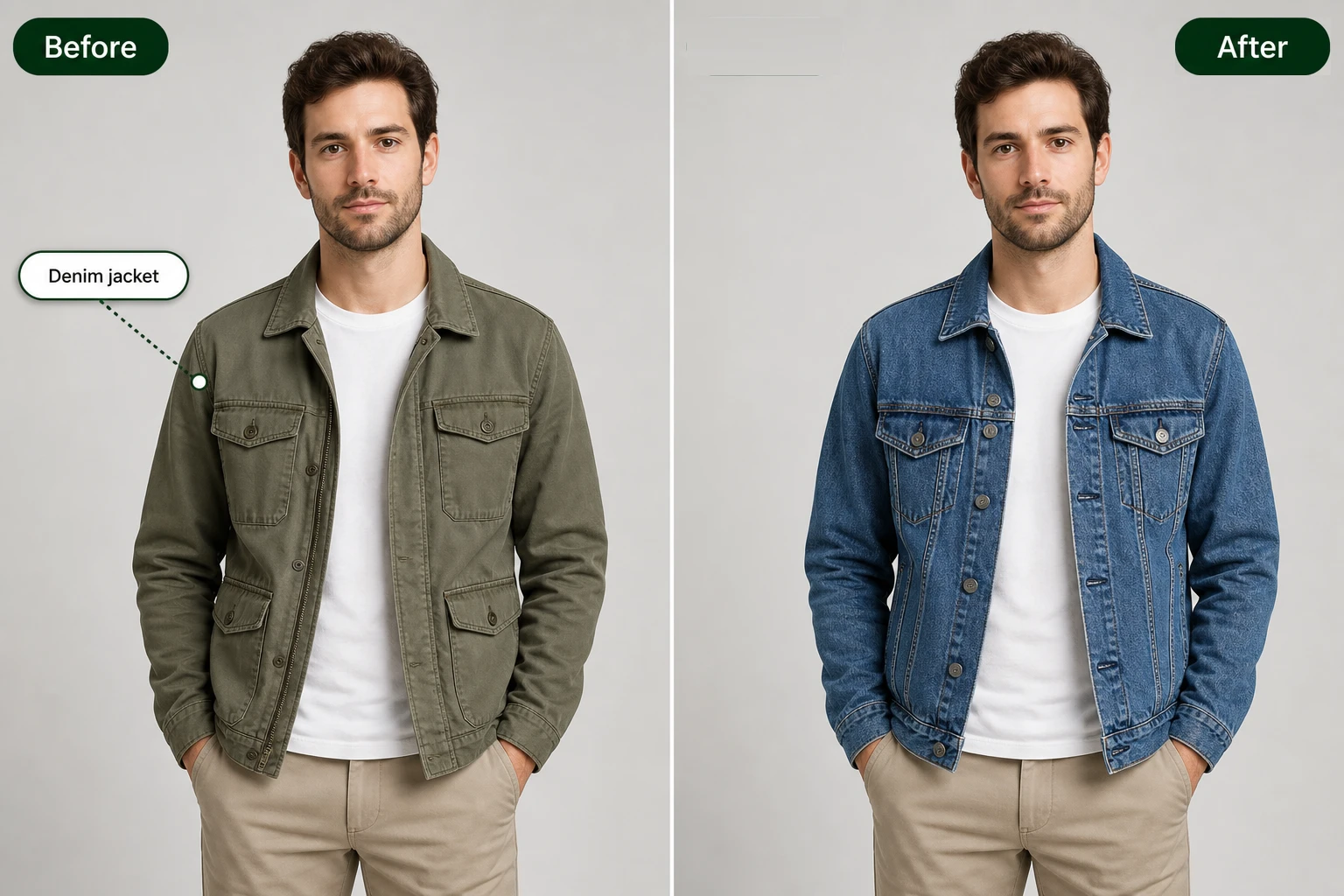
Inpainting giver præcis styring, når en bestemt del af billedet skal ændres. Klik på området, skriv ved siden af hvad det skal blive til, og lad det uden for markeringen blive uden for redigeringen.
Magisk viskelæder
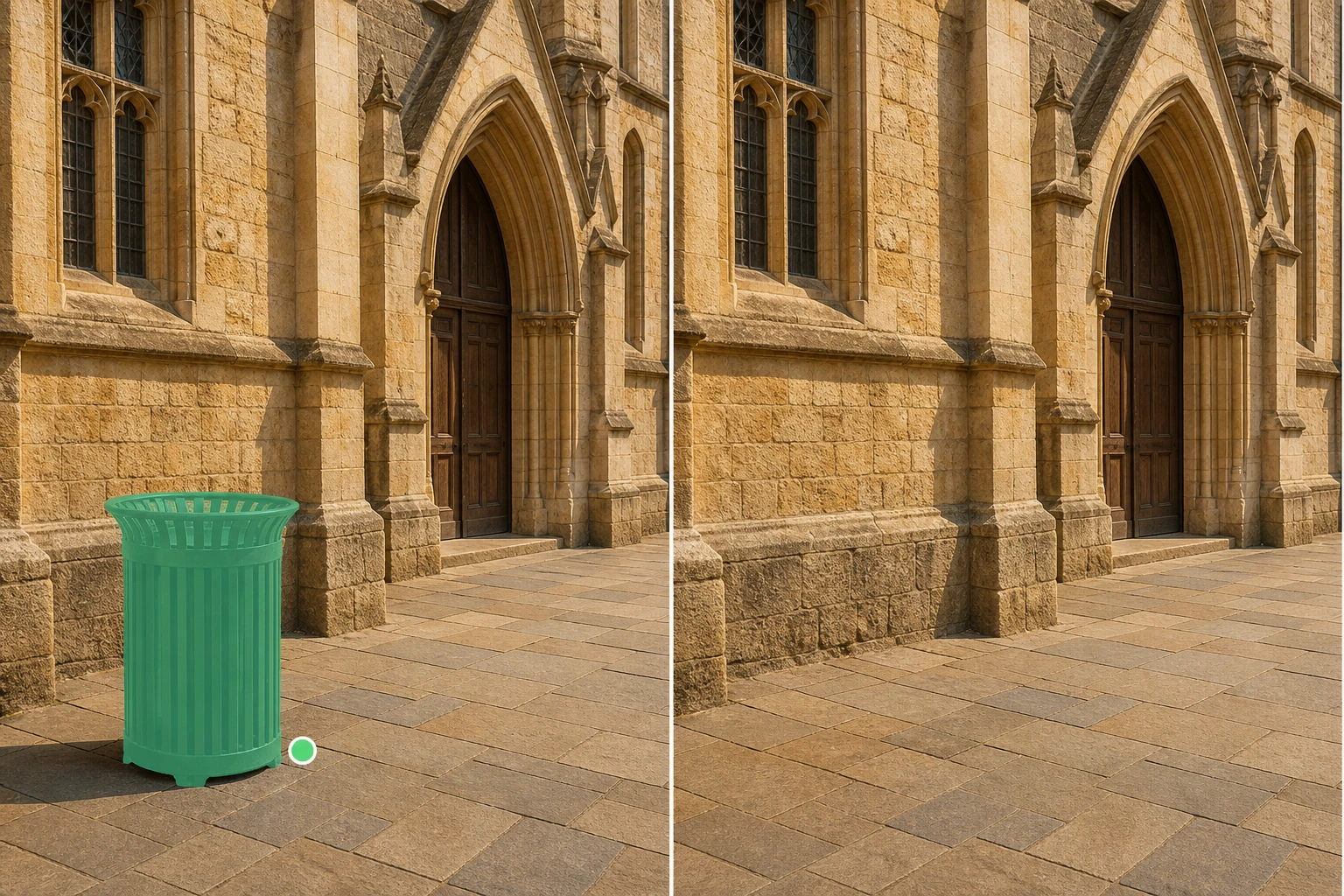
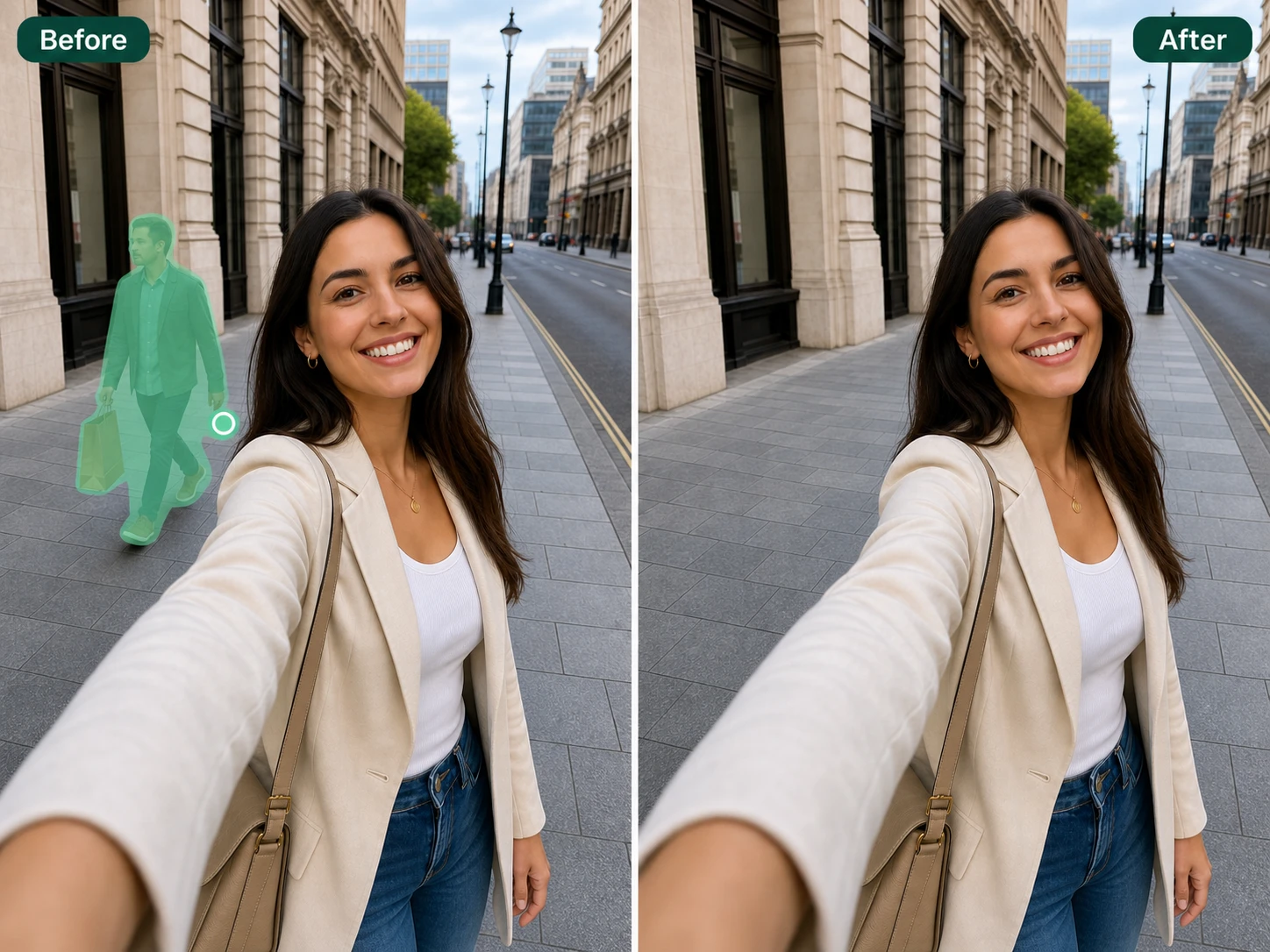
Magisk viskelæder fjerner det, der forstyrrer motivet, og lader AI generere ny baggrund ud fra området omkring. Klik på et objekt for at vælge det, tag skyggen med, eller fjern tekst og egne mærker fra billedet.
Ændre lys på billede
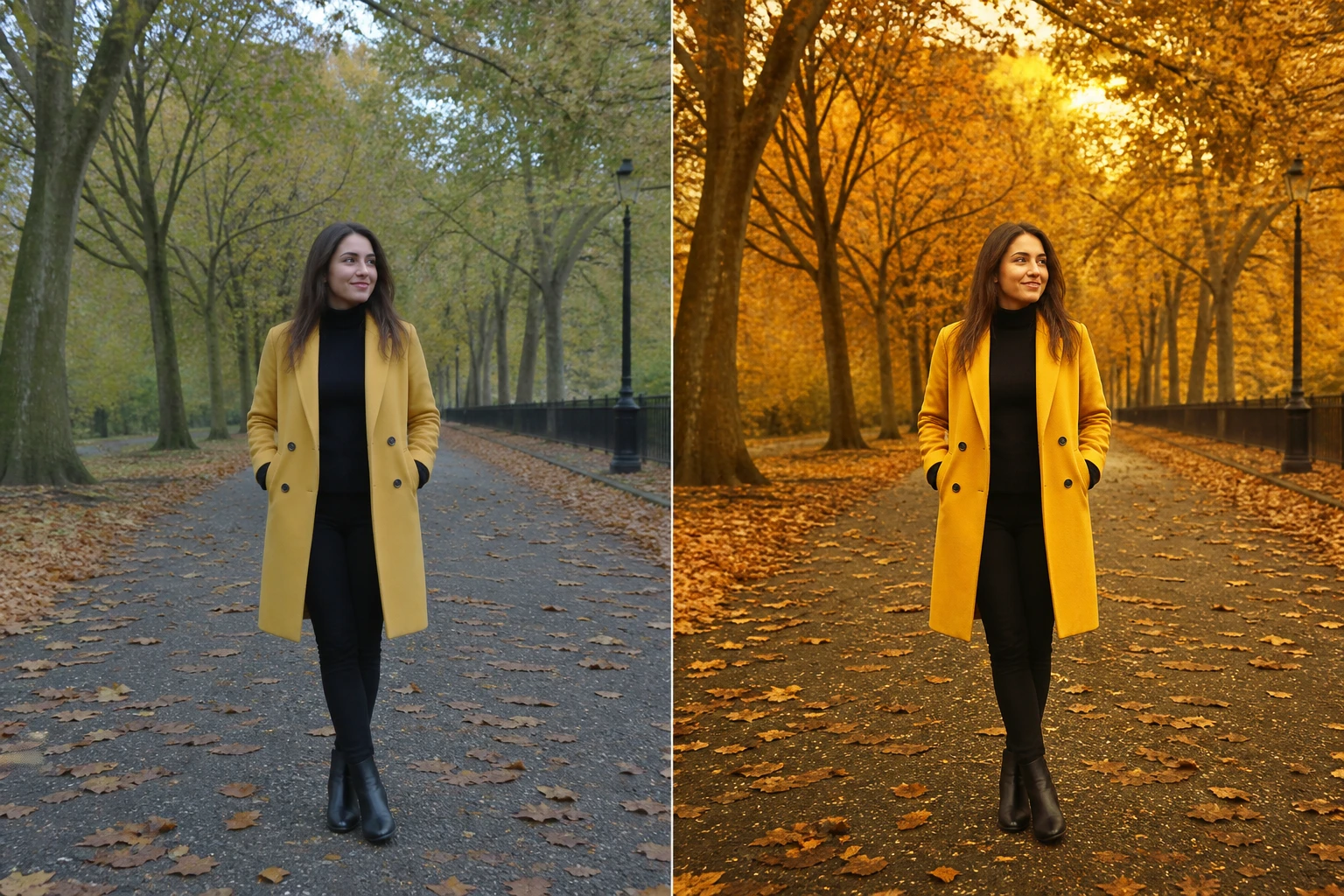
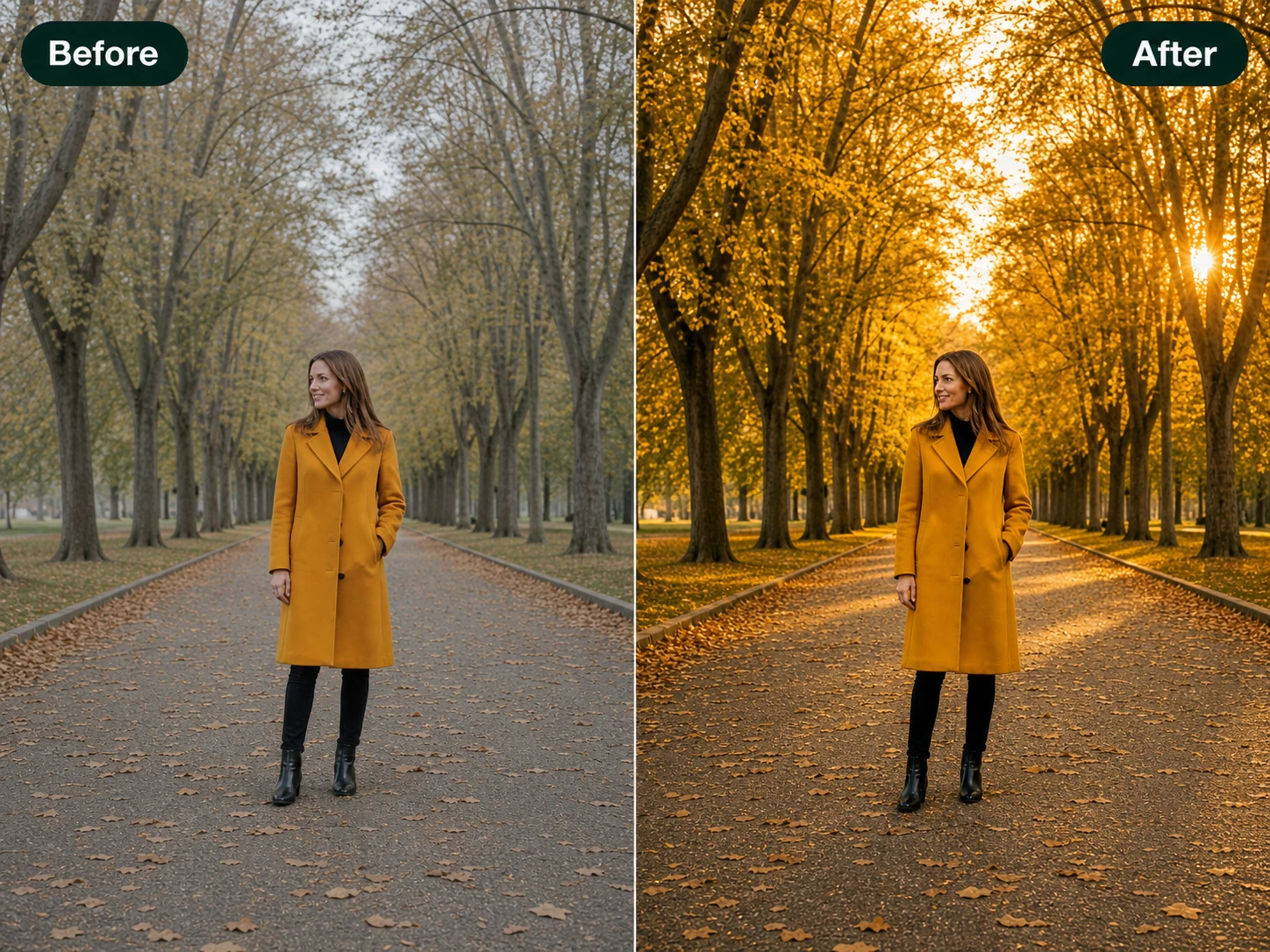
Ændre lys på billede flytter stemningen ved at ændre lyskilde, retning og farve. Bed om blødere frontlys, varmere aftenlys eller en reference, så skyggerne følger med motivet.
Udvid billede
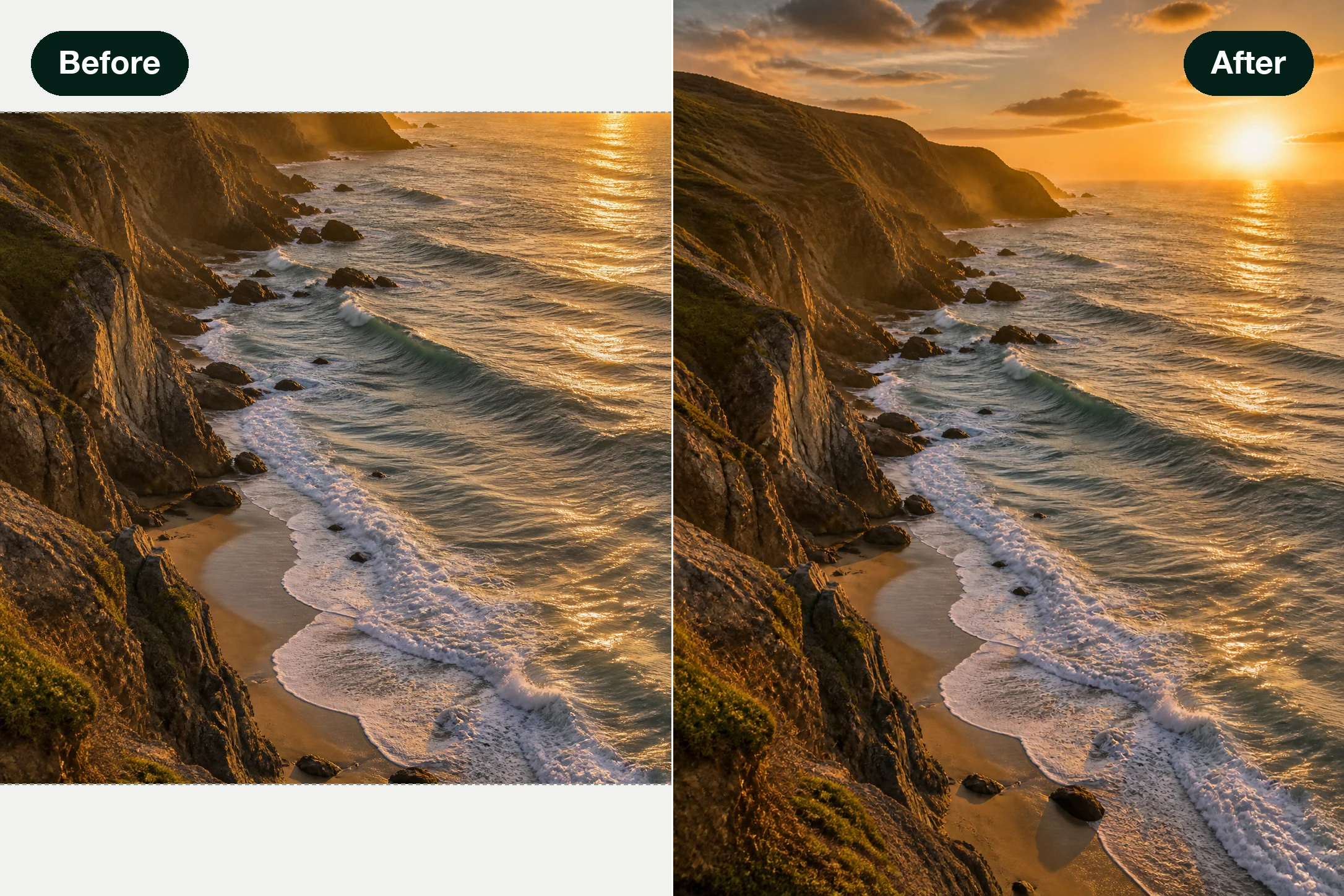
Udvid billede lægger genereret indhold uden for den oprindelige kant, så motivet får mere luft eller et nyt format. Vælg kvadratisk, lodret eller bredt format, og skriv hvad der skal fortsætte uden for rammen.
Fjern baggrund billede
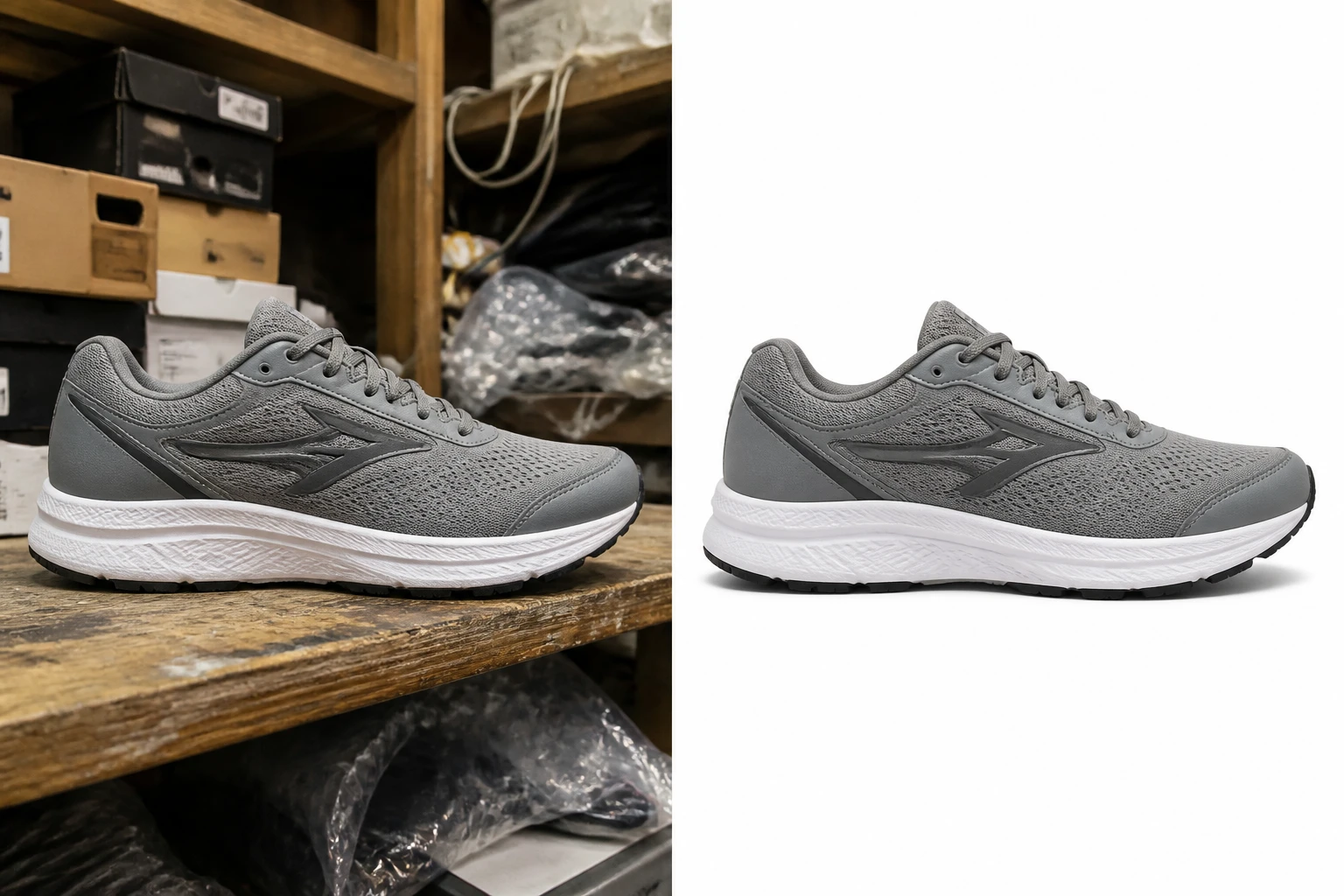
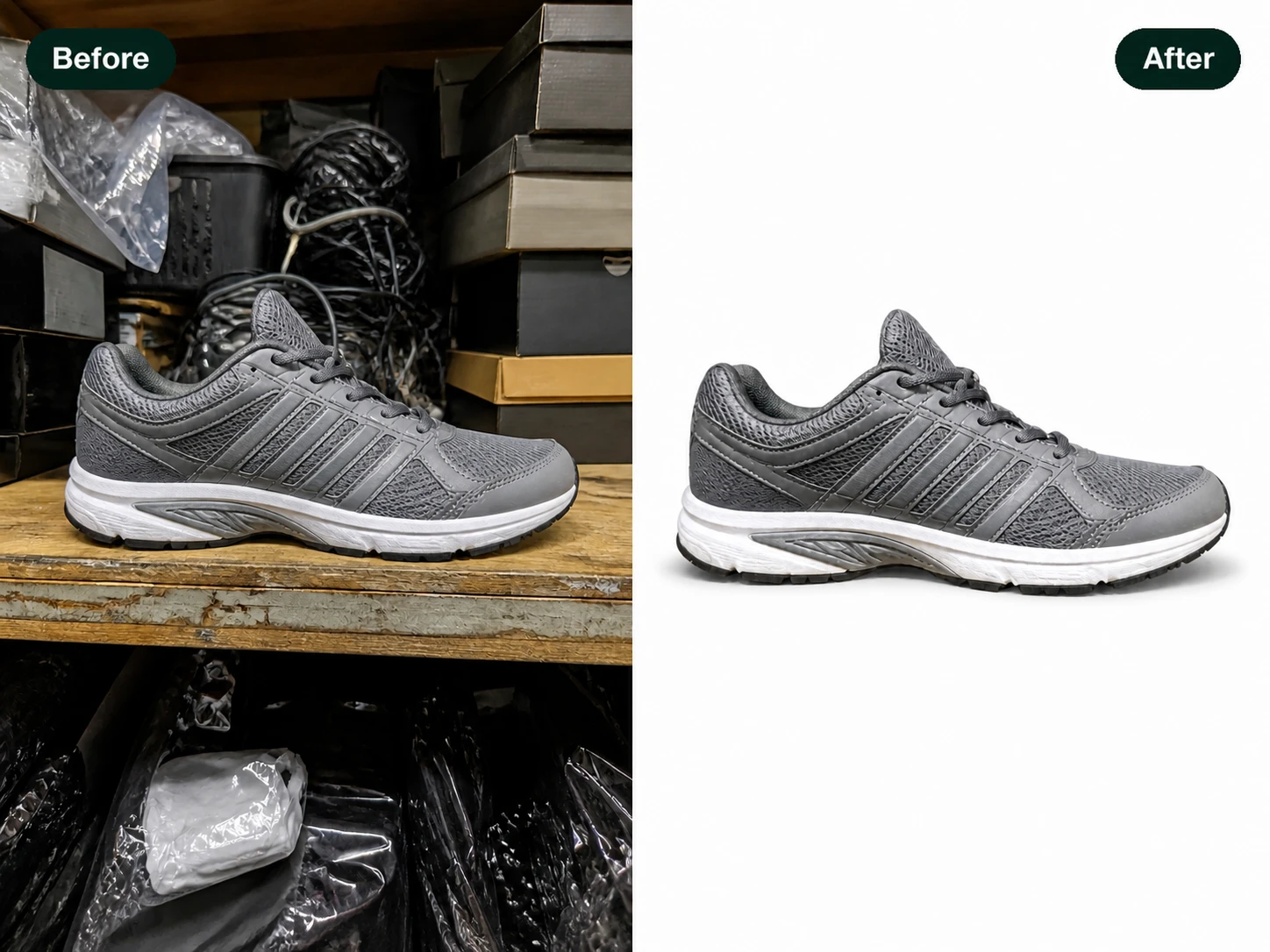
Fjern baggrund billede isolerer hovedmotivet og giver dig en PNG med gennemsigtig baggrund. Du kan også bede om en hvid flade, en ren farve eller en ny scene bag motivet.
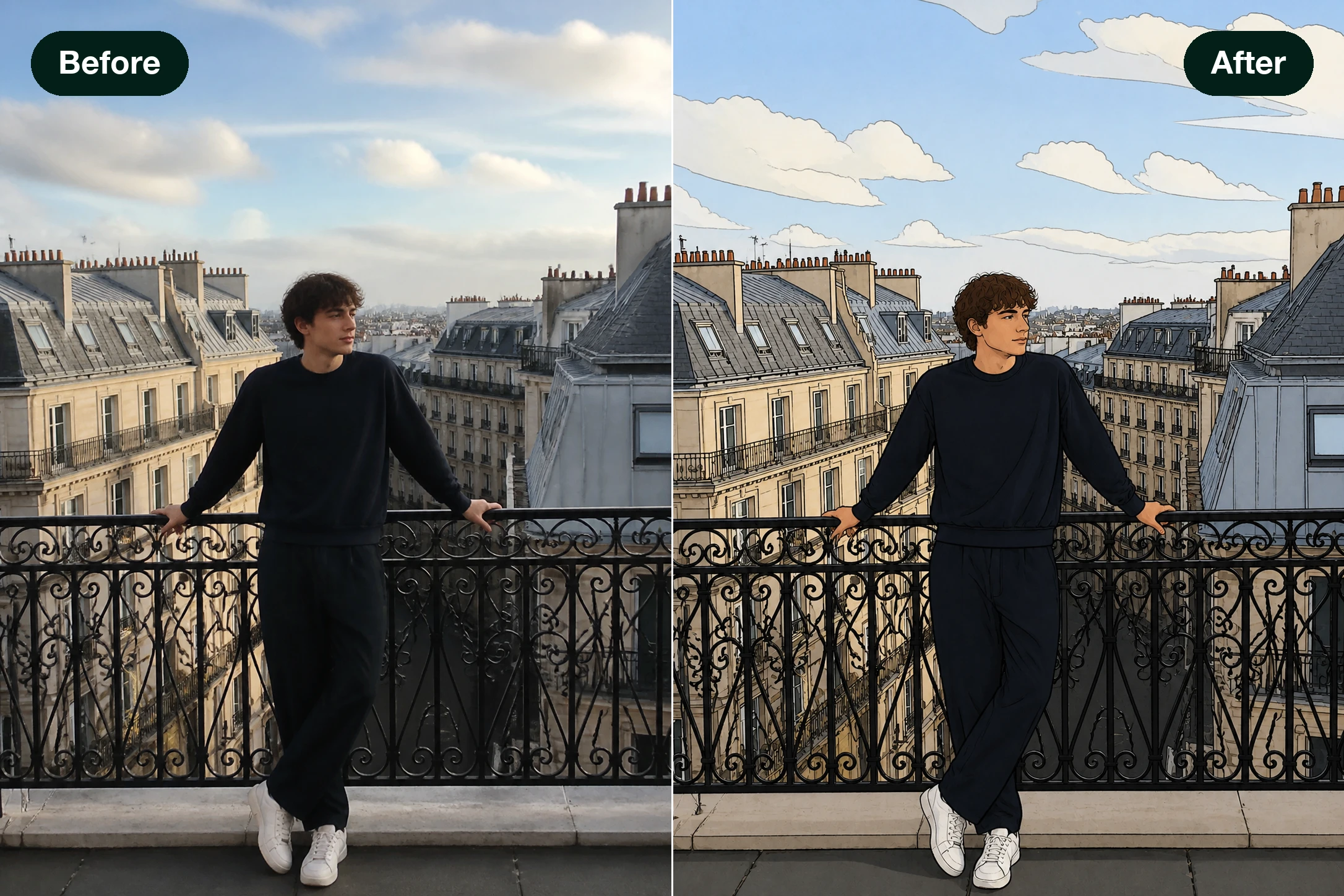
Billede til tegning
Billede til tegning omfortolker hele fotoet som illustration, tegneserie, anime, håndtegning eller maleri. Strukturen fra originalen bliver udgangspunktet, mens stilen skifter efter dit valg eller din instruktion.
Fra upload til færdig AI billedredigering
Tre trin fra det billede, du allerede har, til en færdig redigering, du kan hente ned.
Læg dit foto op
Træk en JPG-, PNG- eller WEBP-fil ind i feltet, eller klik for at vælge den. Du arbejder på det billede, du allerede har — der bliver ikke lavet et nyt fra bunden.
Skriv en instruktion eller vælg et værktøj
Skriv i feltet, hvad der skal ændres — 'skift baggrunden til en strand' eller 'fjern personen til venstre' — eller tryk på et etkliks-værktøj som skift baggrund eller fjern objekt. Du kan køre flere runder og finpudse undervejs.
Se resultatet og hent det
Tryk på udfør, så tegner AI det valgte område om efter din instruktion og viser resultatet på siden til gennemsyn. Rammer det, henter du filen i op til 2K eller 4K.
Redigeringer folk laver hver dag
Fire almindelige situationer, hvor en enkelt instruktion redder billedet.
Et profilbillede der er klar til brug
Dit bedste selvbillede har en rodet baggrund og en forbipasserende bag dig. Bed om at rydde baggrunden og fjerne personen, og retouchér portrætdetaljer til sidst. Ud kommer et hovedbillede, du gerne viser frem.
Produktbilleder uden rod
Din vare er fotograferet på et køkkenbord med ledninger og krummer omkring. Skriv, at rodet skal væk og baggrunden skal være ren, så tegner EditImage fladen om bag varen. Billedet ser nu ud, som hørte det til i en butik.
Rejsebilleder uden fremmede
Udsigten var perfekt, men tre turister gik ind i billedet i sidste sekund. Peg på dem og bed om at få dem fjernet, hvorefter baggrunden bygges op igen bag dem. Tilbage står det billede, du troede, du tog.
Tilføj det, der manglede
Kampagnemotivet mangler et produkt i hånden på modellen. Beskriv objektet, du vil have ind, og hvor det skal ligge, så føjer EditImage det til scenen. Motivet er klar til opslaget uden en ny fotosession.
Hvem får mest ud af EditImage
Små rettelser på produktfotos
Du sælger på nettet og har brug for rene varebilleder uden at booke et studie. Fjern rod bag varen, skift til en neutral baggrund og ret små skavanker med lokal redigeringspræcision, der kun rører det område, du peger på. Så matcher katalogets billeder hinanden.
Det kan din AI billedredigering klare
Fire ting, redigeringen bygger på — beskriv ændringen, eller tryk på et værktøj.
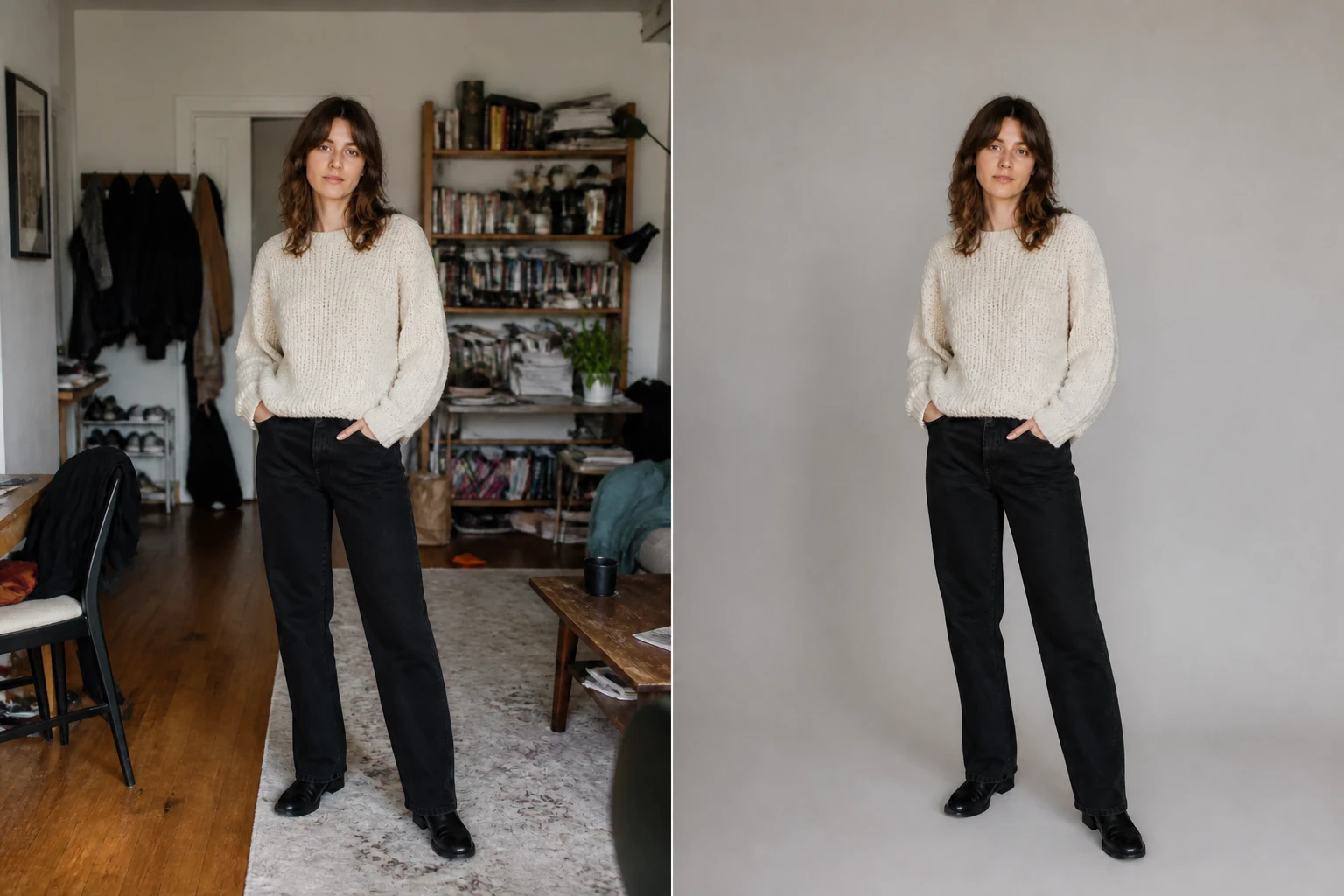
Rediger med en tekstinstruktion
Skriv med almindelige ord, hvad der skal ændres, så oversætter EditImage sætningen til en konkret redigering af dit billede. Du behøver ikke lære lag, masker eller professionel software først.
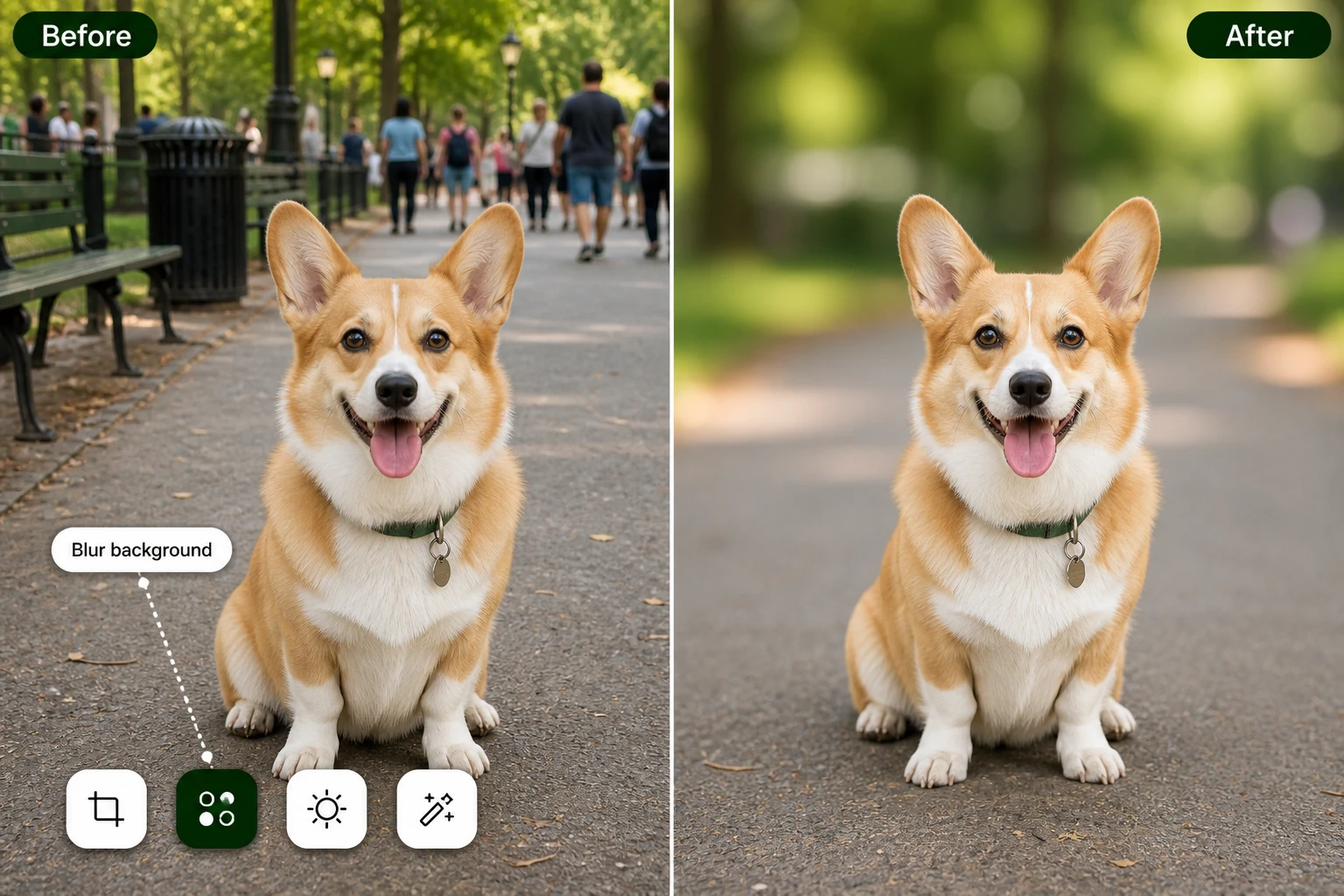
Etkliks-værktøjer som backup
Vil du ikke skrive, ligger de gængse handlinger som knapper — skift baggrund, fjern objekt, udvid ramme. Samme resultat, to veje derhen, så du vælger den, der passer dig.
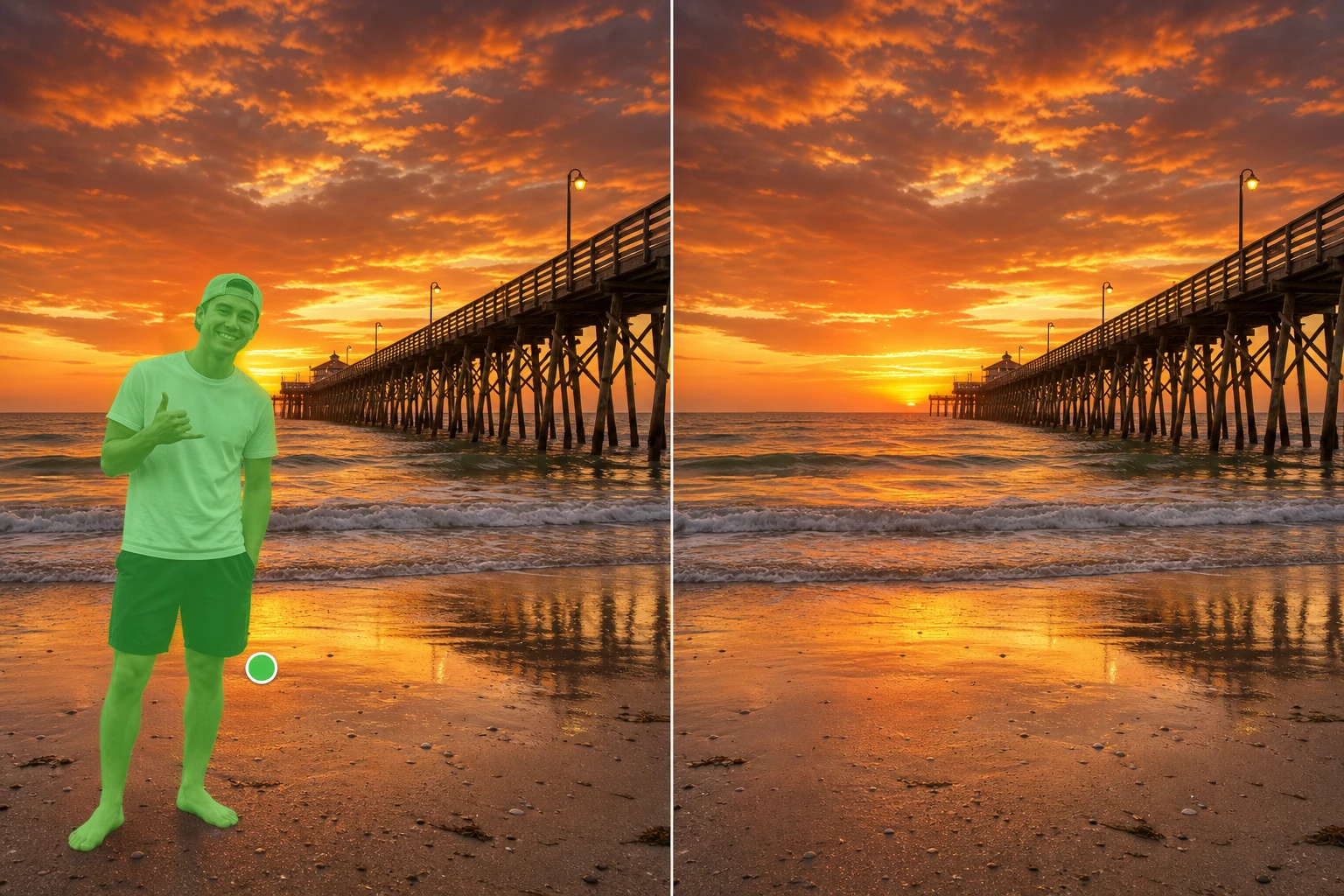
Fjern personer og rod
Peg på en forbipasserende eller et rodet hjørne, og bed EditImage om at fjerne baggrundsstøj og uønskede elementer. Området bygges op igen bagved, så der ikke står et tomt hul tilbage.
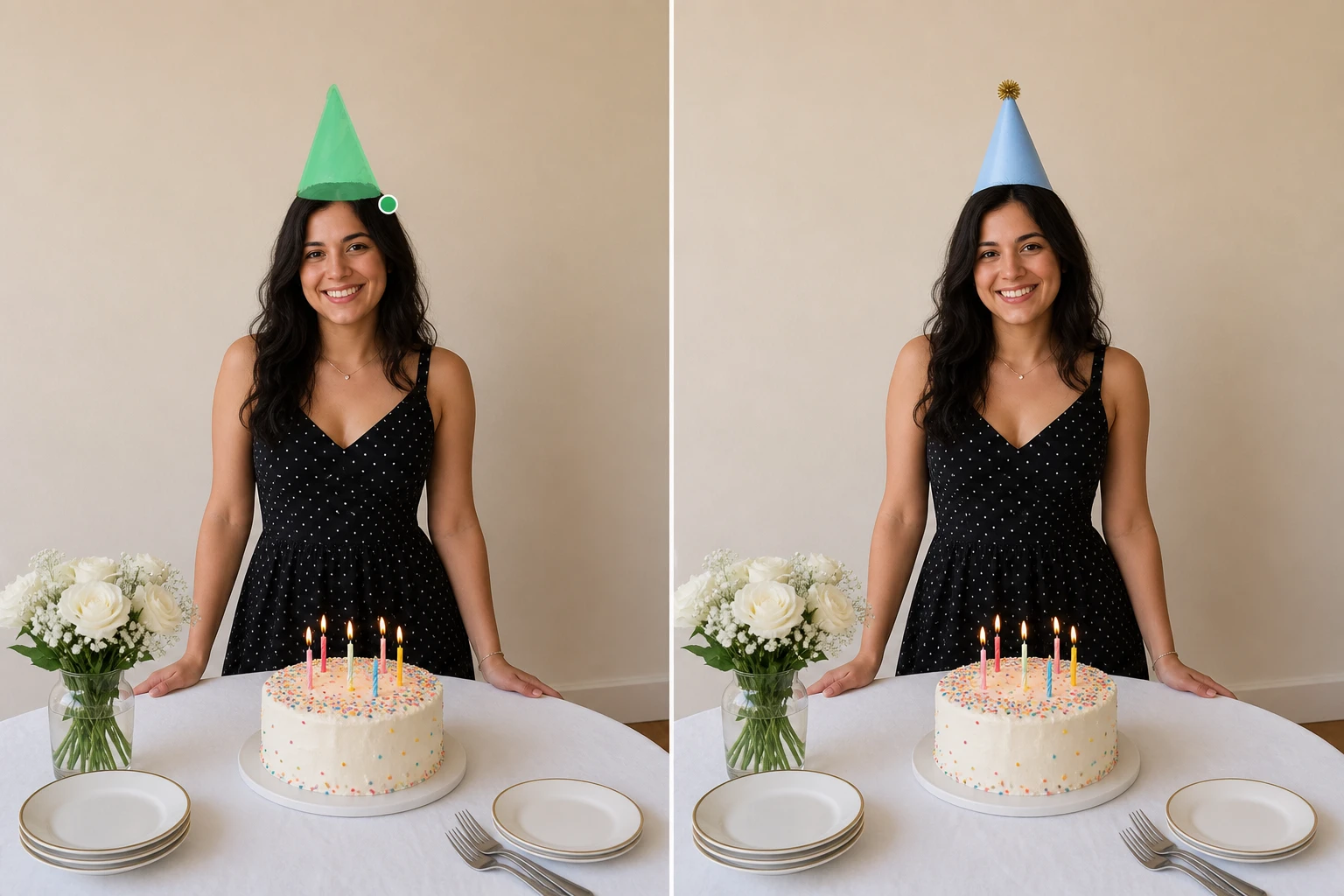
Én indgang til flere redigeringer
Herfra når du også de dedikerede sider: rens motivet med baggrundsfjernelse, hvor hastighed for baggrundsfjernelse tæller, eller anvend referencestile til et nyt look. Alt sammen på det billede, du allerede har — ikke et nyt, genereret fra en tom start.
Spørgsmål før du går i gang
Klar til at prøve AI billedredigering?
Læg et billede op, sig hvad der skal laves om, og se EditImage tegne det for dig.
Kom i gang