


Fjern Baggrund Billede
Upload et billede, fjern baggrunden med ét klik, og hent det som en gennemsigtig PNG — eller skift baggrunden til lige det, du beder om.
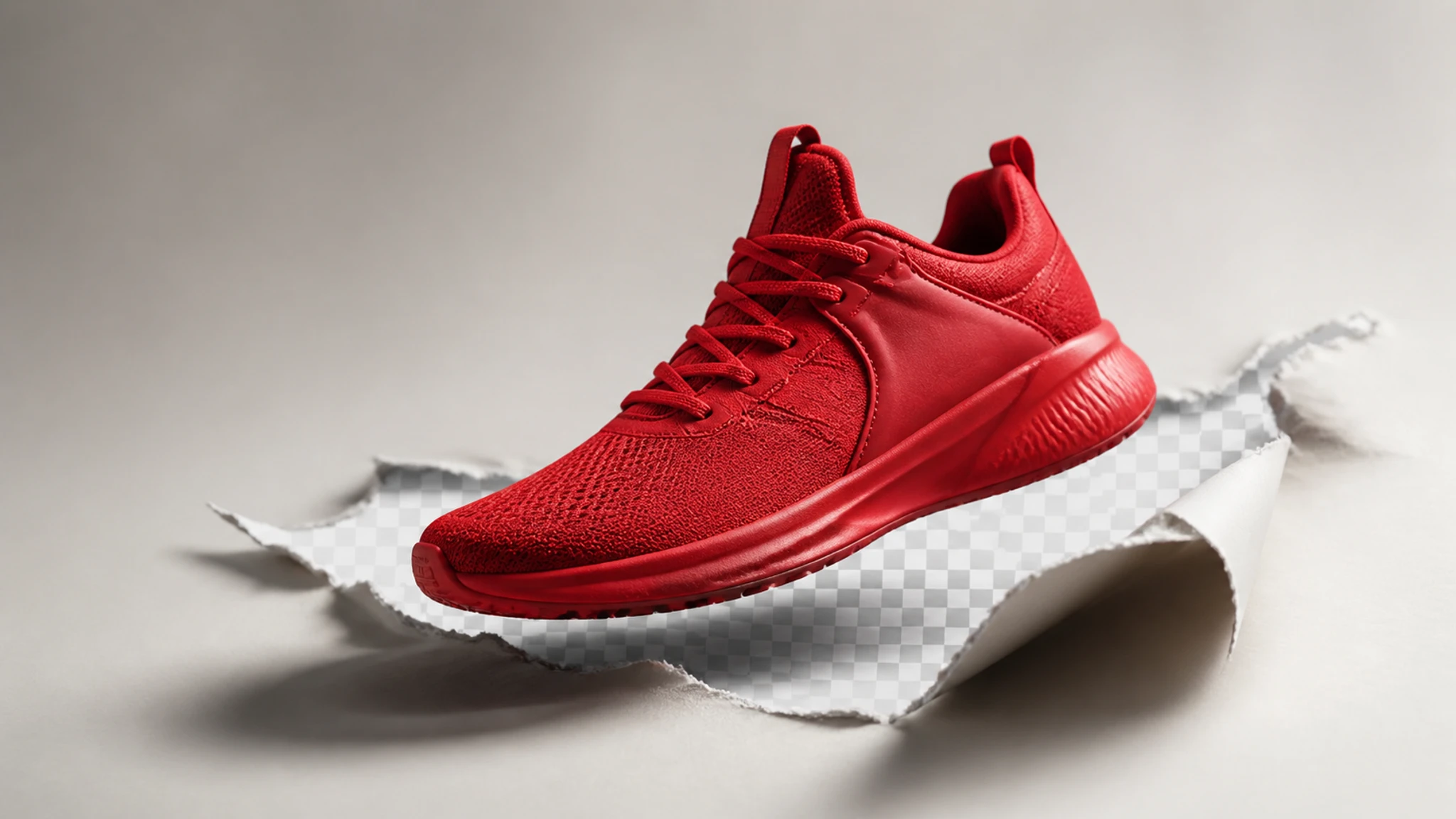
Fjern baggrund på dit billede
Behold motivet skarpt, mens du fjerner eller skifter baggrunden bag det.
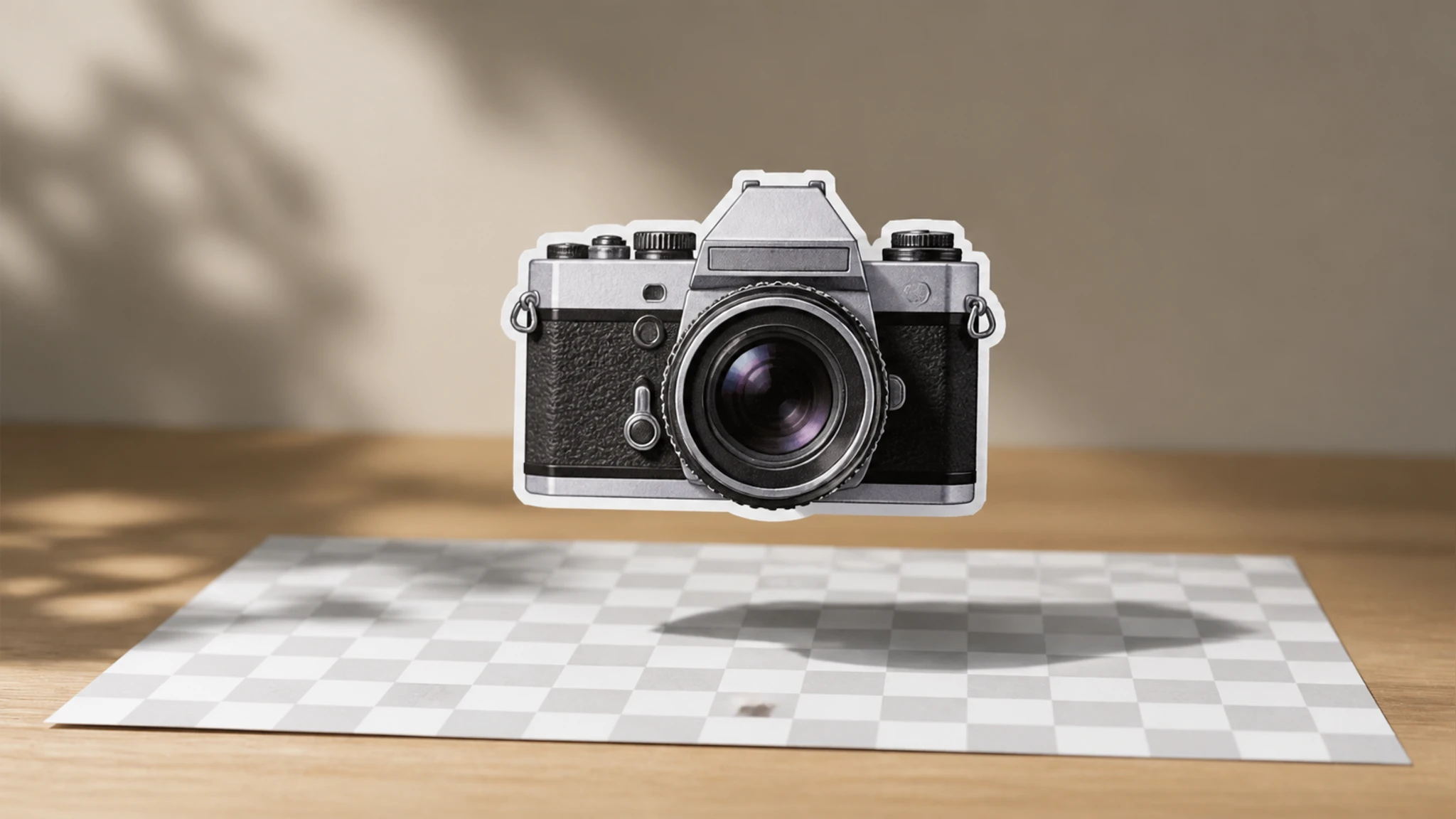
Eksportér som gennemsigtig PNG
Motivet bliver genkendt, baggrunden falder væk, og billedet hentes som en PNG med gennemsigtig baggrund, klar til at lægge oven på en hvilken som helst bund.
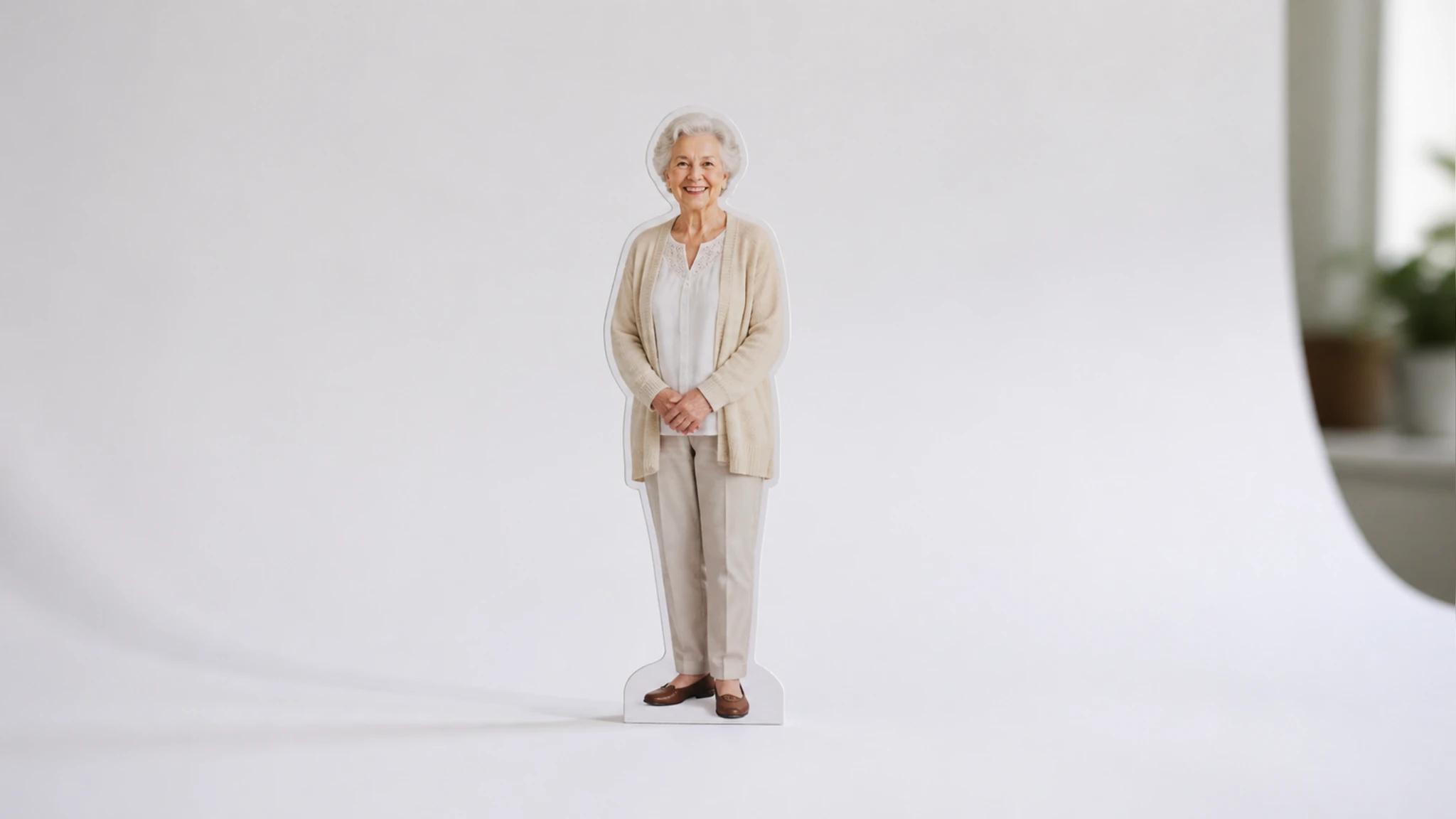
Skift til hvid bund
Vil du hellere have en ren baggrund end slet ingen, kan du bytte den til hvid, en enkelt farve eller en helt ny scene bag motivet.
Styr det med én sætning
Skriv, hvad du vil have — 'gør baggrunden hvid' eller 'fjern baggrunden' — så følger EditImage din instruktion. Vil du hellere klikke, ligger værktøjet der også.
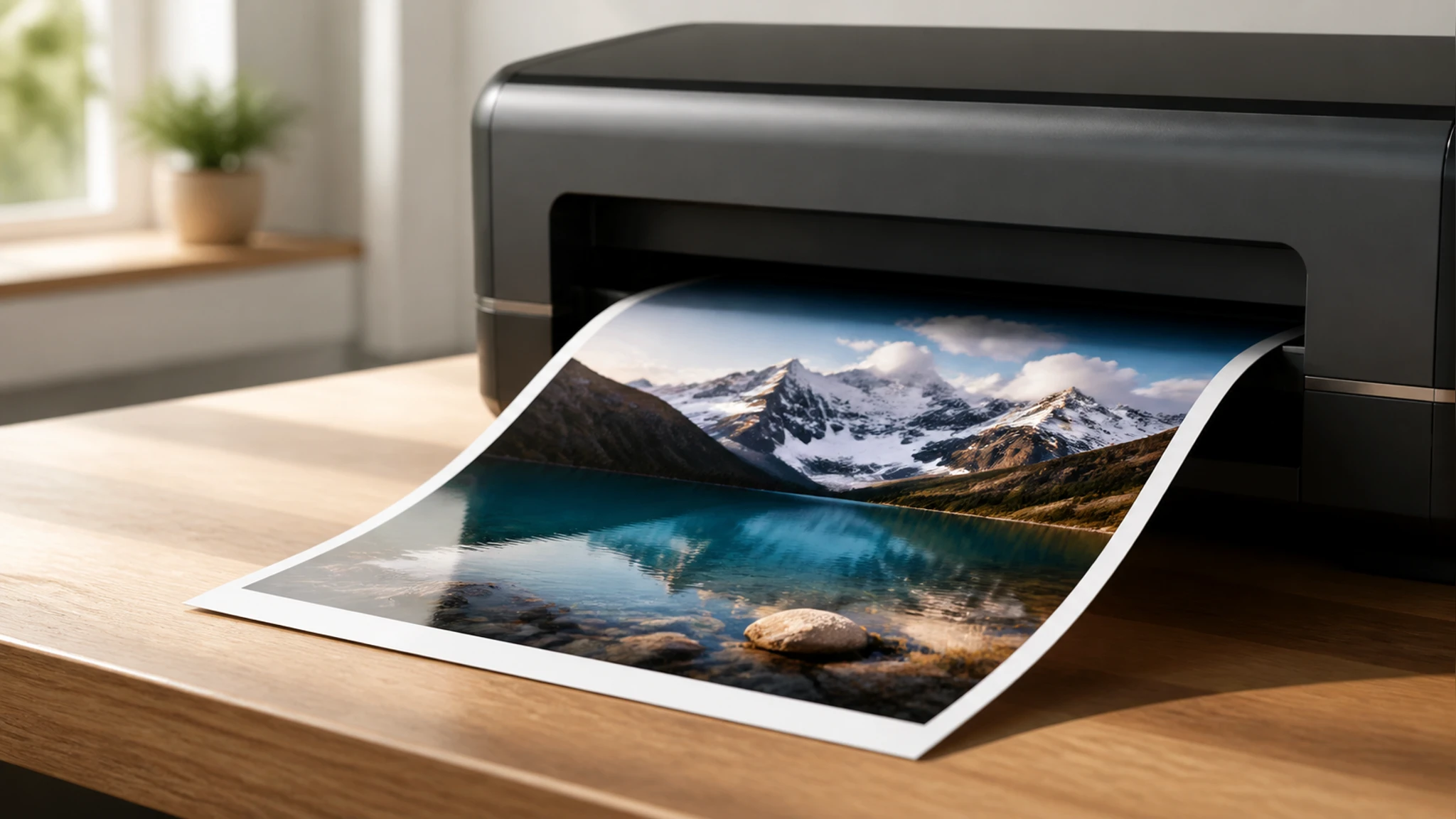
Kun baggrunden ændrer sig
Personen, produktet eller logoet bliver stående, som det er. Kun baggrunden bliver fjernet eller byttet ud, så motivets kanter holder.
Sådan fjerner du baggrund fra et billede
Fra upload til færdigt billede i tre trin.
Læg dit billede ind
Træk en JPG, PNG eller WEBP ind i vinduet, eller klik for at vælge filen fra din enhed. Så snart den ligger der, er billedet klar til at blive behandlet.
Fritlæg billedet, eller skift bund
Som standard finder værktøjet motivet og fjerner baggrunden af sig selv. Vil du have noget bestemt bag, skriver du i én sætning, om det skal være hvid bund, en farve eller en ny scene.
Se resultatet, og hent det
Se fritlægningen i forhåndsvisningen, og er du tilfreds, henter du den gennemsigtige PNG eller billedet med den nye baggrund — i op til 2K eller 4K.
Fritlæg logoer, produkter og portrætter
Fire situationer, hvor det hjælper at få baggrunden væk.
Gennemsigtige logoer
Et logo med hvid boks omkring ser forkert ud oven på farvet materiale. Fjern baggrunden bag logoet, og eksportér det som en gennemsigtig PNG, der ligger rent på et hvilket som helst underlag.
Produktfotos med ren bund
Webshop-billeder med rodet baggrund trækker blikket væk fra selve varen. Byt baggrunden til en ren, hvid bund, så produktet ser ensartet ud på tværs af kataloget.
Profilbilleder uden rod
Et godt portræt drukner i et rodet rum bagved. Slet baggrunden bag ansigtet, og læg en rolig farve ind, så billedet passer til en profil eller et team-galleri.
Ny baggrundsfarve til pasfoto
Et pasfoto skal ofte have en bestemt baggrundsfarve. Fjern den nuværende baggrund, og skift til den ensfarvede bund, som kravene beder om.
Hvem bruger EditImage til baggrunde
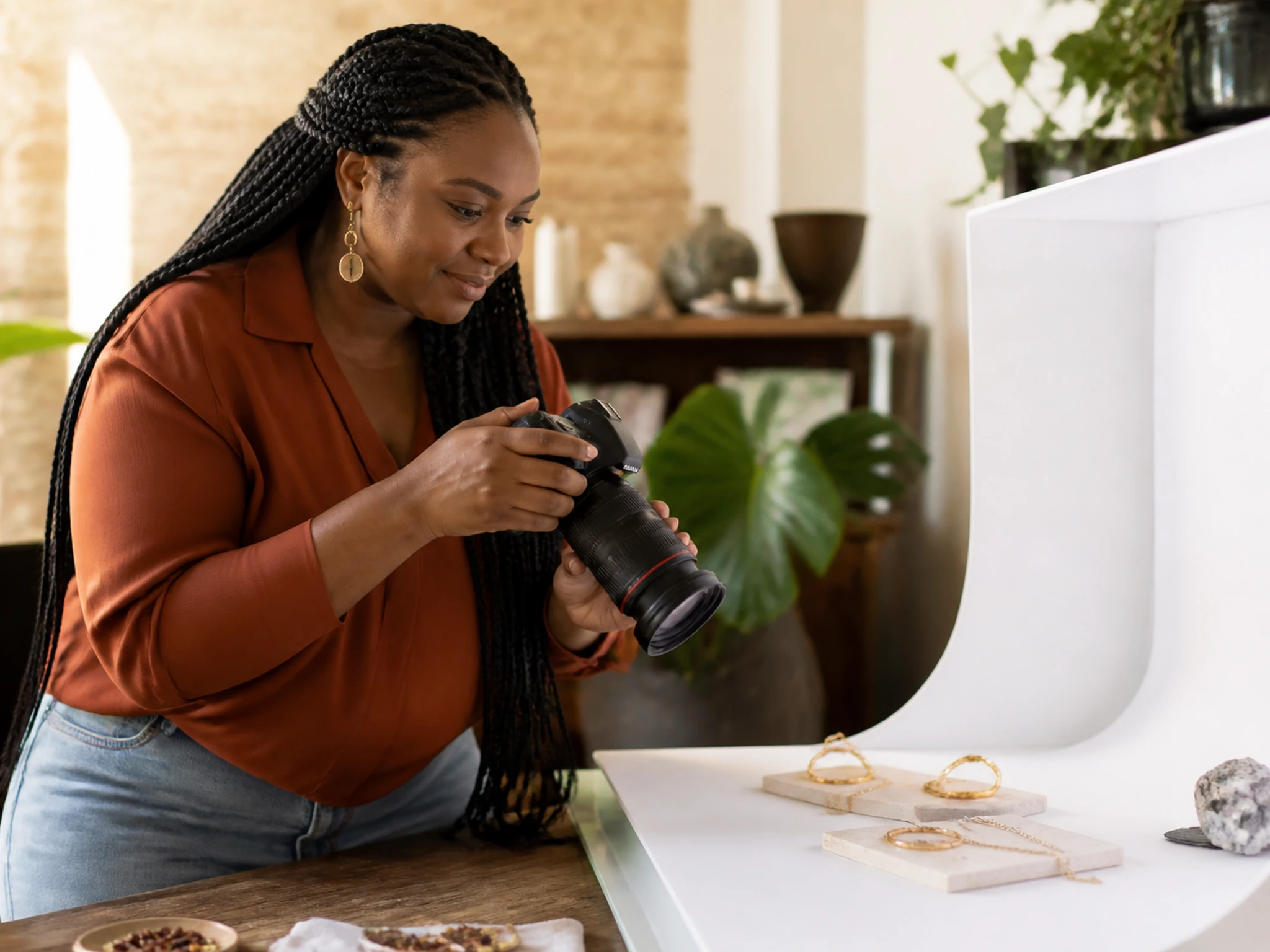
Ensartede produktbilleder
Sælger du online, skal varerne se ens ud. Fjern den rodede baggrund, og læg en ren, hvid bund ind, så hele kataloget virker samlet.
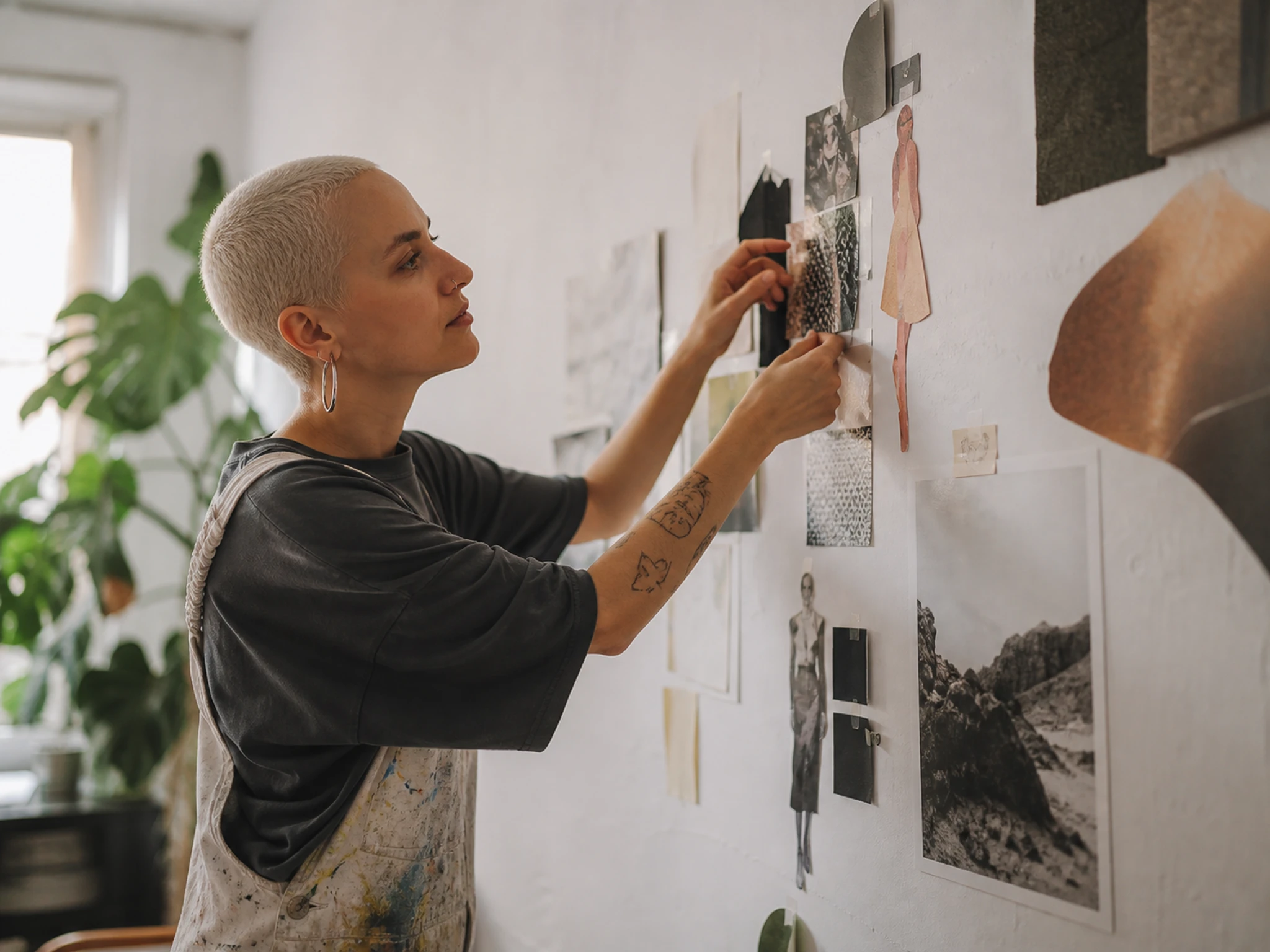
Fritlagt grafik til dit layout
Skal et element ind i en collage eller et opslag, så fritlæg motivet, hent det som en gennemsigtig PNG (remove background), og læg det oven på dit eget layout.
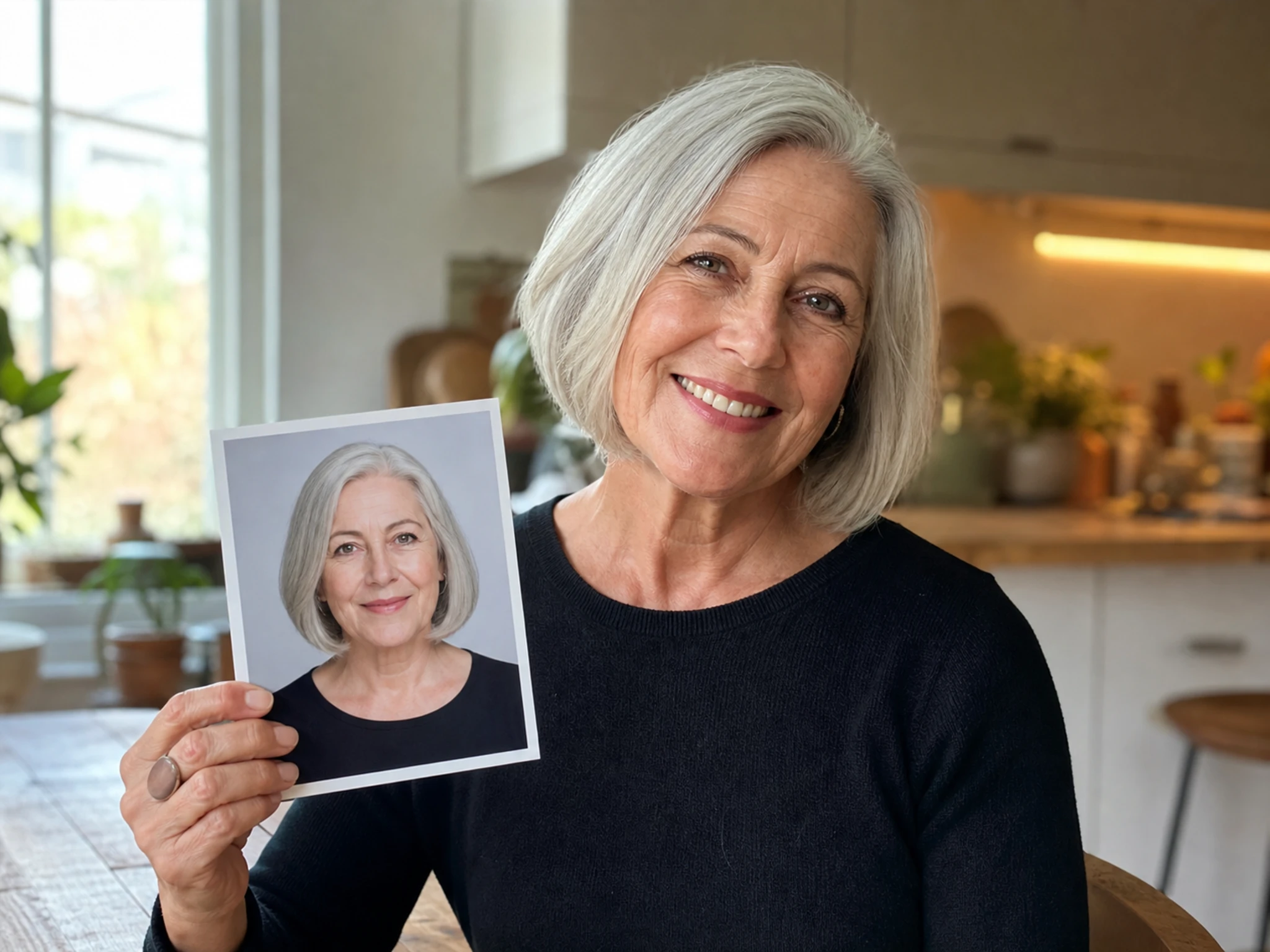
Pænere profil- og pasfotos
Til et profilbillede eller et pasfoto med krav om en bestemt bund: fjern den nuværende baggrund, og skift til lige den farve, du skal bruge.
Spørgsmål om at fjerne baggrund fra billeder
Klar til at få baggrunden væk?
EditImage er en baggrund fjerner, der lader dig fjerne baggrunden, gøre den gennemsigtig eller skifte den bag motivet — beskriv ændringen, så er du i gang.
Kom i gang