


Retouchering Af Billeder
Marker det sted, der skal væk: skriver du ingenting, forsvinder det, og baggrunden lukker sig selv; skriver du én linje, bliver netop det sted tegnet om efter din beskrivelse. Uden for din markering rører der sig ikke en pixel.
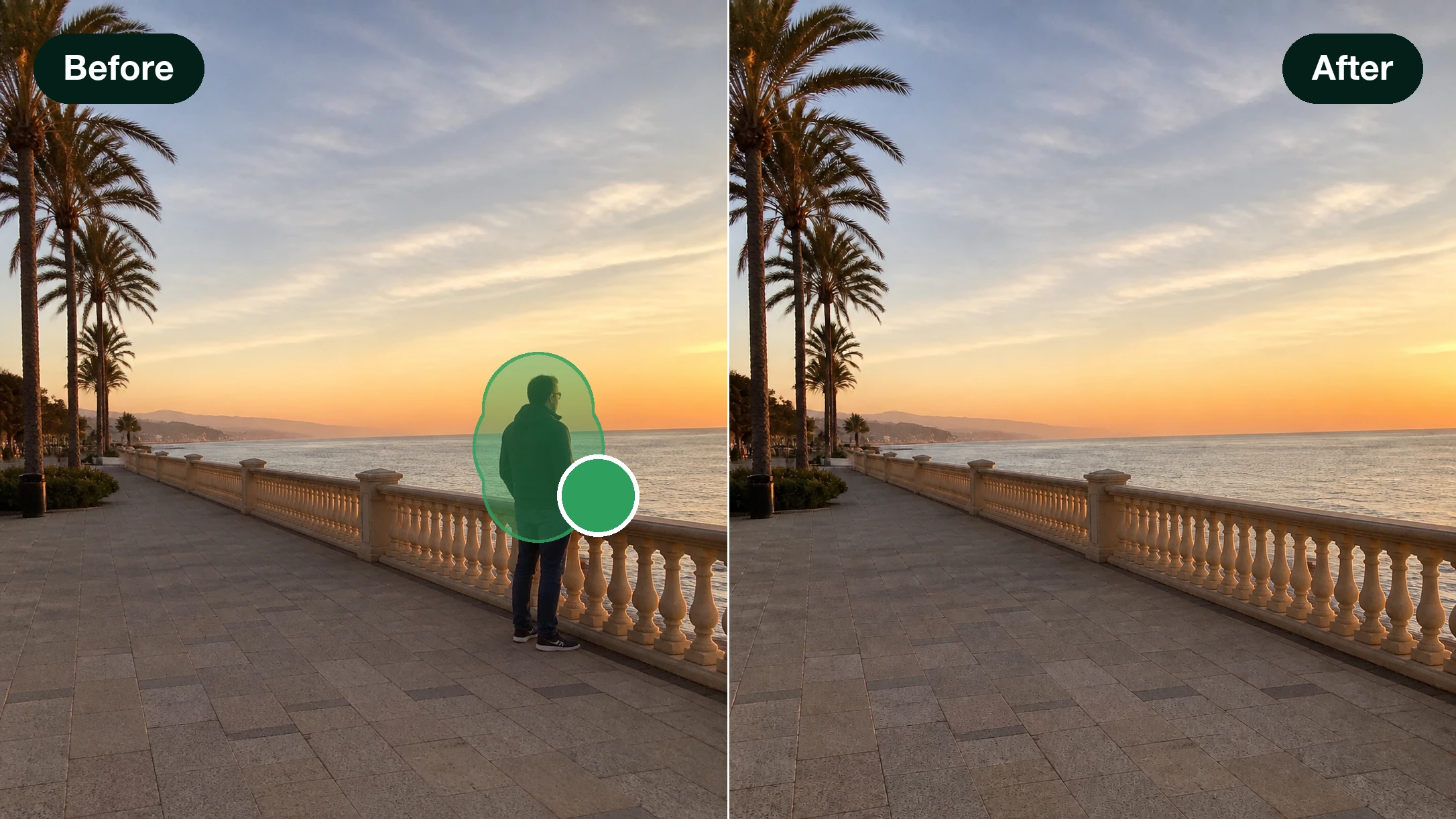
Fra markering til færdigt billede
Tre trin, fra du lægger billedet op, til du henter det: du bestemmer stedet, og du bestemmer, om det skal væk eller se anderledes ud.
Læg billedet op
Vælg en fil i JPG, PNG eller WEBP, gerne flere ad gangen. Vil du have et bestemt resultat, kan du lægge et referencebillede med, så der er noget at gå efter.
Marker stedet
Mal hen over det med penslen, eller klik, så konturen lægger sig selv om motivet. Der er også lasso, firkant, omvendt markering og flere områder, når du skal ramme mere end ét sted.
Skriv en linje — eller lad være
Skriver du ingenting, forsvinder det markerede, og feltet fyldes ud efter det, der ligger omkring. Skriver du én linje, bliver stedet tegnet om, som du beskriver. Vælg blandt forslagene og hent i op til 2K eller 4K.
Retouchering af billeder i praksis
Det samme greb — marker et sted, og bestem hvad der skal ske med det — løser mange helt konkrete situationer.
Fjerne Tekst Fra Billede
Et skilt i baggrunden, en dato brændt ind i hjørnet, en tekststribe hen over motivet eller dit eget vandmærke fra sidste opslag — marker lige det stykke og generér uden at skrive noget. Stedet bliver tegnet om ud fra det, der ligger omkring, så det ikke ses, at der har været rørt ved det, og resten af billedet står, som du tog det.
En forbipasserende bag motivet
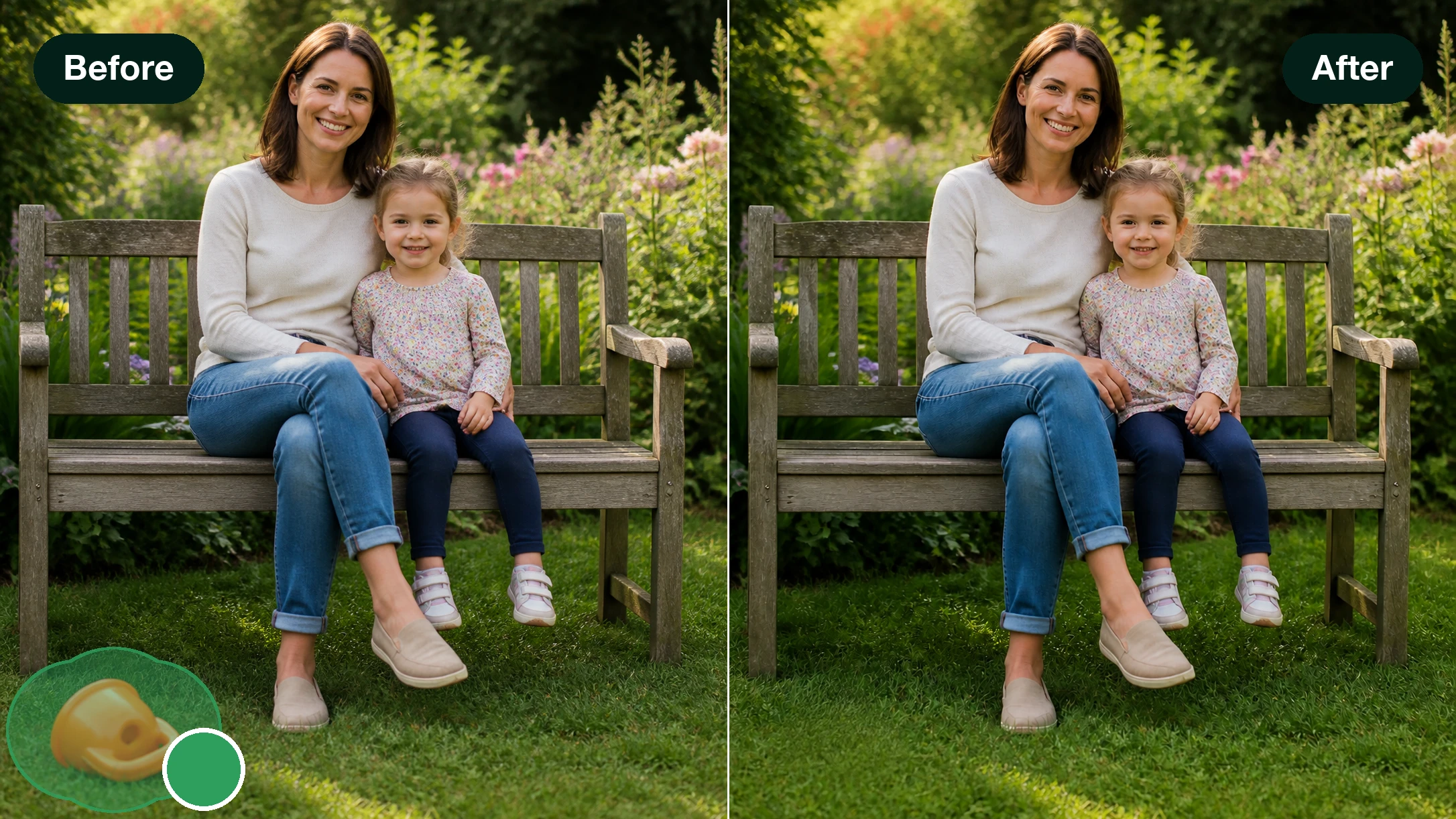
Der gik en person gennem billedet, lige da du trykkede af. Marker vedkommende sammen med skyggen, så de følges ad, og lad feltet fylde sig ud med baggrunden bagved. Motivet forrest bliver stående skarpt og uændret.
Et gammelt familiebillede
En folde, en plet eller et slidt hjørne på et billede, du har scannet ind. Marker det ødelagte stykke og lad det tegne med, så overfladen bliver hel igen uden at ændre ansigterne. Det er en rolig måde at rydde op i gamle album på.
Rod på et produktfoto
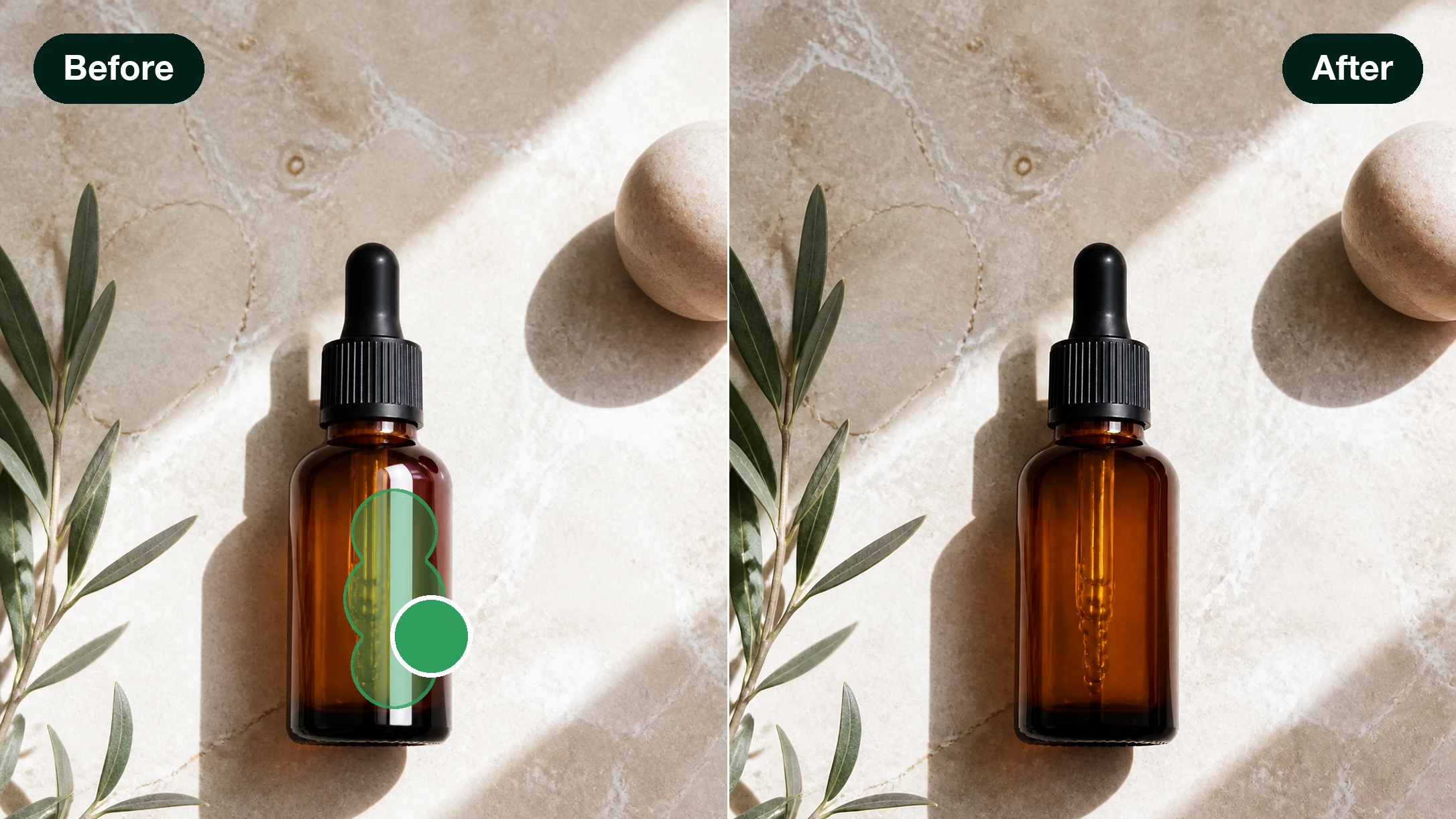
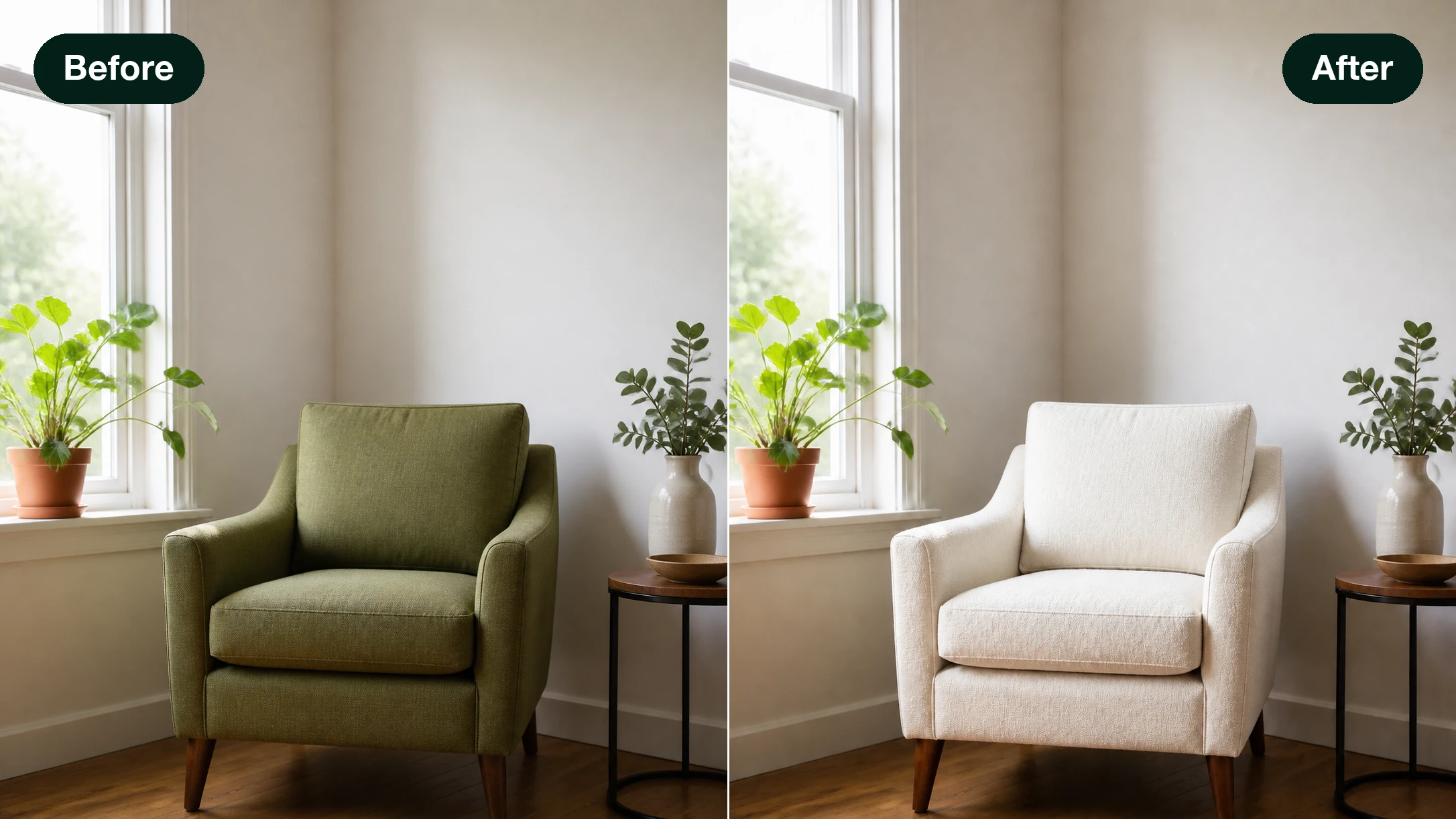
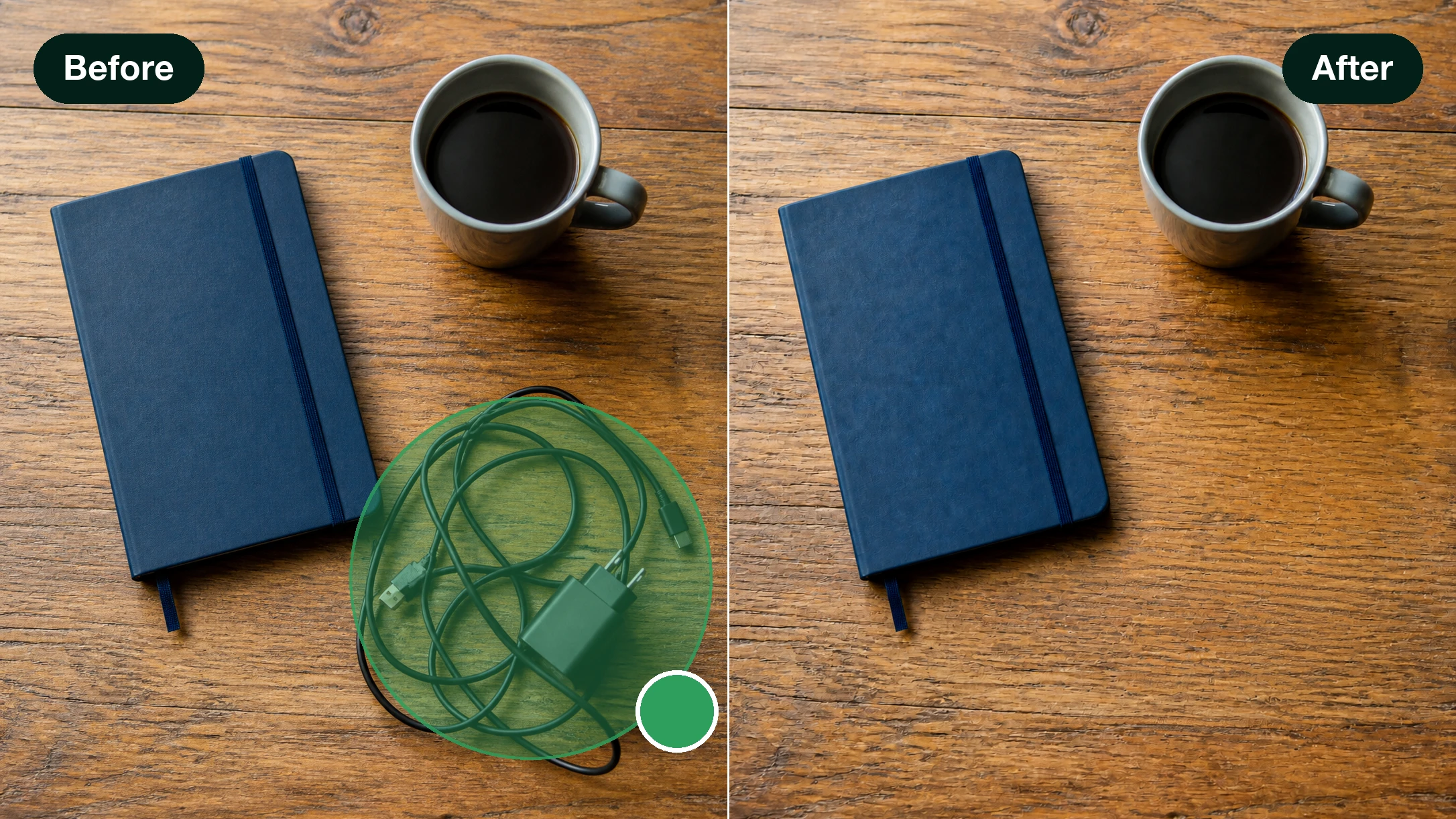
Spejlinger, et prisskilt eller kabler i baggrunden trækker øjnene væk fra varen. Marker rodet og fjern det, eller skriv én linje, hvis varen skal ses i en anden farve på samme sted. Så står produktet rent, klar til butikken.
Hvem markerer med EditImage?
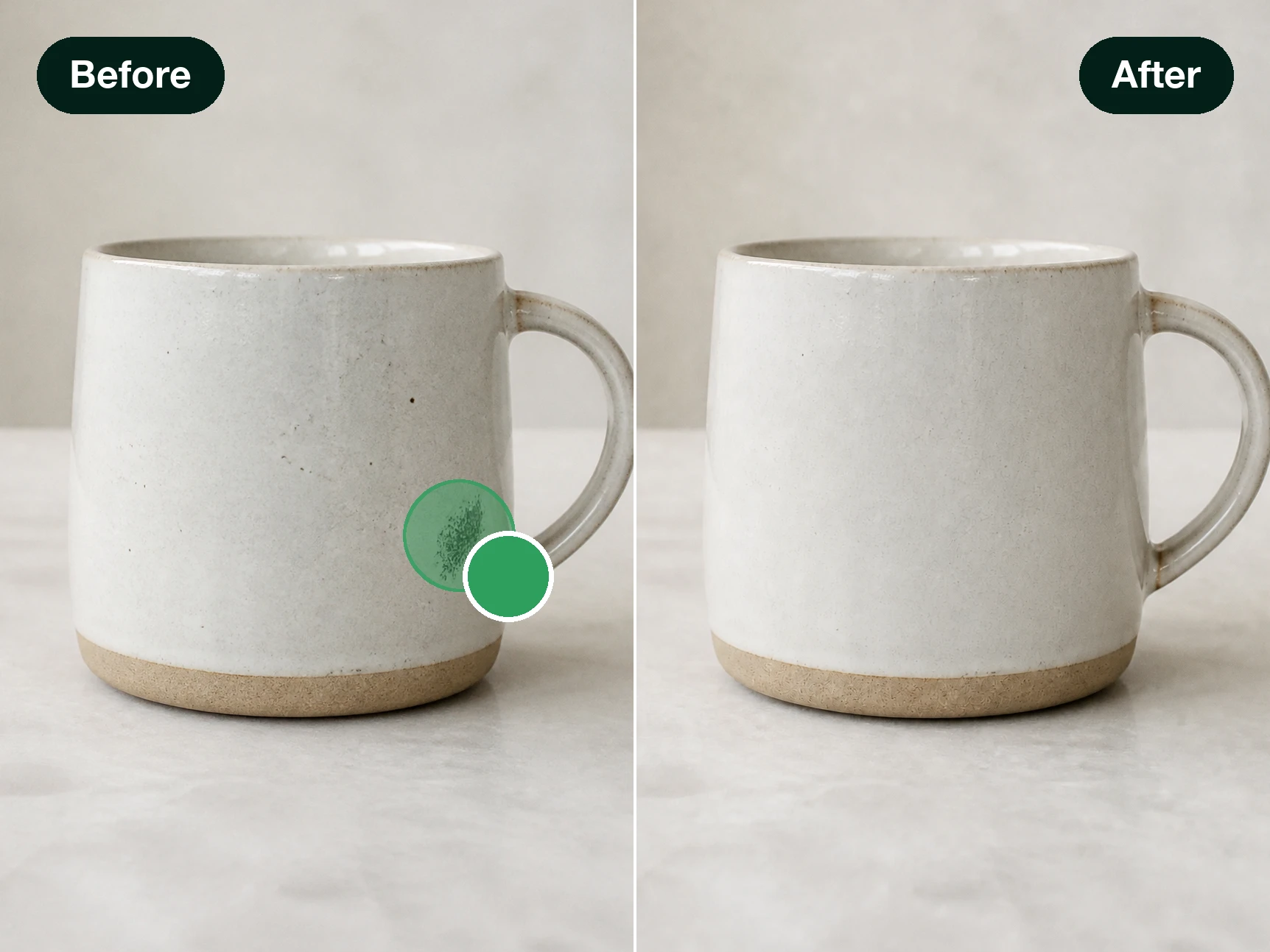
Rene produktbilleder til butikken
Den, der selv fotograferer sine varer, ender med spejlinger, prisskilte og rod i baggrunden. Marker det og fjern genstande fra billedet — og skal varen ses i en anden farve, er det den samme markering plus én linje.
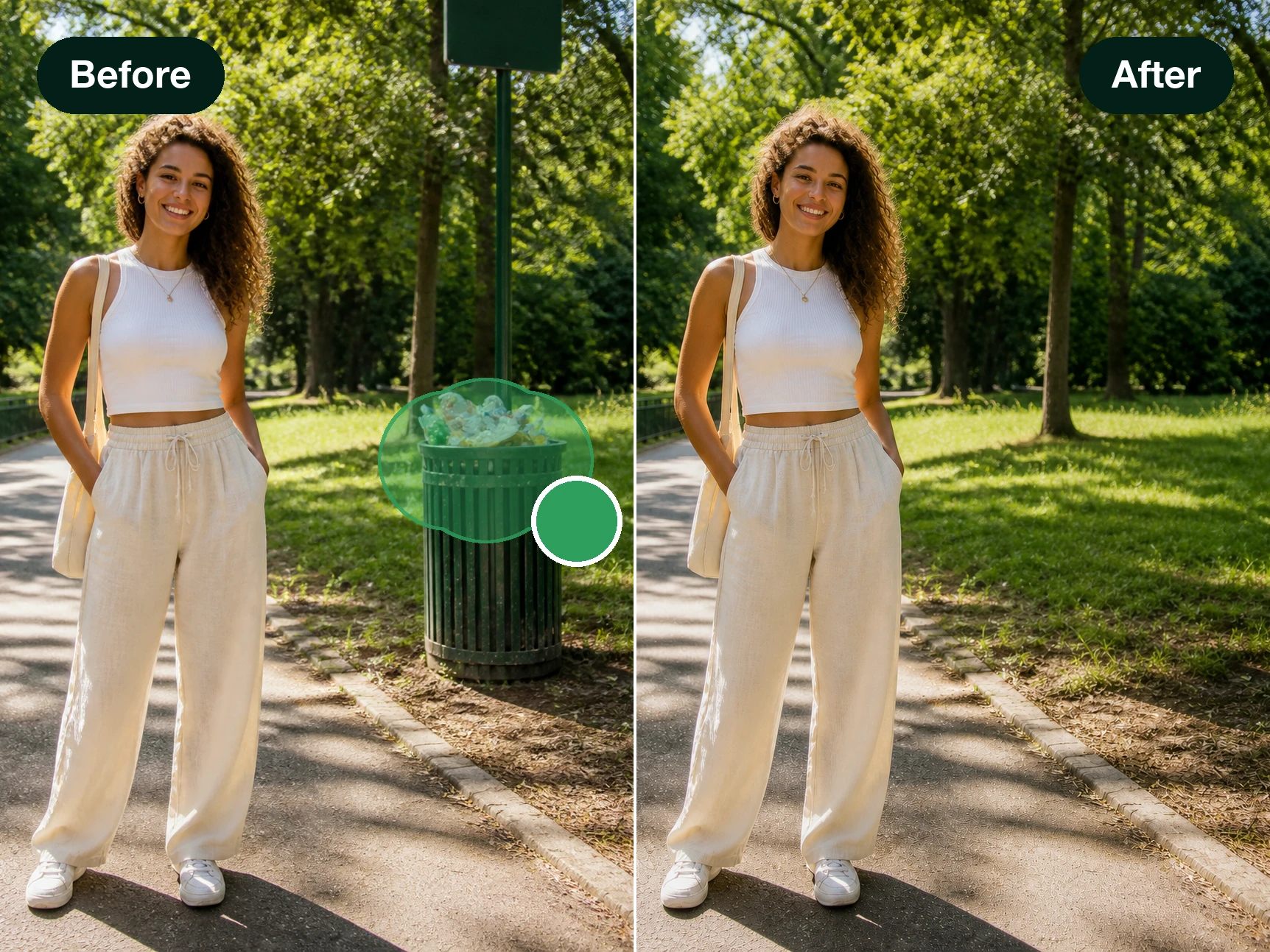
Klar til at lægge op
Billedet er fint i sig selv, der gik bare en forbi bagved. Med EditImage markerer du personen, ét klik, væk — og så er billedet klar til at lægge op med det samme.
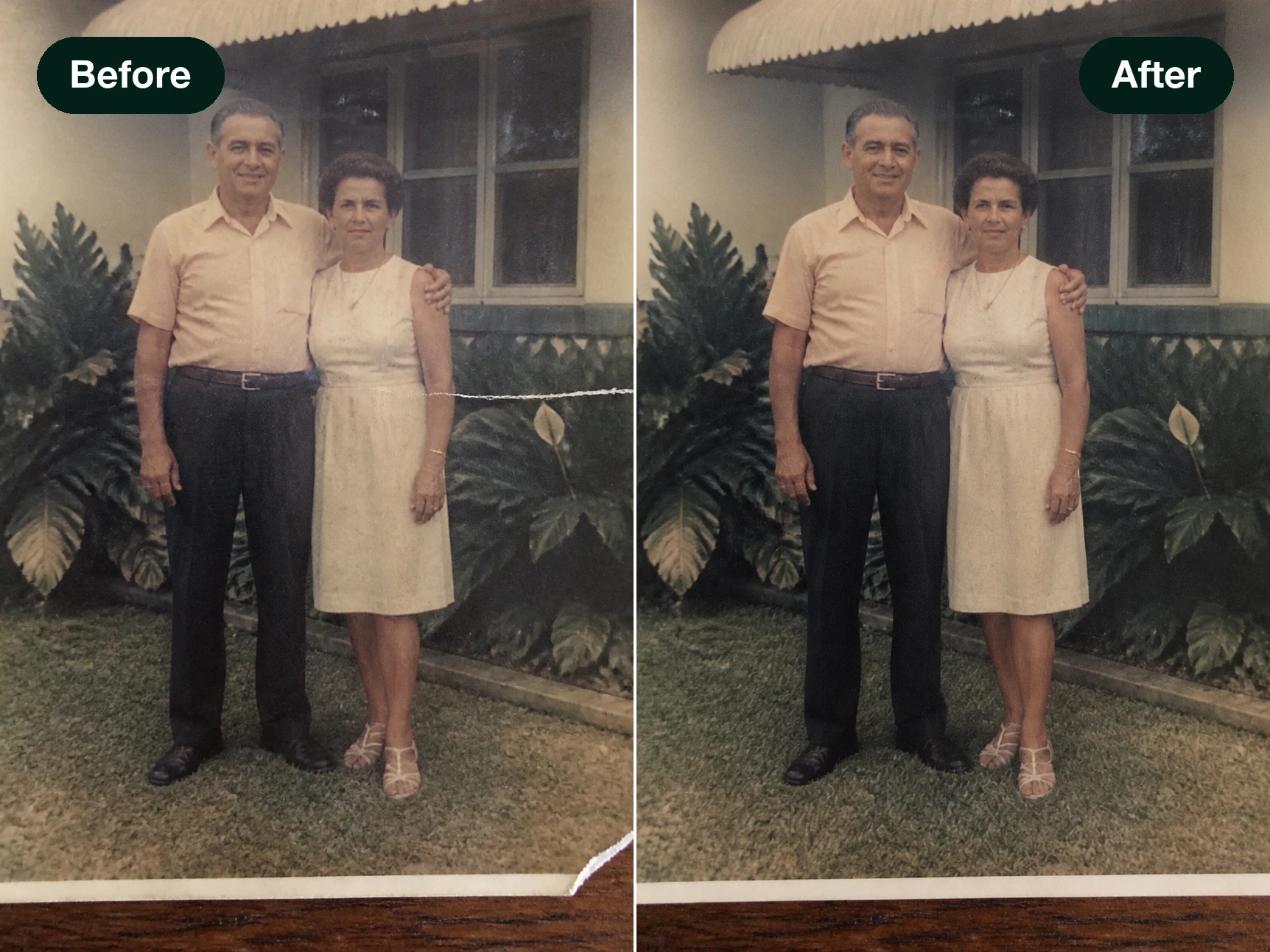
Orden i de gamle billeder
Den, der rydder op i gamle familiebilleder, møder folder, pletter og slidte hjørner. Marker det ødelagte stykke, så bliver det tegnet med ud fra resten af billedet, mens motivet får lov at stå.
Værktøjer til retouchering af billeder
Du bestemmer stedet, og du bestemmer, hvad der sker med det. Her er det, du får hånd om.
Tekst markeres væk
Et skilt i baggrunden, datoen i hjørnet eller dit eget vandmærke — marker stedet og generér uden at skrive noget. Feltet fyldes ud efter det, der ligger omkring, så teksten forsvinder rent.
Samme markering, ny linje
Vil du erstatte et objekt i billedet i stedet for at fjerne det, holder du markeringen og skriver én linje. Kun det sted bliver tegnet om, og du kan få flere forslag på samme felt at vælge imellem.
Uden for markeringen sker intet
Alt, hvad du ikke har markeret, står præcis, som du lagde det op. Du kan udfylde et område i billedet eller tegne det om, uden at farver og skarphed i resten flytter sig.
Personer ryger med skyggen
Skal du fjerne personer fra billedet, markerer du personen sammen med skyggen, så de følges ad. Ét klik lægger konturen for dig, så du ikke behøver følge kanten med musen.
Spørgsmål om retouchering af billeder
Klar til at markere et sted?
Læg dit billede op i EditImage, marker det sted, der skal væk eller ændres, og se forslagene komme tilbage på få øjeblikke.
Kom i gang