


Billedredigering Kameravinkel
Upload ét foto til EditImage, og se det samme motiv fra en ny vinkel: drej det vandret, vip kameraet op eller ned, eller vælg en færdig for-, side- eller bagfra-position, mens du selv bestemmer hver bevægelse.
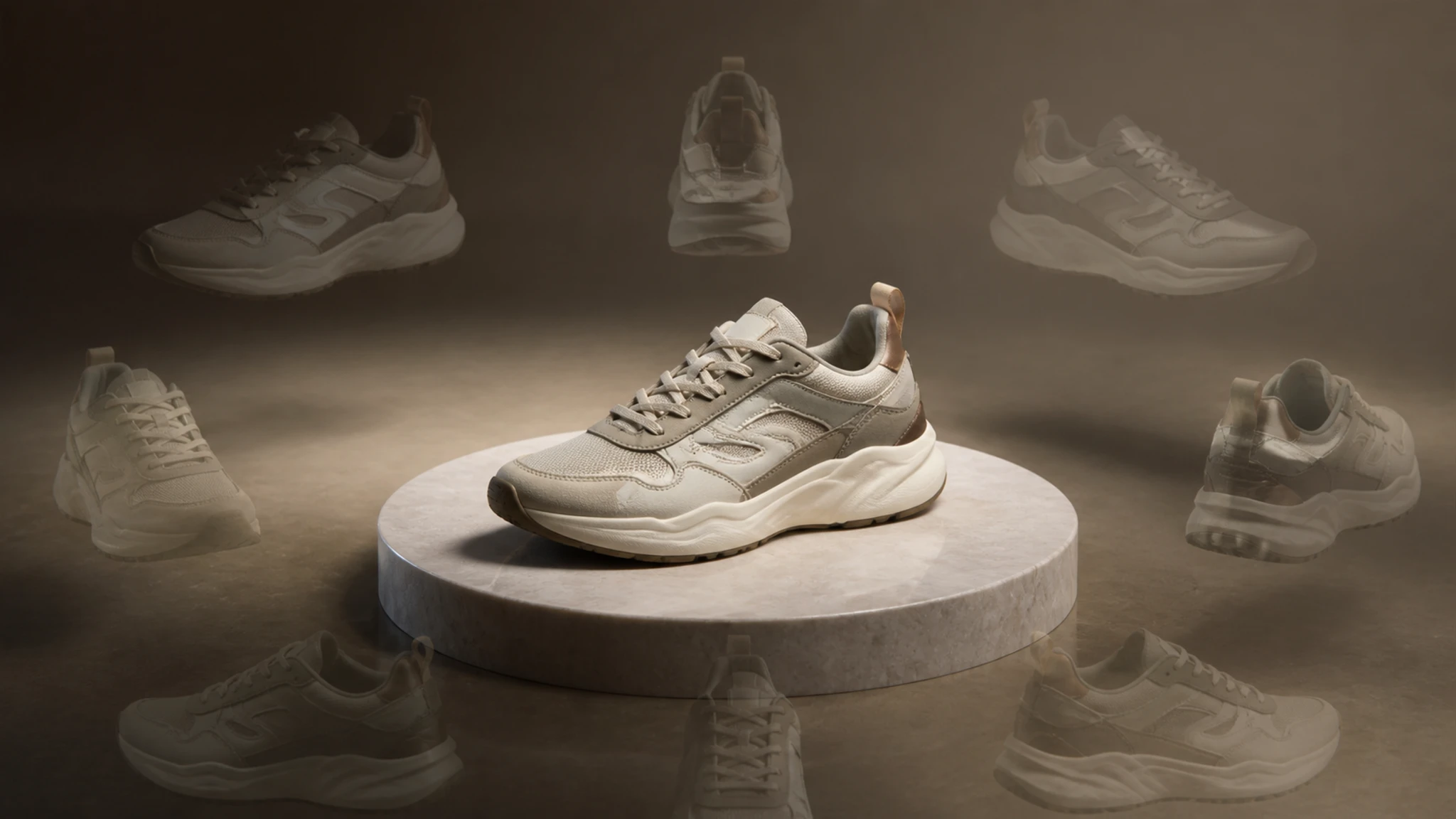
Hvem får mest ud af flere vinkler
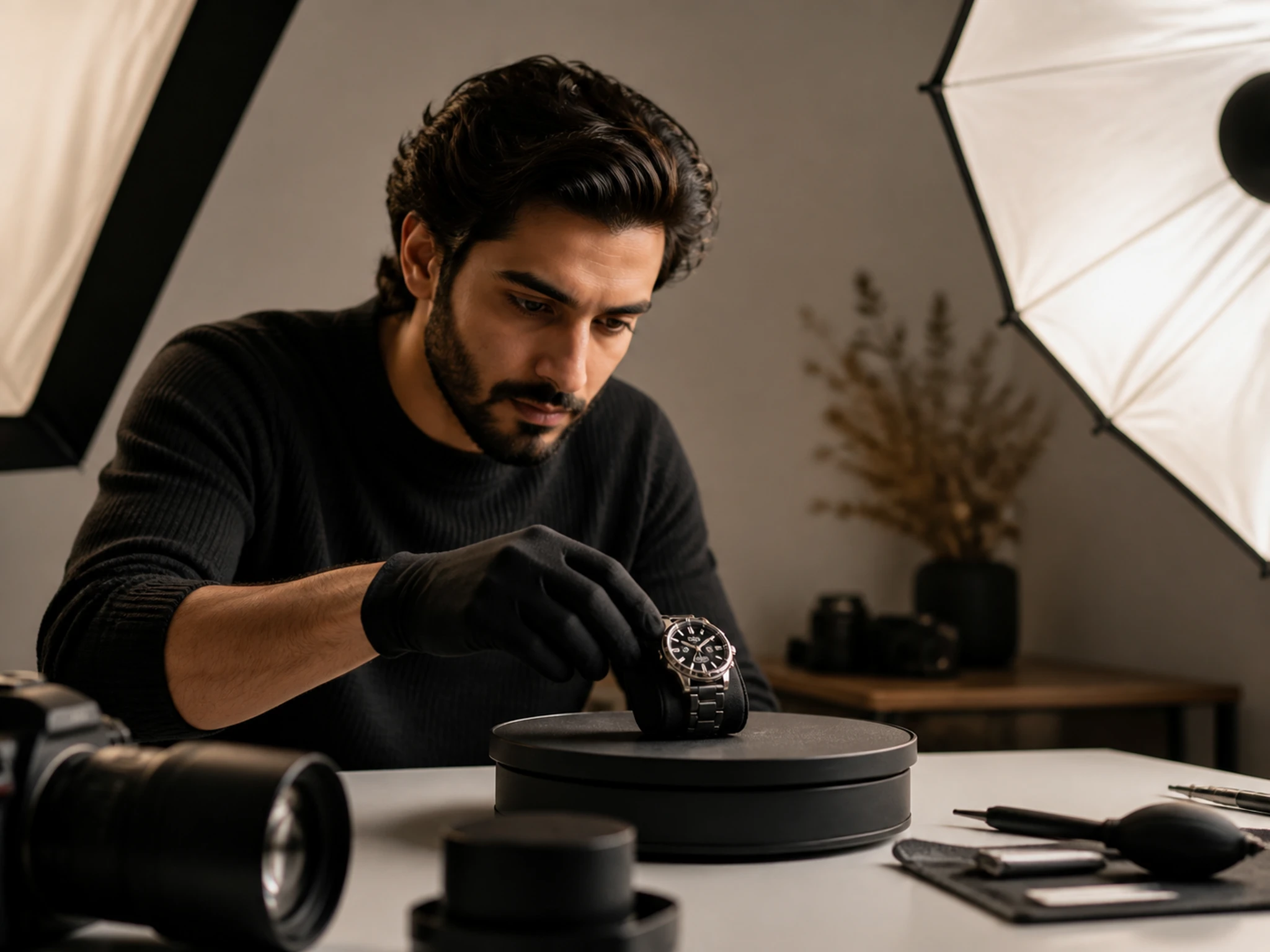
Produktbilleder fra flere sider
Sælger du varer online, vil kunderne gerne se produktet fra flere sider. Upload ét godt produktfoto, og lav for-, side- og trekvartvinkler af den samme vare, så produktsiden virker gennemarbejdet.
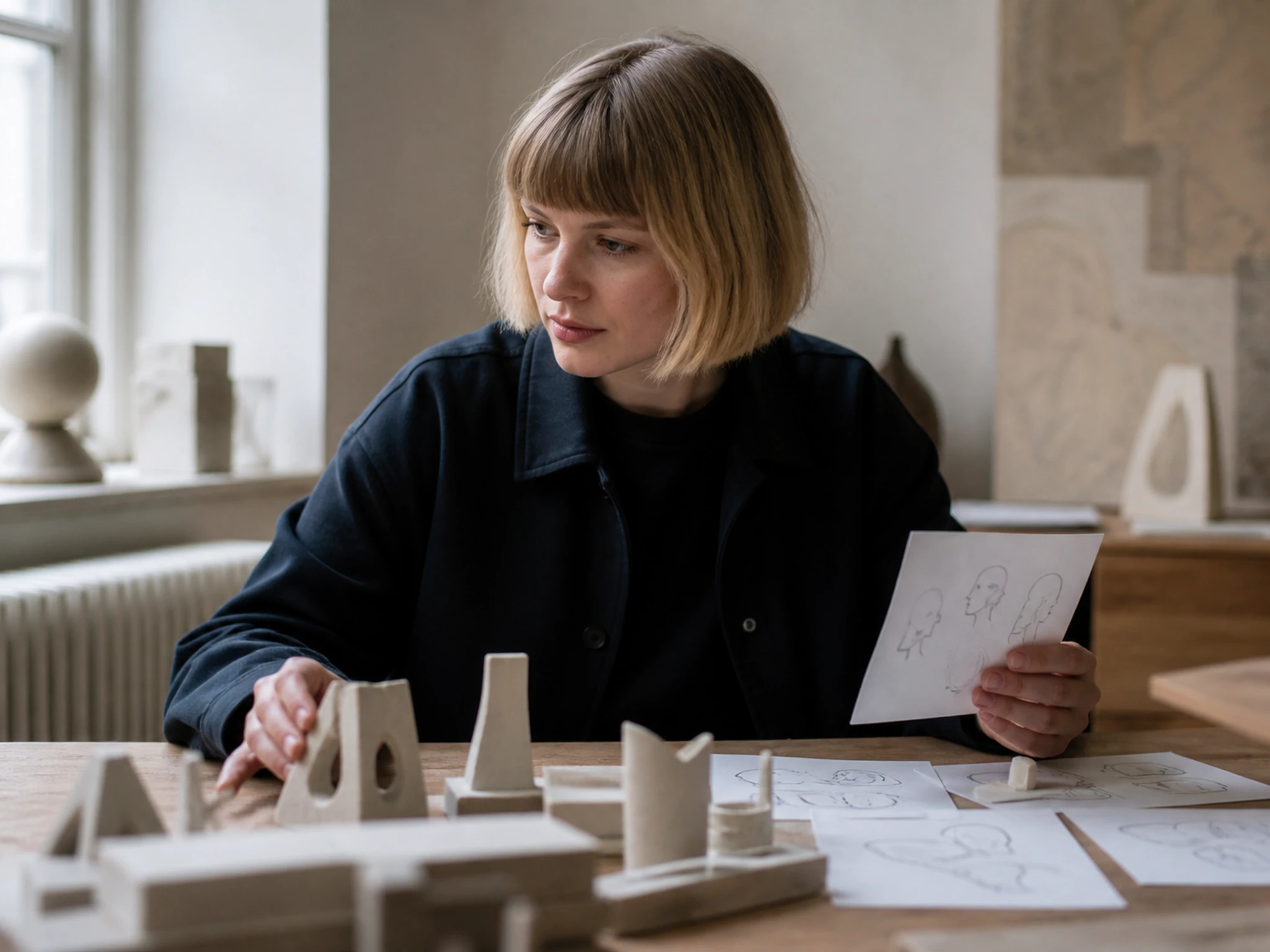
Vinkelreference til mockups
Skal du bygge en mockup eller en AR-forhåndsvisning, hjælper det at have motivet set fra flere vinkler. Vælg en position ovenfra eller nedefra, og brug billedet som reference, mens du modellerer.
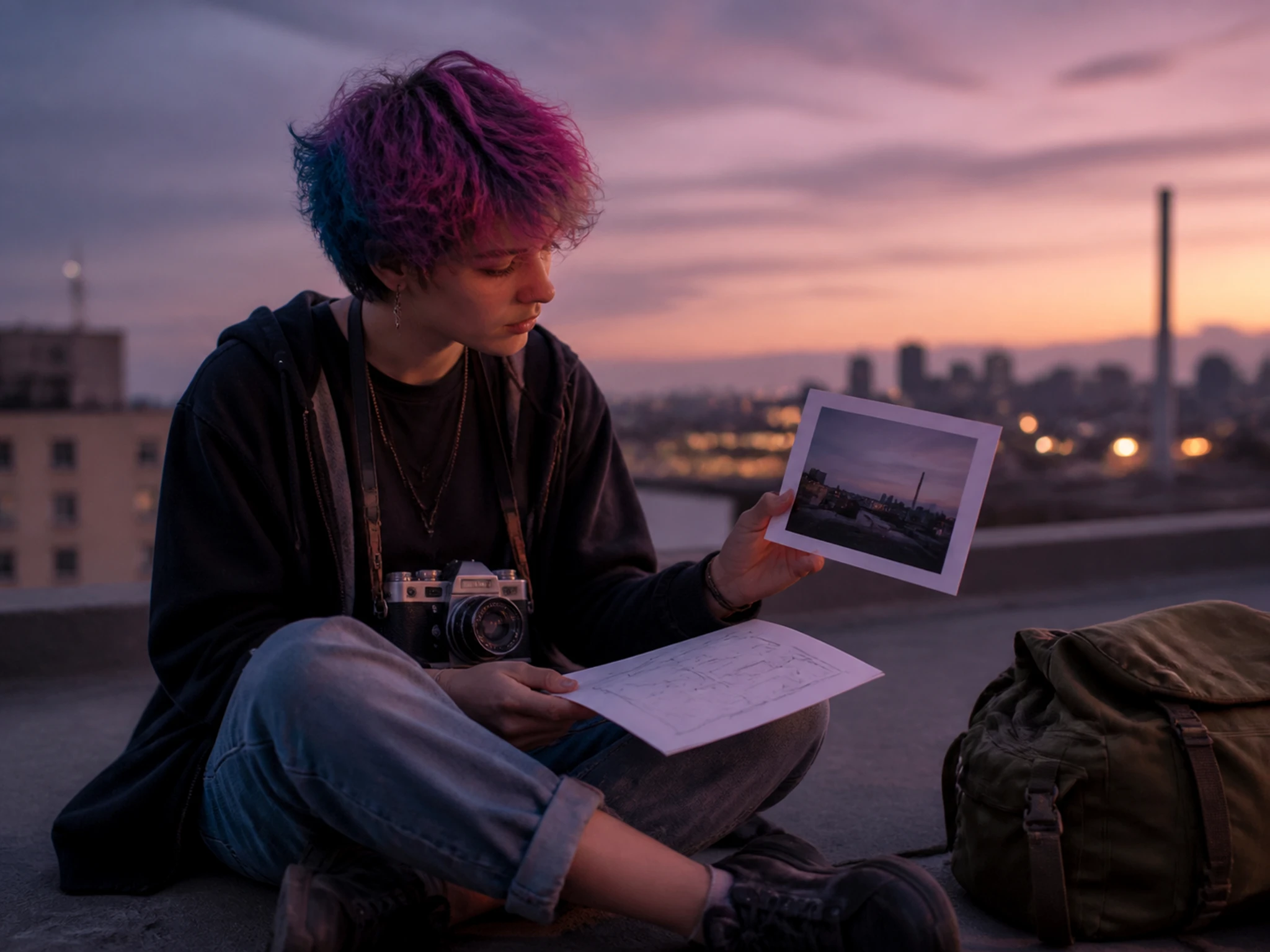
Flere vinkler af ét billede
Har du kun ét brugbart billede fra en optagelse, behøver du ikke skyde om. Tilføj et par ekstra vinkler til det samme motiv, så et opslag eller en miniature får mere variation.
Billedredigering af kameravinkel med fuld kontrol
Fire ting, du kan gøre med det samme motiv, når du vil se det fra en anden vinkel.
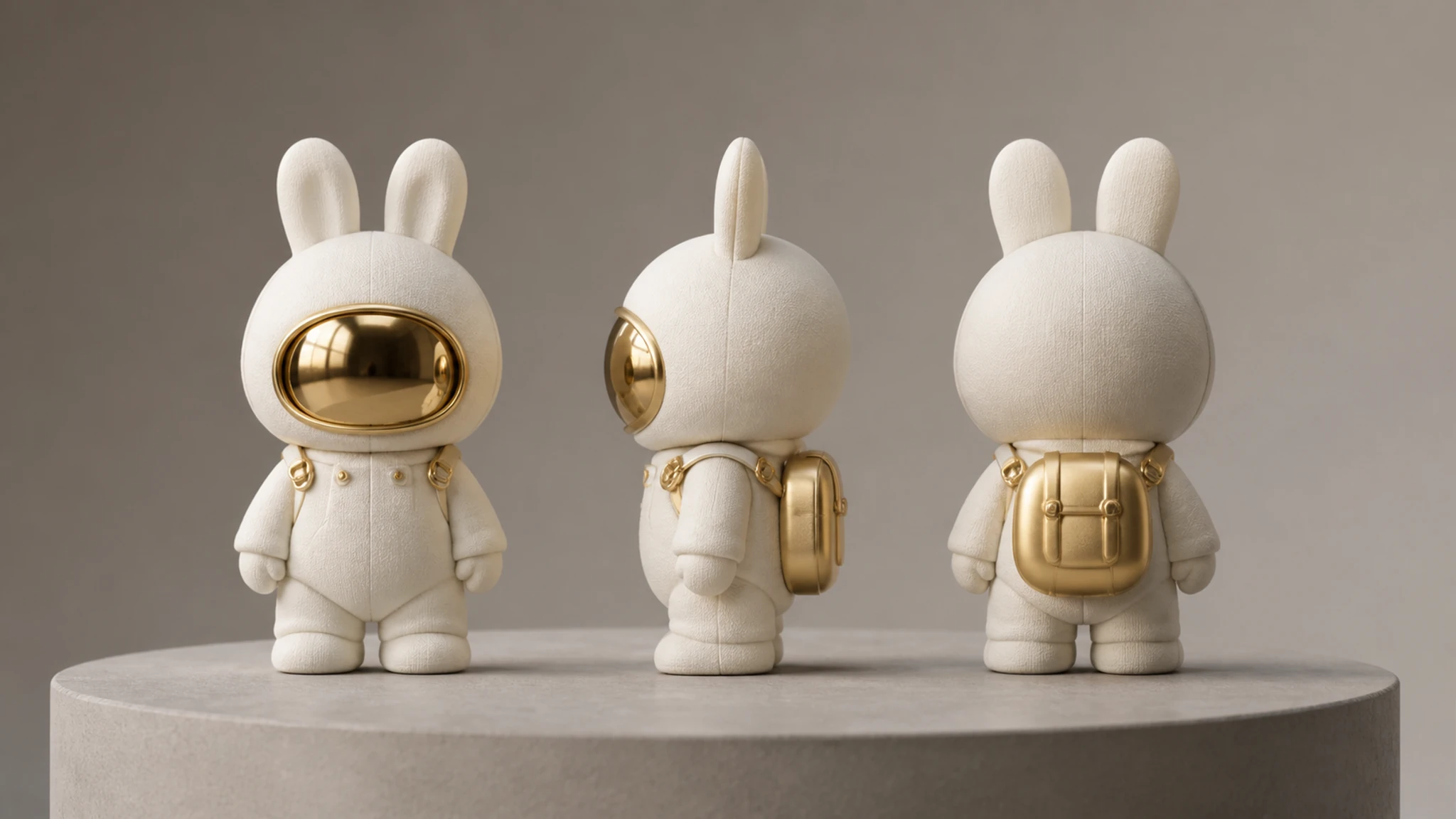
Flere vinkler fra ét foto
Upload ét billede, og få det gengivet forfra, fra siden, bagfra eller i en trekvartvinkel. Du vælger positionen, og EditImage danner den nye vinkel på det samme motiv.
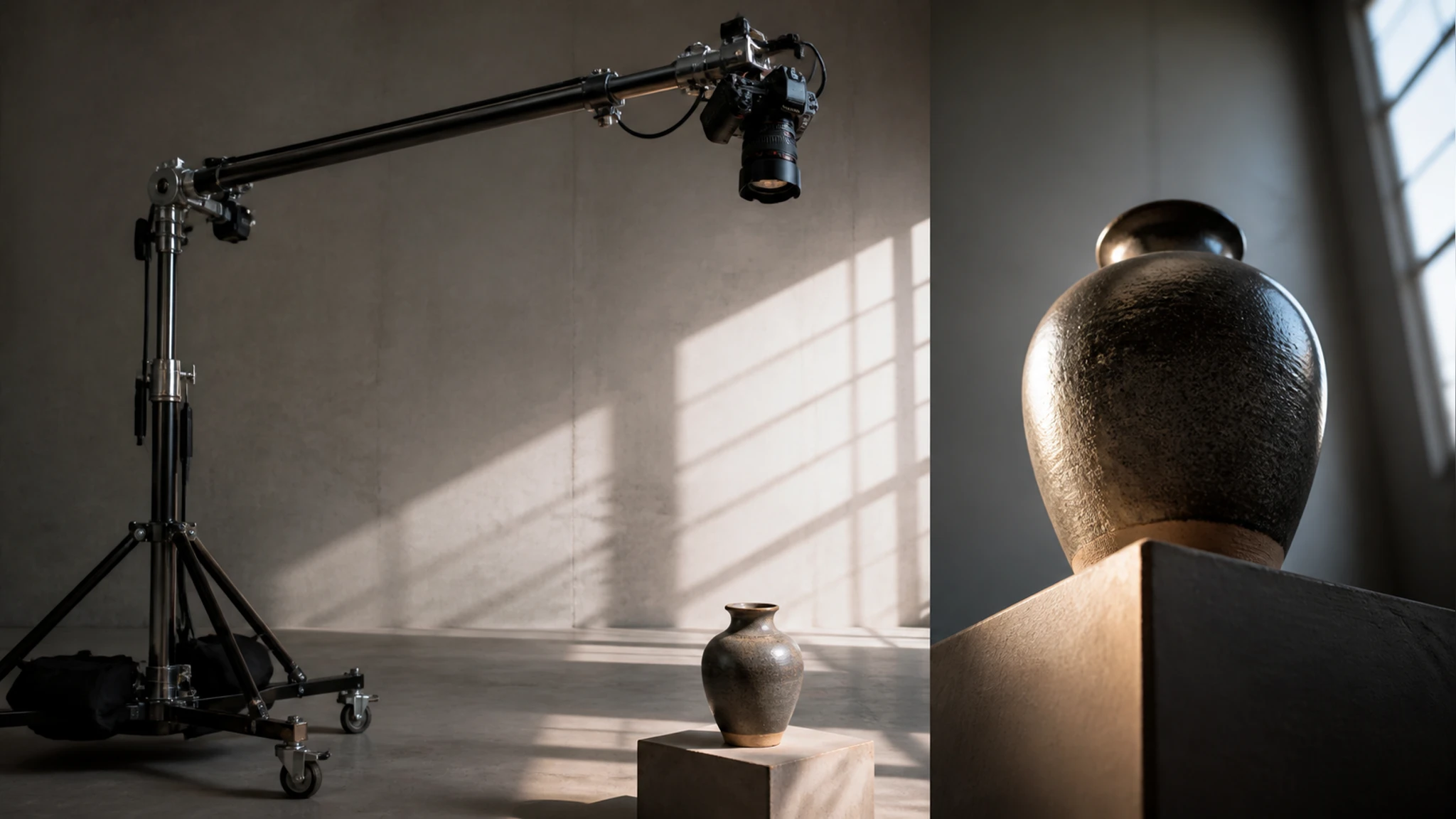
Fugleperspektiv og frøperspektiv
Vip kameraet helt op for et overblik ovenfra eller ned for at se motivet nedefra. Det er nyttigt, når en flad optagelse forfra ikke viser formen godt nok.
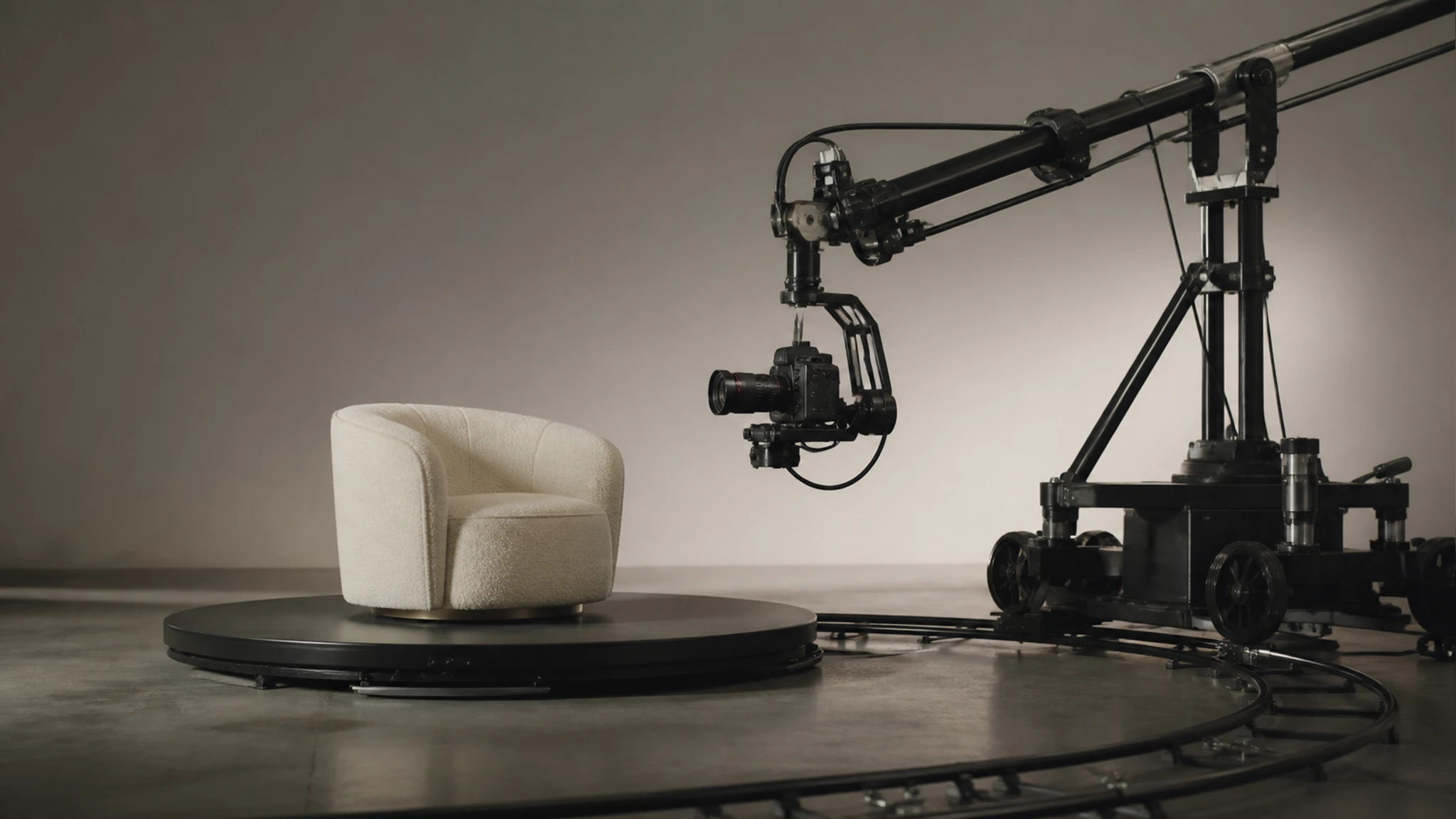
Styr retning, hældning og afstand
Tre skydere styrer det hele: drej vandret rundt om motivet, hæld op eller ned, og gå tættere på eller længere væk. Tilsammen giver de omkring 96 positioner at vælge mellem.
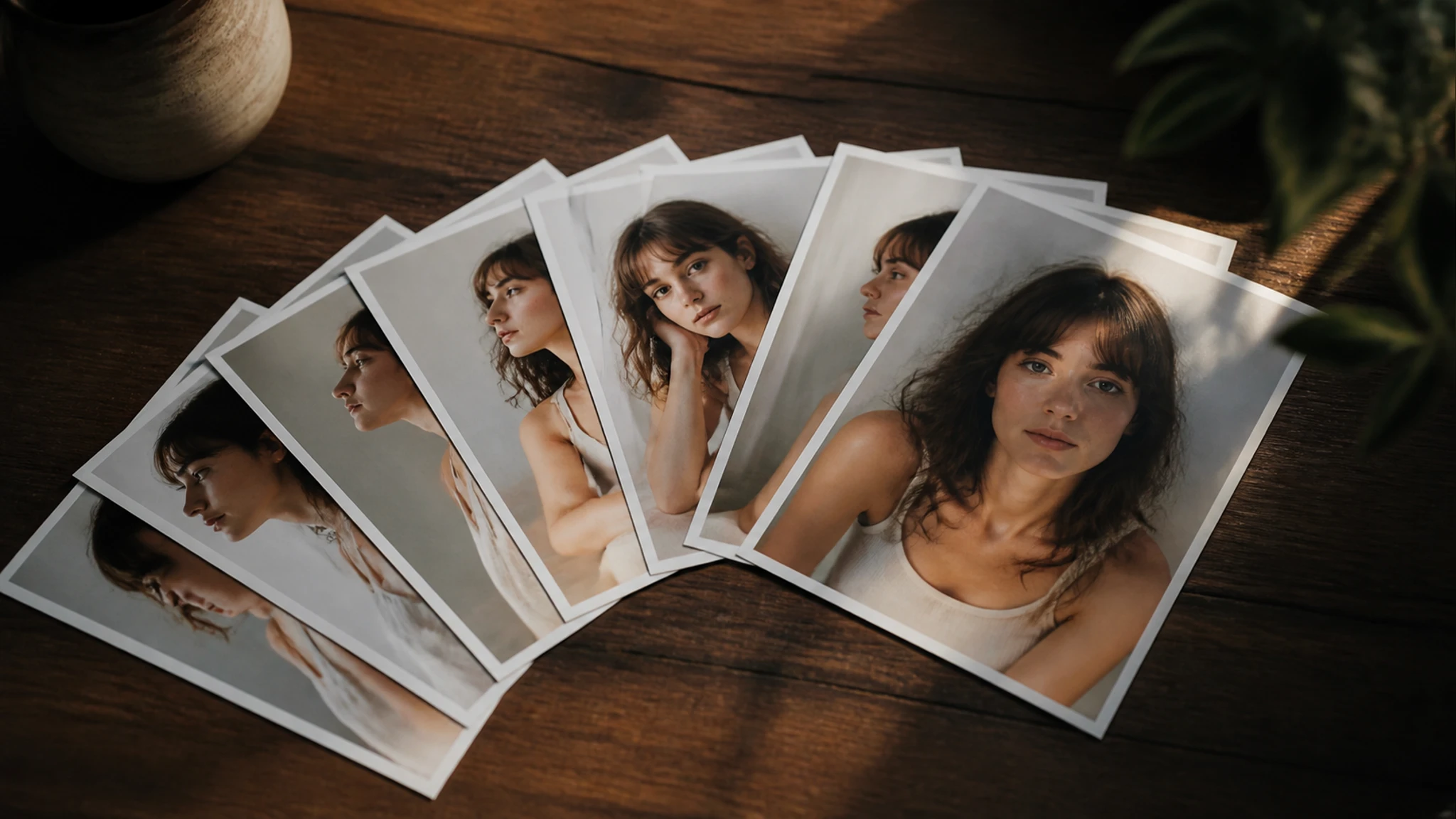
En pakke med produktvinkler
Lav en fast serie af vinkler til den samme vare — forfra, halvt drejet og fra siden — så hele produktkataloget følger samme linje. Med EditImage ændrer du perspektivet med AI ud fra det foto, du allerede har.
Sådan laver du billedredigering af kameravinkel
Tre trin fra det foto, du har, til en ny vinkel, der er klar til download.
Upload dit foto
Træk et billede ind eller vælg det fra din enhed. EditImage tager imod JPG, PNG og WEBP, så de fleste fotos kan bruges direkte.
Vælg vinkel eller træk i skyderne
Vælg en færdig position som forfra, fra siden eller bagfra, eller finjuster selv med skyderne for retning, hældning og afstand, indtil vinklen sidder, som du vil have den.
Se resultatet og hent det
Se den nye vinkel i forhåndsvisningen, juster igen hvis noget skal rettes, og hent så billedet i op til 2K eller 4K.
Fra ét foto til flere vinkler
Nogle situationer, hvor en ekstra vinkel på det samme motiv gør forskellen.
Produktside der mangler vinkler
Du har ét skarpt studiefoto af varen, men produktsiden ser tynd ud med kun én vinkel. Lav et par ekstra positioner af samme produkt, så besøgende kan se det forfra, fra siden og bagfra og lettere danner sig et indtryk.
Mockup uden ny optagelse
Midt i et designoplæg mangler du motivet set lidt fra oven. I stedet for at arrangere en ny optagelse vipper du kameravinklen og bruger resultatet som reference i din mockup.
Kun ét billede fra dagen
Fra en hel optagelse endte du med ét brugbart billede. Tilføj nogle nye vinkler til det samme motiv, så du har mere at vælge imellem til et opslag eller et forsidebillede.
AR-forhåndsvisning der skal illustreres
Skal du vise, hvordan et objekt ser ud fra flere sider i en AR-sammenhæng, giver et sæt vinkler fra samme foto et hurtigt udgangspunkt, længe før der er lavet en rigtig 3D-model.
Spørgsmål om at skifte vinkel
Klar til billedredigering af kameravinkel?
Upload det foto, du har, og se motivet fra den vinkel, du mangler.
Kom i gang