


Todo lo que puedes retocar
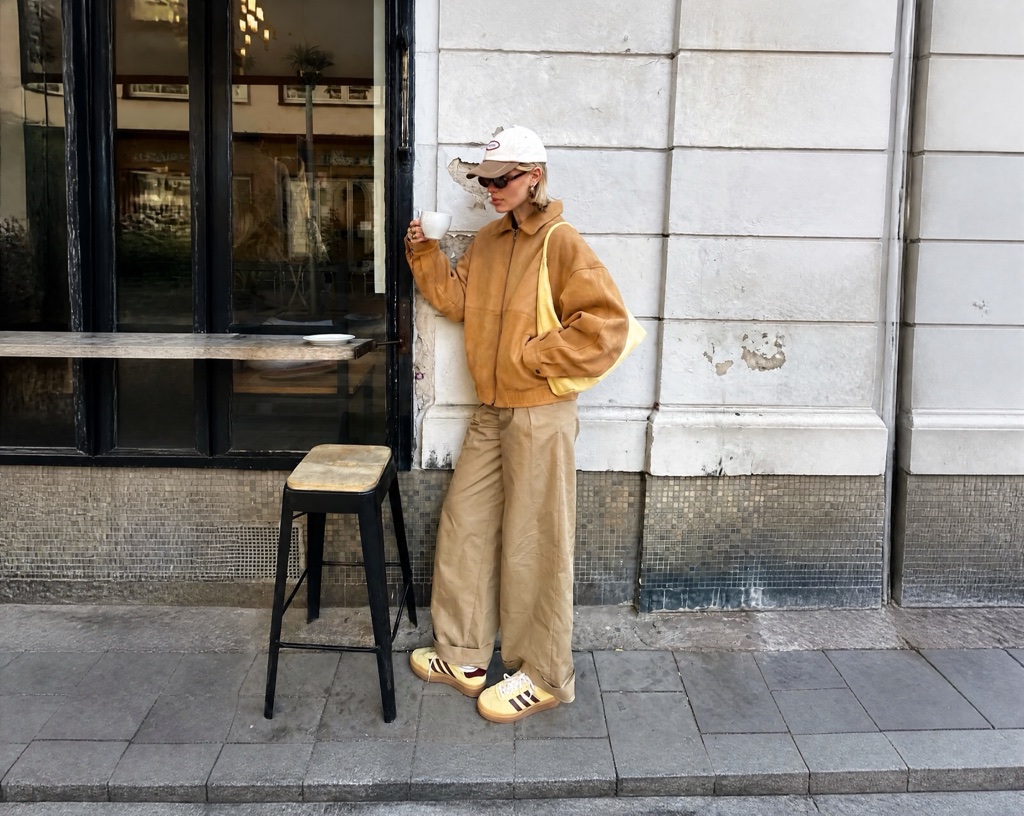
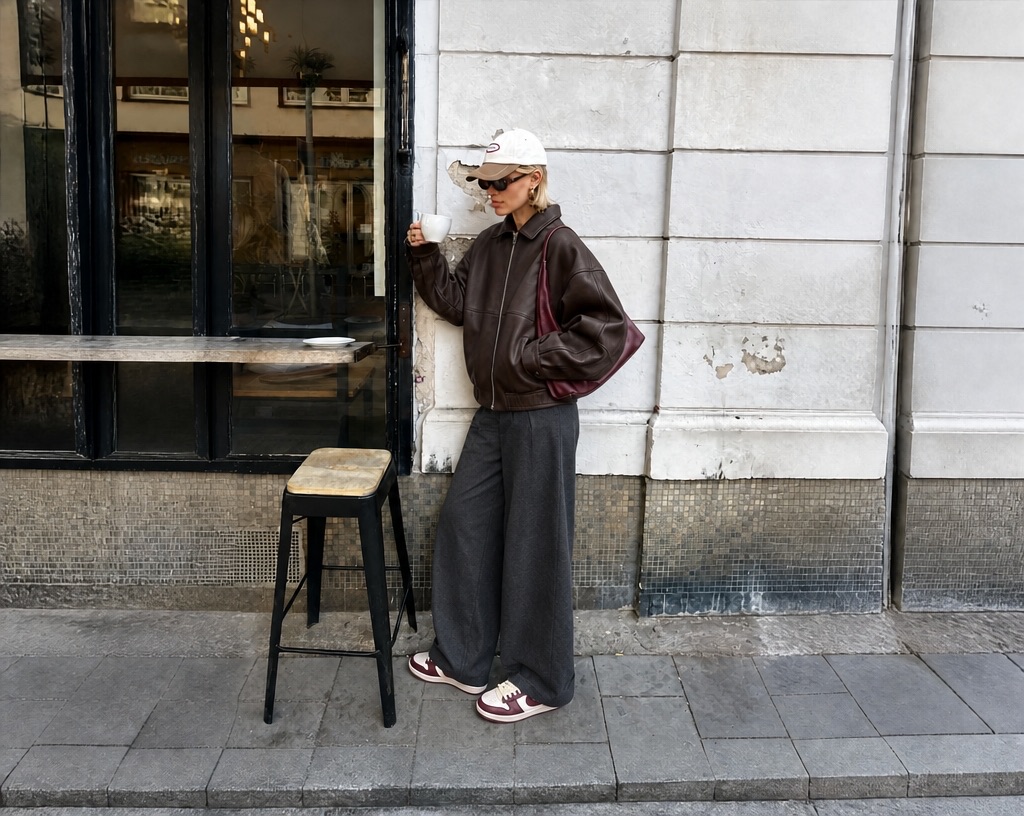
Elige una función concreta, marca la zona cuando haga falta y describe el cambio para que EditImage redibuje la parte indicada.
Editar imagen con IA
Editar imagen con IA empieza con una instrucción en lenguaje natural: pides el cambio, EditImage redibuja la zona correspondiente y revisas una nueva versión. Puedes seguir ajustando con más instrucciones o usar una herramienta de un clic cuando prefieras no escribir.
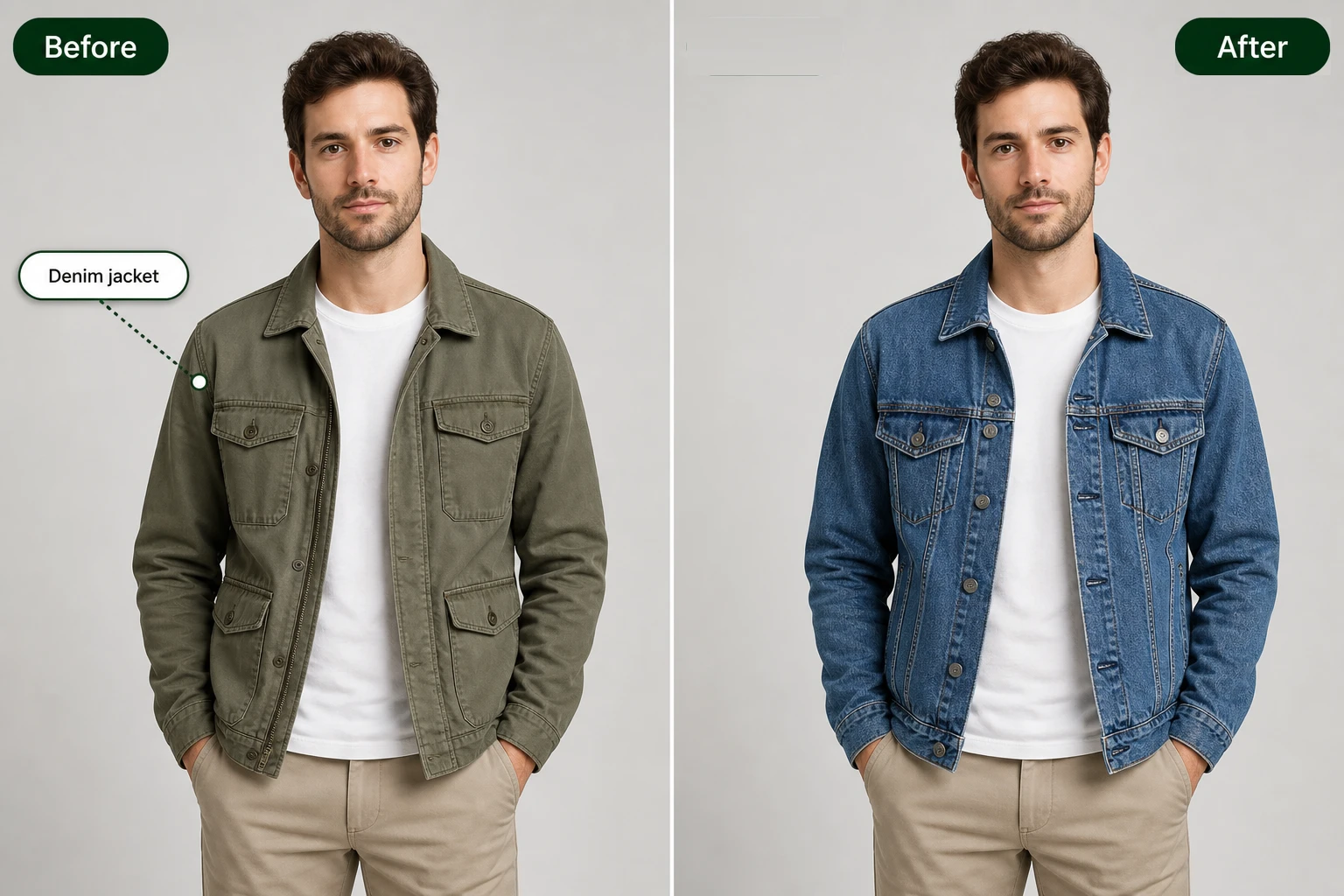
Inpainting
Inpainting sirve cuando quieres precisión: haces clic en la parte que quieres cambiar, escribes al lado qué debe aparecer ahí y la IA vuelve a dibujar solo esa zona. Lo que queda fuera de la selección permanece sin tocar.
Borrador magico
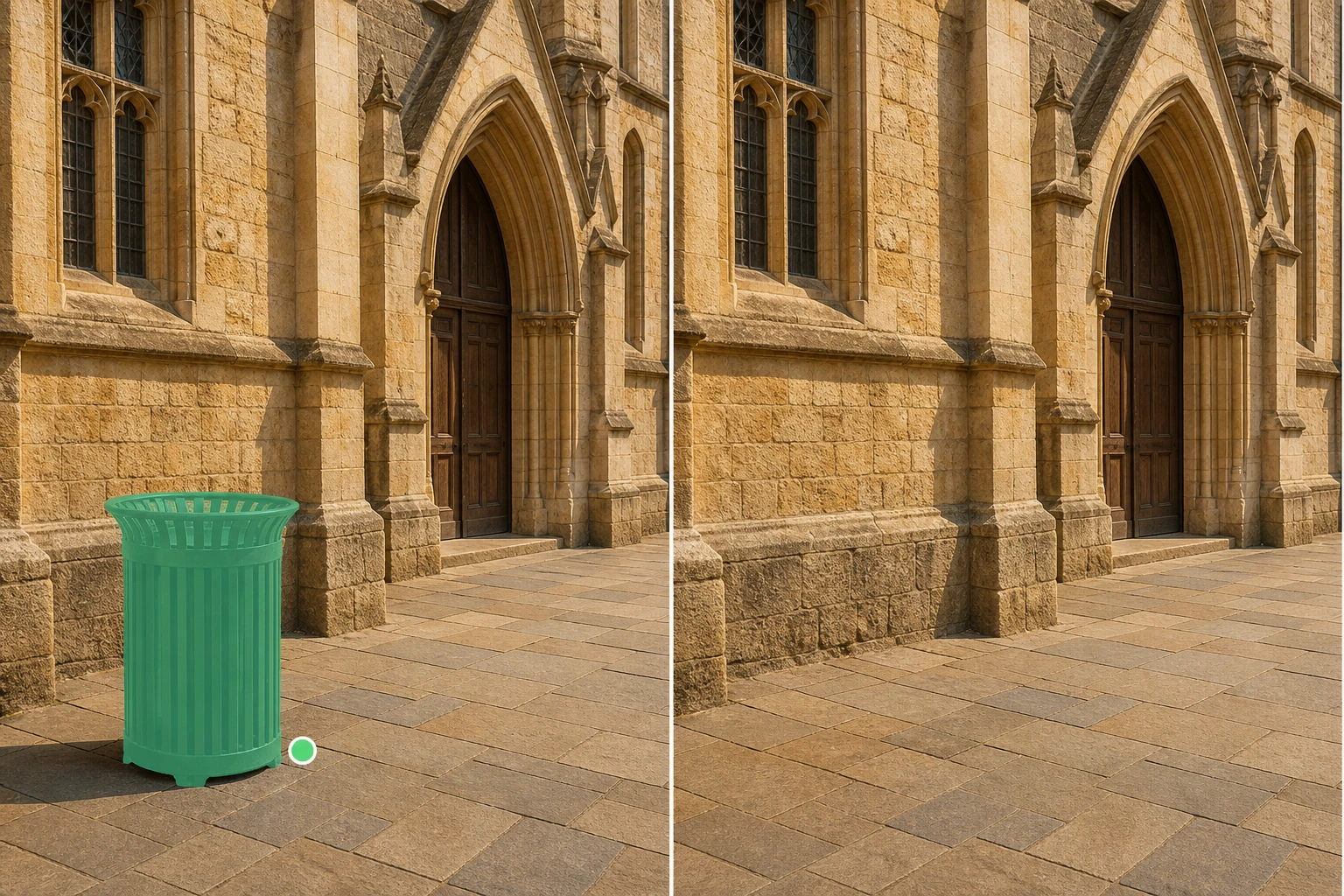
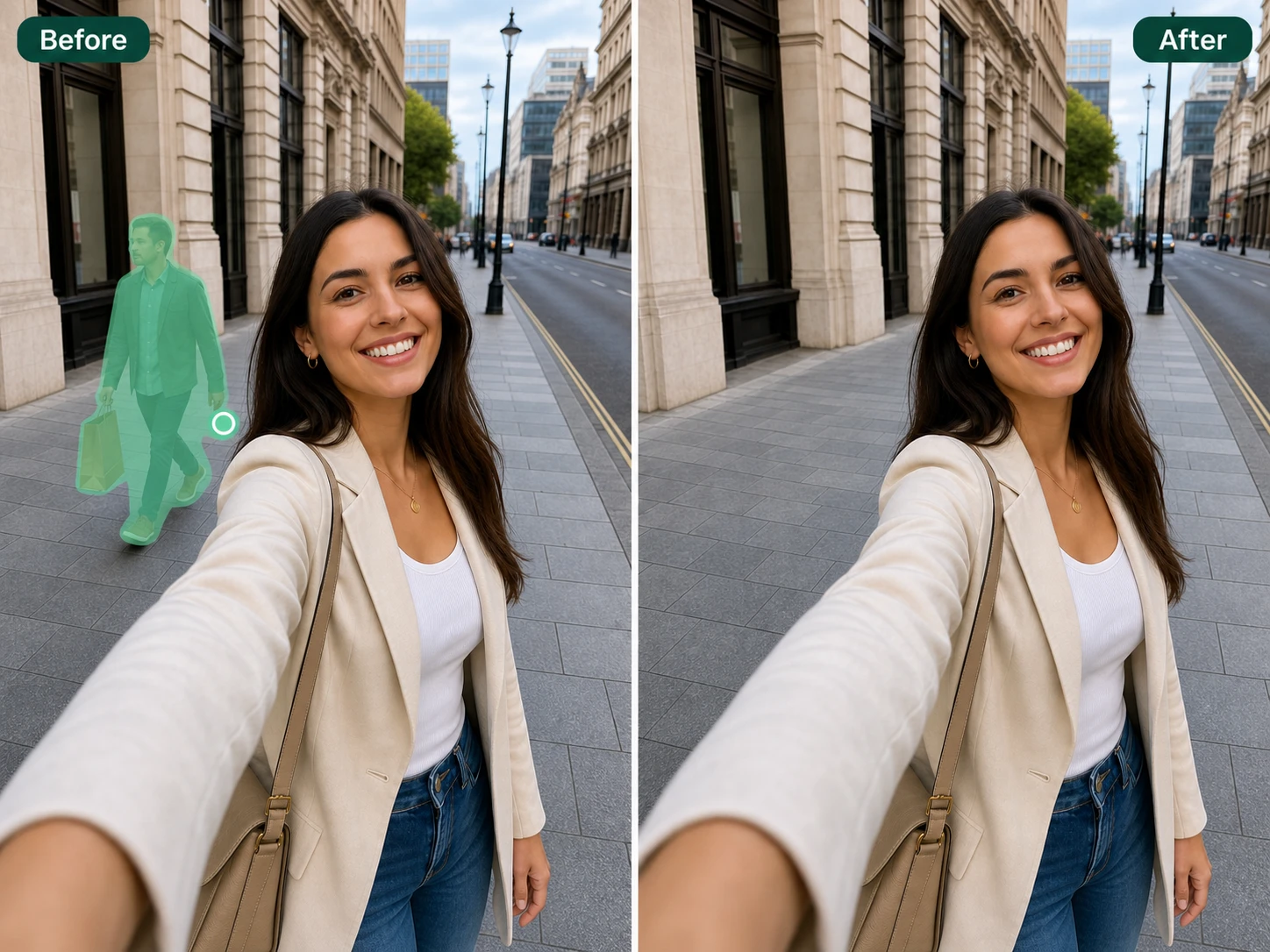
Borrador magico retira lo que sobra al seleccionar un objeto, su sombra, texto añadido o una marca de agua propia. Después, la IA genera nuevo fondo a partir de lo que rodea esa zona para que el corte encaje con la escena.
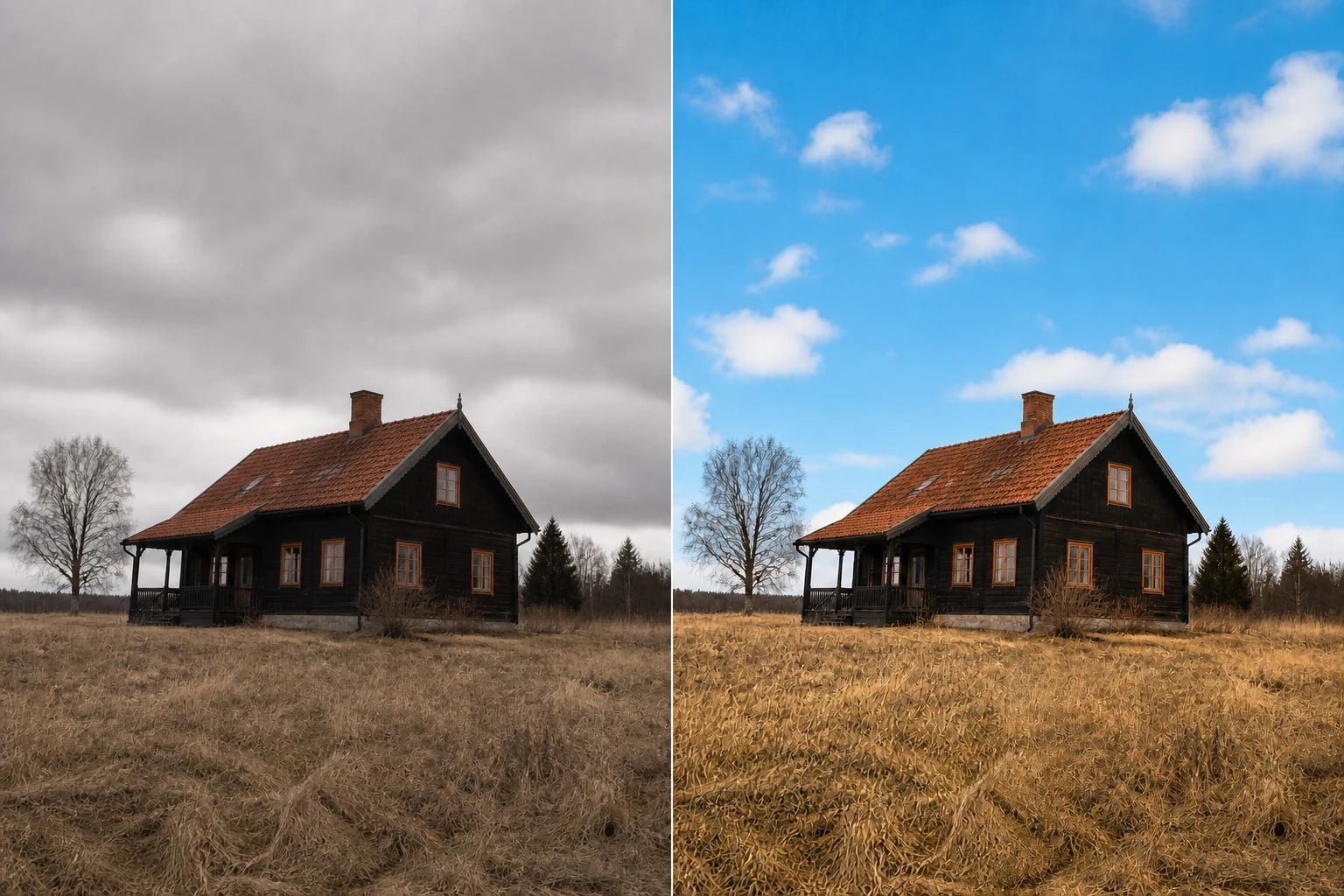
Iluminar foto IA
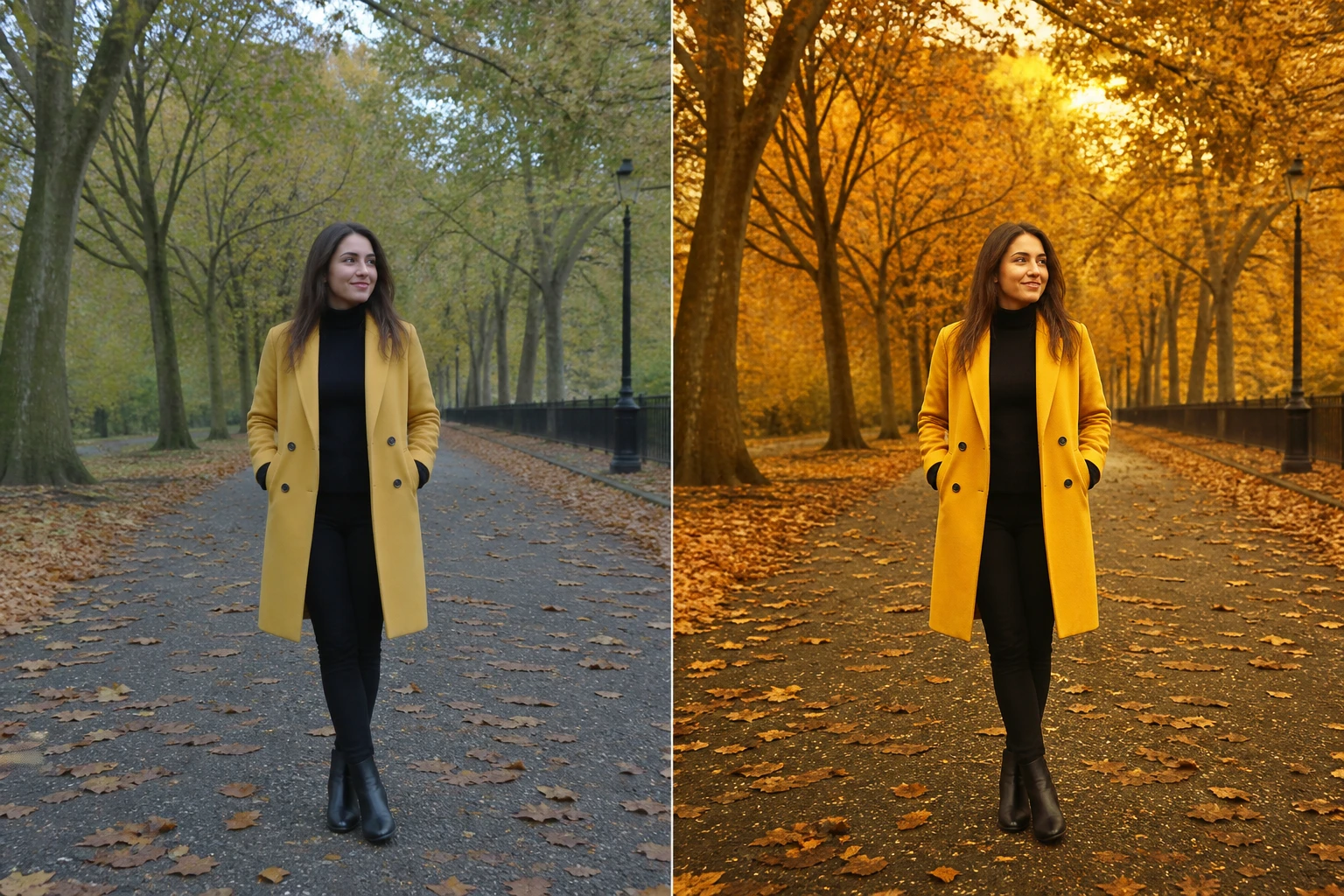
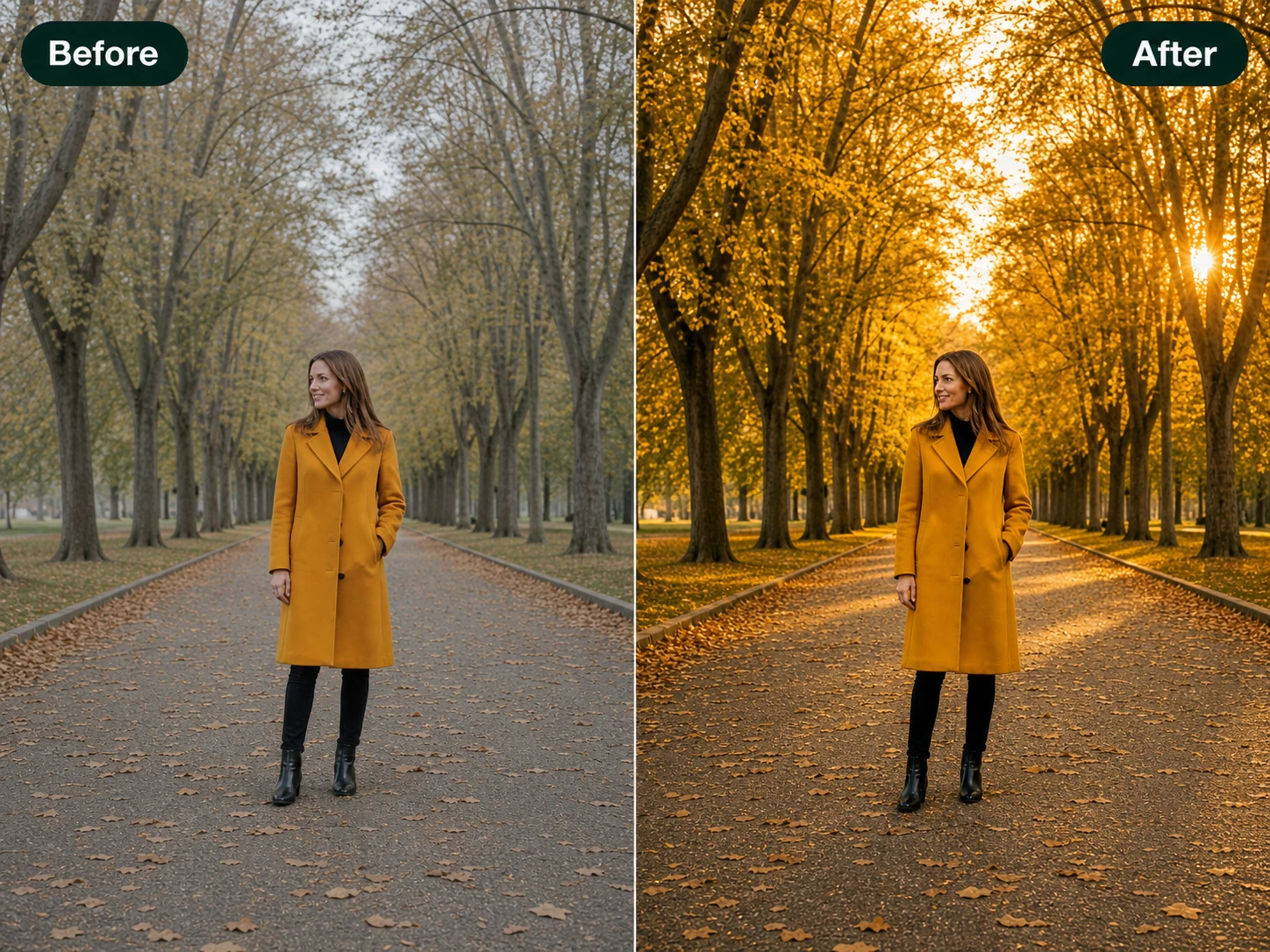
Iluminar foto IA reorganiza la luz de la imagen: añade relleno, cambia la dirección, ajusta el color de la iluminación o toma una foto de referencia como guía. Las sombras se adaptan y las personas u objetos de la escena se mantienen.
Expandir imagen con IA
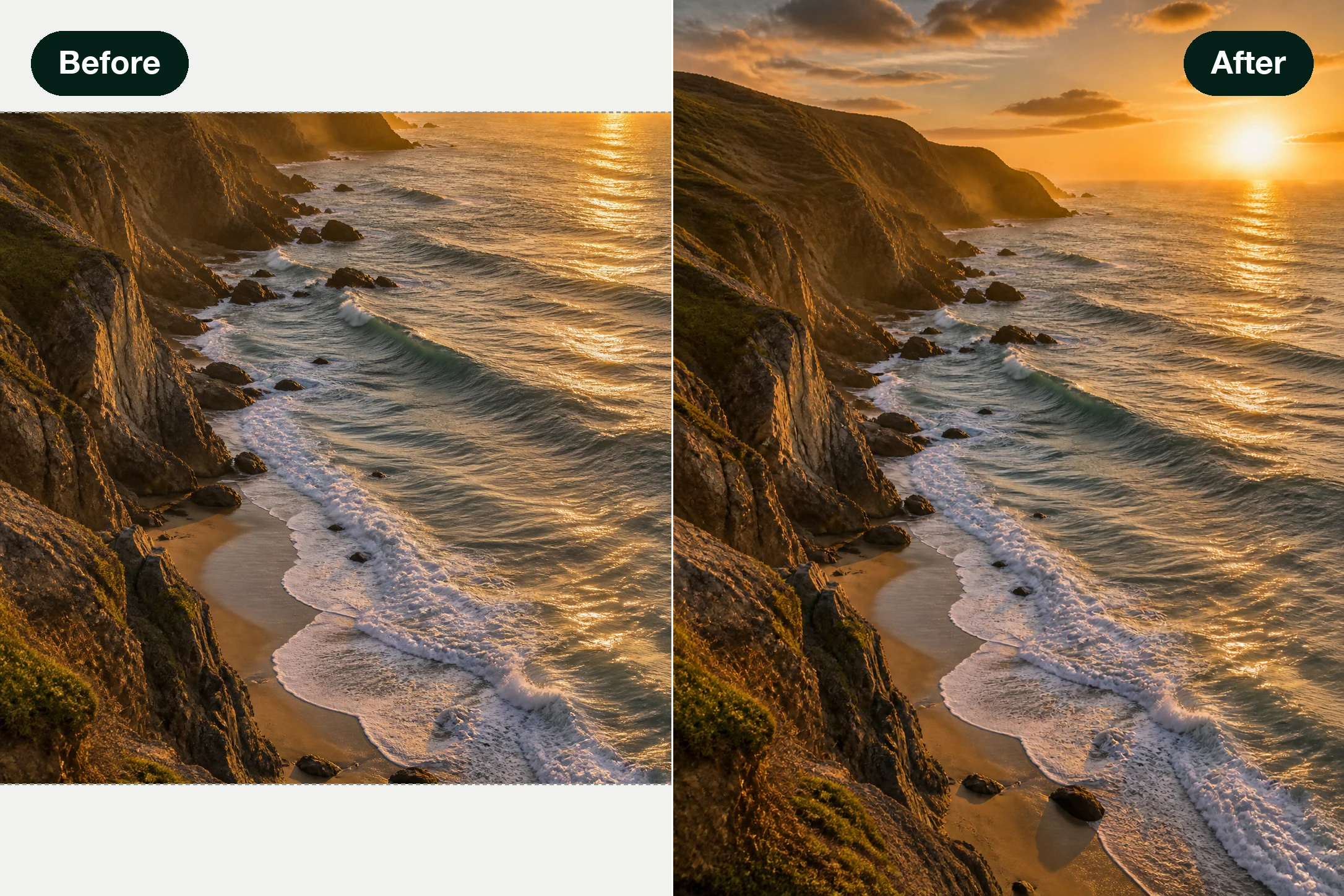
Expandir imagen con IA añade lienzo fuera de los bordes originales para adaptar la foto a formatos como 1:1, 16:9 o 9:16. La parte subida queda igual; el contenido nuevo se genera hacia fuera según una instrucción o a partir de la propia escena.
Quitar fondo
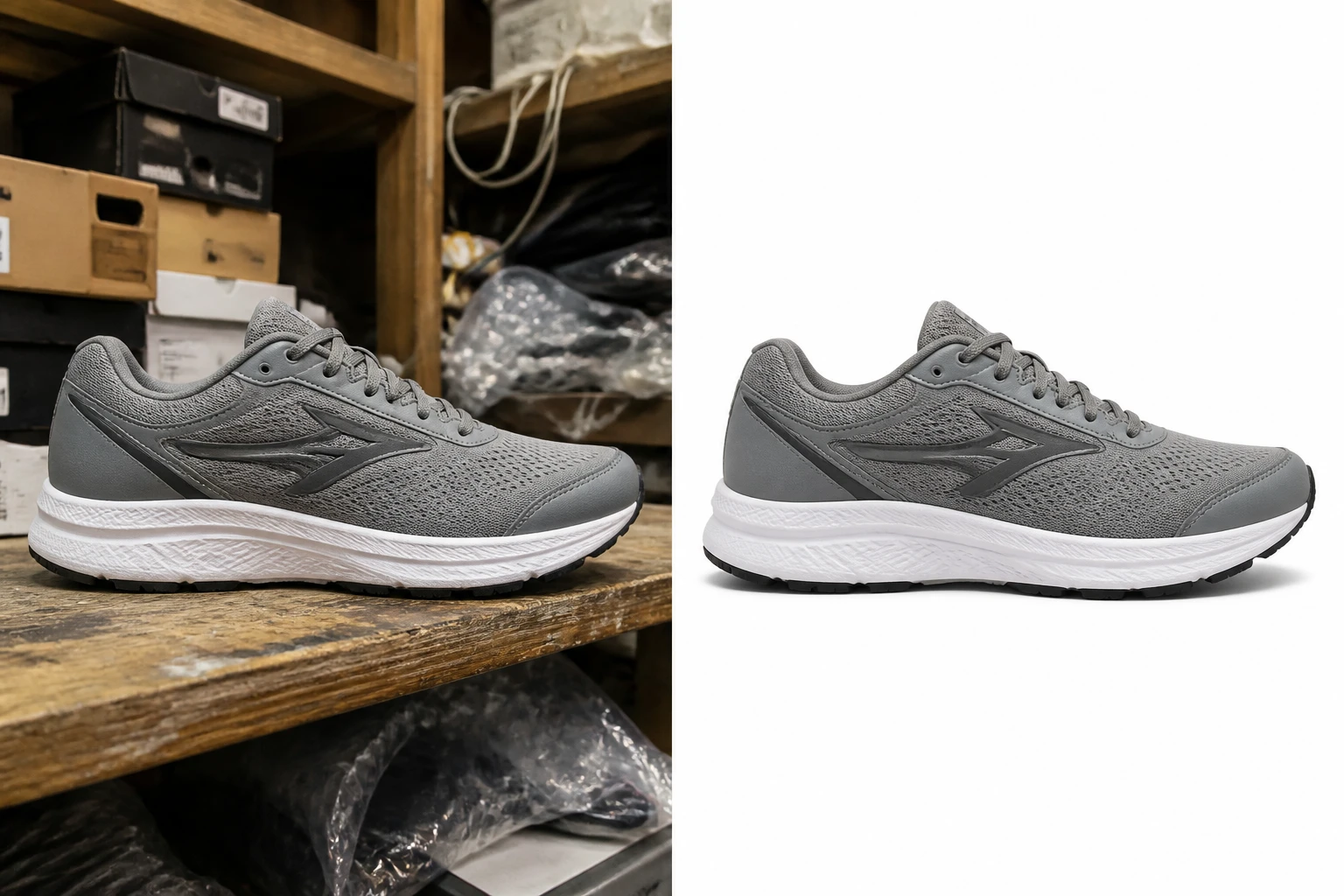
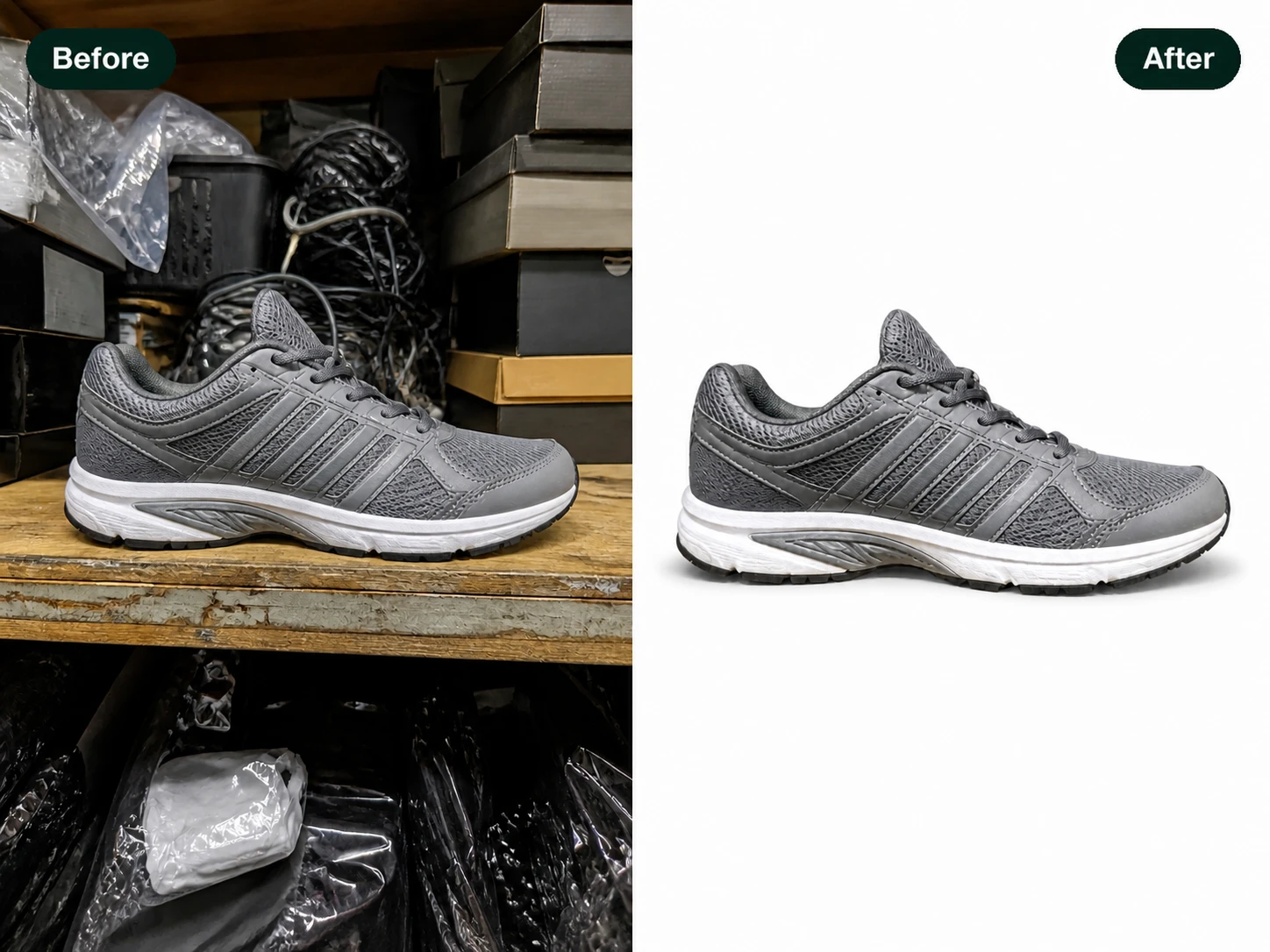
Quitar fondo detecta el sujeto principal y retira lo que hay detrás para descargar un PNG con fondo transparente. También puedes pedir un fondo blanco, un color plano o una escena nueva con una instrucción directa.
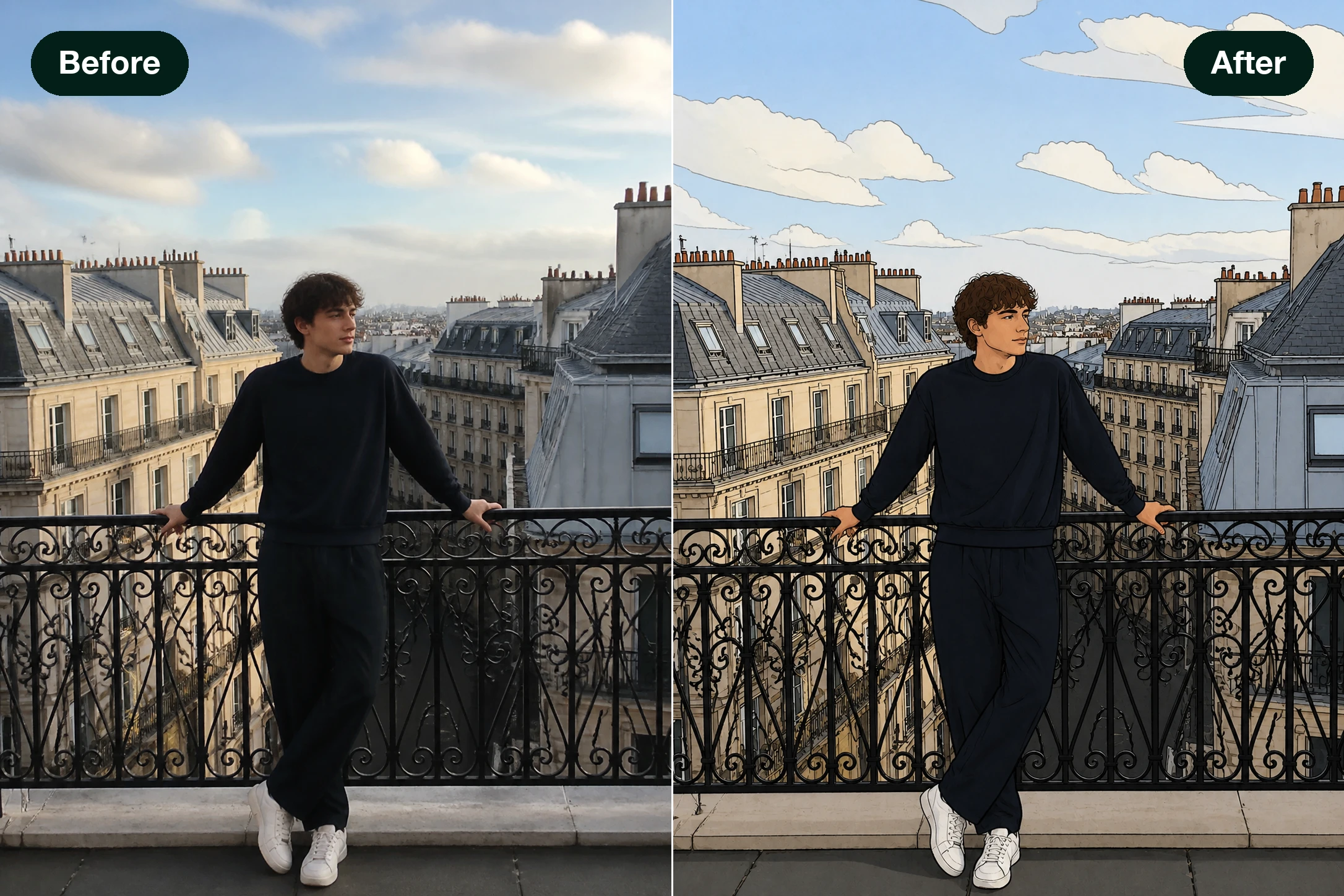
Convertir foto en dibujo
Convertir foto en dibujo transforma la imagen completa en una versión ilustrada, de estilo cartoon, anime, hecho a mano, pintura u óleo. Puedes elegir un estilo predefinido o describirlo en una frase mientras se conserva la estructura de la foto original.
Así usas la IA para editar fotos
Tres pasos que van desde la imagen que ya tienes hasta el archivo terminado.
Sube tu imagen
Arrastra o selecciona una foto en formato JPG, PNG o WEBP. Trabajas sobre la imagen que ya tienes, no sobre una creada desde cero.
Di el cambio o elige la herramienta
Escribe una instrucción concreta —cuanto más claro sea el detalle, mejor sale— o pulsa una herramienta lista. Puedes encadenar varios ajustes y refinar poco a poco.
Previsualiza y descarga
La IA redibuja la zona indicada y muestra el resultado en pantalla. Si no te convence, ajusta la instrucción y repite; al final descargas la imagen con una resolución de hasta 2K o 4K.
Situaciones donde resuelve de verdad
Retoca y mejora tus imágenes online en escenas cotidianas como estas.
Una foto de perfil presentable
Tu mejor selfie tiene una pared desordenada detrás. Cambias el fondo y quitas lo que distrae para acercar la toma a esos retratos profesionales que quieres en tu perfil.
Fotos de producto listas para vender
El artículo salió bien, pero la mesa llena de cosas alrededor no. Quitas el desorden y pones un fondo neutro para tener fotos de producto para e-commerce con un aspecto uniforme.
Recuerdos de viaje sin intrusos
En la foto del mirador se cruzó un grupo de turistas. Marcas a las personas de más y la IA rellena el paisaje, y la toma queda bien como contenido para redes sociales.
Una toma con más aire alrededor
La foto quedó demasiado ajustada y falta espacio en los bordes. Amplías el encuadre y la IA continúa la escena hacia afuera, así recuperas el margen que la toma original no tenía.
Pensado para distintos perfiles
Vendedores de tiendas online
Retocas el catálogo sin montar un estudio: quitas el desorden alrededor del artículo y cambias el fondo para dejar las fotos de producto para e-commerce con un mismo estilo entre una pieza y otra.
La IA para editar fotos en detalle
Cada función parte de lo mismo: tú dices el cambio y EditImage redibuja solo esa zona de la imagen que subiste.
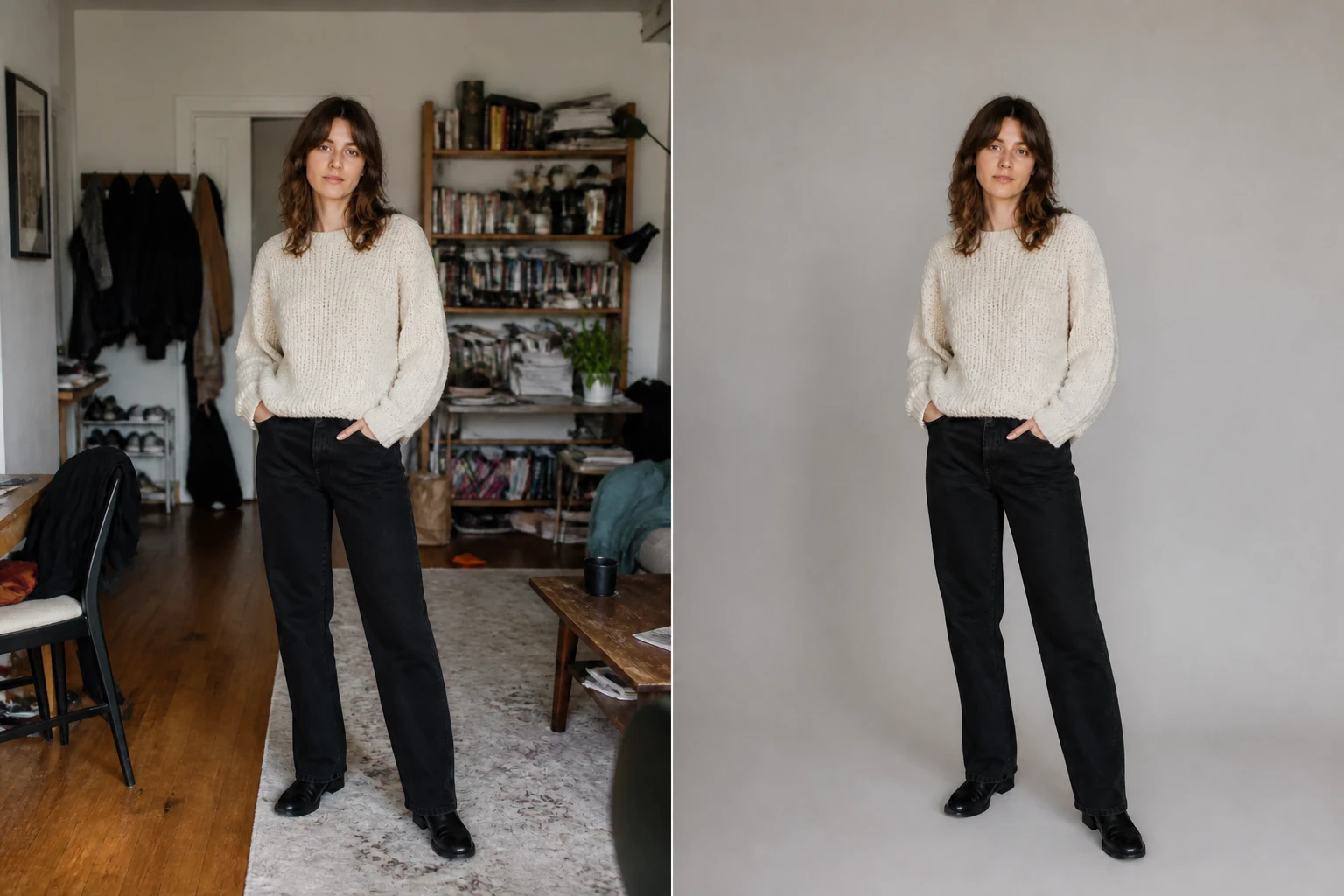
Edición por instrucciones de texto
Escribe lo que quieres en lenguaje natural —«cambia el fondo por una playa» o «quita el coche del fondo»— y la IA redibuja esa parte. Cada resultado es una nueva interpretación, así que puede variar entre un intento y otro.
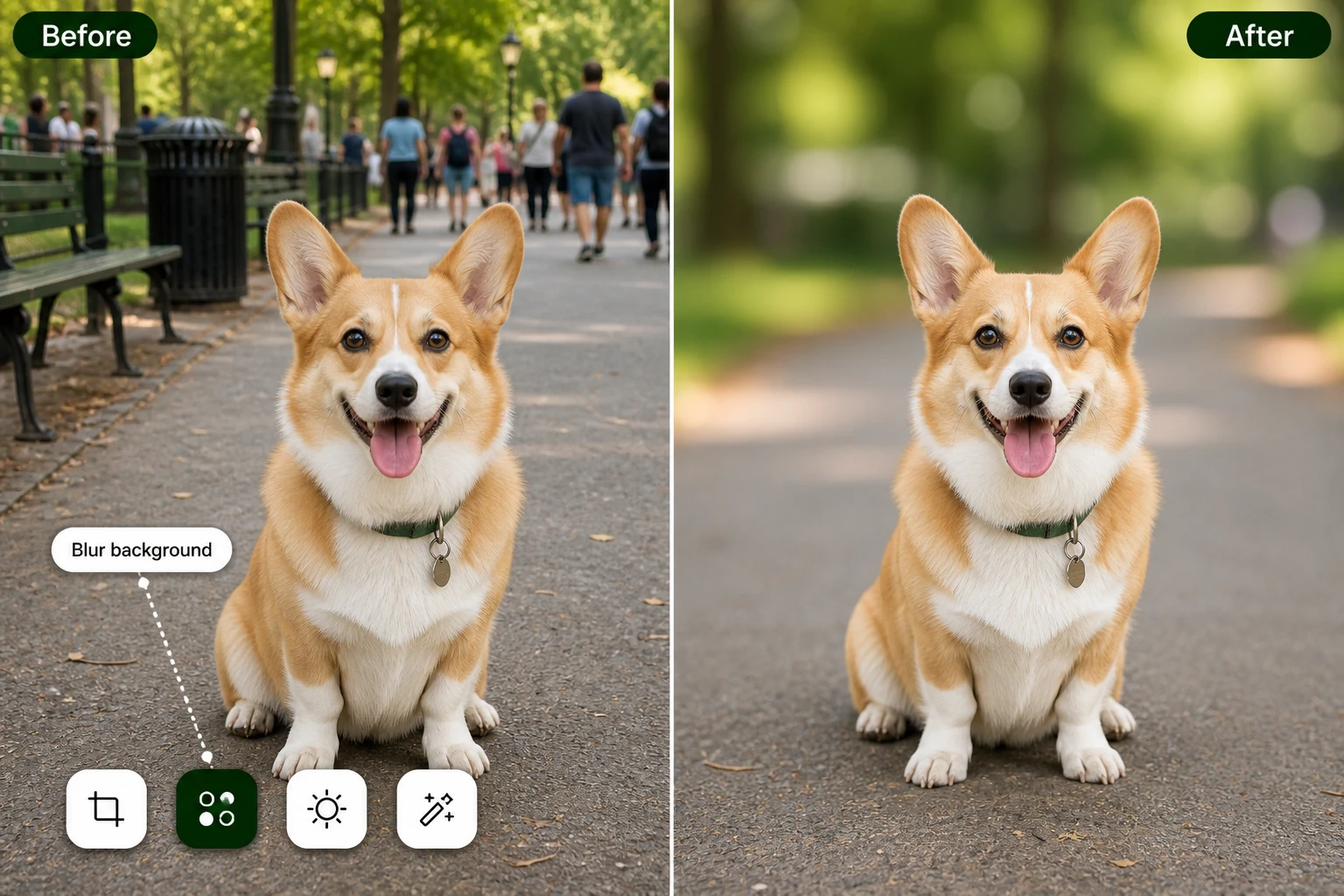
Herramientas de un clic
Si prefieres no escribir, pulsa una herramienta lista —cambiar fondo, quitar objeto o ampliar el encuadre— y aplica el ajuste sin redactar nada. Las dos vías llegan al mismo tipo de resultado.
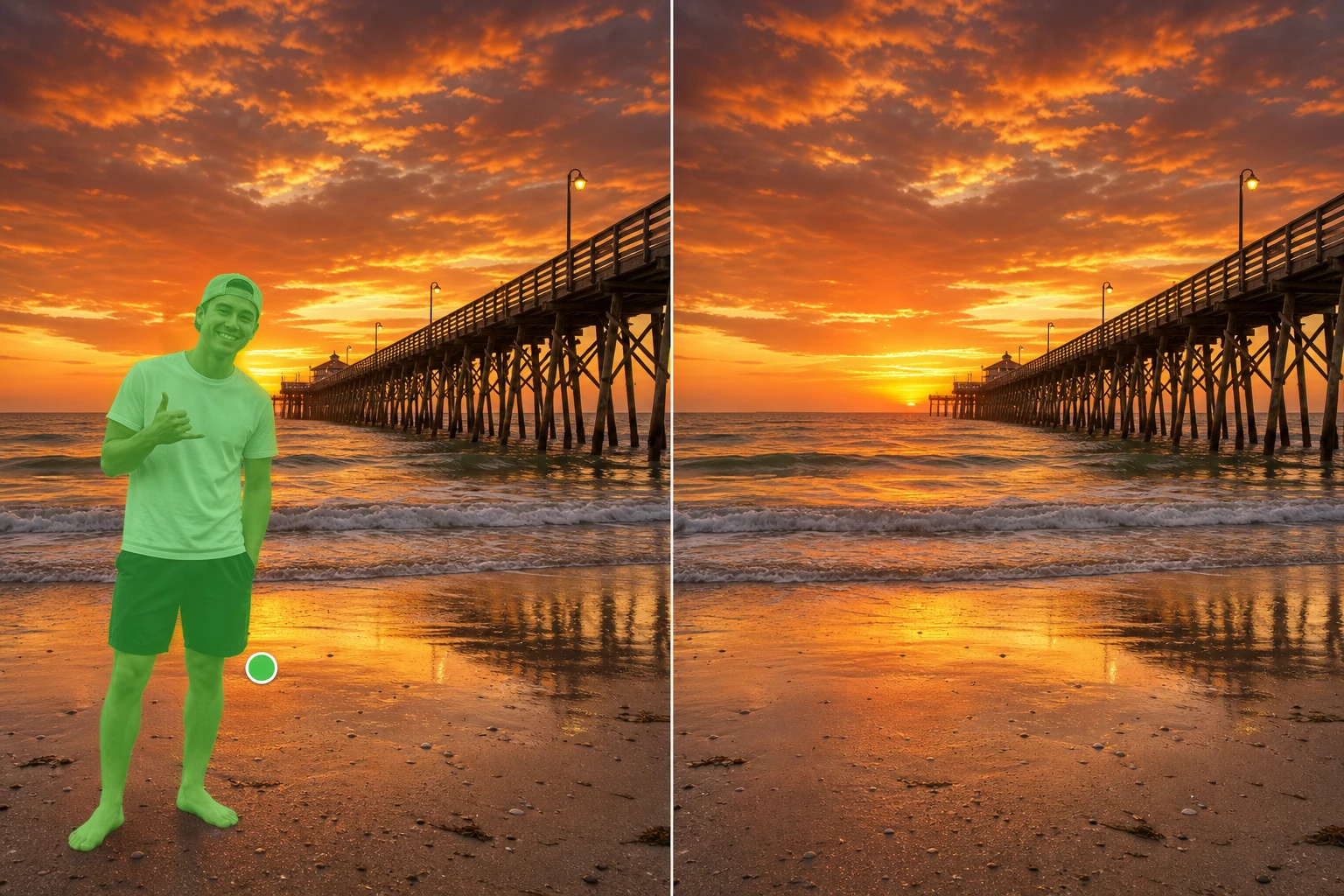
Quita a los intrusos
Señala al transeúnte o el objeto que sobra y la IA reconstruye el fondo que había detrás. Al ser un relleno generado, se aproxima a la escena en lugar de copiarla píxel a píxel.
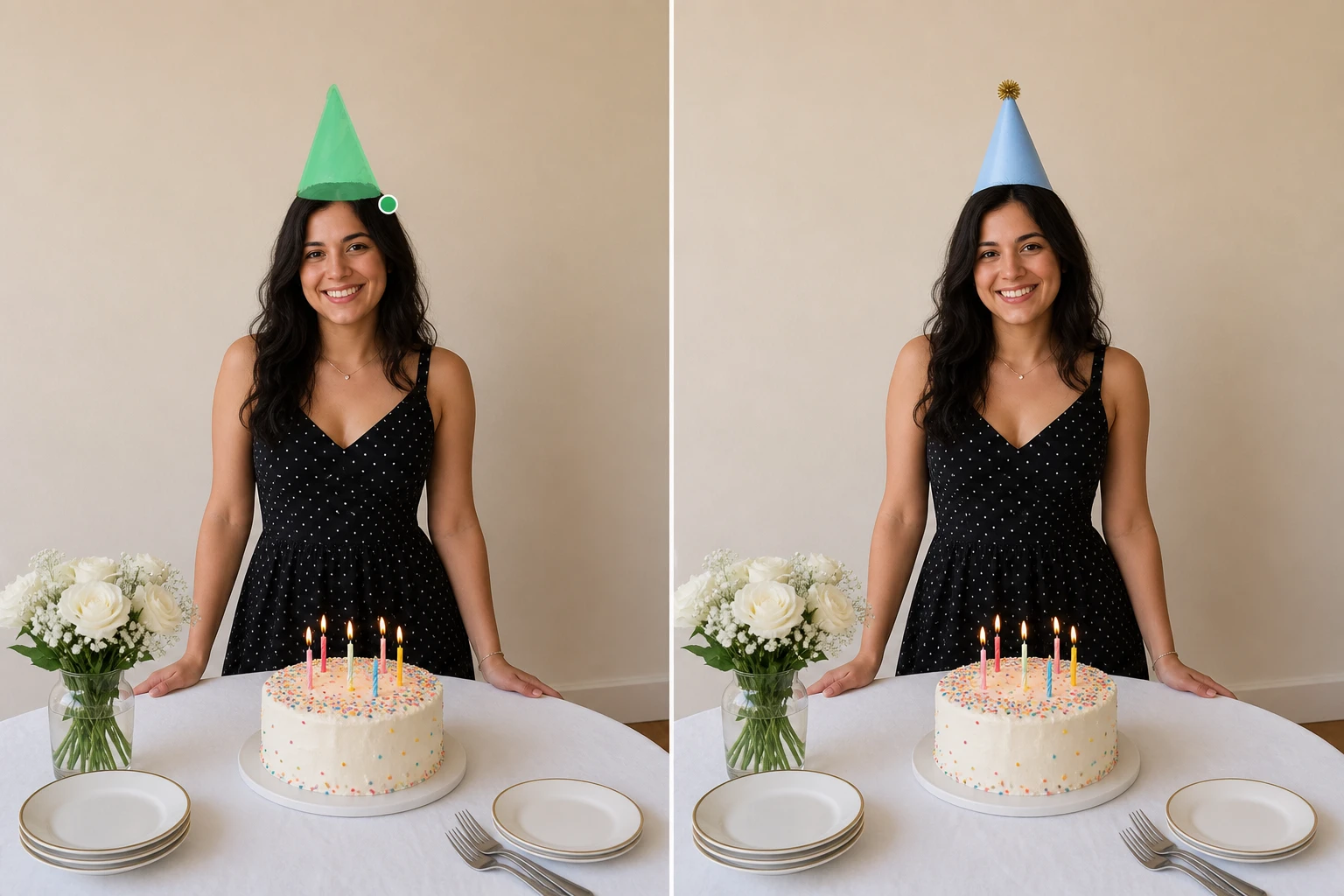
Añade lo que falta
Pide un sombrero, un letrero o un objeto y la IA lo integra en la foto. Desde este mismo editor llegas también a cambiar el estilo o quitar el fondo, cada tarea en su propia página.
Preguntas frecuentes
Empieza con la IA para editar fotos
Sube una imagen, describe el cambio y deja que EditImage te devuelva el resultado para revisarlo.
Comenzar