


Control De Angulo De Camara
Sube una foto y observa el mismo objeto desde otro ángulo —de frente, de lado, en tres cuartos o desde arriba— moviendo tú los controles.
Para quién es esta herramienta
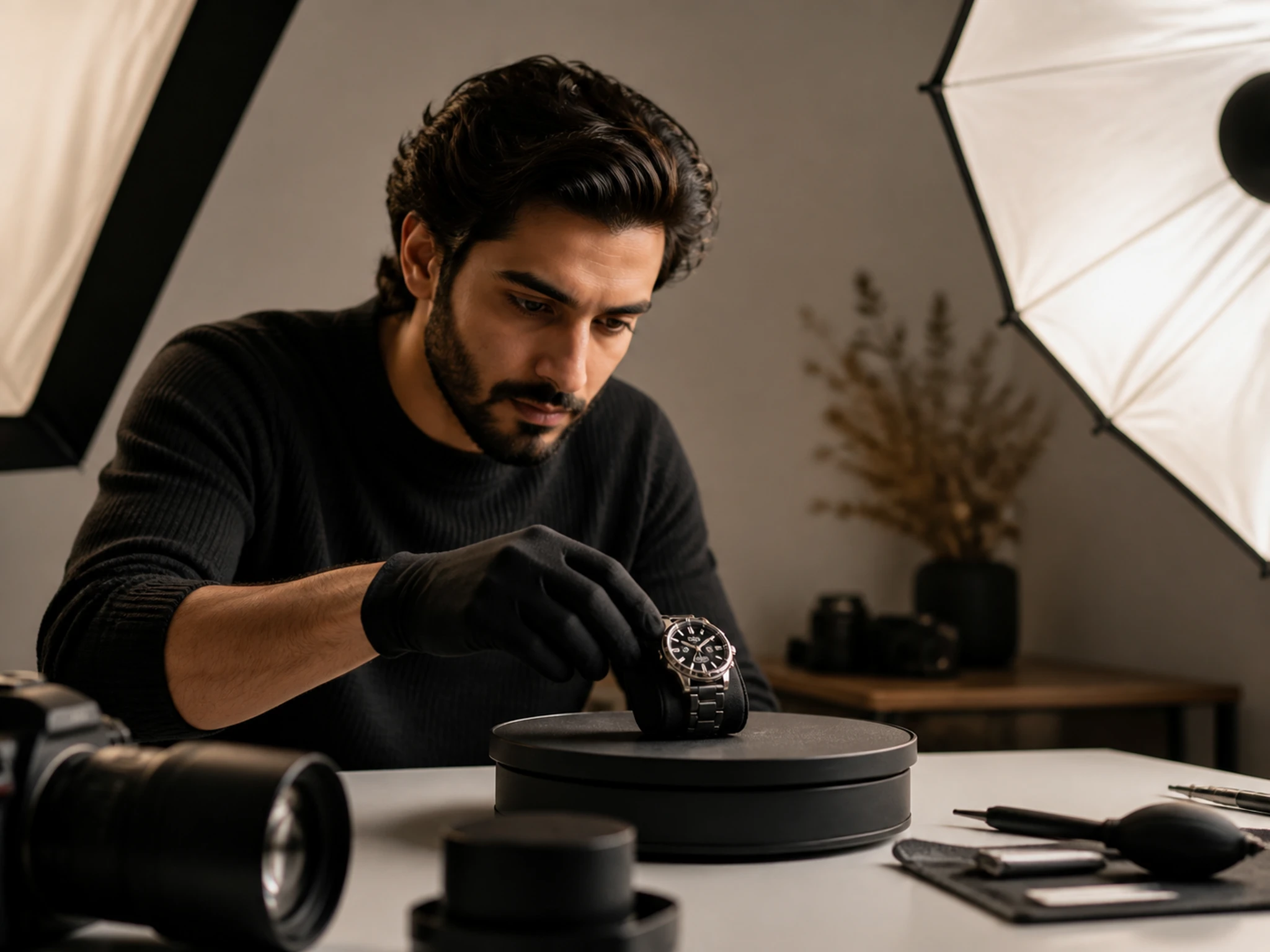
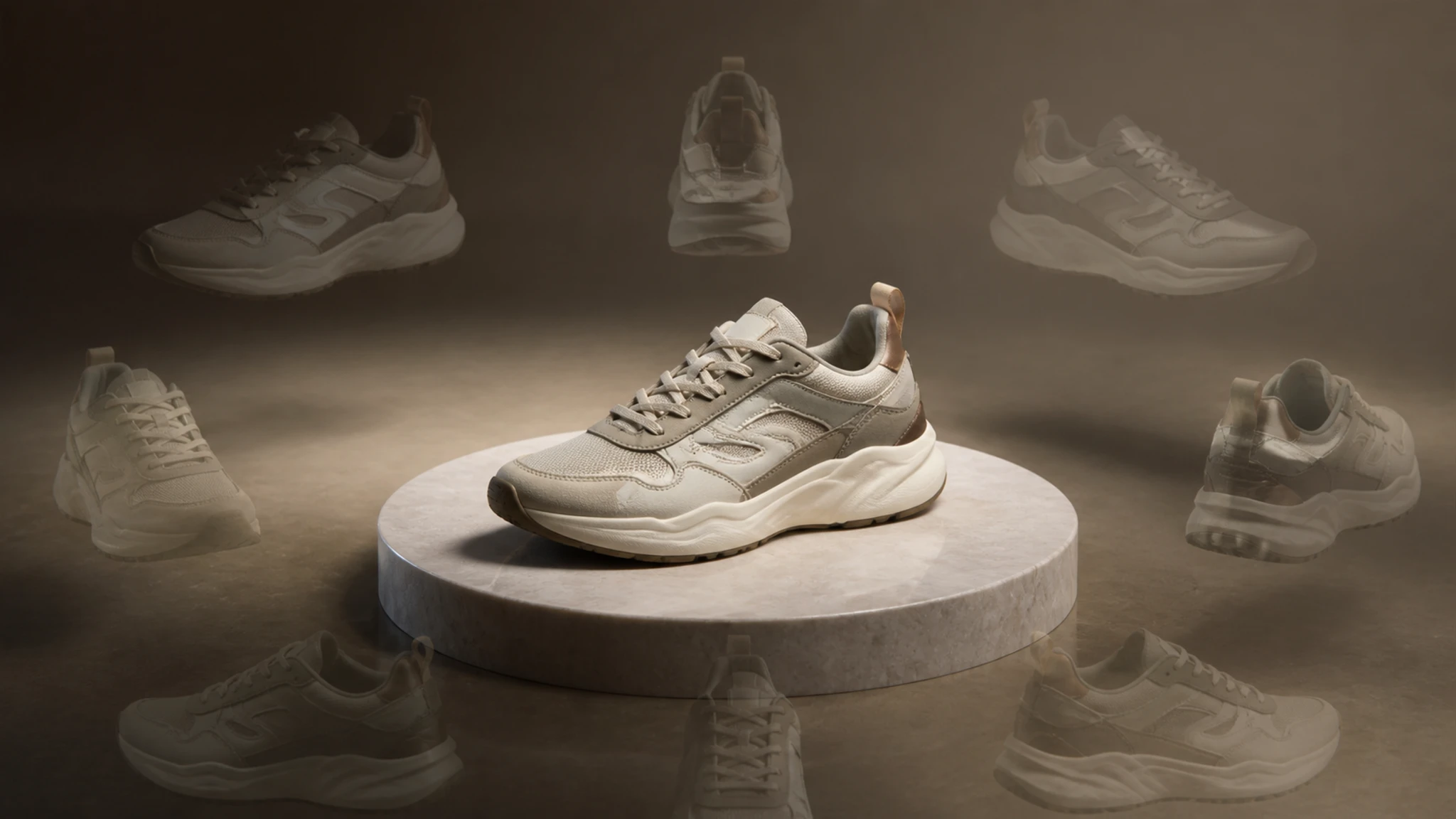
Vendedores de ecommerce
Con una sola foto de tu producto generas las vistas de frente, lado y tres cuartos que pide una ficha completa, sin volver a montar el set ni pagar otra sesión.
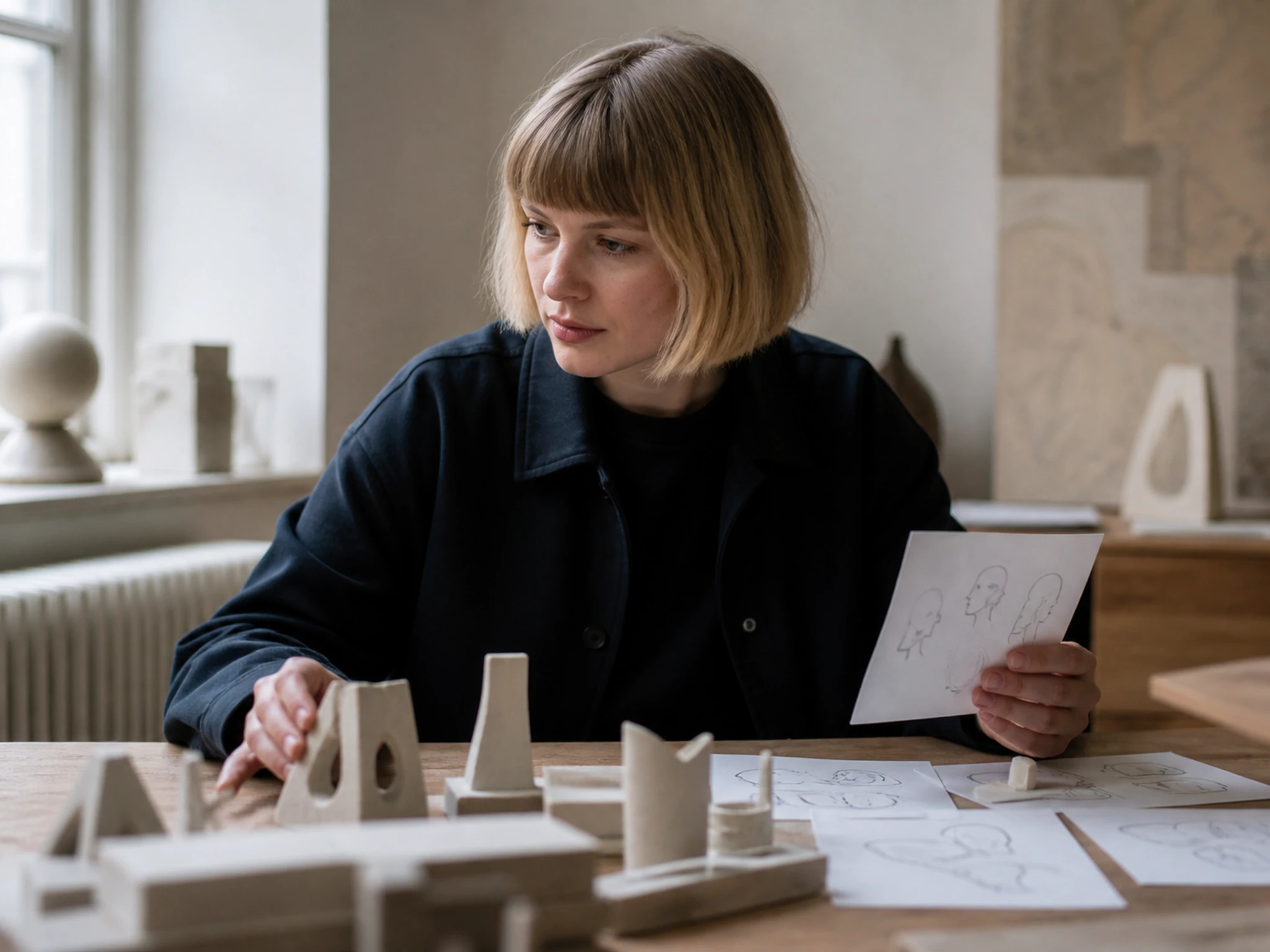
Equipos de diseño y 3D
Cuando necesitas una referencia rápida para un mockup o una previsualización, EditImage te da el mismo objeto desde el ángulo que te falta para encajarlo en tu composición.
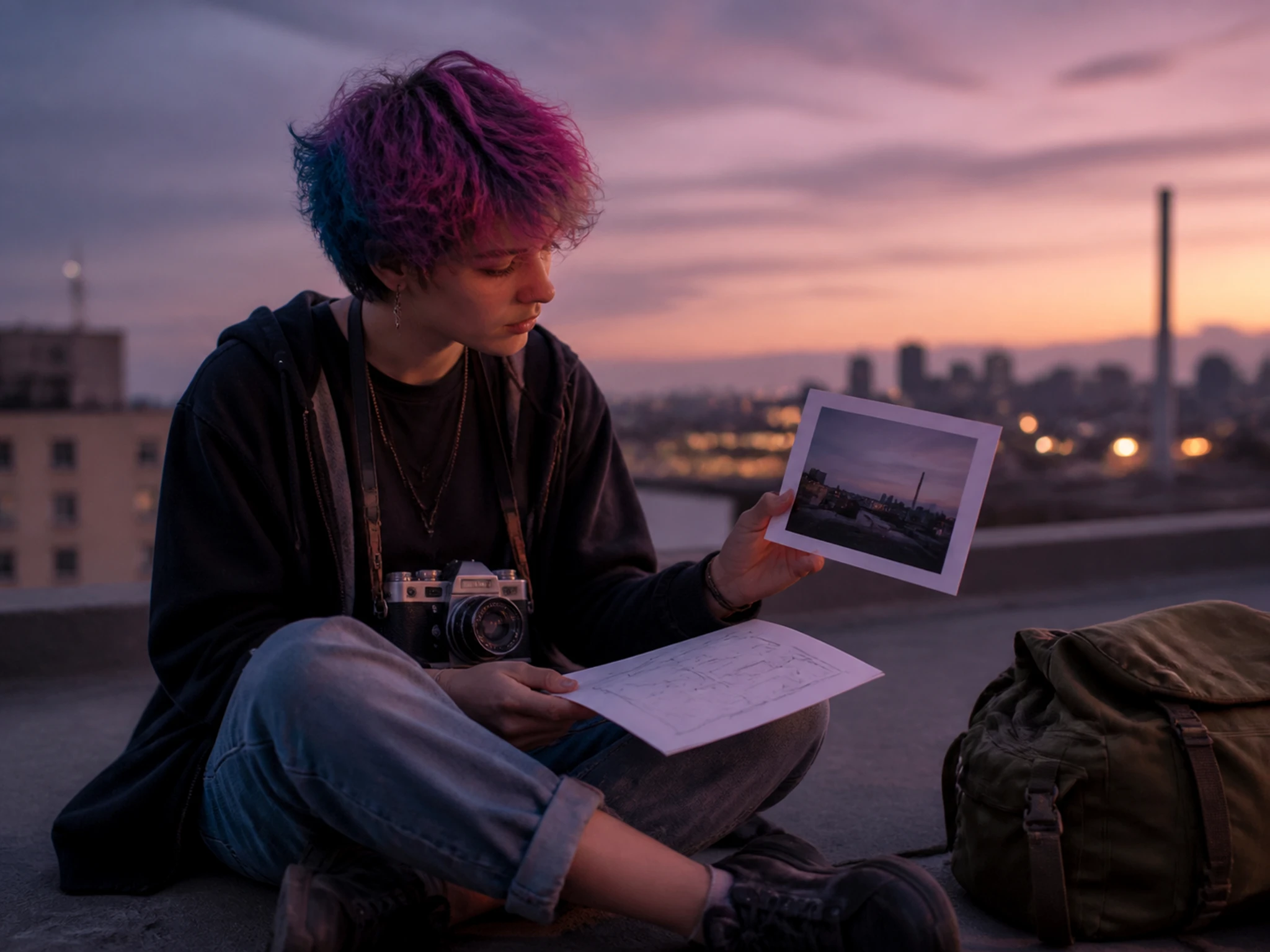
Creadores de contenido
Cuando solo tienes una toma de una escena, añades un par de ángulos nuevos para darle variedad a tu publicación sin repetir la foto.
Controla el ángulo de cámara al detalle
Cada vista mantiene el mismo objeto; tú decides desde dónde se mira.
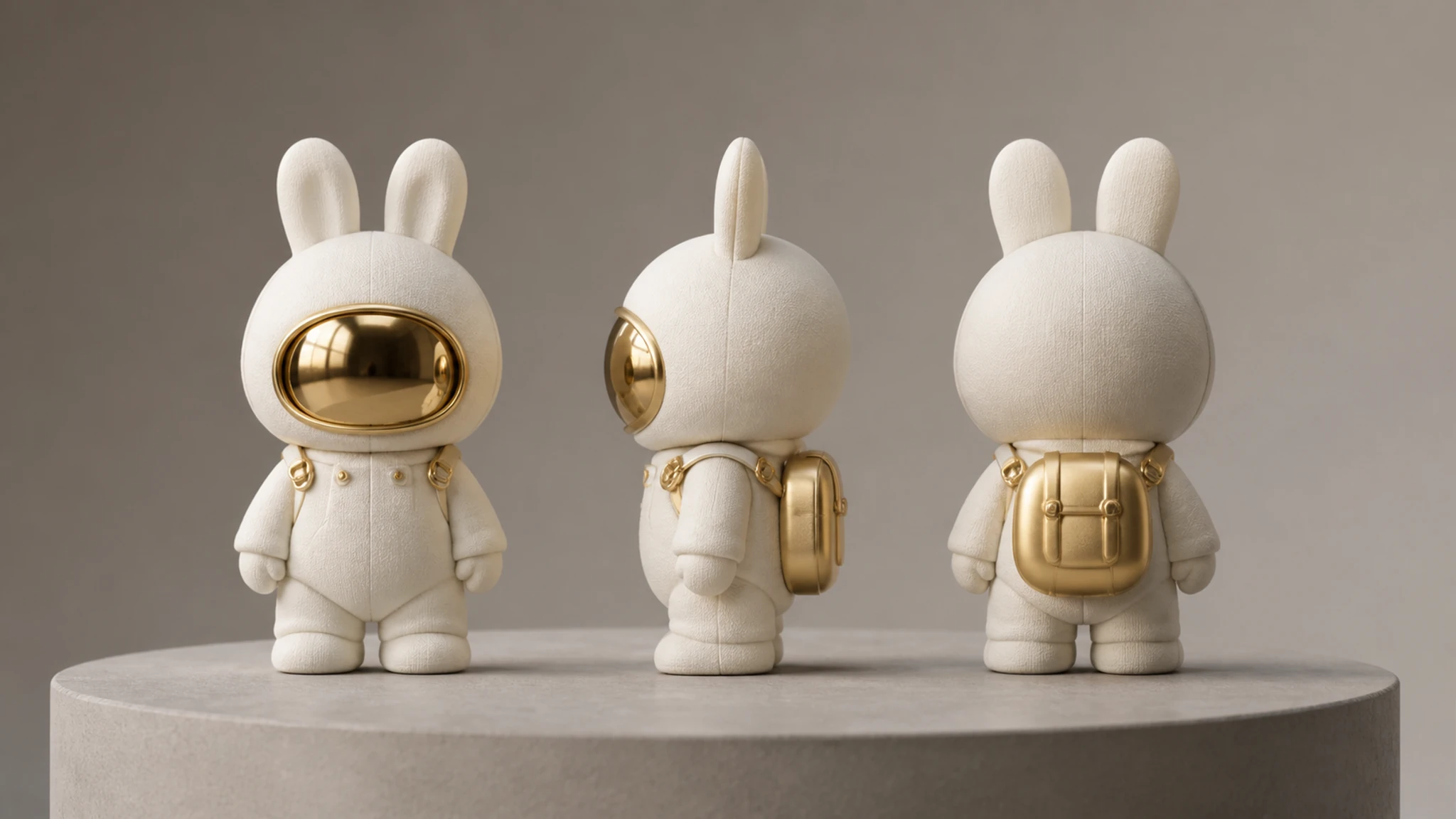
De frente, de perfil y de espaldas
Subes una imagen y obtienes el mismo objeto de frente, de perfil, en tres cuartos o de espaldas, eligiendo tú cada vista.
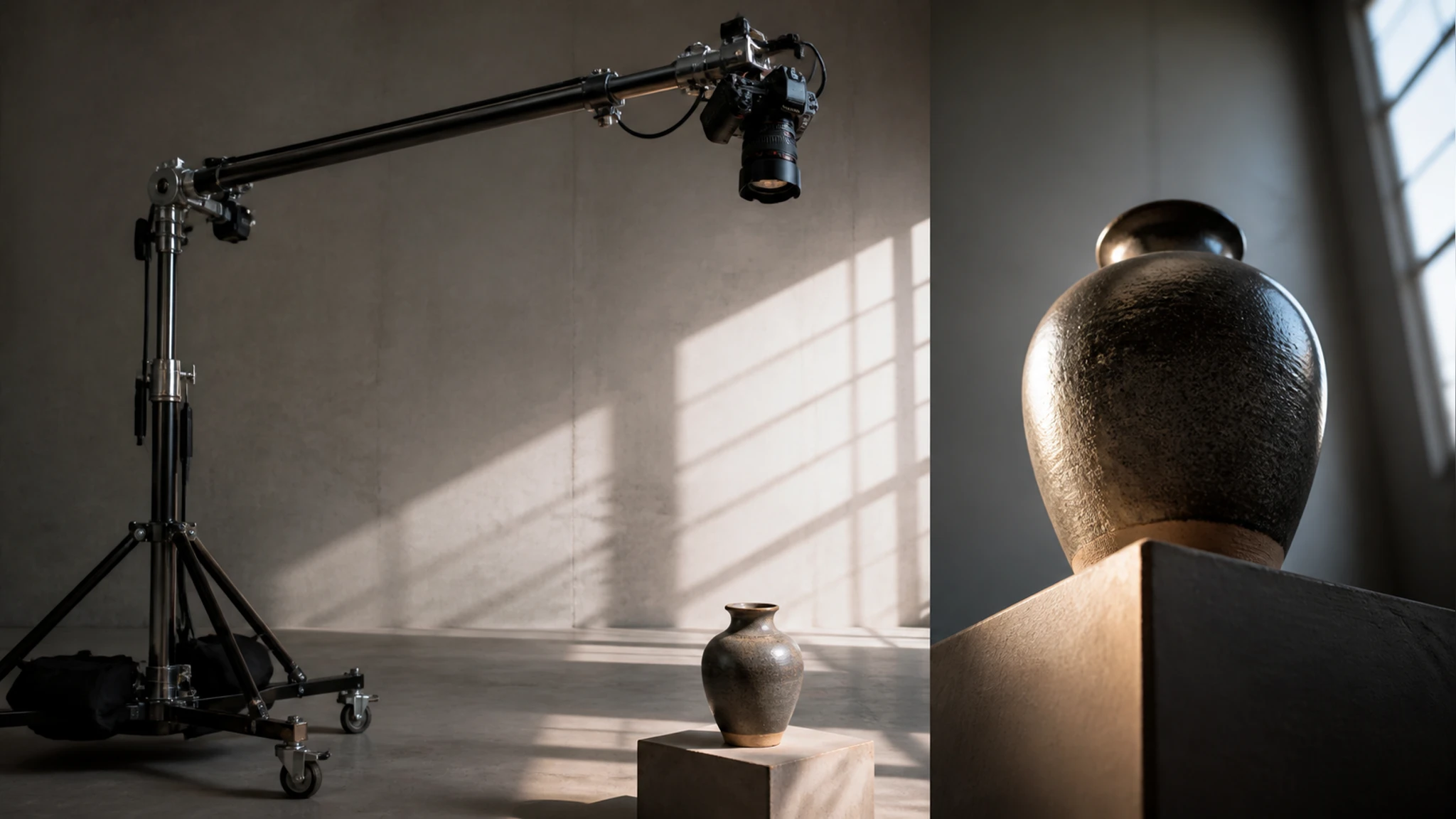
Vistas en picado y contrapicado
¿Te falta la toma cenital o desde abajo? Generas la vista en picado o en contrapicado del mismo sujeto para mostrar detalles que de frente no se aprecian.
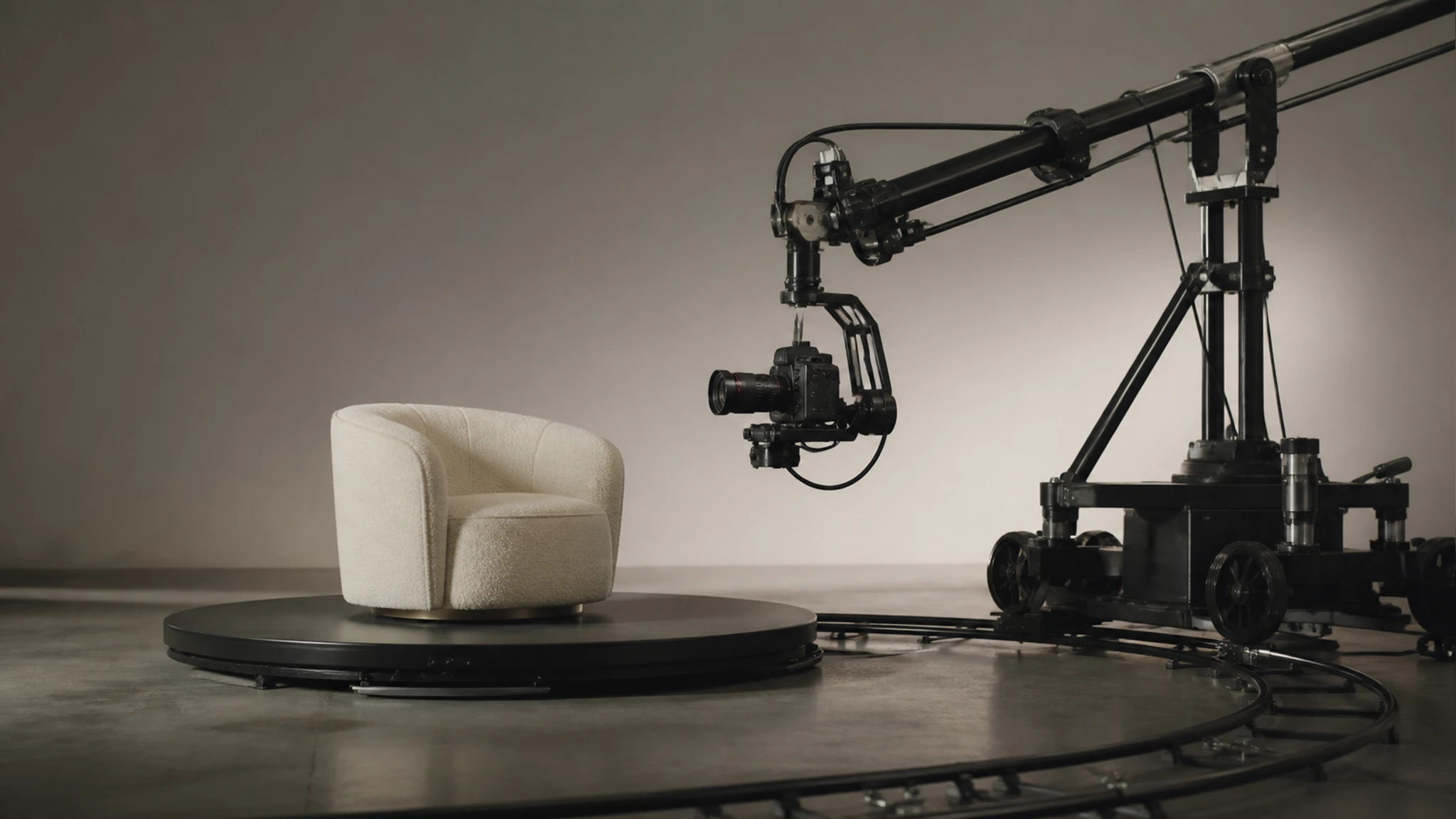
Tres ejes bajo tu control
Mueves el giro horizontal, la inclinación arriba y abajo, y la distancia para colocar la cámara en casi cualquiera de las posiciones disponibles. Así cambias la perspectiva con IA sin rehacer la escena.
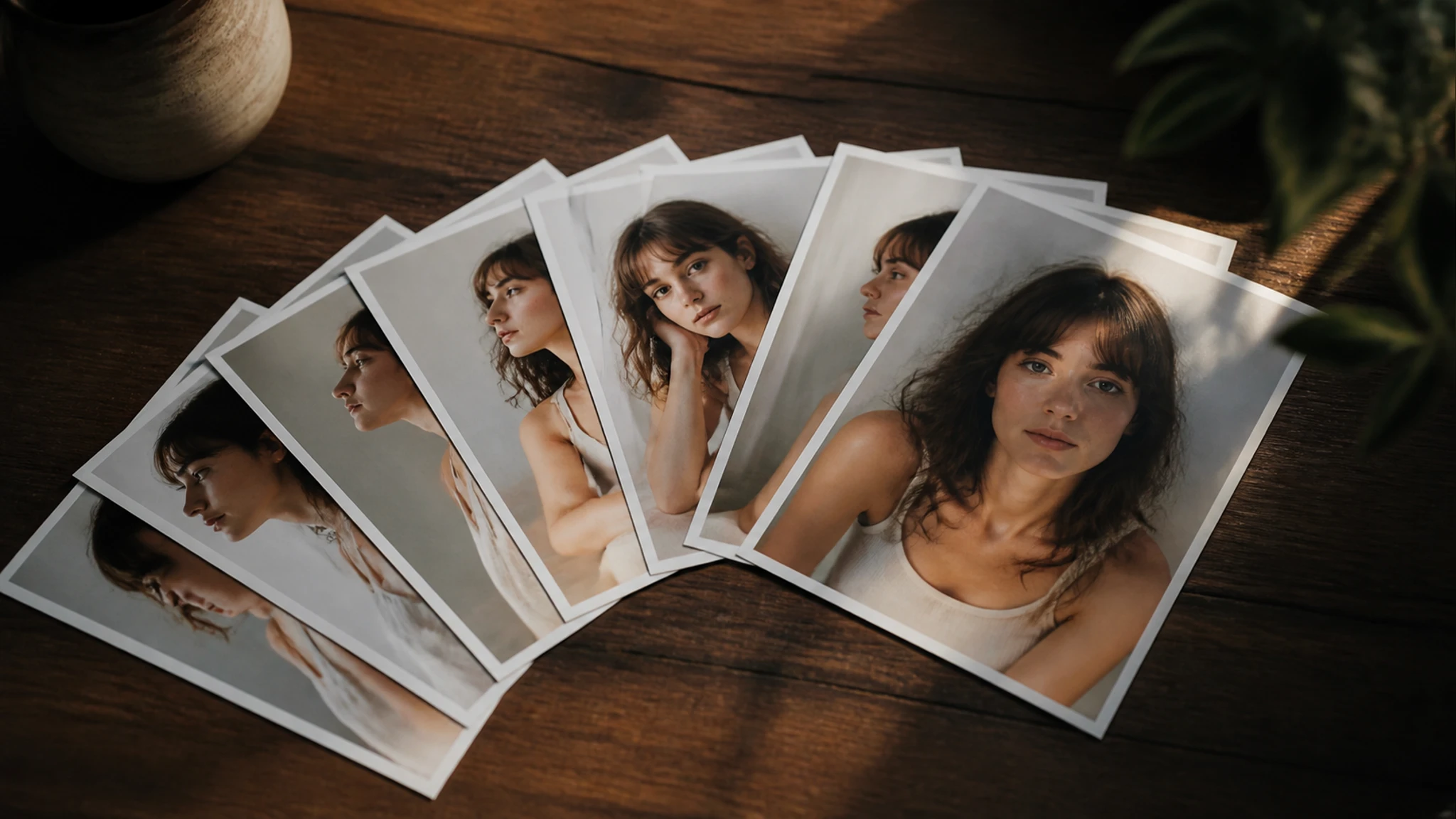
Un pack de ángulos por producto
Reúnes varias vistas del mismo artículo en un conjunto coherente, listo para una galería de producto y con una resolución de hasta 2K o 4K.
Control de ángulo de cámara guiado
Tres pasos, de la foto original a la vista que necesitas.
Sube tu foto
Arrastra o selecciona una imagen en JPG, PNG o WEBP. Con una sola toma basta para empezar a mover la cámara.
Ajusta el ángulo
Desliza los controles de giro, inclinación y distancia, o elige un ángulo predefinido como frente, lado o cenital.
Previsualiza y descarga
Revisa la vista nueva y, cuando encaje con lo que buscas, descárgala con una resolución de hasta 2K o 4K.
Situaciones donde otro ángulo ayuda
Casos reales donde ver el mismo objeto desde otro punto de vista resuelve el problema.
Ficha de producto a medio hacer
Tienes una única foto de un bolso, pero la tienda pide varias vistas. Generas el frente, el lateral y el tres cuartos desde esa misma imagen y completas la galería sin otra sesión de fotos.
Referencia para un mockup
Antes de montar un render 3D o una previsualización AR, necesitas ver el objeto desde un ángulo concreto. Colocas la cámara donde te falta y usas esa vista como guía de trabajo.
Una sola toma de un plato
Del almuerzo solo guardaste una foto de frente. Añades un picado ligero para enseñar la mesa completa y publicas dos versiones de la misma escena.
Comparar vistas de un mismo objeto
Para decidir qué ángulo luce mejor, generas el mismo producto de frente y desde arriba y los pones lado a lado antes de elegir cuál publicar.
Dudas frecuentes antes de empezar
Prueba el control de ángulo de cámara
Sube una foto y mira tu objeto desde el ángulo que te falta, aquí mismo en EditImage.
Comenzar