


Retoque Fotografico
Rodea lo que sobra: sin escribir nada desaparece y el fondo se cierra solo; escribe una línea y esa zona se vuelve a dibujar como la describas. Lo que queda fuera de la selección no se toca.
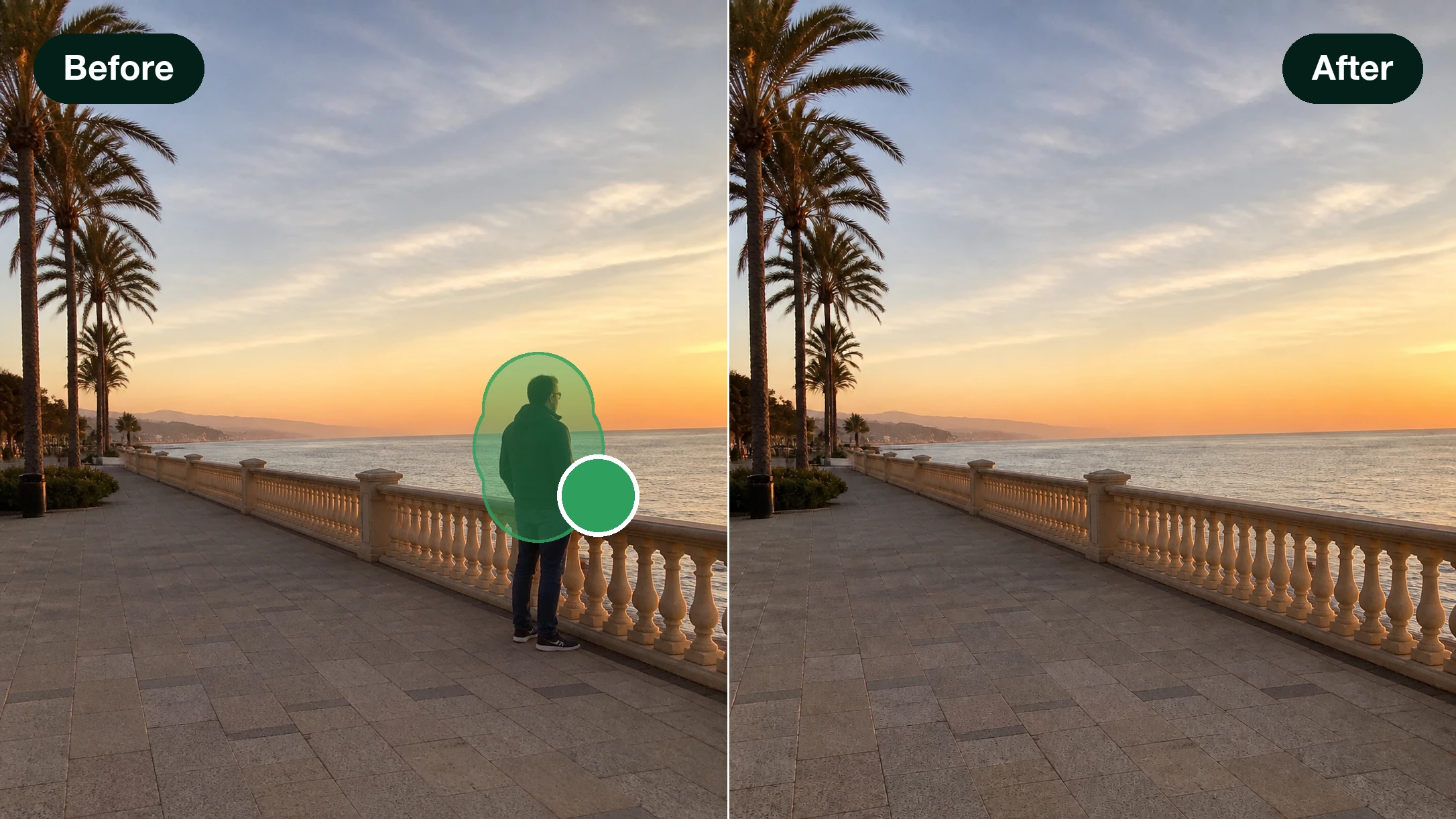
Cómo hacer tu retoque fotografico
Subes la foto, rodeas la zona y decides si esa parte desaparece o se sustituye.
Sube la foto
Se aceptan JPG, PNG y WEBP, y puedes subir varias a la vez; si buscas un acabado concreto, añade también una imagen de referencia para rellenar la imagen con ese estilo.
Rodea la zona
Pinta por encima o haz clic para que se marque el contorno solo; también tienes lazo, rectángulo, selección invertida y varias zonas a la vez.
Escribe una línea, o no, y descarga
Sin texto, la zona seleccionada desaparece y el entorno se cierra; con una línea, se vuelve a dibujar como la describas. Eliges entre varias propuestas y descargas hasta 2K o 4K.
Cosas que quitas o cambias al instante
Desde un cartel al fondo hasta el color de una prenda: rodea la parte y decides quitarla o cambiarla.
Quitar Texto De Una Foto
Un cartel al fondo, una fecha incrustada o tu propia marca de agua estropean la imagen: rodea esa parte y genera sin escribir para que el hueco se rellene con lo que había alrededor.
Cambiar Color De Ropa En Foto
¿Quieres ver la misma prenda en otro tono sin repetir la sesión de fotos? Haz clic sobre la ropa, di el color y los pliegues y las sombras se redibujan con él.
Quitar Sombras De Fotos
Una sombra dura que cae sobre el encuadre y distrae: ródeala y el suelo o la pared se cierran solos, sin rastro de esa mancha oscura.
Cambiar Color De Un Objeto En Una Foto
Un objeto cuyo tono desentona con el resto de la escena: rodéalo, describe el color que quieres y solo esa pieza cambia mientras lo demás queda igual.
Quién usa EditImage a diario
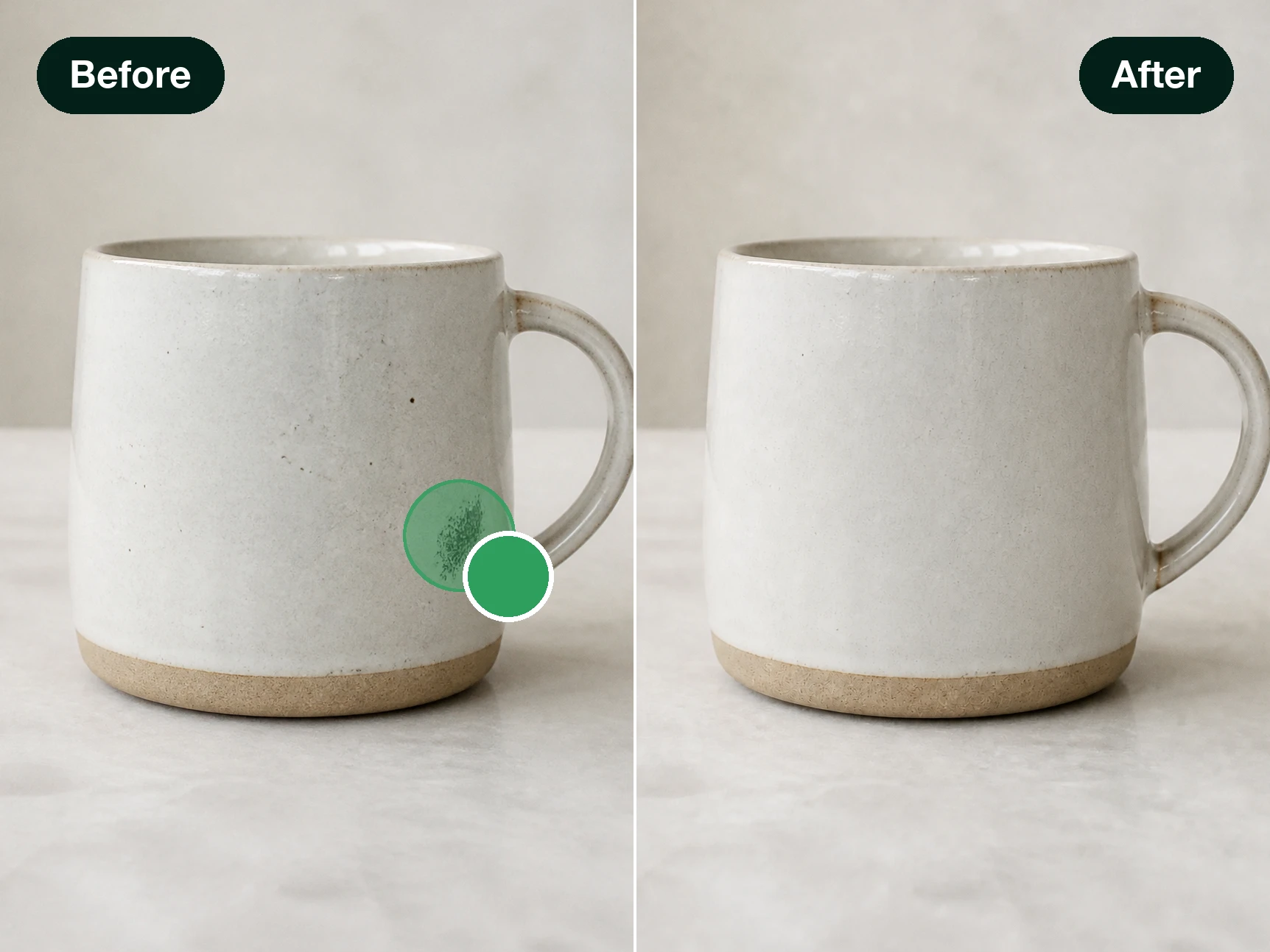
Fotos de producto sin distracciones
Quien fotografía su propio catálogo acaba con reflejos, etiquetas y trastos de fondo; los rodea y los quita, y para otra versión de color usa la misma selección y una línea.
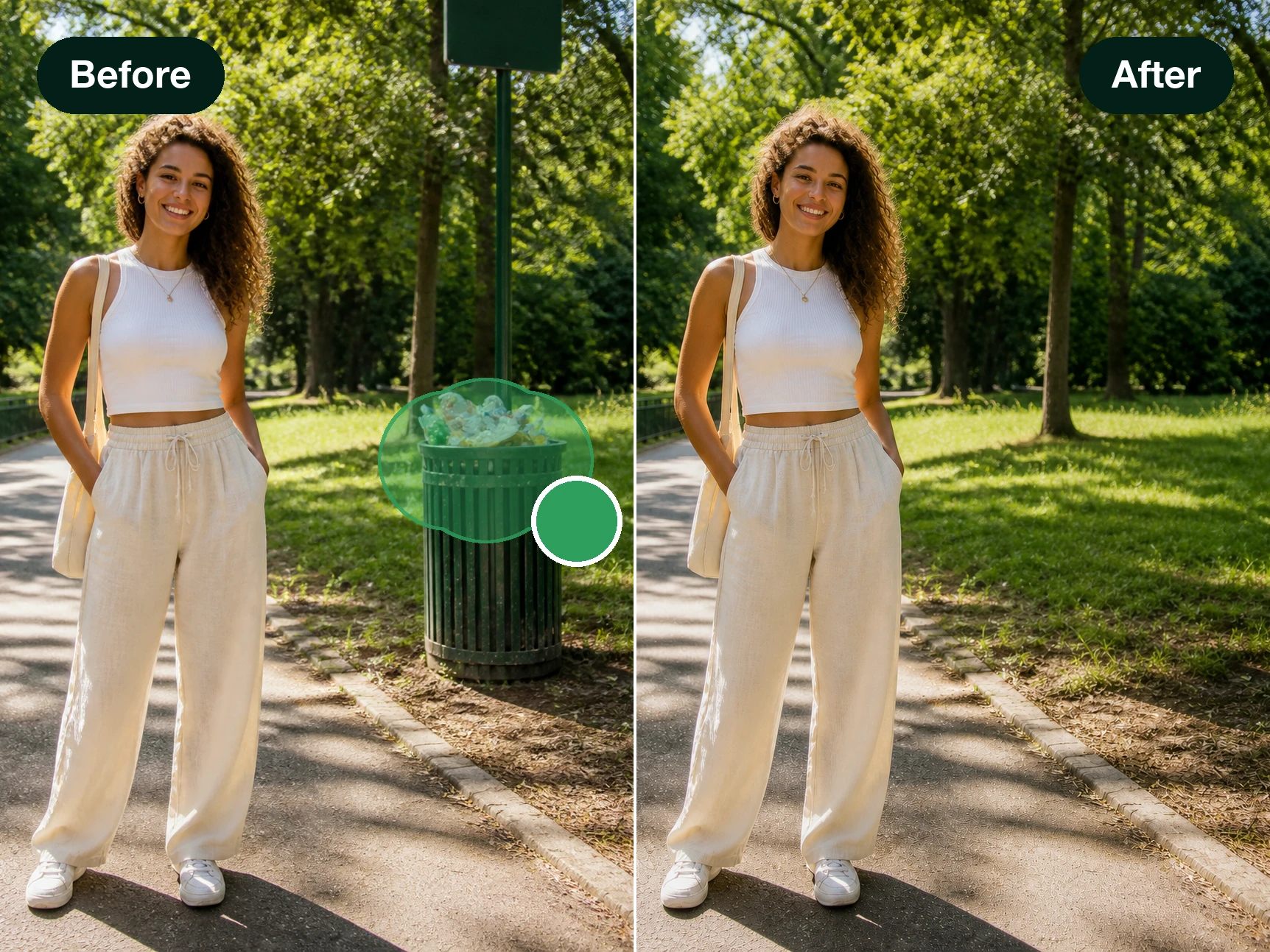
Fotos listas para publicar
Quien publica a diario tiene la foto casi lista salvo por alguien que pasó por detrás; un clic sobre esa persona y fuera, ideal para quitar personas de fotos antes de subirlas.
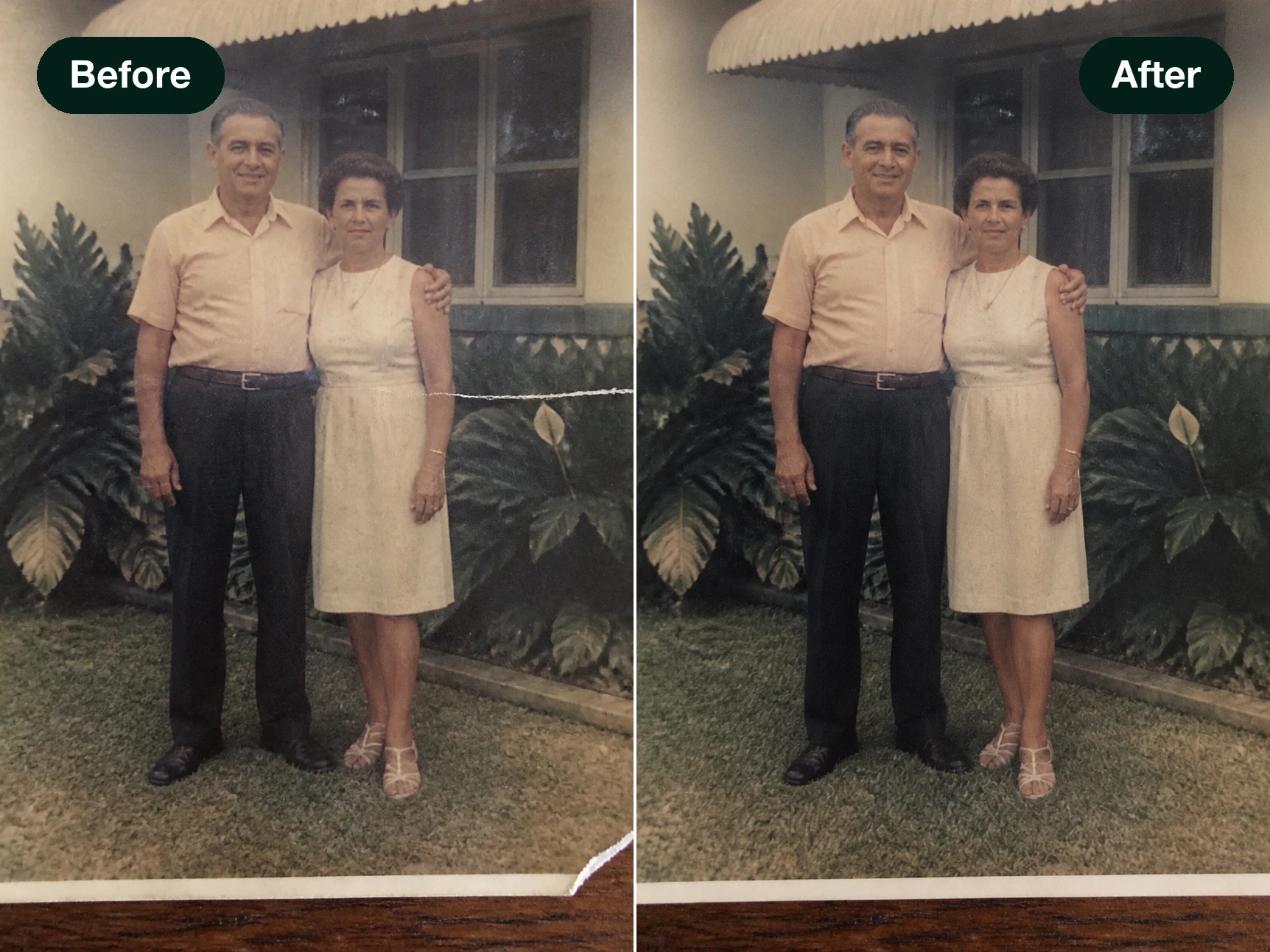
Fotos antiguas de familia
Quien ordena álbumes viejos se topa con un pliegue, una mancha o una esquina dañada: rodea esa parte y deja que se rellene con el resto de la imagen.
Todo lo que hace este retoque fotografico
Rodeas una zona y decides quitar o cambiar; lo que queda fuera del contorno no se mueve.
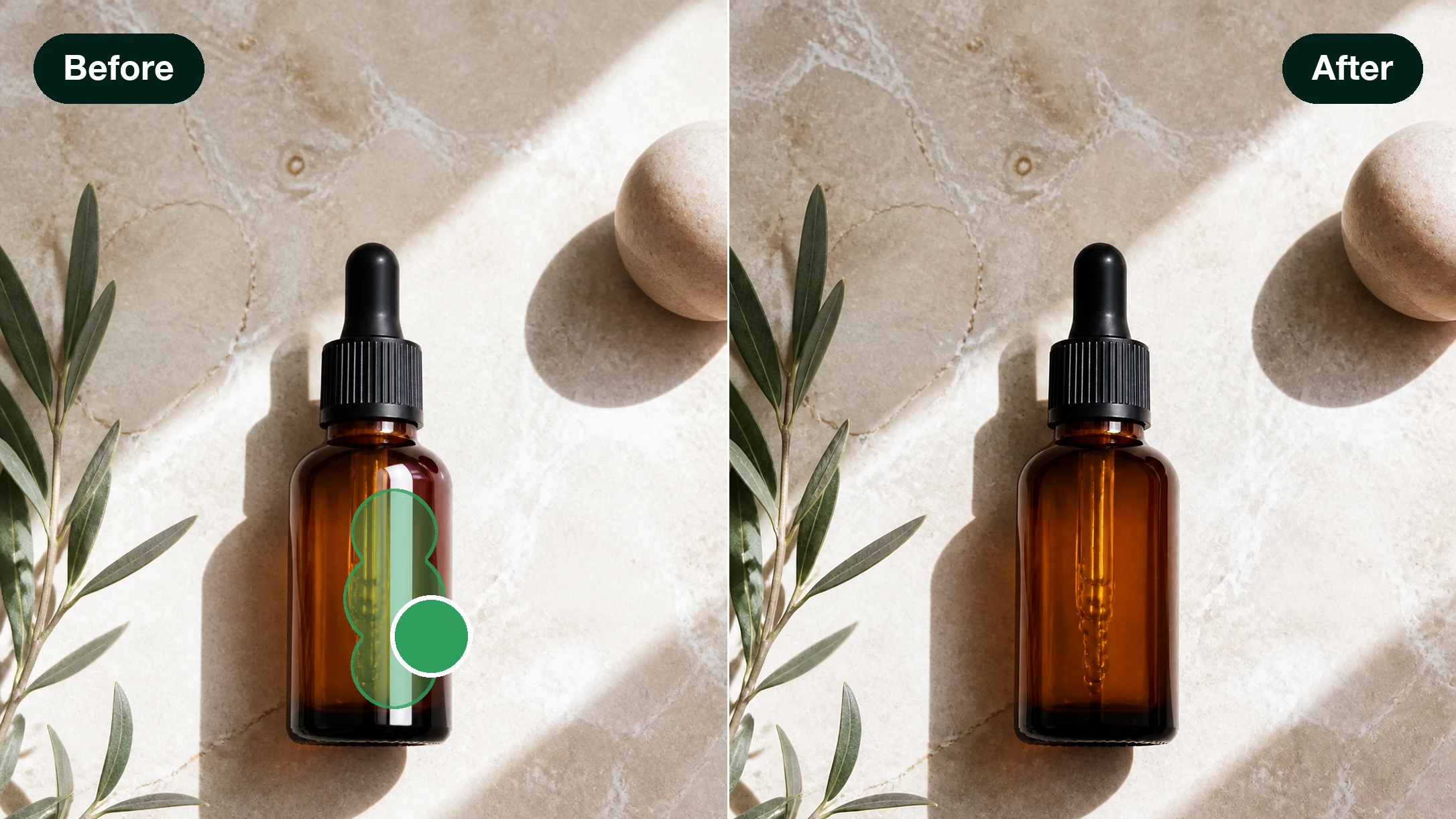
Quita lo que sobra en la foto
Rodéalo y genera sin escribir nada: la zona se rehace a partir de lo que hay alrededor, así puedes quitar objetos de fotos que estorban en el encuadre sin dejar rastro.
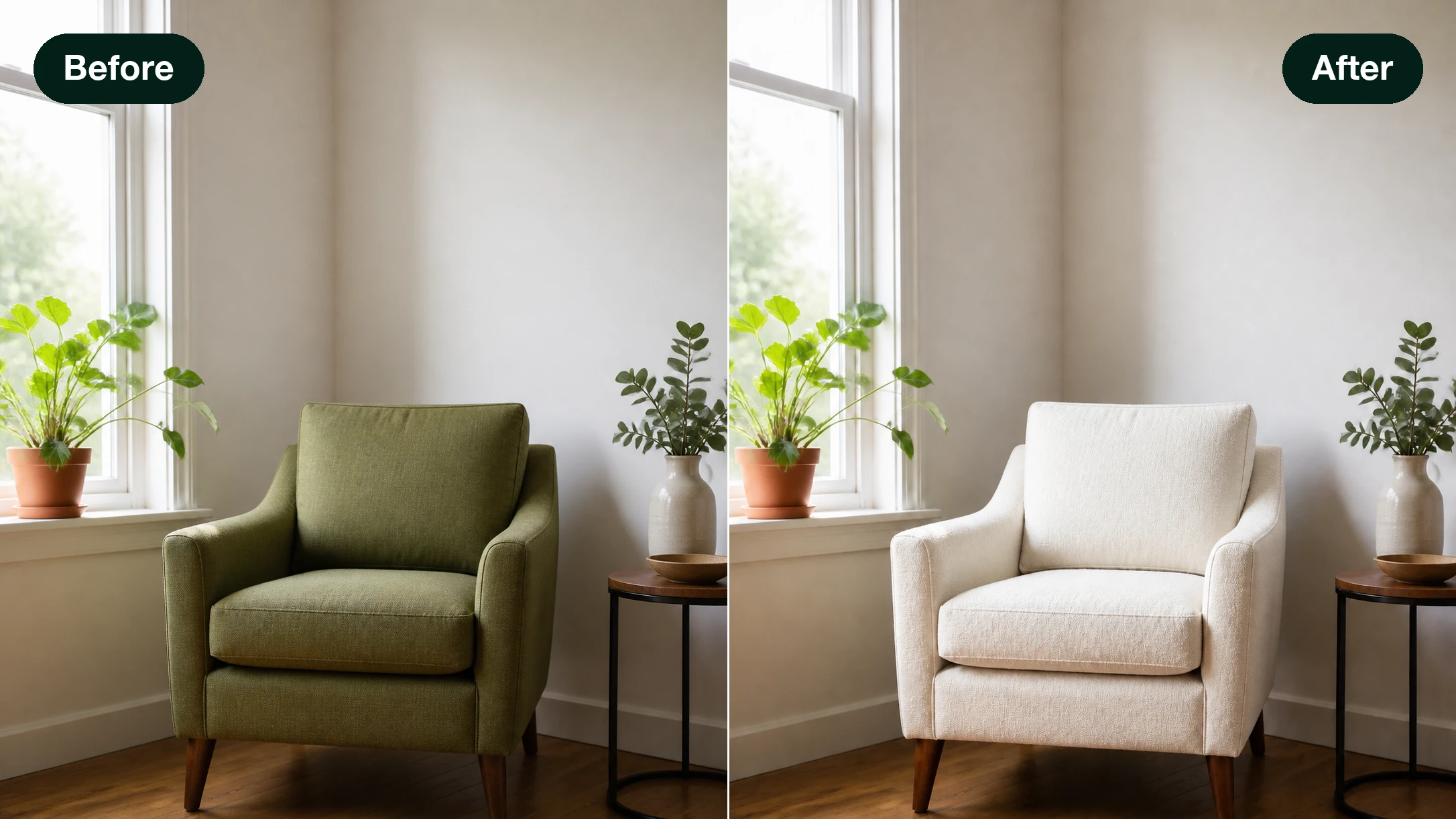
La misma selección, otra cosa
En la zona que rodeaste, escribe una línea y se convierte en lo que describas; es un retoque fotografico ia que solo repinta el contorno marcado con la precisión del relleno generativo ia.
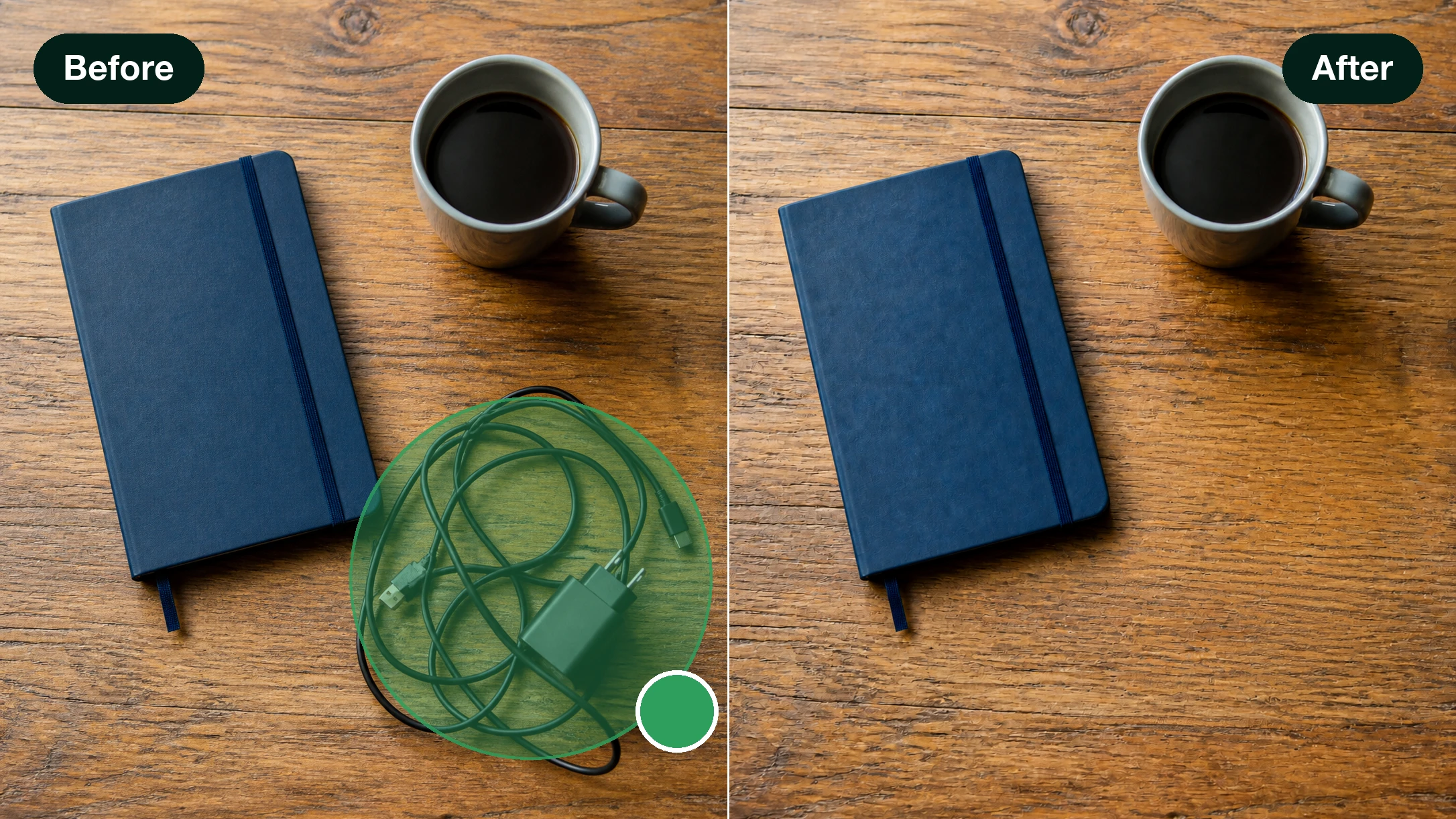
Fuera del contorno no se mueve nada
Solo se vuelve a dibujar la parte que marcaste, así que puedes borrar cosas de una foto sin que el resto de píxeles cambie de sitio ni de color.
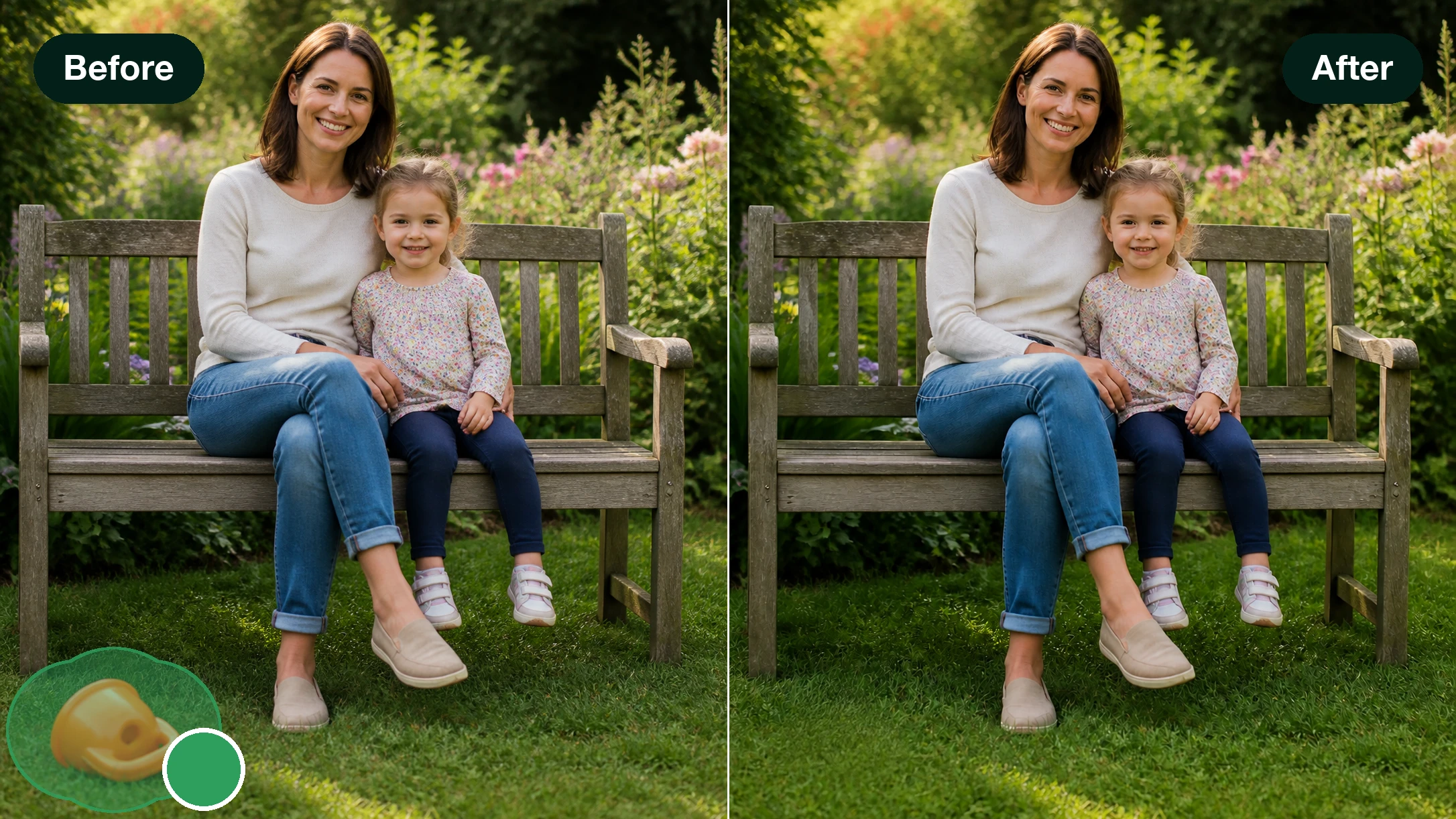
Cinco formas de seleccionar
Pinta sobre la zona, haz clic para marcar el contorno, o usa el lazo, el rectángulo y la selección invertida; con este borrador de fotos aíslas desde un detalle pequeño hasta varias zonas a la vez.
Dudas sobre este retoque fotografico
Empieza a editar tus fotos
Sube una imagen, rodea la zona y decide si desaparece o cambia; con el ia retoque fotografico de EditImage puedes quitar cosas de fotos o cambiarlas en el navegador, y empiezas con 10 credits al registrarte.
Comenzar