


Vos retouches, action par action
Choisissez l’action adaptée, indiquez ce qui doit changer, puis vérifiez le rendu recréé avant de continuer.
Modifier photo avec IA
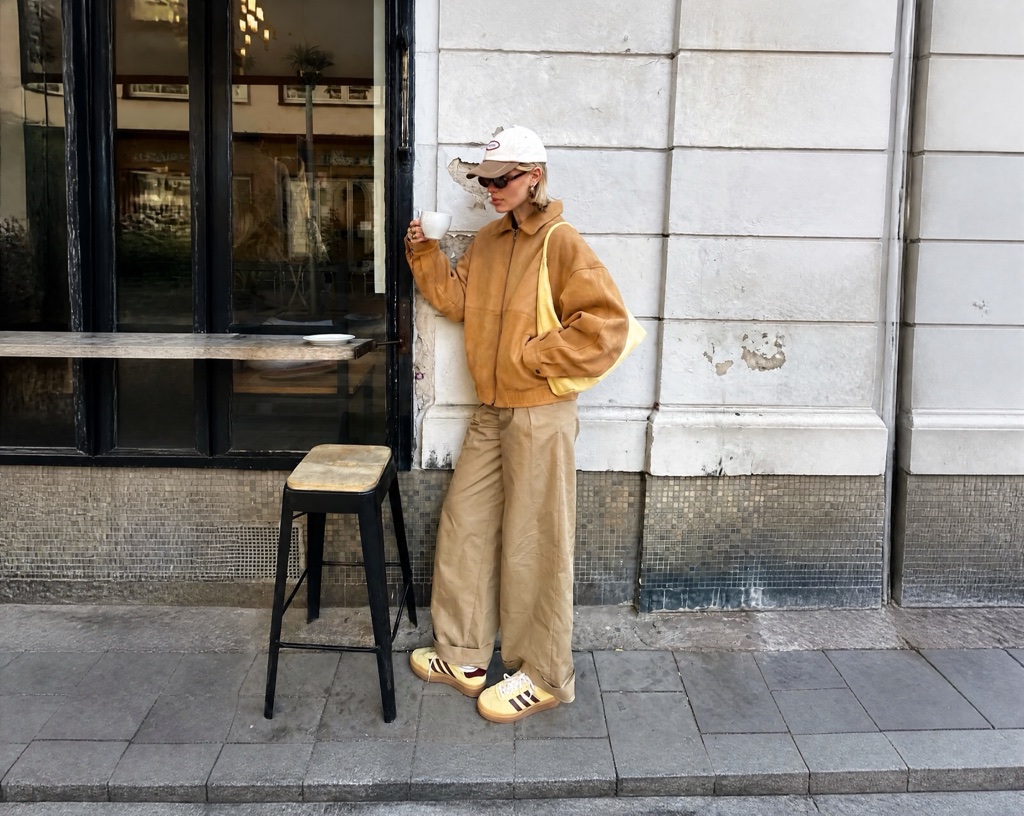
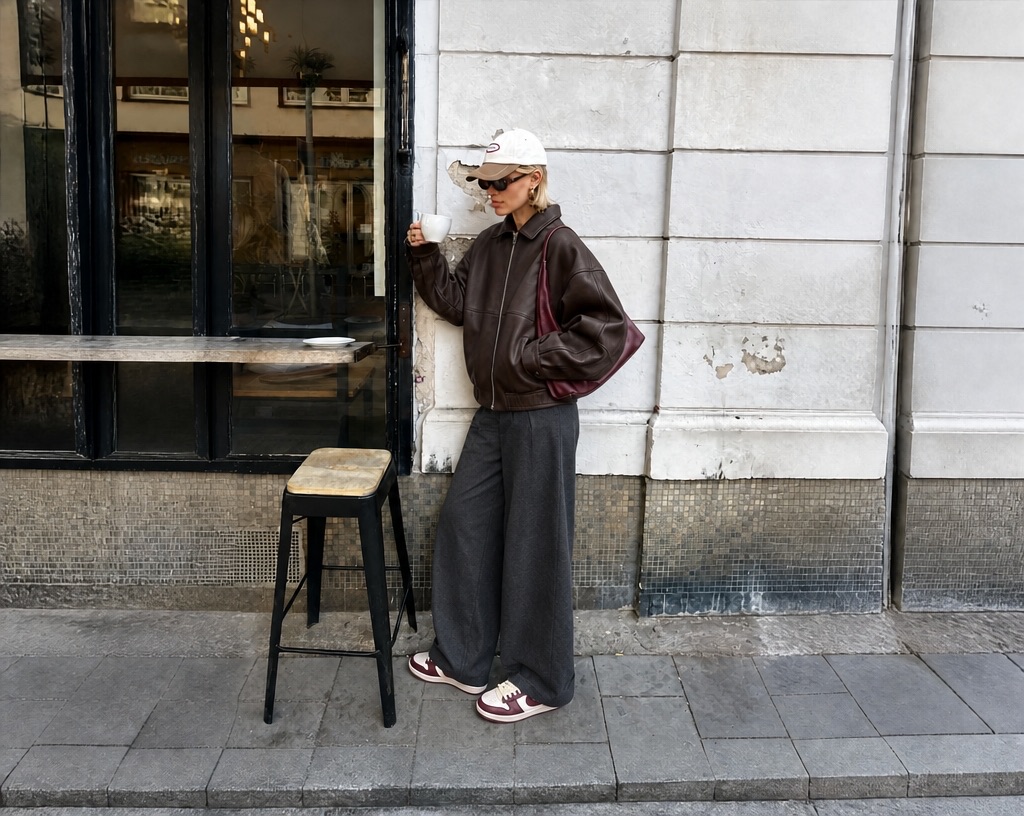
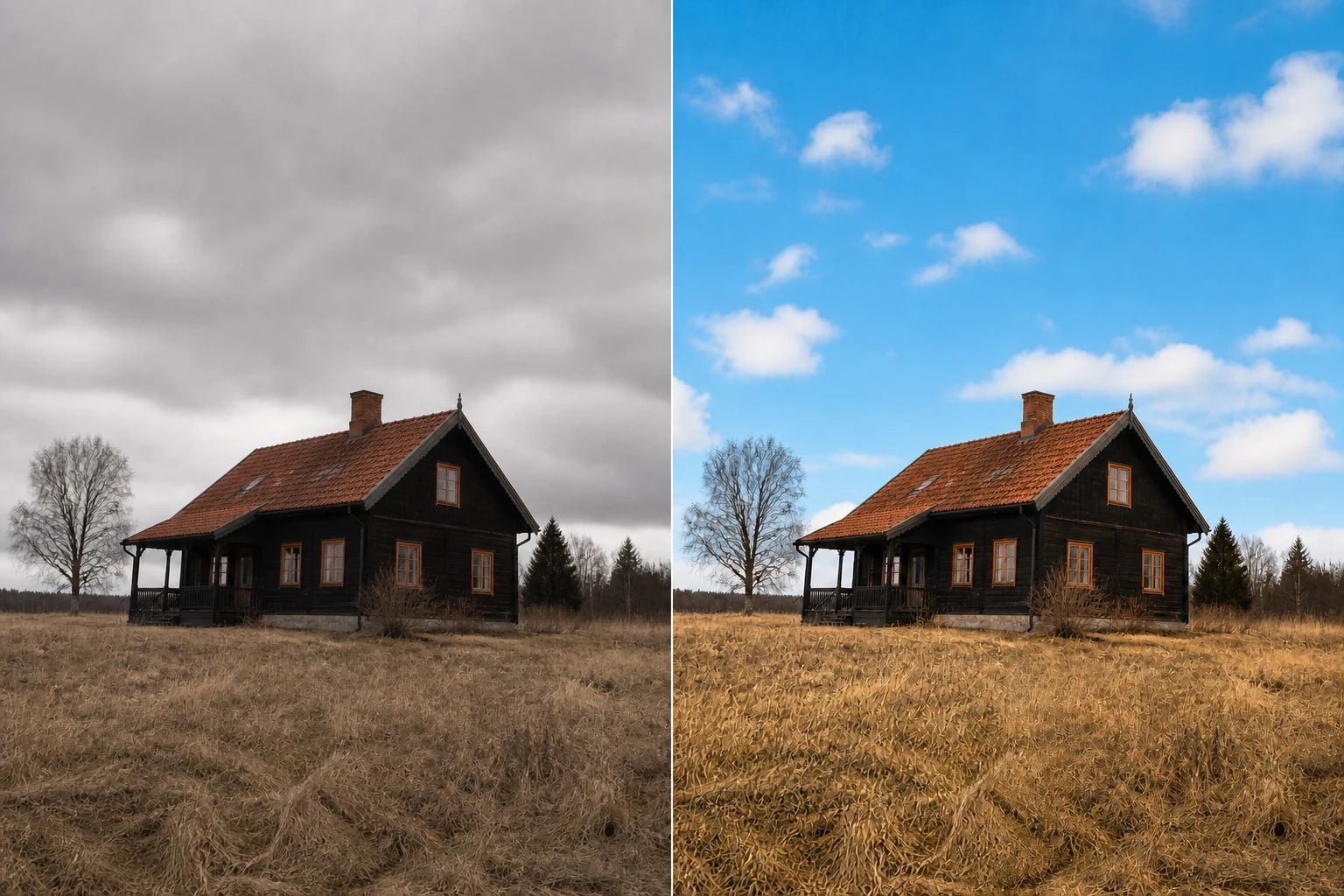
Modifier une photo avec IA commence par une instruction claire : remplacez un décor, ajoutez un détail ou corrigez une zone. EditImage redessine la partie concernée, puis vous pouvez relancer une autre consigne pour affiner le rendu.
Inpainting
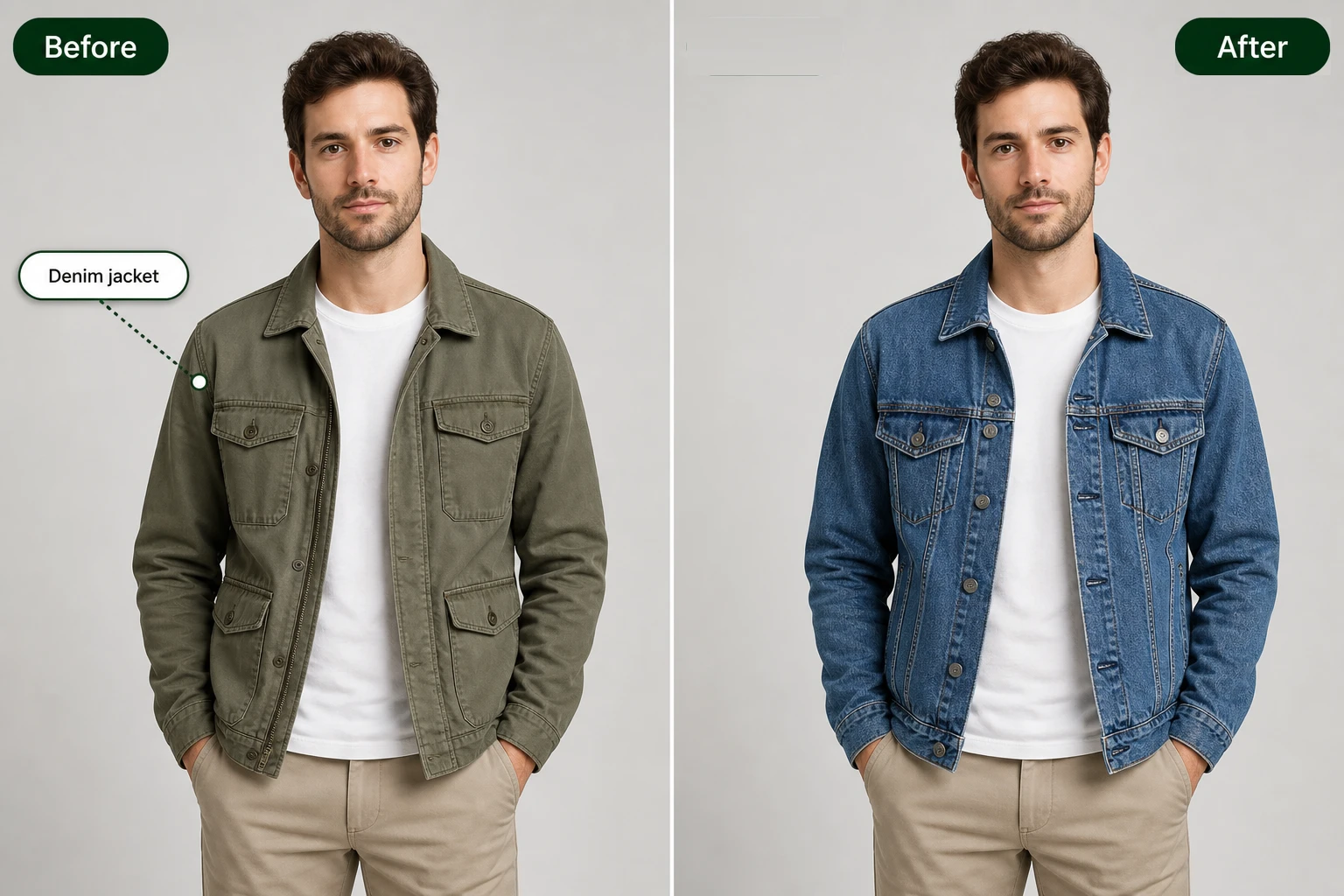
L’inpainting vous sert quand la retouche doit viser un endroit précis. Pointez la zone, écrivez ce qu’elle doit devenir, et EditImage recrée seulement cette partie pendant que le reste de l’image garde sa place.
Gomme magique
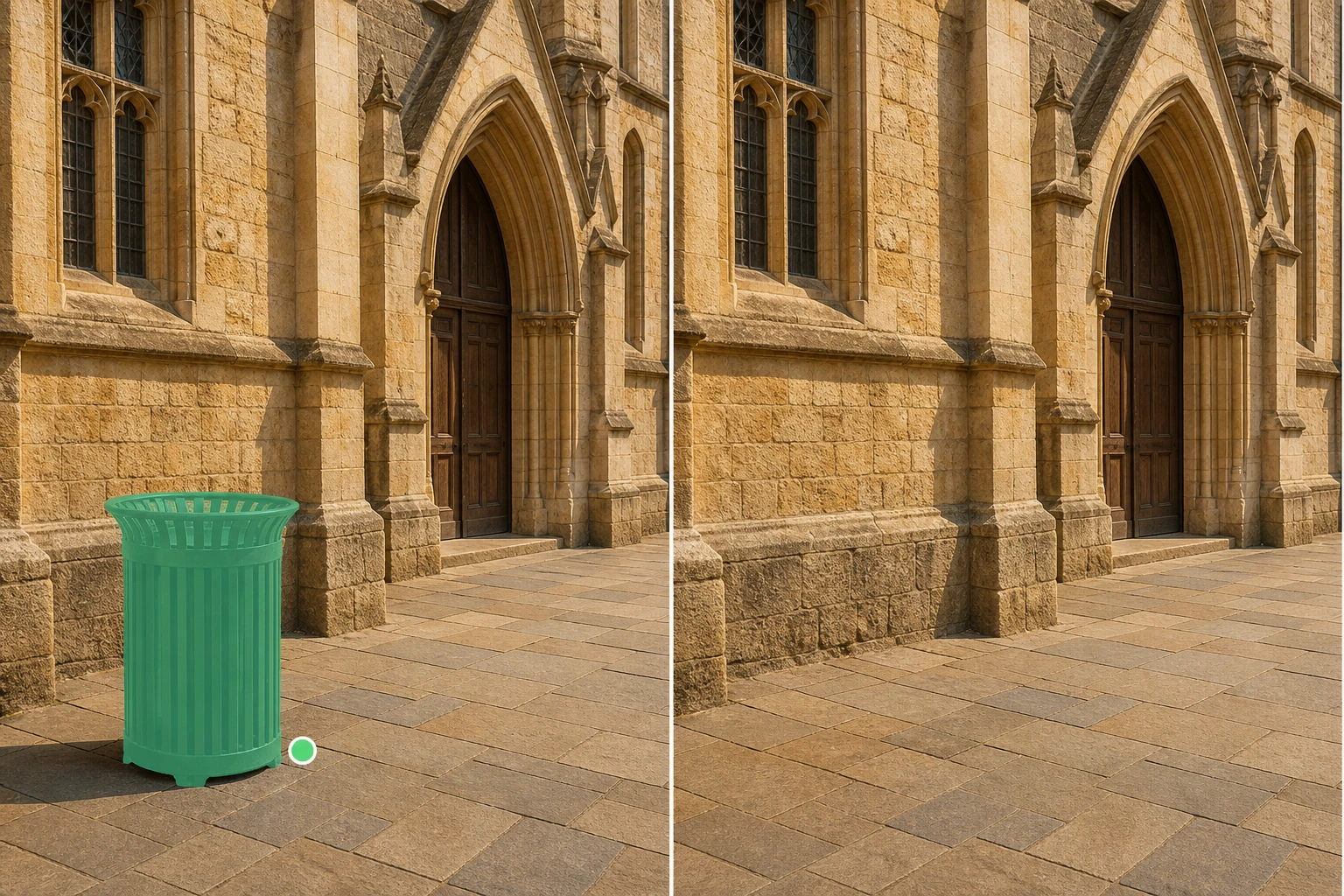
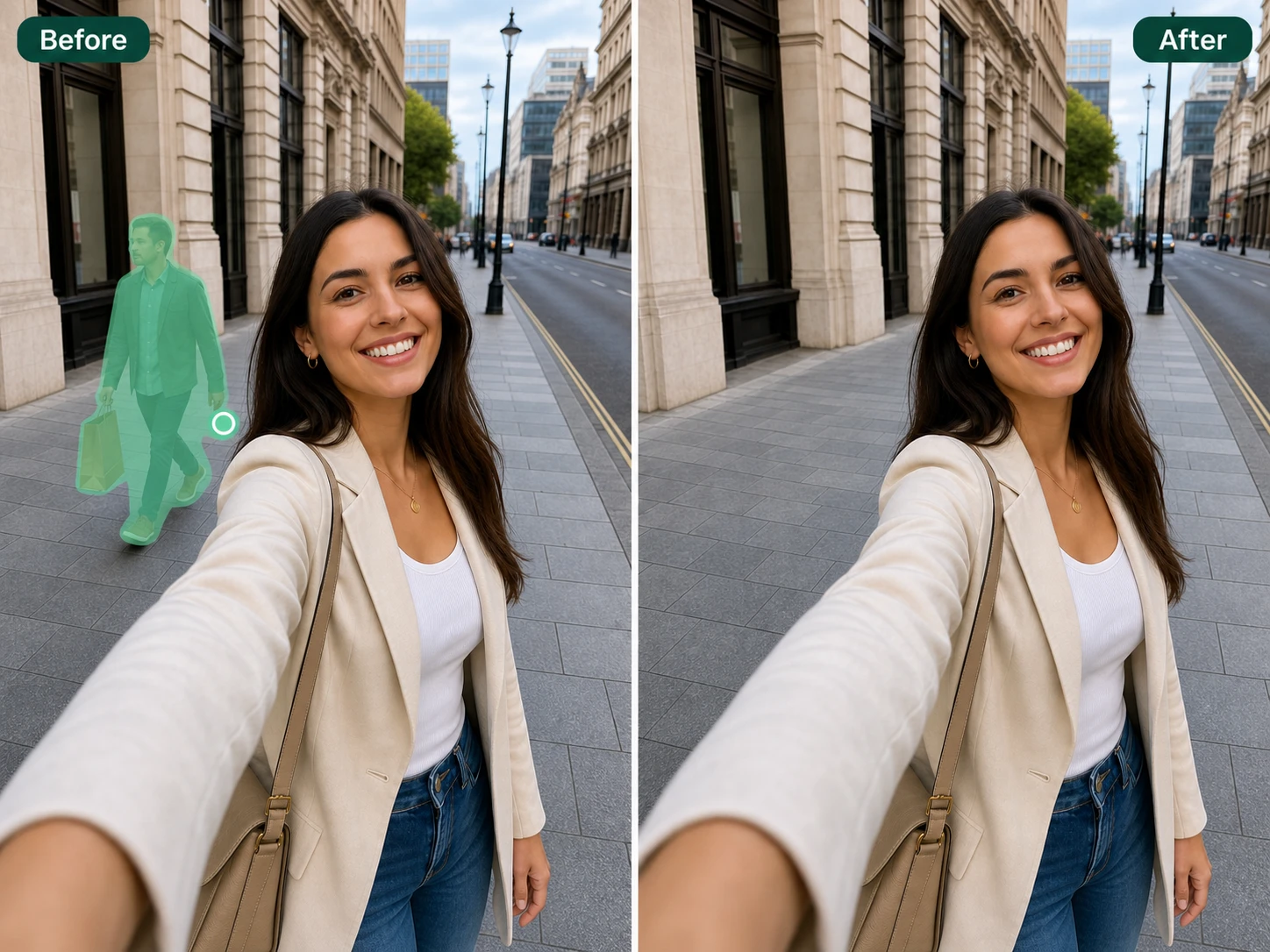
La gomme magique retire ce qui détourne le regard : objet, ombre, texte ajouté à l’image ou filigrane que vous avez posé vous-même. Après la sélection, l’IA génère un nouveau fond à partir des textures voisines.
Modifier l'éclairage d'une photo
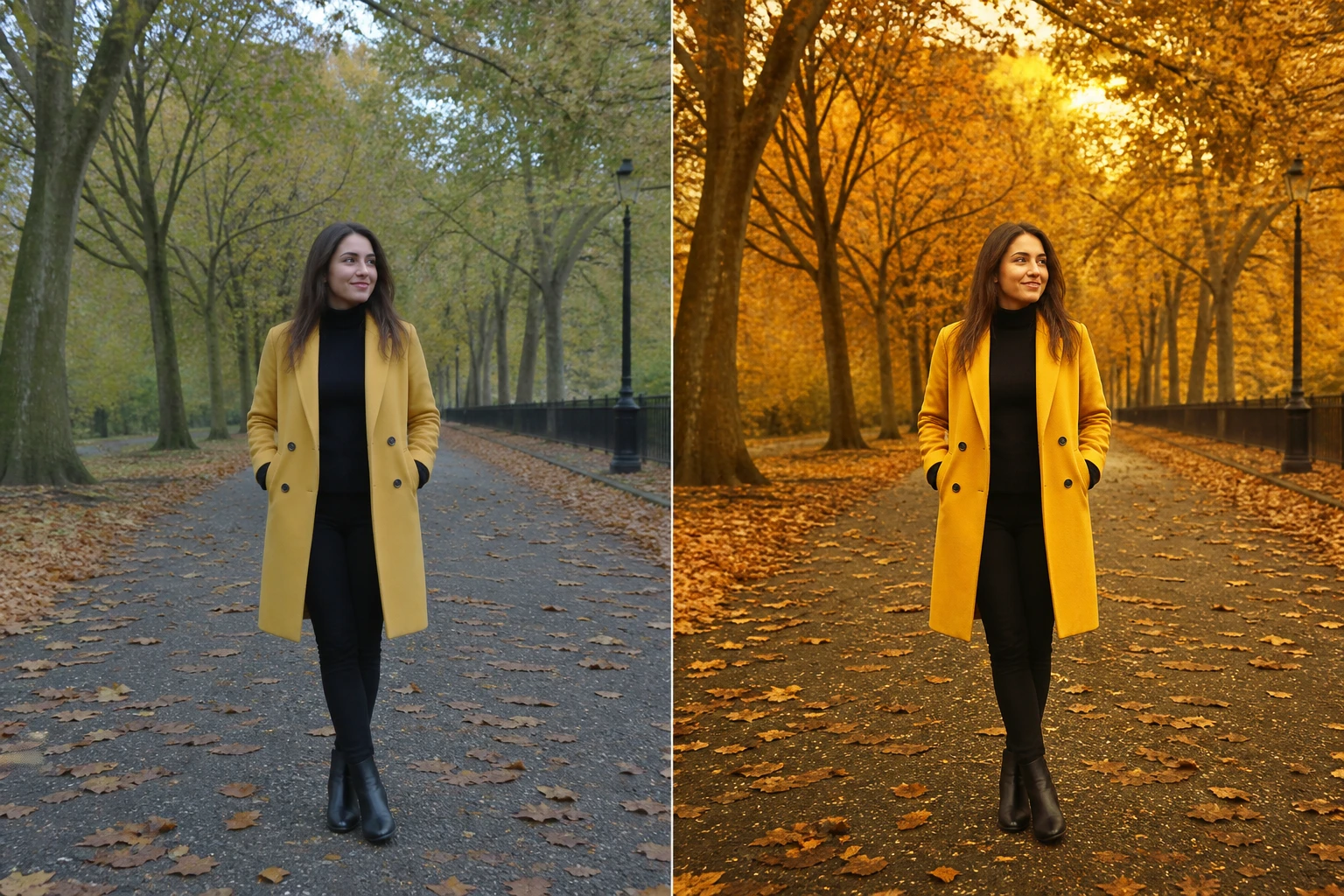
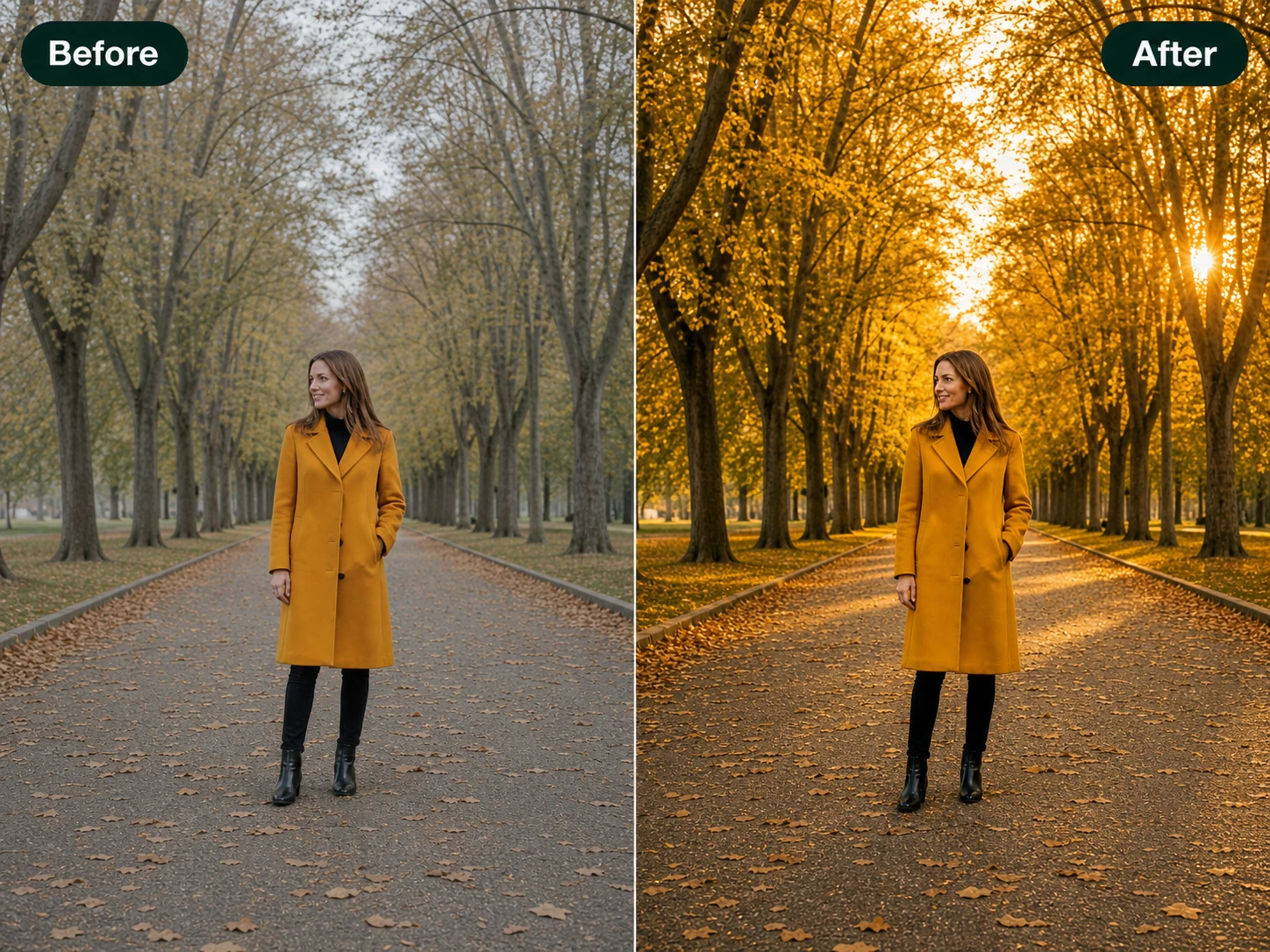
Modifier l’éclairage d’une photo revient à rediriger la lumière, changer sa couleur ou reprendre l’ambiance lumineuse d’une image de référence. Les ombres suivent le nouvel éclairage, avec les personnes et les objets de la scène conservés.
Étendre une image IA
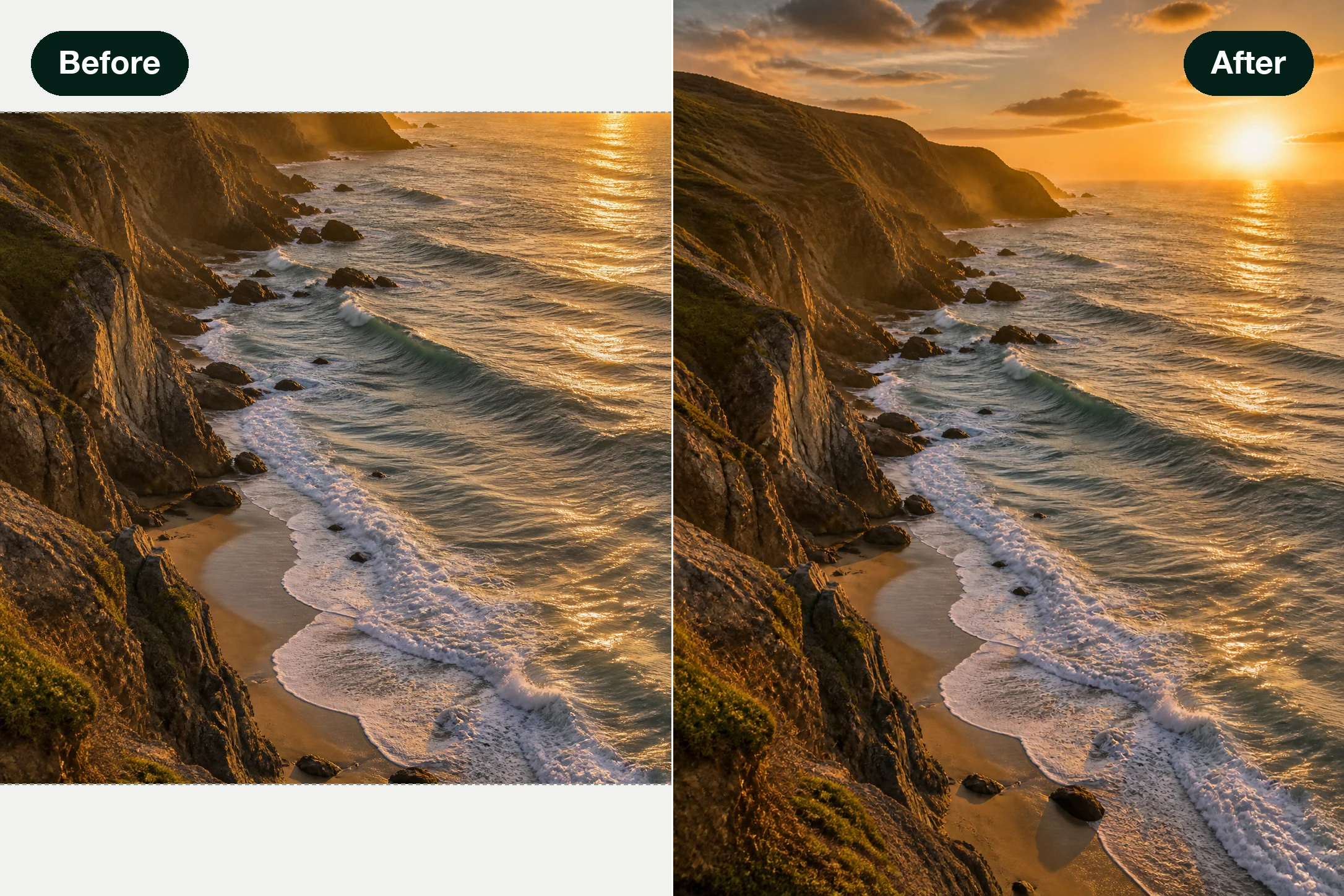
Étendre une image IA agrandit le cadre au-delà des bords d’origine pour préparer un format carré, vertical ou panoramique. La photo importée reste en place, tandis que de nouvelles zones sont générées autour d’elle selon votre consigne ou le contexte.
Enlever fond image
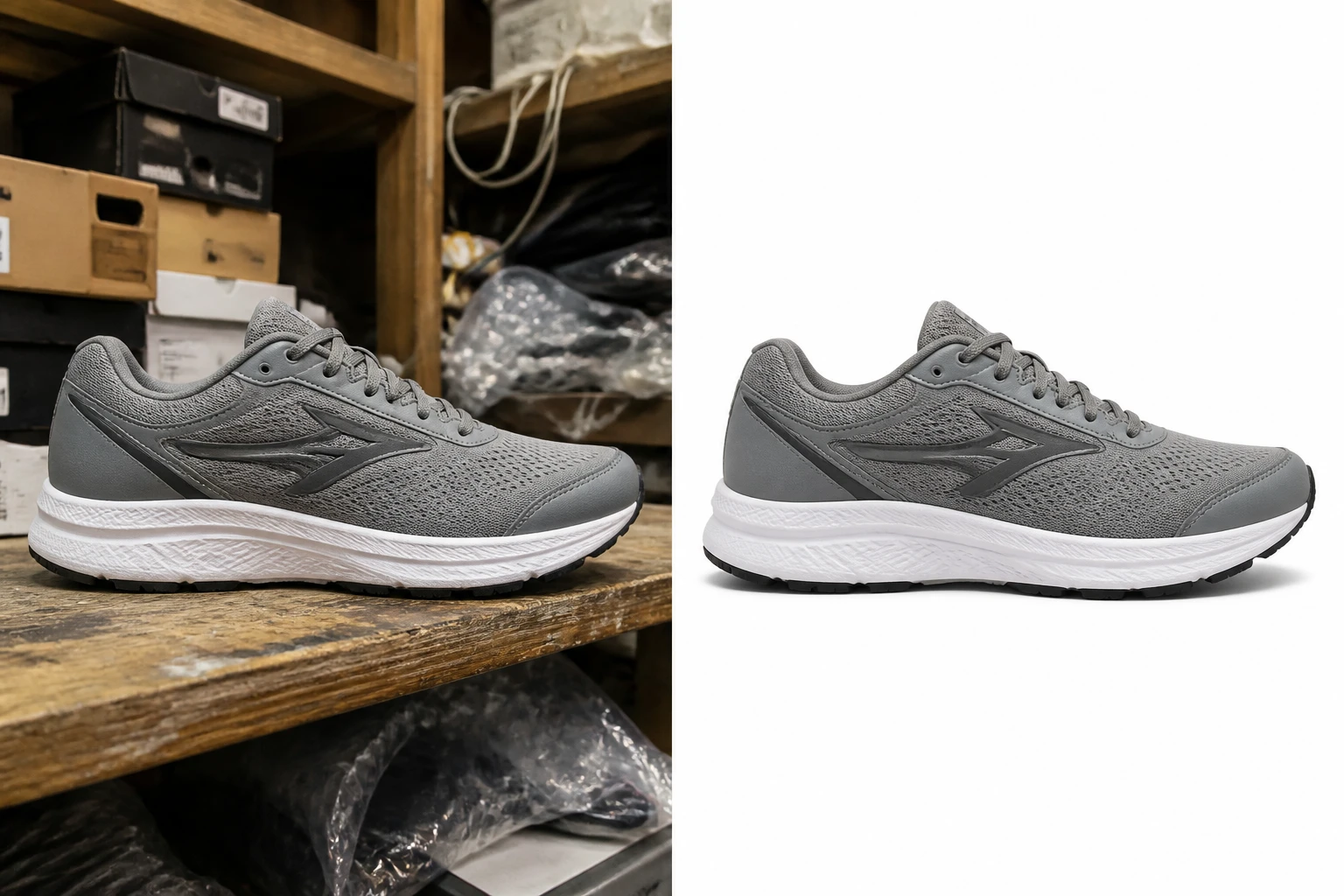
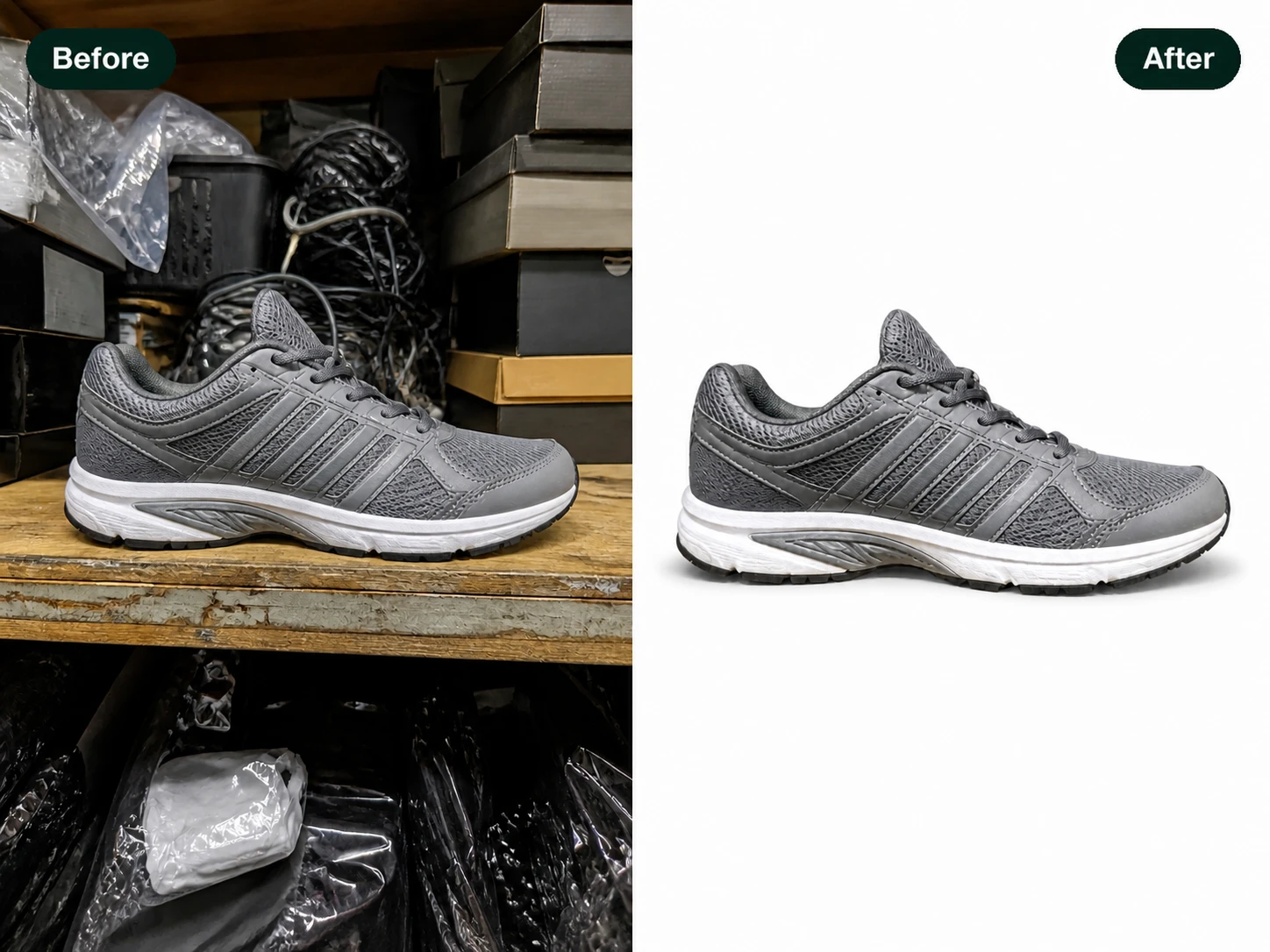
Enlever le fond d’une image isole le sujet et produit un PNG à fond transparent. Vous pouvez aussi demander un blanc uni, une couleur simple ou un nouveau décor lorsque le contexte initial gêne la lecture du sujet.
Transformer photo en dessin
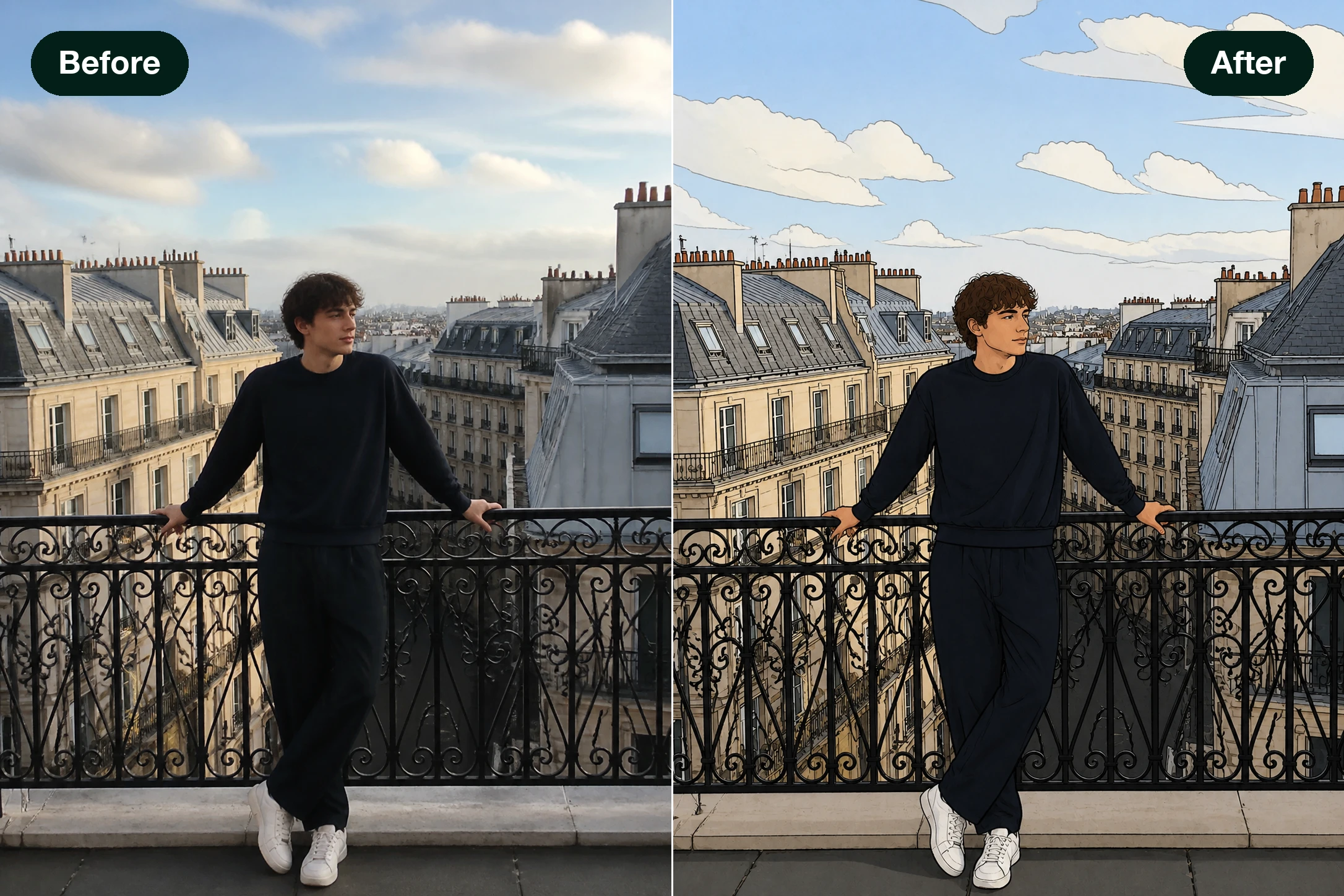
Transformer une photo en dessin réinterprète toute l’image en style illustré, cartoon, animé, peinture ou rendu manuel. La composition de départ sert de base, puis EditImage recrée l’apparence selon le style choisi ou décrit.
Modifier une photo avec l'éditeur d'image IA
Trois étapes, du fichier importé au rendu téléchargé.
Importez votre image
Glissez-déposez ou cliquez pour charger un fichier JPG, PNG ou WEBP. Une seule photo suffit pour commencer à travailler dessus.
Décrivez ou choisissez l'édition
Tapez en une phrase ce que vous voulez changer, par exemple « enlève le passant à gauche », ou cliquez sur un outil prêt à l'emploi. Vous pouvez enchaîner plusieurs retouches, une après l'autre.
Prévisualisez puis téléchargez
L'IA redessine la zone concernée, puis la page affiche le rendu en aperçu. S'il ne vous convient pas, relancez ; sinon, téléchargez le résultat jusqu'en 2K ou 4K selon l'usage prévu à l'écran.
Ce que vous pouvez retoucher
Des situations concrètes où une seule instruction change l'image.
Photo de profil nette
Votre avatar est bon mais l'arrière-plan est chargé. Demandez de changer le fond ou d'enlever un objet gênant, et récupérez un portrait présentable pour vos profils.
Visuels produit propres
Un article photographié sur un coin de table encombré ne donne pas envie d'acheter. Décrivez un fond blanc uni ou demandez à supprimer l'encombrement du fond pour obtenir un visuel e-commerce clair.
Souvenirs de voyage sans intrus
Un inconnu s'est glissé dans votre plus belle photo de vacances. Indiquez de retirer la personne à l'arrière et l'IA reconstruit le décor derrière elle.
Portraits mieux finis
Un teint terne ou un détail qui accroche l'œil ? Vous pouvez retoucher les détails de portrait et ajuster les couleurs pour une image plus soignée, sans logiciel complexe.
À qui s'adresse EditImage
Boutiques et e-commerce
Vous gérez des dizaines de fiches produit. EditImage nettoie un visuel, remplace un fond distrayant ou enlève un objet gênant, pour une cohérence par lot d'un article à l'autre.
Tout un éditeur d'image IA en ligne
Une interface unique pour la retouche et amélioration photo, en disant simplement ce que vous voulez.
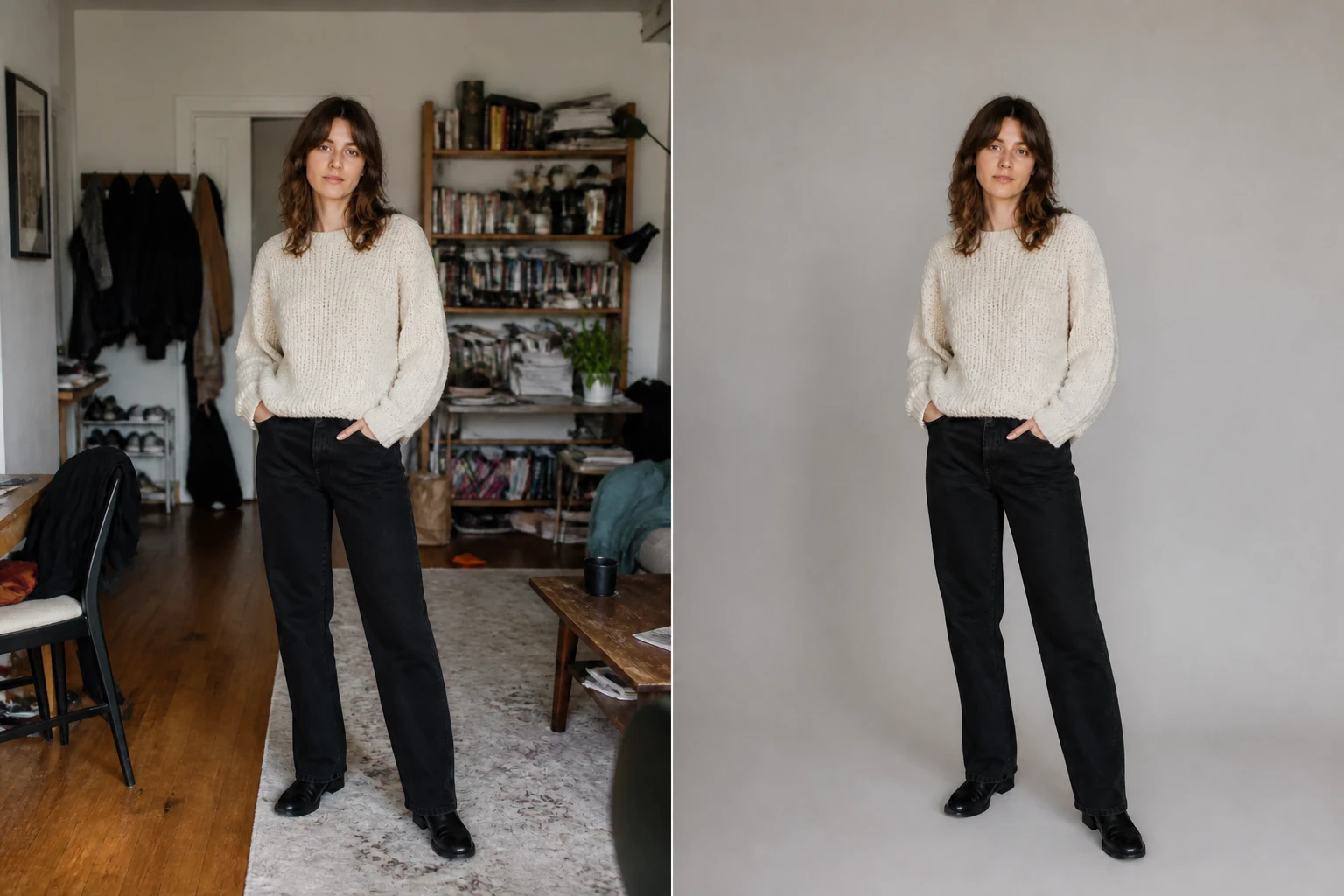
Édition en langage naturel
Écrivez votre demande comme une phrase — « ajoute un chapeau », « change le fond en bord de mer » — et l'IA applique la modification à la zone visée, avec la précision d'édition locale sur la partie concernée.
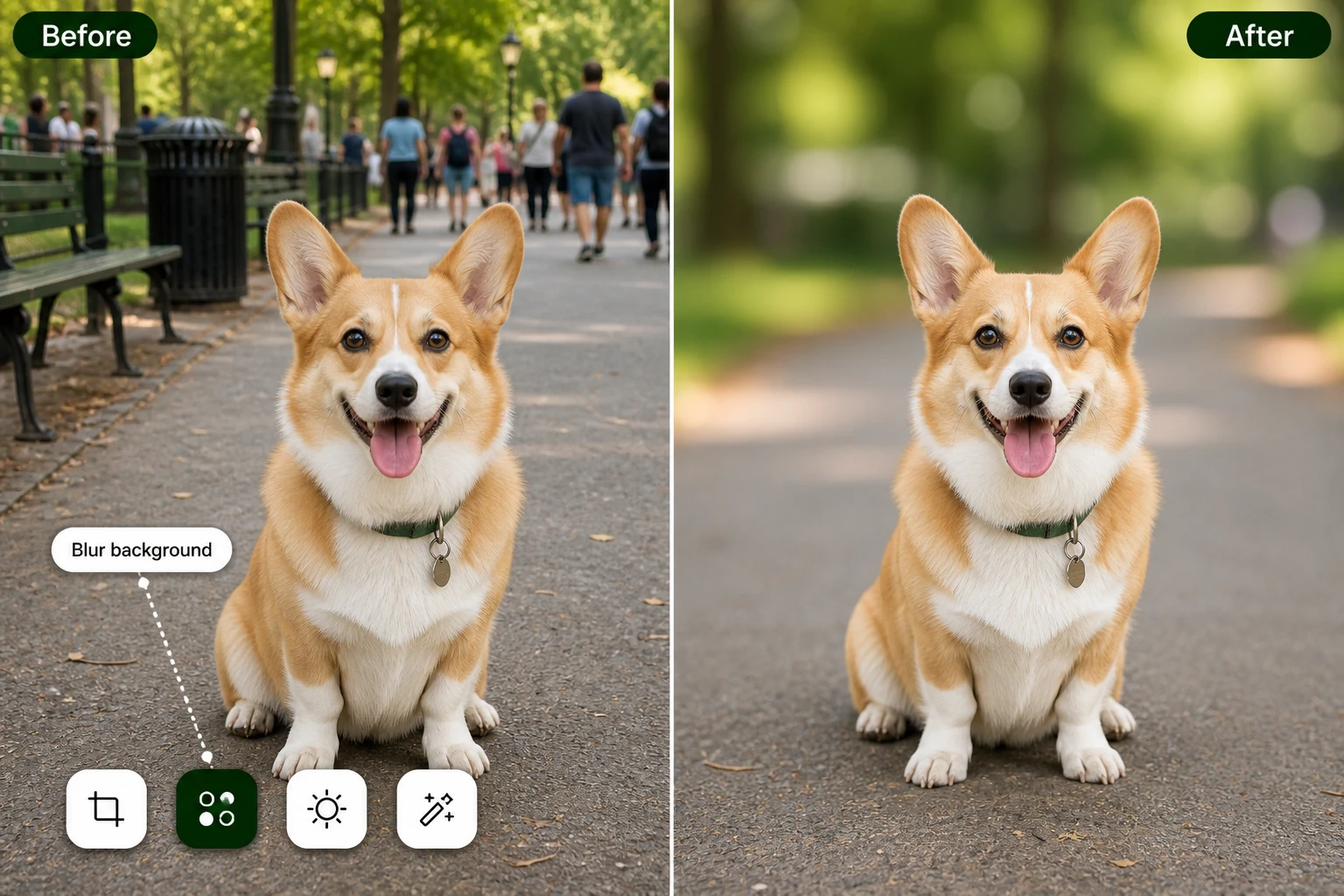
Outils en un clic
Pas envie de taper ? Des outils prêts à l'emploi couvrent le changement de fond, l'ajout ou le retrait d'objet. Vous choisissez le mode qui vous convient, pour un résultat comparable.
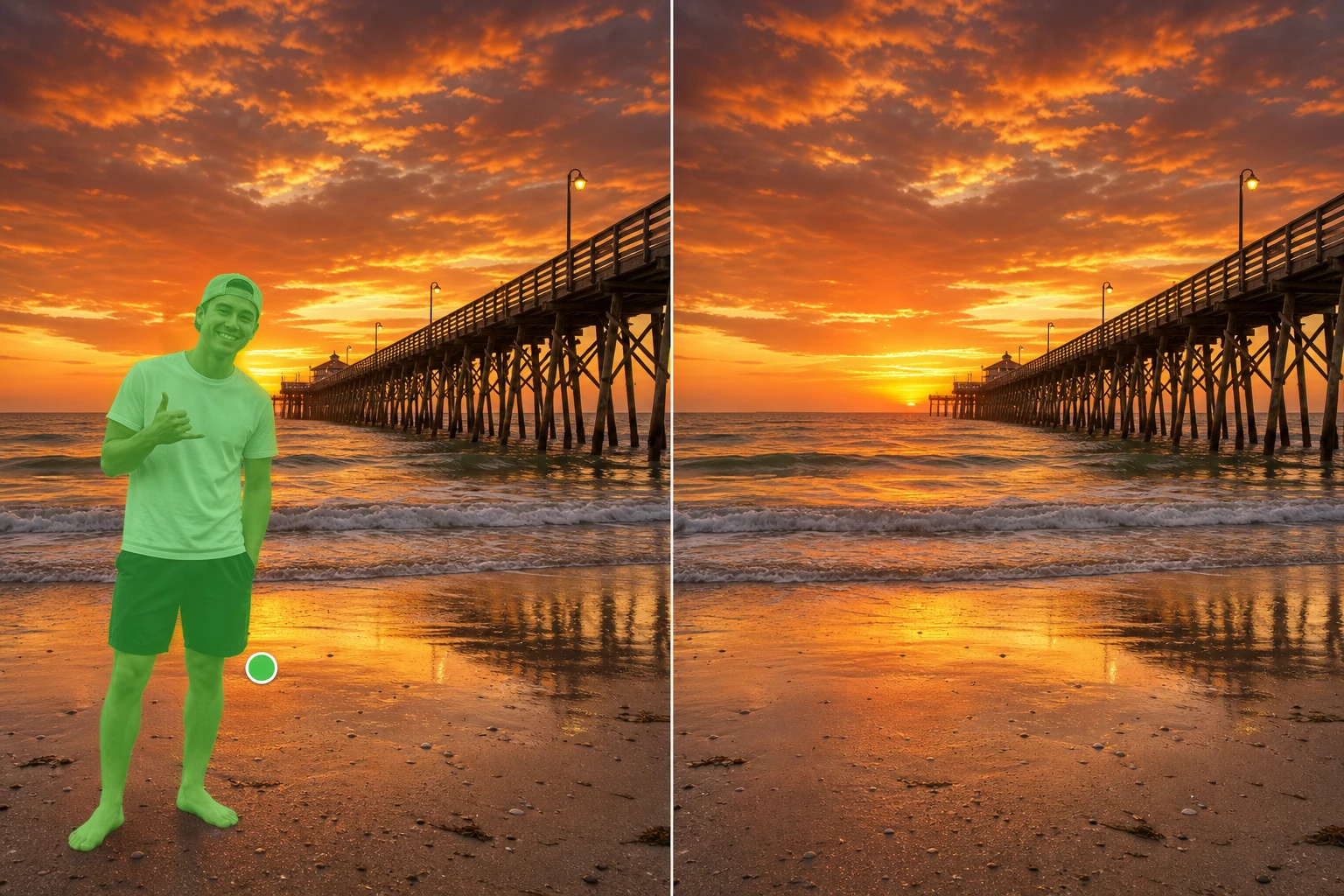
Retrait d'objets et de passants
Un lampadaire, un passant ou un filigrane sur votre propre image : indiquez ce qui doit partir et l'IA reconstruit l'arrière-plan à la place, à partir du contexte de l'image.
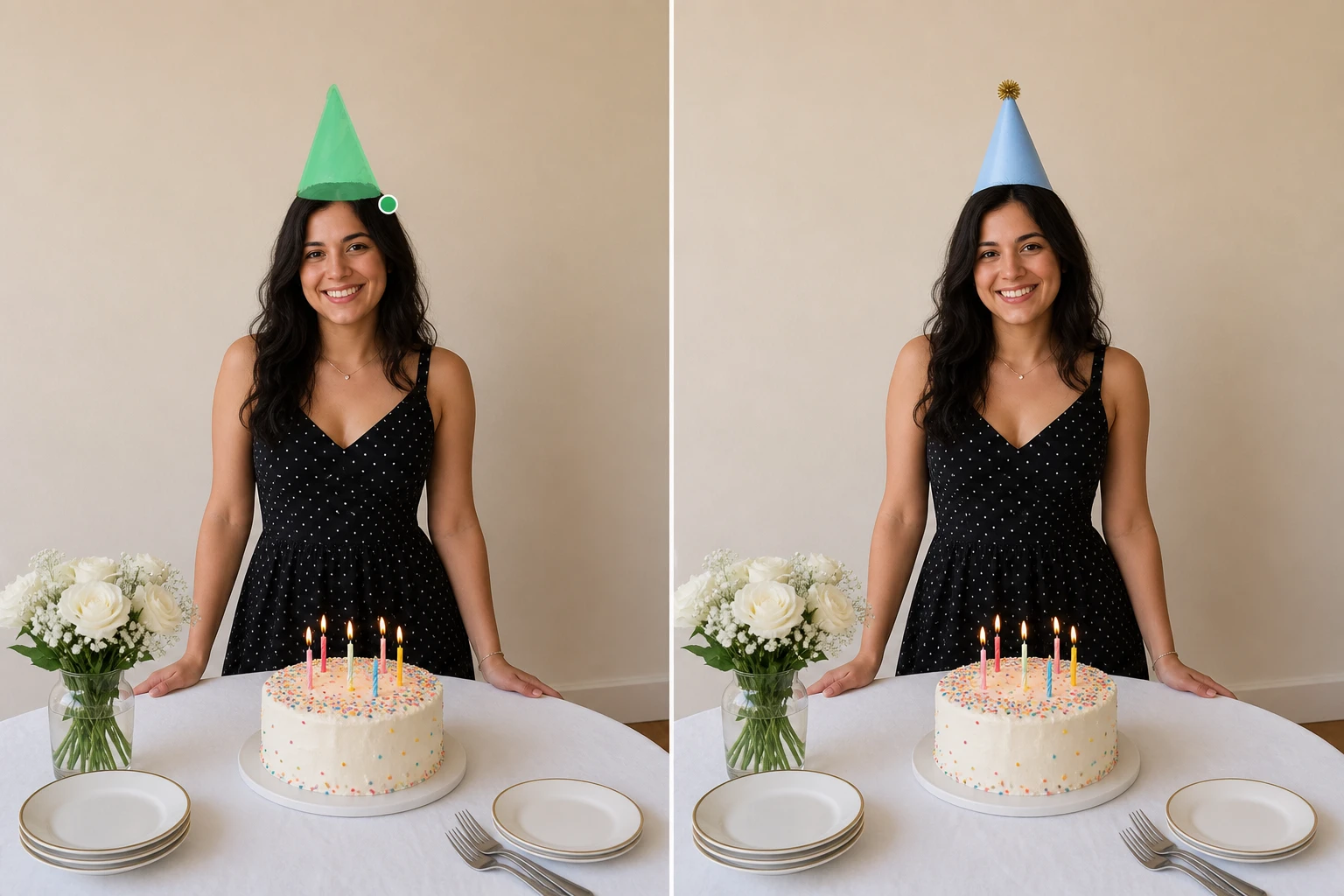
Un hub vers vos retouches
Au-delà de l'ajout d'objets, EditImage relie des pages dédiées : la suppression du fond, l'option d'appliquer des styles de référence ou d'agrandir des fichiers basse résolution, chacune traitée sur sa page spécialisée.
Questions fréquentes sur l'éditeur d'image IA
Lancez votre première retouche
Importez une image, décrivez le changement et laissez EditImage vous montrer le rendu en aperçu.
Commencer