


Upscaler Image
Téléversez une image et EditImage l'agrandit jusqu'en 8K en reconstruisant des détails cohérents, pendant que vous gardez la main sur le facteur d'agrandissement.
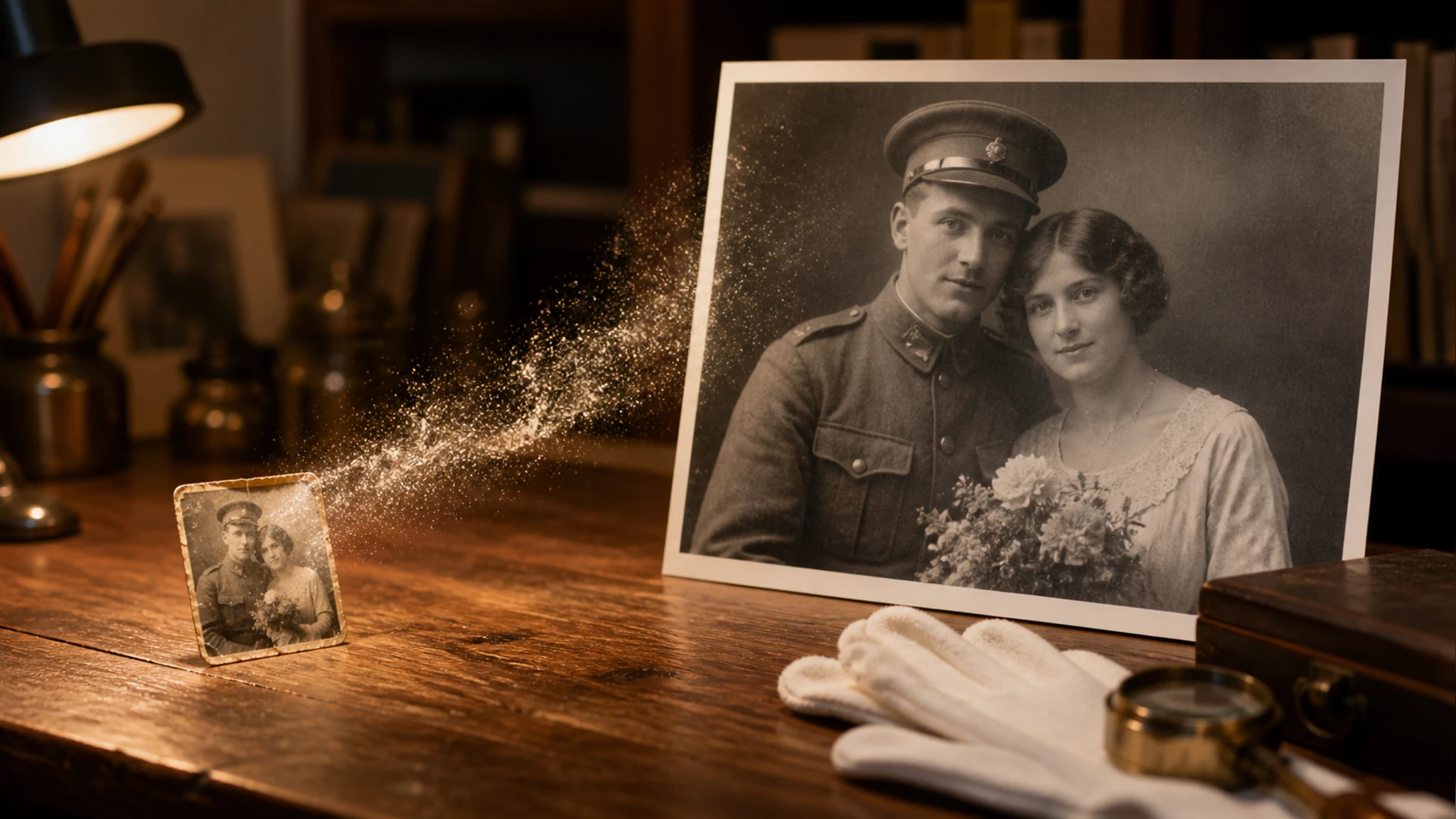
Pour qui l'agrandissement change tout
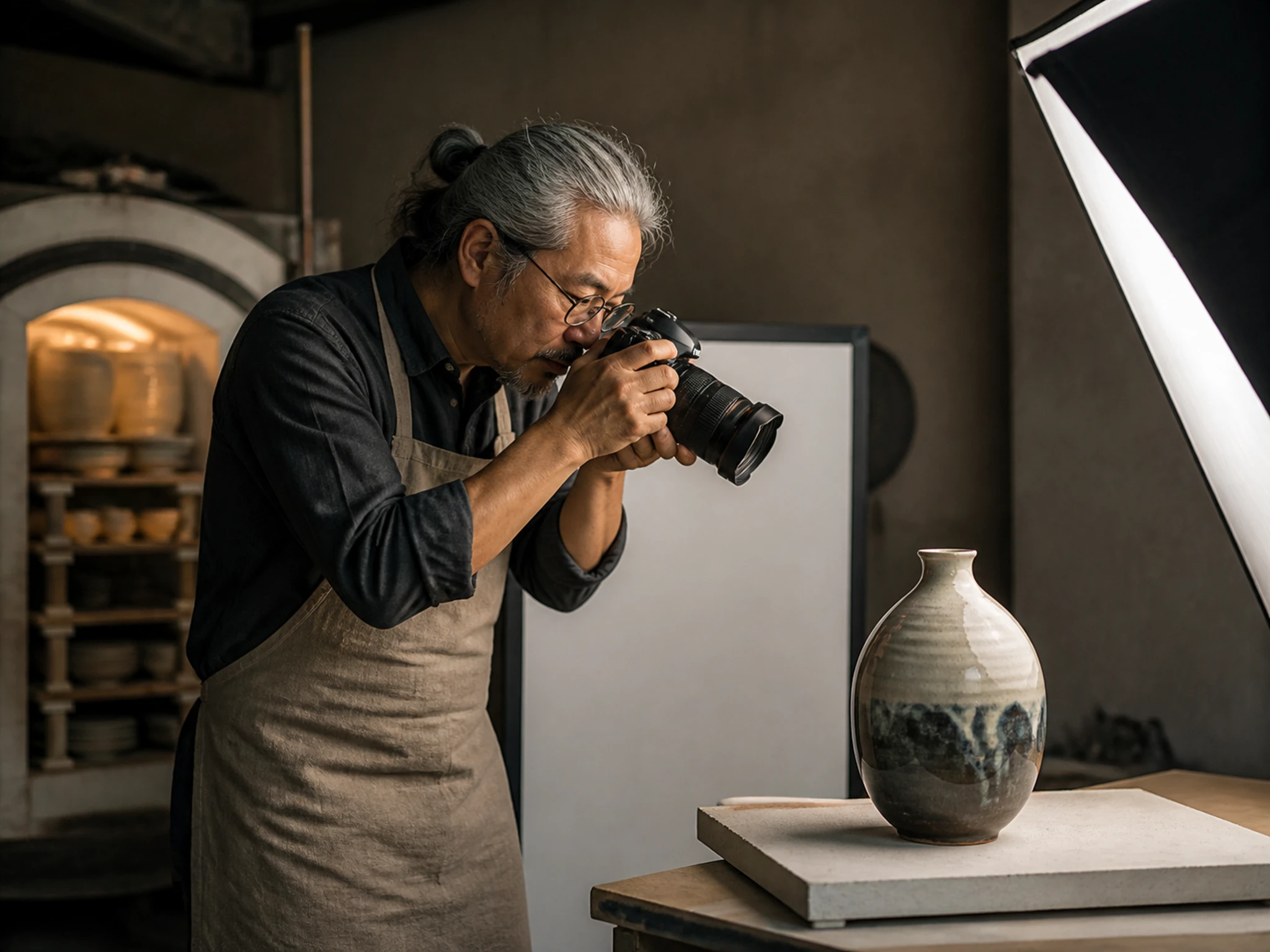
Fiches produit plus nettes
Vos photos de produits sont trop petites pour une belle fiche ? EditImage agrandit chaque cliché de petit article jusqu'à une taille exploitable, avec des contours plus nets et moins d'artefacts au moment de la mise en ligne.
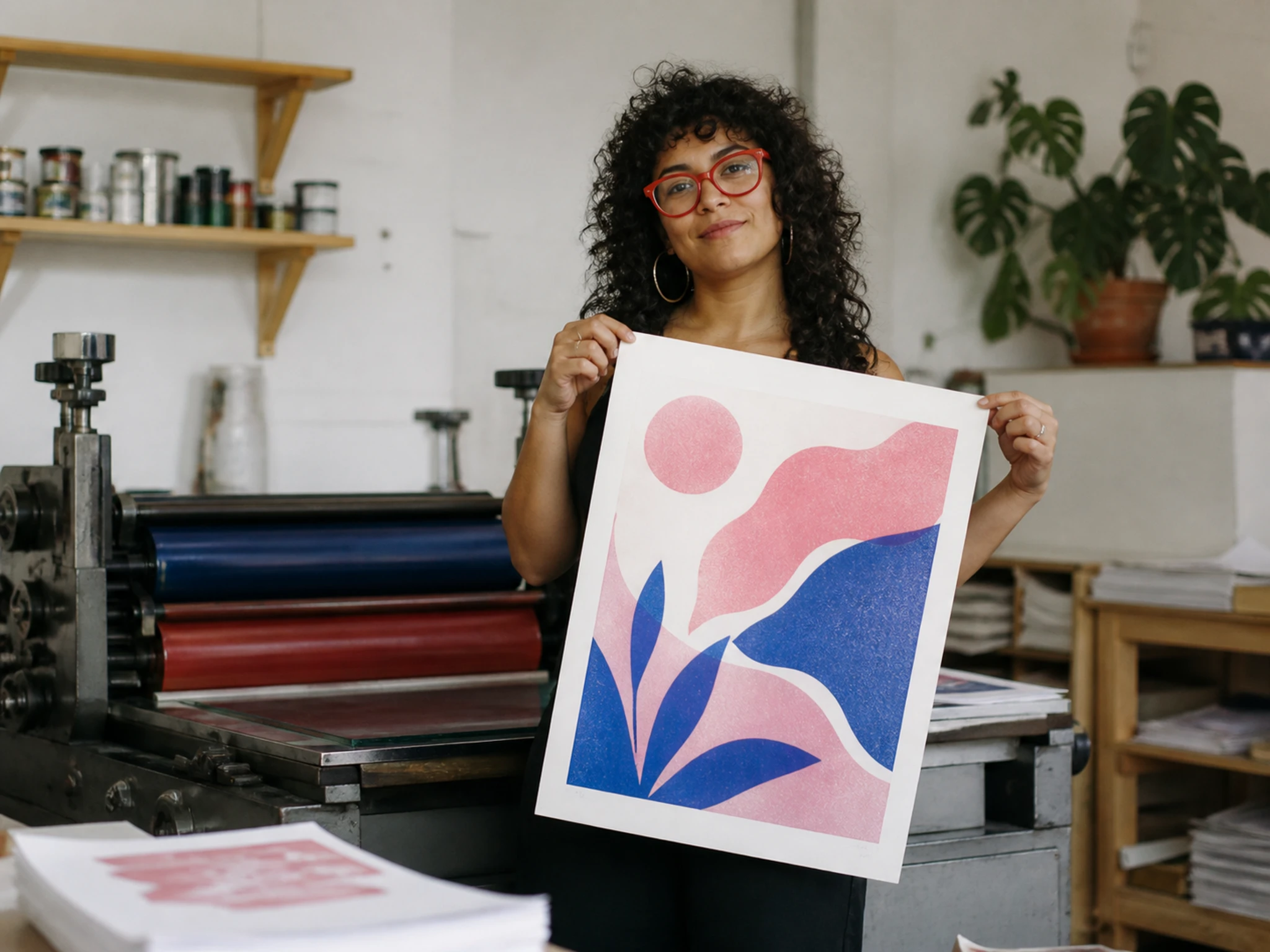
Des visuels prêts pour l'impression
Un visuel récupéré en basse définition ne suffit pas pour imprimer. Portez-le à une résolution proche de l'impression et retrouvez de la matière dans les zones fines, sans le flou qui gâche un tirage sur papier.
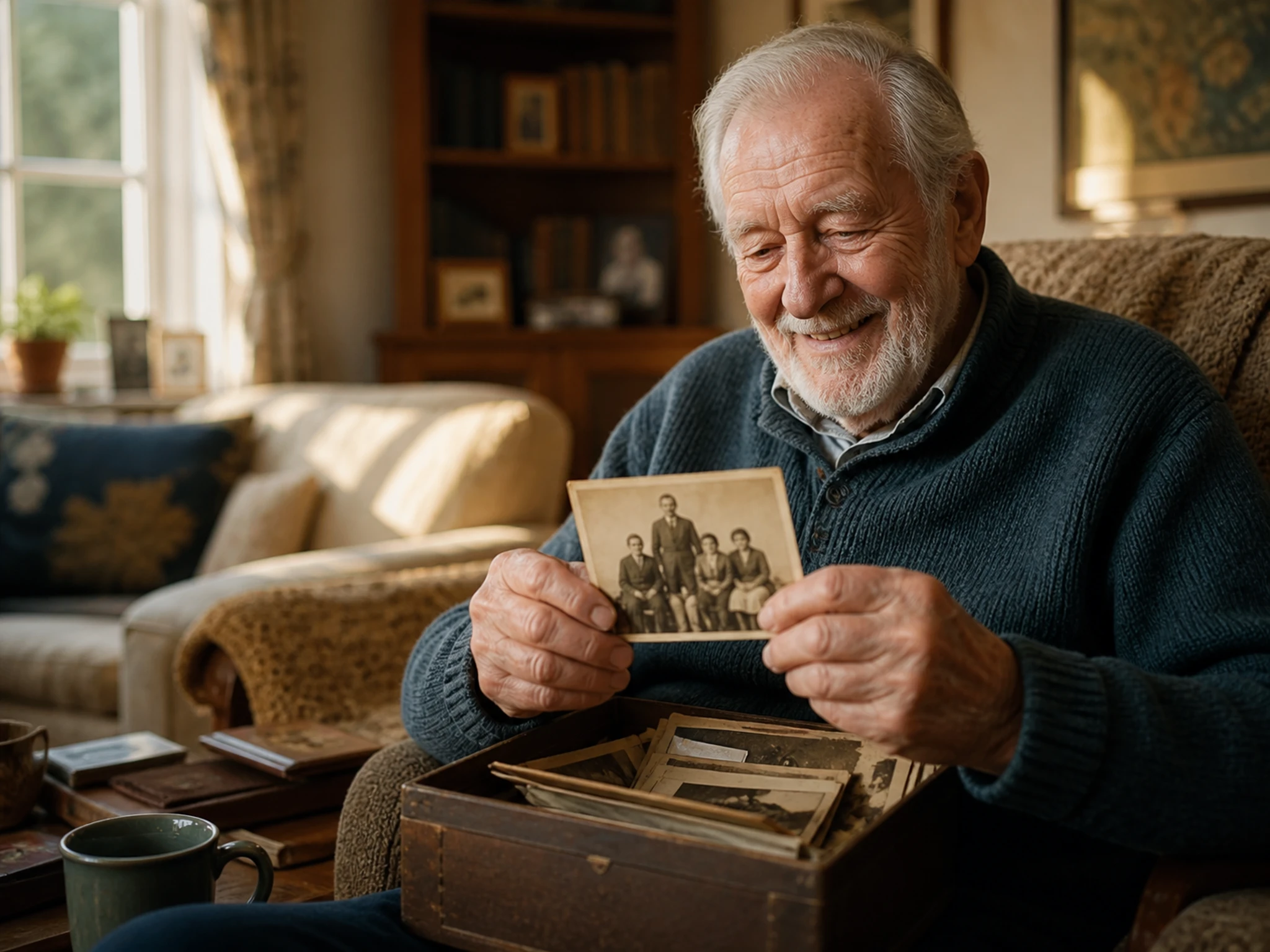
Vieilles photos et petits portraits
Une vieille photo scannée ou un petit portrait pixellisé retrouve de la clarté : l'agrandissement reconstruit les détails et restaure les visages, sans chercher à inventer ce qui n'existe pas dans l'image d'origine.
Upscaler une image jusqu'en 8K
Bien plus qu'un simple agrandissement : EditImage reconstruit les détails, restaure les visages et nettoie l'image en une seule passe.
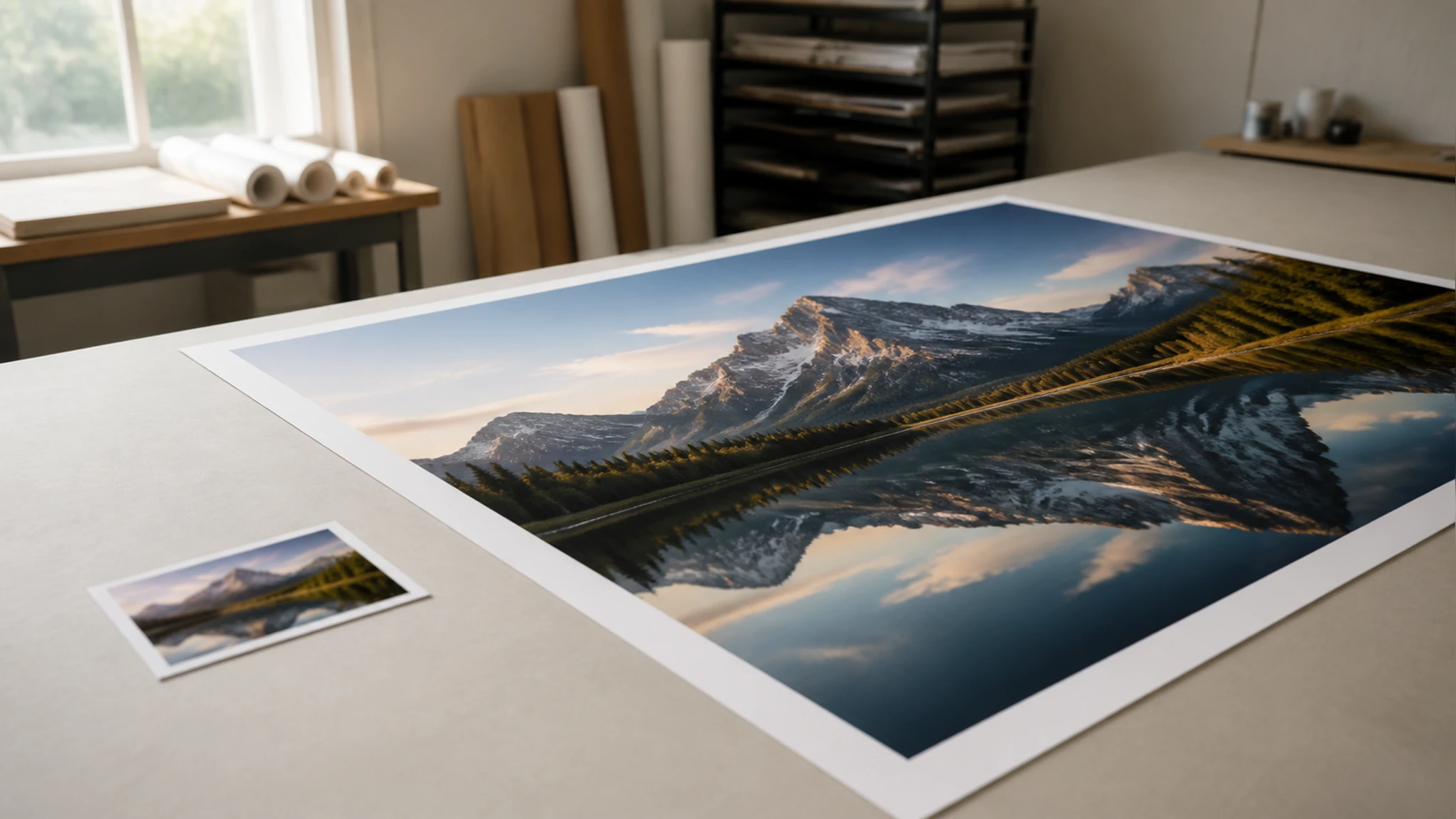
Jusqu'en 8K, jusqu'à 600 %
Agrandissez une petite image ou un fichier basse définition jusqu'à environ 8K, soit jusqu'à 600 % de sa taille, avec des détails ajoutés qui restent cohérents avec le contenu et peu d'artefacts visibles.
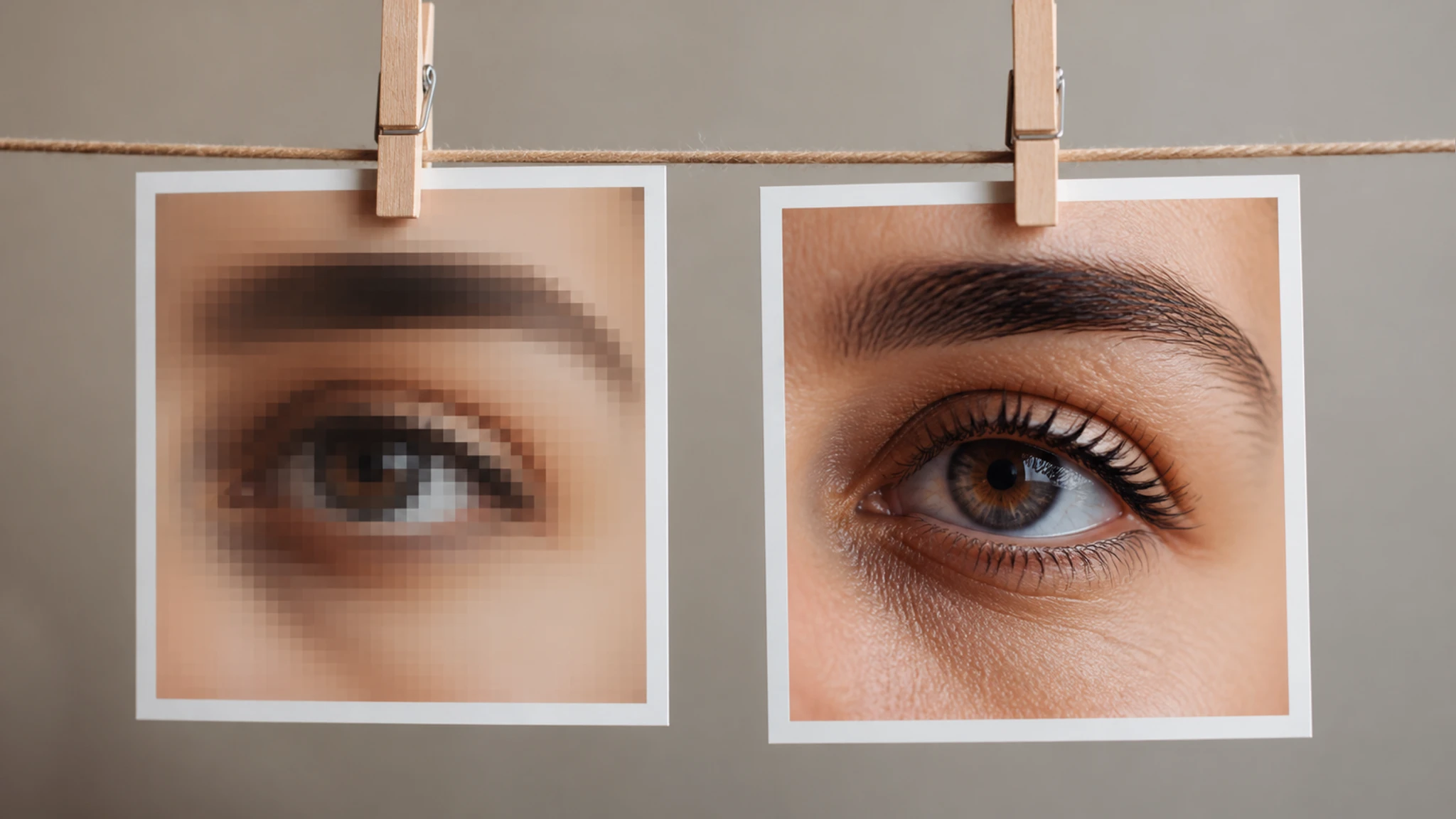
Visages plus nets
Sur une photo qui contient des visages, les traits flous sont reconstruits pour un rendu plus précis. Deux approches existent : préserver le visage d'origine, ou ajouter davantage de détails.
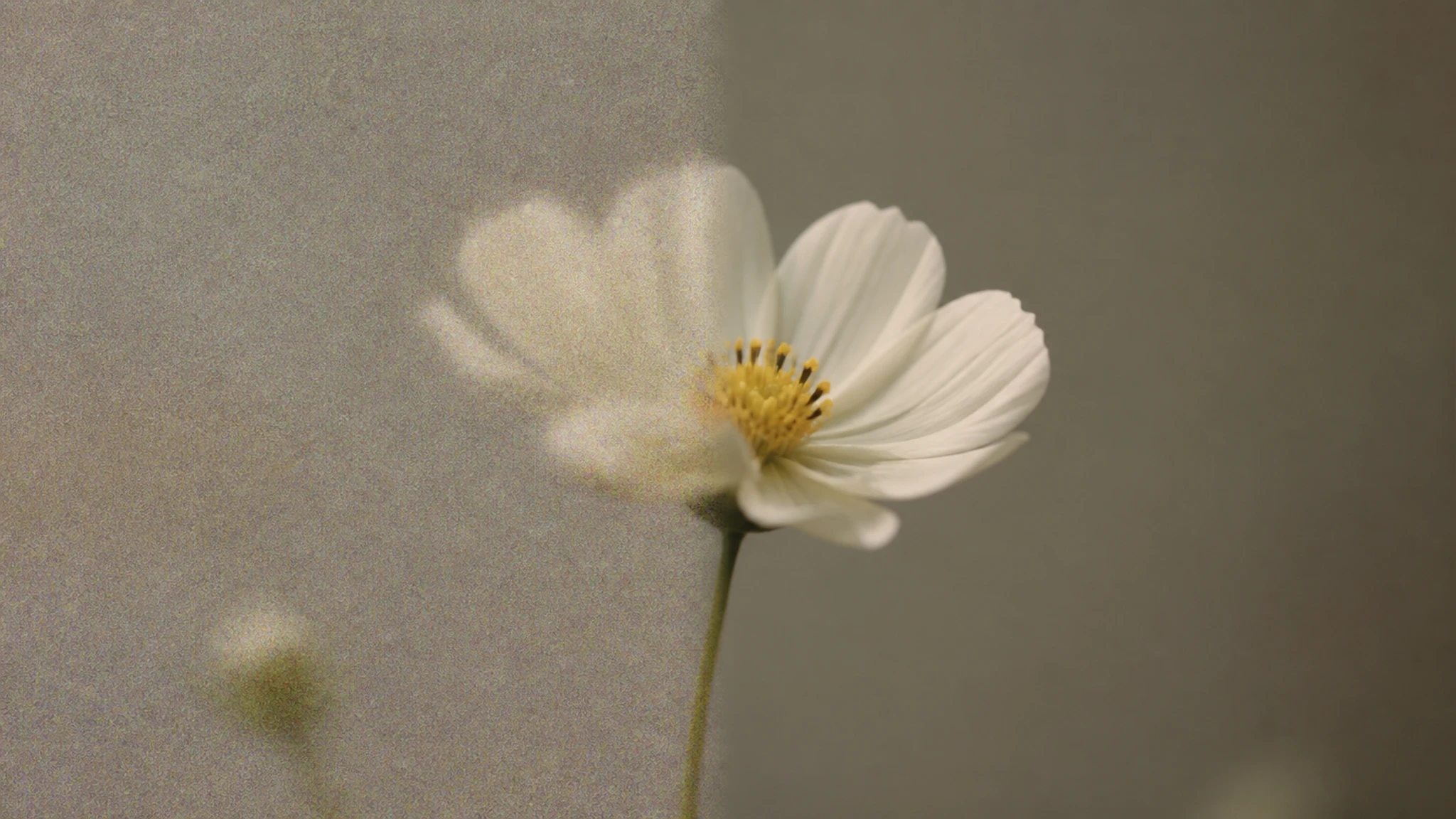
Débruitage et netteté
Le grain et le bruit numérique s'effacent pendant que les bords gagnent en précision, ce qui redonne au fichier une partie de la matière perdue à la prise de vue ou à la compression.
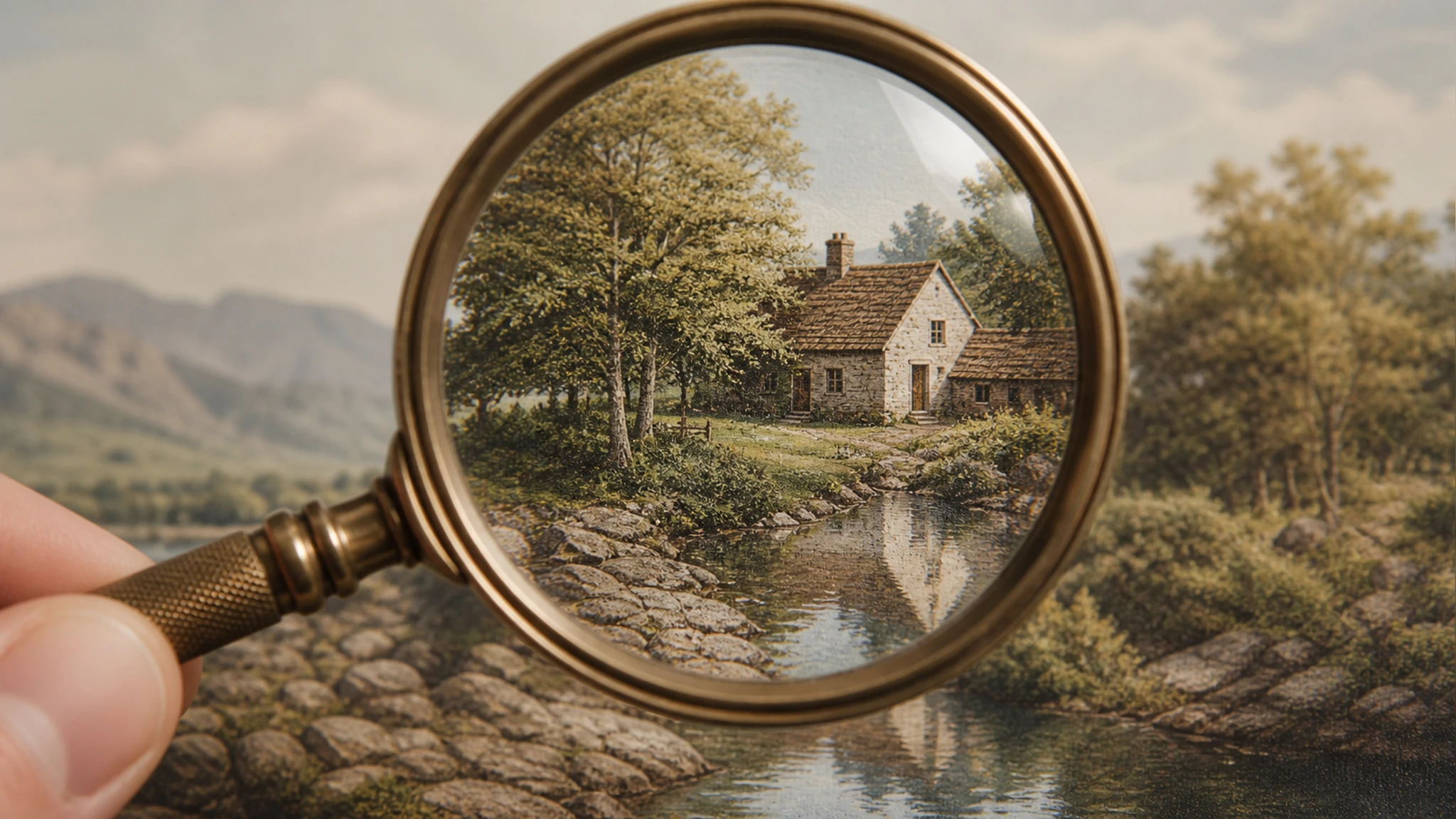
Une reconstruction fidèle au contenu
L'agrandissement ajoute de la matière en suivant ce qui est déjà présent sur la photo, de quoi agrandir vos photos sans perte de qualité visible et sans le rendu plastique des simples zooms.
Upscaler votre image en trois étapes
De l'import au téléchargement, le traitement reste simple à suivre.
Importez votre fichier
Glissez-déposez une image au format JPG, PNG ou WEBP, ou cliquez pour la sélectionner. C'est le point de départ de l'agrandissement.
Laissez l'IA agrandir et nettoyer
EditImage applique par défaut l'agrandissement, le débruitage et la netteté ; si l'image contient un visage, ses détails sont restaurés automatiquement. Vous pouvez choisir le facteur d'agrandissement.
Prévisualisez puis téléchargez
Comparez le résultat agrandi à l'original dans l'aperçu, puis téléchargez le fichier final jusqu'en 8K, dans le même type de format qu'à l'import.
Des petites images prêtes à imprimer
Quelques situations où passer une image à une résolution supérieure change vraiment le résultat.
Un cliché porté en 4K
Vous avez une image trop petite pour un grand écran ou une bannière. Portez-la en 4K et les détails qui semblaient perdus redeviennent lisibles, sans effet de flou.
Un tirage sans flou
Une photo destinée au papier paraît trop petite au moment de lancer le tirage. Agrandissez-la à une résolution proche de l'impression pour garder des bords nets une fois imprimée.
Un vieux portrait ravivé
Un petit avatar ou un portrait ancien manque de piqué. La restauration des visages et l'ajout de détails lui rendent de la netteté, tout en restant proche du visage d'origine.
Une fiche produit revalorisée
La photo d'un article est trop petite pour une mise en ligne soignée. Agrandissez-la pour obtenir un visuel net et détaillé, prêt à être publié sur votre boutique.
Tout savoir avant d'upscaler une image
Redonnez de la netteté à vos photos
Importez une image et laissez EditImage l'agrandir jusqu'en 8K, plus nette et plus détaillée.
Commencer