


Modifier Angle De Vue Image
Partez d'une seule photo et regardez le même sujet sous un autre angle — de face, de profil, de dos ou en plongée — en réglant vous-même l'orientation.
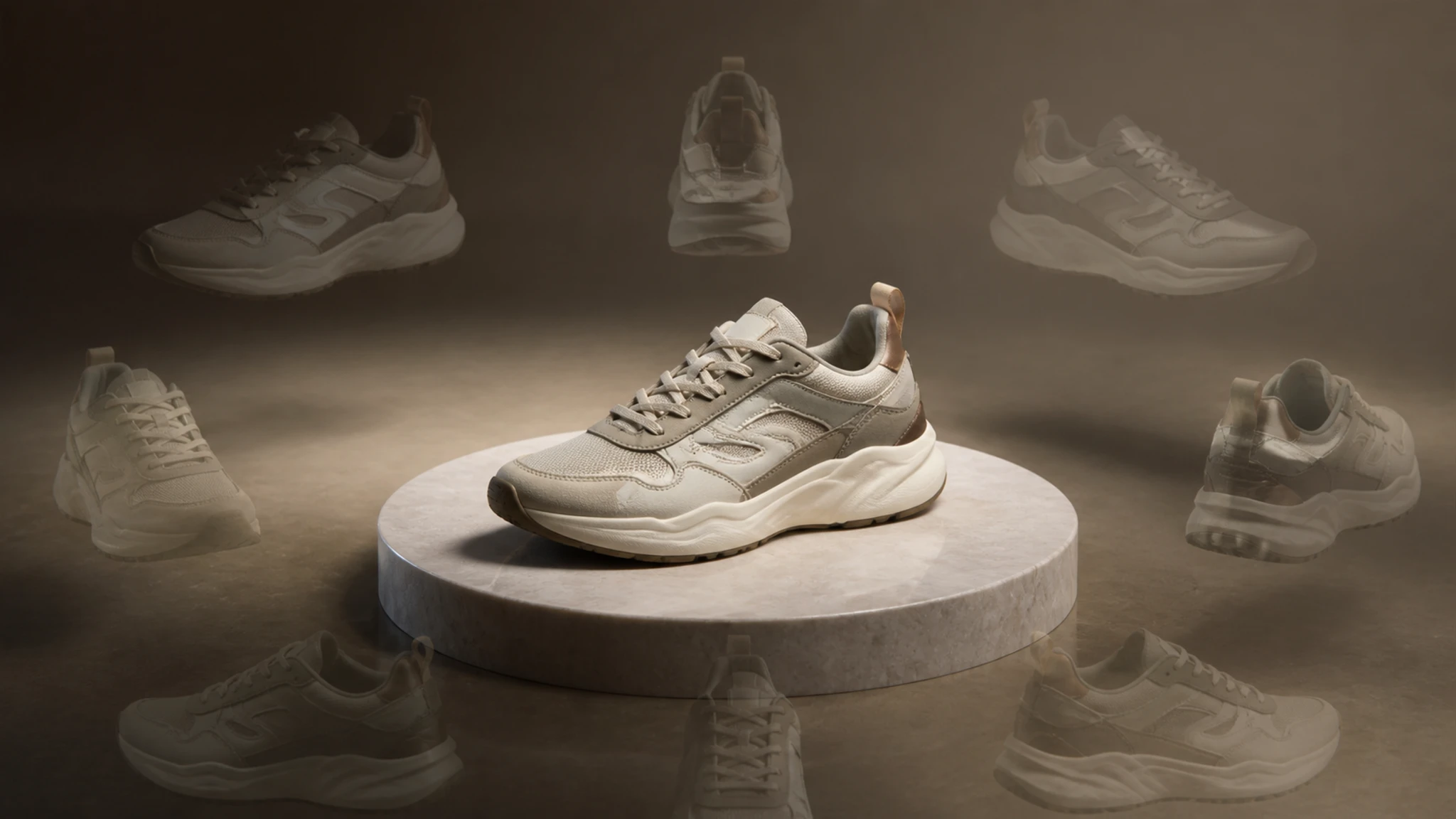
À qui s'adresse cet outil caméra IA
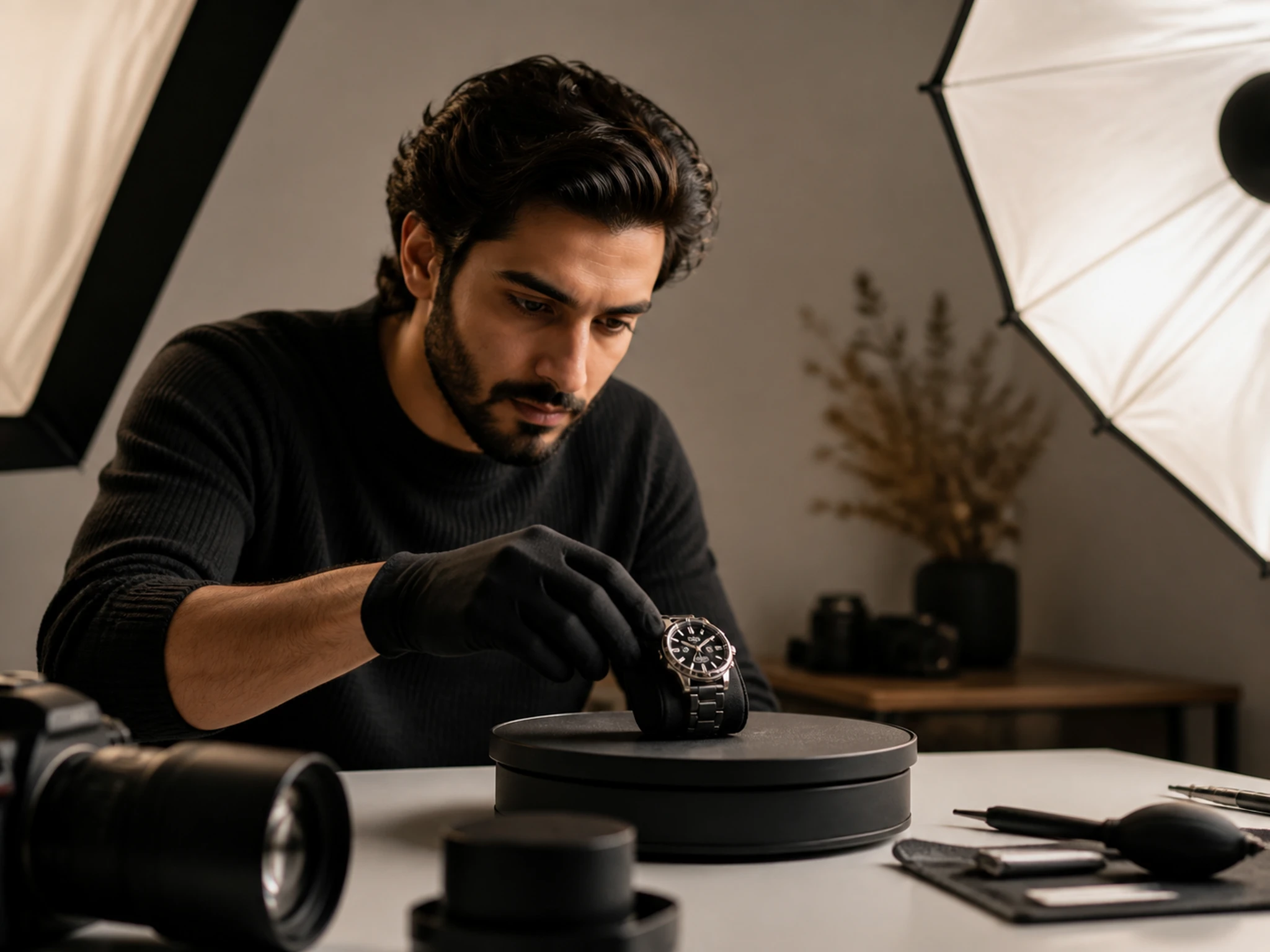
Des fiches produit sous tous les angles
Vous vendez un article et n'avez qu'une seule photo de face. À partir de ce cliché, EditImage propose des vues de profil, de dos ou de trois quarts pour étoffer votre fiche produit sans nouvelle séance photo.

Une référence d'angle pour vos maquettes
Vous préparez une maquette ou un aperçu et cherchez le bon cadrage. Réglez l'inclinaison et la distance pour obtenir une référence d'angle à placer dans votre mockup ou votre aperçu AR.

Compléter une photo unique de nouveaux angles
Vous n'avez qu'un seul cliché d'une scène et il vous faut plusieurs cadrages. EditImage part de cette image pour proposer d'autres points de vue et varier vos visuels.
Modifier l'angle de vue d'une image produit
Choisissez un point de vue précis et gardez la main sur chaque réglage.
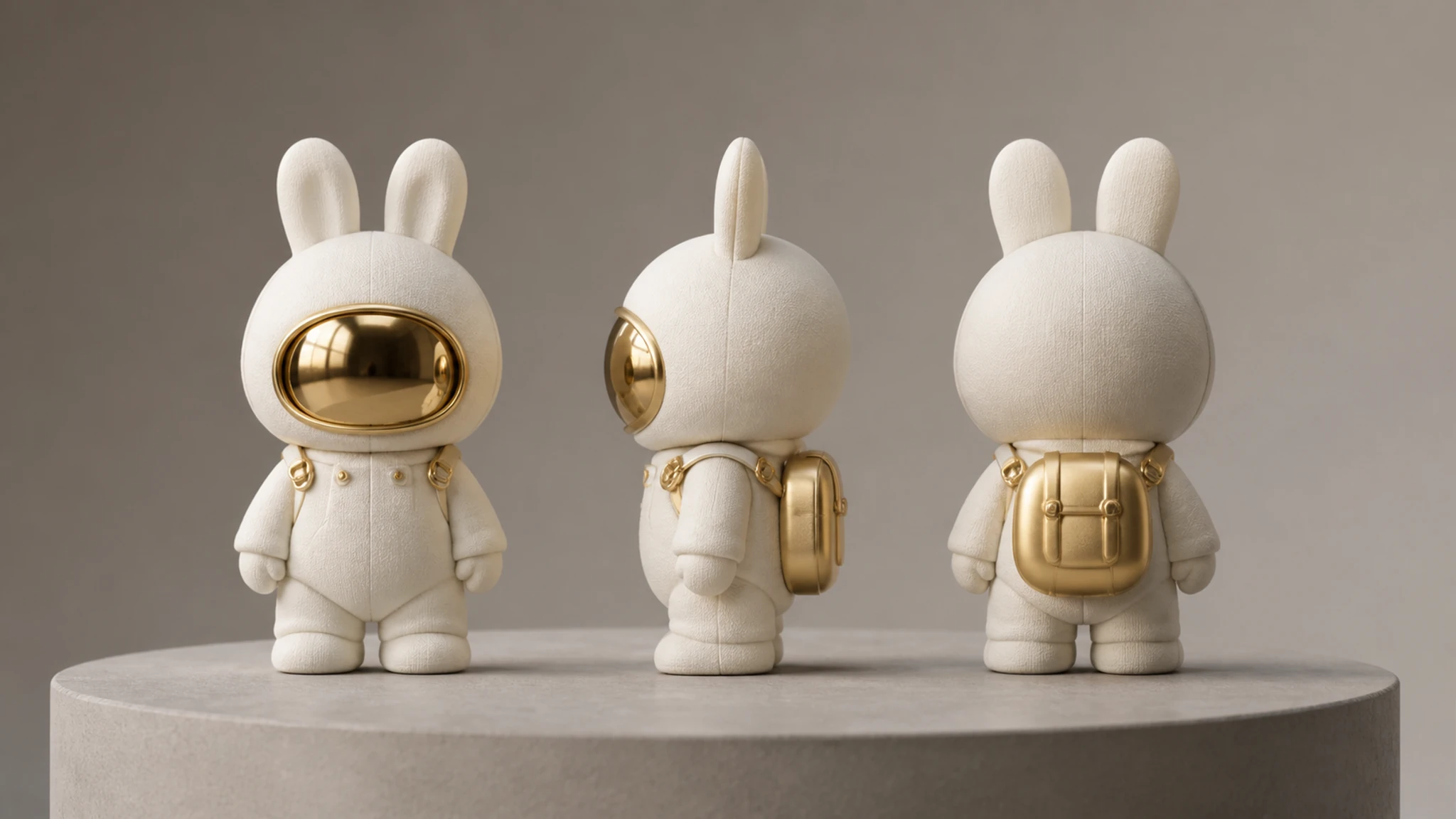
Plusieurs angles depuis une seule photo
Chargez une photo de face et obtenez des vues de profil, de dos ou de trois quarts du même sujet. Tout part de l'image d'origine, sans nouvelle prise de vue.
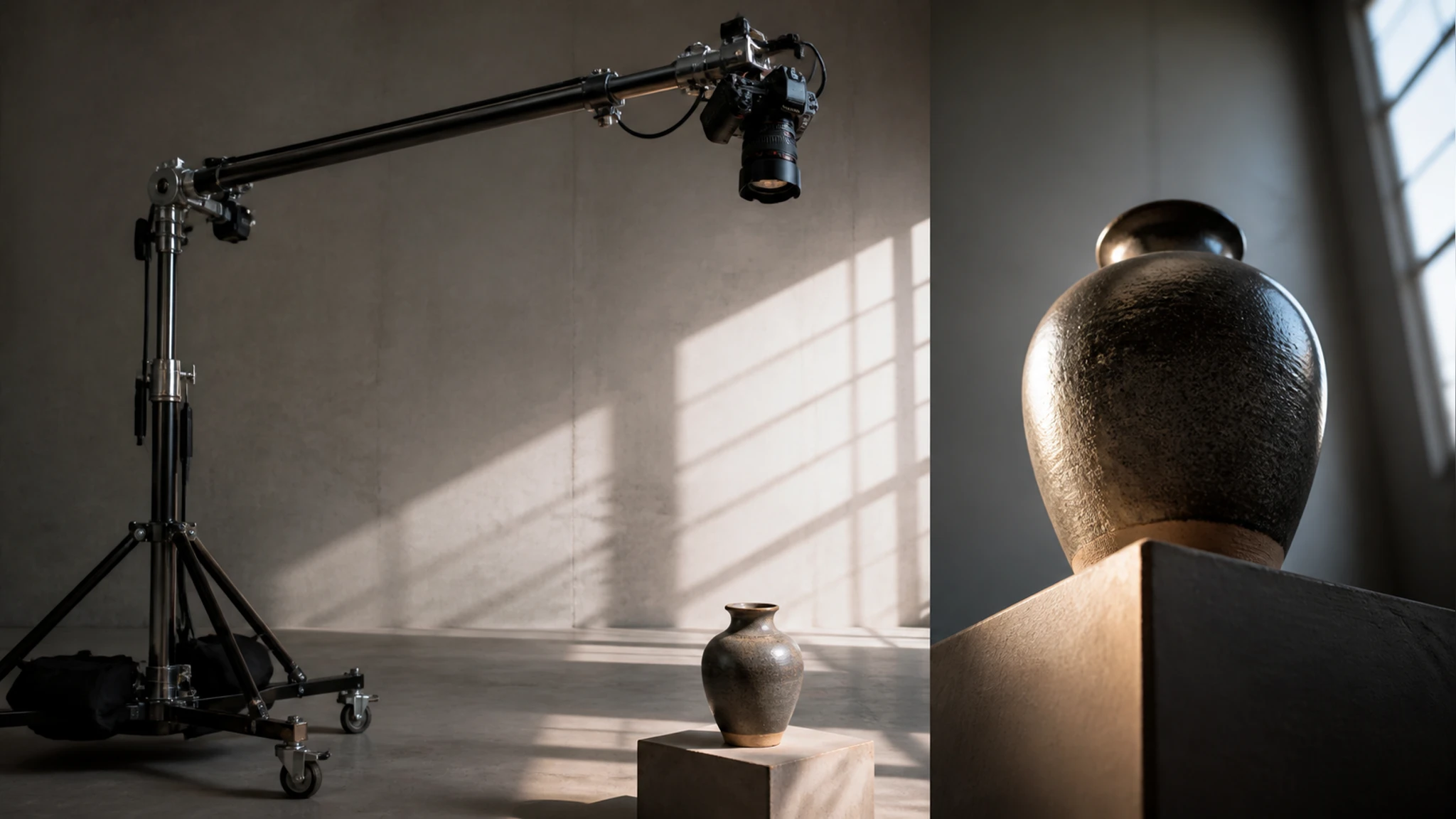
Vues en plongée et en contre-plongée
Basculez le point de vue vers le haut ou vers le bas pour regarder le sujet d'au-dessus ou d'en dessous. Utile quand l'angle d'origine manque de relief.
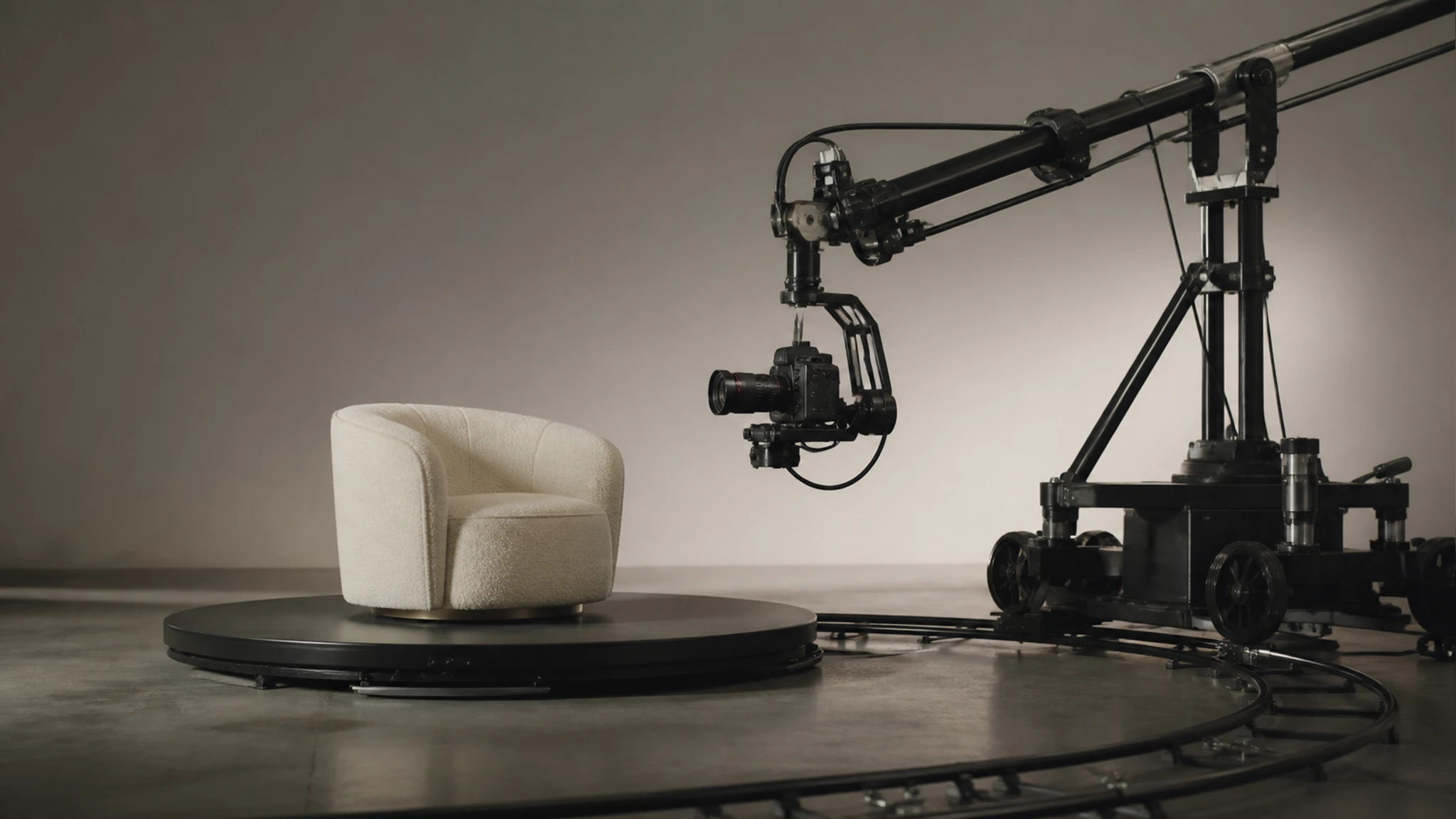
Trois axes de réglage
Trois curseurs commandent la rotation horizontale, l'inclinaison verticale et la distance, soit près de 96 positions de caméra. Vous rapprochez ou éloignez le point de vue pour cadrer le sujet plus large ou plus serré.

Un pack d'images produit multi-angles
Réunissez face, profil, dos et trois quarts pour constituer un pack d'images produit cohérent. Cet outil caméra IA exporte en JPG, PNG ou WEBP jusqu'en 2K ou 4K.
Modifier l'angle de vue d'une image, simplement
Trois étapes, de l'import au téléchargement du nouveau cadrage.
Importez votre photo
Glissez-déposez ou sélectionnez un fichier JPG, PNG ou WEBP. Une seule photo suffit pour démarrer, et vous pouvez changer de point de vue juste après l'import.
Réglez l'angle ou choisissez un preset
Déplacez les curseurs de rotation, d'inclinaison et de distance, ou sélectionnez une position prête à l'emploi comme face, profil ou dos. Le cadrage se déplace au fur et à mesure.
Prévisualisez puis téléchargez
Vérifiez le nouveau point de vue dans l'aperçu, ajustez encore si besoin, puis téléchargez le rendu jusqu'en 2K ou 4K. Les parties nouvellement révélées sont reconstituées par l'IA, pensez à les contrôler.
Où modifier l'angle de vue d'une image
Quelques situations concrètes où un second angle change tout.
Une fiche produit qui manque de vues
Votre boutique n'affiche qu'une photo de face et les acheteurs veulent voir l'arrière de l'article. Générez le profil et le dos depuis ce cliché, et la fiche gagne plusieurs angles d'un coup.
Une maquette en quête du bon cadrage
Vous montez un mockup et l'objet reste figé sous un seul angle. Inclinez le point de vue en plongée pour obtenir la référence qui colle à votre composition.
Un visuel unique à décliner
Un créateur ne dispose que d'un seul rendu d'une scène pour ses réseaux. En variant l'orientation, il en tire plusieurs cadrages et publie une série au lieu d'une seule image.
Un aperçu AR à préparer
Avant d'intégrer un objet en réalité augmentée, il faut le voir sous plusieurs angles. Réglez la rotation et la distance pour sortir les vues qui serviront de référence à l'aperçu.
Questions fréquentes sur les changements d'angle
Changez de point de vue maintenant
Importez une photo et sortez de nouveaux angles du même sujet avec EditImage.
Commencer