


Retouche Photo
Entourez la zone à corriger : sans rien écrire, elle disparaît ; avec une phrase, elle devient ce que vous décrivez. Tout ce qui est en dehors de votre sélection reste intact.
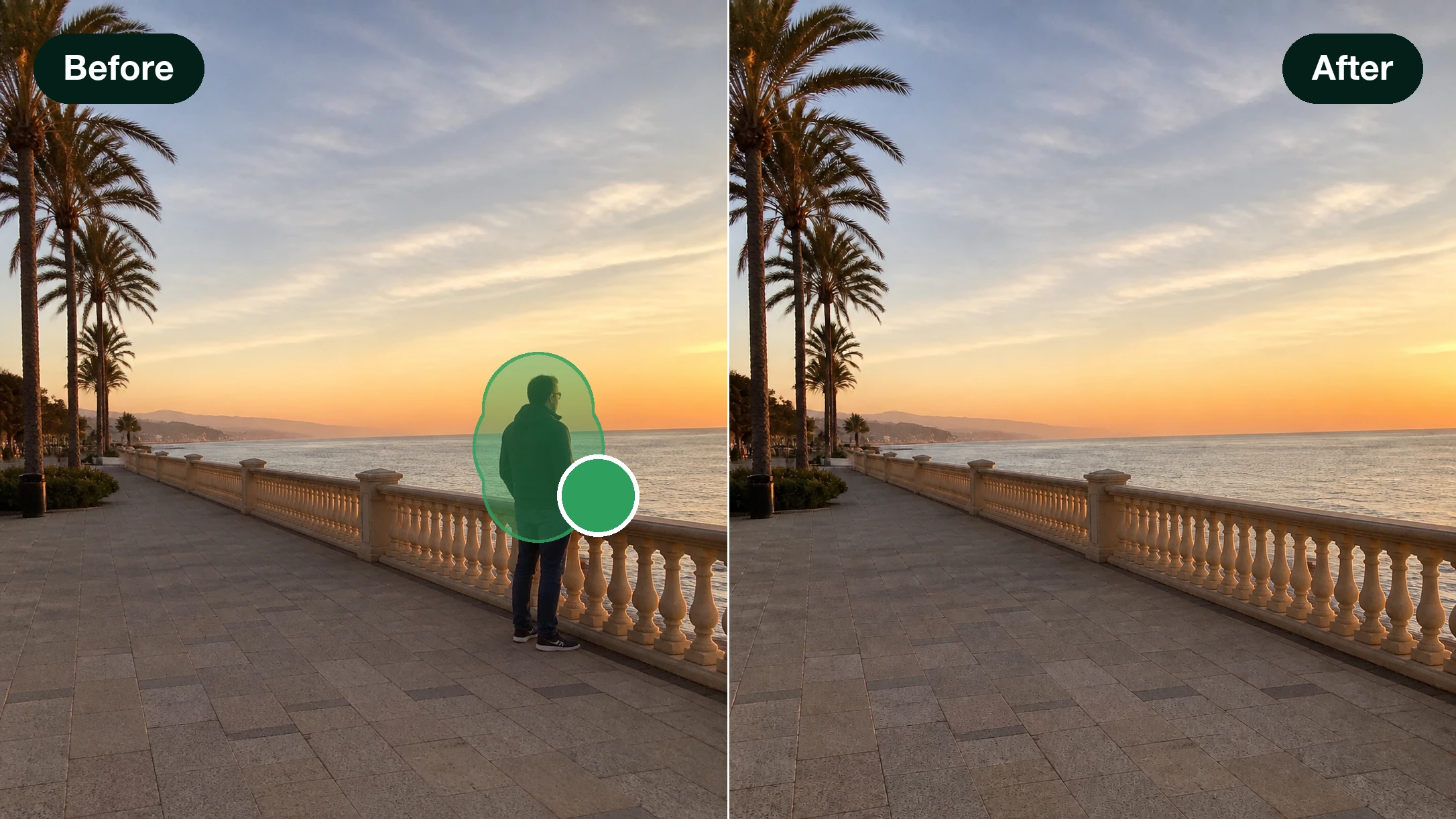
Trois étapes, de l'import au rendu
Vous gardez la main à chaque étape : ce que vous entourez, ce que vous écrivez, ce que vous téléchargez.
Importez votre photo
Glissez un fichier JPG, PNG ou WEBP, plusieurs à la fois si besoin. Ajoutez une image de référence quand vous voulez guider le rendu vers un modèle précis.
Entourez la zone
Passez le pinceau sur la zone, ou cliquez pour que son contour soit détouré tout seul. Le lasso, le rectangle, la sélection inversée ou multiple restent à portée.
Écrivez, ou pas, puis téléchargez
Laissez le champ vide et la zone disparaît ; écrivez une phrase et elle est redessinée selon votre description. Comparez les propositions et téléchargez jusqu'en 2K ou 4K.
Ce que vous pouvez corriger
Deux gestes suffisent : entourer pour effacer, ou entourer et décrire pour remplacer.
Changer Couleur Vetement Photo
Un haut dont vous voulez tester une autre teinte sans refaire la séance : entourez le vêtement, nommez la couleur, et les plis comme les ombres suivent le changement.
Supprimer Ombre Photo
Une ombre portée tombe en travers du sujet et gêne la lecture. Entourez-la, et le sol ou le mur derrière se reconstitue à partir de ce qui l'entoure.
Effacer Texte Photo
Un panneau, une date incrustée ou votre propre filigrane encombrent le cadre. Entourez la mention, et la zone repart proprement, comme si rien n'y avait été écrit.
Changer La Couleur D'Un Objet Sur Une Photo
Un accessoire dont la teinte jure avec le reste de la scène : entourez-le, décrivez la couleur voulue, et lui seul change pendant que le décor garde son aspect.
Pour qui cette retouche photo
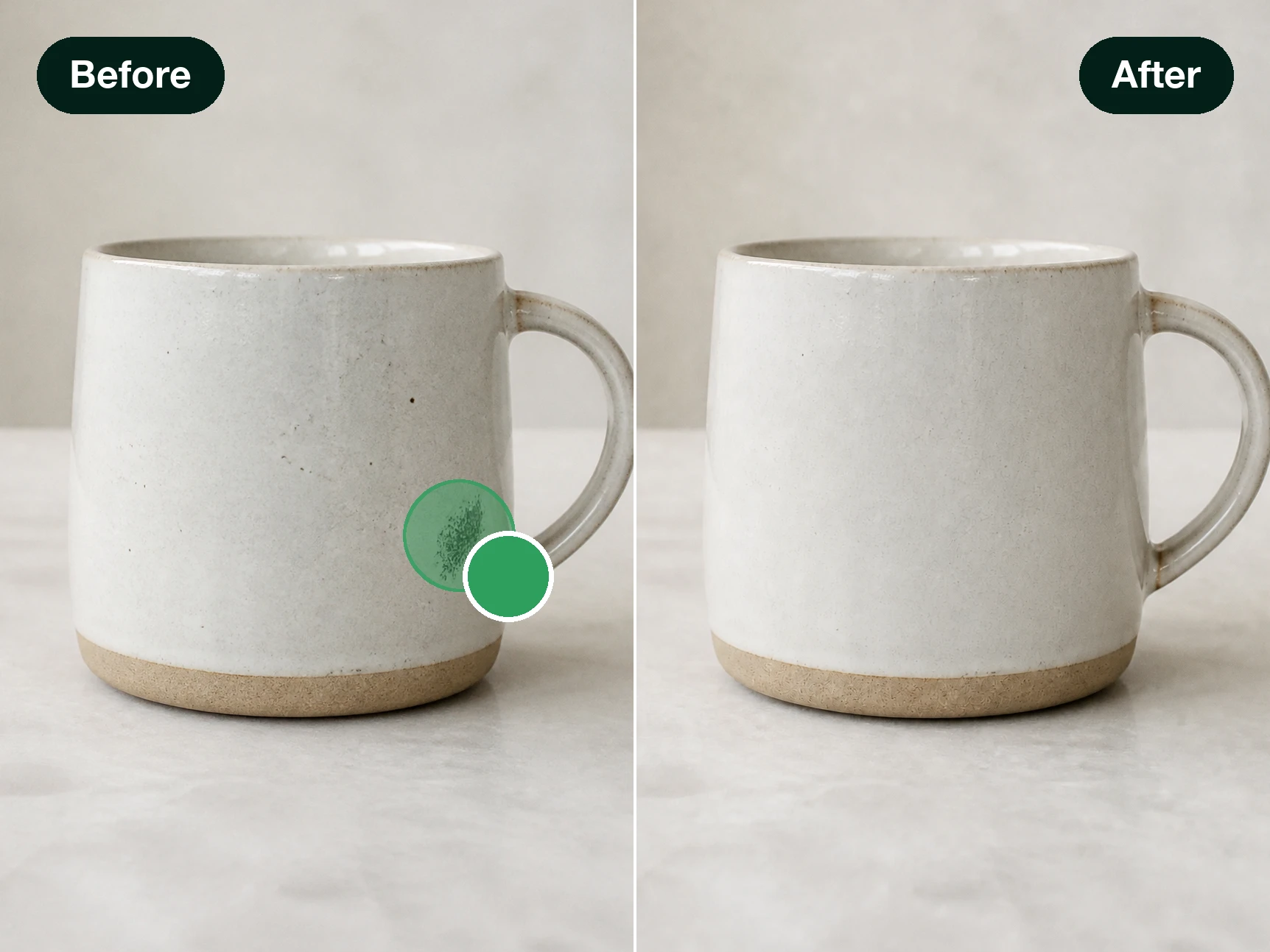
Des visuels de boutique nets
Commerçants et vendeurs en ligne : reflets, mentions parasites et fond encombré partent quand vous les entourez dans EditImage. Pour décliner un article, entourez et décrivez la teinte voulue.
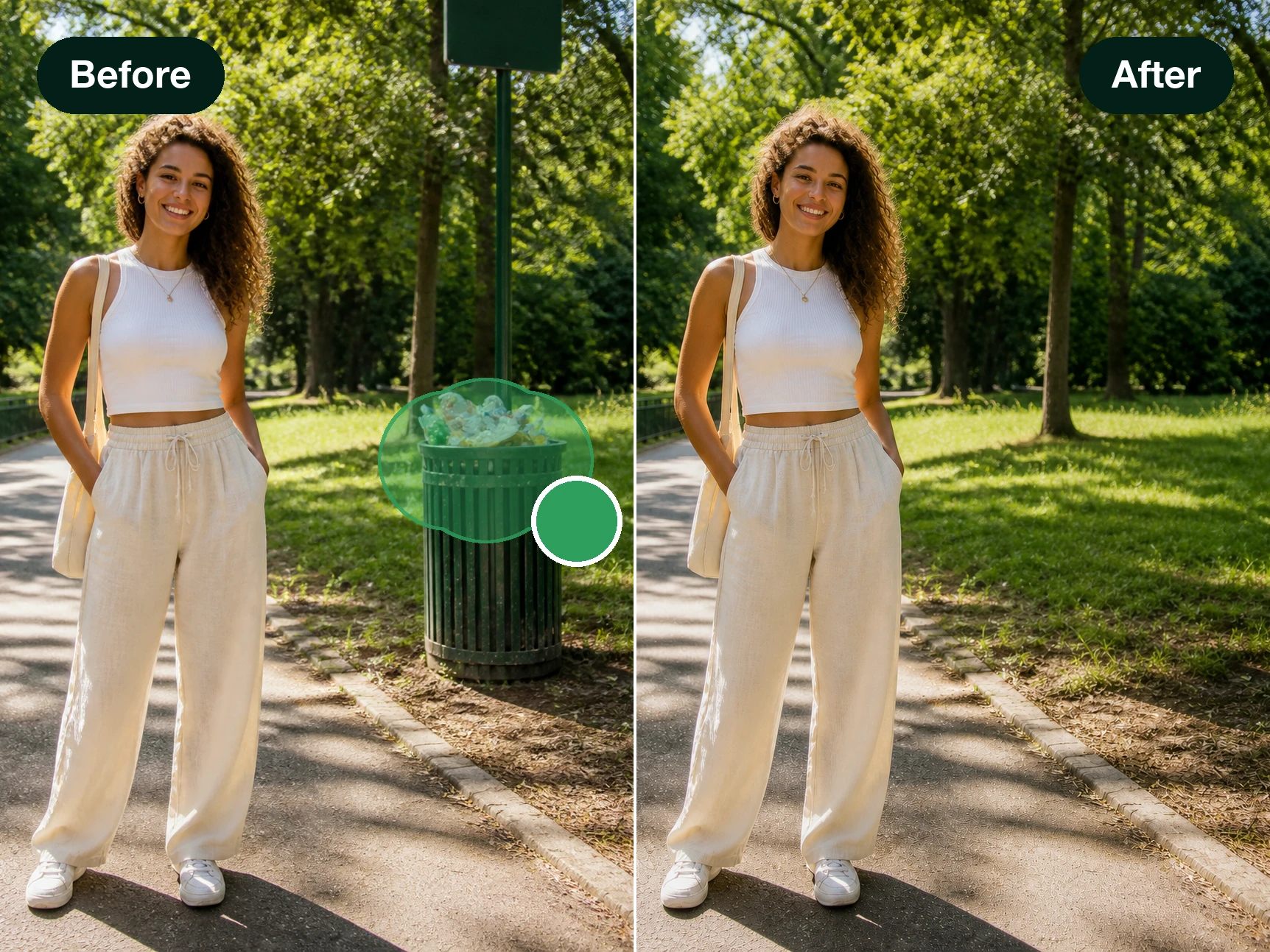
Prêtes pour vos réseaux
Créateurs sur les réseaux : un passant derrière vous, un ciel délavé, un détail du quotidien. Un clic sur la zone, et le cliché est prêt à poster.
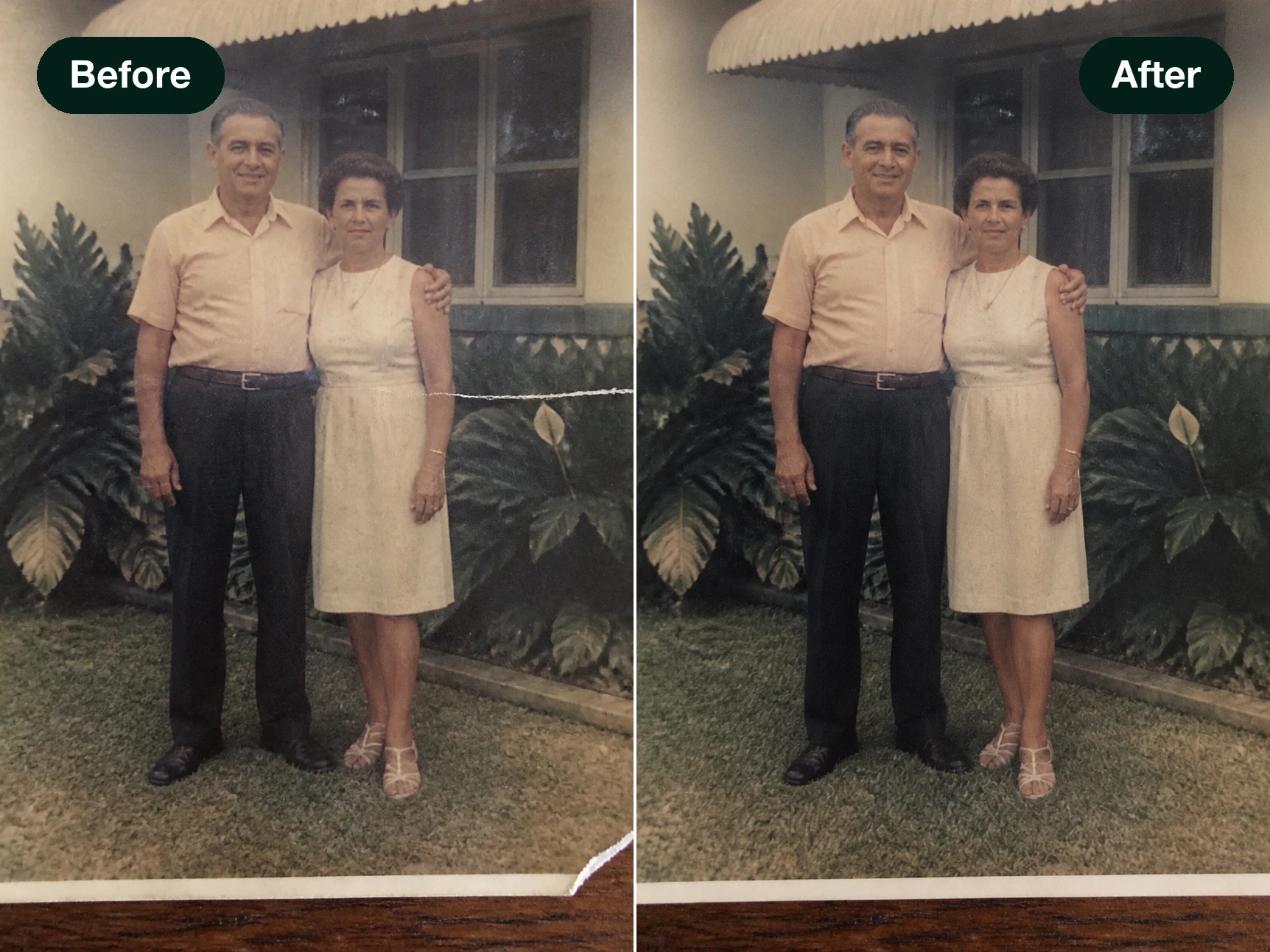
Vieux tirages remis en état
Pour trier un vieil album : un pli, une tache ou une éraflure abîment le tirage. Entourez la partie touchée, et l'IA redessine cette zone d'après ce qui l'entoure.
Chaque geste reste sous contrôle
Vous choisissez la zone, et l'outil ne touche à rien d'autre.
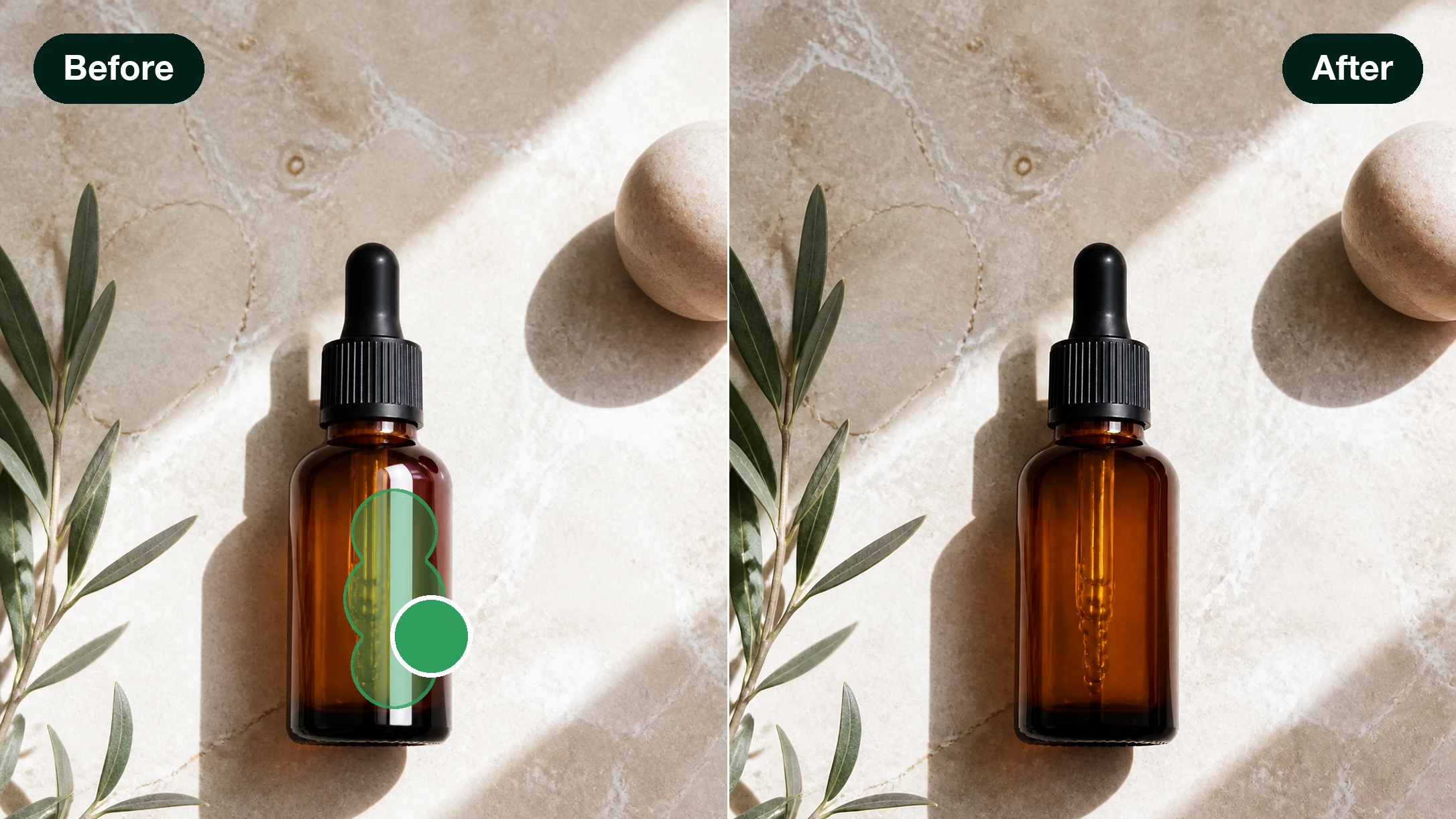
L'objet s'efface sans un mot
Pour effacer un objet sur une photo, entourez-le et générez sans rien écrire : EditImage reconstitue la zone à partir de ce qui l'entoure.
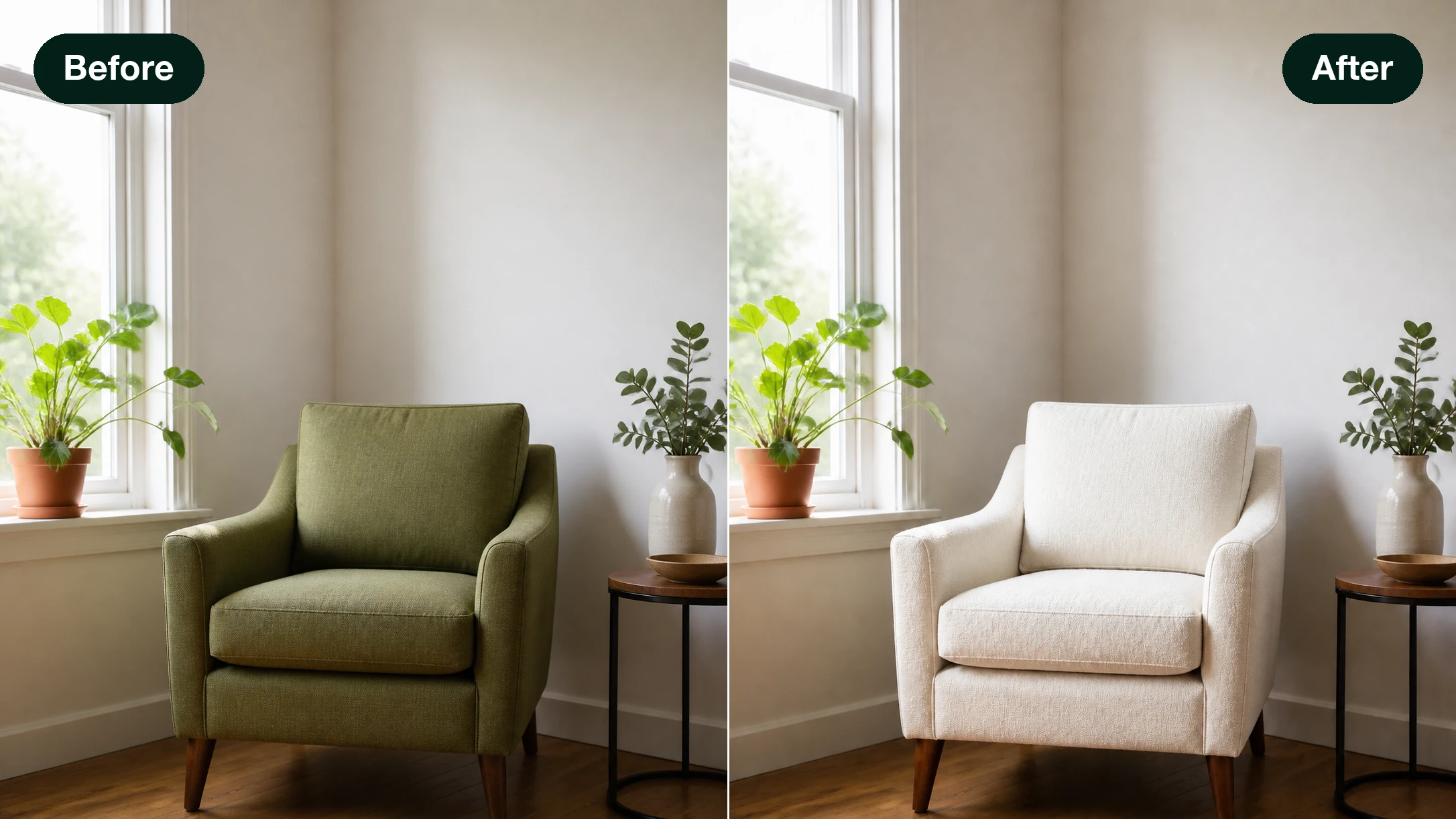
La même sélection, une phrase, ça change
Gardez la même zone entourée et écrivez ce qu'elle doit devenir : au lieu d'enlever l'objet d'une photo, cette sélection le remplace par ce que vous décrivez.
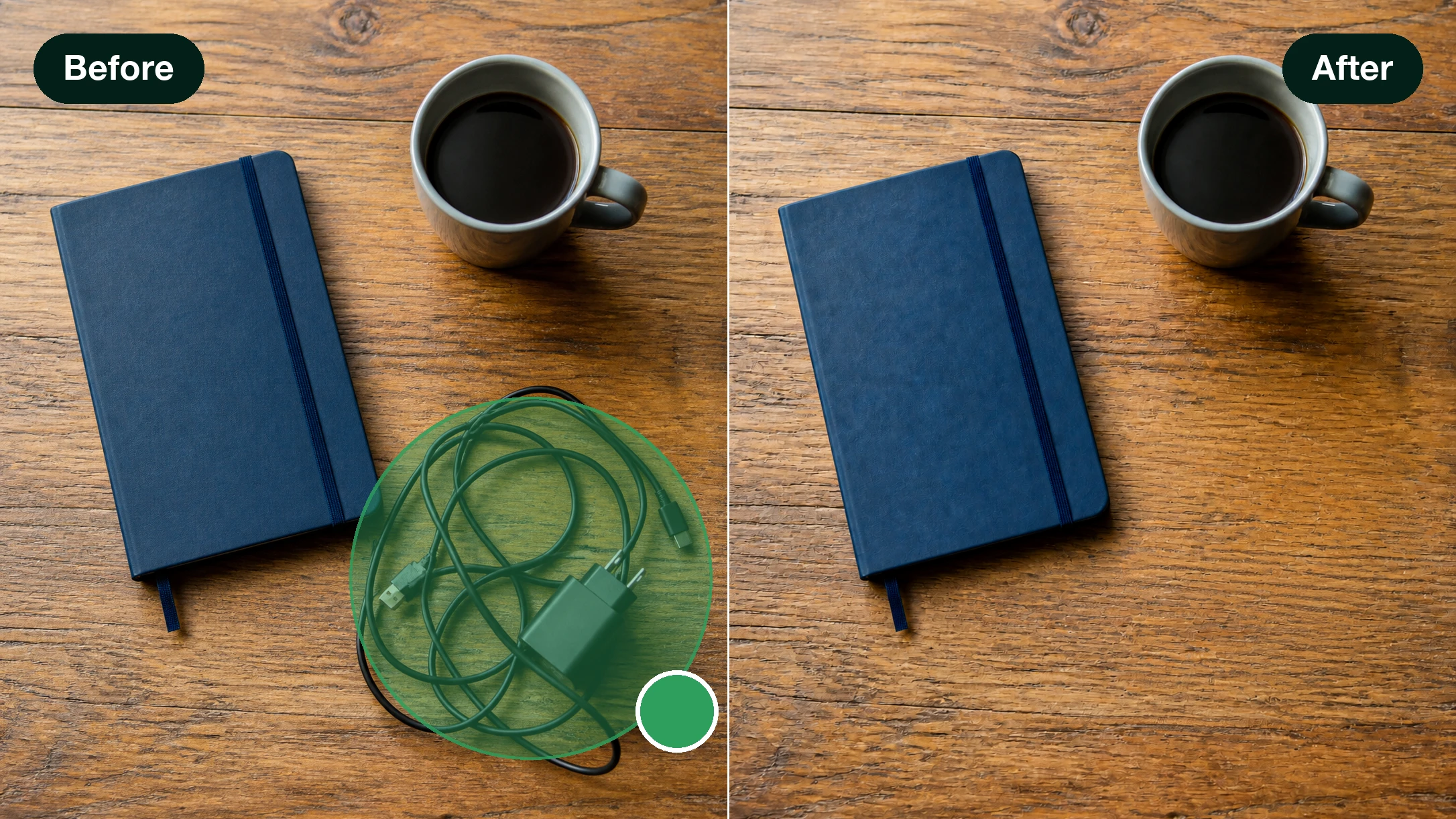
Une personne de trop dans le cadre
Pour supprimer une personne sur une photo, entourez-la avec son ombre : les deux partent ensemble dans EditImage. Effacer une personne sur une photo suit exactement le même geste.
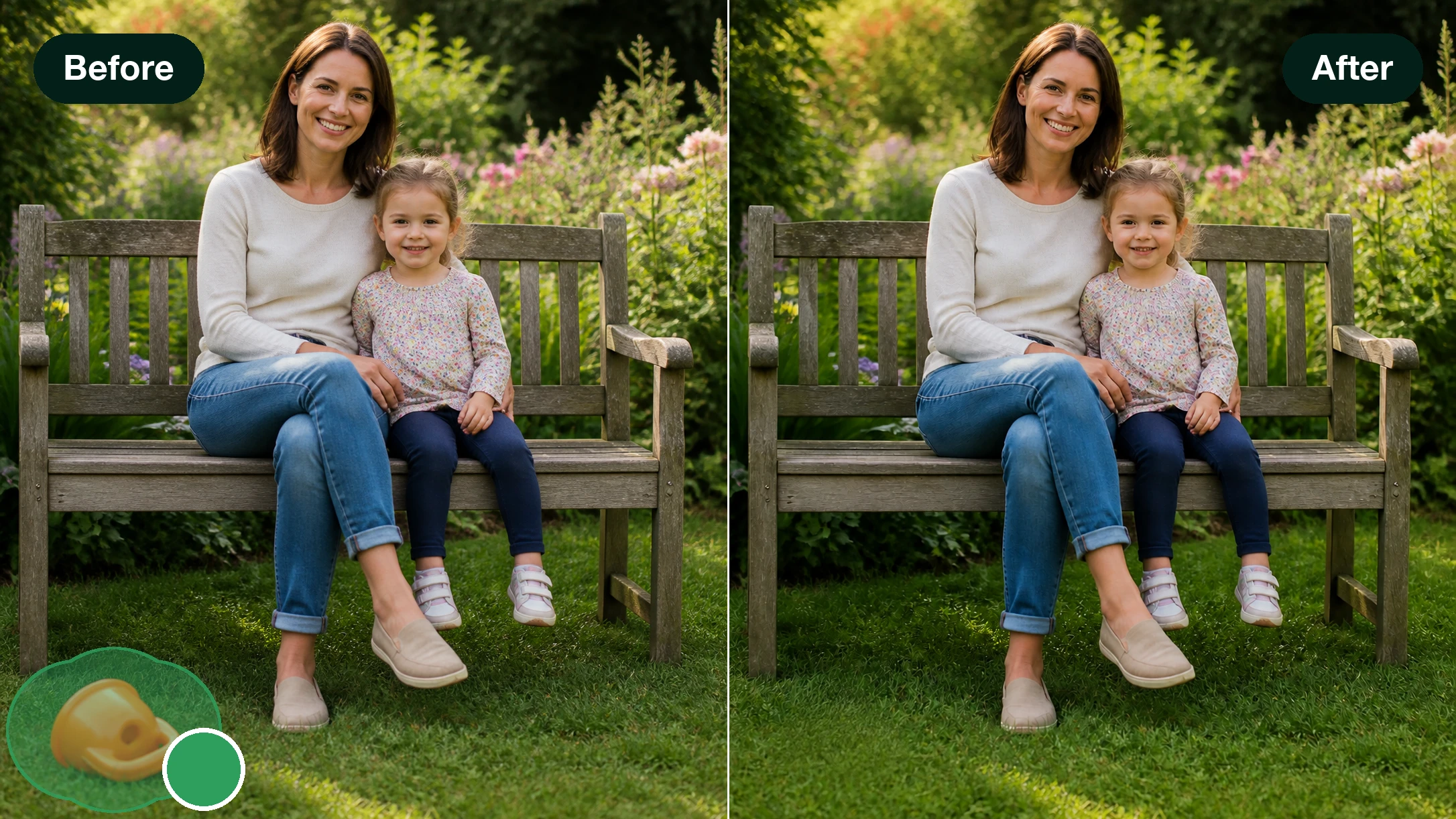
Rien ne bouge autour de votre sélection
En dehors de la zone entourée, rien n'est modifié : cette gomme photo n'agit que sur ce que vous désignez, et le reste du cadre est laissé tel quel.
Questions fréquentes avant de commencer
Votre retouche photo commence ici
Chaque retouche sur photo démarre par une zone que vous entourez, puis un mot ou pas — le rendu vous revient avec EditImage.
Commencer