


Modifiche precise, strumento per strumento
Scegli come intervenire sulla foto: una frase, una selezione sulla zona giusta o uno strumento pronto per il risultato che ti serve.
Modificare foto con IA
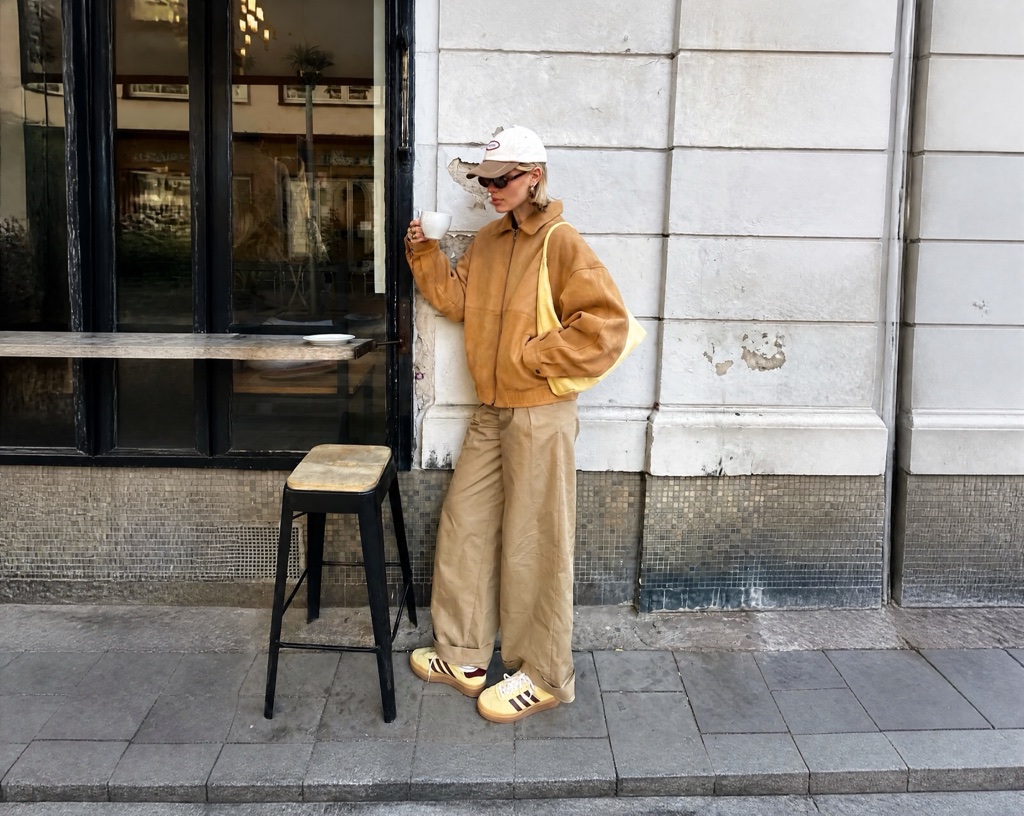
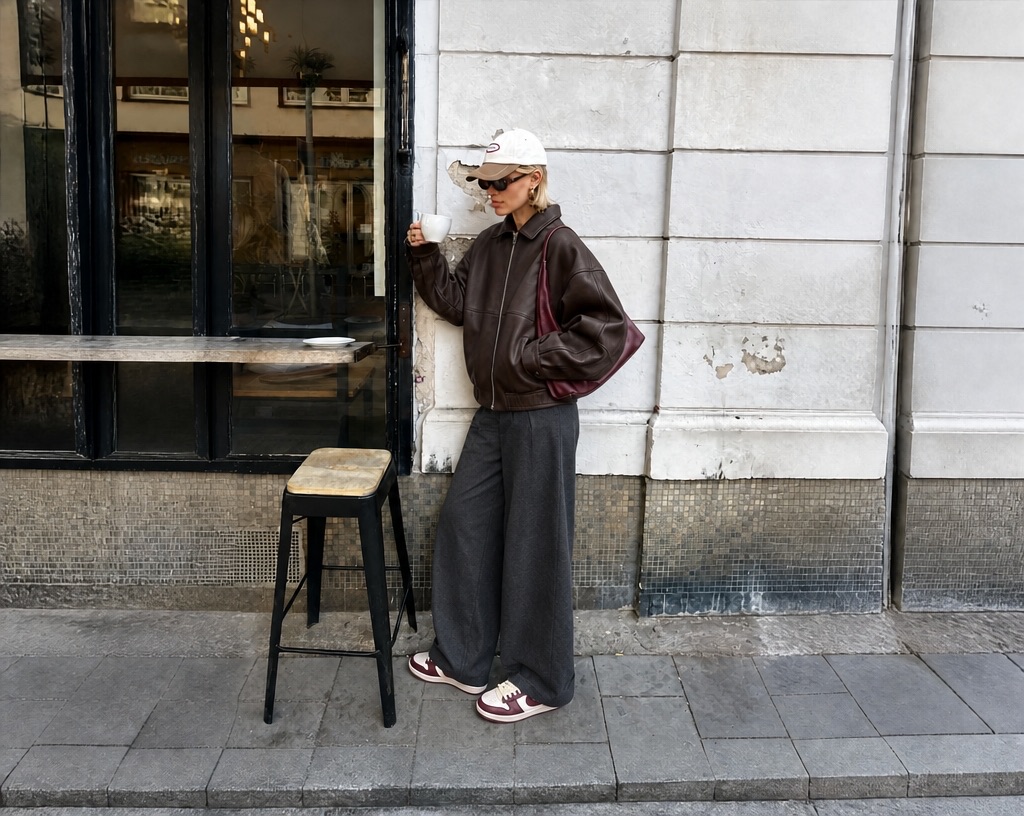
Modificare foto con IA parte da un'istruzione semplice: dici cosa cambiare e EditImage ridisegna la zona indicata. Se il primo risultato non è quello giusto, puoi continuare con un'altra richiesta sulla stessa immagine.
Inpainting
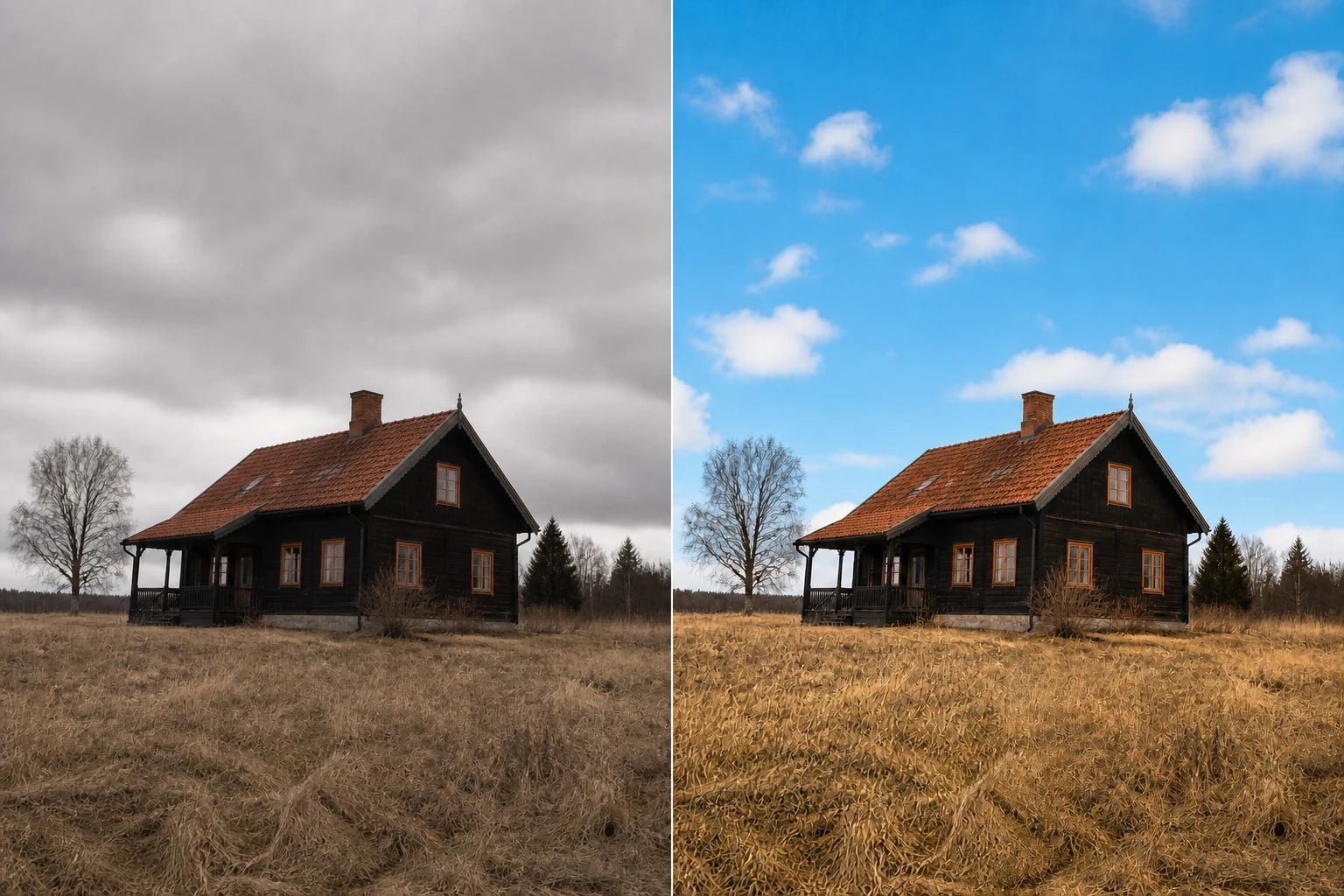
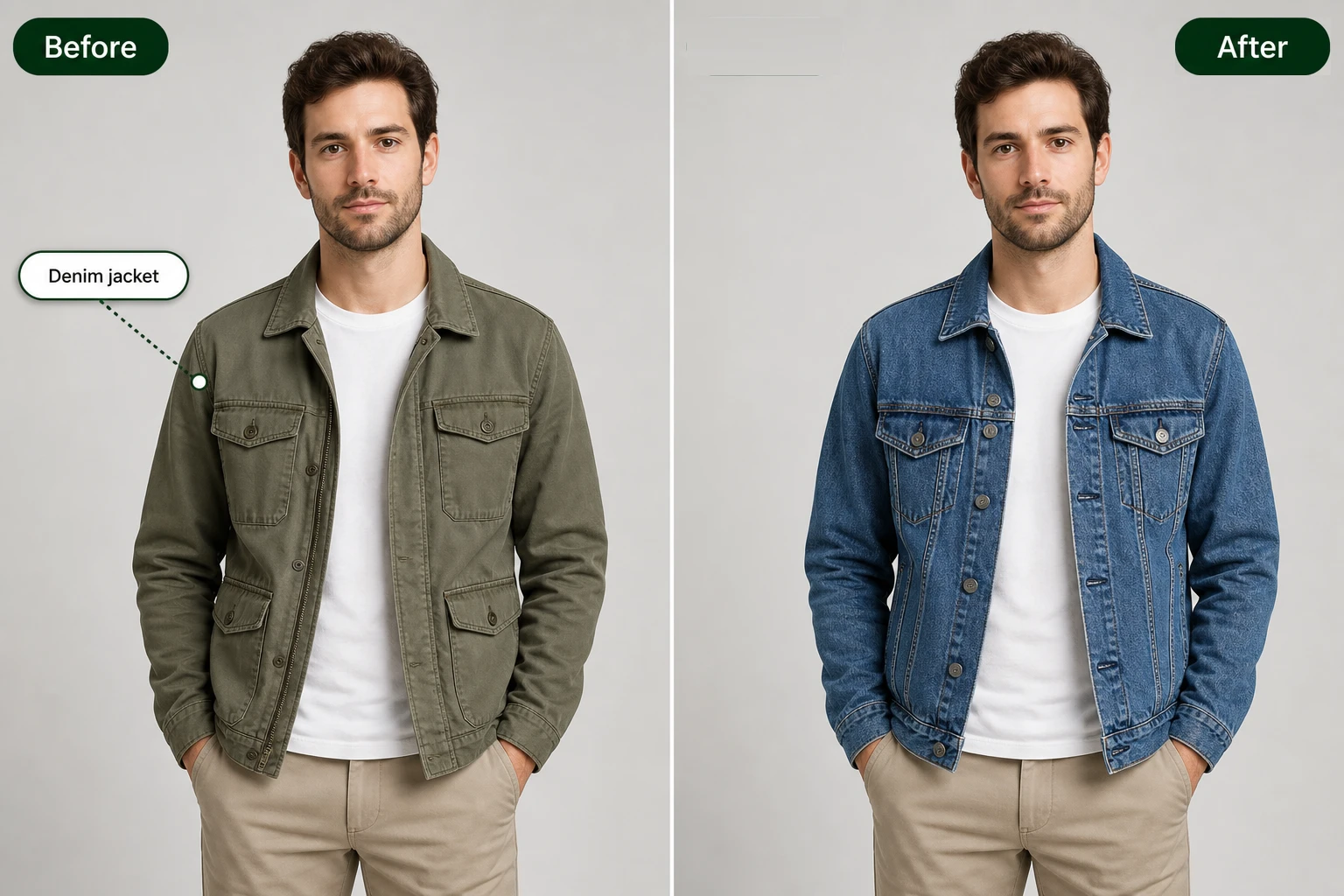
Inpainting ti fa indicare con precisione il punto da cambiare e scrivere accanto cosa deve apparire lì. La parte selezionata viene ridisegnata, mentre l'area fuori dalla selezione resta al suo posto.
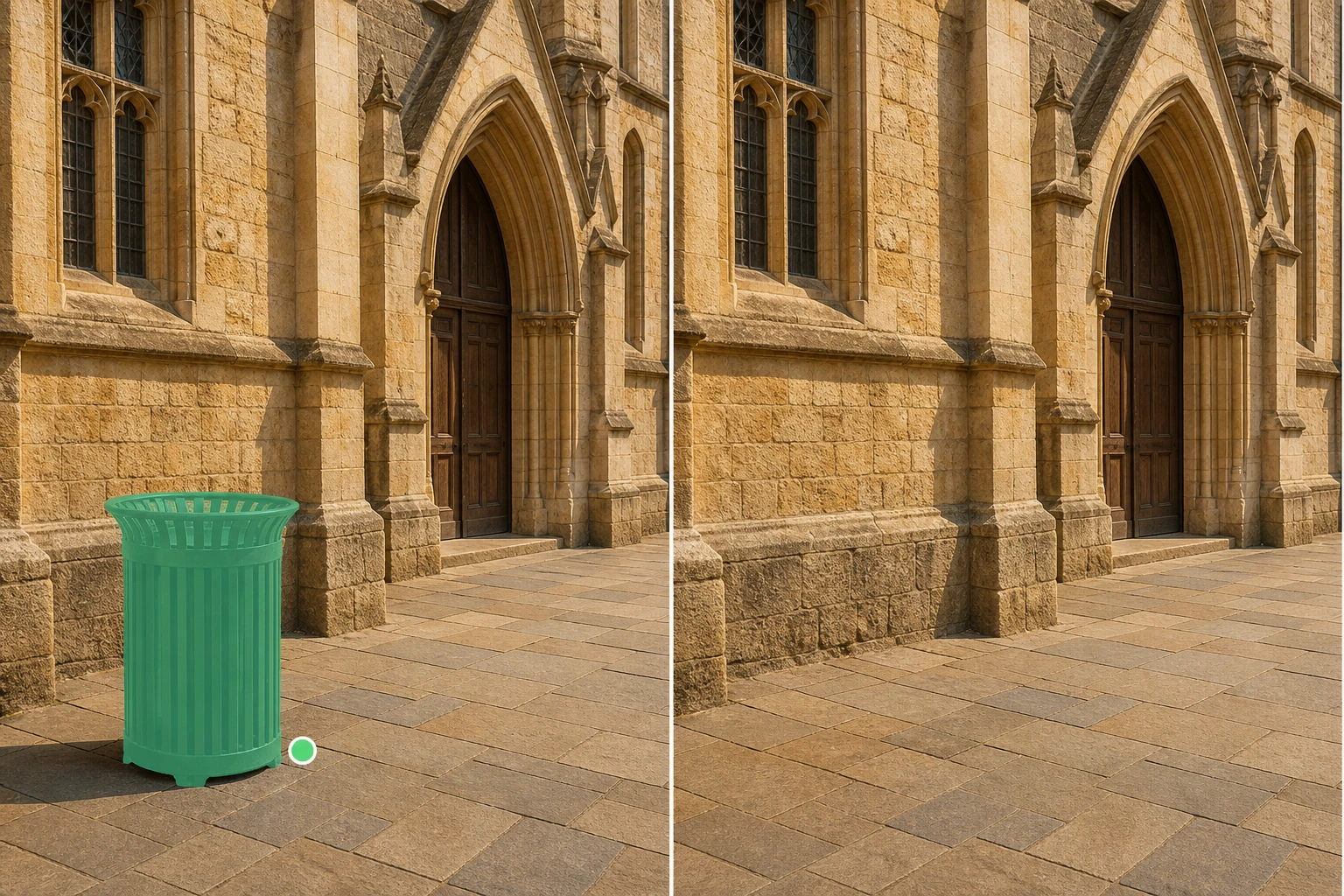
Gomma magica
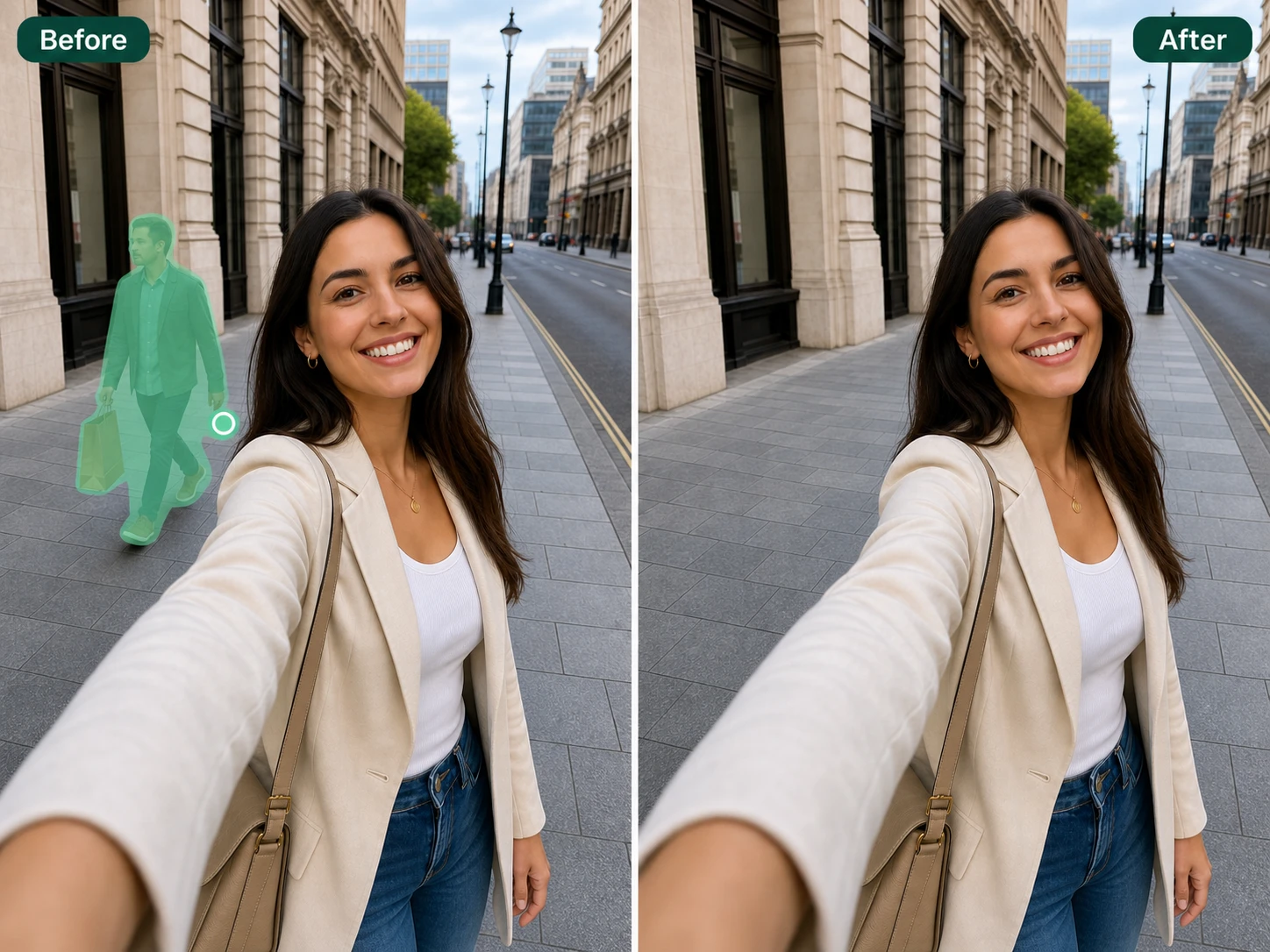
Gomma magica rimuove oggetti indesiderati, ombre collegate, scritte superflue o un watermark aggiunto da te. Dopo la cancellazione, l'AI genera nuovo sfondo coerente con il resto dell'immagine.
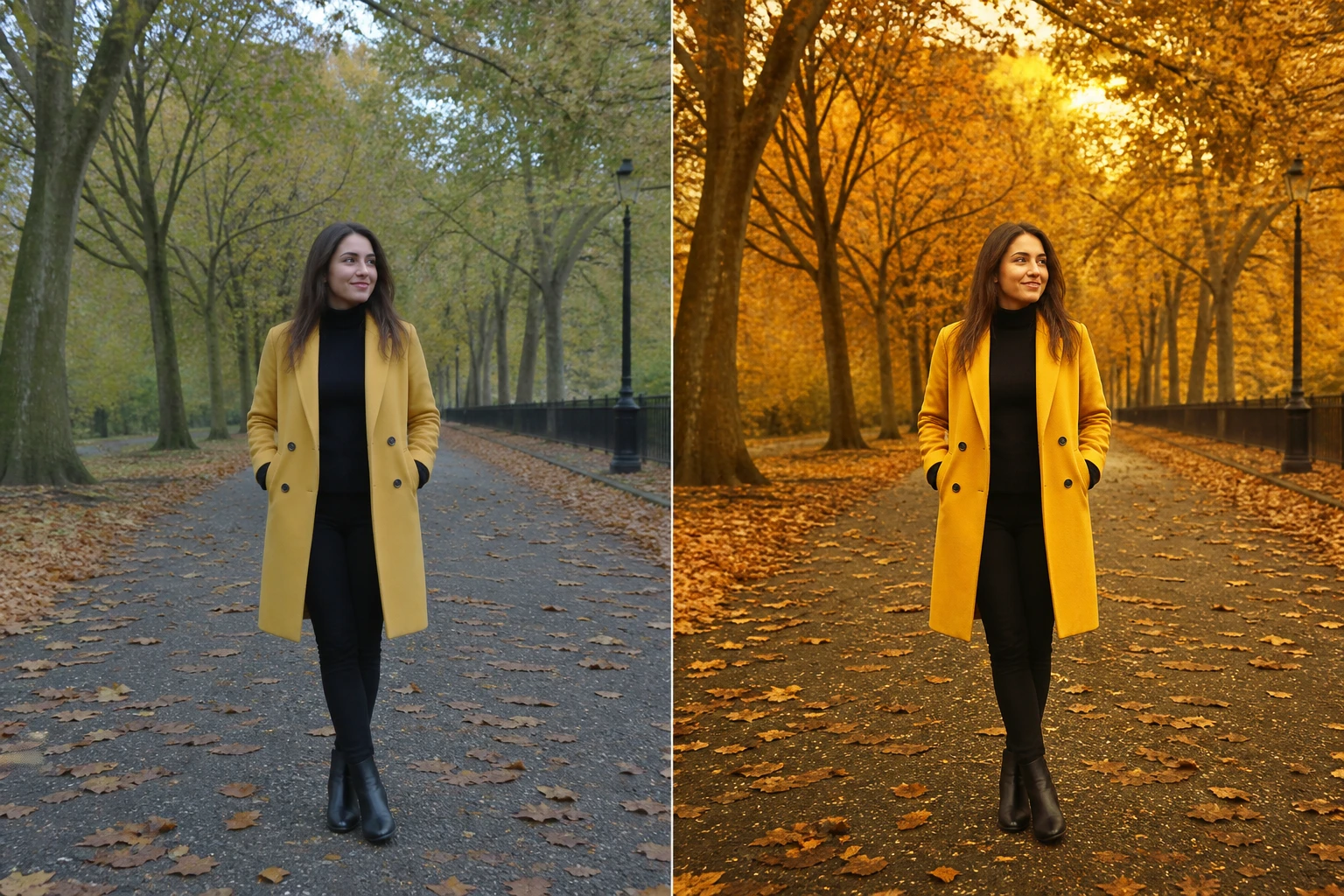
Effetto luce foto
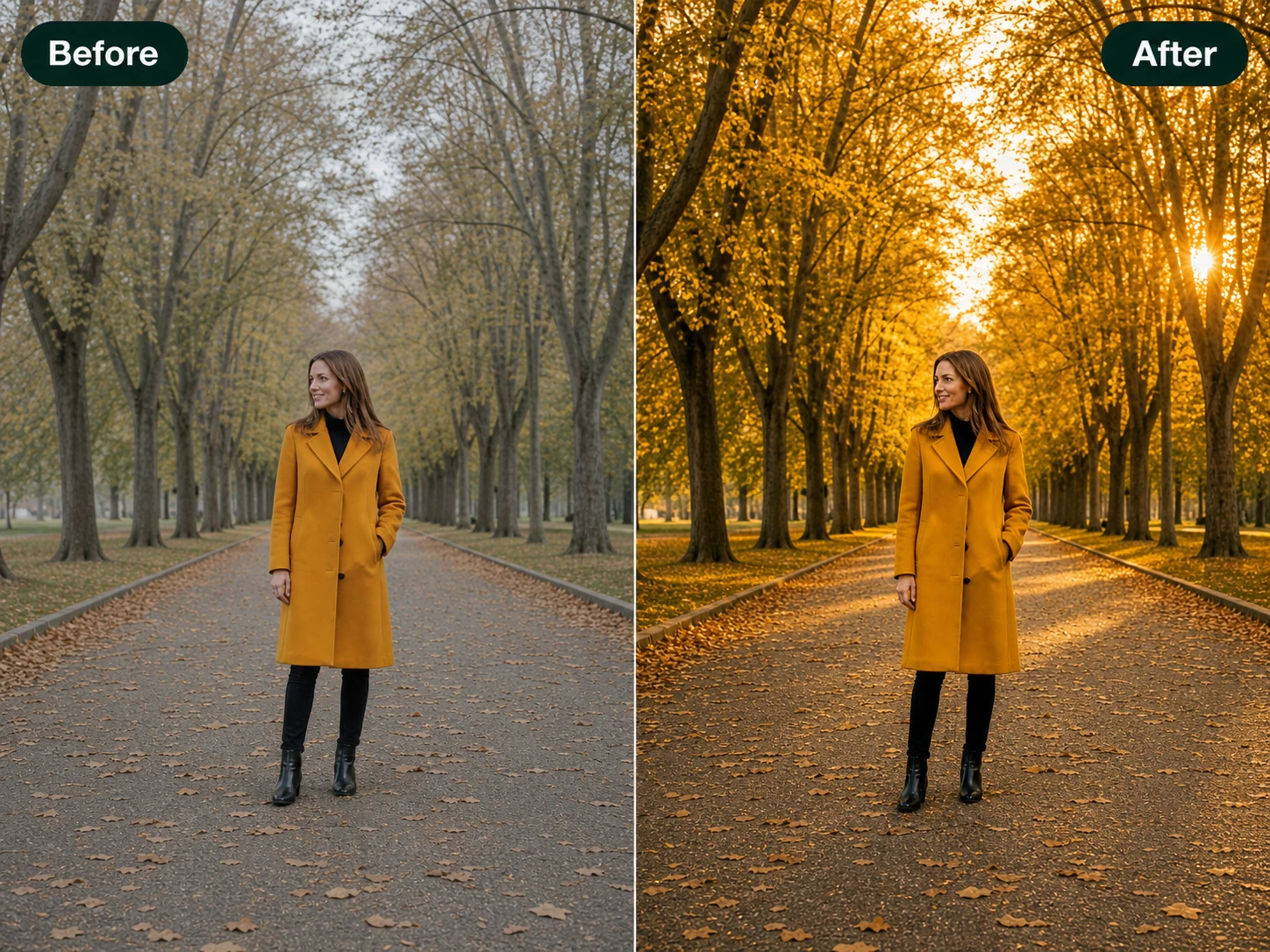
Effetto luce foto cambia il modo in cui la scena è illuminata: puoi chiedere più luce, una direzione diversa, un colore specifico o usare una foto di riferimento. Ombre e atmosfera si adattano senza trasformare soggetti e oggetti.
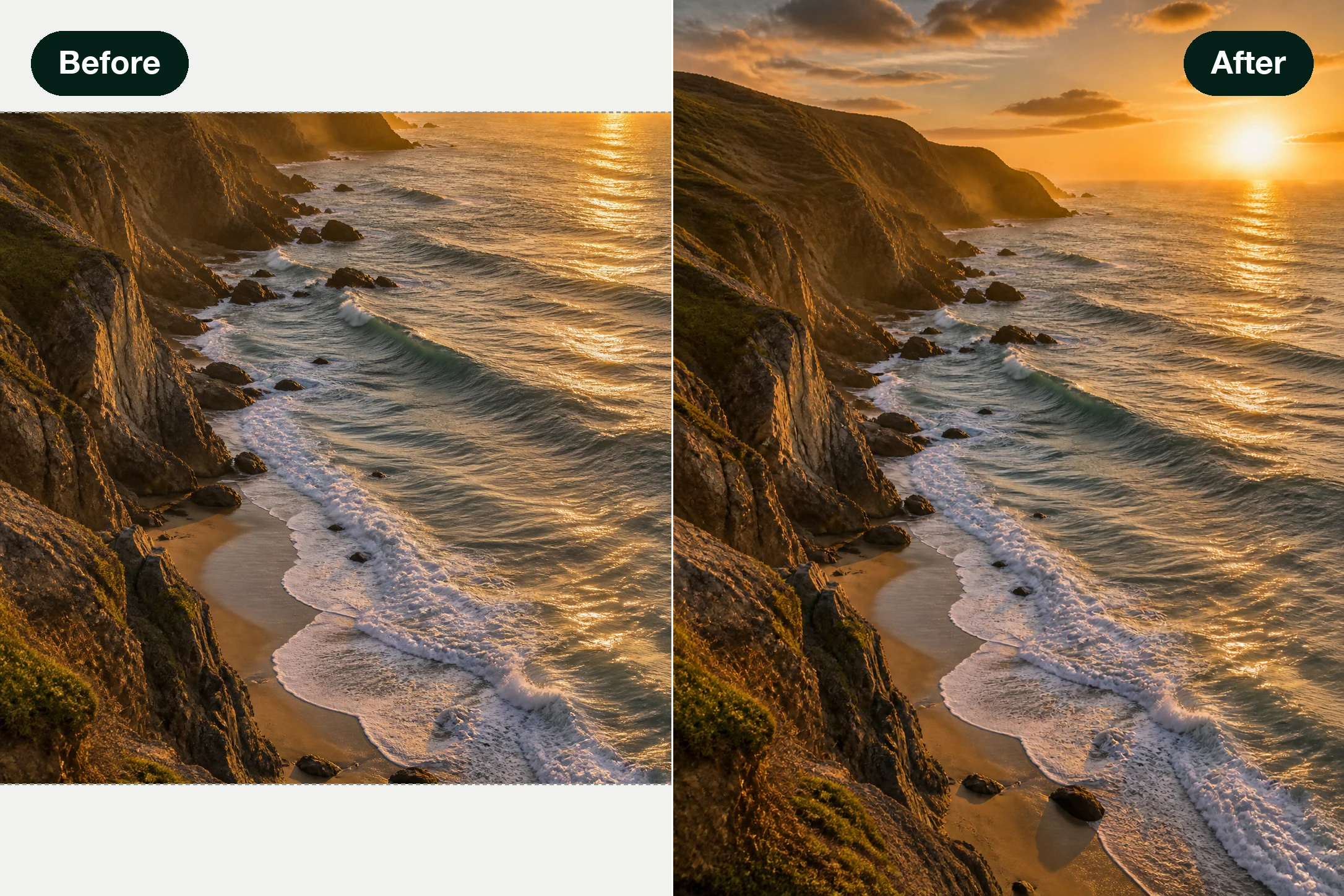
Espandi immagine
Espandi immagine aggiunge spazio oltre i bordi originali per ottenere un nuovo formato, come quadrato, verticale o panoramico. La foto caricata resta nella scena, mentre il bordo esterno viene completato con contenuto generato.
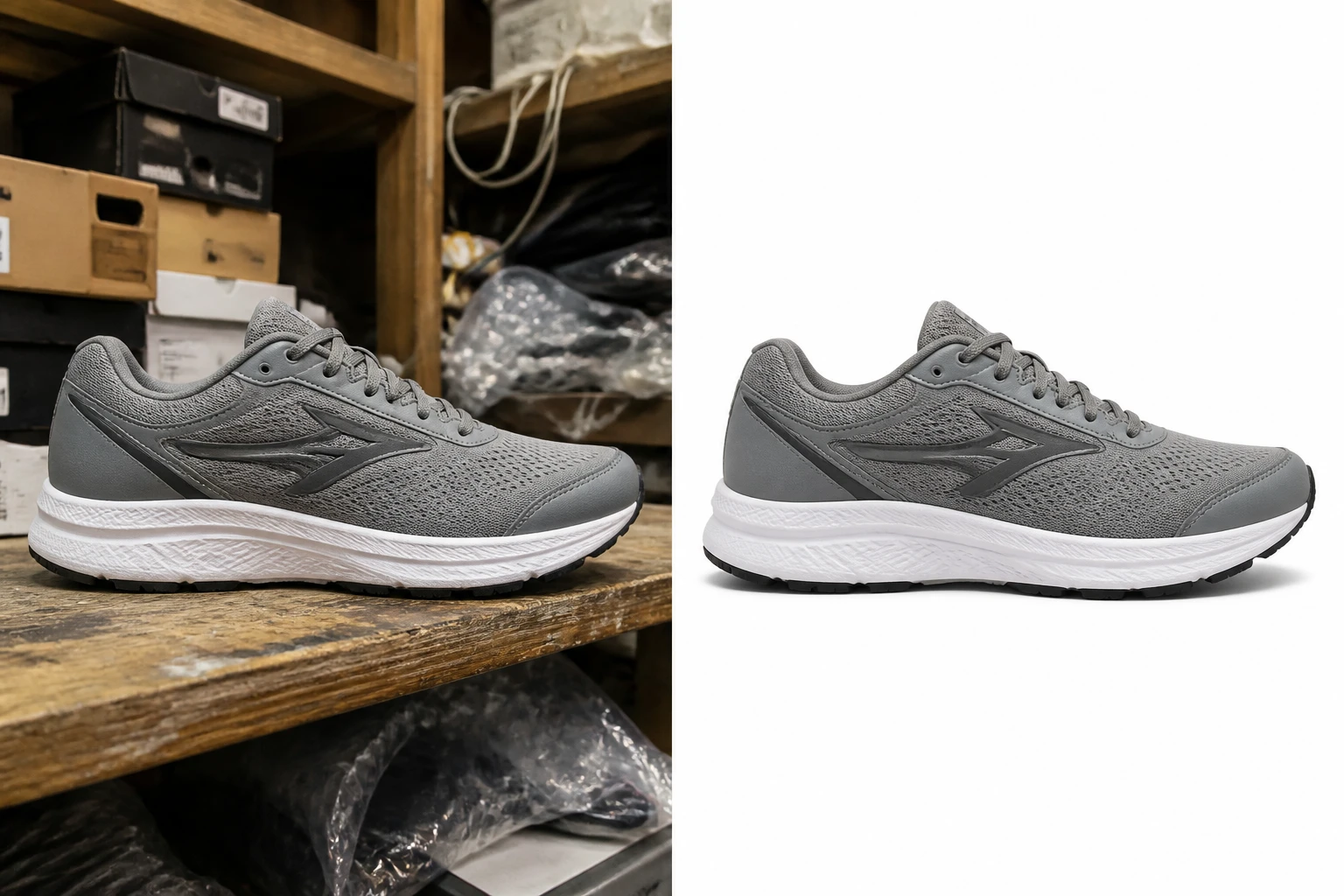
Rimuovere sfondo
Rimuovere sfondo isola il soggetto e restituisce un PNG con fondo trasparente, oppure sostituisce lo sfondo con un colore pieno, bianco o una nuova scena. Puoi avviare l'azione dallo strumento o scriverla in una frase.
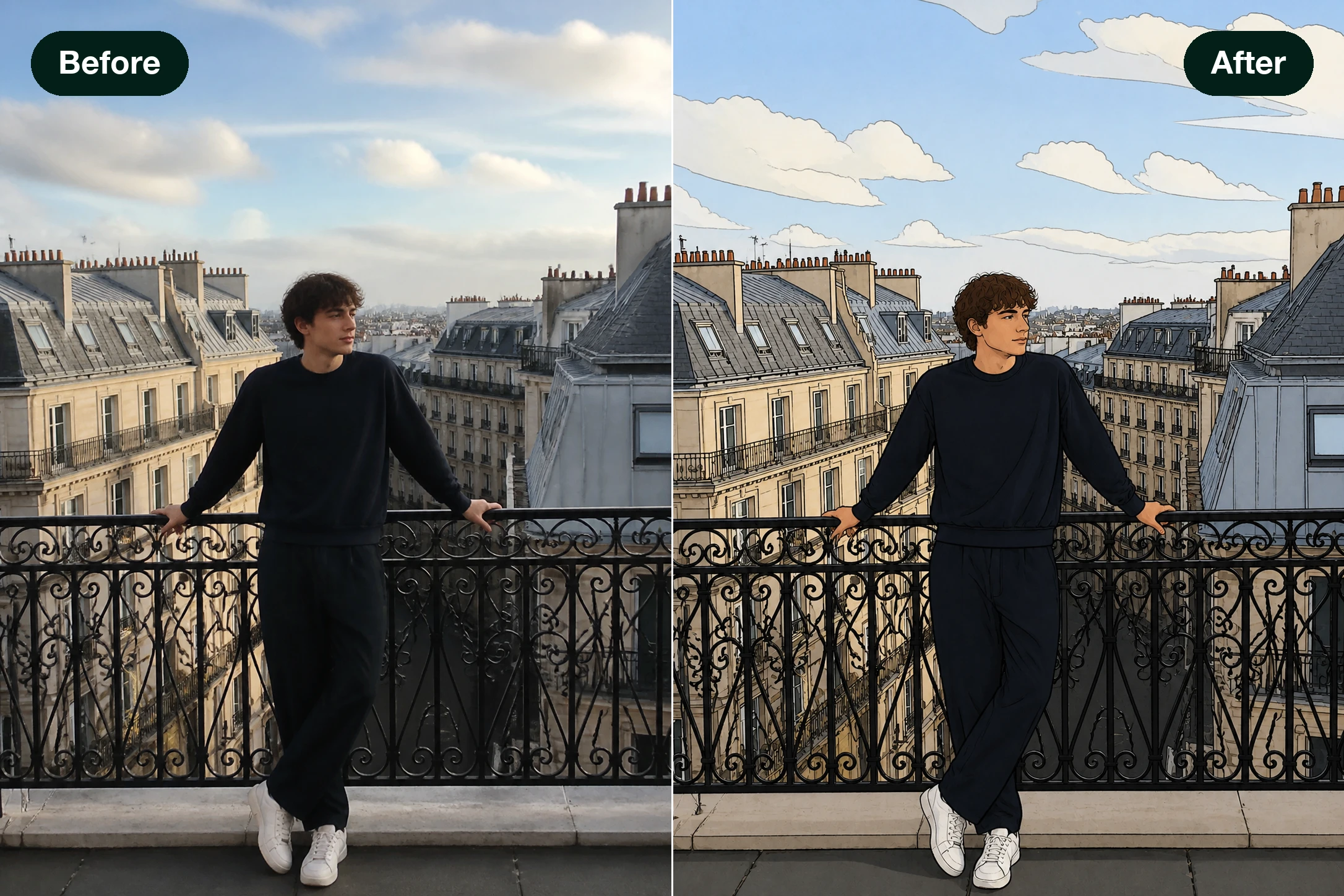
Trasformare foto in disegno
Trasformare foto in disegno cambia lo stile complessivo dello scatto in versione cartoon, anime, mano libera, pittorica o a olio. La composizione della foto resta la base, reinterpretata come illustrazione.
Dall'immagine al risultato in tre passi
Carichi una foto, dici o scegli la modifica, scarichi il risultato ridisegnato.
Carica la tua immagine
Trascina o seleziona un file JPG, PNG o WEBP. Parti da una foto che possiedi già, non da una tela vuota.
Descrivi o scegli la modifica
Scrivi in una frase cosa vuoi cambiare, come «togli il passante a sinistra», oppure tocca uno strumento pronto per lo stesso risultato.
Genera, guarda l'anteprima, scarica
L'AI ridisegna la zona indicata, tu controlli l'anteprima e scarichi il file fino a 2K o 4K. Puoi ripetere finché il risultato non ti convince.
Dove serve davvero un editor immagini AI
Situazioni concrete in cui basta descrivere la modifica.
Foto profilo da sistemare
Hai uno scatto buono ma con uno sfondo confuso alle spalle. Chiedi di cambiare lo sfondo e ripulire i dettagli, e ottieni un'immagine profilo ordinata.
Foto di prodotto più pulite
Il tuo scatto del prodotto ha oggetti di troppo sul tavolo. Descrivi cosa rimuovere e con quale sfondo sostituirlo, così la scheda mostra solo l'articolo.
Ricordi di viaggio senza intrusi
Un passante ha rovinato la foto davanti al monumento. Indichi di rimuovere elementi dallo sfondo e l'AI ricostruisce ciò che c'era dietro di lui.
Ritratti rifiniti con cura
Un ritratto ti piace, ma pelle e colori vanno sistemati. Chiedi di ritoccare i dettagli del ritratto e ottieni un volto naturale senza rifare lo scatto.
Chi usa ogni giorno l'editor immagini AI
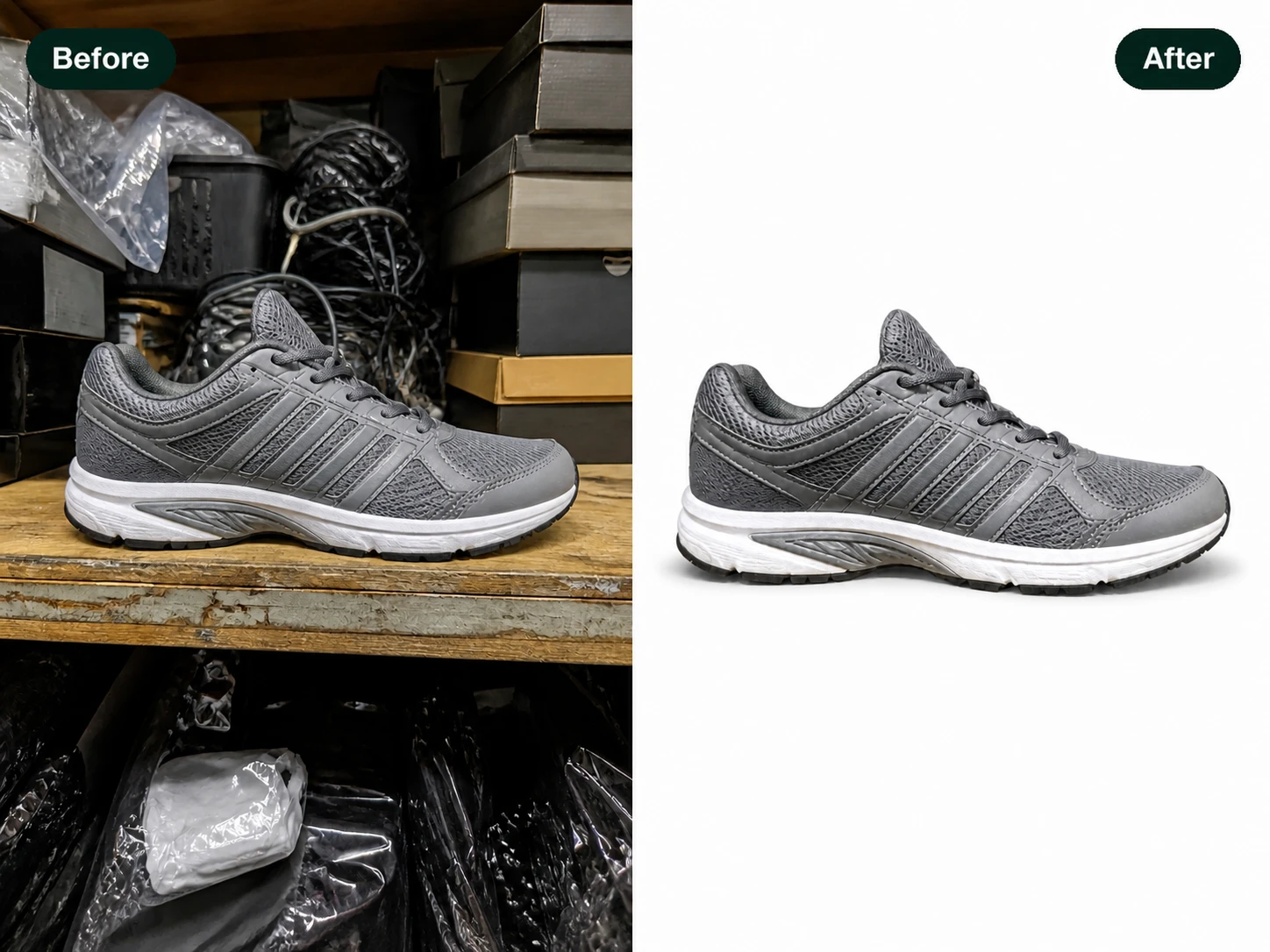
Piccole correzioni ai prodotti
Chi vende online sistema le foto di catalogo: toglie un riflesso, cambia lo sfondo e allinea l'aspetto degli articoli senza aprire un software complesso.
Tutto quello che fa l'editor immagini AI
Ogni funzione parte da una tua istruzione sulla foto che carichi.
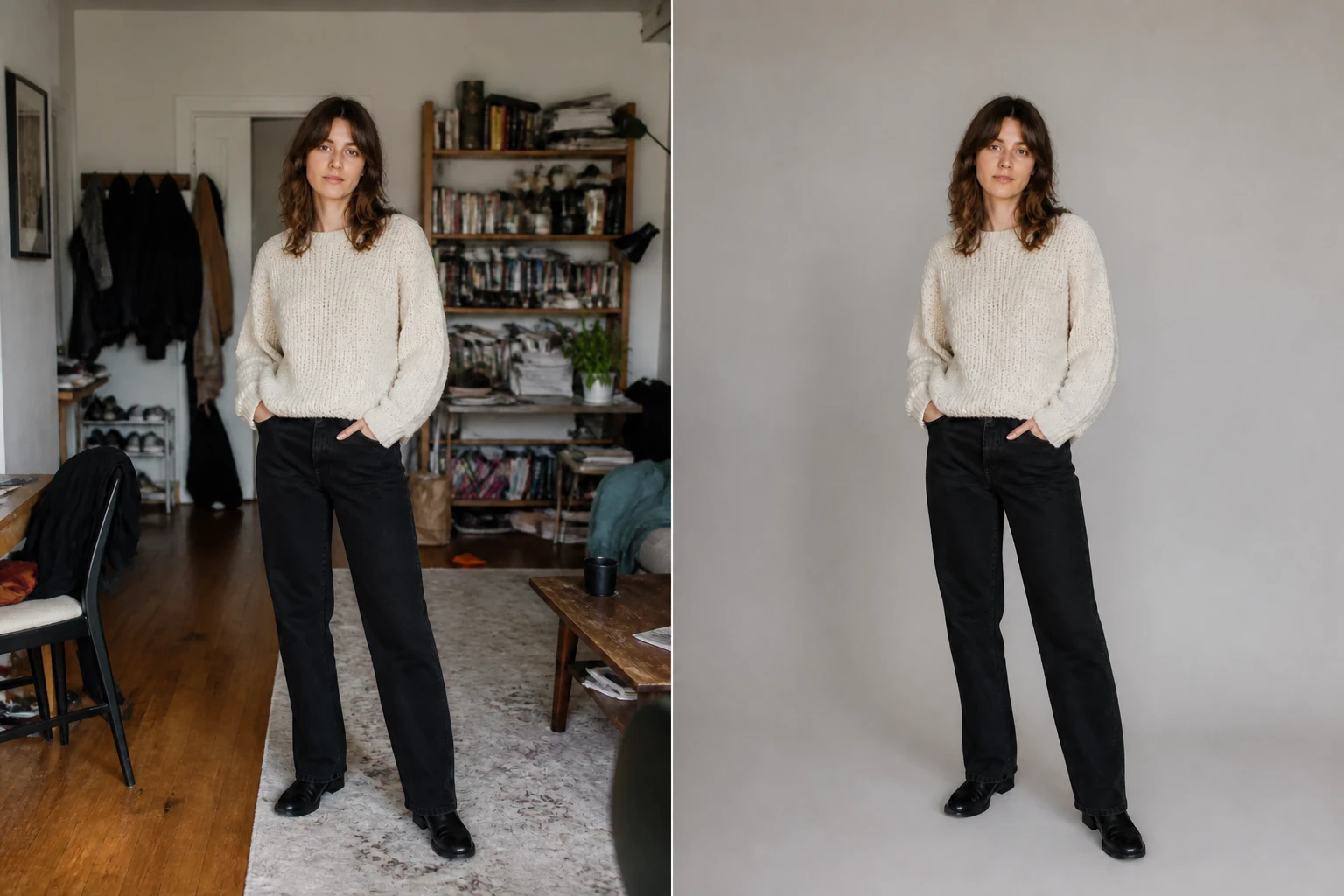
Modifica a parole
Scrivi cosa cambiare in linguaggio naturale e EditImage ridisegna solo quella parte. È il modo più diretto per correggere una foto senza menu complicati.
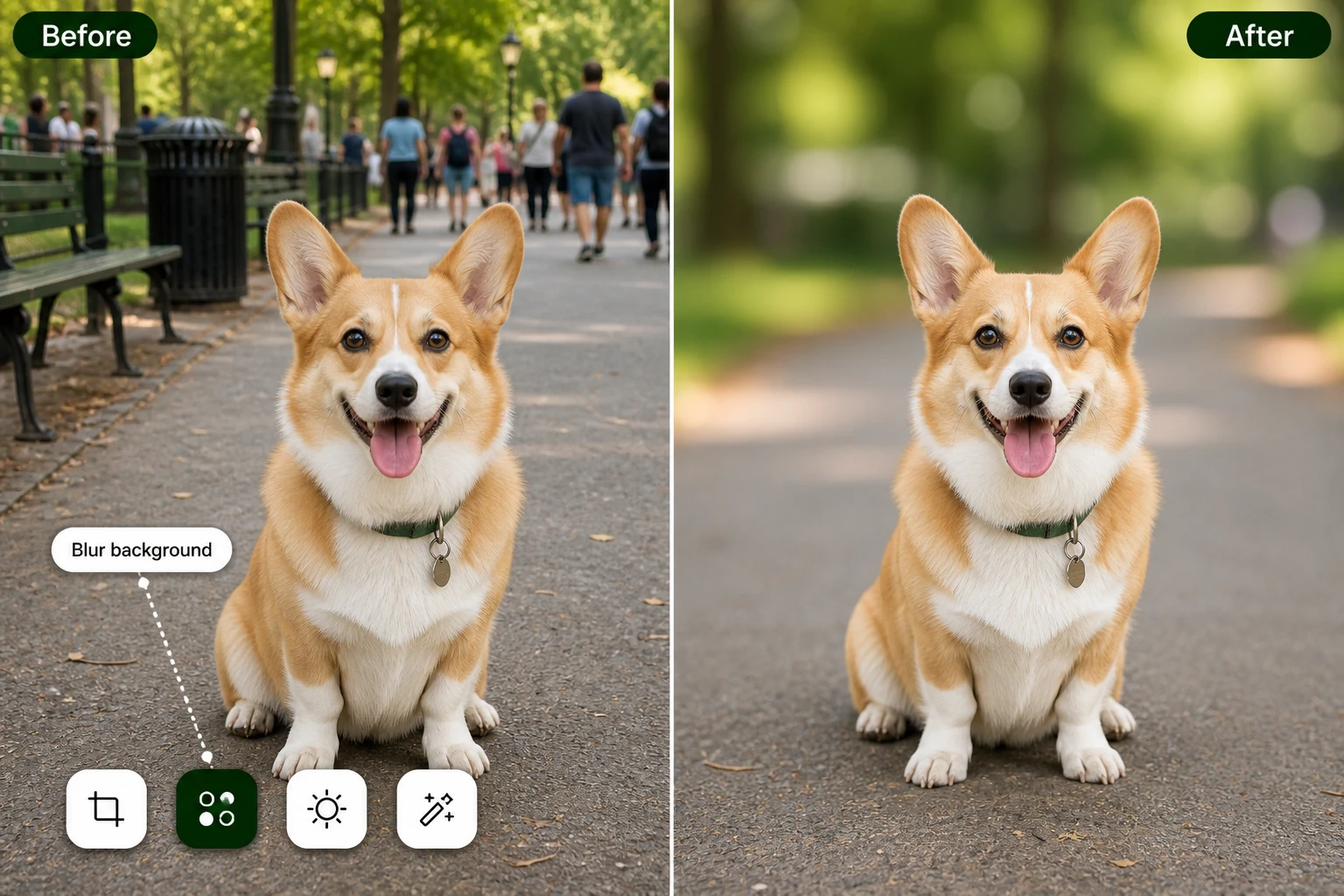
Strumenti con un tocco
Se preferisci non scrivere, tocchi uno strumento pronto per cambiare sfondo, rifinire o rimuovere: stesso risultato, percorso più rapido.
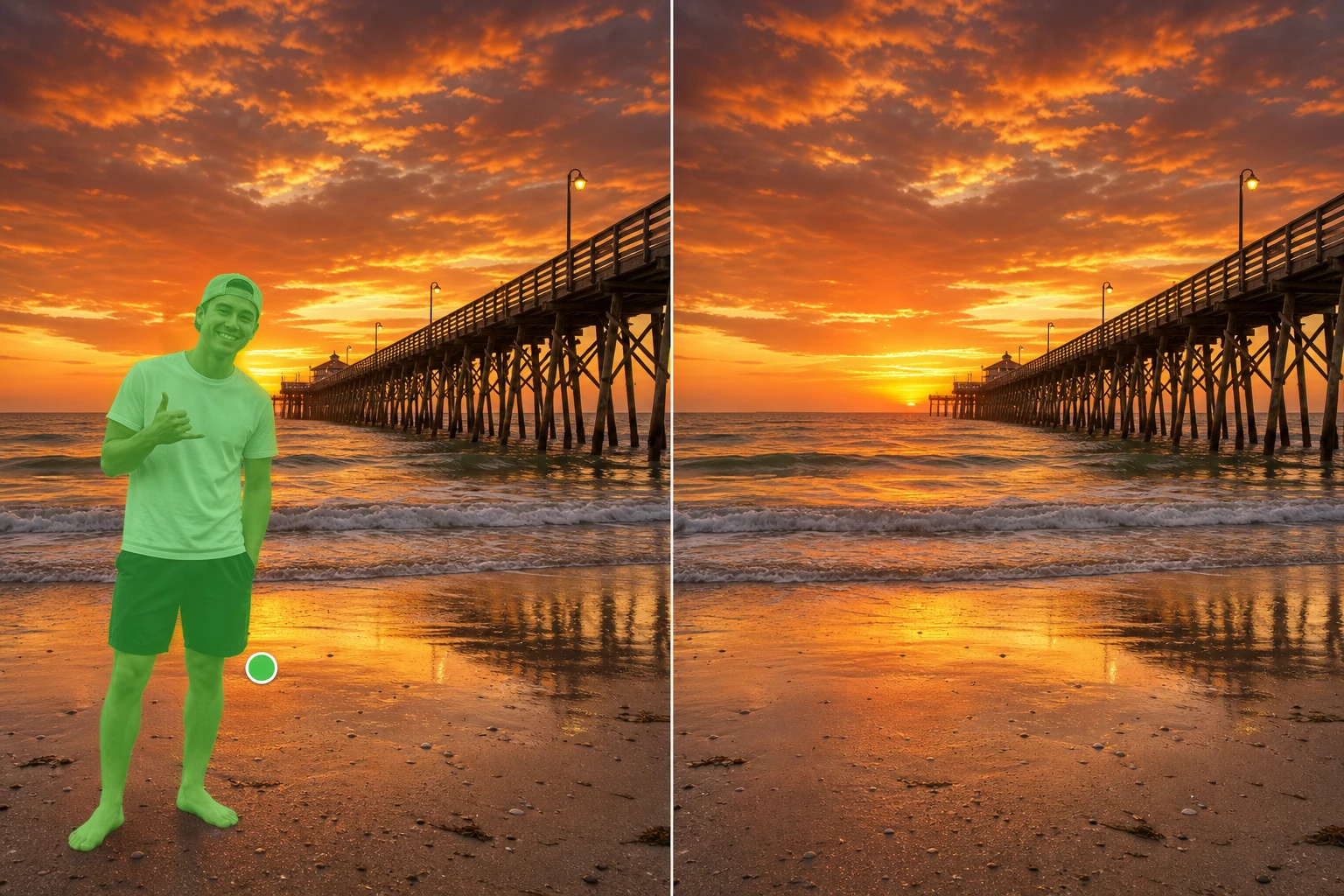
Rimozione di oggetti e passanti
Indichi l'elemento di troppo e l'AI lo toglie ricostruendo lo sfondo dietro, con buona precisione delle modifiche locali sulla zona che scegli.
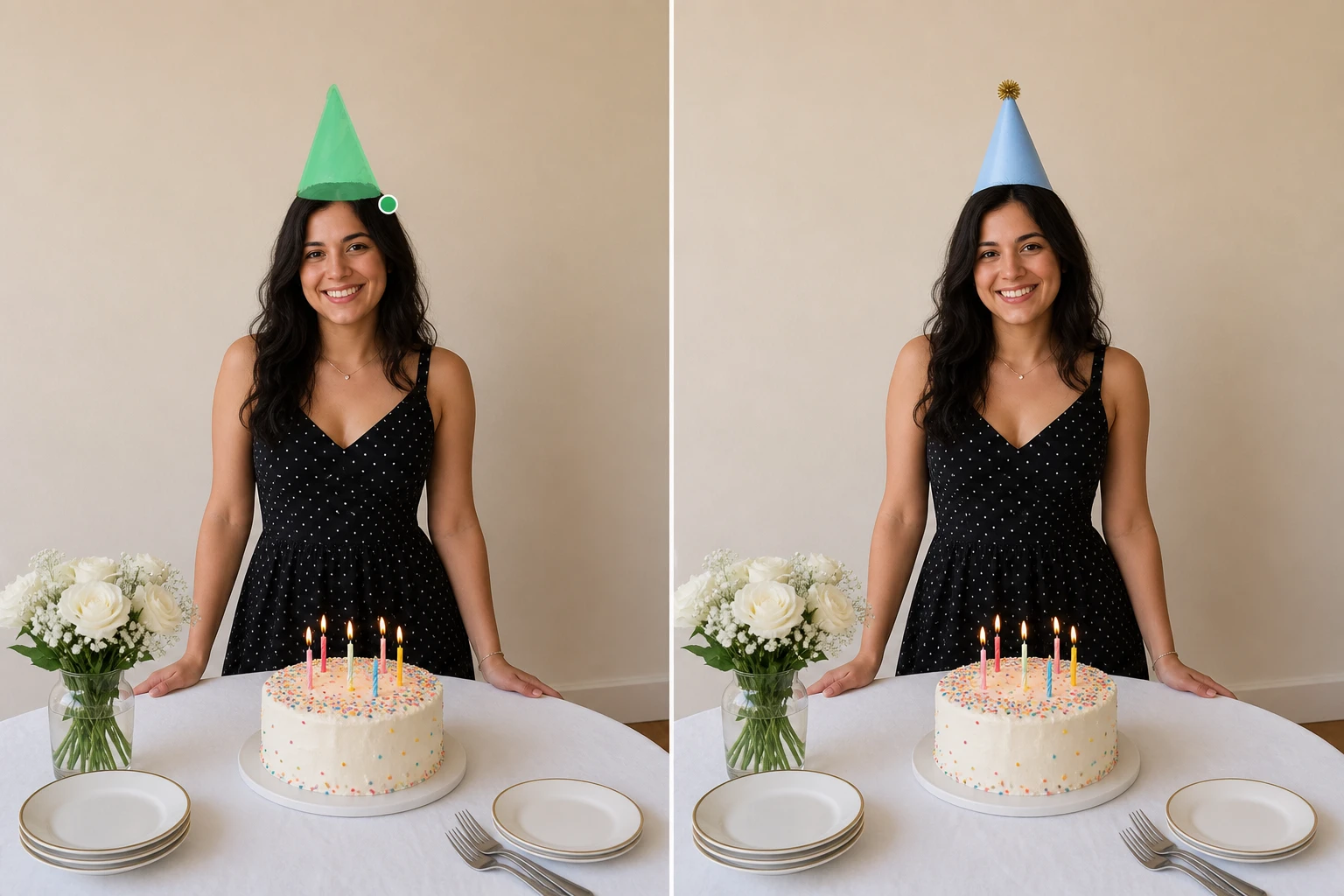
Un solo punto per più ritocchi
Da qui cambi lo sfondo, applichi stili da riferimento, allarghi l'inquadratura o ritocca e migliora le foto nei dettagli, tutto sulla stessa immagine.
Domande frequenti sulle modifiche
Descrivi la modifica, ottieni il risultato
Carica una foto e lascia che EditImage ridisegni ciò che indichi.
Inizia ora