


Effetto Luce Foto
La foto è già scattata, ma la luce puoi darla di nuovo: carichi l'immagine, scegli una luce preset o sistemi tu le sorgenti, e EditImage rimette in scena l'illuminazione mentre le persone e gli oggetti restano quelli di prima.
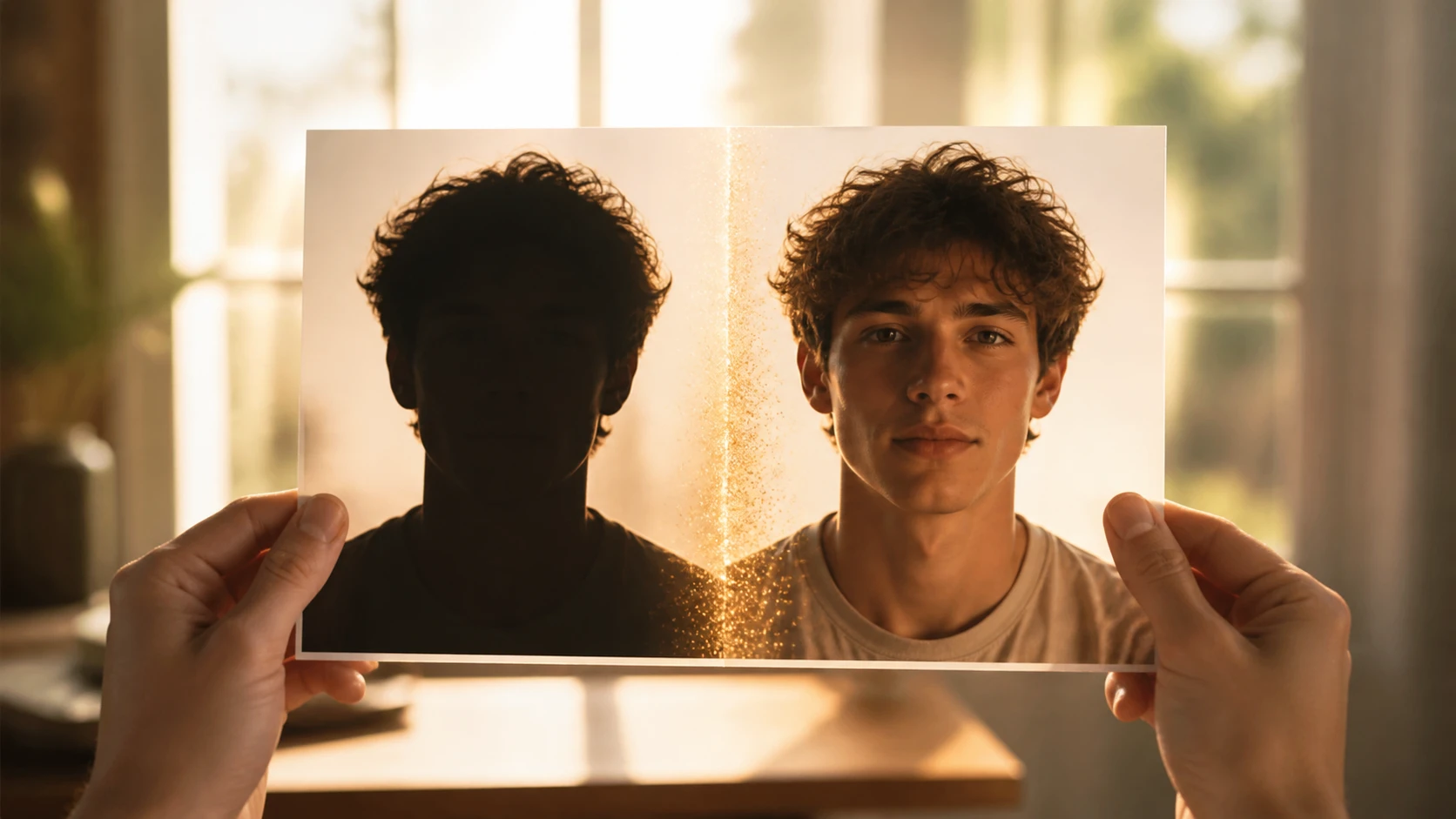
Quando la luce ti tradisce
Situazioni comuni in cui vale la pena rimettere in scena l'illuminazione invece di ripetere lo scatto.
Foto Controluce
Hai scattato con la finestra o il tramonto alle spalle del soggetto e ti ritrovi una sagoma nera. Rimetti la luce dal lato della persona: il viso torna leggibile e il cielo dietro resta al suo posto.
Foto Sovraesposta
La luce era troppo forte e viso e cielo sono sbiancati insieme. Cambi direzione e scegli una luce più morbida da rimettere sulla scena, così le zone chiare rientrano e recuperano dettaglio.
Scatti al chiuso troppo spenti
In casa le lampade tirano al giallo e manca luce, quindi i volti restano cupi. Aggiungi una sorgente pulita nella direzione che preferisci e la stanza ritrova respiro senza rifare lo scatto.
Una serie di foto con luce diversa
Un gruppo di immagini nate con illuminazioni scombinate stona quando le metti vicine. Applichi a ognuna la stessa direzione e lo stesso colore di luce, una alla volta, e l'insieme torna coerente.
Per chi è pensato
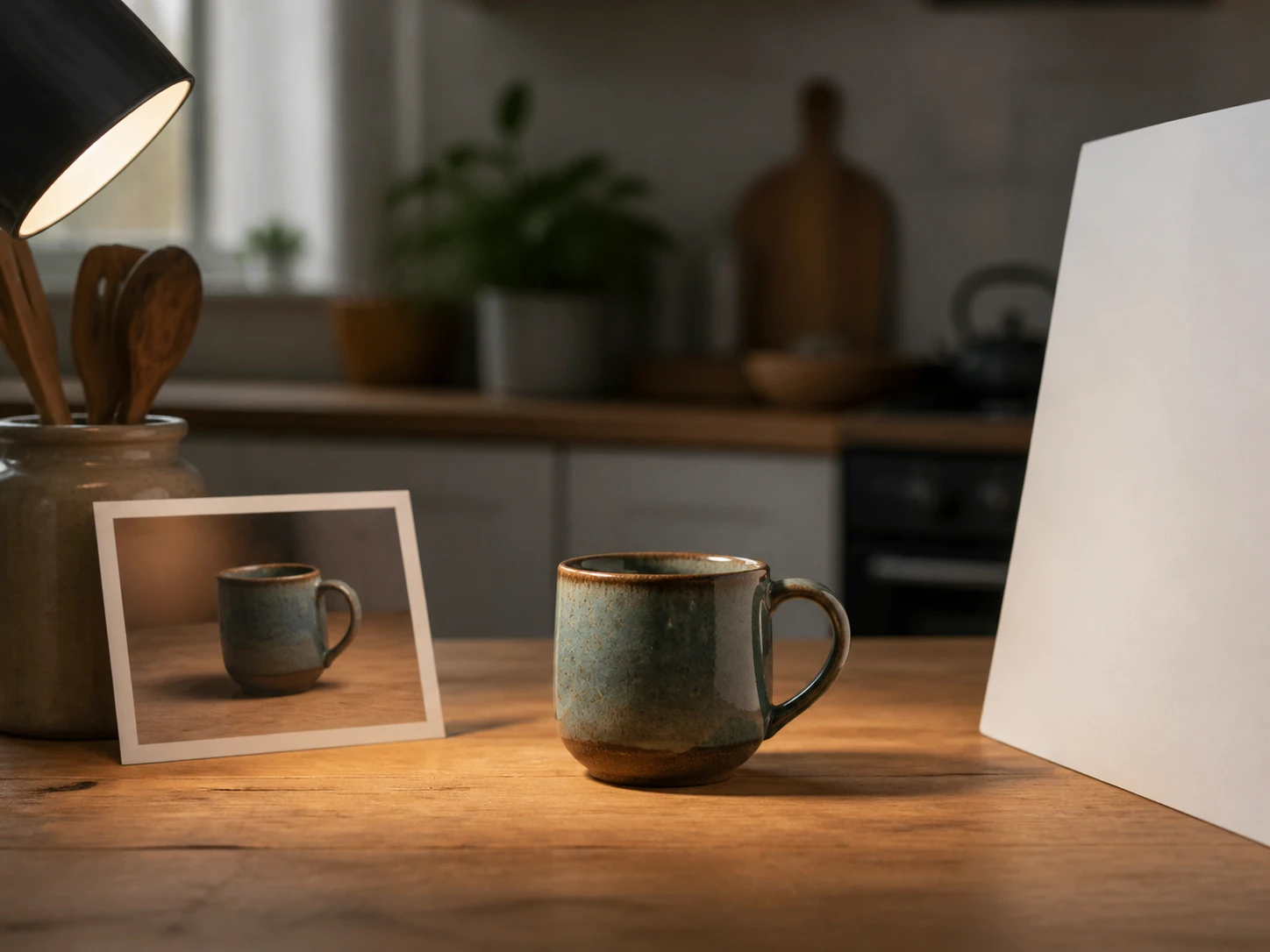
Chi fotografa i propri prodotti a casa
Gli scatti fatti sul tavolo di cucina hanno luce disordinata e ombre sporche, e rifare il set costa tempo. Qui rimetti in scena una luce pulita sull'oggetto e lo mostri come merita, senza rimontare fondali.
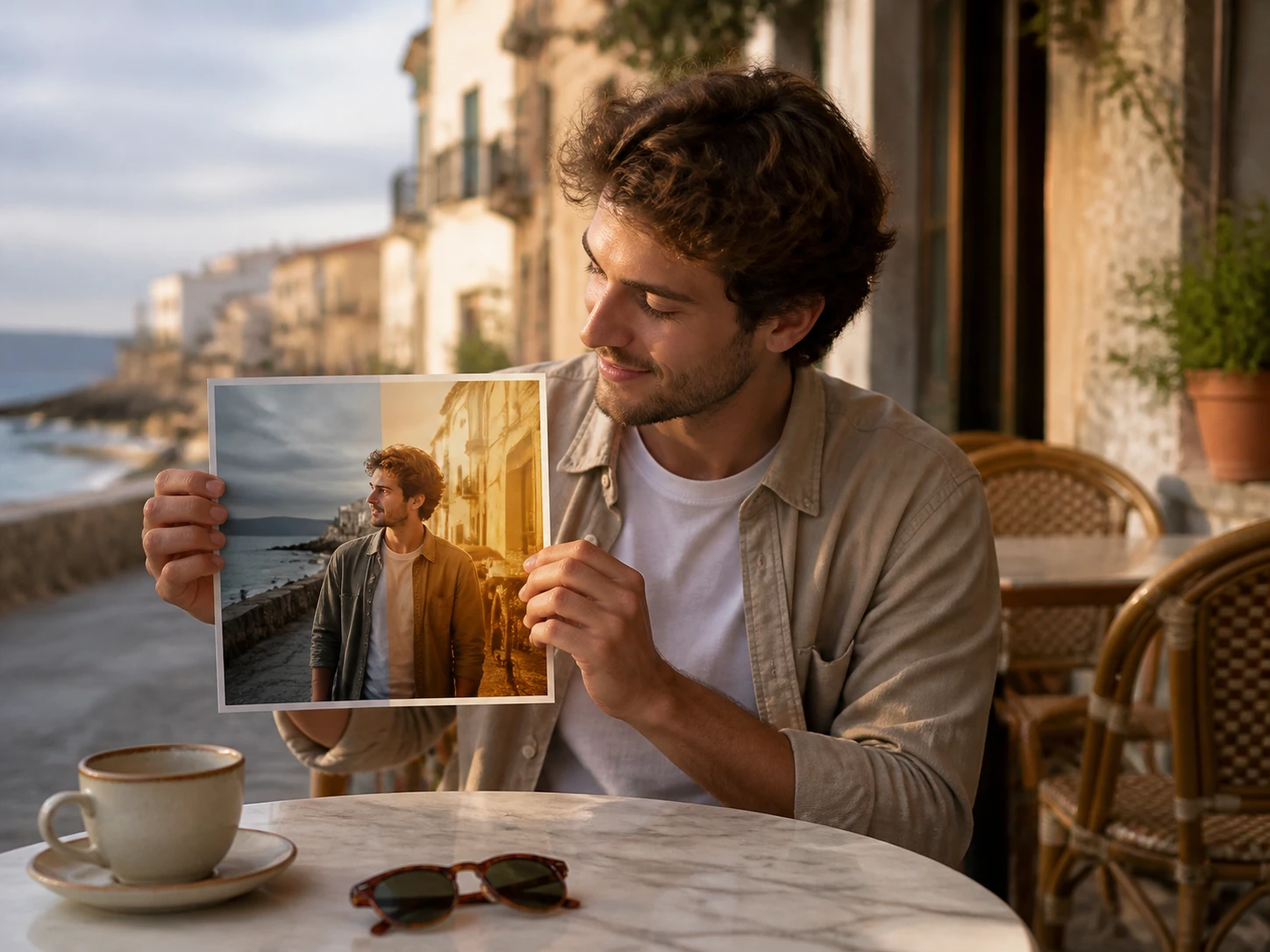
Chi pubblica immagini ogni giorno
L'inquadratura è quella giusta, è solo la luce a non tornare. Scegli una luce preset o la sistemi tu e porti a casa l'immagine coerente che ti serve per la prossima uscita, senza ripetere il servizio.
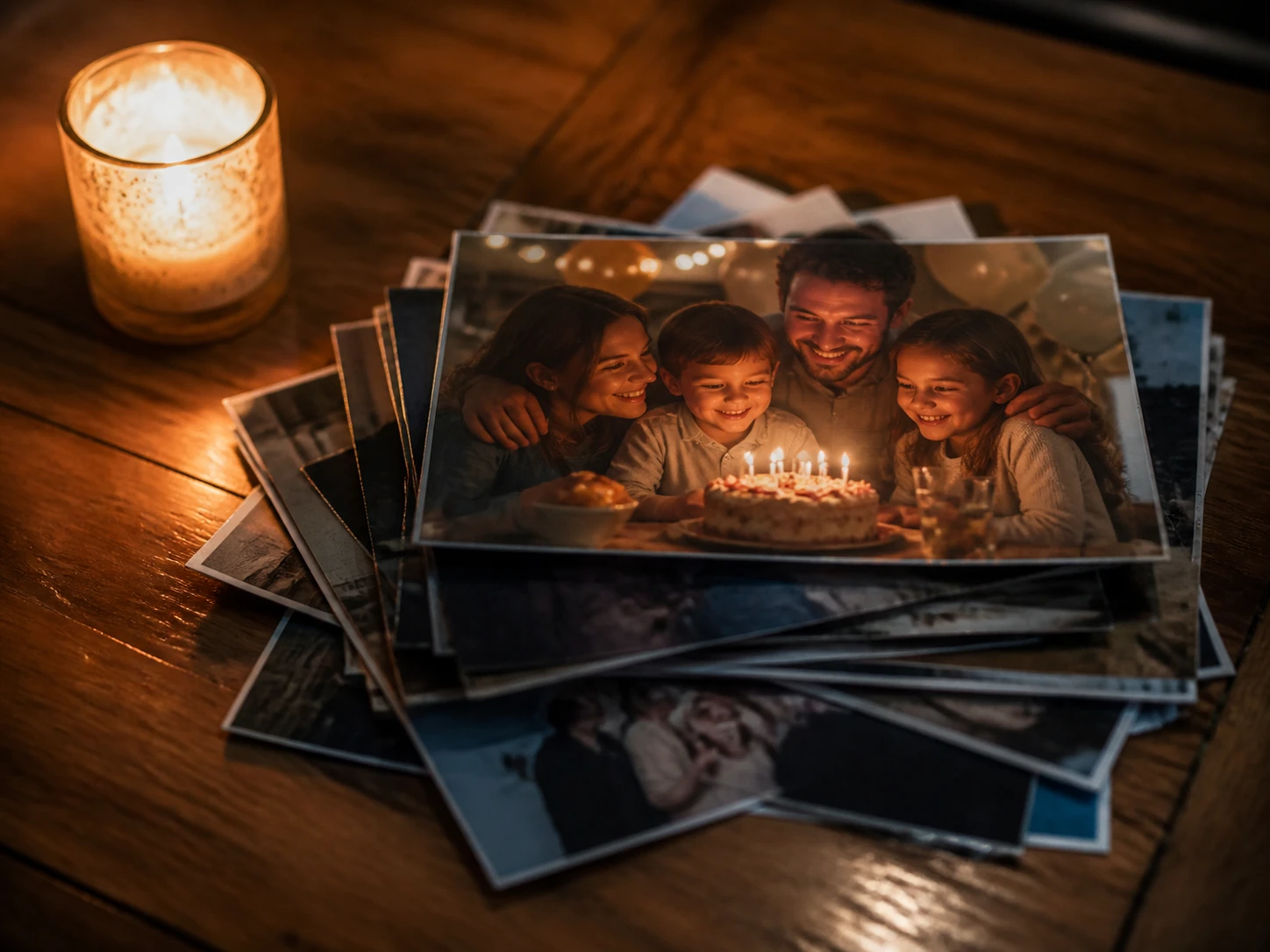
Chi conserva scatti di viaggio e famiglia
La foto di gruppo più bella è proprio quella in controluce, e non la riscatti più. Rimetti la luce sul lato dei volti e la ritrovi leggibile, con il paesaggio dietro ancora intatto.
Cosa puoi controllare della luce
Tre modi per decidere come illuminare la scena, e la differenza tra rimettere la luce e ritoccare la foto.
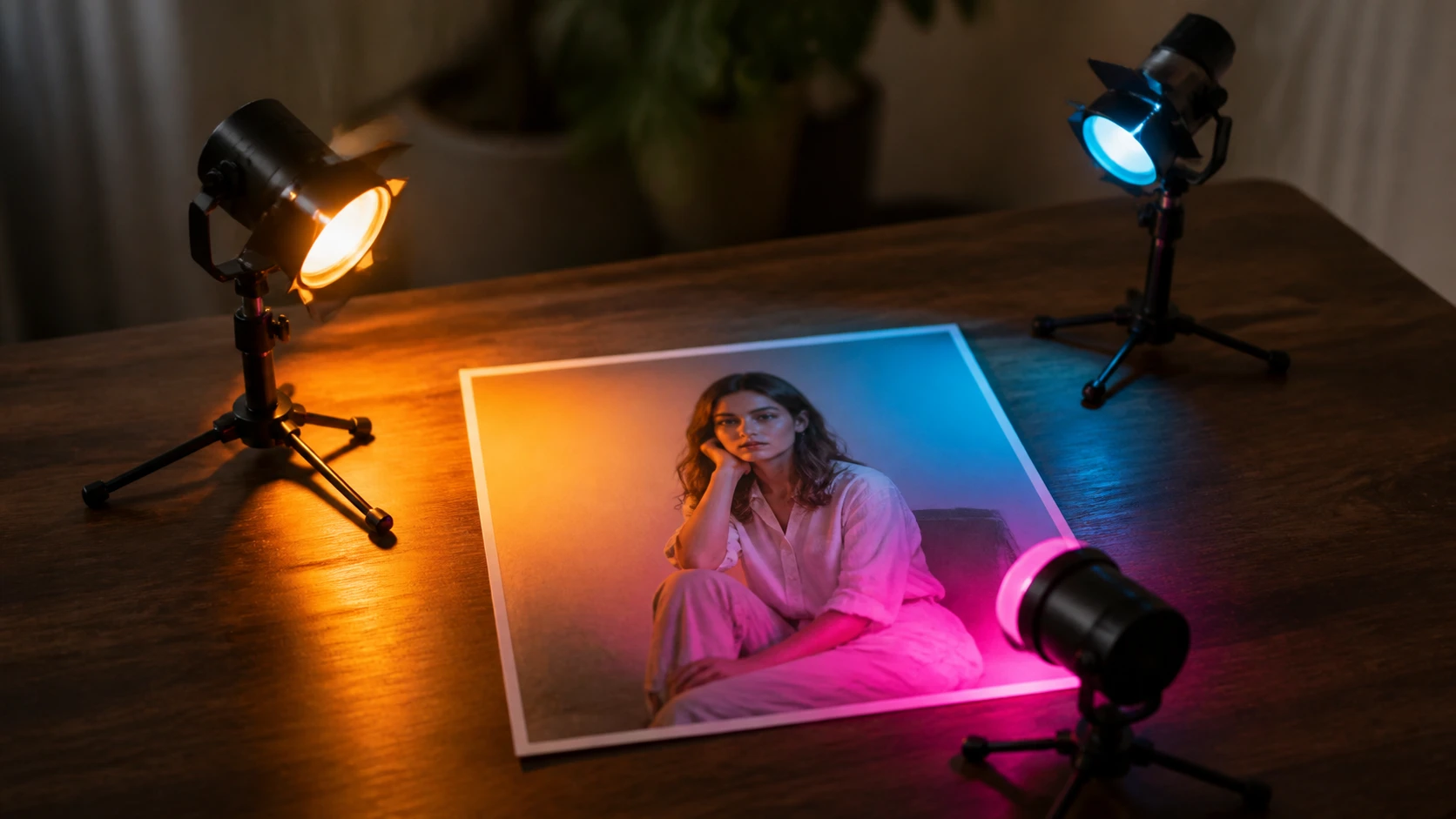
Aggiungi più sorgenti di luce
Una luce principale non basta? Ne aggiungi un'altra, e per ciascuna sorgente regoli separatamente colore e direzione, mentre le zone chiare e scure della scena si ridistribuiscono di conseguenza. Puoi disporre più luci quando la scena lo richiede.
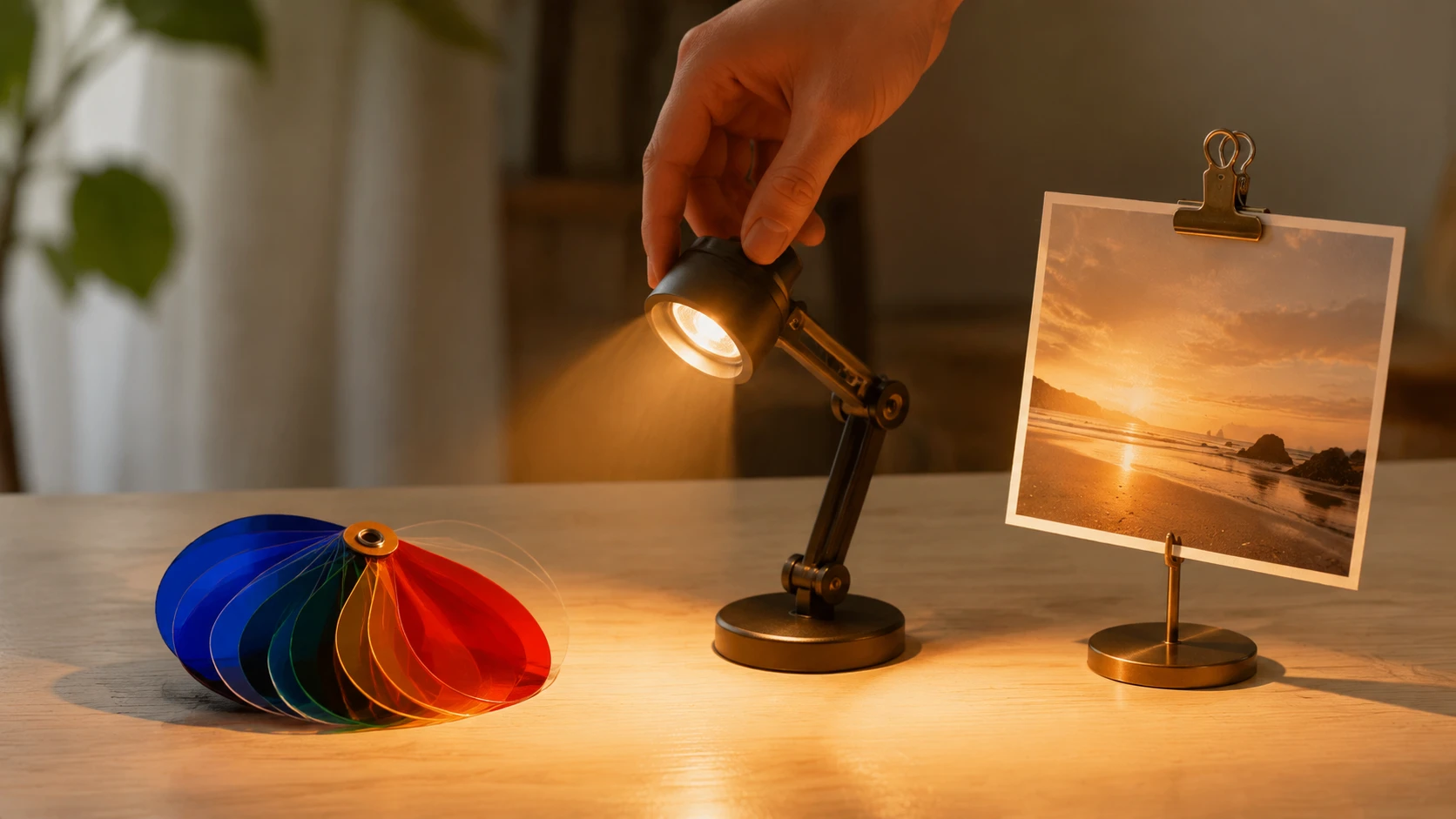
Tre strade, scegli tu
Puoi partire da una luce preset già pronta, sistemare tu le sorgenti gestendone numero, colore e direzione, oppure caricare una foto di riferimento e far ricreare la sua illuminazione sulla tua immagine.
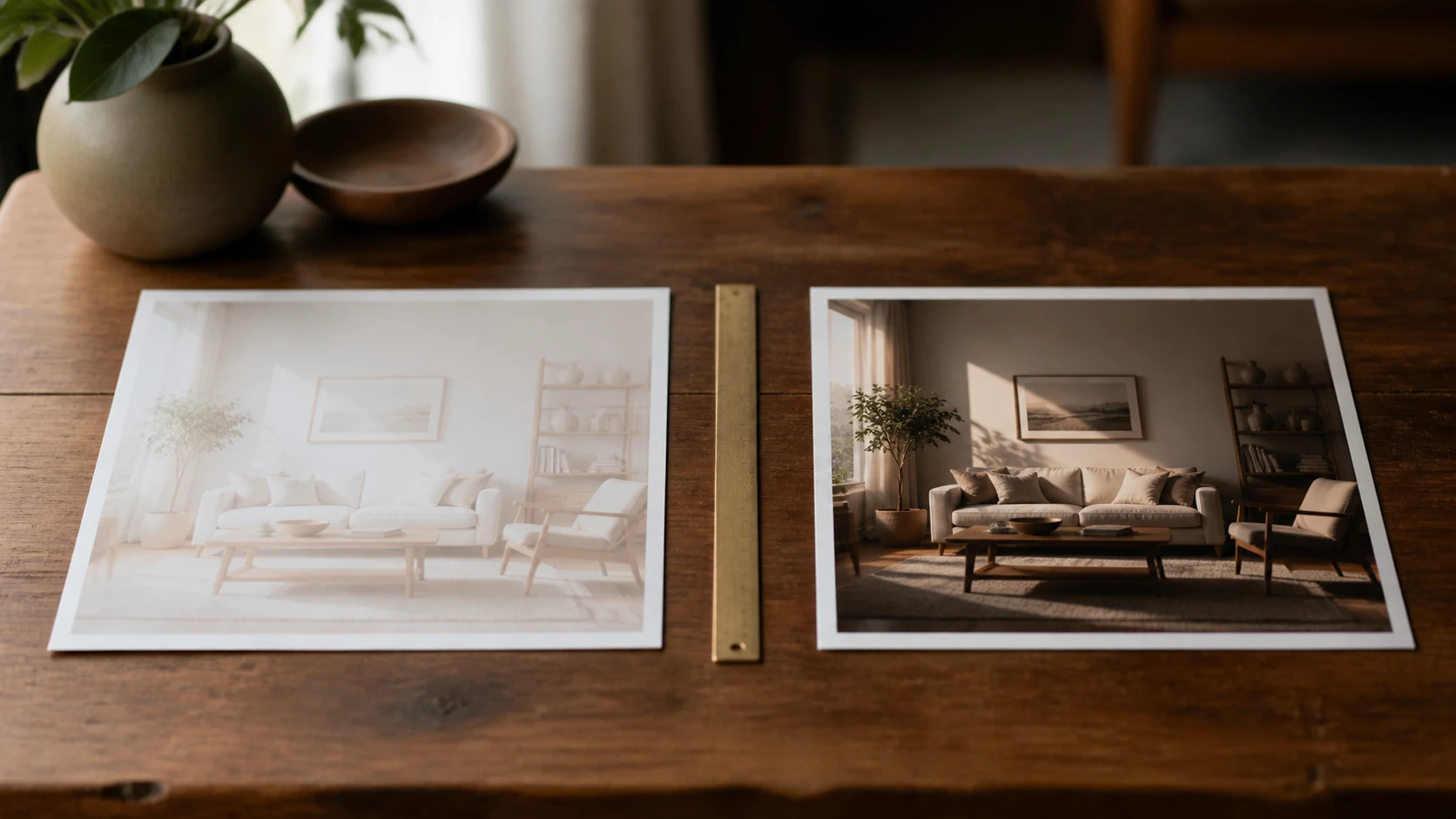
Rimette la luce, non aggiunge un effetto
Qui non si sovrappone qualcosa di luminoso sull'immagine: si rimette in scena la luce stessa, decidendo da che lato arriva e dove cadono le ombre, mentre le persone e gli oggetti nella foto restano fermi. È così che modificare la luce di una foto cambia davvero lo scatto.
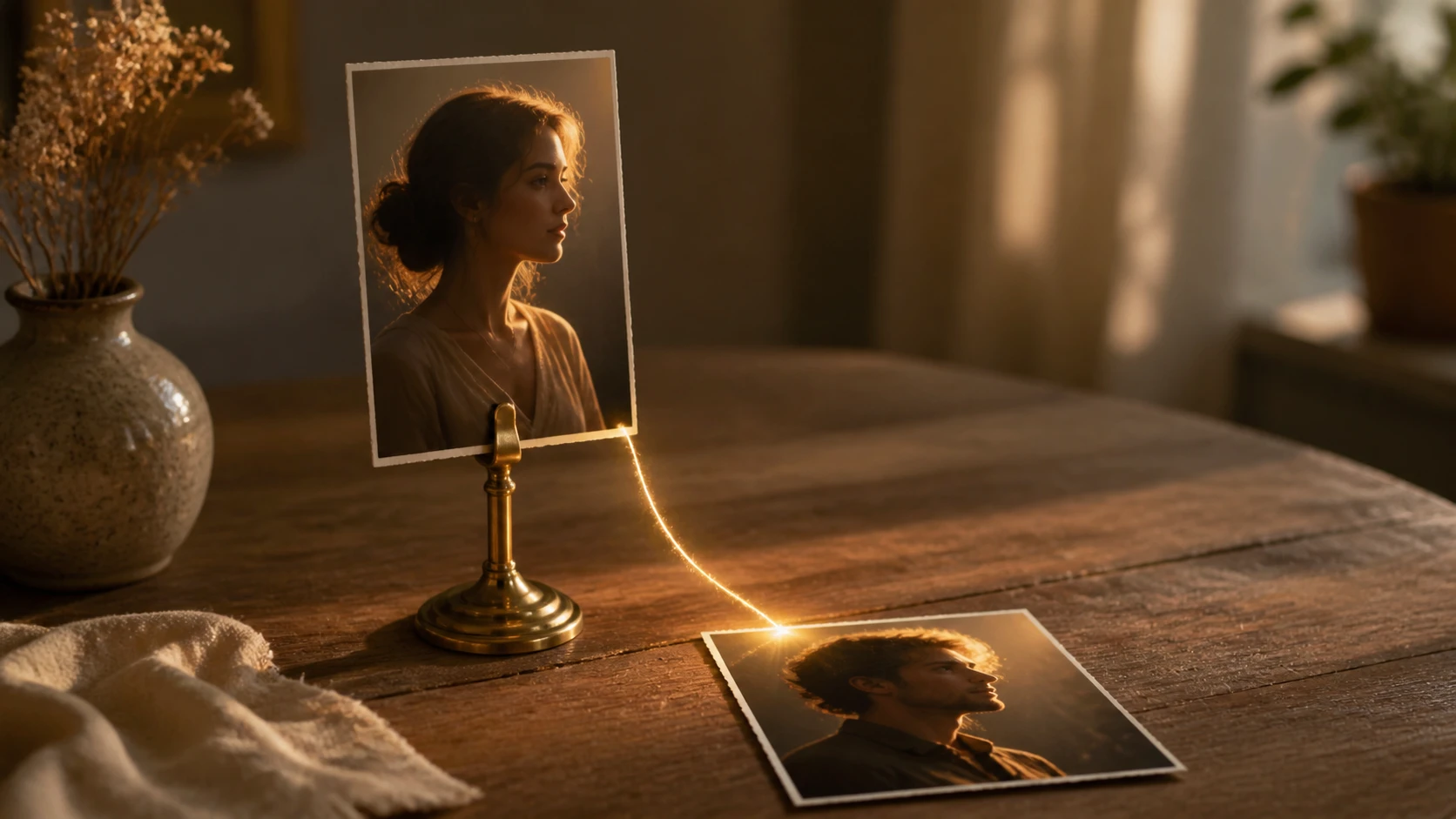
Diverso dal semplice schiarire
Schiarire una foto alza tutta l'immagine in modo uniforme; qui invece cambi la posizione e il colore della luce, così l'illuminazione ha di nuovo una direzione precisa invece di appiattirsi.
Come rimettere la luce in scena
Dal caricamento al risultato pronto da salvare, tre passaggi concreti.
Carica l'immagine da illuminare
Trascini la foto in JPG, PNG o WEBP che vuoi rimettere in luce. Se hai in mente un'illuminazione precisa, puoi caricare anche una seconda foto da usare come riferimento per la luce.
Sistema la luce come vuoi
Scegli una luce preset, oppure disponi tu le sorgenti decidendo quante metterne, di che colore e da quale direzione; in alternativa lasci che segua la foto di riferimento. Se il risultato non ti convince, torni sui controlli e provi un'altra versione.
Guarda l'anteprima e salva
EditImage ridisegna la luce e ti mostra l'anteprima in pochi secondi; se ti piace ottieni il file fino a 2K o 4K. Ogni versione è ridisegnata su richiesta, quindi puoi generarne un'altra e tenere quella che ti convince di più.
Domande sulla luce nelle foto
Dai di nuovo la luce alla tua foto
Carica l'immagine, scegli come illuminarla e salva la versione con la luce che volevi, con EditImage.
Inizia ora