


Ritocco Foto Online
Con EditImage contorni una zona e decidi tu: lasciala vuota per farla sparire o scrivi una riga per ridisegnarla, mentre il resto della foto resta com'è.
Cambia un dettaglio senza rifare lo scatto
Scegli la zona, di' che aspetto vuoi — anche solo cambiare colore a una foto — e lascia il resto com'era.
Cambiare Colore Vestiti Foto
Vuoi vedere lo stesso capo in un altro colore senza rifare lo scatto: fai clic sul vestito, di' che colore vuoi e pieghe e ombre vengono ridisegnate insieme al colore, mentre il resto della foto resta com'era.
Cambiare Cielo Foto
Sei uscito in una giornata piatta e il cielo è venuto slavato: seleziona solo il cielo, scrivi che cielo vuoi al suo posto e il paesaggio sotto non si tocca.
Confezione pulita per il catalogo
Nello scatto del prodotto è rimasto un riflesso o un cartellino di troppo. Contorni quella parte, la togli e la confezione resta al centro esattamente come prima.
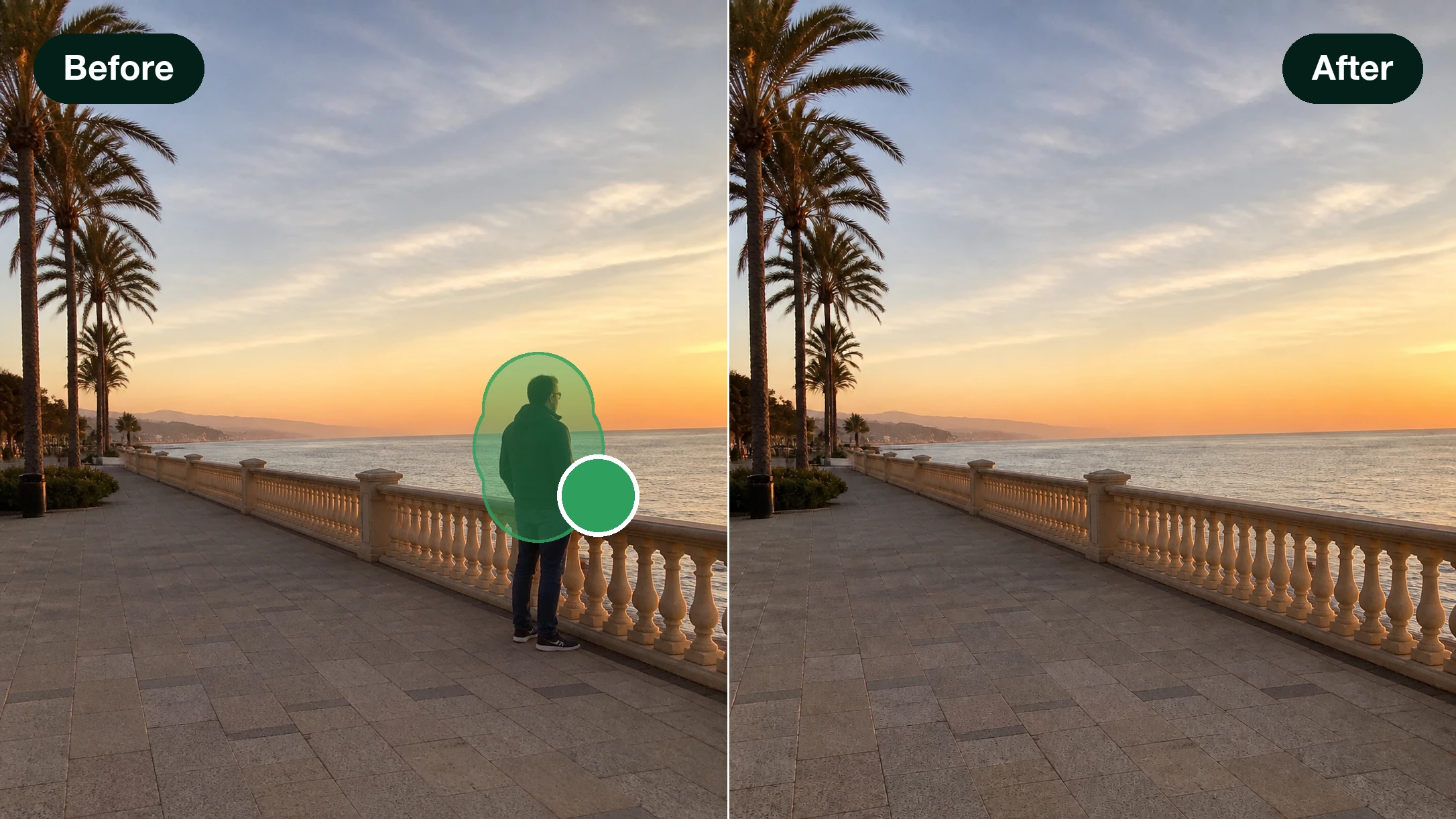
Un passante di troppo sullo sfondo
Hai una bella inquadratura rovinata da qualcuno che passa dietro: contornalo insieme alla sua ombra e quella parte viene ridisegnata a partire da ciò che ha intorno.
Per chi è pensato
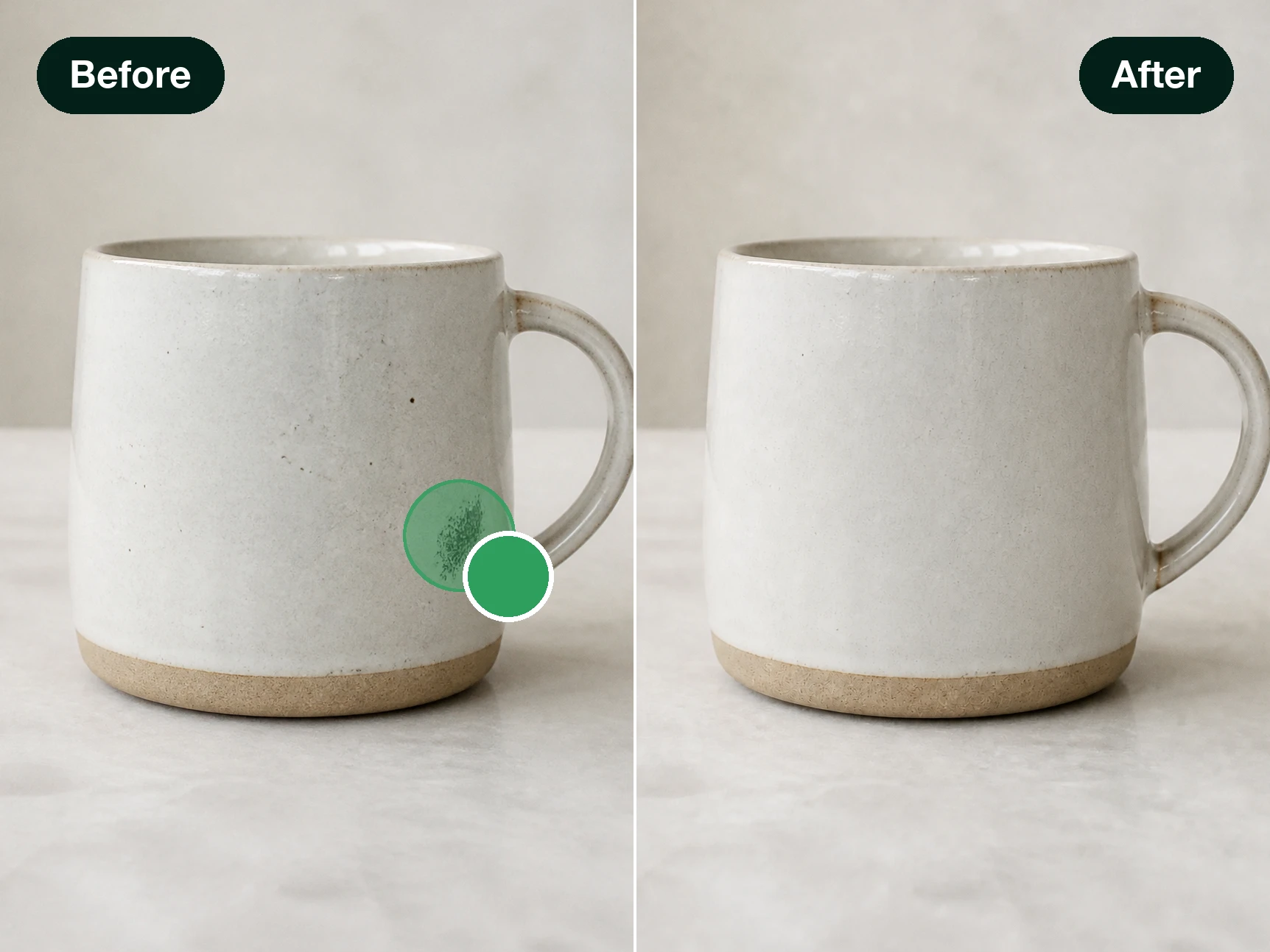
Foto di prodotto
Chi fotografa da sé il catalogo si ritrova riflessi, cartellini e oggetti sullo sfondo: contorna e togli quello che distrae, e per un'altra variante di colore ti basta la stessa selezione con una riga.
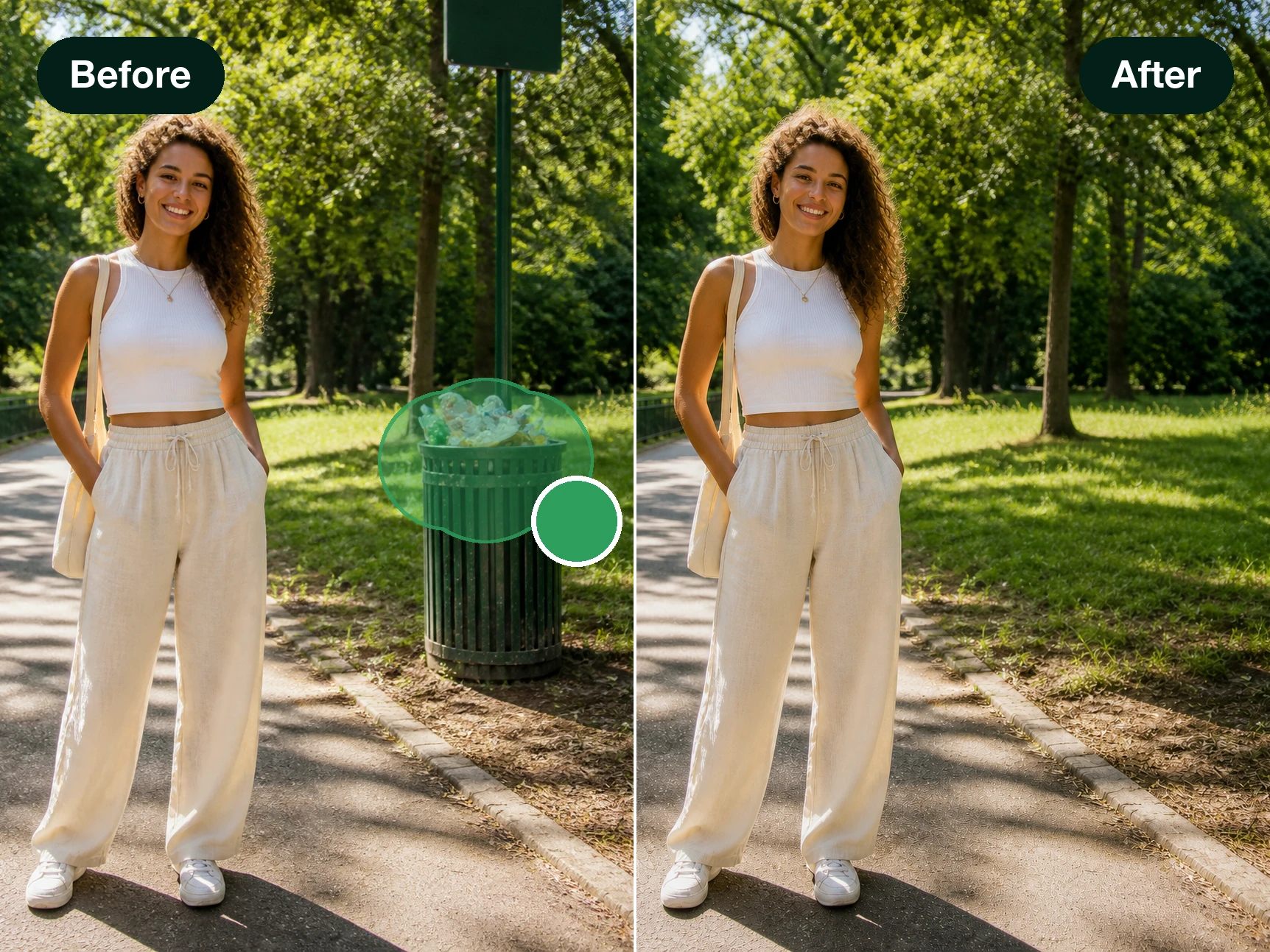
Foto da pubblicare
Chi pubblica ogni giorno ha lo scatto giusto, solo che dietro è passato qualcuno all'ultimo: un clic sul soggetto di troppo e la foto è pronta da mettere online.
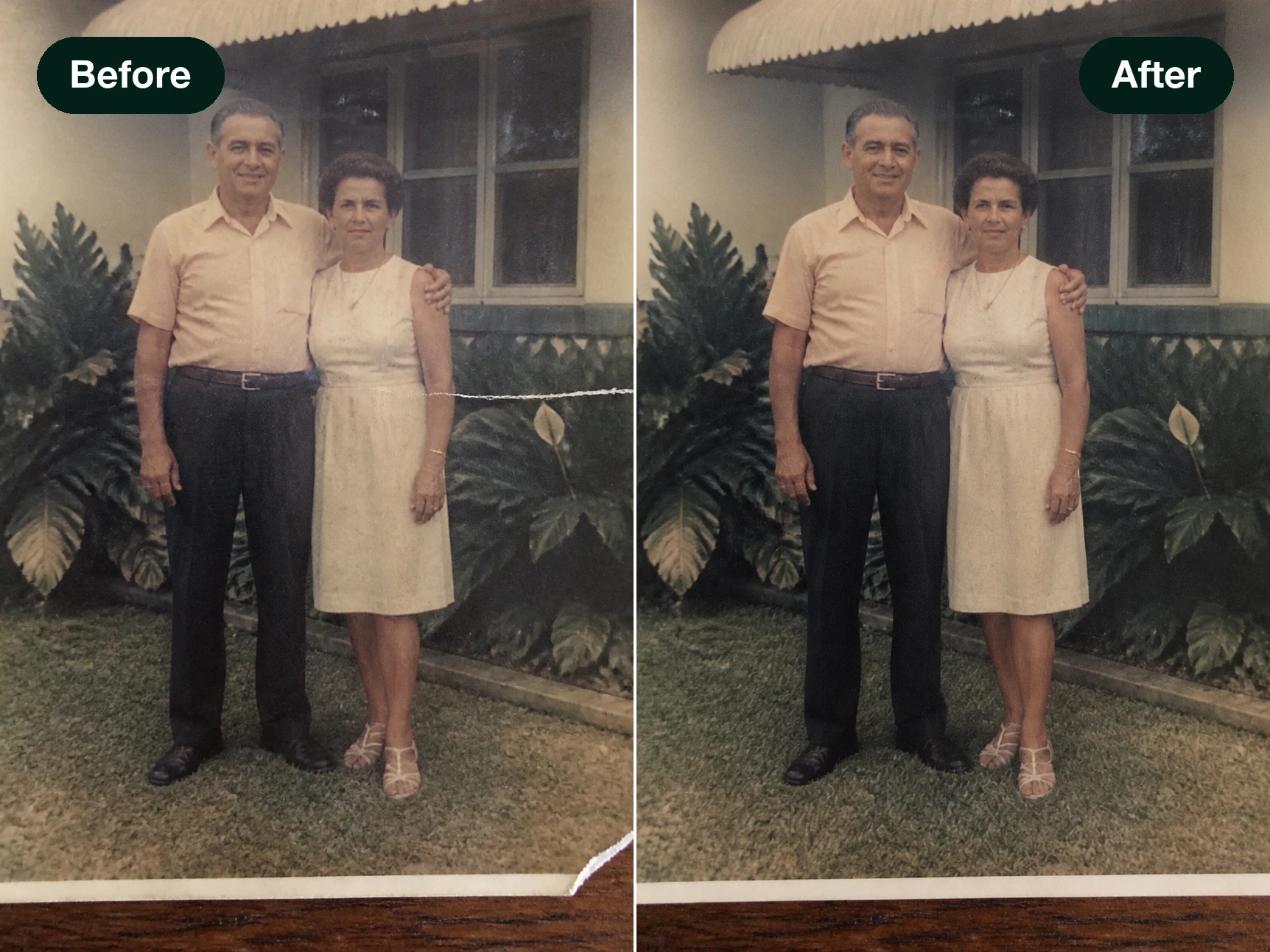
Vecchie foto di famiglia
Chi sistema i vecchi album trova una piega, una macchia o un angolo rovinato: contorna il punto e lascialo ridisegnare a partire da ciò che ha intorno.
Il ritocco foto online punto per punto
Ogni strumento lavora solo dentro la zona che contorni, così controlli con precisione cosa cambia e cosa resta.
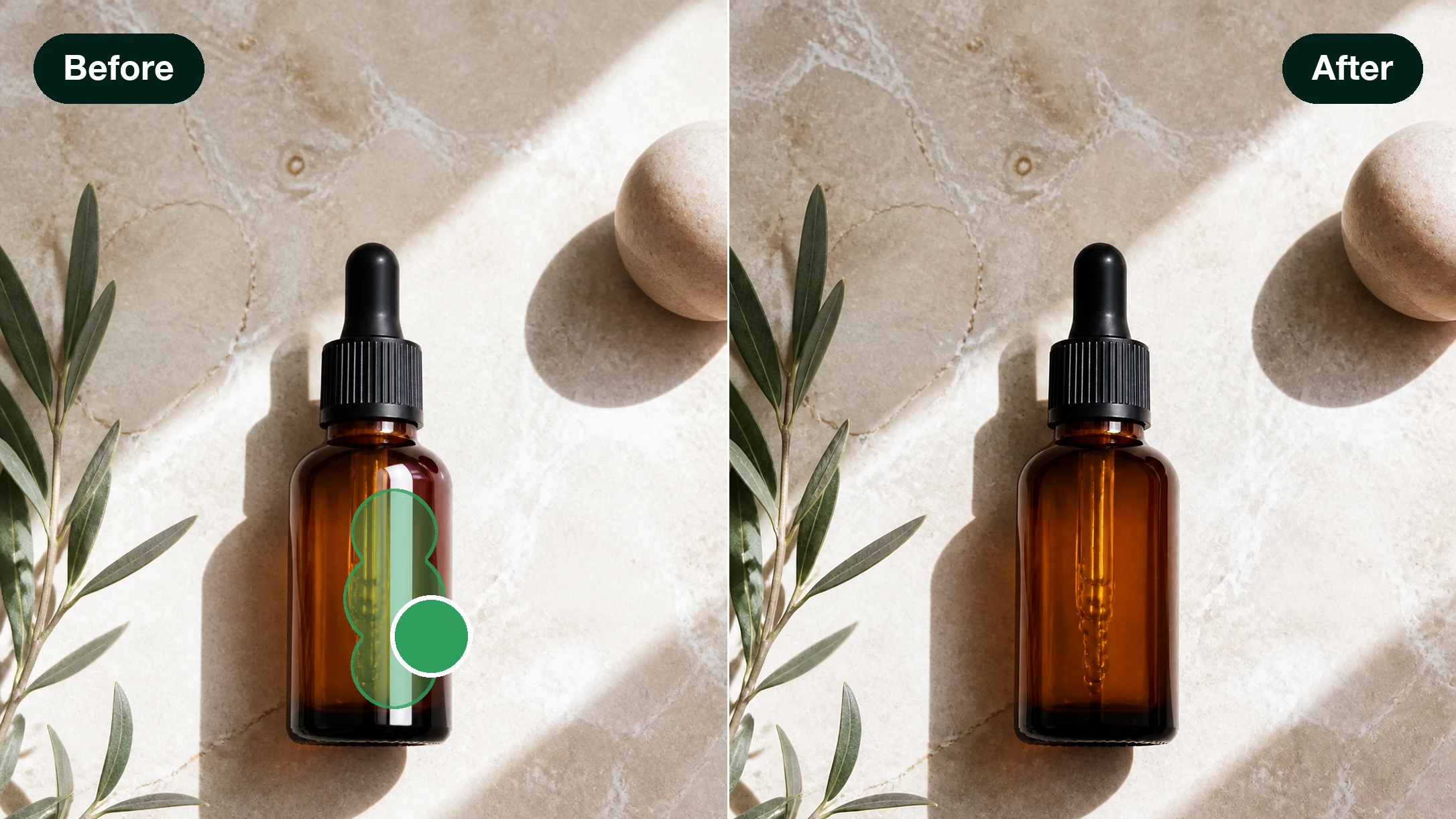
Togli quello che non serve
Contorna un oggetto e genera senza scrivere niente: quella parte viene rifatta a partire da ciò che ha intorno. È il modo più diretto per togliere oggetti da una foto senza intaccare il resto dello scatto.
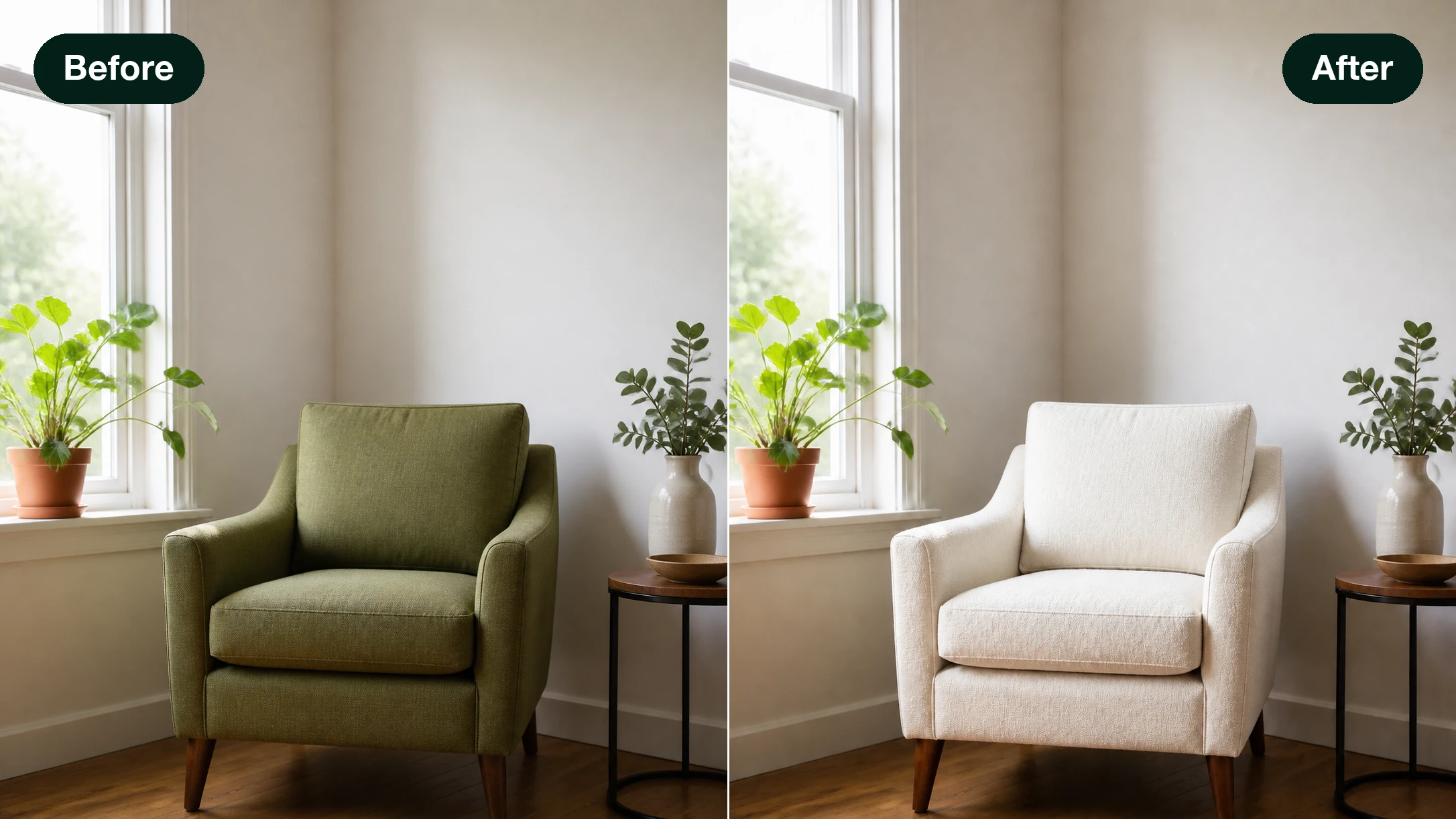
Stessa selezione, un'altra cosa
Con la stessa zona contornata cambi rotta: invece di togliere, scrivi una riga e quel punto viene ridisegnato come lo descrivi. È un ritocco foto che parte da una tua istruzione, non da un filtro.
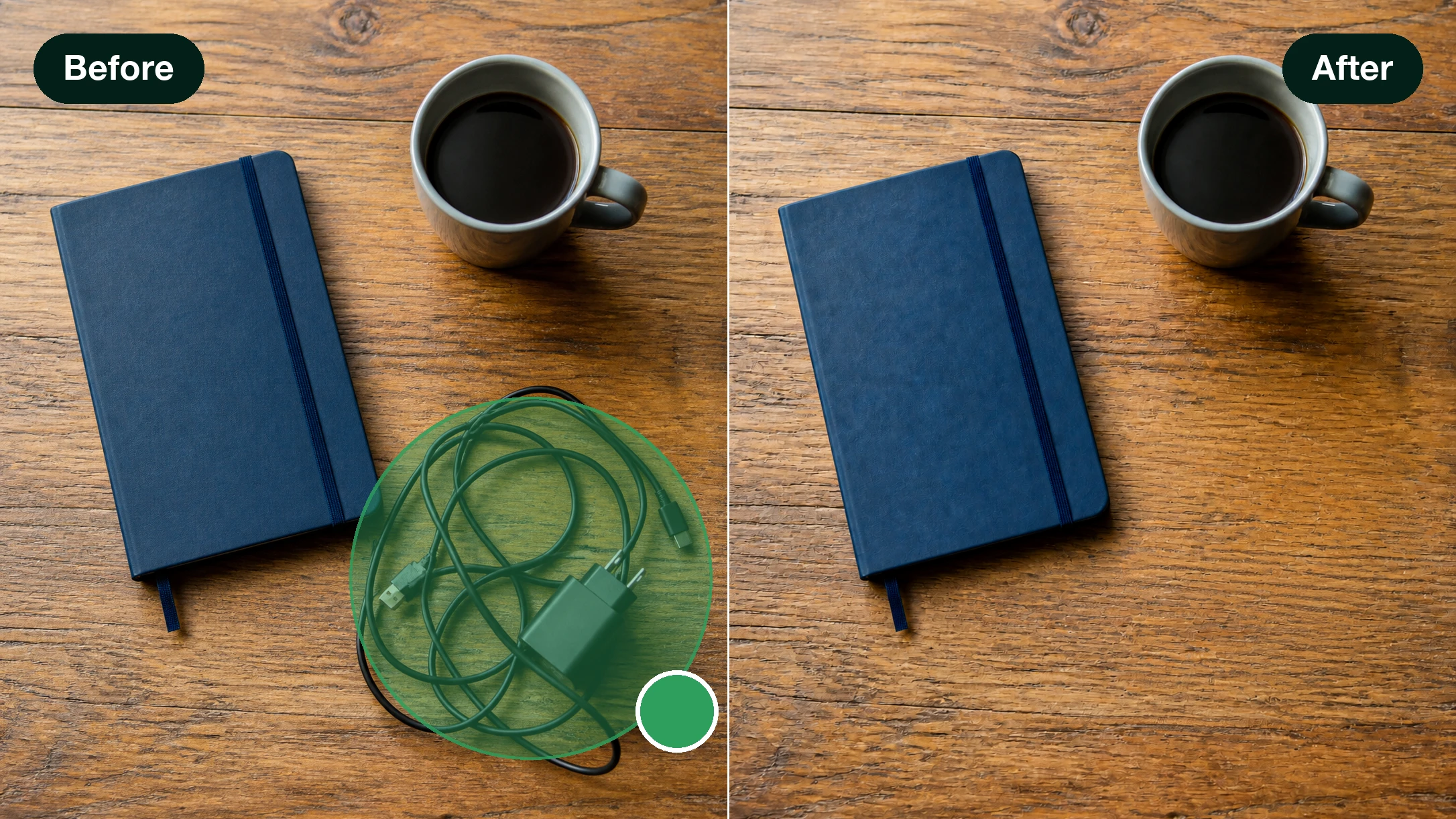
Chi passa dietro se ne va
Quando qualcuno entra nell'inquadratura all'ultimo momento, contornalo insieme alla sua ombra: così puoi togliere persone da una foto e quell'area viene ridisegnata a partire dallo sfondo, allo stesso modo in cui puoi cancellare persone da una foto affollata.
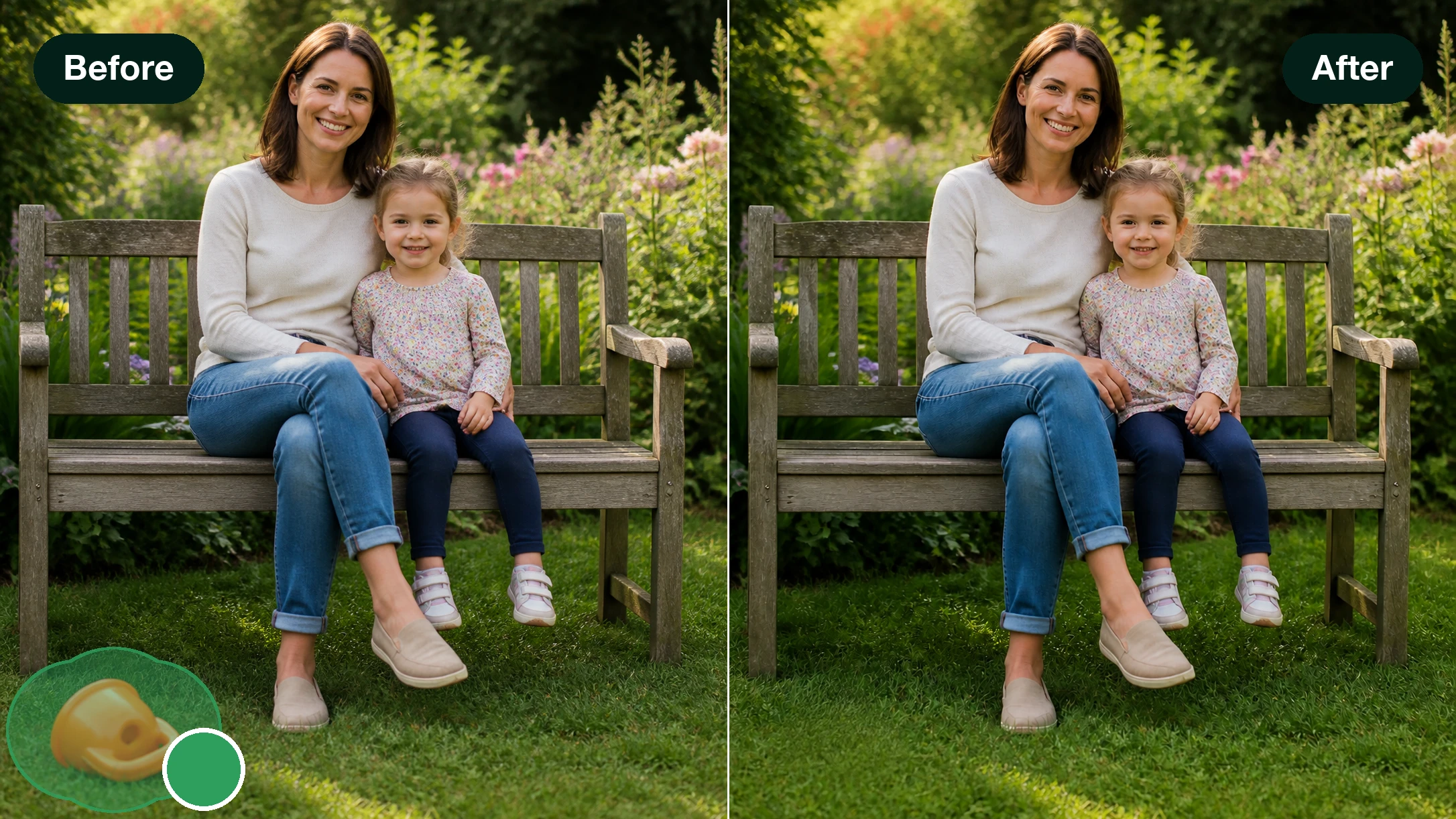
Fuori dalla selezione niente si muove
Con EditImage tutto quello che non hai contornato resta pixel identico: puoi cancellare oggetti da una foto in un angolo e sapere che il resto dell'immagine non viene toccato.
Dalla foto al risultato in tre passi
Carichi, contorni la zona e decidi se togliere quel punto o riscriverlo con una riga.
Carica la foto
Porti la tua immagine in JPG, PNG o WEBP, anche più di una alla volta; se cerchi una resa precisa, aggiungi un'immagine di riferimento da cui copiare l'aspetto.
Contorna il punto
Colori sopra la zona oppure fai un clic e il contorno viene preso da solo, come una gomma foto che segue il bordo al posto tuo; ci sono anche lazo, rettangolo, selezione inversa e più aree.
Scrivi una riga o lasciala vuota
Senza testo il punto sparisce e lo sfondo si richiude; con una riga viene ridisegnato come lo descrivi. Guardi l'anteprima, scegli tra le proposte e scarichi fino a 2K o 4K.
Domande sul ritocco foto online
Inizia ora il tuo ritocco foto online
Registrati, prendi i 10 credits e inizia a ritoccare su EditImage direttamente dal browser, senza installare niente.
Inizia ora