


Rimuovere Sfondo
Carichi un'immagine e EditImage toglie lo sfondo in un clic: scarichi un PNG trasparente oppure indichi con una frase il fondo che vuoi al suo posto.

Tutto per rimuovere lo sfondo
Quattro modi per scontornare un'immagine e gestire il suo fondo, dal taglio netto alla sostituzione completa.
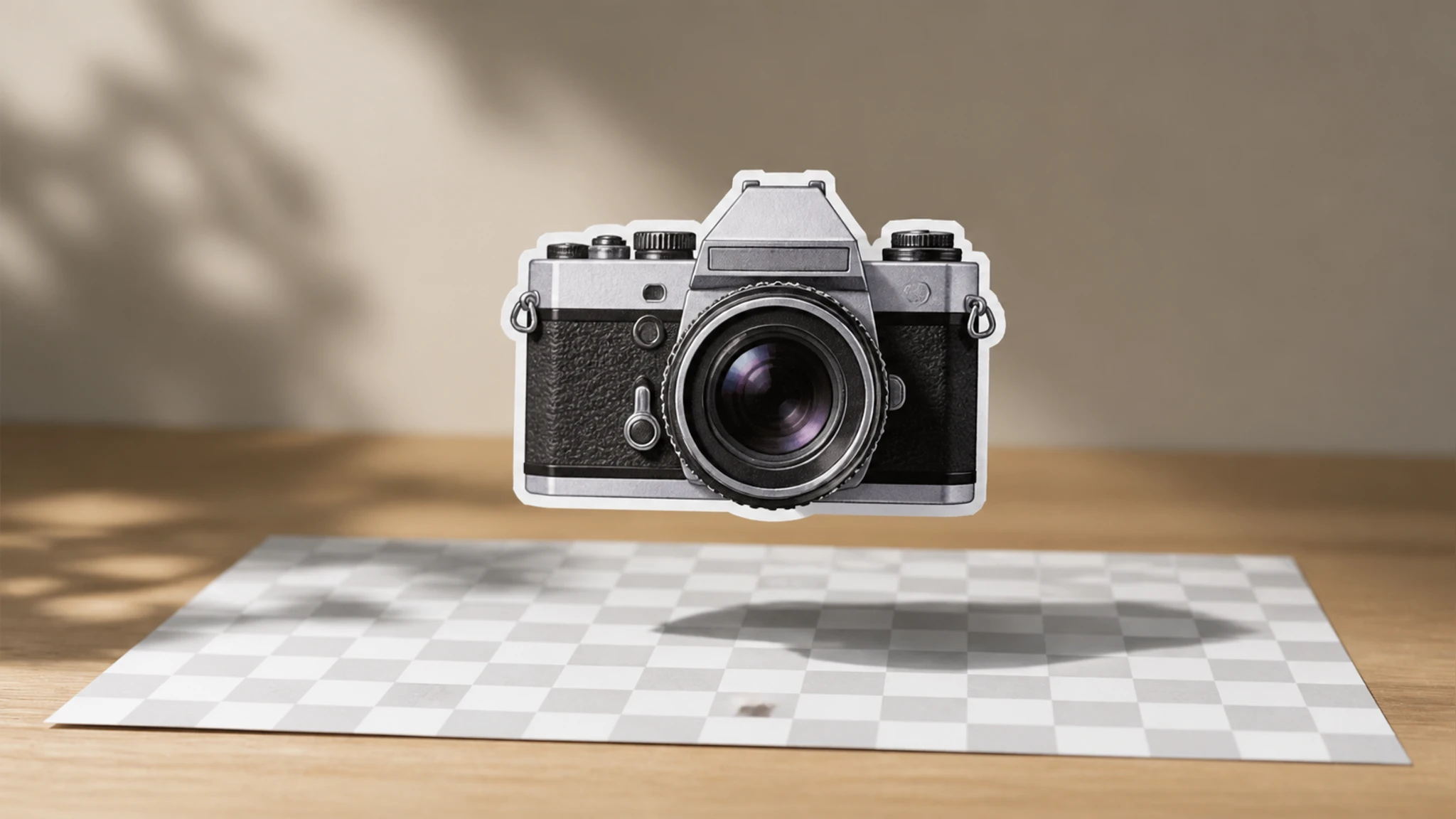
Sfondo via, soggetto intatto
EditImage riconosce il soggetto ed elimina lo sfondo tutt'intorno, lasciandoti un PNG con fondo trasparente pronto da appoggiare su qualsiasi colore.
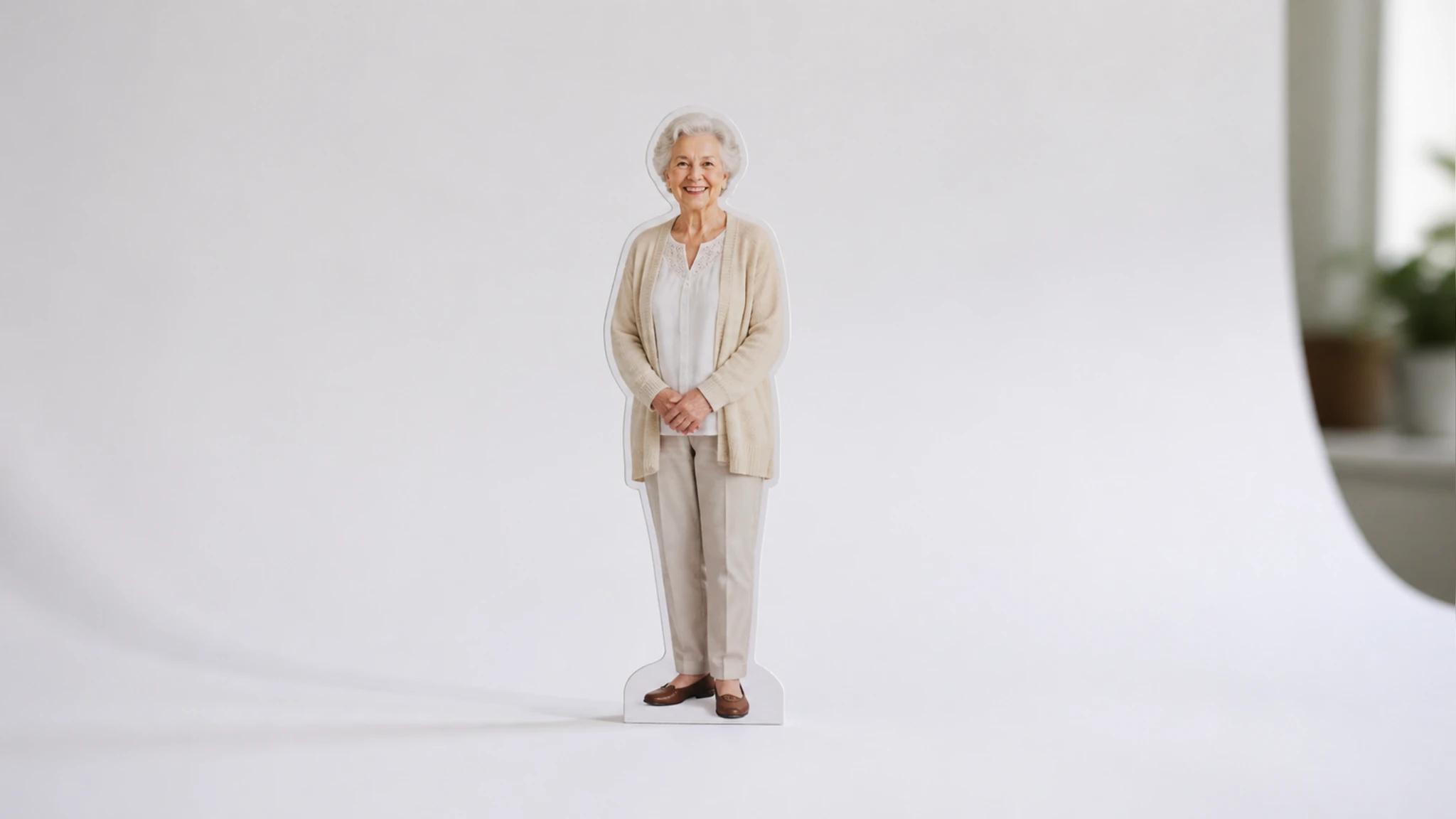
Cambia il fondo, non il soggetto
Al posto della trasparenza puoi mettere un fondo bianco, una tinta piena o una nuova scena: il soggetto resta dov'è, cambia solo ciò che gli sta dietro.
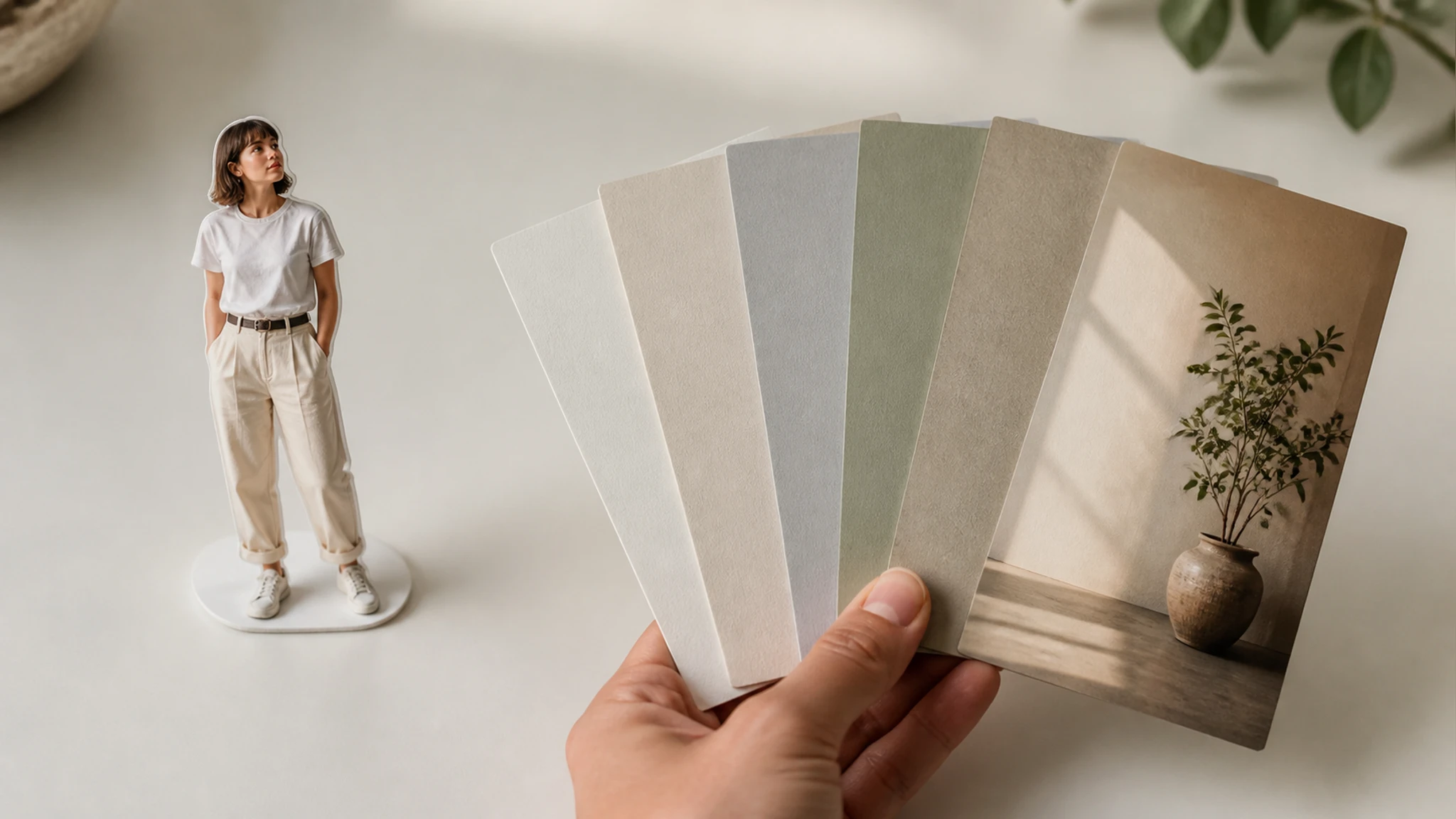
Basta una frase per il fondo
Scrivi cosa ti serve, come «metti il fondo bianco» o «togli lo sfondo», e l'editor esegue l'istruzione senza menu complicati da imparare.
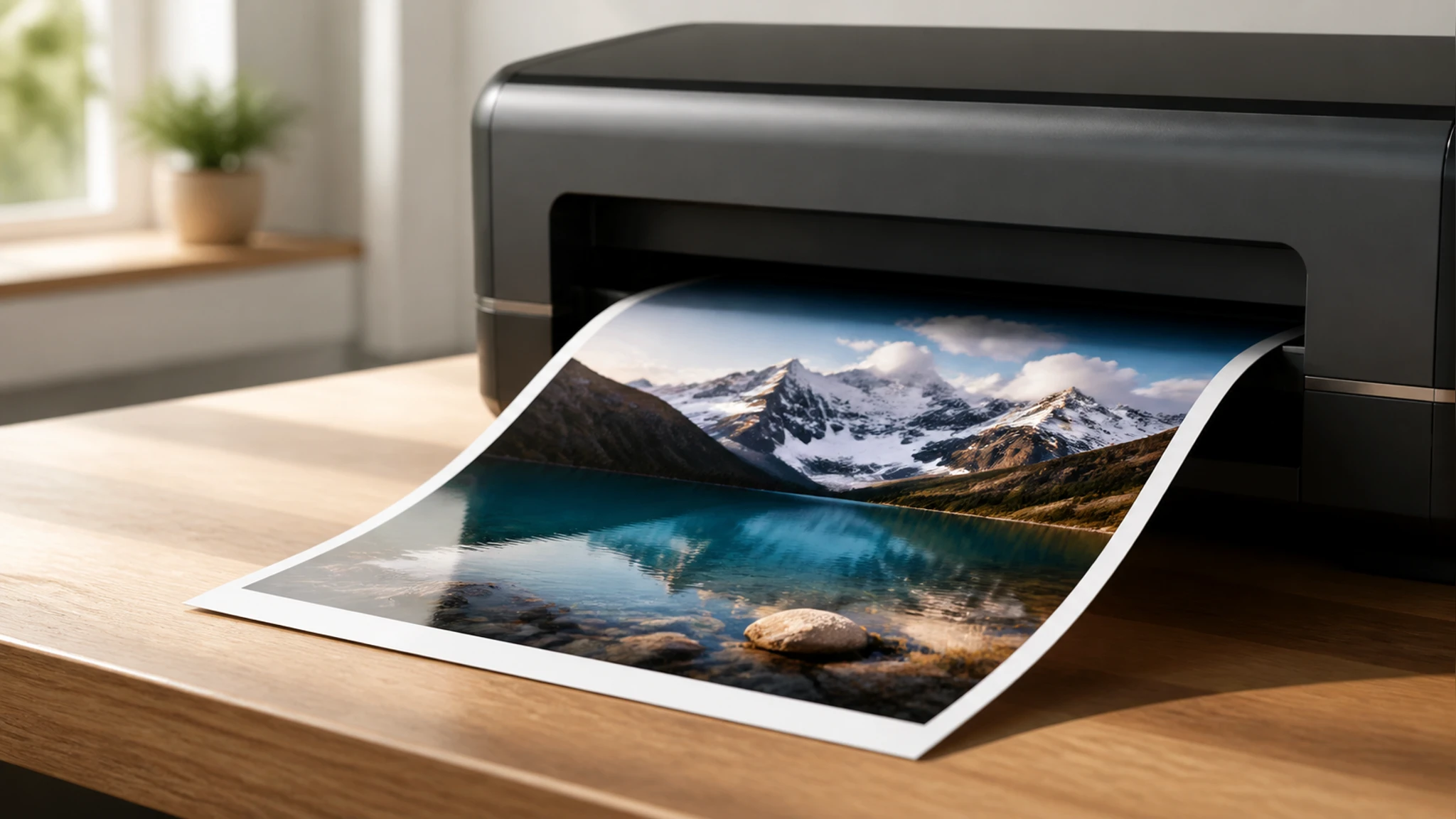
Dettagli nitidi fino a 4K
L'immagine esce alla risoluzione che ti serve, fino a 2K o 4K, così i bordi e i dettagli del soggetto restano leggibili anche una volta stampati.
Rimuovere lo sfondo in tre passaggi
Dal caricamento del file all'immagine finale, senza alcun passaggio tecnico da gestire.
Carica la tua immagine
Trascina o seleziona un file in formato JPG, PNG o WEBP: appena caricato è pronto per essere lavorato, senza conversioni preliminari.
Togli o sostituisci il fondo
Lascia isolare il soggetto in automatico, oppure scrivi in una frase il fondo che vuoi: bianco, tinta unita o una scena nuova al posto di quella attuale.
Controlla e scarica il risultato
Guarda l'anteprima dello scontorno, poi scarica il PNG trasparente o l'immagine con il nuovo fondo, fino a una risoluzione di 2K o 4K.
Immagini pronte con il fondo giusto
Situazioni concrete in cui togliere o cambiare lo sfondo di un'immagine cambia davvero il risultato.
Un logo da appoggiare ovunque
Hai un logo su un fondo colorato e ti serve pulito. Con EditImage lo scontorni e lo esporti in PNG trasparente, così si posa su qualsiasi materiale senza aloni.
Schede prodotto ordinate
Le foto dei prodotti arrivano con fondali diversi e la vetrina sembra disordinata. Sostituisci lo sfondo con un bianco uniforme e ogni scatto assume lo stesso taglio pulito.
Un avatar più pulito
La tua immagine del profilo ha dietro una stanza in disordine. Togli lo sfondo dalla foto e mettine uno a tinta unita, così lo sguardo va solo sul viso.
Foto tessera a norma
Per una foto tessera serve spesso un fondo di un colore preciso. Carichi lo scatto, sostituisci lo sfondo con la tinta richiesta e lo salvi pronto da stampare.
Per chi lavora con le immagini

Vetrine con fondo uniforme
Se vendi online, EditImage ti aiuta a rimuovere lo sfondo da un'immagine di prodotto e a mettere un bianco uniforme, così il catalogo resta coerente scatto dopo scatto.

Elementi grafici da comporre
Chi crea contenuti ha bisogno di soggetti ritagliati da sovrapporre. Esporti il PNG trasparente e lo componi su locandine, thumbnail o post senza bordi visibili.
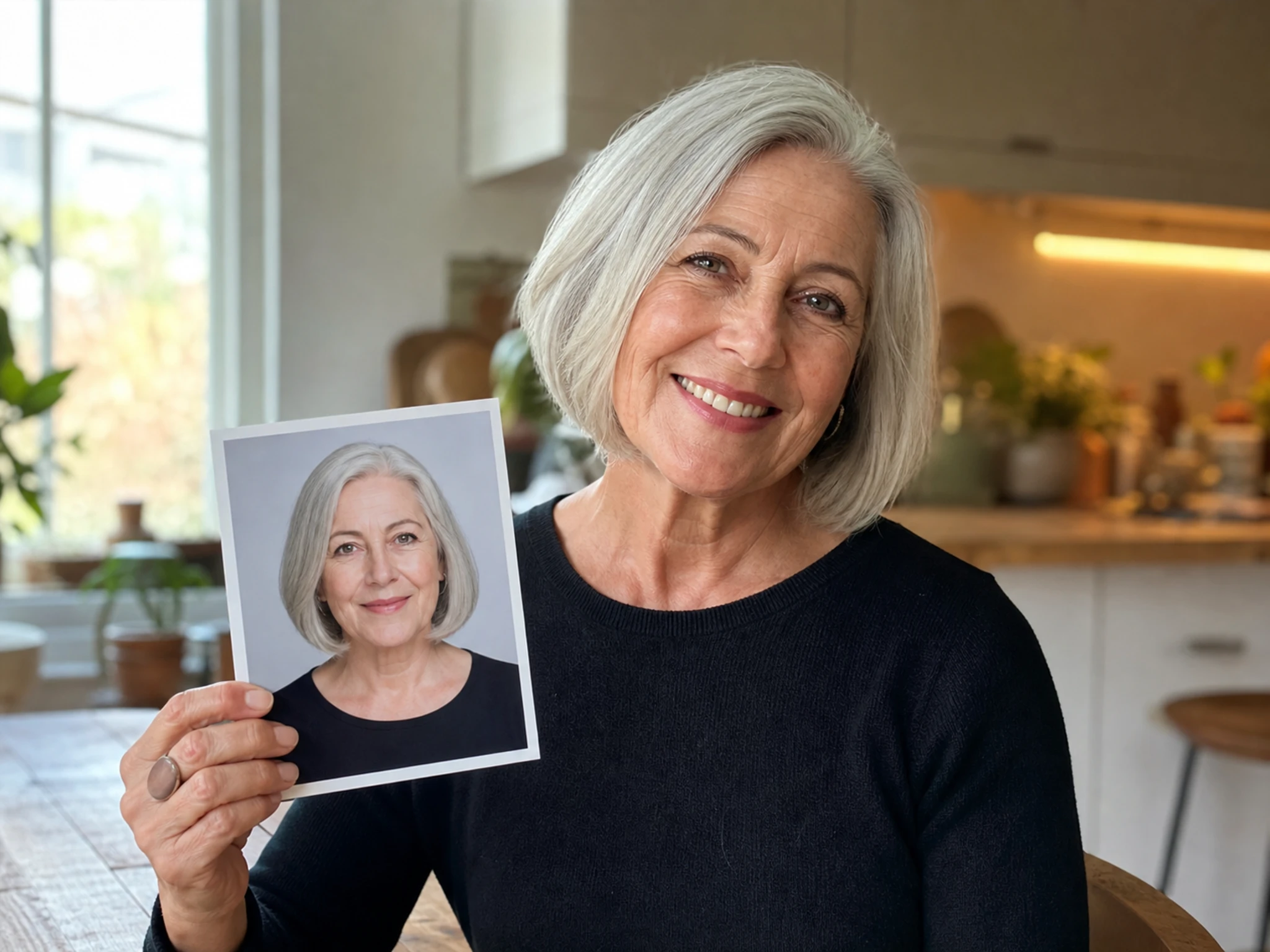
Foto personali sistemate
Per un ritratto o una foto tessera, la rimozione sfondo ti fa scambiare un fondo disordinato con una tinta pulita in pochi istanti.
Domande su come rimuovere lo sfondo
Pronto a scontornare la tua foto?
Carica un'immagine e lascia che EditImage isoli il soggetto dal fondo, per un PNG trasparente o un nuovo sfondo a tua scelta.
Inizia ora