


直したい内容から選べる機能
一文で伝える編集から、選択範囲を指定するインペインティング、背景透過、画風変更まで、写真に加えたい変更を目的別に選べます。
画像加工 AI
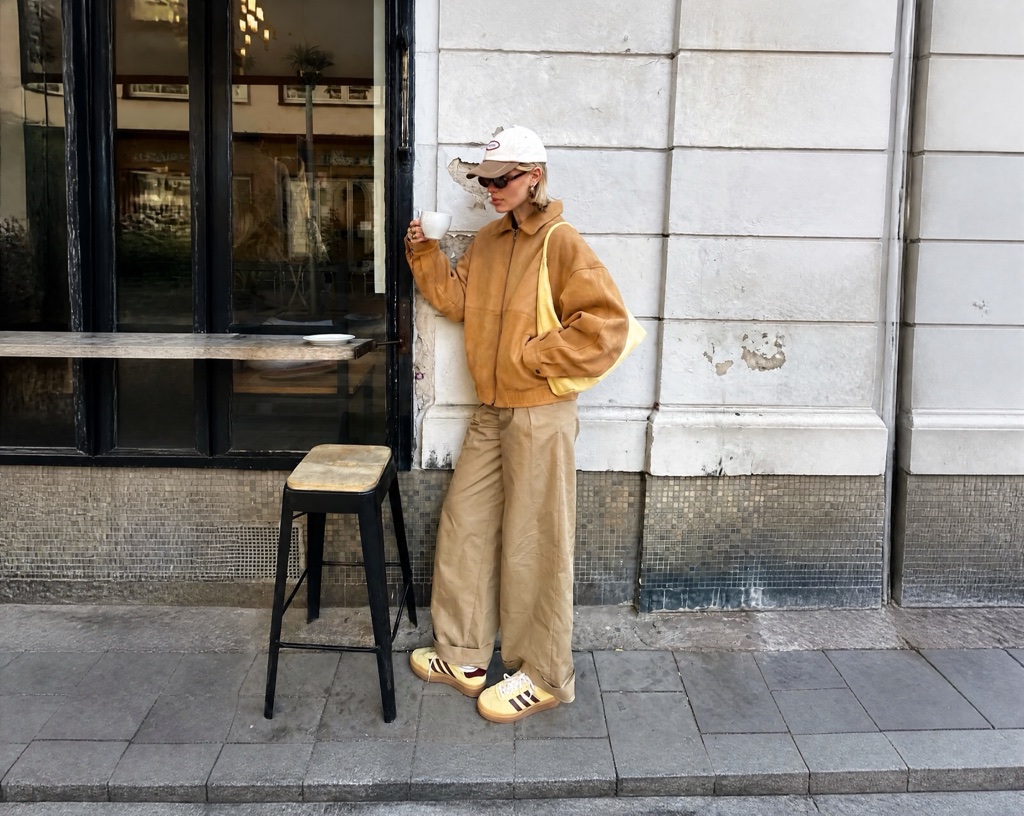
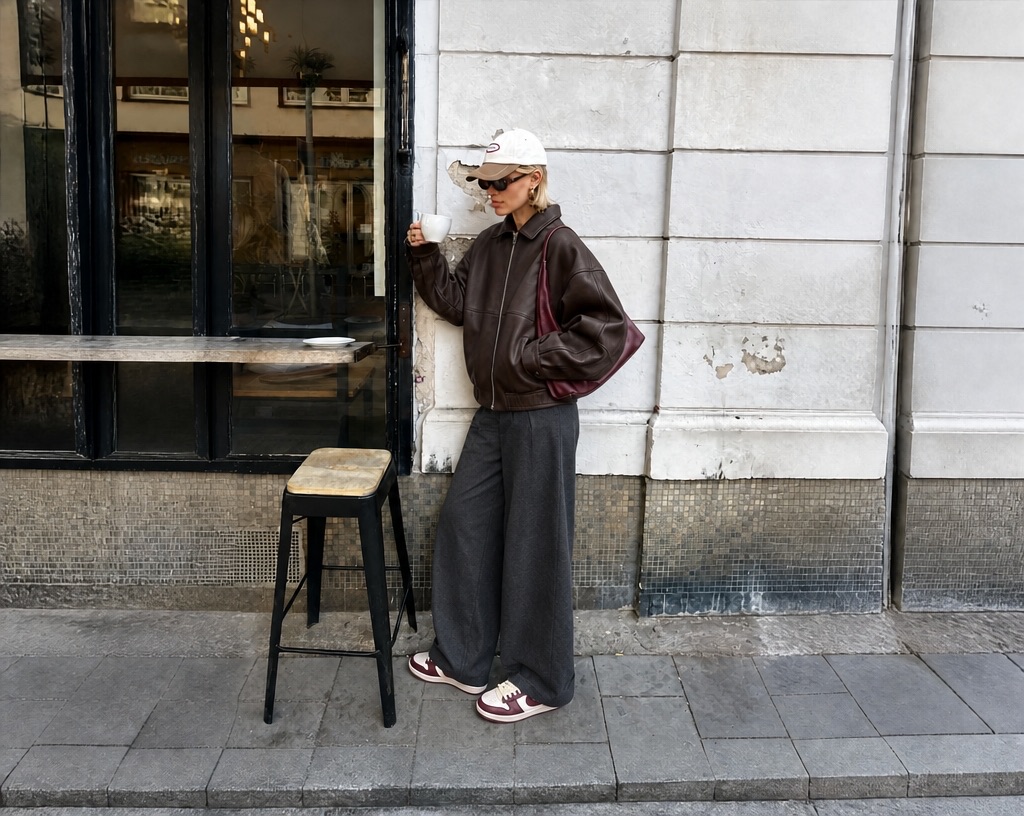
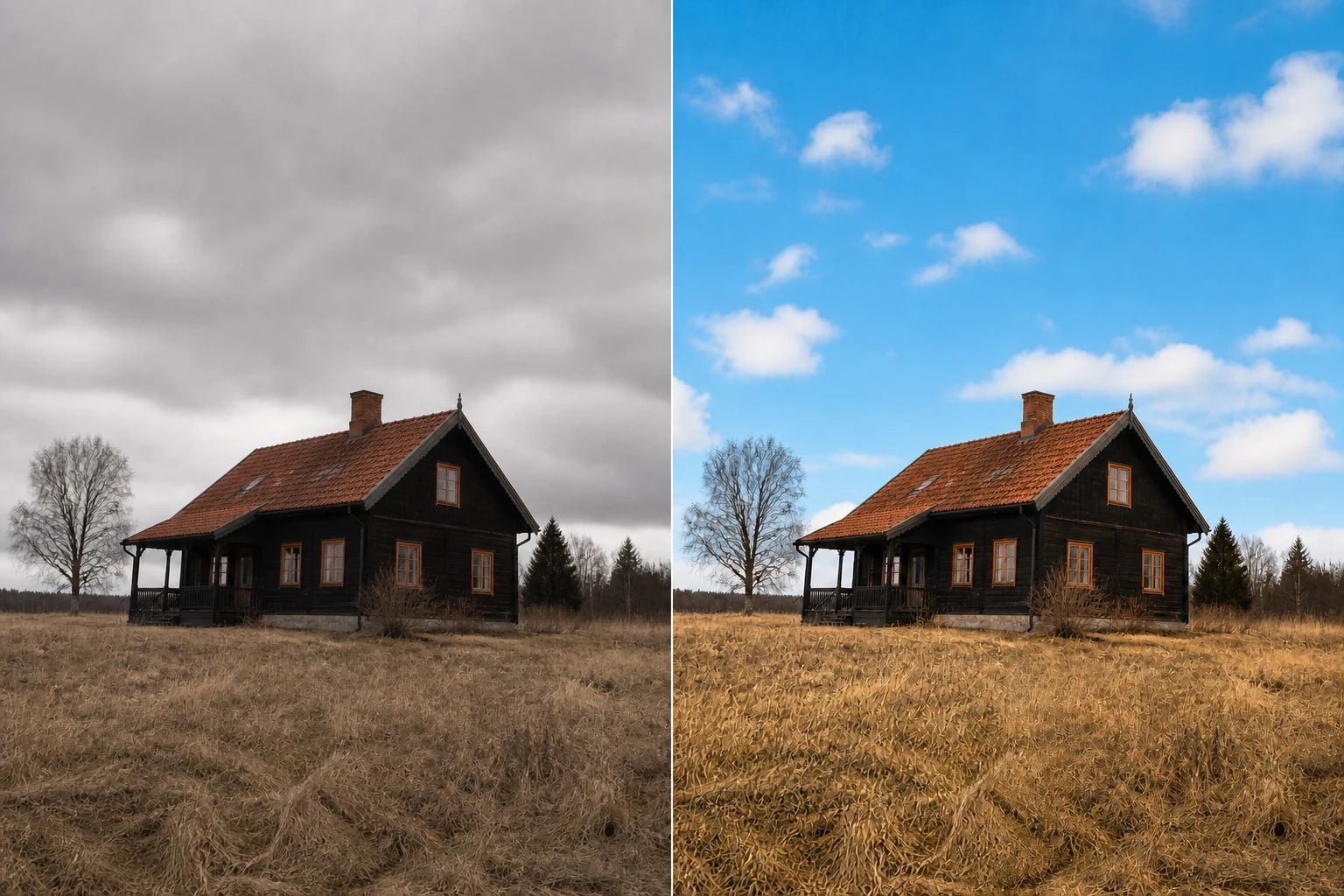
画像加工 AIは、変えたい内容を一文で伝える入口です。「空を夕方に」「机の上を片づけて」のように書くと、EditImageが該当箇所を描き直します。結果を見ながら指示を足し、同じ写真を続けて整えられます。
インペインティング
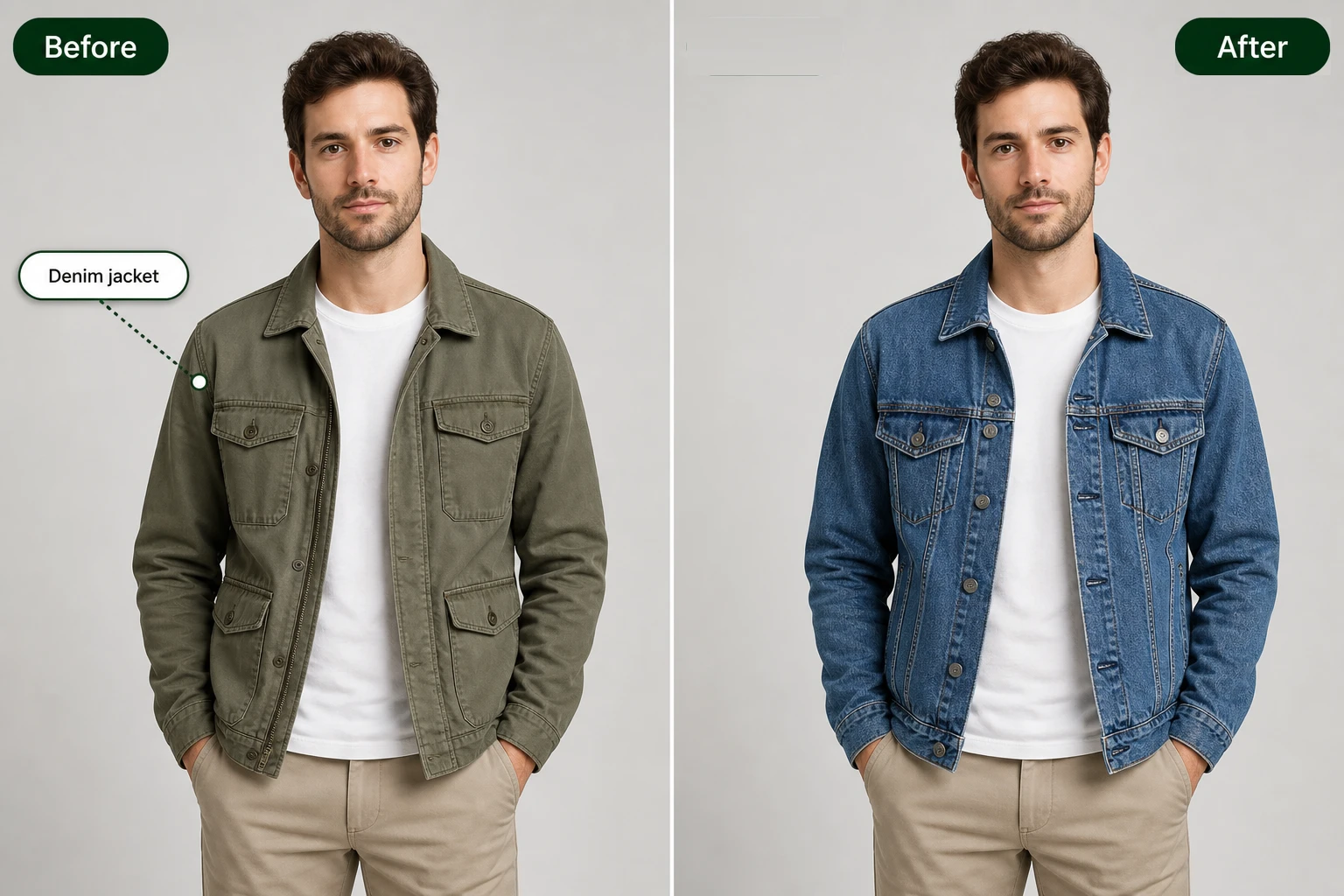
インペインティングは、直したい場所を画像上で示してから、その部分に何を入れるかを横に書く編集です。範囲を絞って直したいときに使いやすく、選んだ範囲の外は動かさずに中だけを描き直せます。
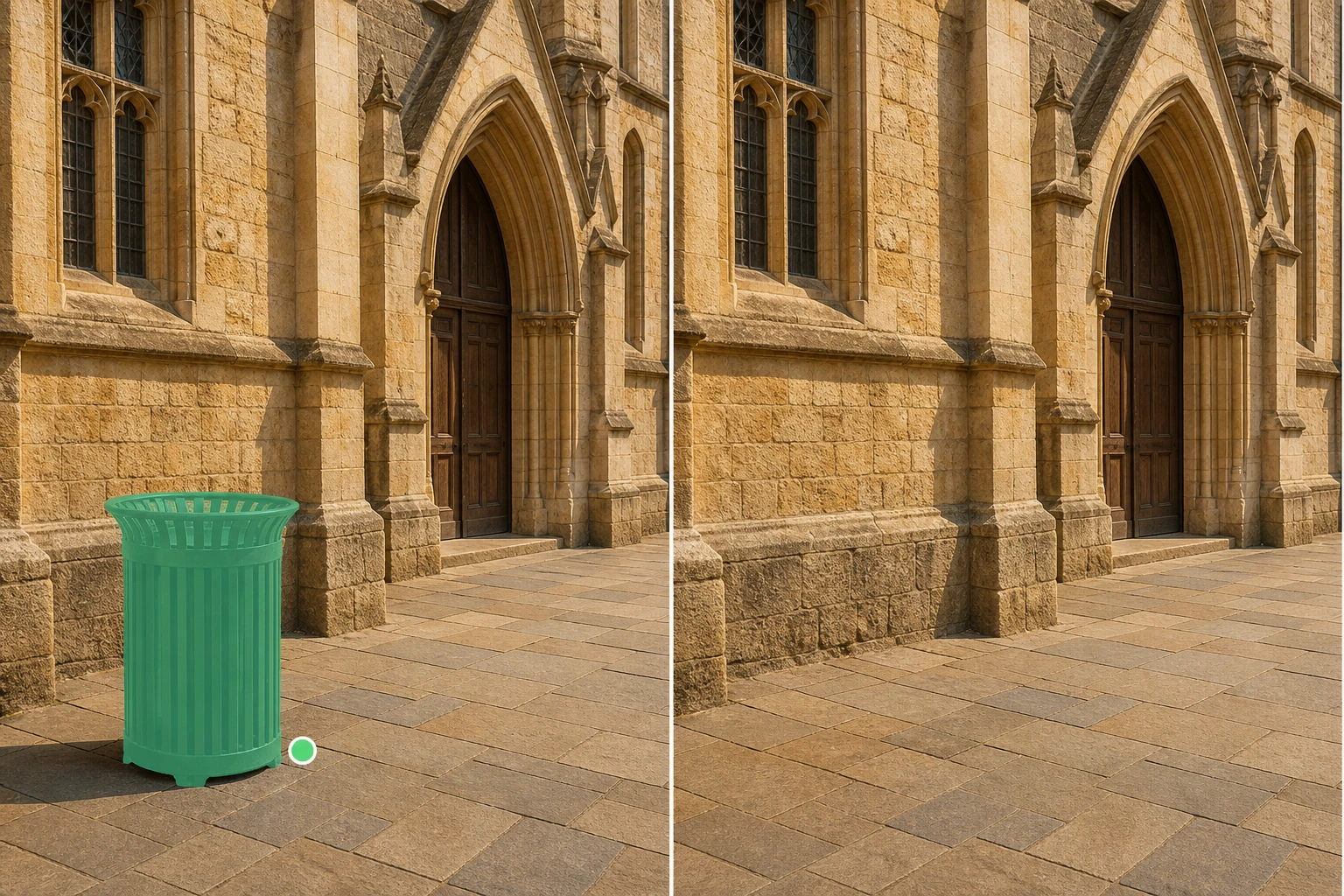
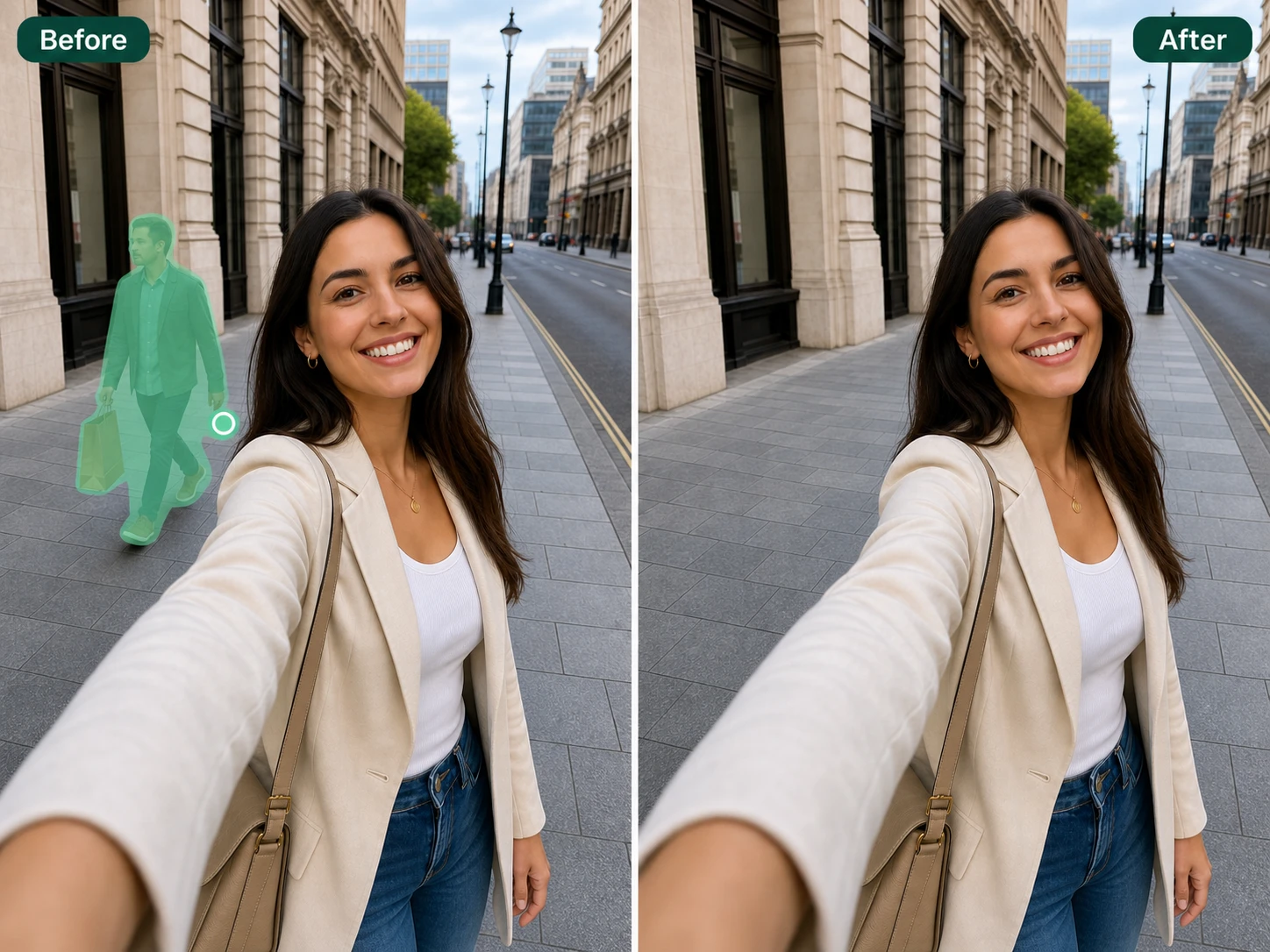
写真 人 消す
写真 人 消す作業では、通行人や不要な物を囲むか選択し、影まで含めて取り除いたあと、周囲の画面に合わせて新しい背景を補います。画面内の余分な文字や、自分で入れた透かしの整理にも使えます。
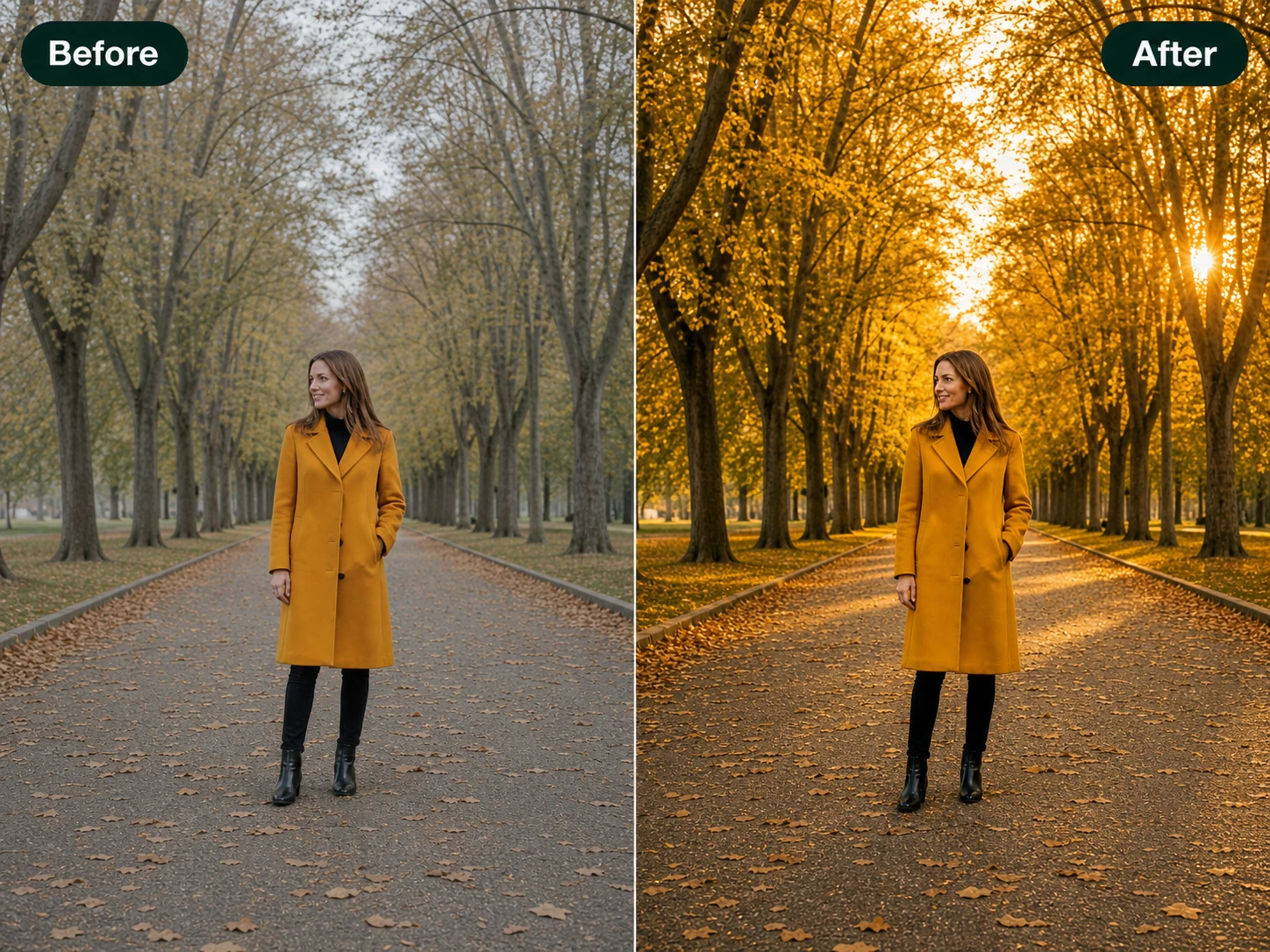
再ライティング
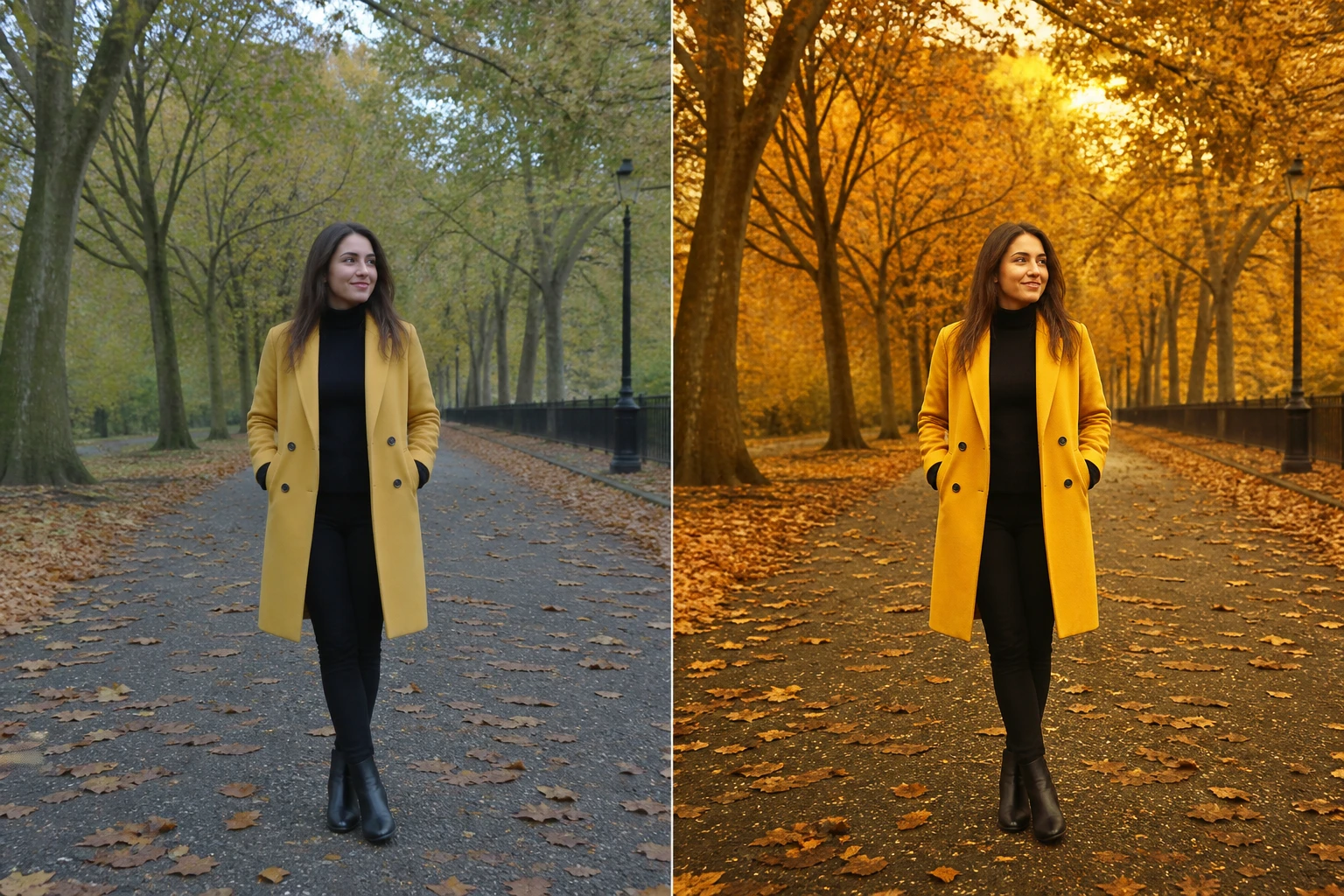
再ライティングは、人物や物の形を保ったまま光の当たり方を組み直します。補光、光源の向き、色、雰囲気を文章で指定でき、一クリックの打光や参考画像に合わせた調整にも進めます。影も光に合わせて変わるため、単なる明るさ補正とは違う仕上がりになります。
画像 拡張
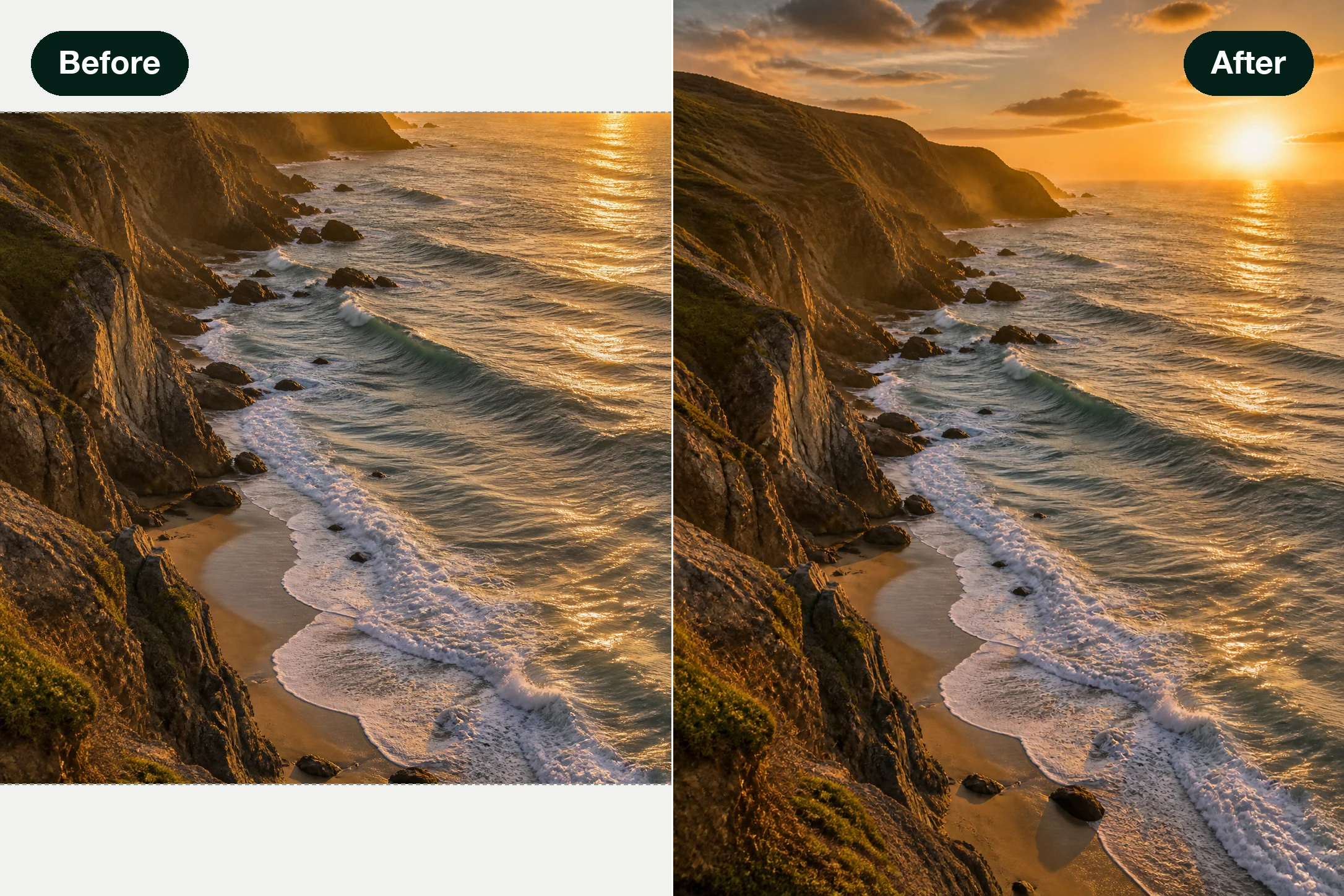
画像 拡張は、元の写真の外側に続く画面をAIが補い、正方形、横長、縦長などの画幅に広げる機能です。元の写真部分は削らず、境界の外だけを生成します。外側に何を足すかを一文で伝えることも、InstagramやYouTube向けの比率を選ぶこともできます。
背景透過
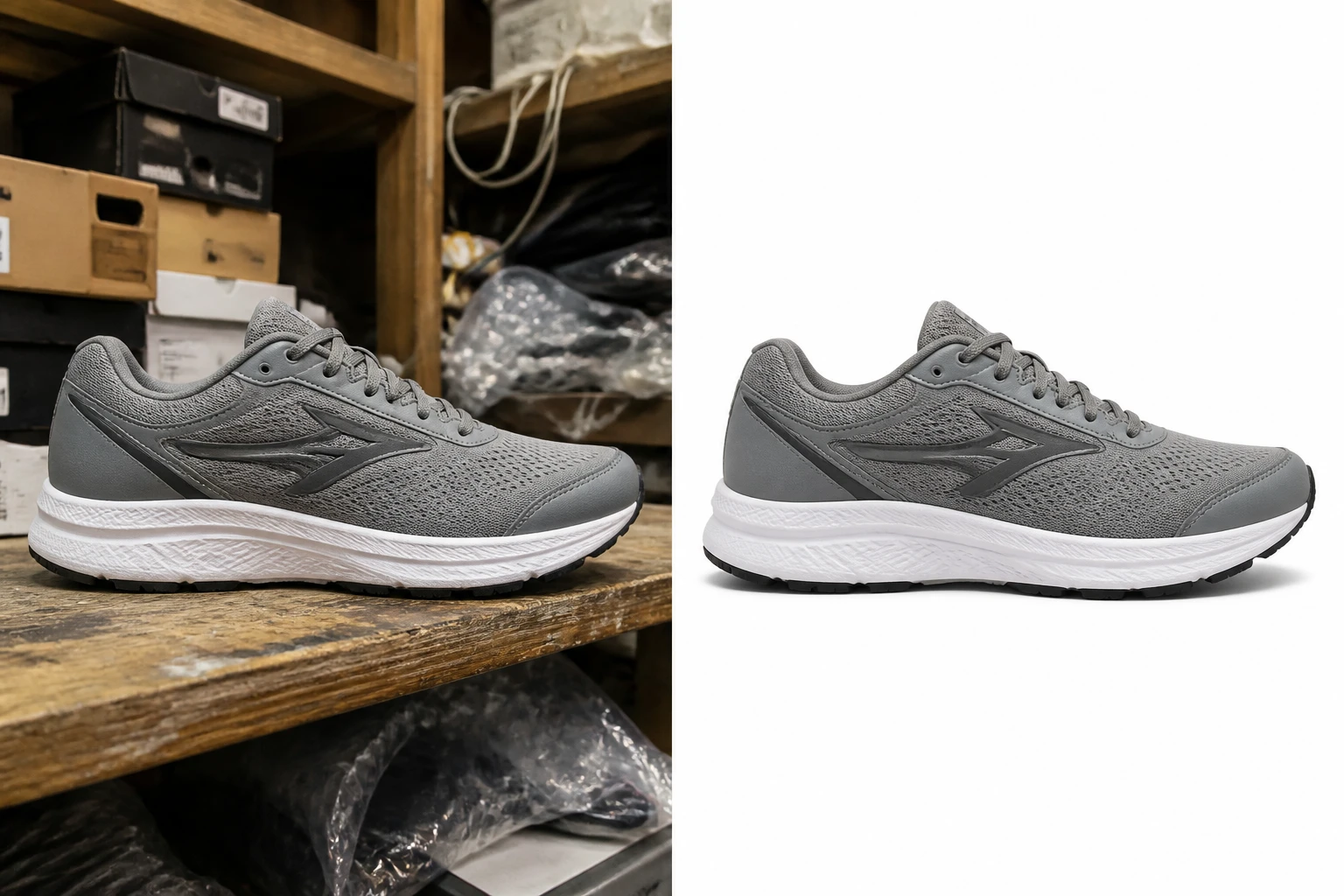
背景透過は、写真の主体を見分けて背景を取り除き、透明背景PNGとして書き出せます。白底や単色背景に変えたいときは、ツールを選ぶか「背景を白に」と入力するだけで、同じ写真から使いやすい見え方に整えられます。
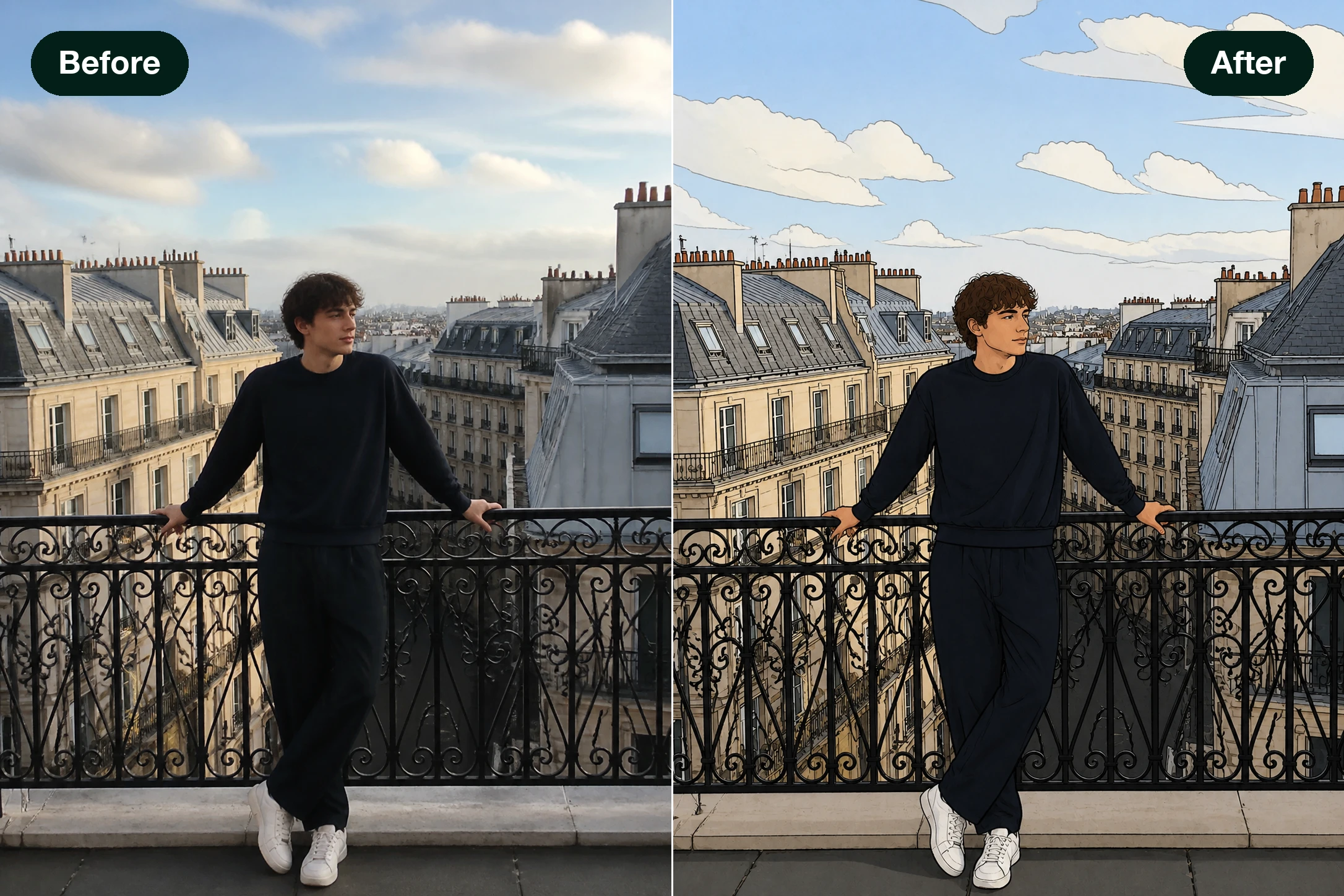
写真 イラスト化
写真 イラスト化では、アップロードした写真の構図をもとに、カートゥーン、アニメ、手描き、油絵のような見え方へ描き替えます。プリセットから選んでも、ほしい雰囲気を一文で伝えても進められるため、元の一枚を別の表現に変えたいときに使えます。
画像編集 AIで仕上げる3ステップ
アップロードから指示、プレビュー、保存までの流れは次のとおりです。
写真をアップロード
JPG・PNG・WEBP の画像を1枚、ドラッグまたはクリックで読み込みます。編集は新しく絵を作るのではなく、このアップロード済みの写真に対して行います。
指示を打つかツールを選ぶ
「左の通行人を消して」のように直したい内容を一文で入力するか、背景変更や物体削除といったワンクリックのツールを選びます。写真をテキストで加工したい人にも、打ち込まず進めたい人にも同じ仕上がりへの道が開きます。
描き直してプレビュー、保存
実行するとAIが指示どおりに該当箇所を描き直し、結果を画面でプレビューします。気に入らなければ入力を変えて何度でも試せて、仕上がりは最大2K/4Kで保存できます。
こんな写真の困りごとに
日常の一枚から仕事の素材まで、直したい場所を伝えるだけで整います。
プロフィール写真を整える
アイコンにしたい自撮りの背景がごちゃついている。背景を差し替え、写り込んだ余計なものを消して、そのまま使える一枚に仕上げます。
商品写真の小さな手直し
出品用の写真に生活感が映り込んでしまった。散らかった背景のクリーンアップを済ませ、商品だけがすっきり見える状態にできます。
旅行写真から通行人を消す
せっかくの風景に知らない人が入ってしまった。「右の人を消して」と伝えると、その部分を周囲になじむよう描き直します。
人物写真の色と肌を微調整
逆光で顔が暗く沈んだ一枚。明るさや色みを指示で整え、ポートレートのレタッチをひと通り済ませられます。
誰の作業がはかどるか
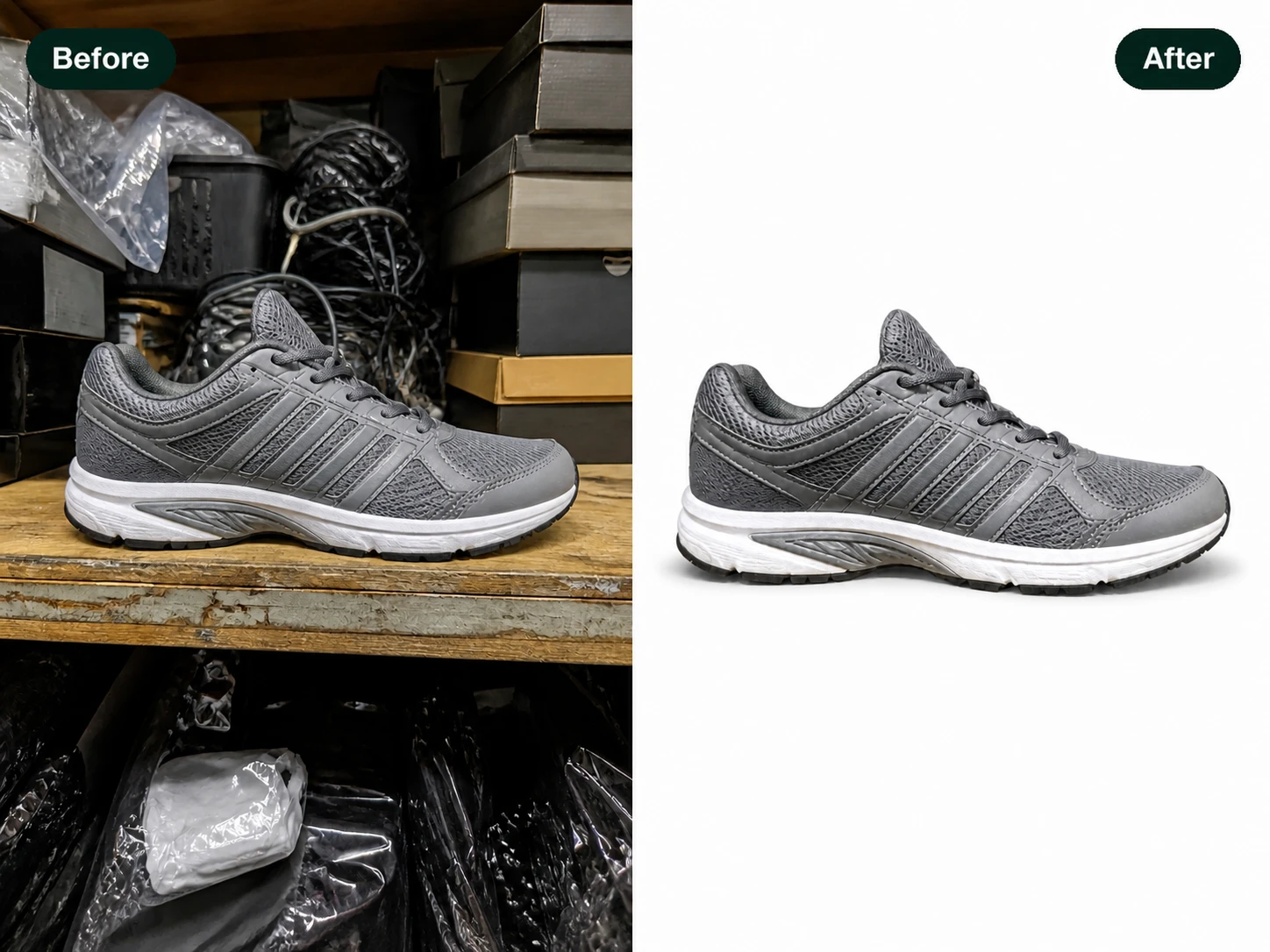
商品画像を手早く直す出品者
背景の差し替えや映り込みの削除で、商品カタログの見栄えをそろえたいネットショップ運営者に向いています。撮り直しをせず、一枚ずつ指示で整えられます。
指示で動く画像編集 AIの実力
文章でもワンクリックでも、手元の写真を直す機能を一つにまとめました。EditImageなら入口を選べます。
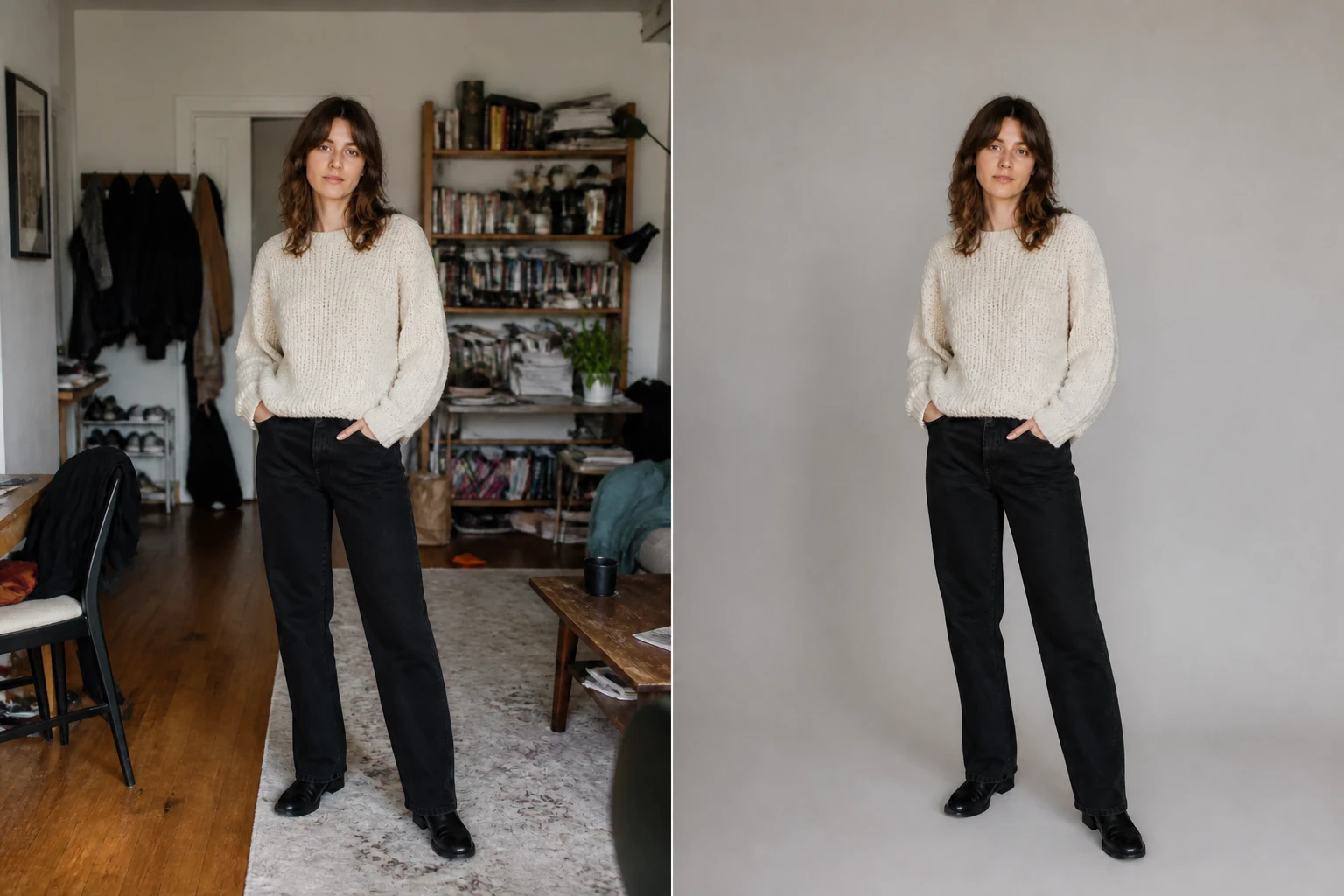
文章で伝えて直す
「空を夕焼けに」「帽子を追加」と書くだけで、AIが該当箇所を描き直します。写真をテキストで加工する感覚で進められ、選択範囲を細かく囲む手間はありません。
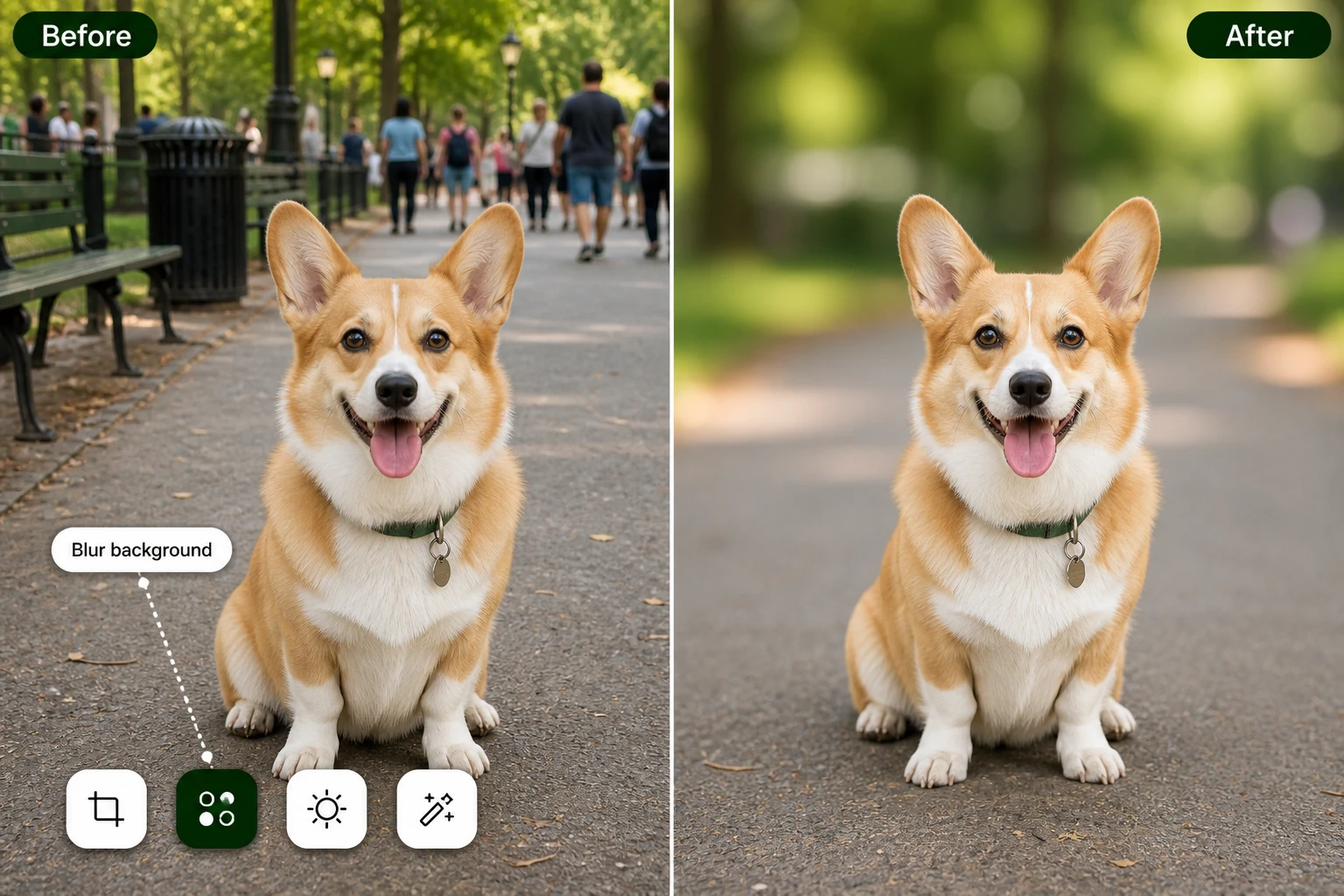
ワンクリックのツール
打ち込むのが面倒なときは、背景変更や物体削除などのツールをクリックするだけ。同じ編集に、文章とボタンという二つの道が用意されています。
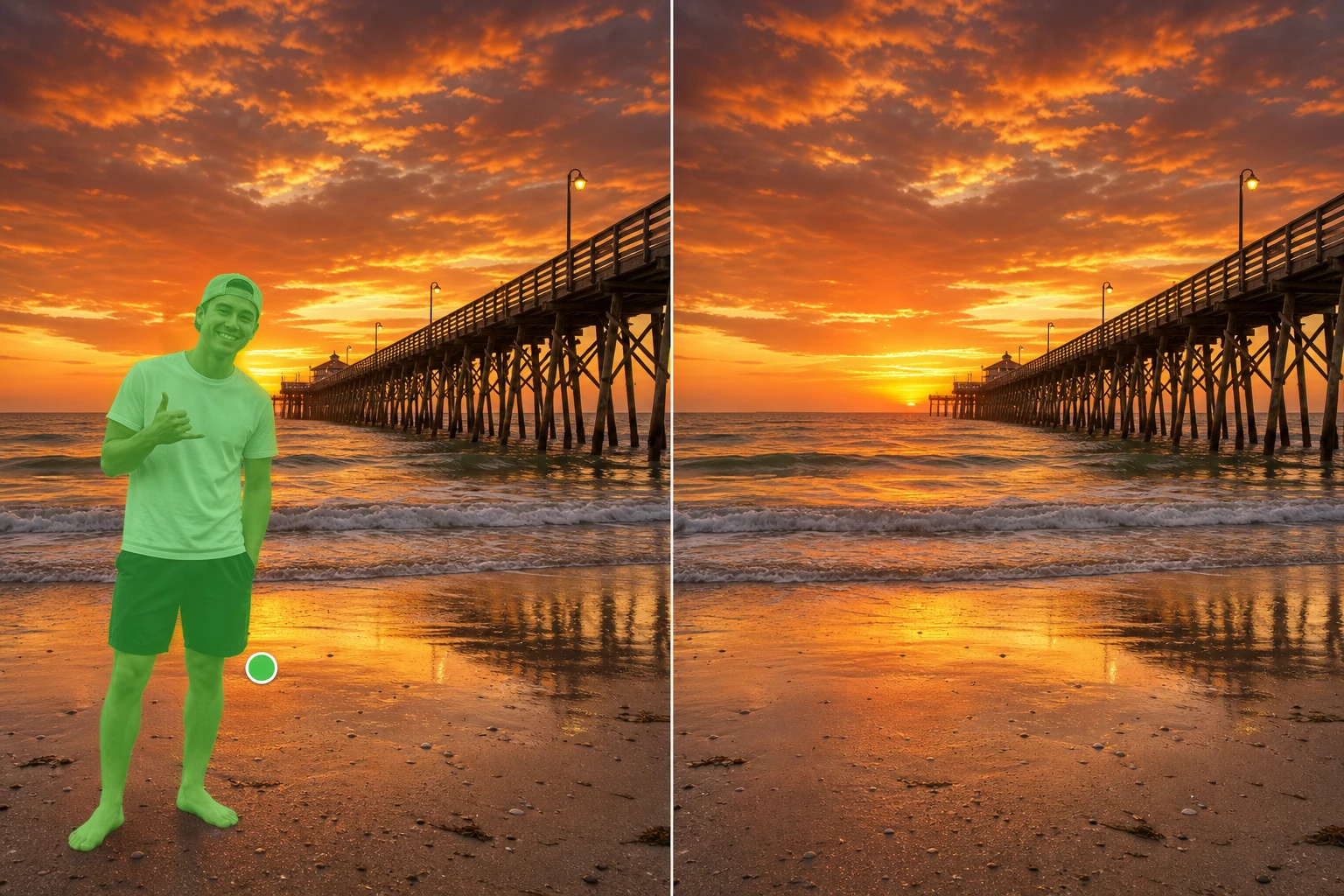
通行人や雑物を消す
画面の中の要らないものを指定すると、その部分を消して背景を自然につなぎ直します。人物まるごとを対象にした背景除去のスピードが要る作業は、専用の背景ページに任せられます。
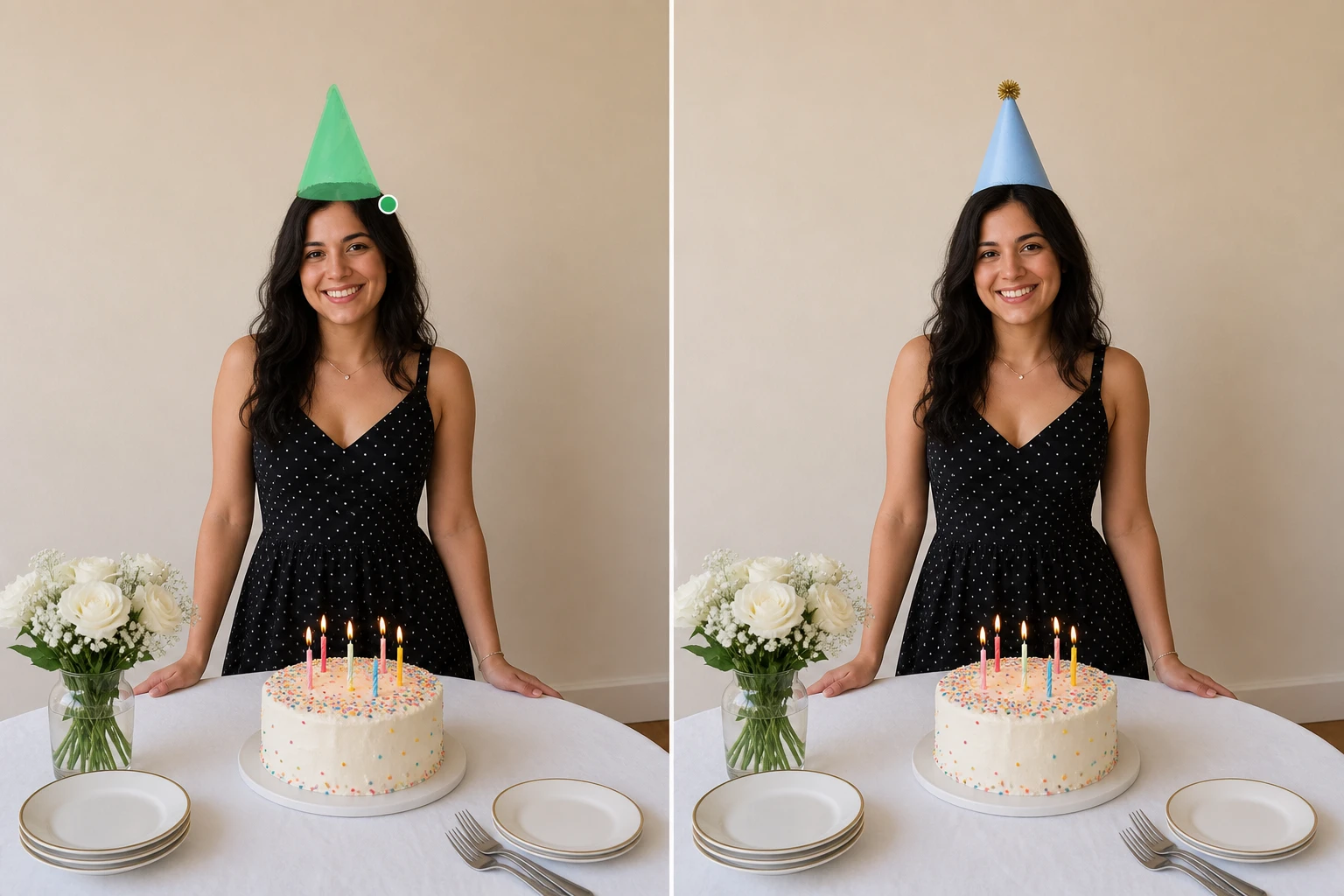
図の中に要素を足す
「帽子をかぶせて」「花を置いて」のように、写真になかったものを描き足せます。ここを起点に、参考画像からのスタイル適用や低解像度ファイルの拡大といった作業は、それぞれの専用ページへ進めます。