


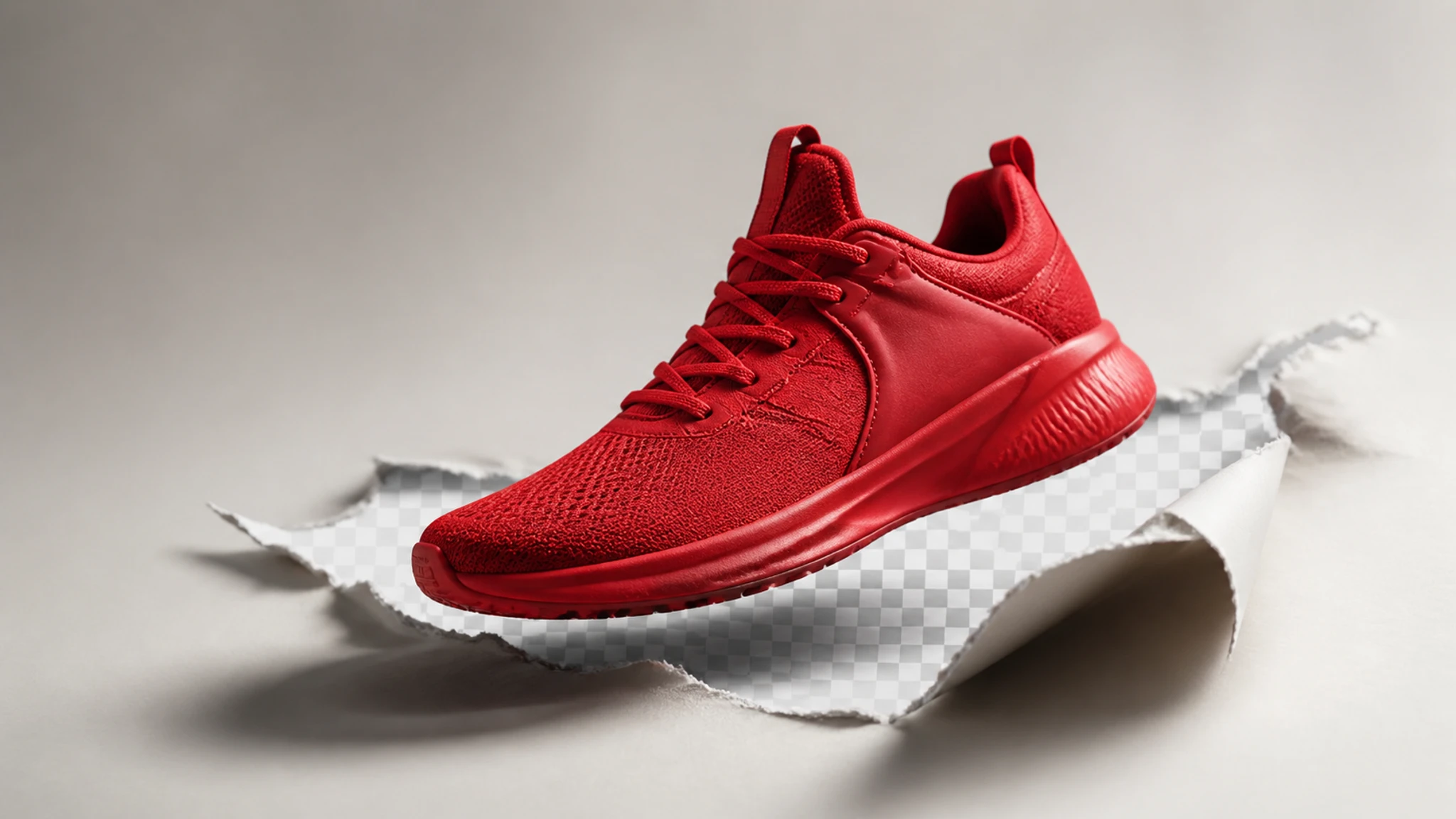
背景透過で主役だけを際立たせる
透明な背景の書き出しから、白背景や新しいシーンへの差し替えまで、必要な仕上げをひとつの画面でこなせます。
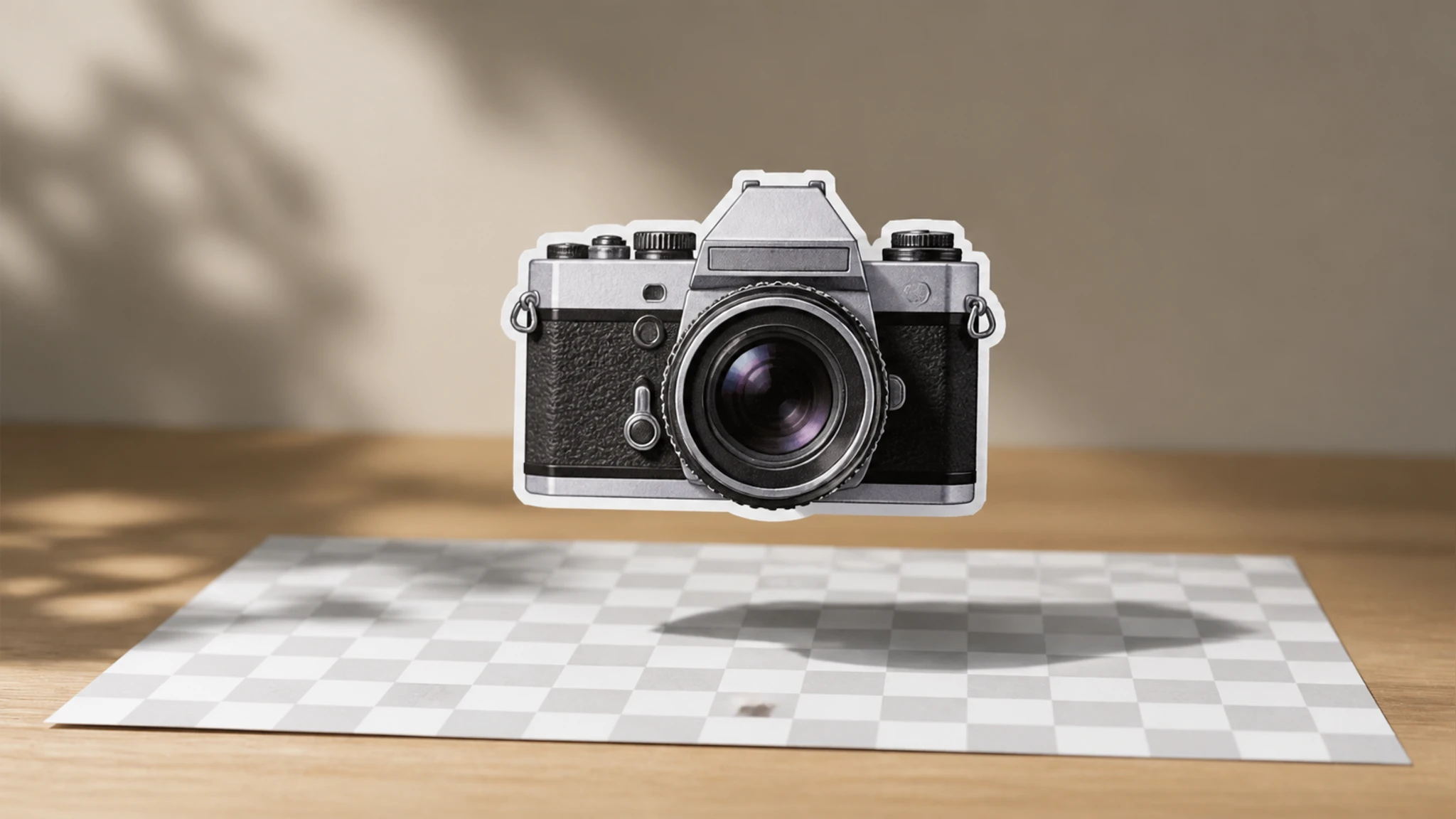
背景をワンステップで透明に
主役だけを残して背景を透過し、透明PNGとして書き出します。EditImageの背景除去なら、書き出した一枚をどんな下地にも重ねられます。
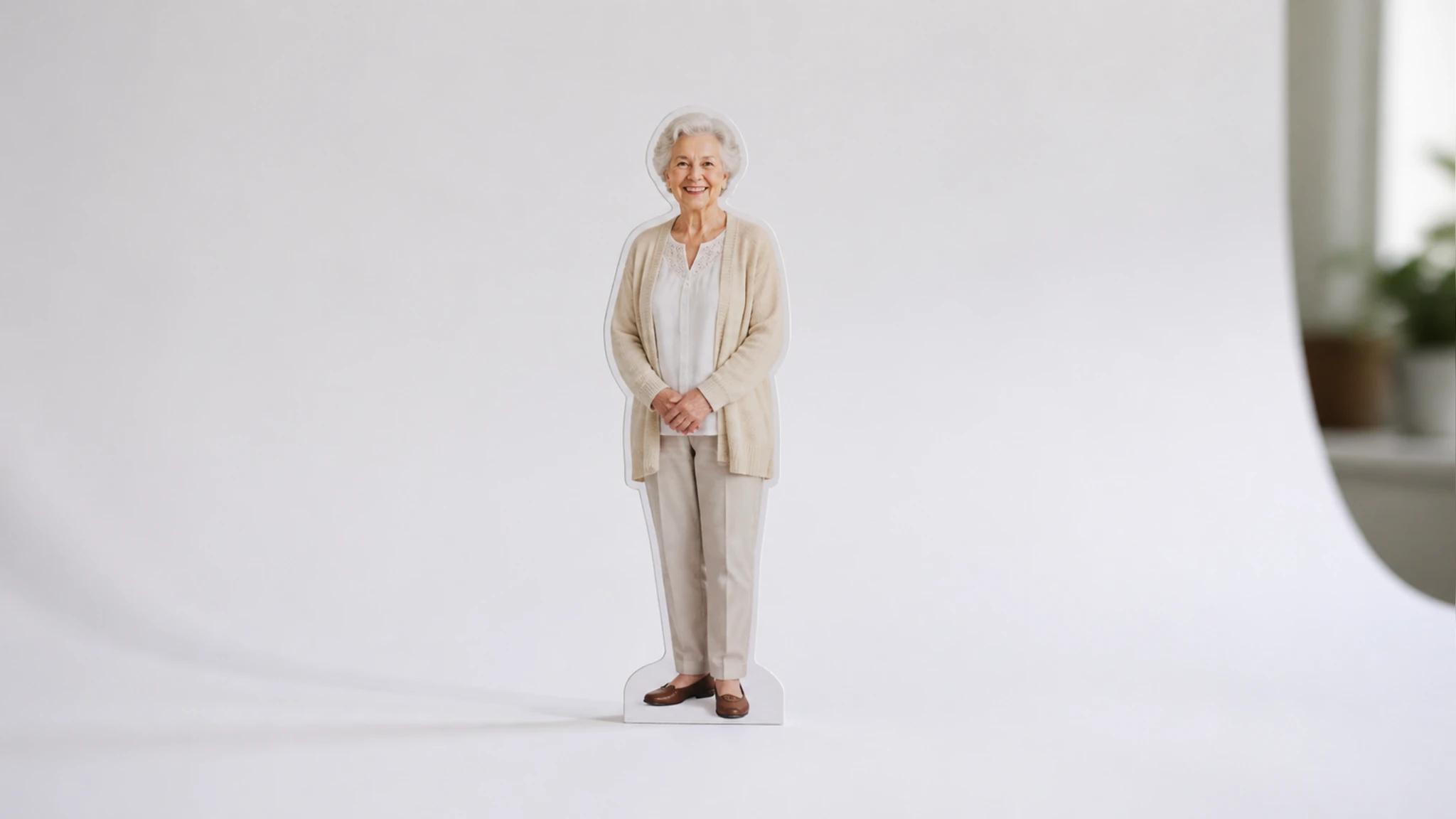
白背景や新しい背景に差し替え
背景削除で終わらせず、白背景・単色・新しいシーンへの差し替えまで進められます。商品写真の背景消しから雰囲気の作り込みまで、一枚ずつ整えられます。
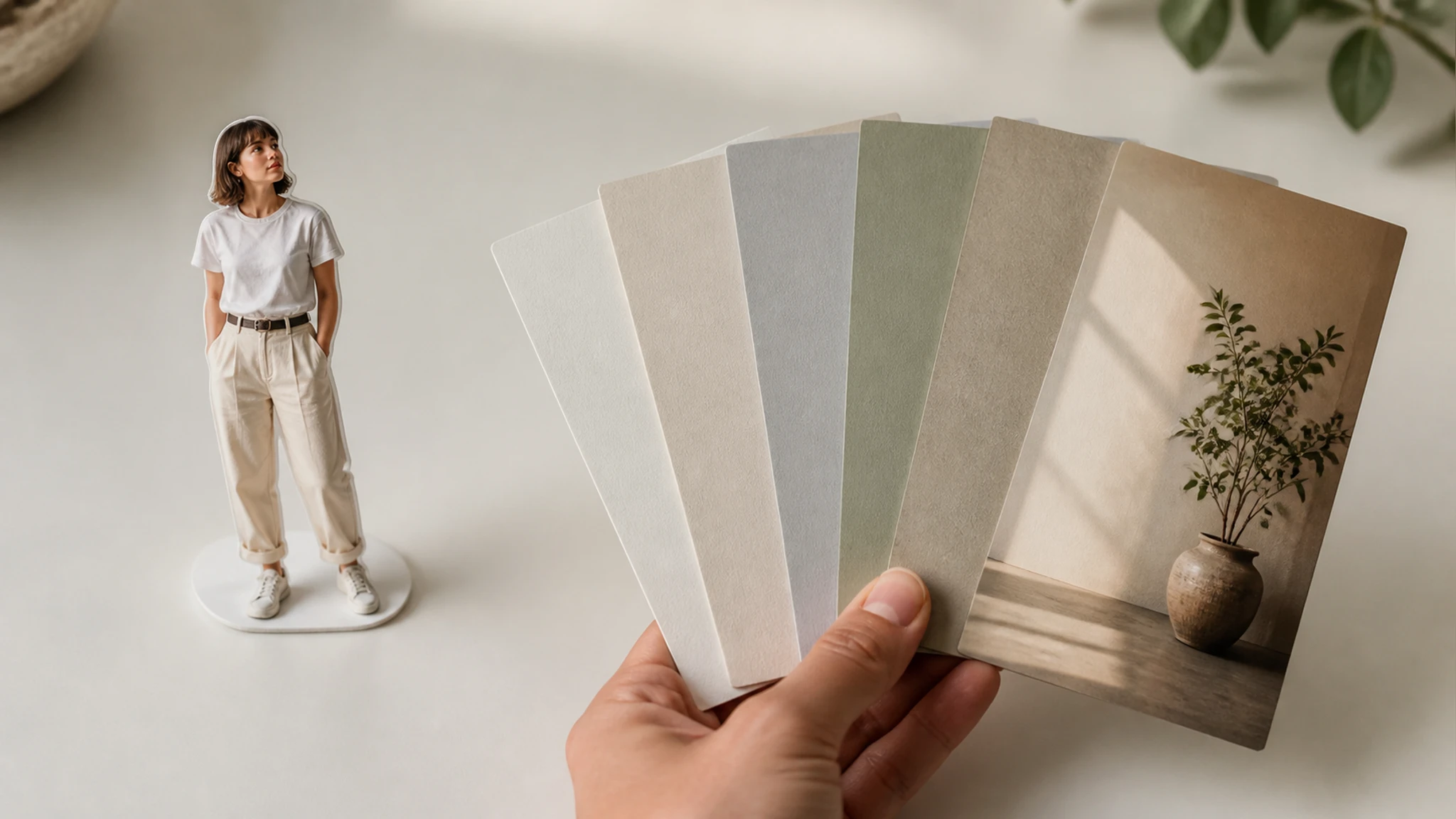
一言の指示で背景を指定
「白背景にして」「背景を消す」と言葉で伝えるだけ。自動の背景の切り抜きに任せるか、指示で仕上がりを決めるかを、その場で選べます。
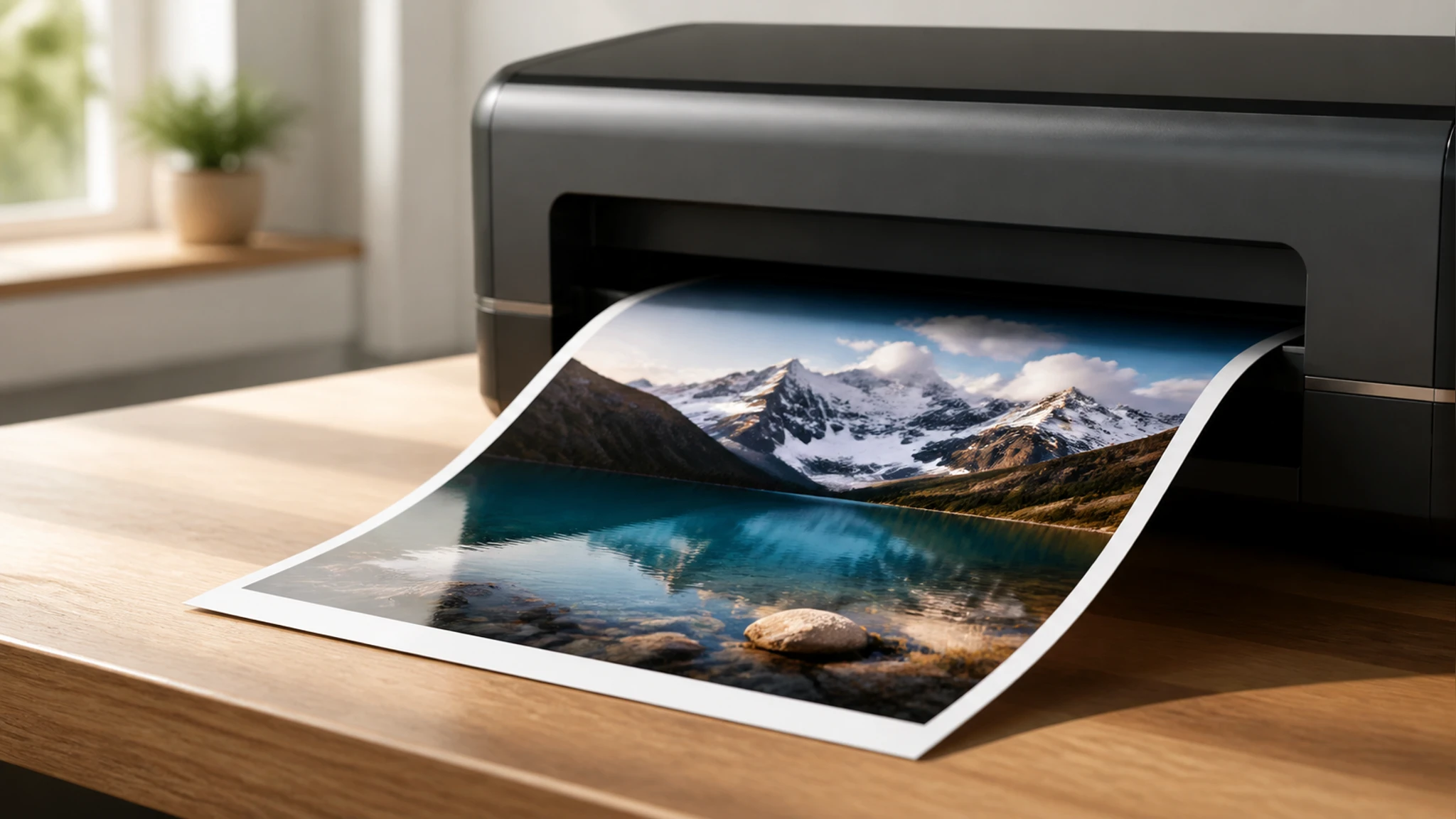
主役はそのまま、背景だけ変える
人物や商品の輪郭を保ったまま、画像の背景を透過します。前景に手を入れずに背景透明化まで進むので、被写体の印象はそのままです。
アップロードから書き出しまでの流れ
最初の一枚でも迷わないよう、入力から書き出しまでを三つの手順に分けています。
画像をアップロードする
JPG・PNG・WEBPの画像を、ドラッグ&ドロップかクリックでアップロードします。アップロード後はそのまま処理に進めます。
自動処理か一言で指定する
そのままなら主役を認識して背景を切り抜きます。白背景や新しいシーンにしたいときは、一言の指示で背景を指定してください。
プレビューして書き出す
仕上がりをプレビューで確かめ、透明PNGか差し替え済みの画像をダウンロードします。書き出しは最高2K/4Kまで対応します。
背景透過が役立つ具体的なシーン
どんな写真で効いてくるのか、身近な場面ごとに見ていきます。
ロゴを透明にして素材化する
自社ロゴの白い余白が、濃い色の資料やバナーで四角く浮いてしまうことがあります。ロゴの背景を透過して透明PNGにしておけば、どんな下地に重ねてもふちがなじみます。
商品写真をすっきり白背景に
撮影場所の生活感がそのまま写り込んだ商品写真は、出品ページで浮きがちです。背景を白に差し替えれば、モールの規定に沿った清潔感のある一枚になります。
プロフィール写真の背景を整える
部屋の散らかりが写り込んだ顔写真は、そのままでは使いづらいものです。画像の切り抜きで人物だけを残し、落ち着いた単色の背景へ置き換えられます。
証明写真の背景色を変える
手元の写真の背景色が、提出先の指定と合わないことがあります。背景消しから指定の色へ差し替えれば、撮り直さずに条件に合わせられます。
だれの制作を後押しするか
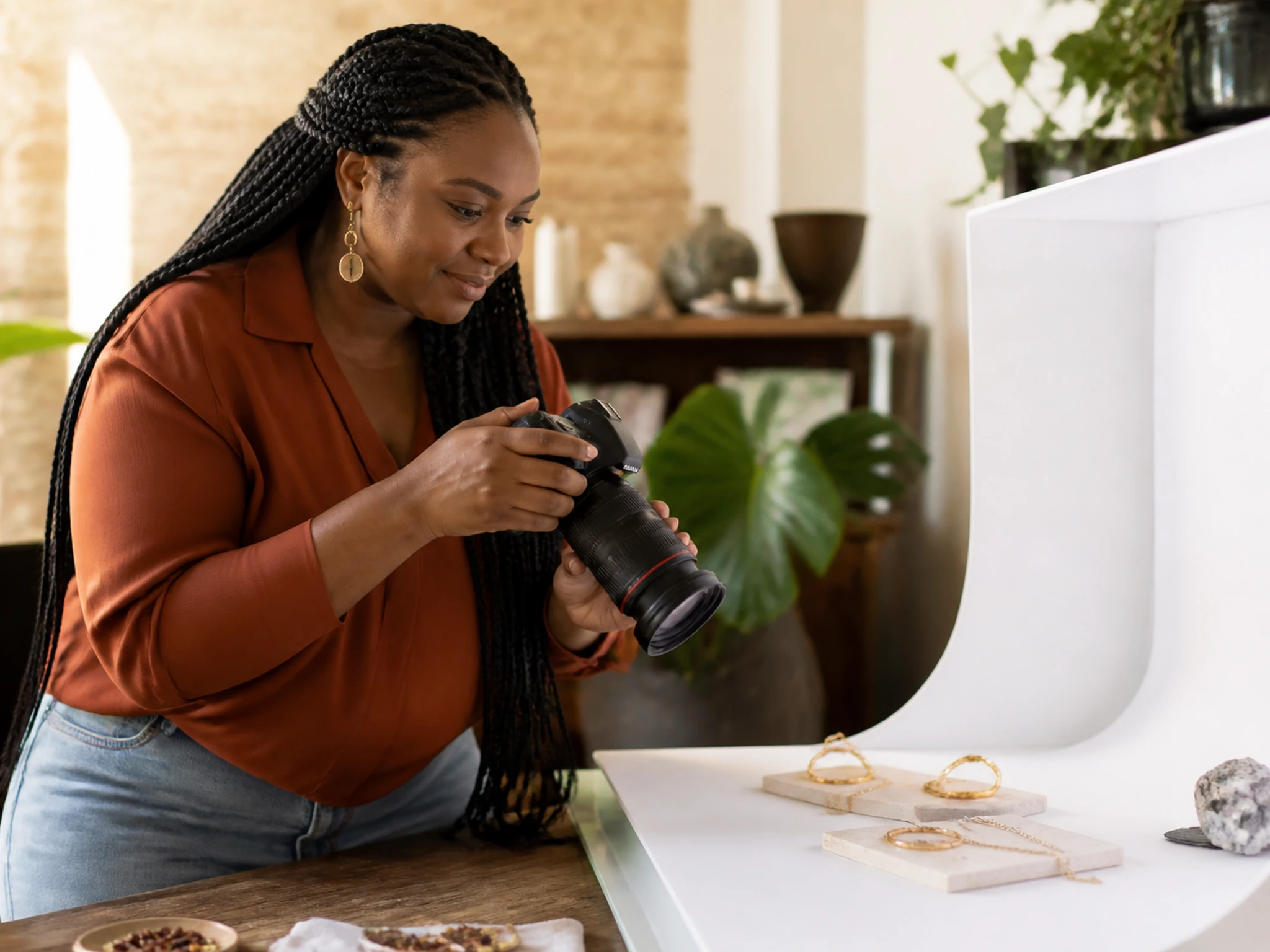
商品画像を整えたい出品者
出品ページの背景をそろえたいネットショップの運営者に向いています。撮影した商品写真の背景削除から白背景への差し替えまで、一枚ずつ仕上げられます。
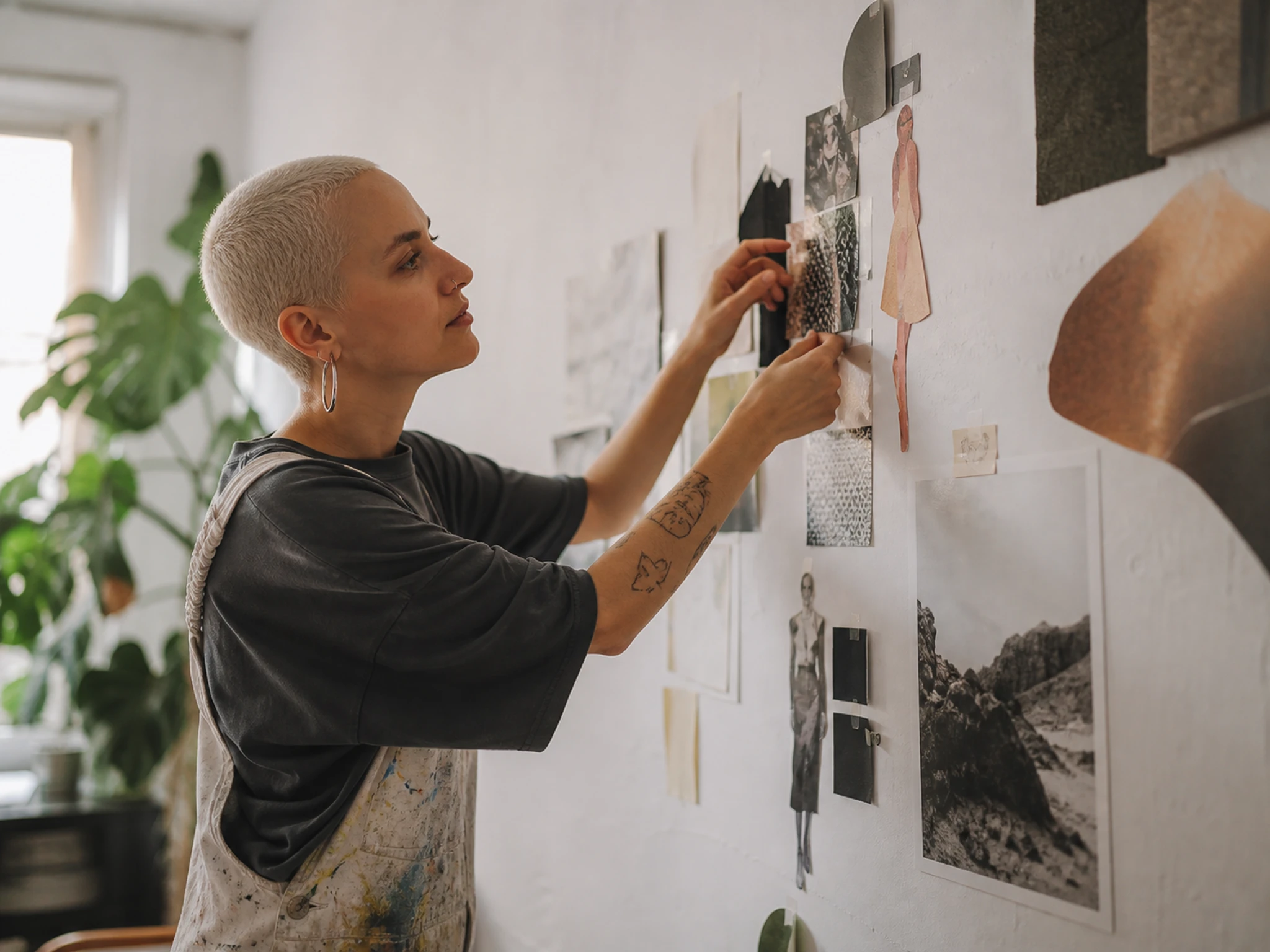
素材を重ねるデザイナー・発信者
バナーやサムネイルに素材を重ねたいデザイナーやSNSの発信者に向いています。背景の切り抜きで抜き出したパーツを、透明PNGのまま自由に配置できます。
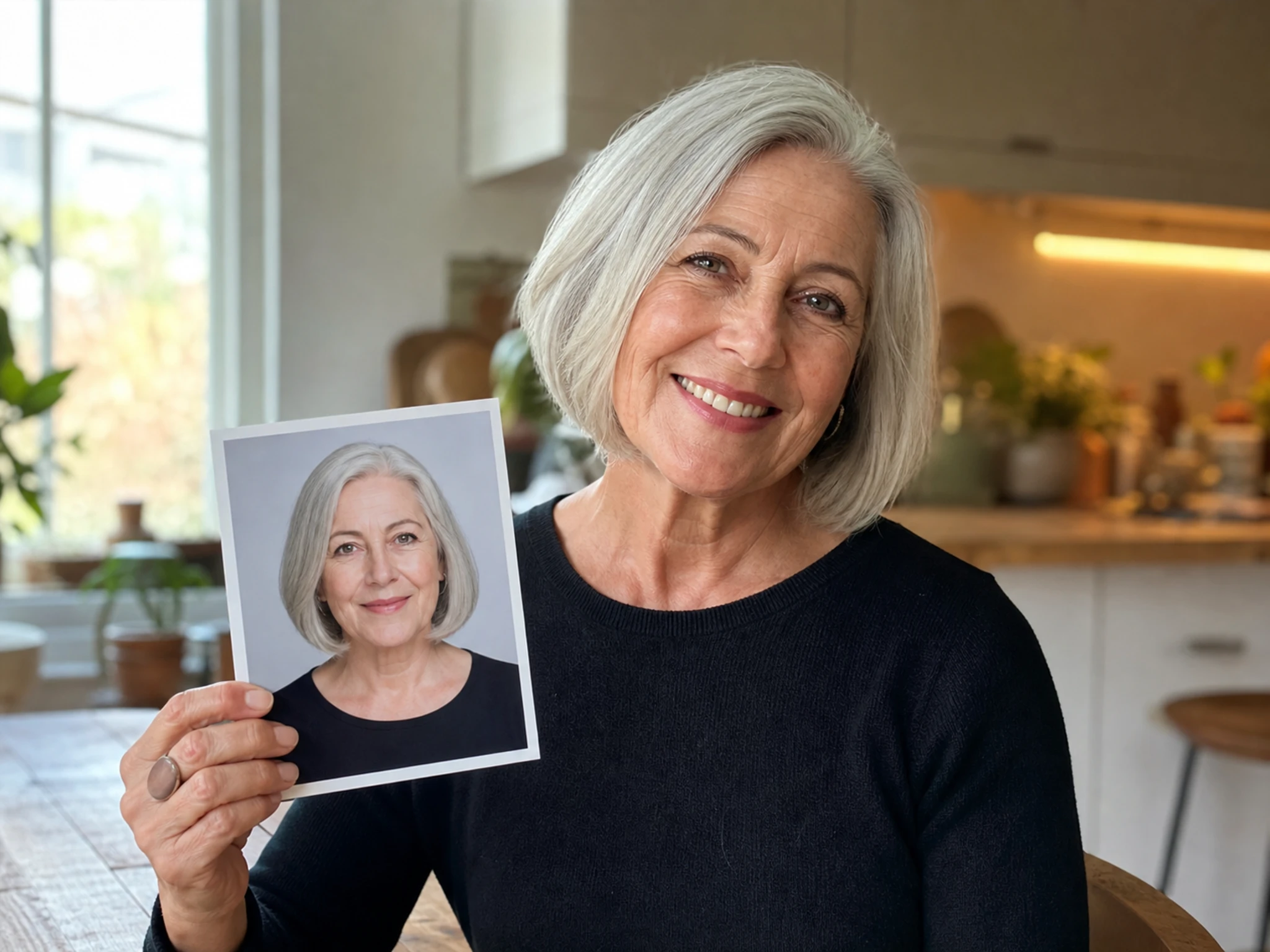
写真を整えたい個人ユーザー
プロフィールや証明写真の背景を変えたい個人の方に向いています。難しい操作なしで、背景透明化した一枚を手元で用意できます。