


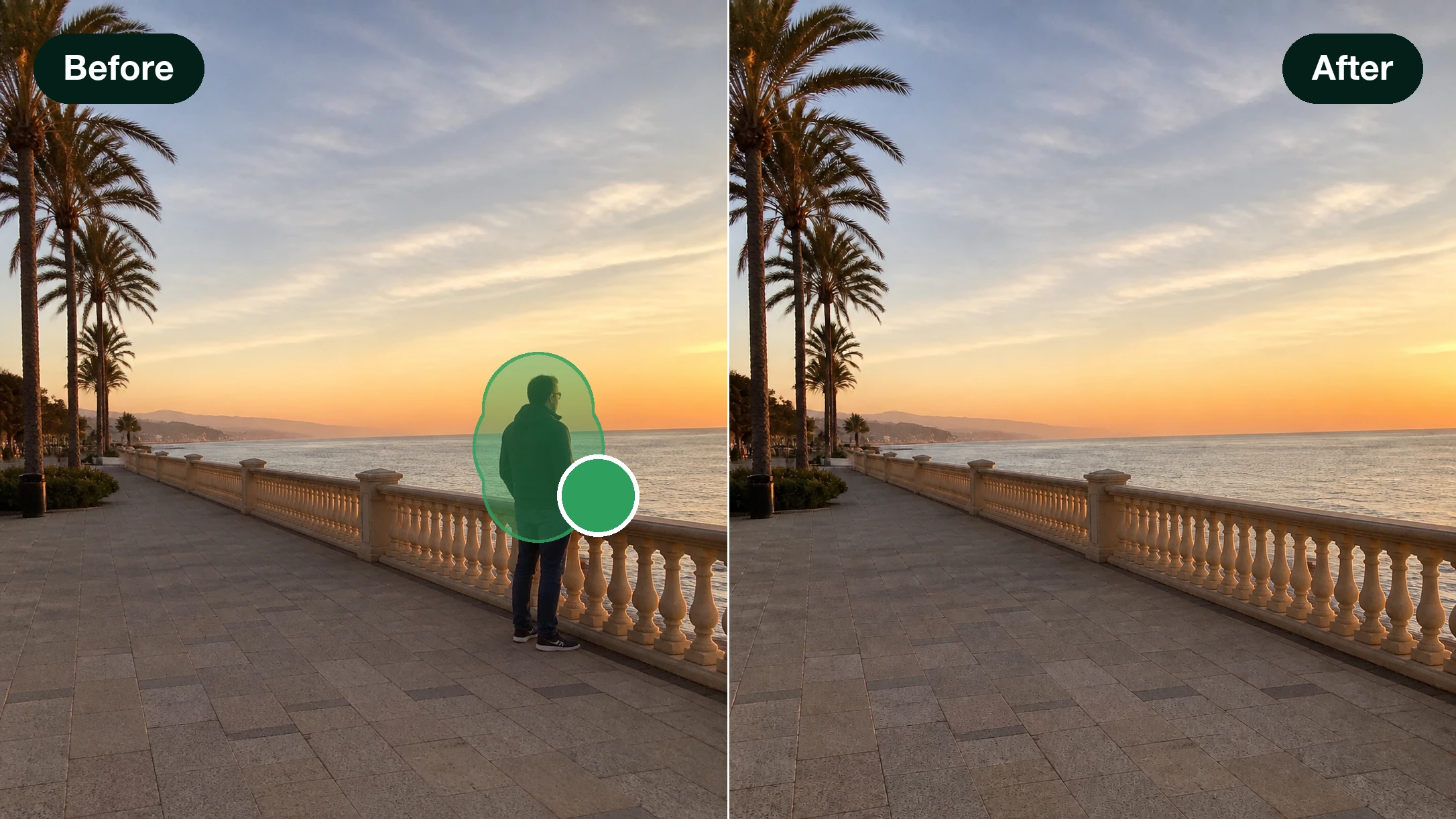
囲んで決めるだけの写真加工
アップロードして、直したいところを囲み、書くか書かないかを決めるだけです。
写真をアップロード
JPG・PNG・WEBPに対応し、複数枚をまとめて読み込めます。仕上がりの見本にしたい画像があれば、参考画像も一緒に渡せます。
直したいところを囲む
ブラシでなぞる、対象をクリックして輪郭を拾う、なげなわや四角で囲む——五通りの選び方から、消したい部分や変えたい部分を指定します。
書くか書かないかを決めて保存
何も書かずに生成すればその部分が消えて背景がつながり、一言添えればそこだけ別のものに描き直されます。出てきた案から選び、最大2K・4Kでダウンロードできます。
囲んで消せる、よくある場面
背景に入り込んだ影や文字、通行人まで、囲むだけで写真の不要物を除去できます。
写真 影 消す
物の影が不自然に伸びて気になるとき、影ごと囲んで生成すれば、その部分の地面や壁が周りから描き足されてつながります。
写真 文字 消す
写り込んだ看板の文字や日付が邪魔なら、その部分だけを囲んで消せます。自分で入れた透かしを消したいときも同じ手順で進められます。
写真 いらないもの 消す
背景に入り込んだ通行人や、置きっぱなしの荷物が写ってしまったとき、それを囲むだけで消えて、後ろの景色が自然につながります。
写真 邪魔なもの 消す
主役の手前に大きな物が写り込んでいるなら、その部分を囲んで消し、被写体をすっきりと見せられます。
こんな場面で選ばれています
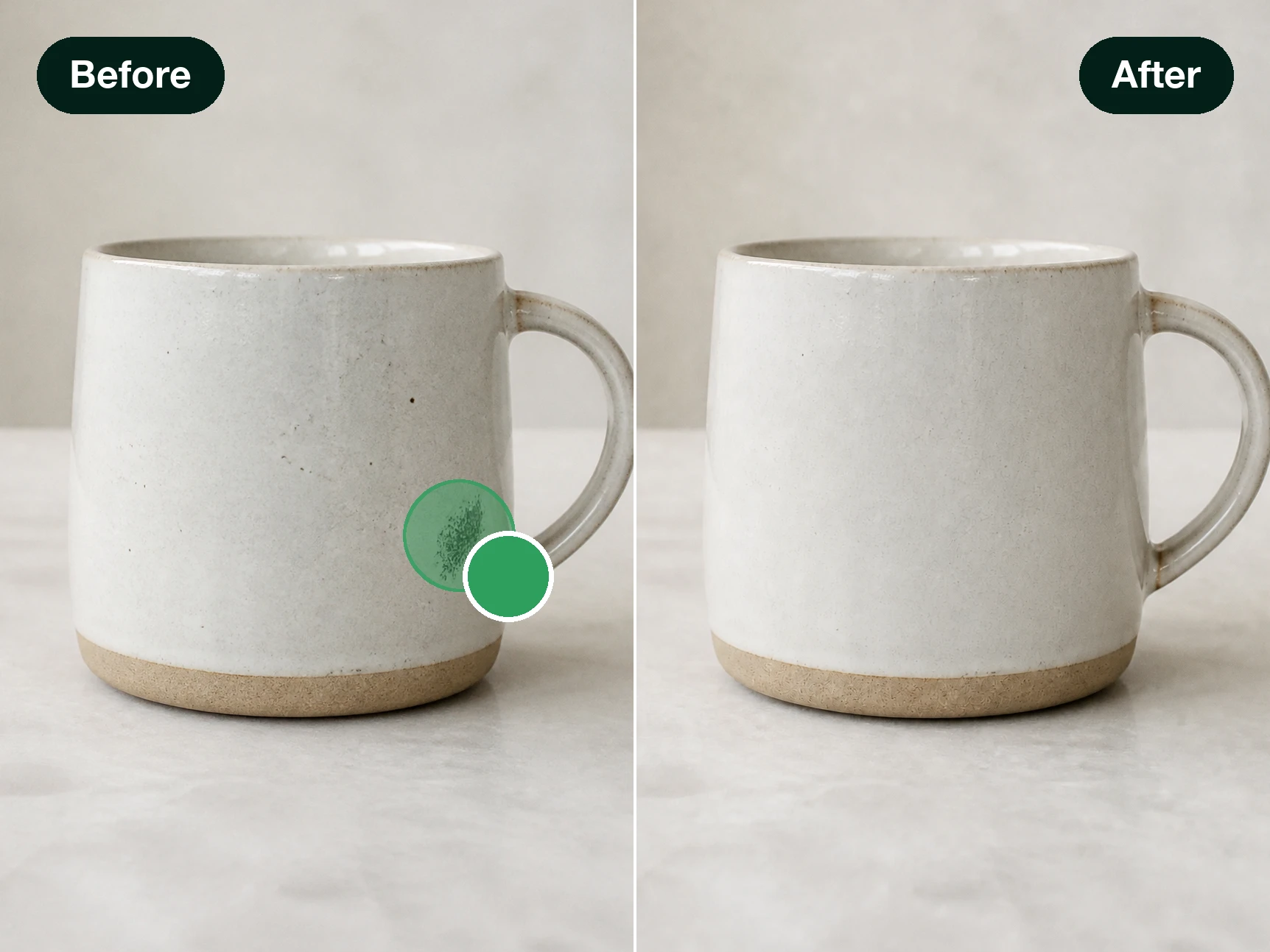
ネットショップの運営者
自分でお店を運営している人に。値札や写り込んだ文字を消し、色違いを出したいところは囲んで一言添えれば、EditImageが商品写真を整えます。
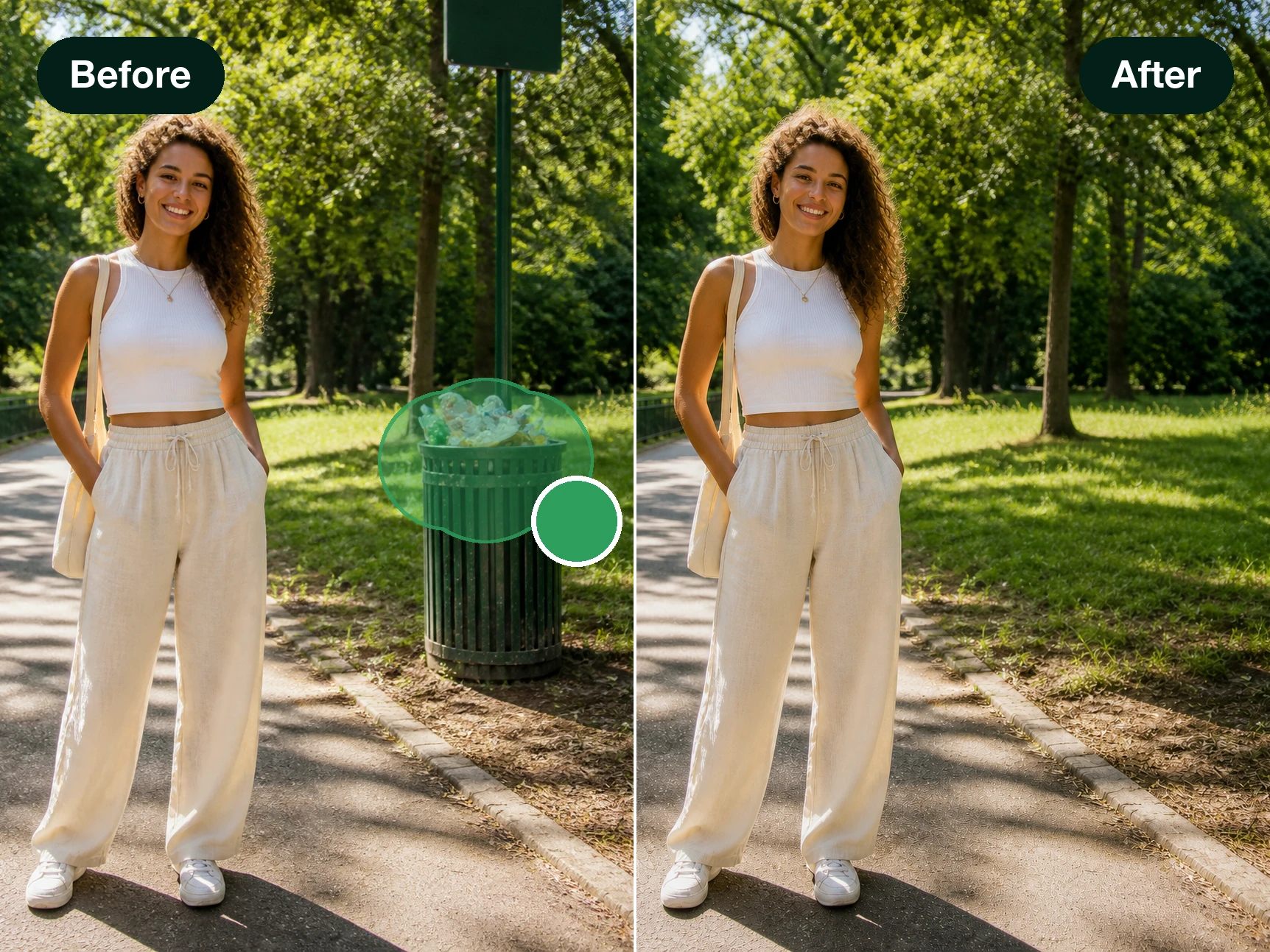
毎日投稿する人
SNSに一枚上げたい人に。後ろの通行人だけを囲んで消せば、余計なものが入らない写真がすぐに用意できます。
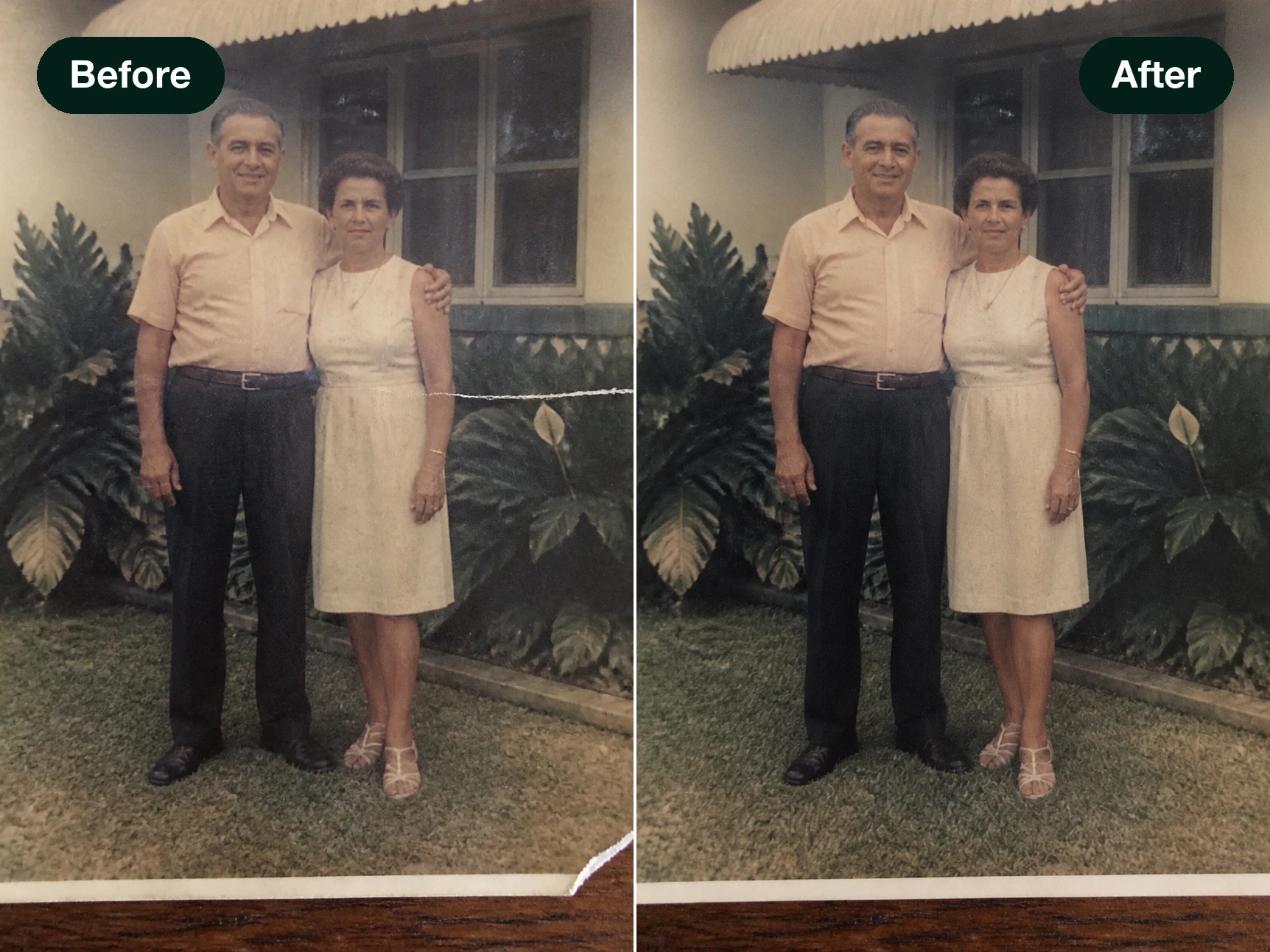
アルバムを整理する人
古いプリントをデータ化した人に。折れ跡や汚れの一部分を囲めば、周りの色からAIが描き足し、写真の修正が進みます。
写真加工をもっと思いどおりに
囲んだところだけを、消すか変えるか。EditImageの主な機能を紹介します。
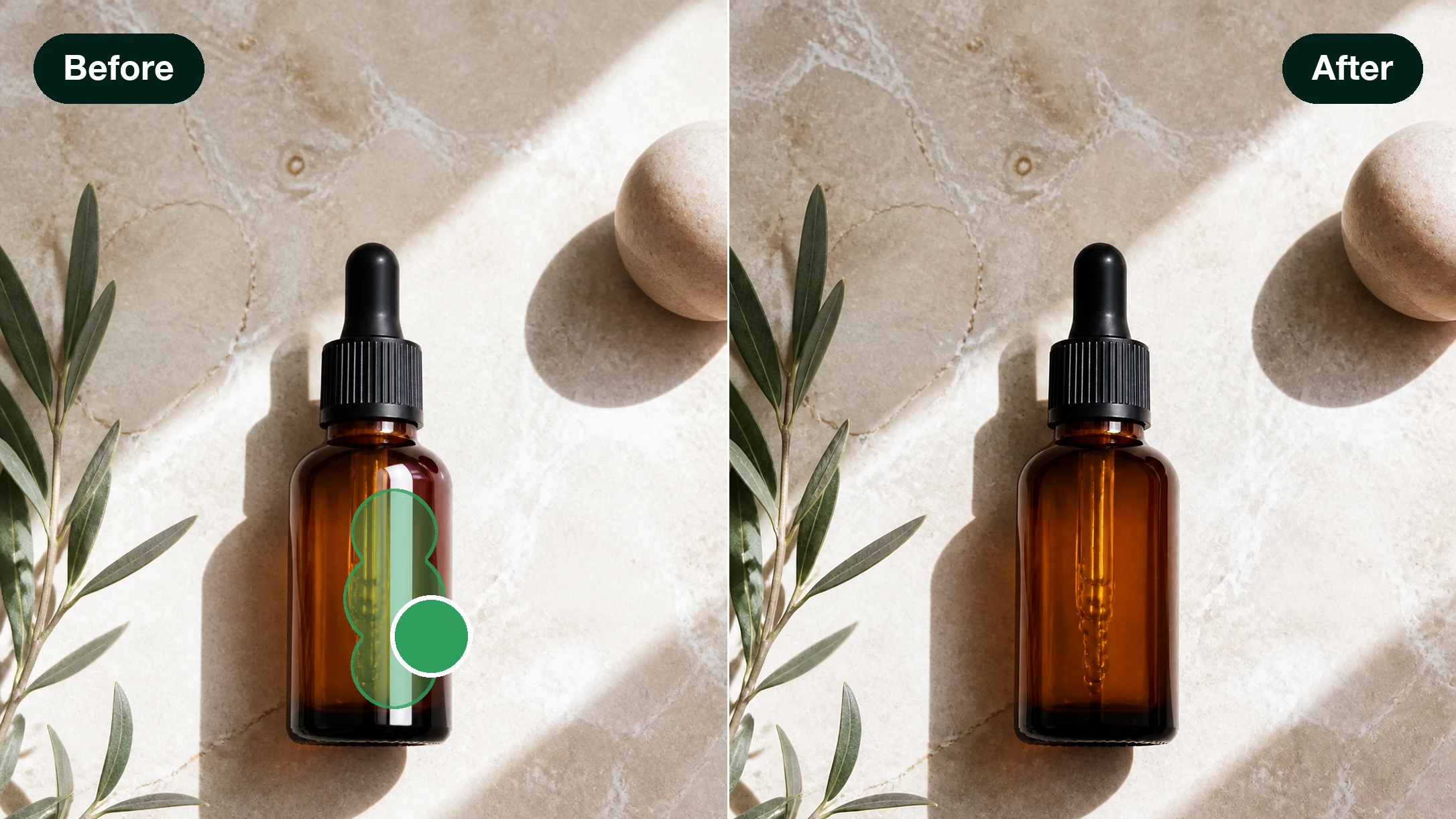
囲んで消すだけ
いらないものを囲んで生成するだけで、その部分は周りの景色から描き足され、手を入れたことが分かりません。写真の消しゴムのように、消したいものを指定するだけです。
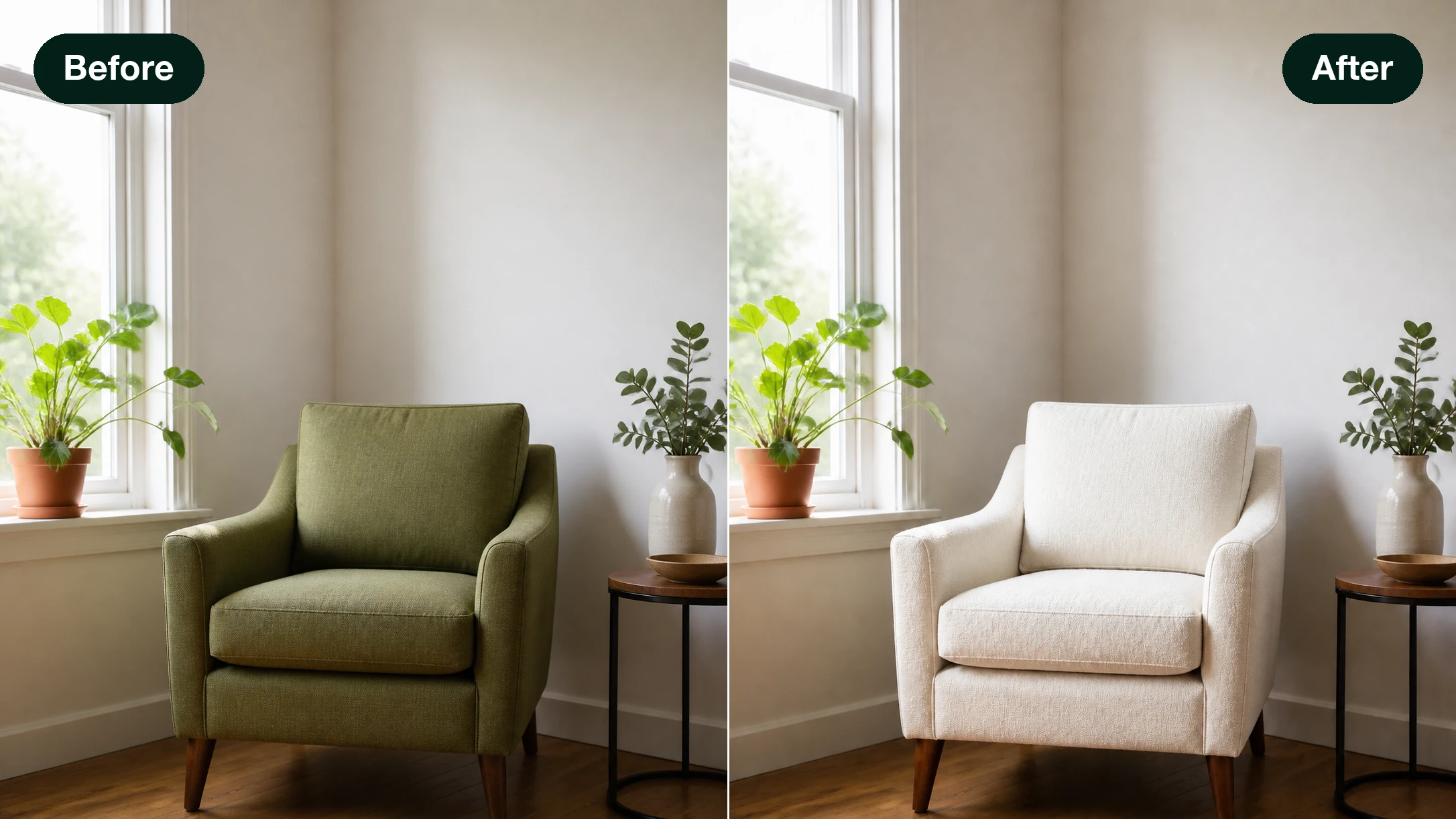
一言添えて別のものに
同じ囲みに説明を一言書けば、そこだけが別のものに描き直されます。写真レタッチの要領で、画像の色を一部だけ変更したいときにも向いています。
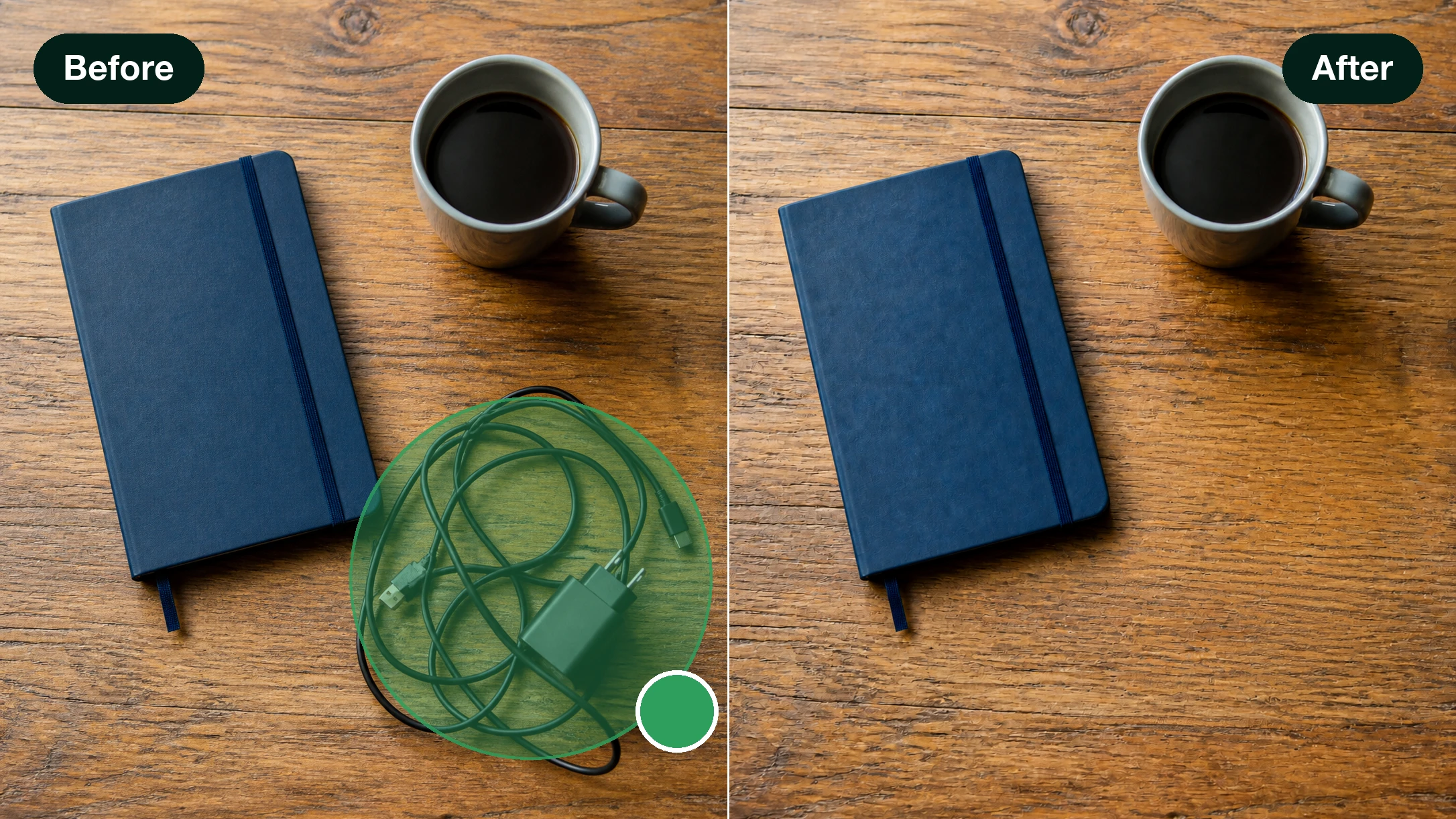
クリックひとつで輪郭を拾う
なぞらなくても、対象をクリックすればAIが輪郭を拾います。画像の消しゴムの感覚で、細かいオブジェクトの消去も手早く進みます。
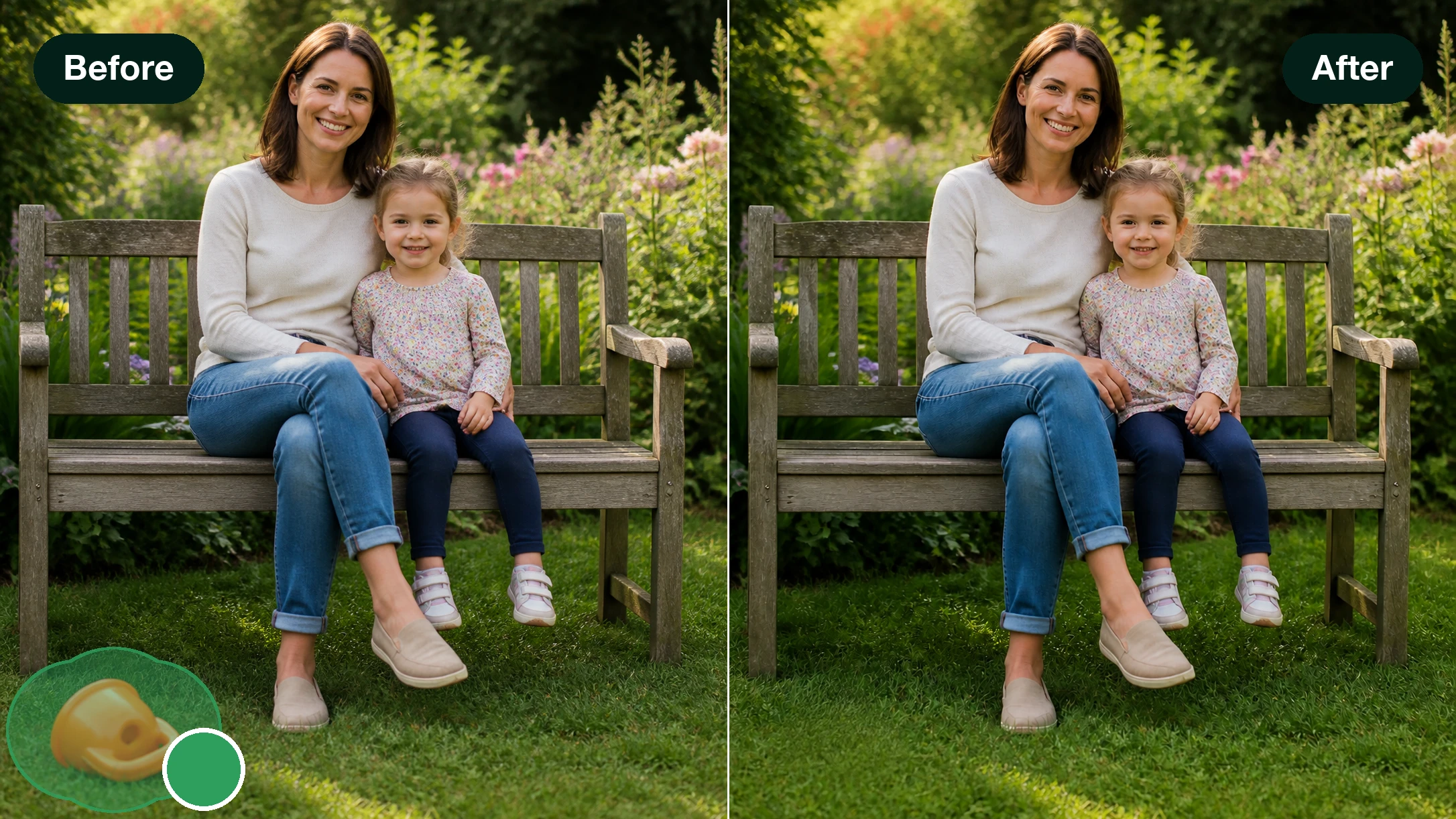
囲んでいないところは動かない
描き直すのは囲んだ範囲だけで、その外は一画素もそのまま残ります。写真から人物を消すときも、影ごと囲めば影まで消えて背景がつながります。