


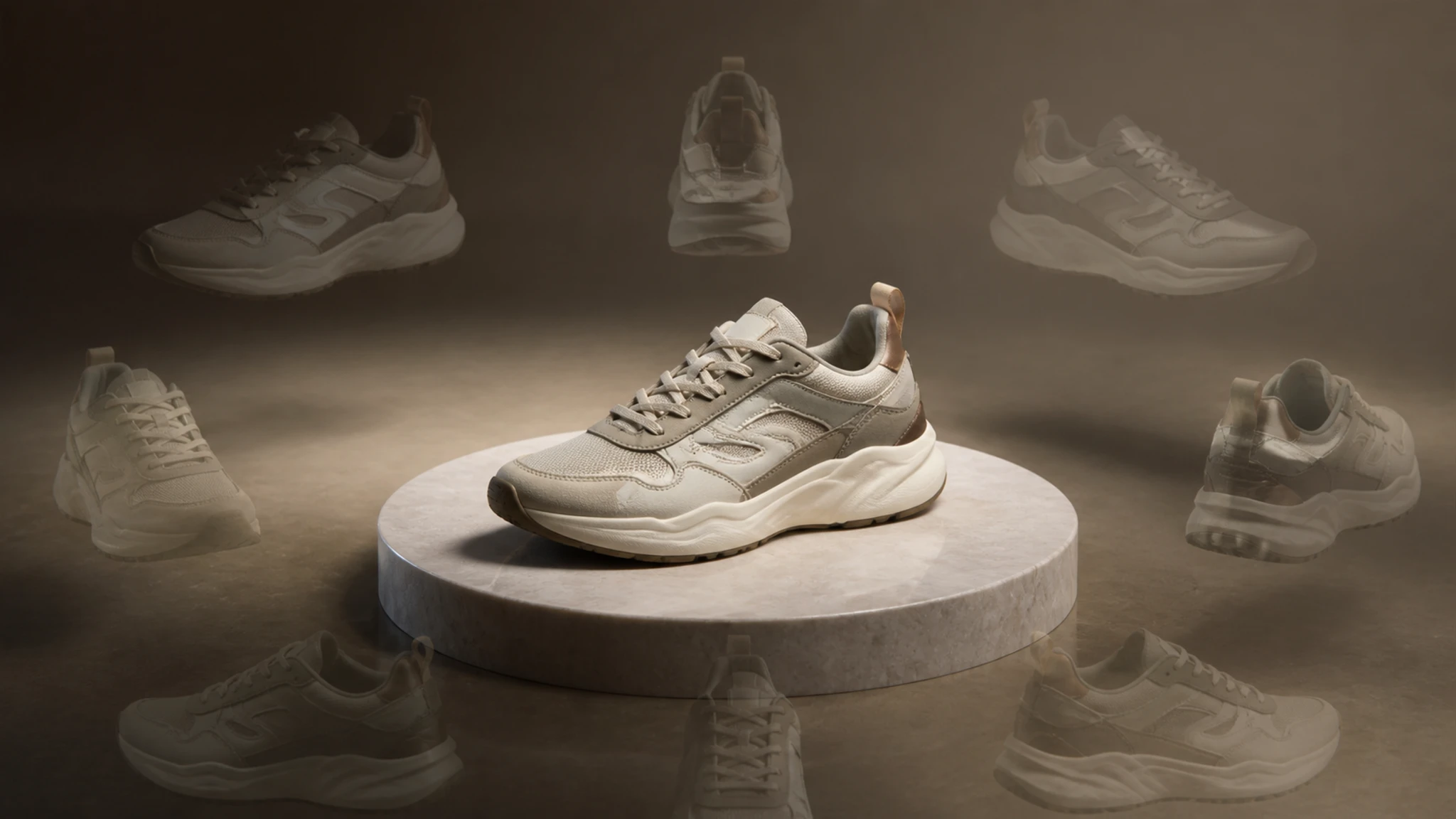
こんな現場で選ばれています
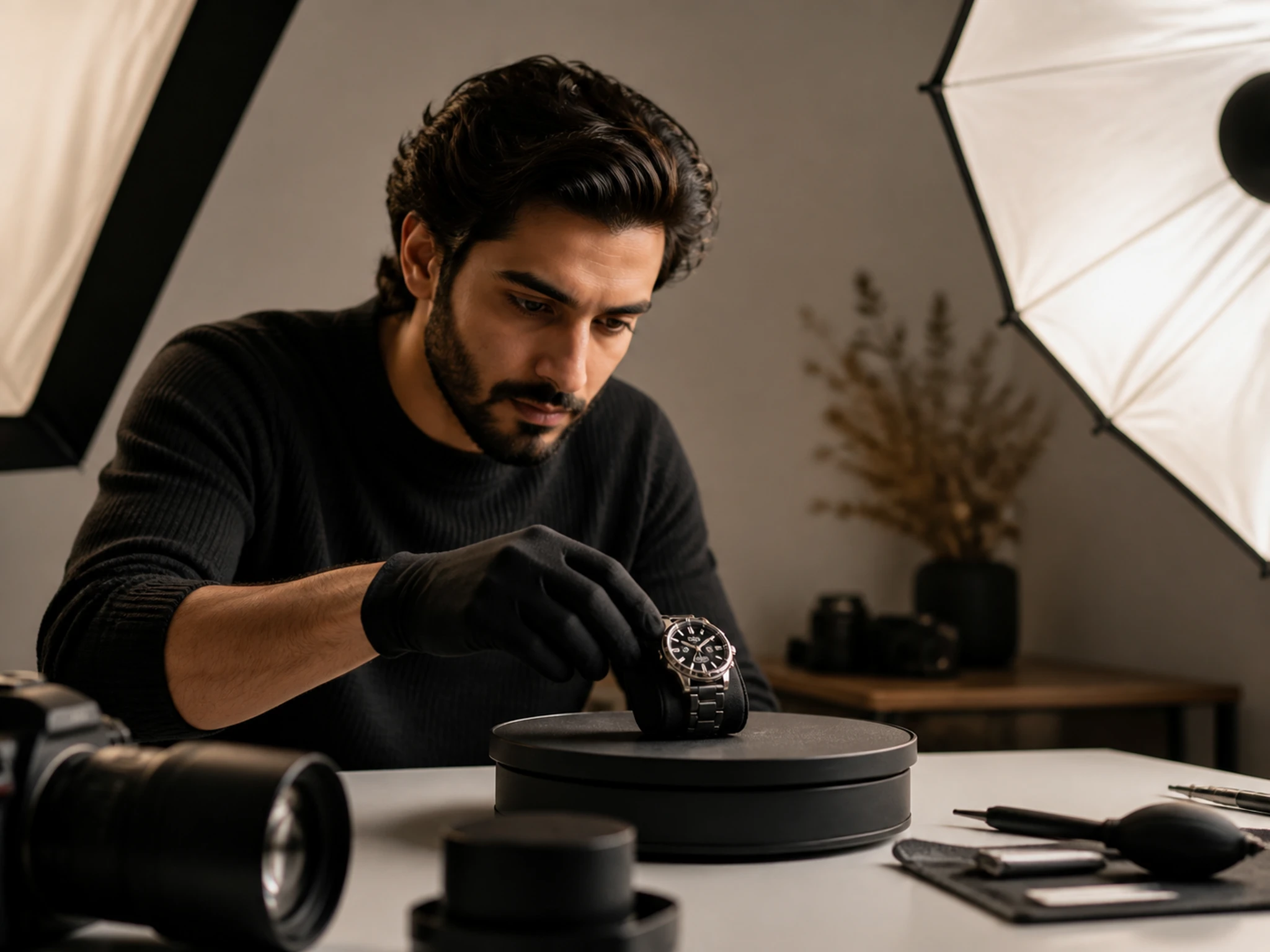
商品を複数アングルで見せる
一枚の商品写真から前・側面・俯瞰などのアングルを作り出し、撮り直さなくても複数カットをそろえられます。EditImageなら向きを選ぶだけで、同じ商品を別の角度から見せる素材が用意できます。
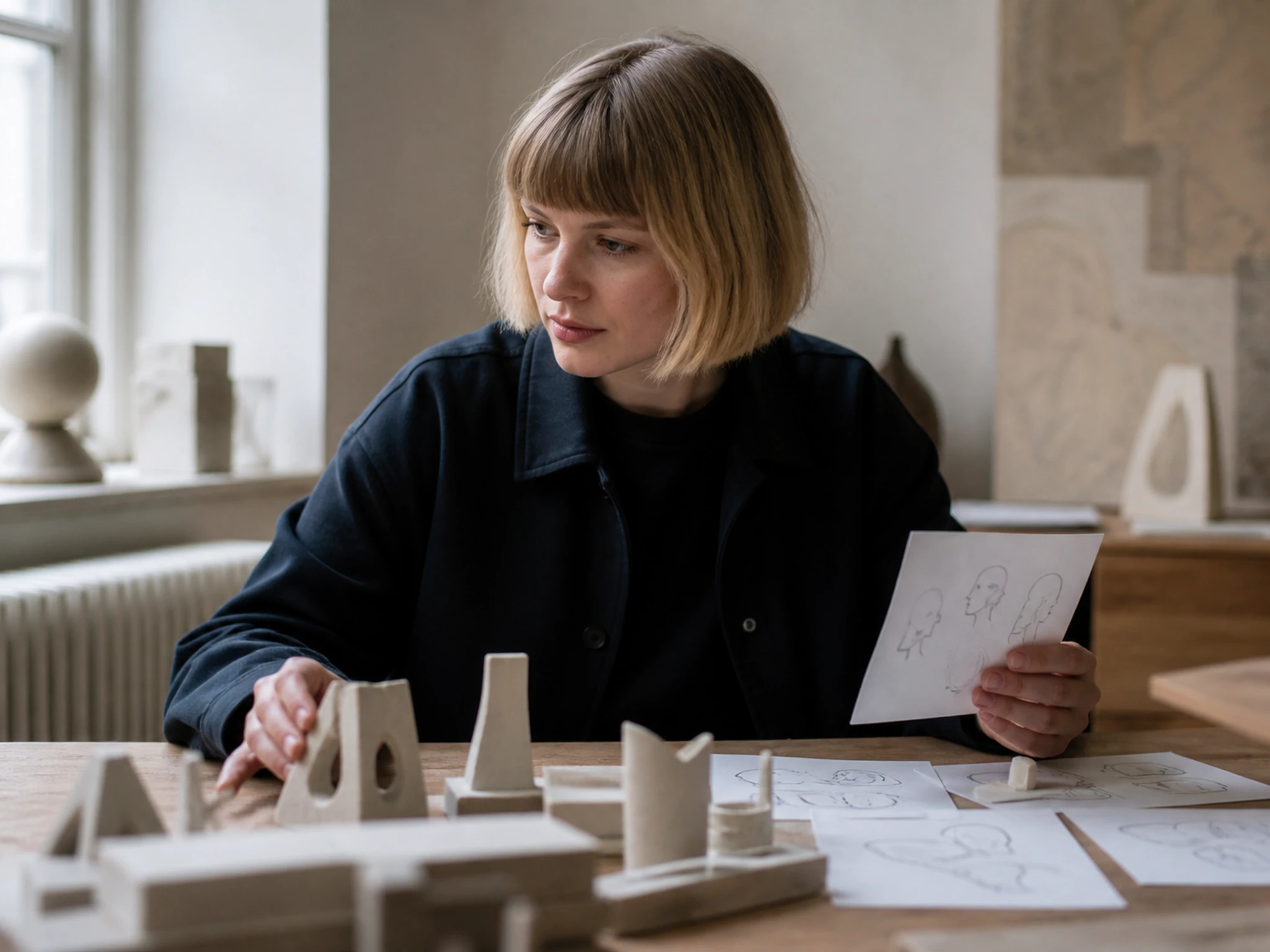
モックアップの参考カットに
3Dモデリングやパッケージ設計で別角度の当たりが欲しいとき、手元の一枚から俯瞰やあおりのアングルを作って構図の参考にできます。作り込む前に方向を一枚から確かめられます。
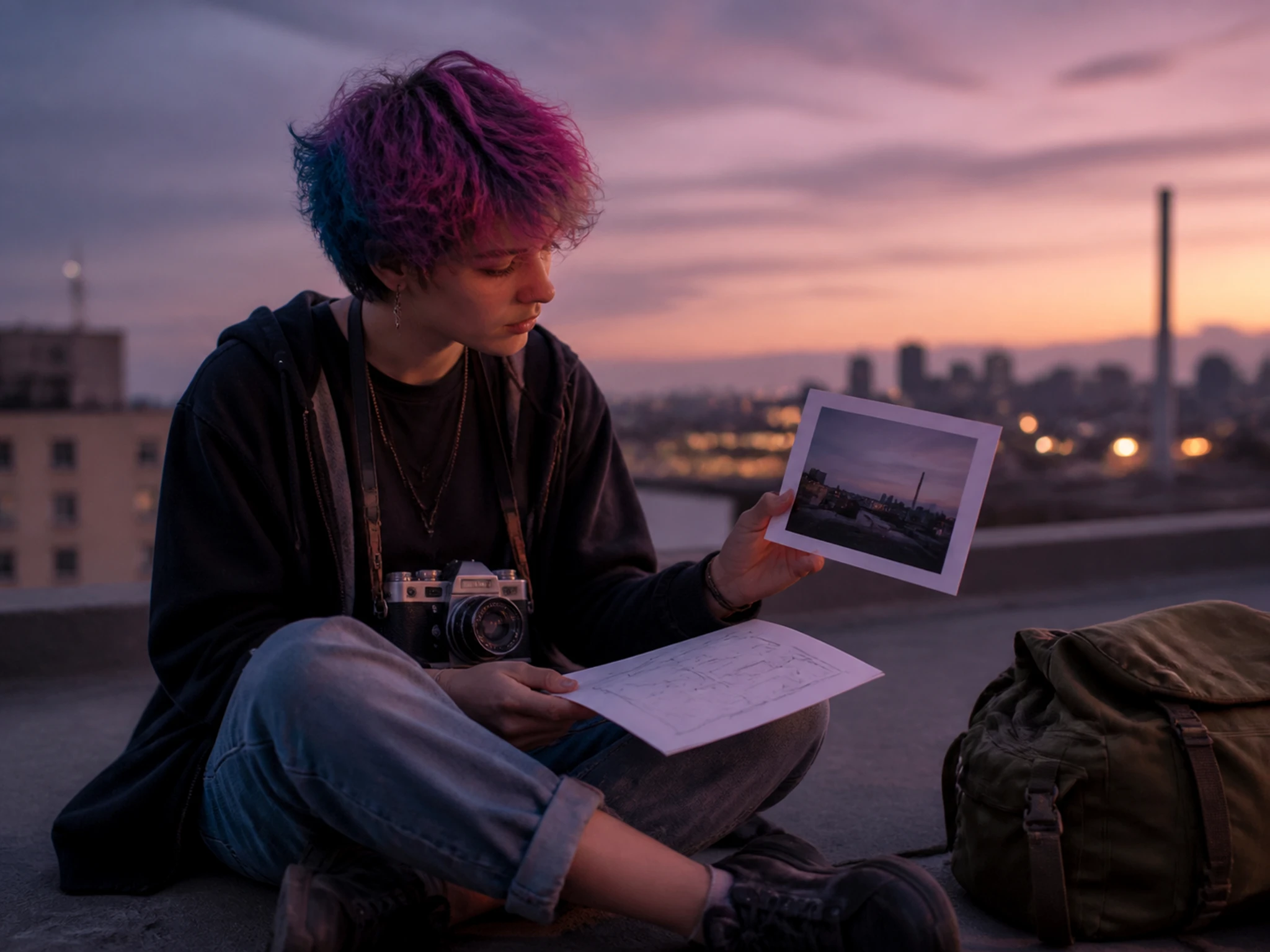
単写真に角度を足す
撮り直しの時間が取れないクリエイターでも、一枚の写真から四分の三や側面のアングルを足して、見せ方のバリエーションを増やせます。
写真アングル変更で見せ方を増やす
AIで撮影角度を変換しながら、仕上がりの向きも距離も自分で決められる機能をまとめました。
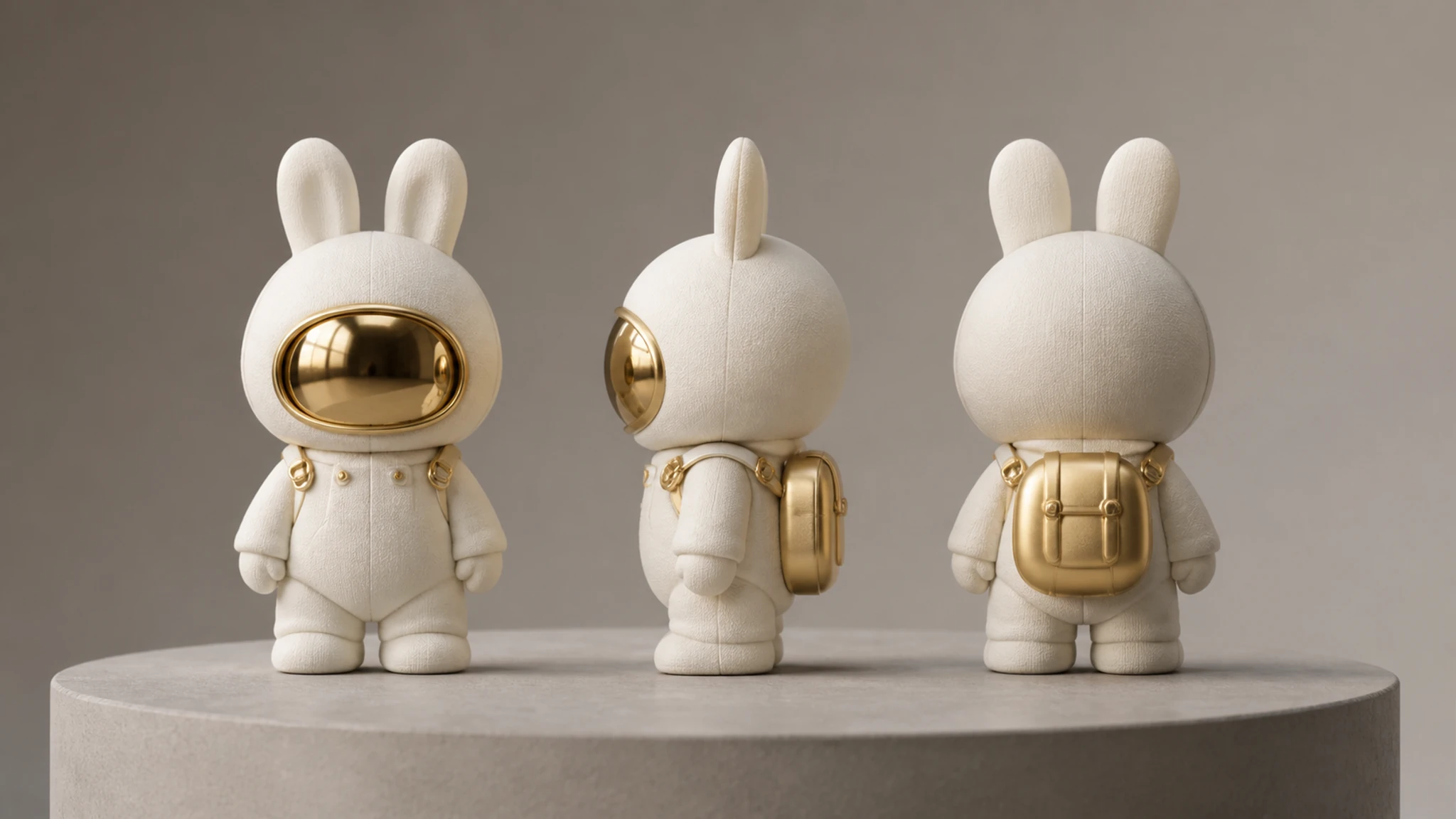
一枚から複数のアングル
アップロードした一枚の写真から、前・側面・背面・四分の三といった別々のアングルを作り出せます。撮り直さずに、同じ被写体を違う向きで見せる素材がそろいます。
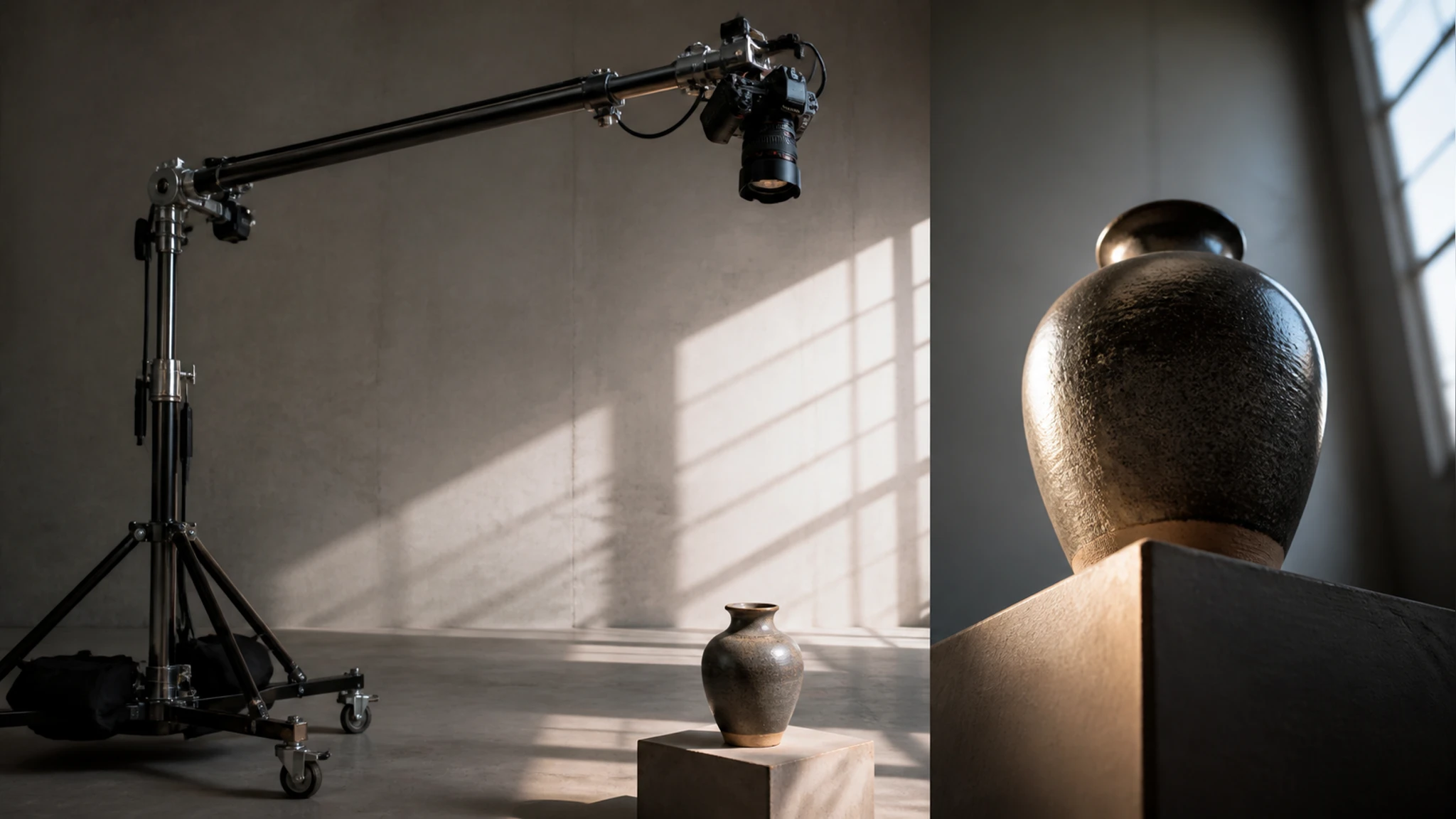
俯瞰とあおりの角度
真上から見下ろす俯瞰、下から見上げるあおりまで、上下の振り角を変えると印象の違うカットになります。同じ被写体でも見え方が大きく変わります。
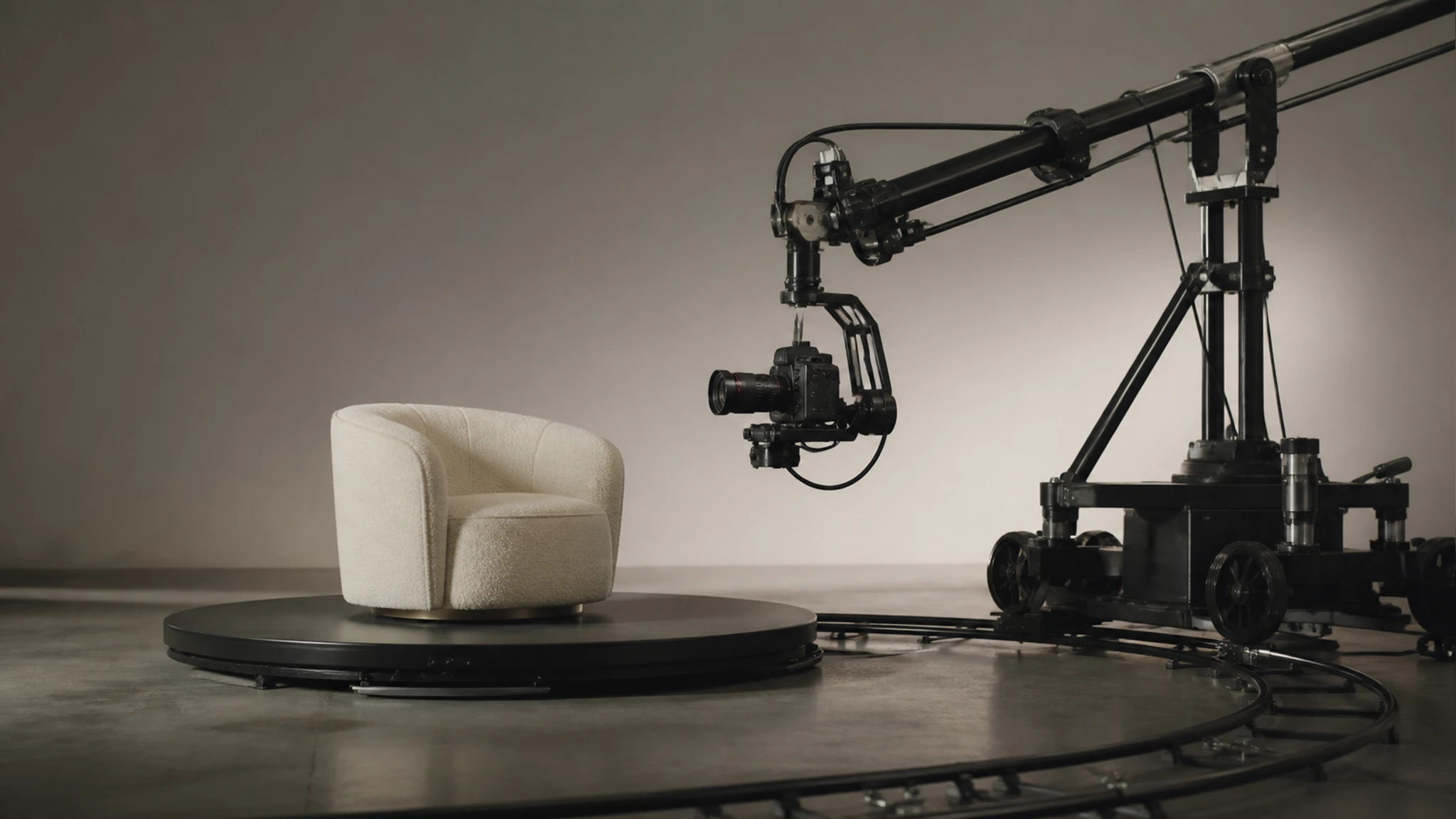
水平・上下・距離を調整
水平の回り込み、上下の振り、被写体との遠近をスライダーで動かし、約96通りのアングルから狙った一枚に寄せられます。細かな詰めまで手元でコントロールできます。
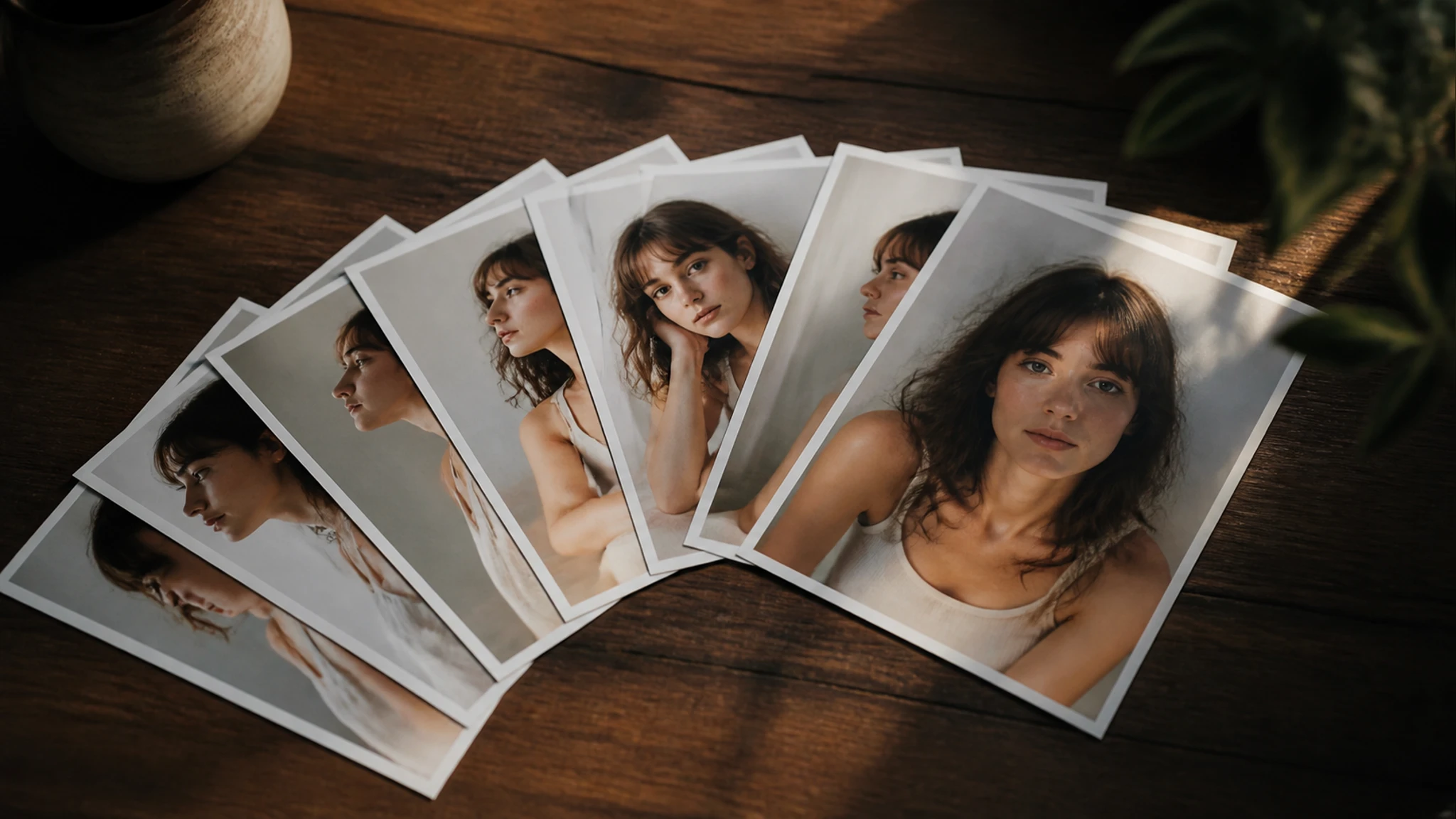
最高2K/4Kで書き出し
選んだアングルはプレビューで確かめてから、最高2K/4Kで書き出せます。EditImageで整えた別アングルのカットをそのまま保存できます。
写真アングル変更は三ステップで完了
アップロードから書き出しまで、迷わず進められる流れを紹介します。
写真を一枚アップロード
角度を変えたい写真を、JPG・PNG・WEBPのいずれかでドラッグ&ドロップまたはクリックして一枚アップロードします。
角度と距離を決める
水平回転・上下角・遠近のスライダーを動かすか、前・側面・背面などのプリセットのアングルから一つ選んで、見せたい向きを指定します。
プレビューして書き出す
新しいアングルのプレビューを確認し、問題なければ最高2K/4Kでダウンロードします。イメージと違えば角度を調整して作り直せます。
実際の活用シーン
一枚の写真をどんな場面で別のアングルに変えているか、具体例を挙げます。
商品ページのカットを増やす
ネットショップの商品写真が正面しかないとき、一枚から側面や俯瞰のアングルを作って、複数カットをページに並べられます。閲覧者が形状をつかみやすくなります。
3D・AR制作の下地に
3DやARのモデルを作り始める前に別角度の見え方を確かめたい場面で、手元の一枚から俯瞰やあおりの参考カットを用意できます。作り始めの方向がぶれにくくなります。
ポートフォリオに変化を
同じ被写体の写真が一枚しかなく単調になりがちなとき、四分の三や背面のアングルを足して並べると、見せ方に奥行きが出ます。
資料やSNSの見栄えを
プレゼン資料や投稿で同じ商品を違う向きから見せたいとき、撮影をやり直さずに別アングルのカットを差し込めます。伝えたい印象に合わせて角度を選べます。