


Bildeutvidelse
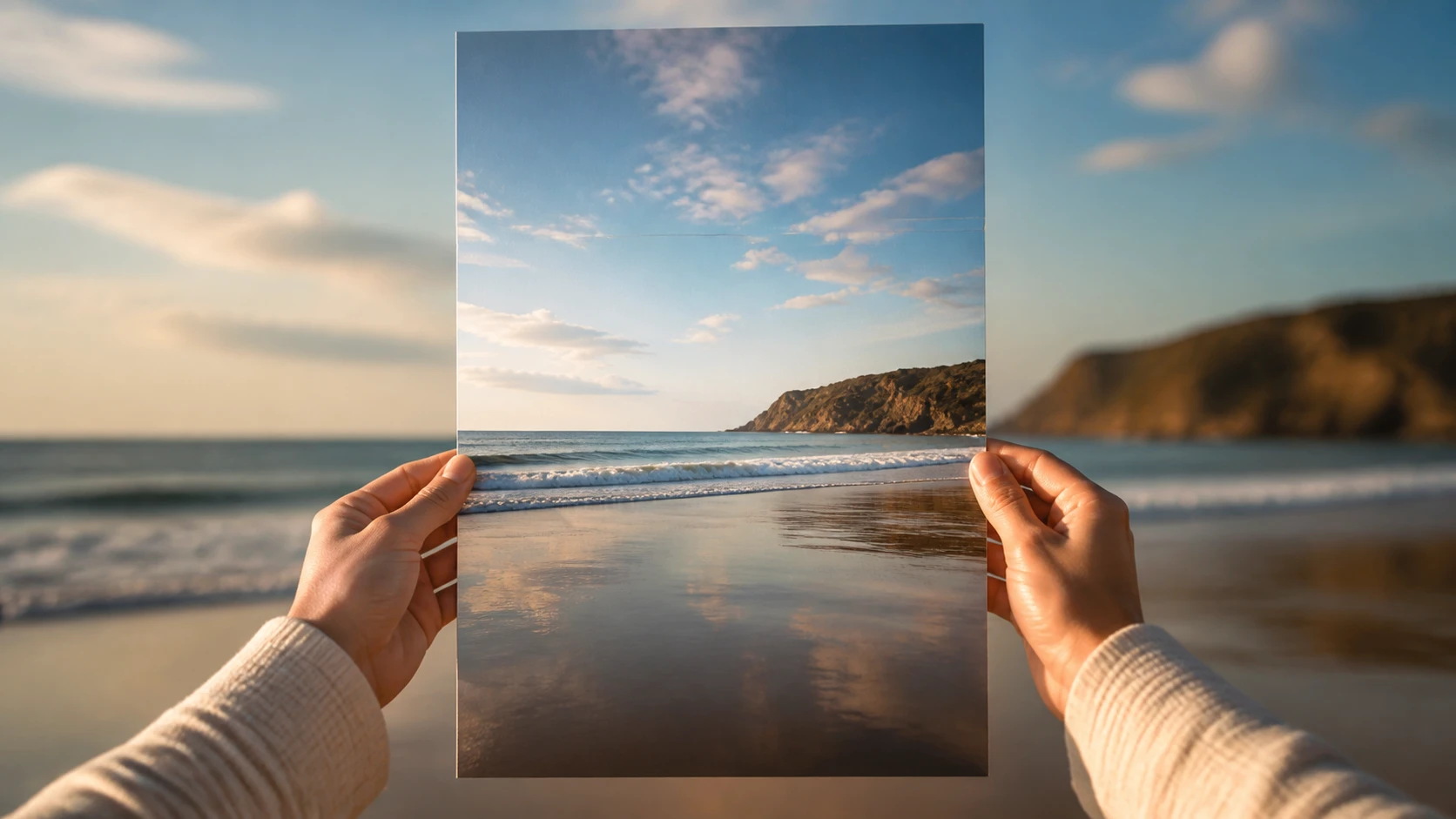
Skriv én setning om hva som skal fylles ut rundt bildet, så tegner EditImage videre utenfor kanten mens det du lastet opp blir nøyaktig som før.
Laget for disse oppgavene
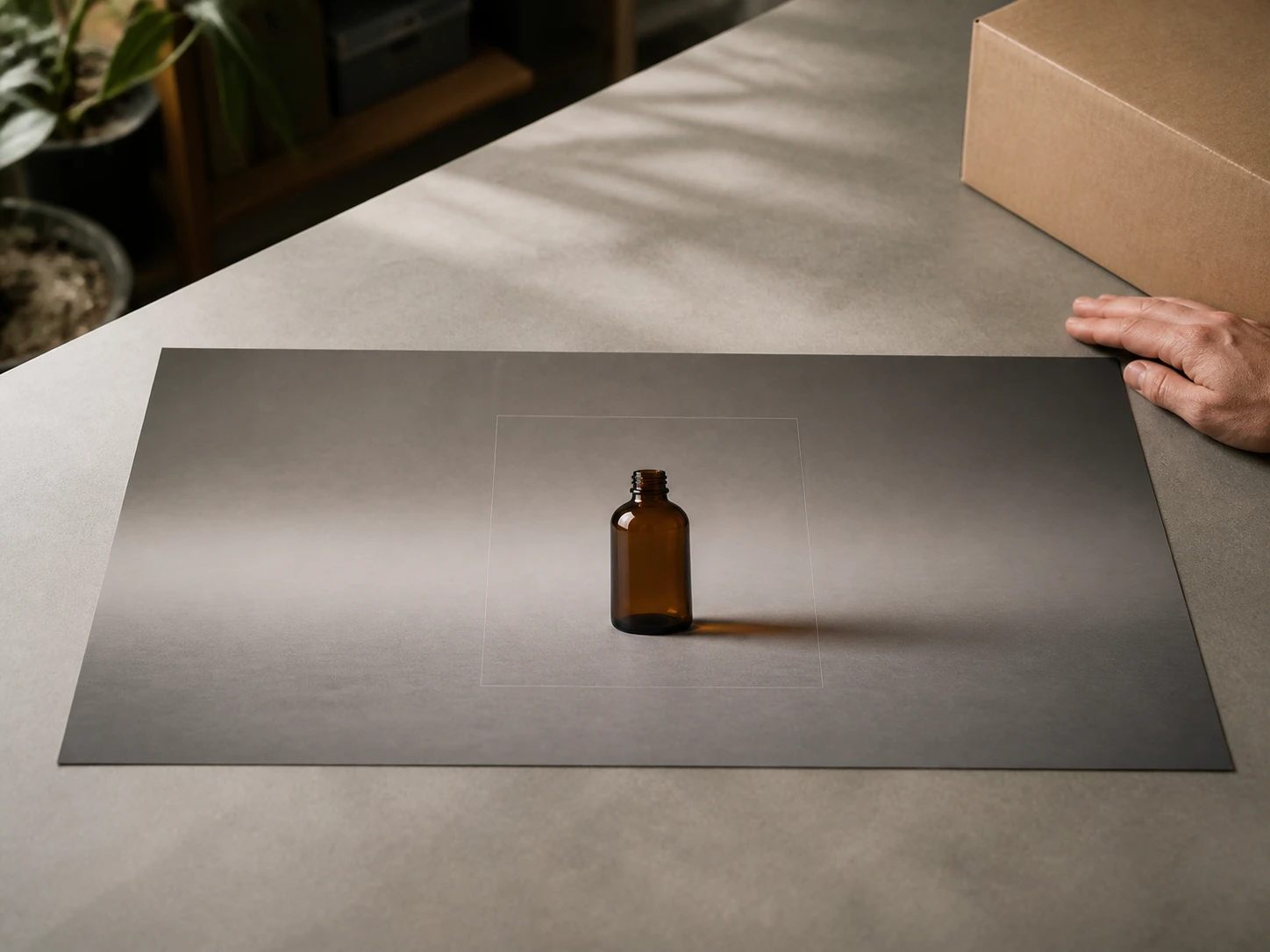
Produktbilder til hvert format
Plattformen krever et bestemt format, og du rekker ikke å fotografere på nytt. Last opp produktbildet du allerede har, så vokser rammen utover til forholdet butikken ber om, mens varen står som før.
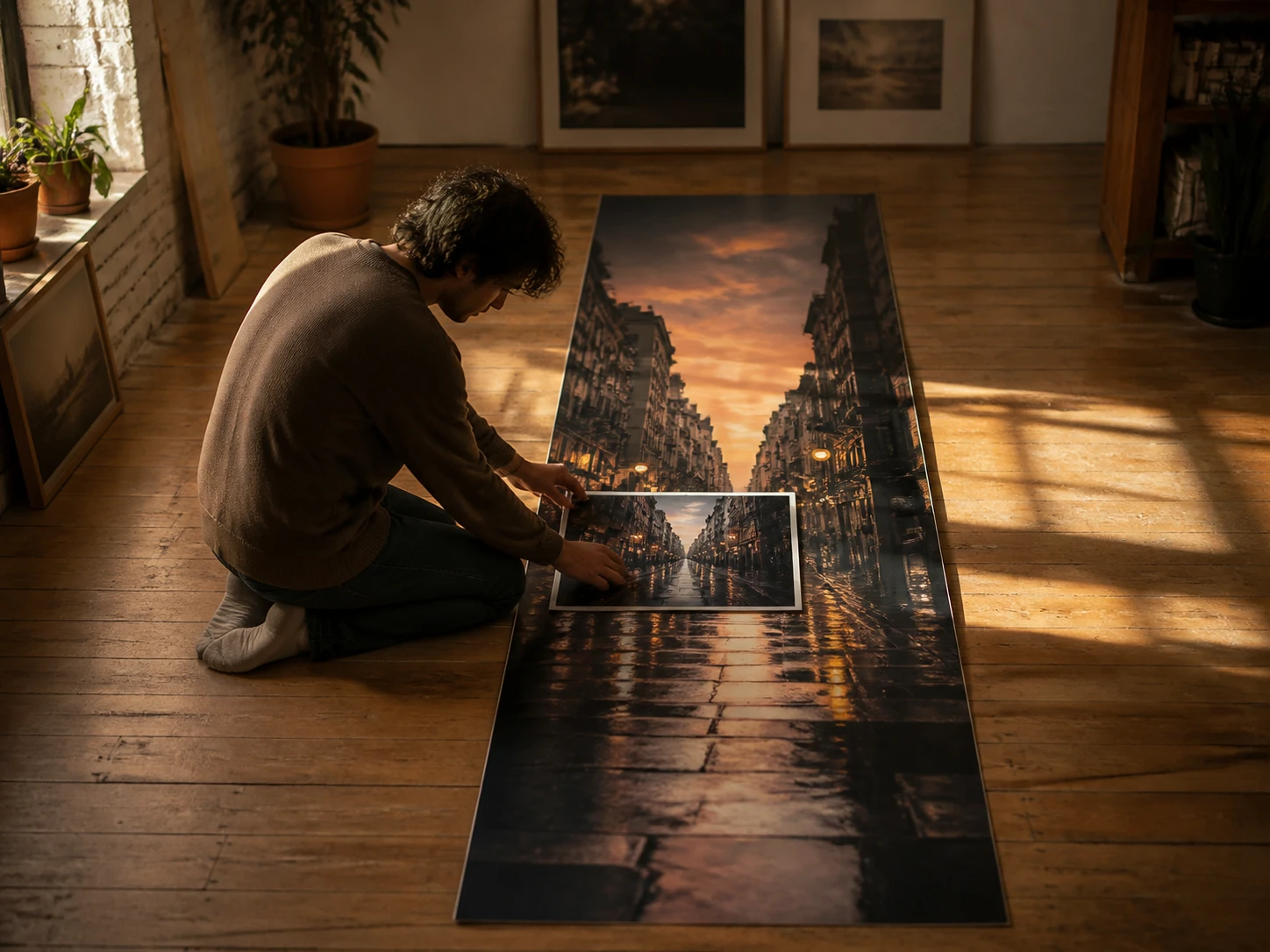
Ett bilde til flere kanaler
Det samme bildet skal ut som stående, liggende og kvadratisk. I stedet for å beskjære velger du formatet hver kanal trenger, og bakgrunnen føres videre rundt motivet.
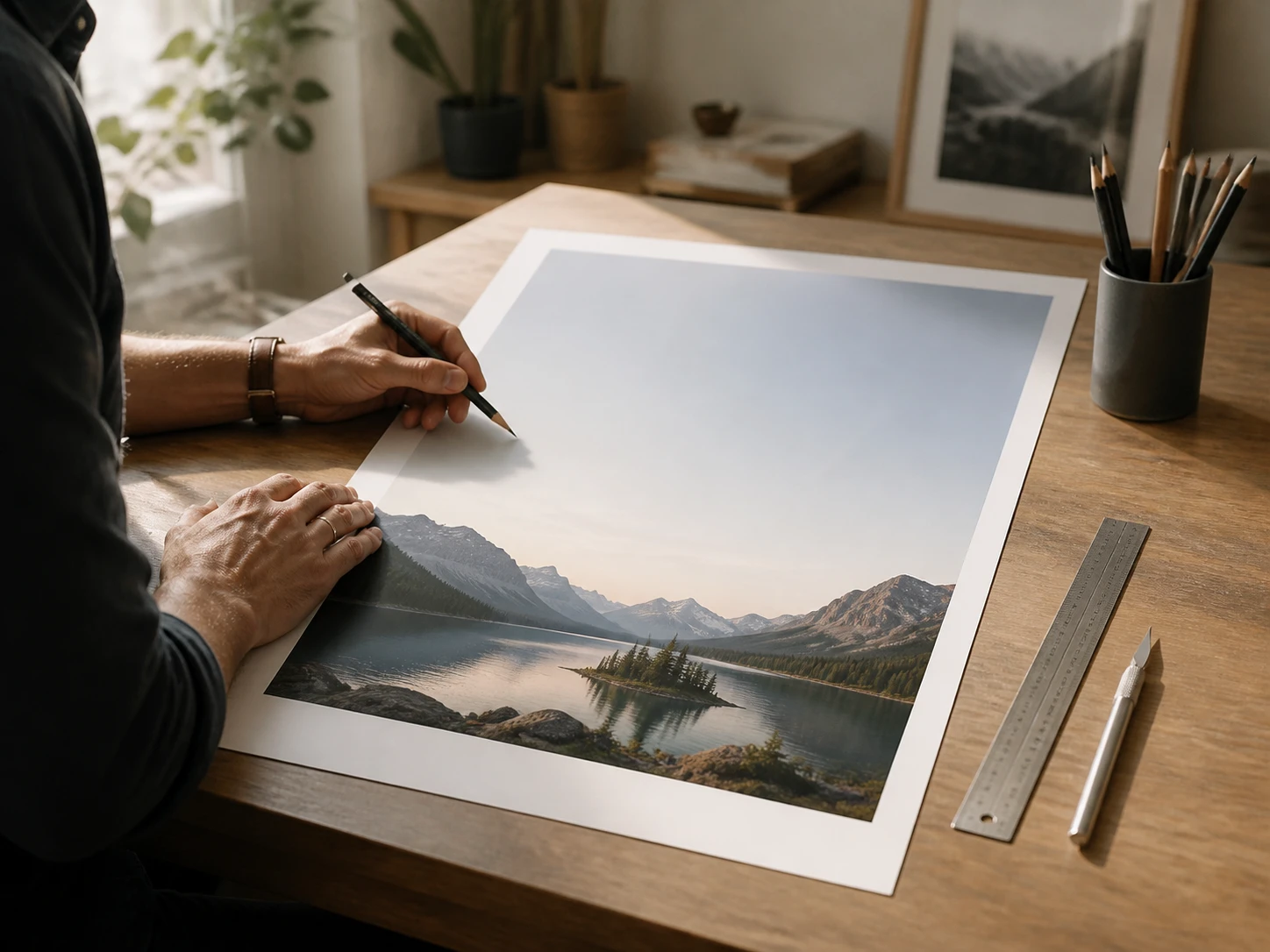
Plass til overskrift og tekst
Motivet ligger tett inntil kanten, og designet mangler luft. Velg et romsligere format, så kommer det bakgrunn til i samme stil, med plass til overskriften.
Bildeutvidelse som beholder originalen
EditImage fungerer som en bildeutvider: rammen vokser utover, mens fotoet du lastet opp ikke røres.
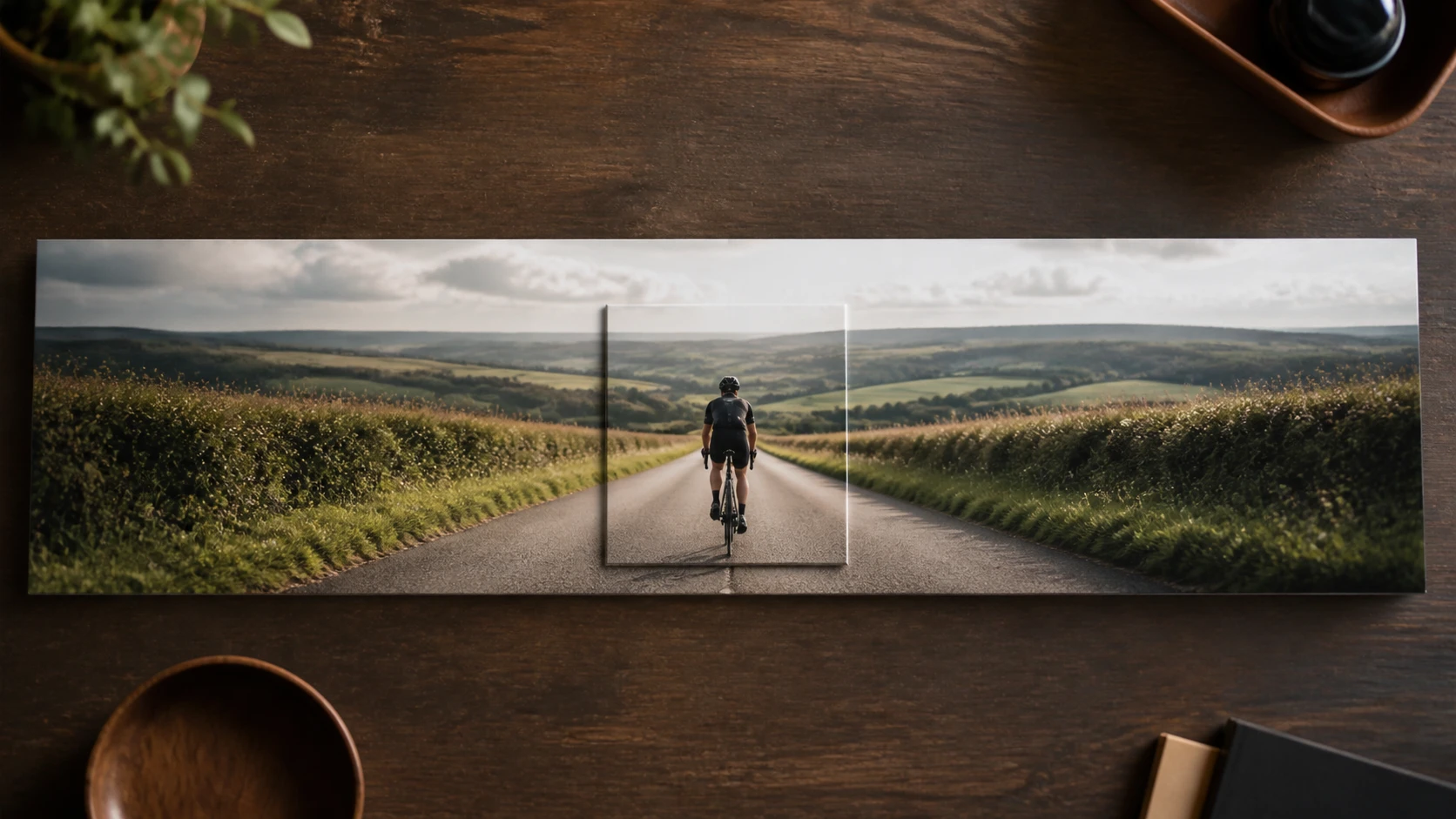
Nytt format uten beskjæring
Rammen vokser utover i stedet for å kutte, så motivet blir med i sin helhet. Vil du endre størrelse på bilde til et annet forhold, fyller AI ut det som mangler langs kantene.
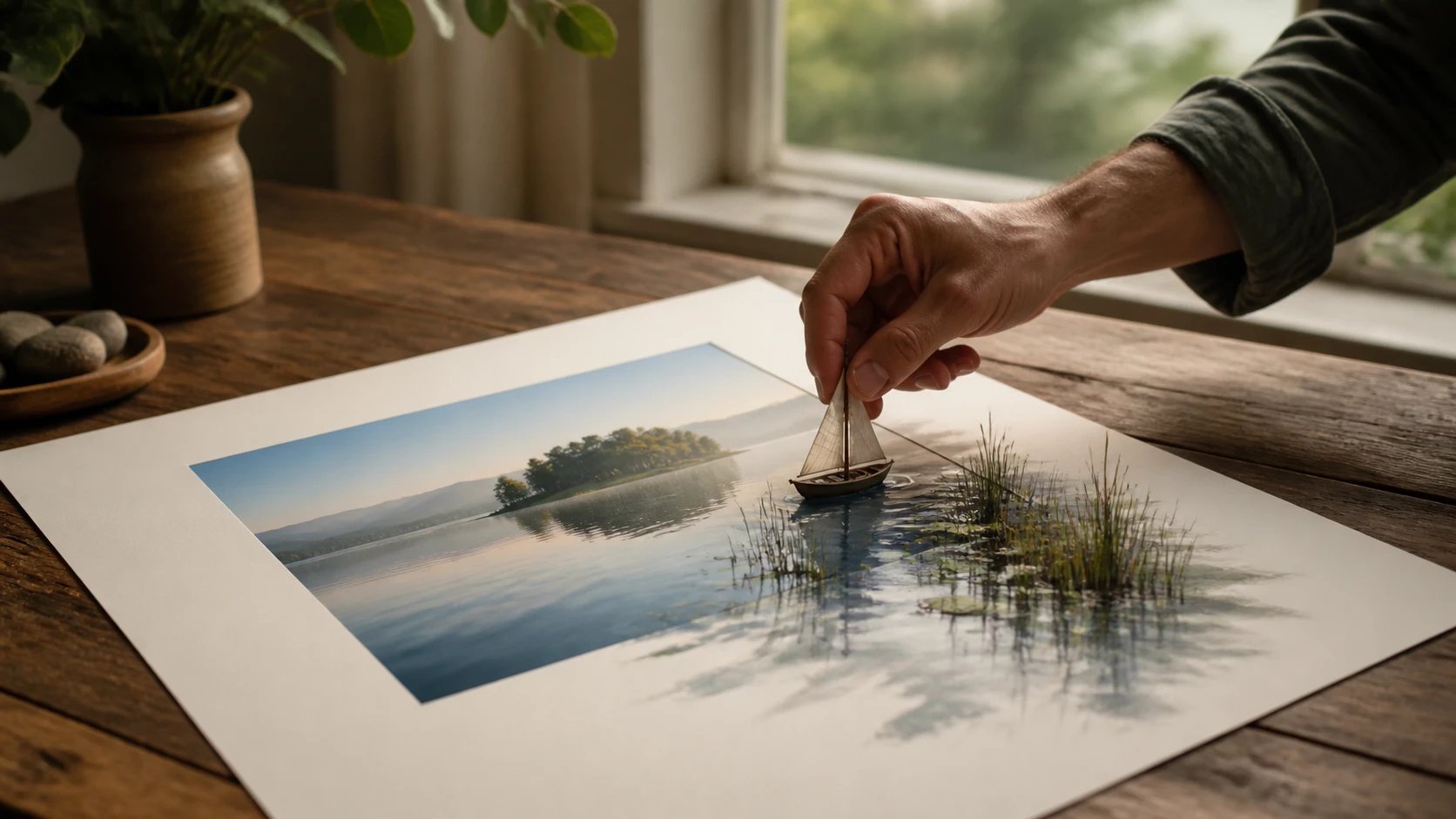
Si hva som skal fylles ut
Skriv én setning om hva som skal komme til utenfor kanten, eller bruk knappen med ett klikk hvis du ikke vil skrive. Du bestemmer hva som legges til.
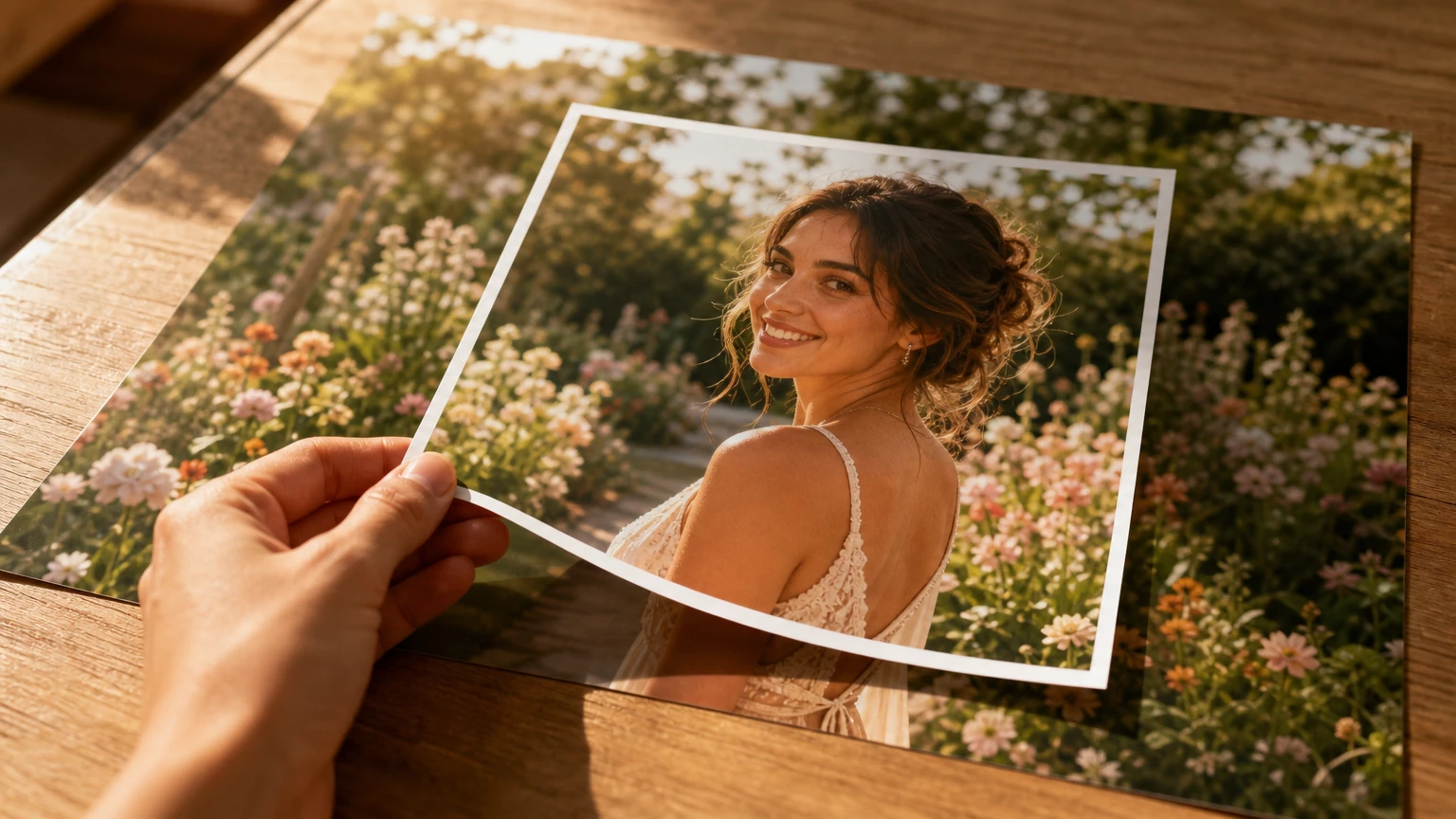
Originalen står urørt
Det tegnes bare utenfor kanten av fotoet, så hver piksel i den delen du lastet opp blir nøyaktig som før. Rammen vokser rundt, men selve motivet endres ikke.

Bakgrunn som føres videre
Lys, farge og struktur føres videre fra kanten av ditt eget bilde, og du får flere versjoner å velge mellom. Vanlige formater for sosiale medier ligger klare fra start.
Fra opplasting til ferdig bildeutvidelse
Tre steg med AI-bildeutvidelse, fra bildet du har til formatet du trenger.
Last opp bildet
Legg inn fotoet du vil utvide i JPG, PNG eller WEBP. Det er dette bildet rammen skal vokse rundt.
Velg format og beskriv
Velg bildeformatet du trenger blant de vanlige forhåndsvalgene, og skriv én setning om hva som skal komme til. Vil du ikke skrive, fyller ett klikk det ut for deg.
Velg versjon og last ned
Du får flere versjoner ved siden av hverandre. Velg den som sitter best og last den ned i opptil 2K eller 4K; er du ikke fornøyd, si det med én setning til og kjør på nytt.
Når rammen blir for trang
Situasjoner der litt mer bilde utenfor kanten løser oppgaven for deg.
Samme bilde, mange formater
Det samme bildet skal brukes flere steder med ulike formater. Beskjæring koster deg motivet og strekking forvrenger det; her blir det som mangler tegnet til i stedet, så du kan utvide bilde etter bilde uten å miste motivet.
Plass til en tittel
Motivet ligger helt inntil kanten, og det er ikke rom for en overskrift. Rundt motivet kommer det bakgrunn til i samme stil, med luft til teksten.
Produkt- og presentasjonsbilder
Du trenger produktbilder i ett fast forhold og en bred bakgrunn til en presentasjon. Velg formatet du er ute etter, så føres bakgrunnen videre til begge deler.
Trangt mobilbilde
På et mobilbilde står motivet nesten helt ut til kanten. Velg et romsligere format, så tegnes det mer bakgrunn til rundt motivet, og du får et bilde med bedre plass.
Vanlige spørsmål om bildeutvidelse
Gi bildet ditt mer rom
Last opp fotoet, velg formatet du trenger, og la EditImage tegne videre utenfor kanten.
Kom i gang