


Fotoğraf Genişletme
Dikey çekilmiş bir kareyi yatay bir alana taşıyın; yüklediğiniz bölüm aynen kalır, EditImage yalnızca kenarların dışını tamamlar.
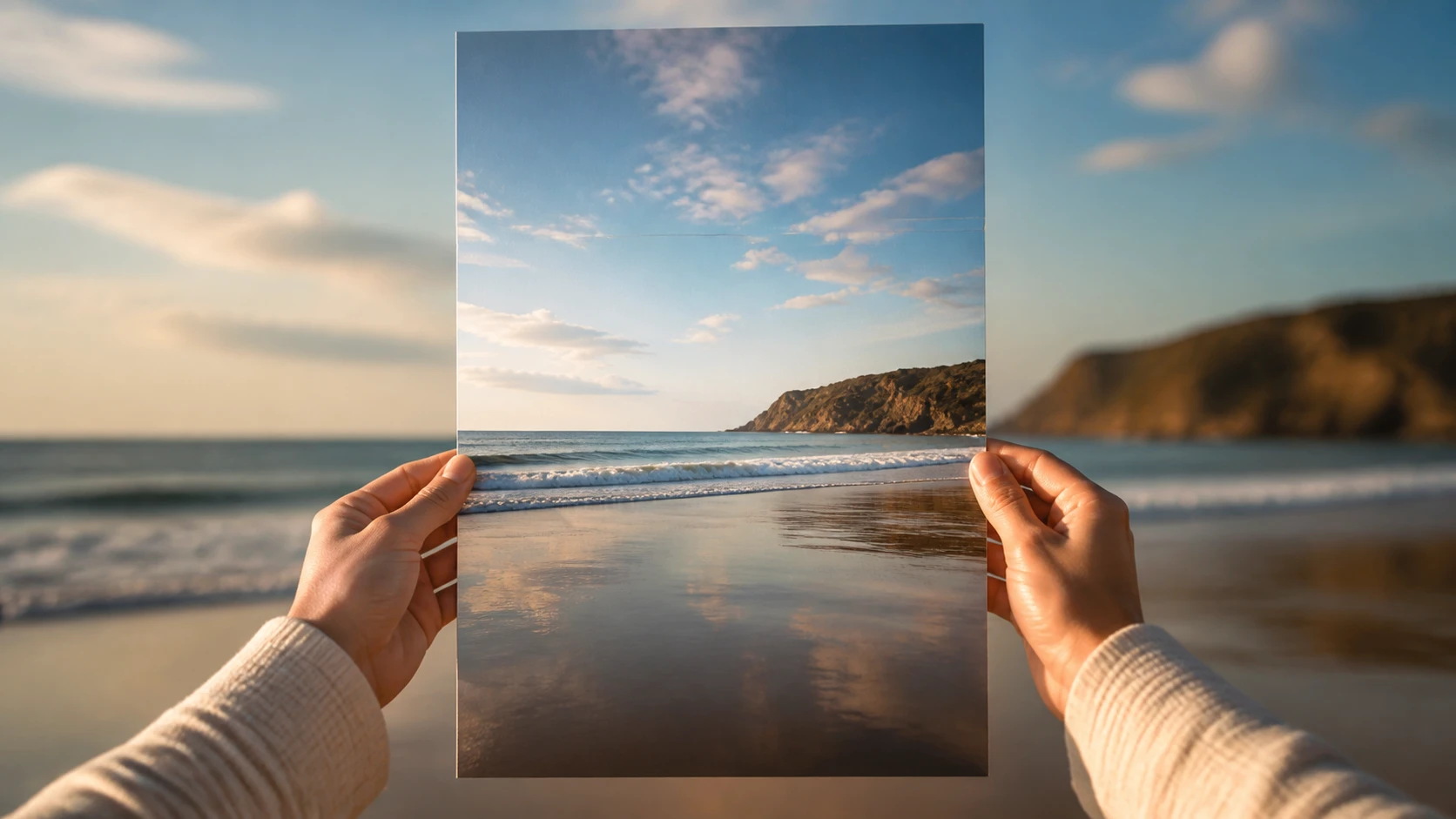
Üç adımda kadrajı açın
Fotoğraf genişletme AI aracını kullanmak için karmaşık ayarlara gerek yok; yükleyin, oranı seçin ve sonucu indirin.
Fotoğrafı yükleyin
JPG, PNG veya WEBP dosyanızı yükleyin; genişletmek istediğiniz kareyi seçmeniz yeterli, gerisi bir sonraki adımda şekilleniyor.
Oranı seçin, bir cümle yazın
Hedef oranı belirleyin ve kenarların dışında ne görünmesini istediğinizi bir cümleyle anlatın; yazmak istemezseniz tek tıklık aracı kullanabilirsiniz.
Sonucu seçip indirin
Gelen birkaç sonucu karşılaştırın ve beğendiğiniz kareyi en fazla 2K ya da 4K olarak indirin; sonuç istediğiniz gibi değilse bir cümle daha yazıp yeniden çalıştırın.
Hangi kareler için işe yarar
Elinizdeki kare dar geldiğinde, resim genişletme ile eksik kalan tarafları aynı sahneyle tamamlar ve kareyi ihtiyacınız olan orana taşırsınız.
Dikey Fotoğrafı Yatay Yapma
Telefonla dikey çektiğiniz bir kare yatay bir alana sığmıyor; yanları kırpmak yerine eksik kalan sağ ve sol taraflar aynı sahneyle çizilerek tamamlanır ve kişi olduğu yerde kalır.
Arka Plan Genişletme
Özne karenin kenarına yapışmış ve arka plan yetmiyorsa, çevrede aynı doku ve ışıkla yeni alan oluşur; başlık için yer açılır. Bu fotoğraf arka plan genişletme yöntemi orijinal bölüme dokunmaz.
Kapak ve küçük resimde yazı alanı
Bir kapak görseli hazırlarken başlığın oturacağı boşluk kalmadıysa, kareyi geniş bir orana taşıyıp üst ya da yan tarafta metin için temiz bir alan açarsınız.
Ürün fotoğraflarını tek orana getirme
Farklı oranlarda çekilmiş ürün kareleri bir listede dağınık duruyorsa, hepsini platformun beklediği tek orana taşıyarak vitrinin düzenli görünmesini sağlarsınız.
Kimler için uygun
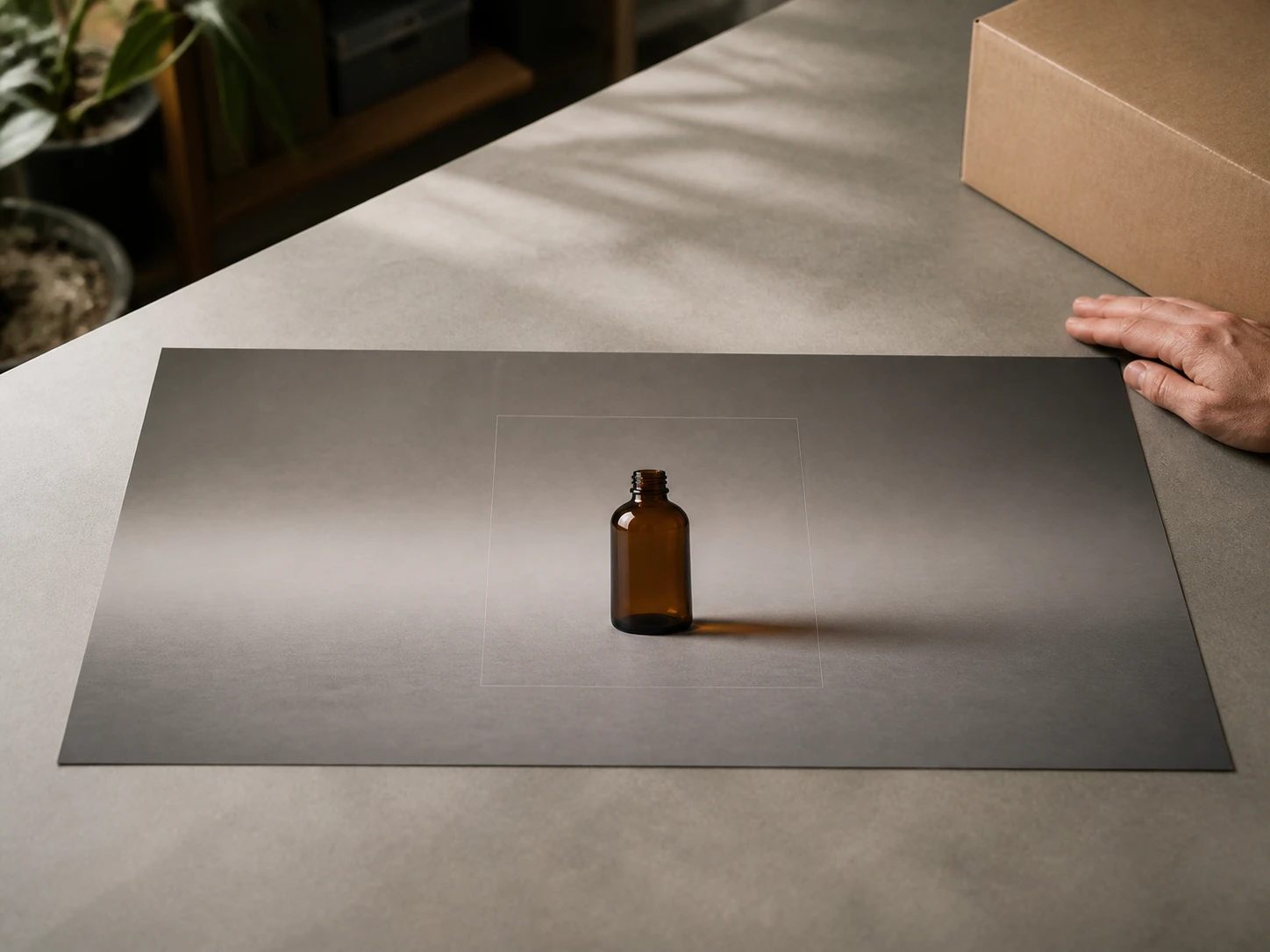
Sosyal medya içeriği üretenler
Aynı kareyi hem dikey hem yatay akışta paylaşmanız gerektiğinde, tek çekimi farklı oranlara taşıyarak her platform için ayrı poz aramaktan kurtulursunuz.
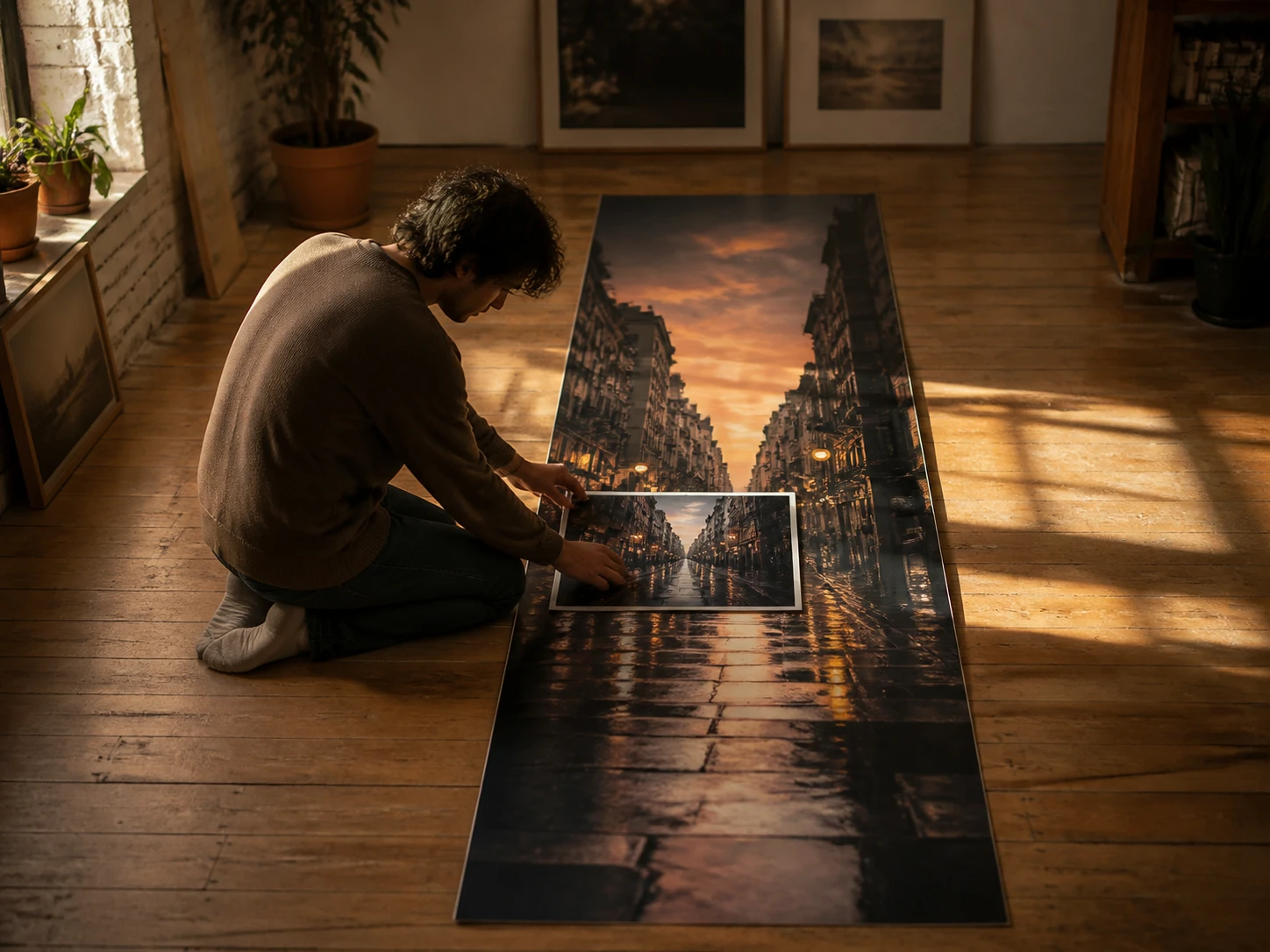
Online satış yapanlar
Platformun istediği oran belliyken yeniden çekim için vaktiniz yoksa, mevcut ürün karesini o orana taşır ve listelemeyi hızlıca hazır hale getirirsiniz.
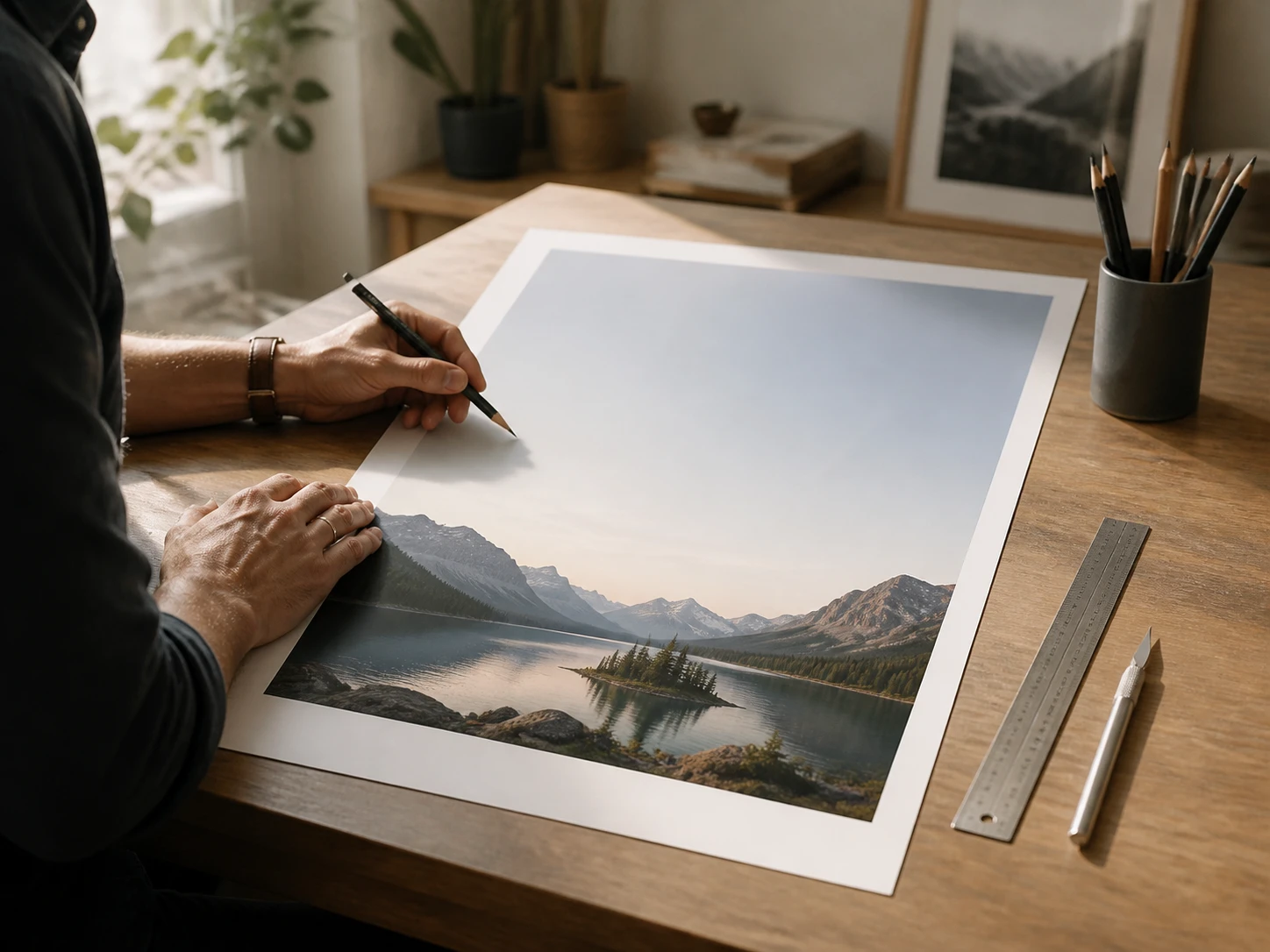
Tasarım ve mizanpajla uğraşanlar
Öznenin çevresinde başlık koyacak boşluk kalmadığında, zemini aynı dokuyla genişletip metin ve logo için nefes alan bir alan açarsınız.
Fotoğraf genişletmede elinizde kalan kontrol
EditImage, kareyi geniş bir orana taşırken yapay zeka fotoğraf genişletme yalnızca kenarların dışını çizer; tarayıcıda çalışır ve çıktıyı en fazla 2K ya da 4K verir.
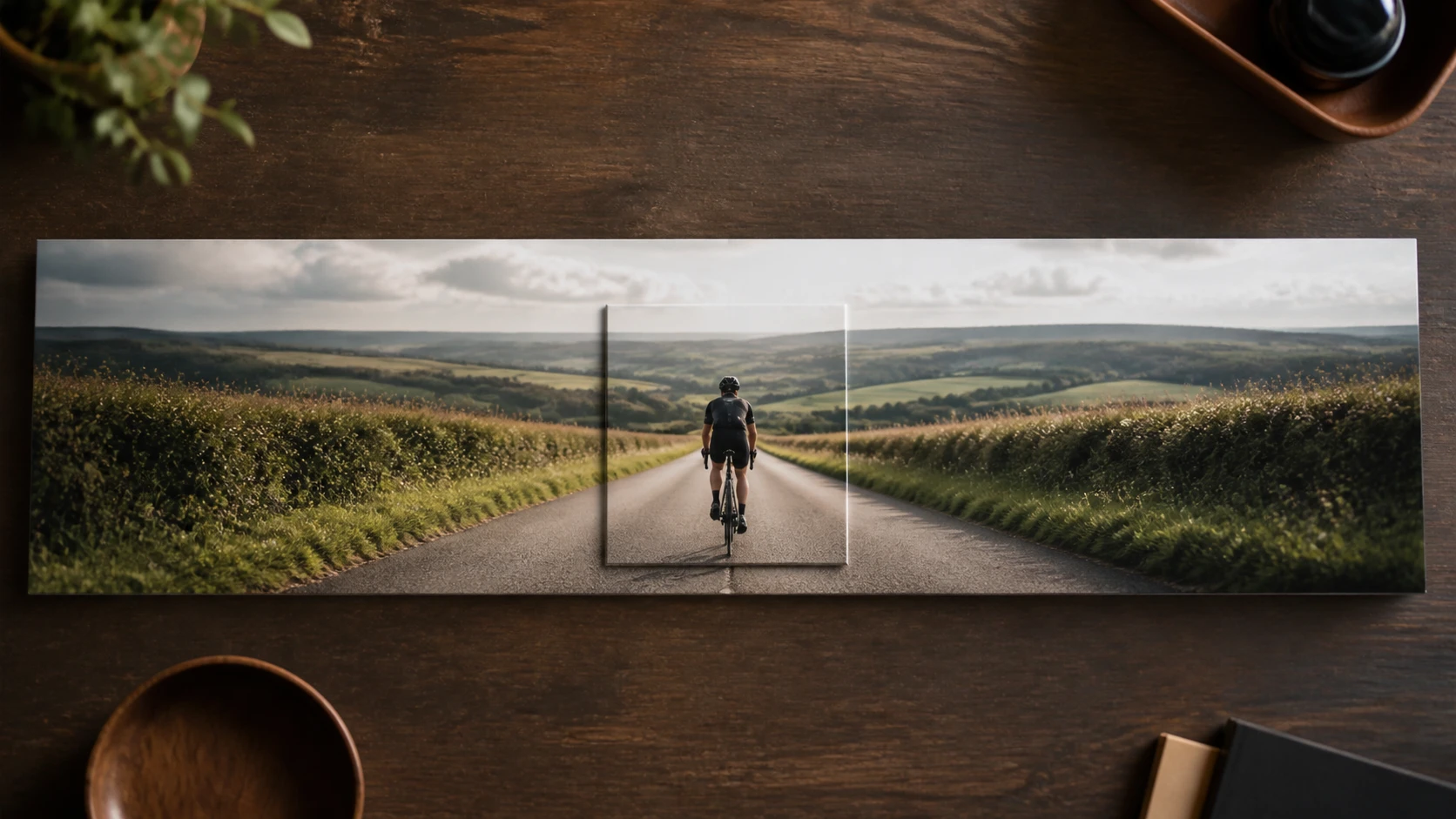
Dikeyden yataya, kırpmadan
Kare büyür ama özne yerinde kalır; sağ ve sol taraf aynı sahneyle uzatıldığı için dikey fotoğrafı yatay yapma işlemi kişiyi kesmeden tamamlanır.
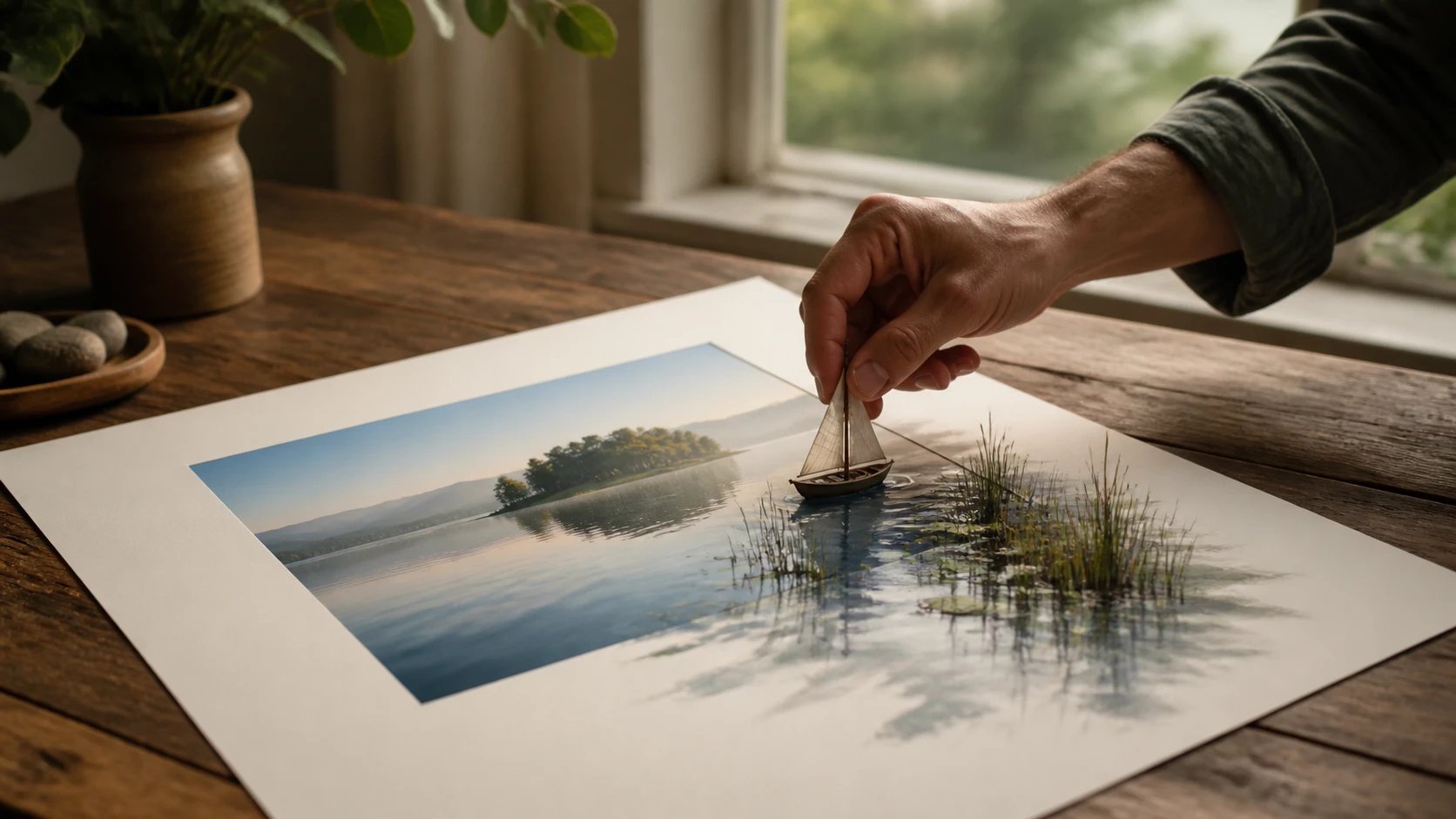
Arka planı çevreye taşıyın
Öznenin çevresinde aynı ışık ve dokuda yeni alan oluşur, başlık için yer açılır; bu fotoğraf arka plan genişletme yaklaşımıyla zemin doğal görünür.
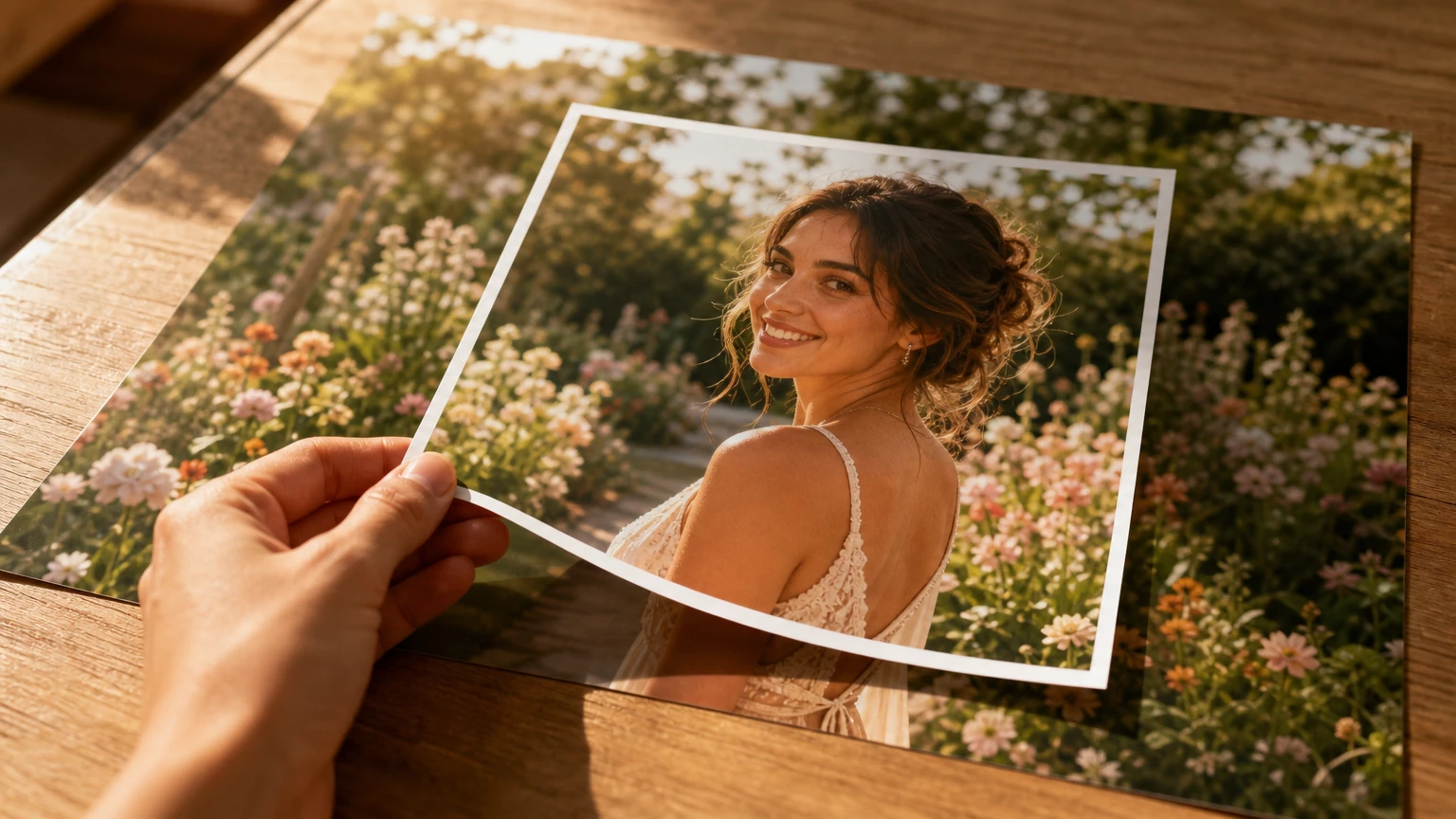
Ne ekleneceğini bir cümleyle söyleyin
Kenarın dışında ne görmek istediğinizi yazarak anlatırsınız; yazmayı tercih etmezseniz tek tıklık araçla da aynı sonuca ulaşırsınız.
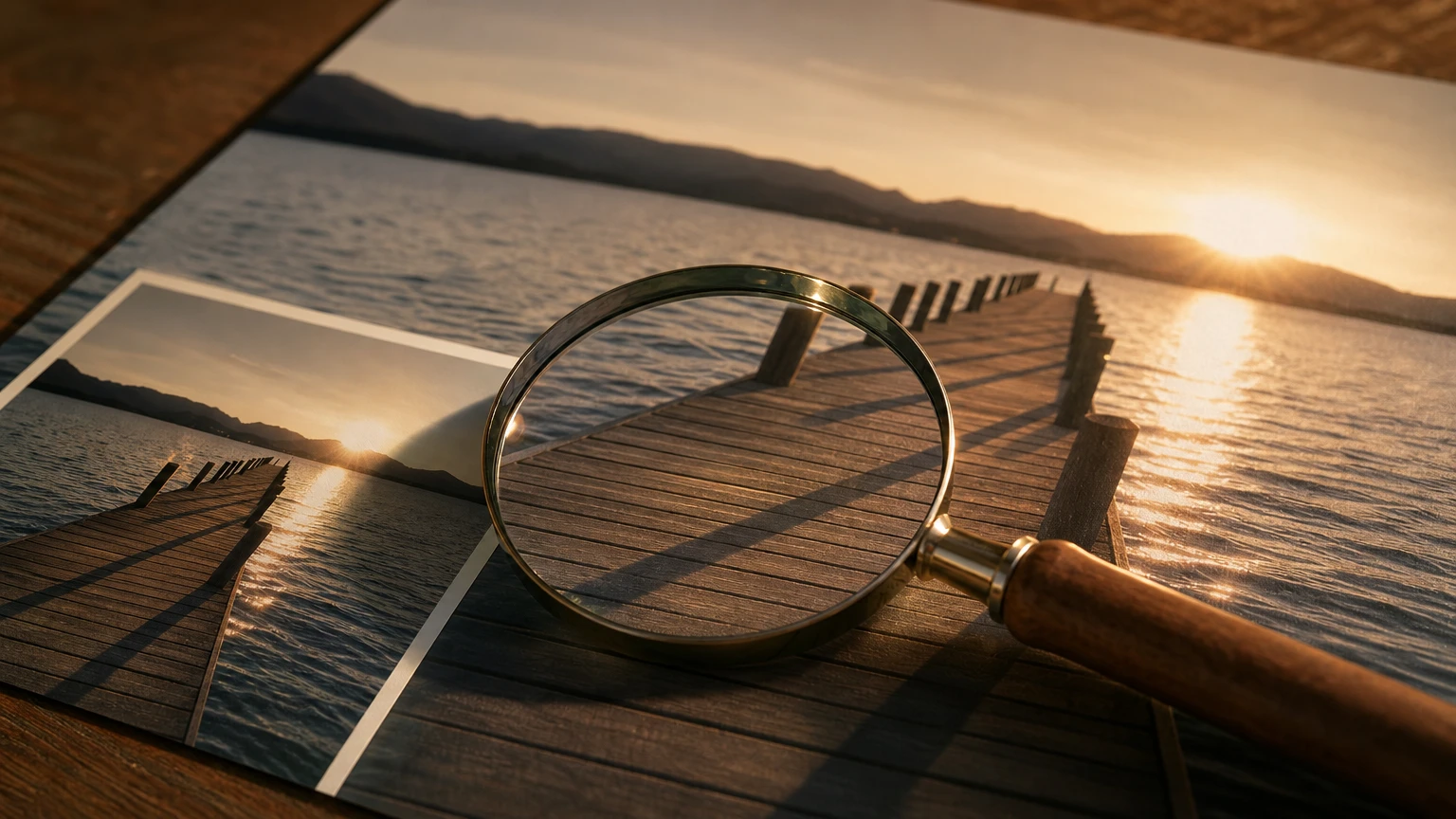
Orijinal alan olduğu gibi kalır
Yüklediğiniz bölümün tek bir pikseli değişmez; çizim yalnızca kenarların dışında yapılır, böylece yüzler ve ayrıntılar aslına sadık kalır.
Fotoğraf genişletme hakkında sorular
Kareyi geniş bir alana taşıyın
EditImage ile dikey kareyi yatay alana açın, fotoğraf oranı değiştirme işlemini tek bir cümleyle yapın ve sonucu 2K ya da 4K indirin.
Başlayın