


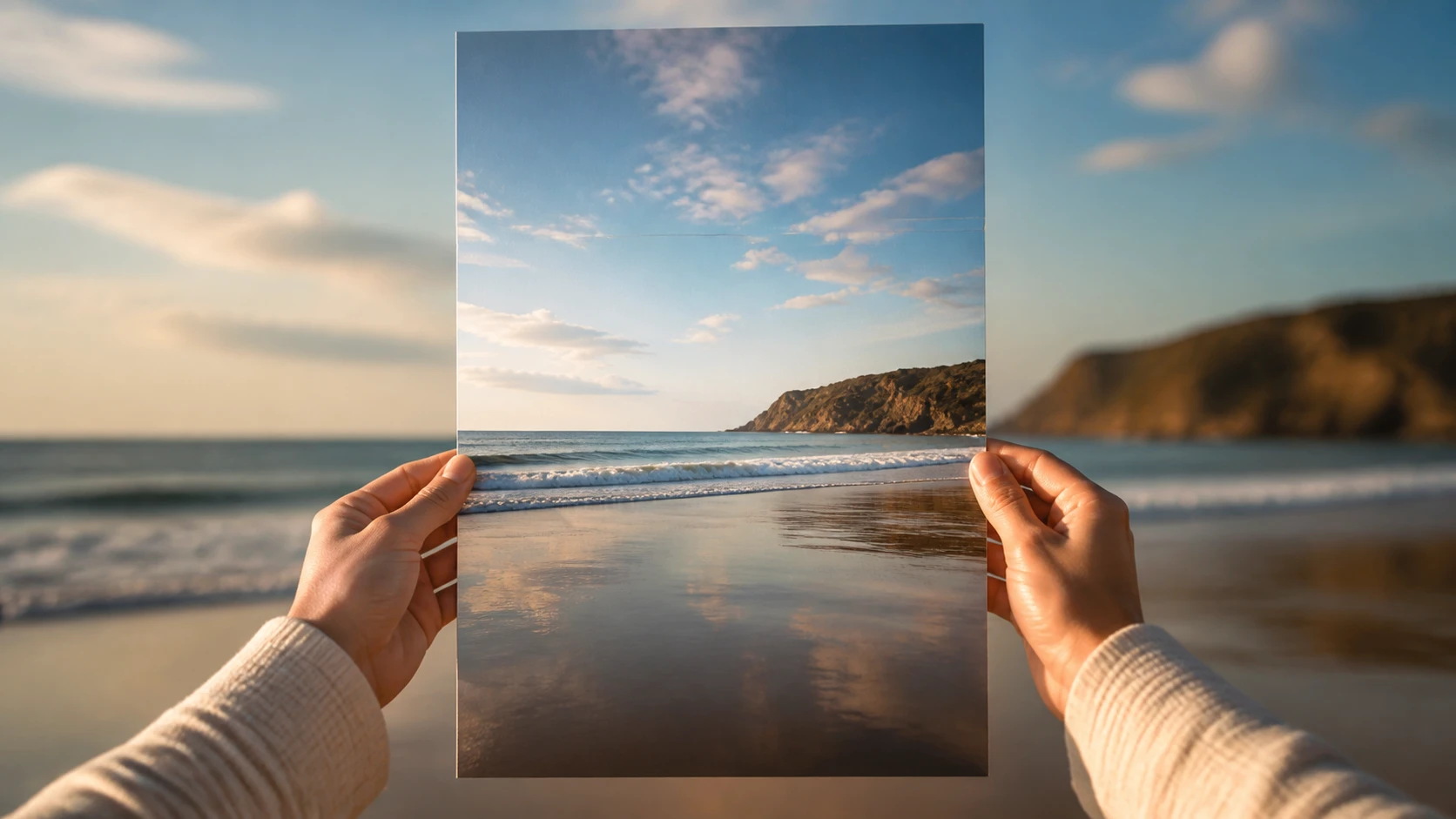
三步完成 AI擴圖
從上傳到下載,中間你只需要決定要補成什麼比例。
上傳要擴的圖片
把要延伸的圖片拖進來,支援 JPG、PNG、WEBP 三種常見格式,原圖畫面會完整保留當作補畫的基準。
選比例,想指定就寫一句
先挑目標比例,常見畫幅與社群版位可以直接選;邊界外想補什麼就打一句描述,不想打字也可以點一鍵擴圖讓它接著補。
挑一版下載
一次會給出幾個補法不同的版本,挑順眼的一版下載,輸出最高到 2K 或 4K;覺得邊緣接得不夠好,再說一句重跑就行。
一張素材鋪滿每個版位
同一張圖要放到不同尺寸時,缺的那一塊直接補出來,不必為每個版位重拍。
圖片比例調整
同一張圖要塞進好幾個版位,每個比例都不一樣——用裁的會少掉主體,用拉的會變形,這時把缺的那塊補出來,主體和構圖都保住。
直式轉橫式
手機直著拍完的照片要放進橫幅或封面,左右兩側順著原本的背景接續補上,人和景的位置維持原樣,不用重新取景。
封面縮圖留出放字的位置
標題和按鈕沒地方擺,是因為主體把畫面塞滿了。往上下或四周把背景延伸出來,空出一段乾淨的區域,字壓上去才透得過氣。
商品圖統一成同一版式
賣場一整排商品照拍攝距離不一、留白也不齊,把每張的四周補到相同比例,列表看起來整齊,不必回攝影棚重拍。
這些人最常拿它補畫面
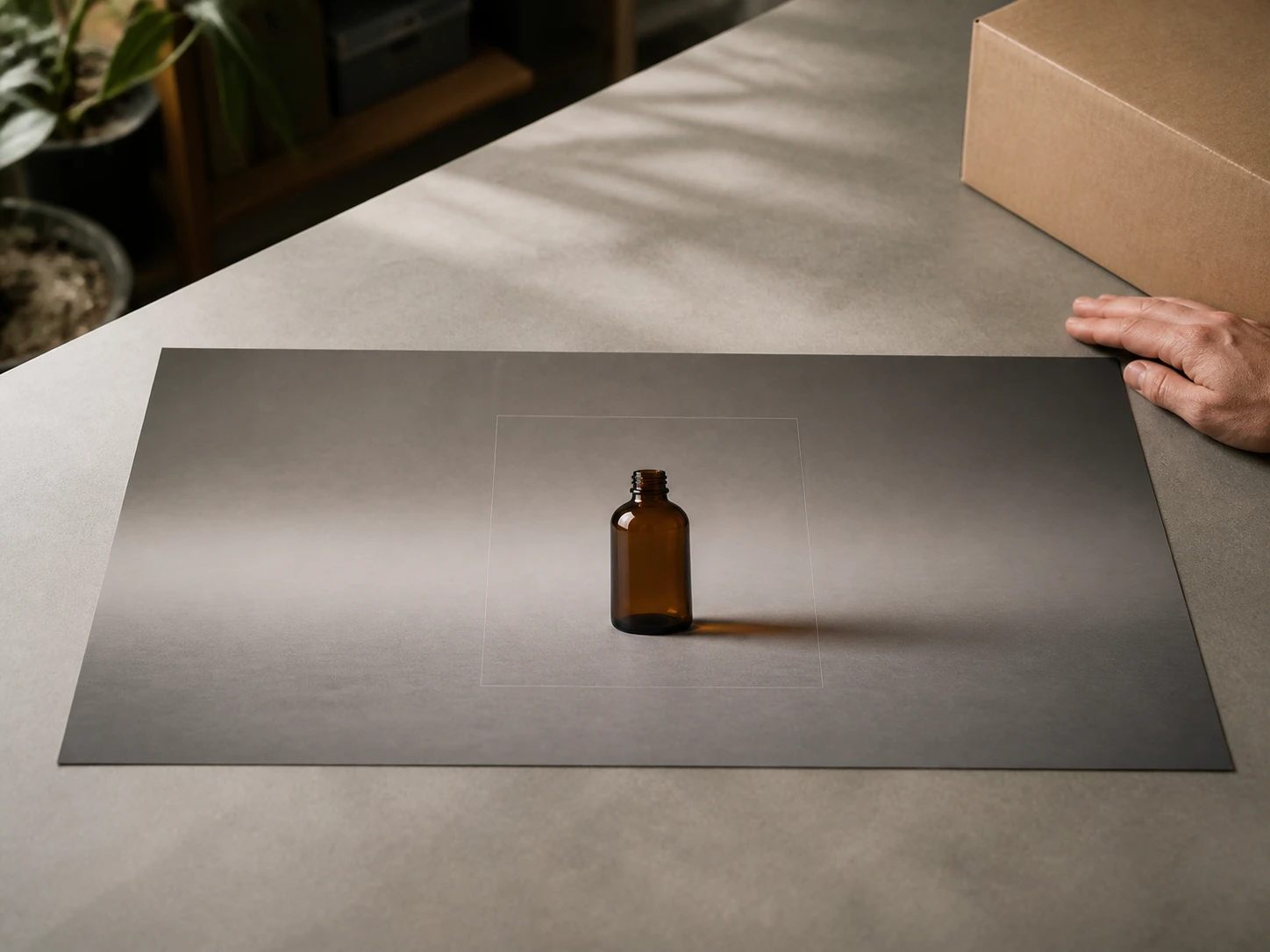
一張素材發好幾個平台
同一張主視覺要同時上限時動態、貼文和橫幅,各平台規定的比例都不同。與其一張張重做,不如把原圖補到各自需要的畫幅,排期就趕得上。
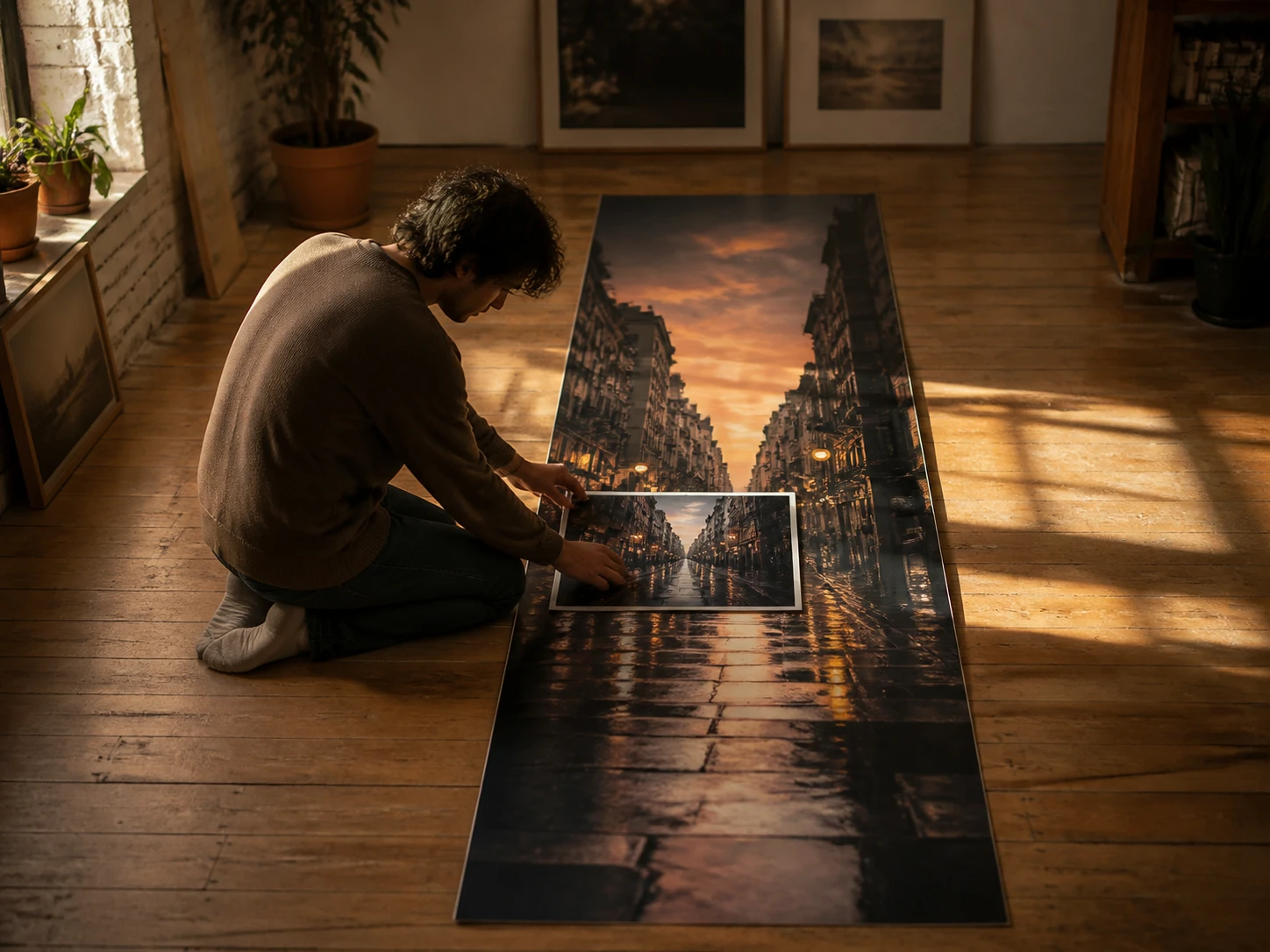
平台規定的比例是死的
上架頁對主圖比例有硬性規定,重拍卻排不進出貨時程。把現有商品照的四周補到平台要求的畫幅,主體不動,就能直接上架。
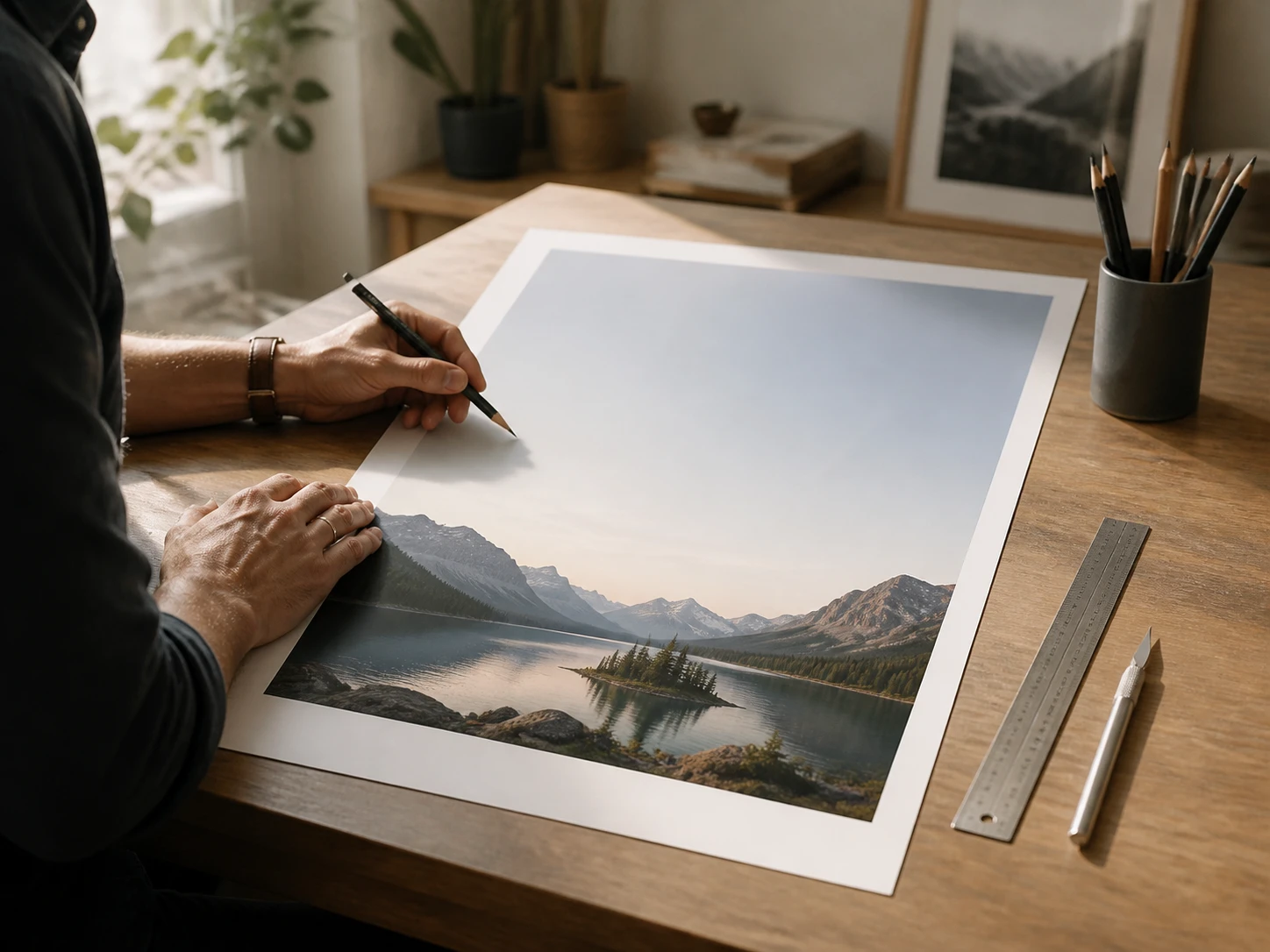
素材四周太擠,標題壓不上
拿到的素材主體貼著邊,版面上想放大標題卻沒有呼吸空間。往外把背景延伸出來,四周多出一圈留白,排版就有地方施展。
AI擴圖 為什麼補得自然
換比例、補邊界、保原圖,這幾件事背後其實是同一套做法:畫布往外撐大,缺的畫面順著原圖接著補,你上傳的那一塊始終不動。
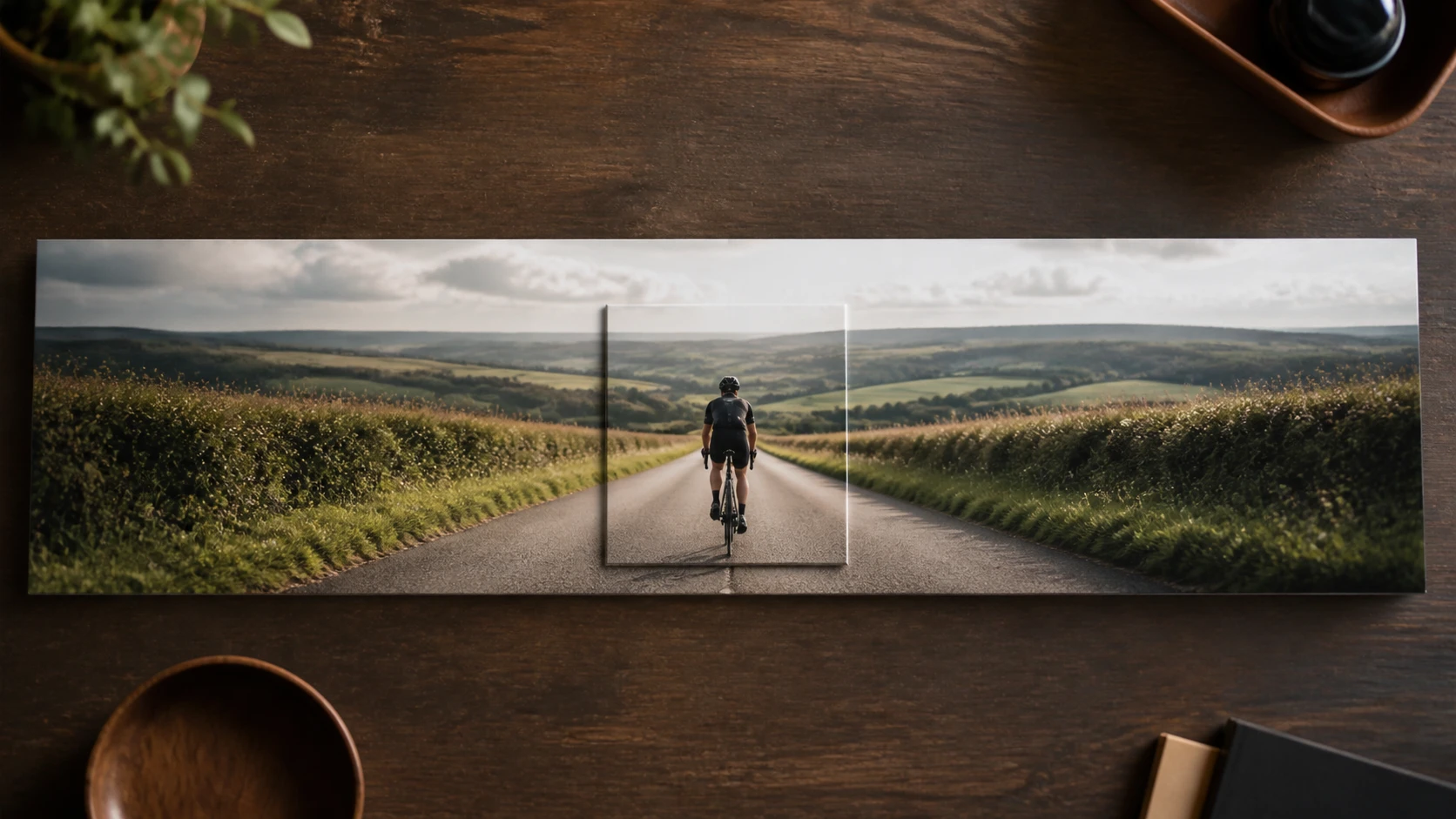
換比例靠補不靠裁
直式轉橫式、方形轉寬幅,都是往邊界外補內容補出來的,不是把主體切掉。構圖和主體位置一直在,比例卻換好了。
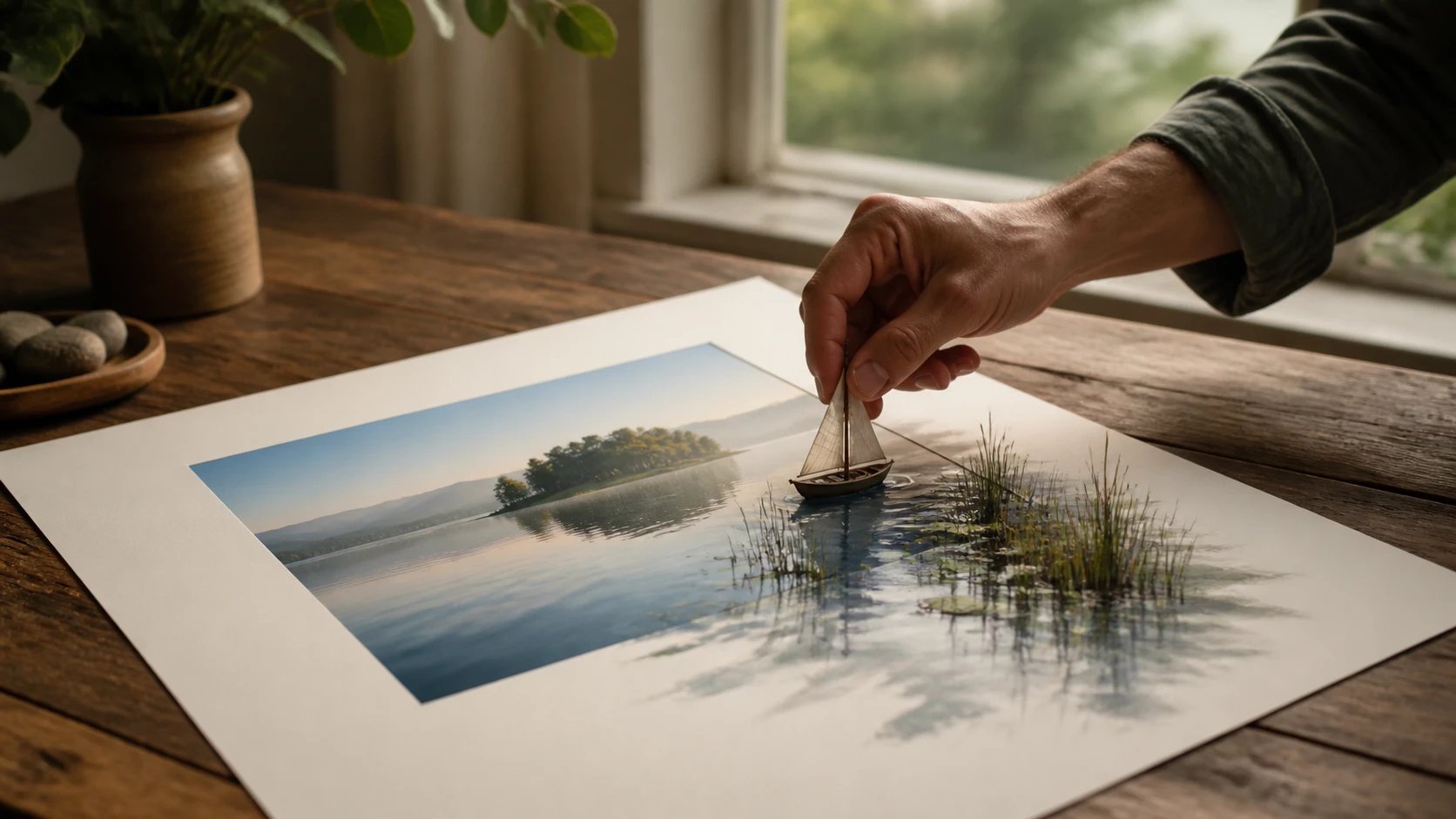
一句話說要補什麼
EditImage 讓你用打一句話的方式交代邊界外要補的內容,或者直接點一鍵工具,兩條路走到的是同一個結果,看你當下想不想打字。
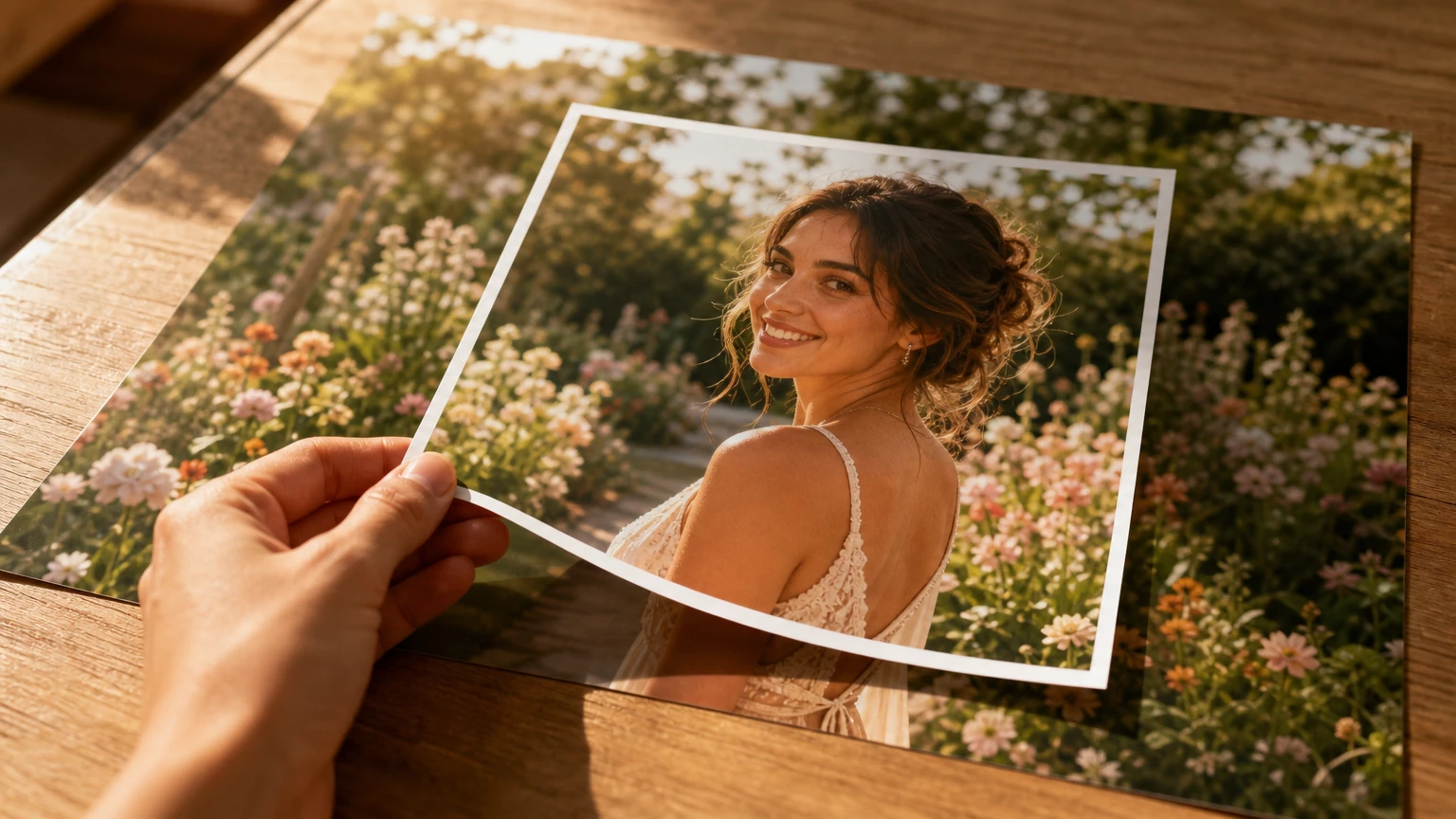
原圖那塊原樣保留
補畫只發生在原圖邊界外,你上傳的畫面一個像素都不動。照片延伸背景時,新補的區域順著原本的光線與質感接續,接縫不明顯。

擴圖、補圖、延伸同頁覆蓋
不管你習慣說擴圖 AI、AI補圖還是圖片延伸,指的都是同一件事:畫布變大、內容變多。在瀏覽器裡就能用的 AI 擴圖 線上工具,輸出最高到 2K 或 4K。