


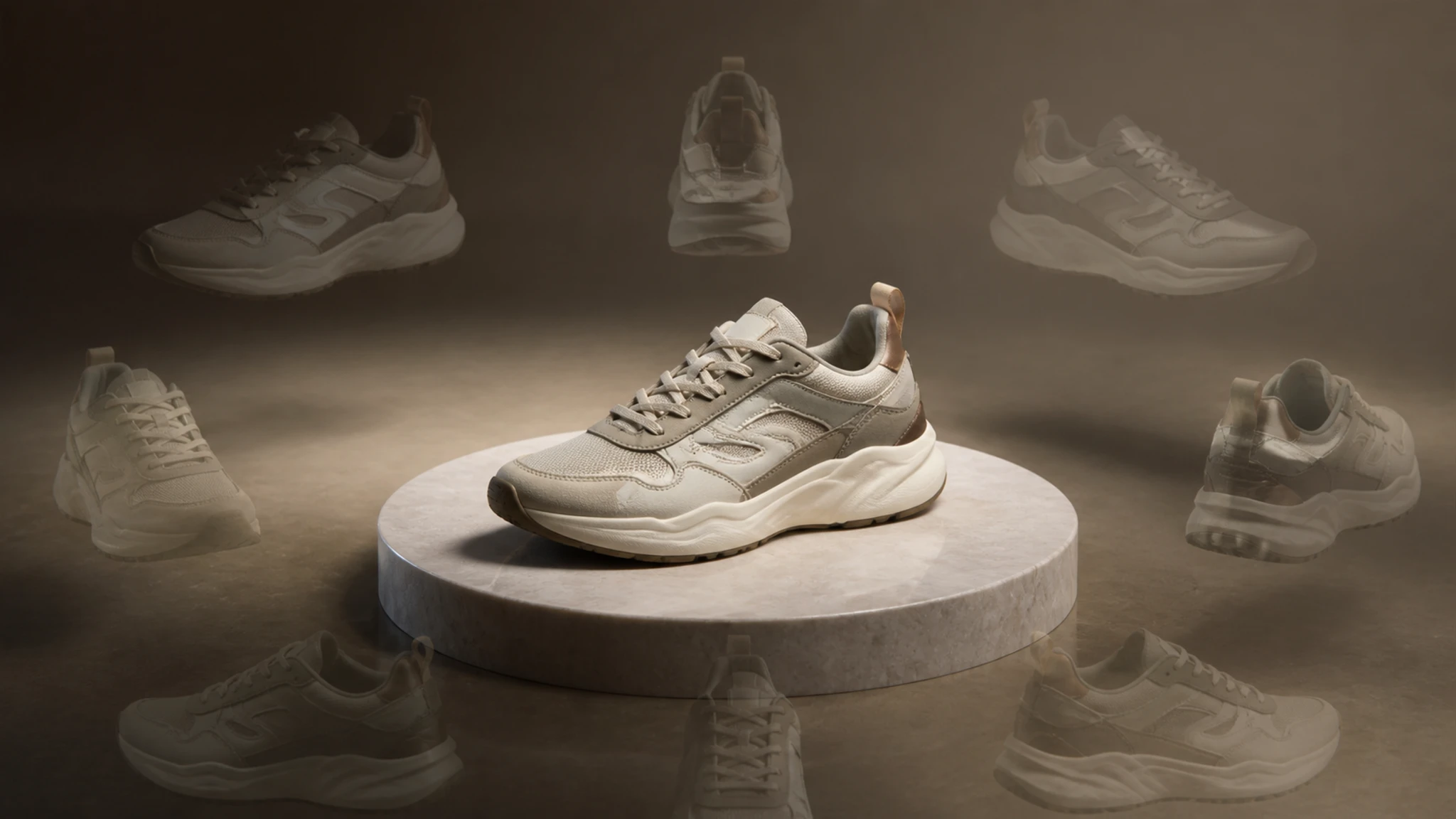
换机位对谁最顺手
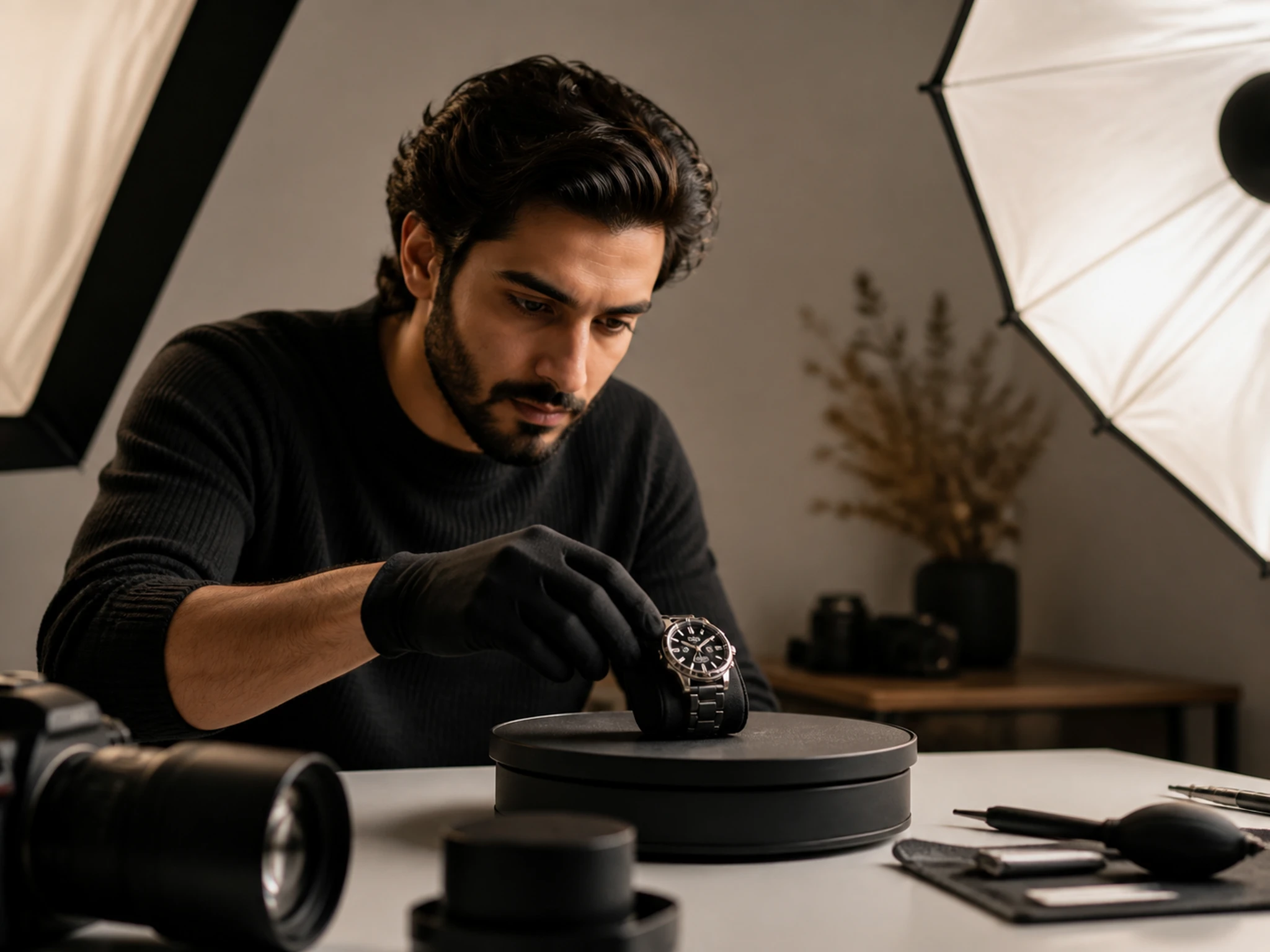
给同一件商品补齐角度
手里只有商品的正面照,详情页却要展示更多方向。上传这一张,EditImage 就能换出侧面、四分之三和俯视机位,凑齐一组产品多角度图。
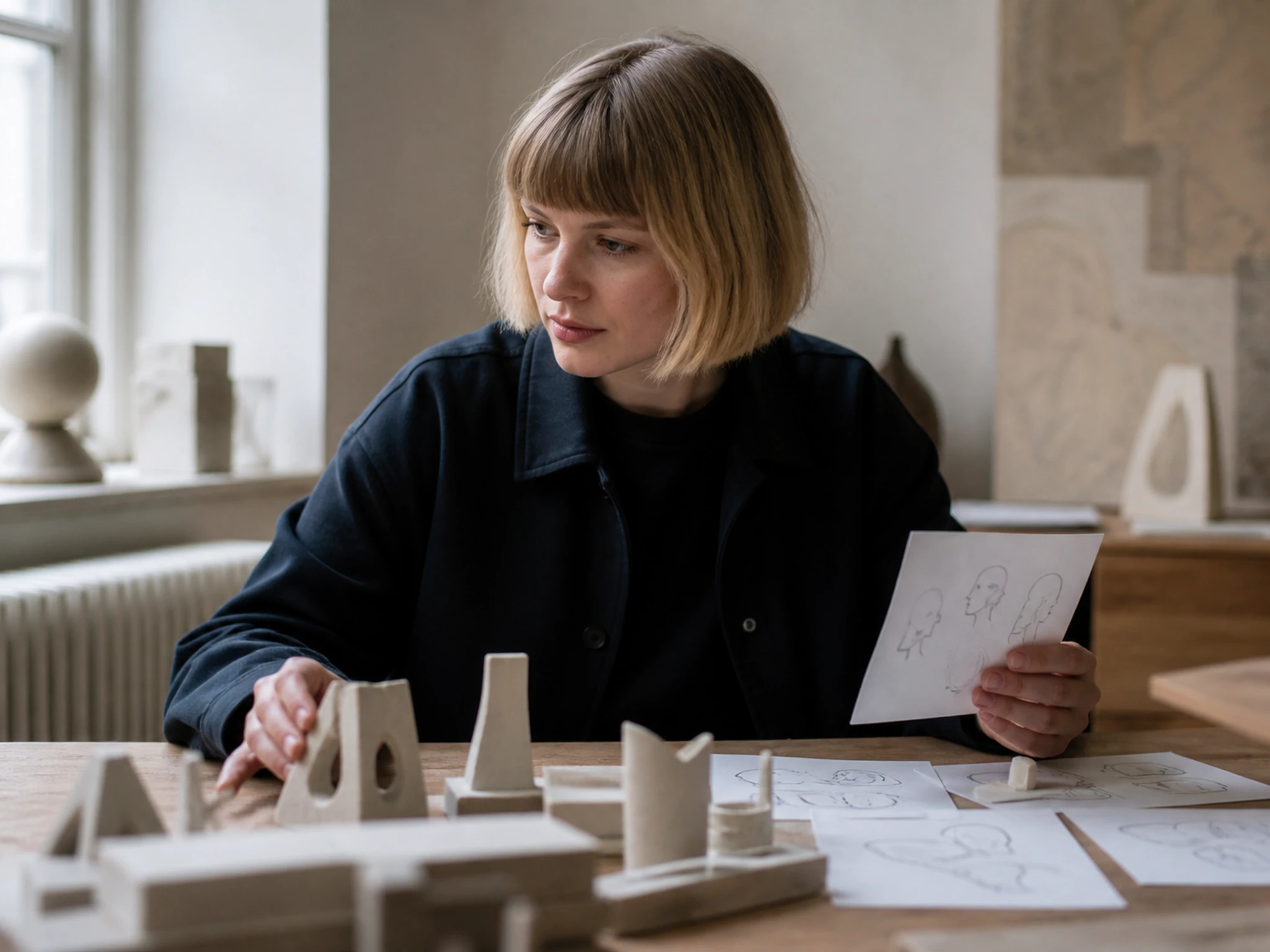
为 mockup 找参考机位
做 3D 建模或 AR 预览时,需要同一物体在不同视角下的样子。用一张实拍照片换出多个机位,作为建模与摆位的参考。
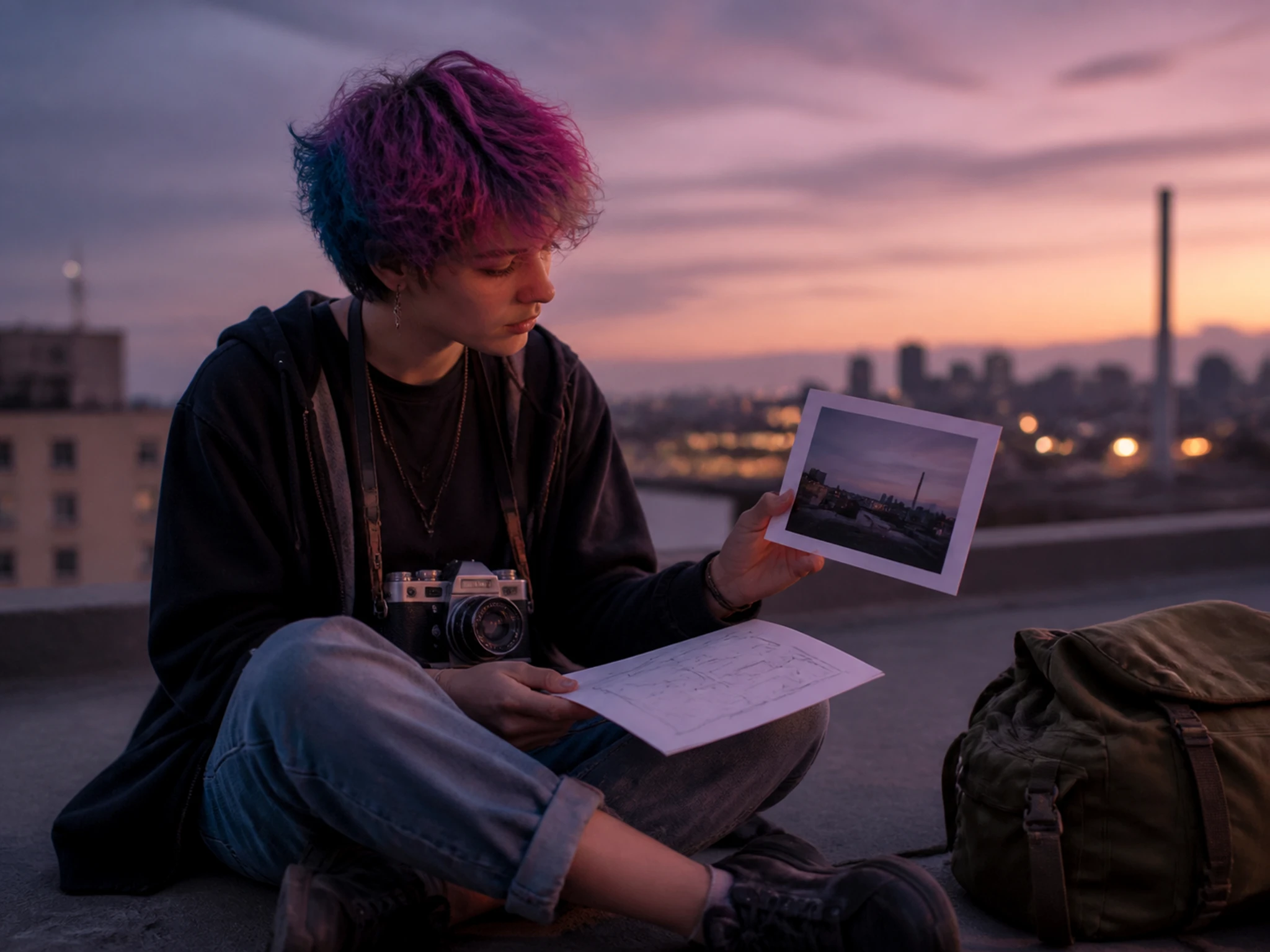
给单张照片补几个角度
一次拍摄只留下一个角度,想要更多变化又没法重拍。把这张照片换成前、侧、仰视等机位,为版面多备几种选择。
调整图片视角,前侧后俯仰随选
EditImage 是一款 AI一键改变照片拍摄角度工具,围绕机位给你几组实在的控制。
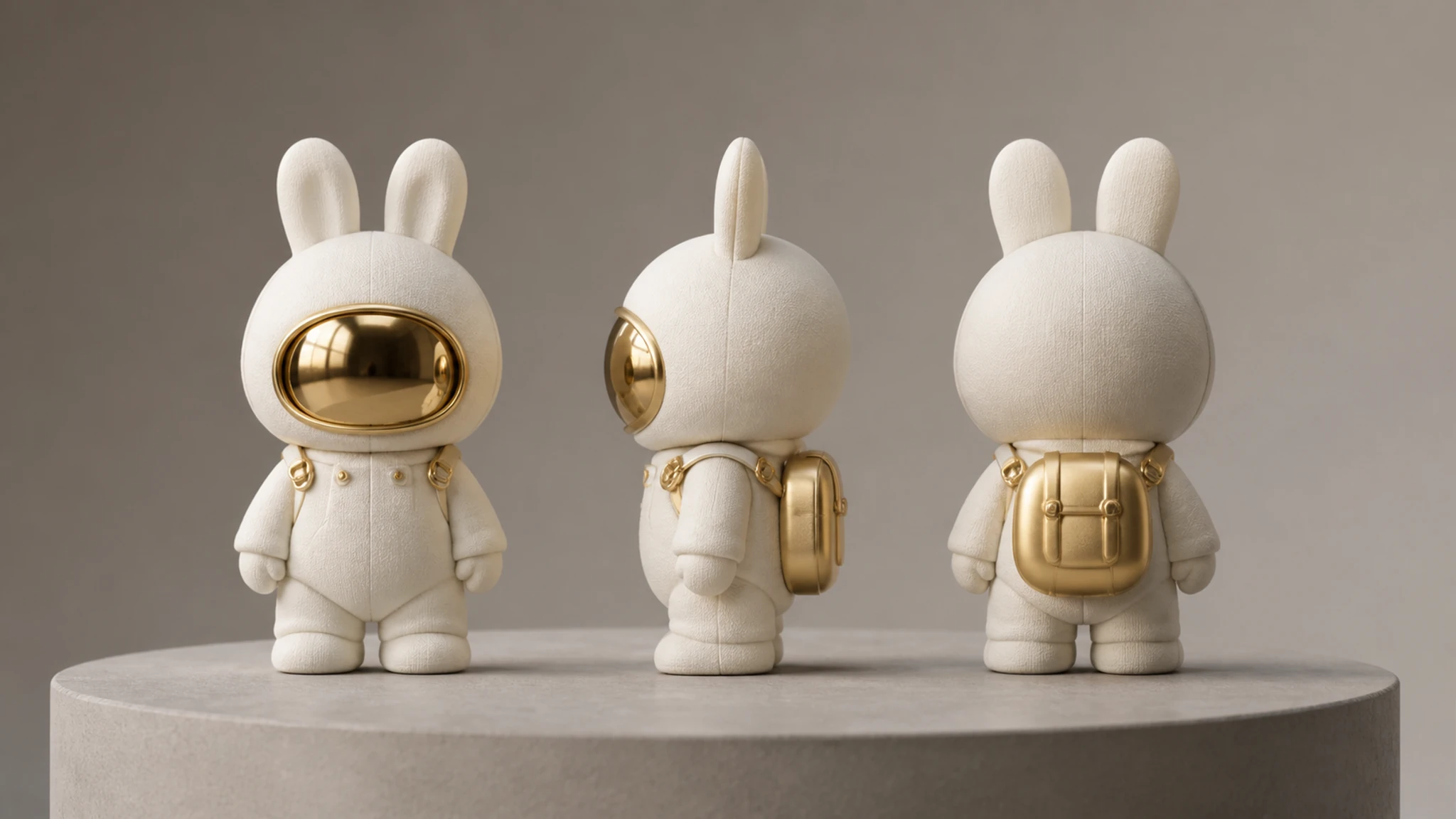
一图换出多个机位
上传一张照片,得到前视、侧视、后视和四分之三视角,同一主体一次看全几个方向。
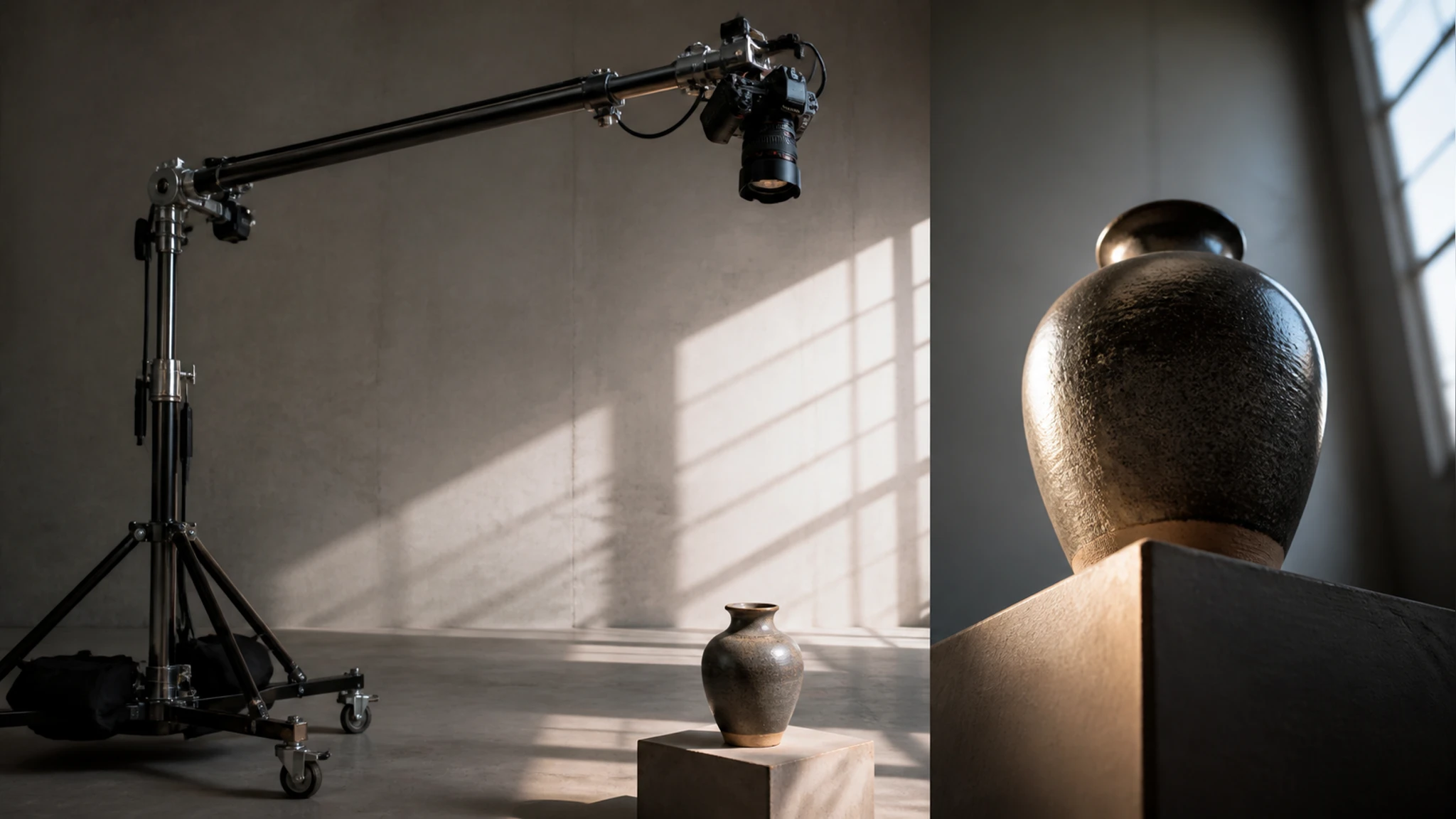
俯视与仰视随手切
想从高处往下看,或从低处往上抬,拖一下就换成俯视或仰视机位,换个观感重新打量主体。
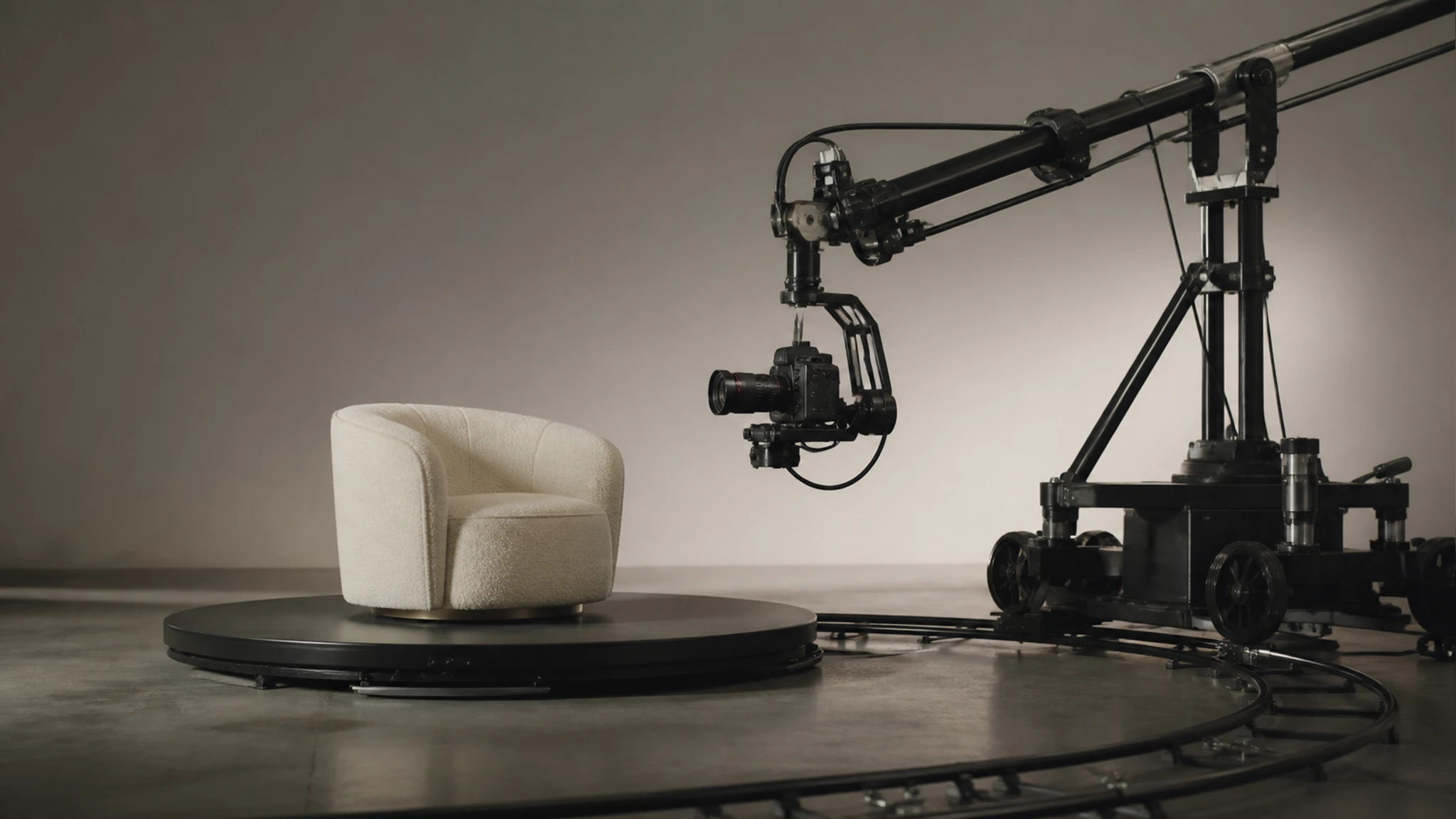
转向、俯仰、远近三轴调
水平转方位、上下调仰角、前后拉远近,三根滑杆各管一个方向,约 96 个机位任你停在哪一个。

凑齐产品多角度图
把一张商品照片换成一组不同机位,导出最高 2K 或 4K 的成图,直接用于详情页展示。
三步完成调整图片视角
从上传到下载,整个换机位流程只有三步。
01
上传一张照片
拖入或点击上传一张 JPG、PNG 或 WEBP 照片,上传后即可开始换机位。
02
调角度或选预置机位
拖动滑杆调水平转向、上下俯仰和远近距离,或直接选一个前、侧、后的预置机位。
03
预览后下载成图
查看新机位视角的预览,满意再下载,输出最高 2K 或 4K。
换个机位能帮上哪些忙
几个把一张照片换出更多角度的真实场景。
详情页凑多角度
商品只拍了正面,详情页显得单薄。用这一张换出侧面和俯视机位,几个角度并排,页面立刻丰满。
建模摆位找参考
开始 3D 建模前想先看清物体各面的关系。换几组机位当参考,摆位和比例心里更有数。
社媒版面添变化
同一张照片反复用会腻。换成仰视或四分之三机位,同一主体换个观感,版面多几种选择。
AR 预览对角度
做 AR 预览需要物体在不同视角下的样子。一张实拍换出多个机位,对齐预览里的观察角度。
常见问题
换机位前你可能想问的
上传照片后,拖动滑杆调角度或选一个预置机位,预览满意就能下载。EditImage 全程在同一张照片上换机位,不用重新拍摄。
前、侧、后、四分之三、俯视、仰视,再加上远近距离的变化,三轴组合下来大约有 96 个机位可选。
不是真拍到的。换机位时新露出的背面或侧面,是 AI 根据正面推测生成的,并非真实存在的那一面;用于展示没问题,需要精确的场景请自行核对。
不是透视校正。这个工具换的是观察主体的机位,让你从另一个角度看同一主体,不做拉正畸变或纠正镜头透视的处理。
需要。EditImage 采用账号制,登录后即可上传照片换机位。
上传支持 JPG、PNG 和 WEBP,输出为同类格式,分辨率最高可到 2K 或 4K。