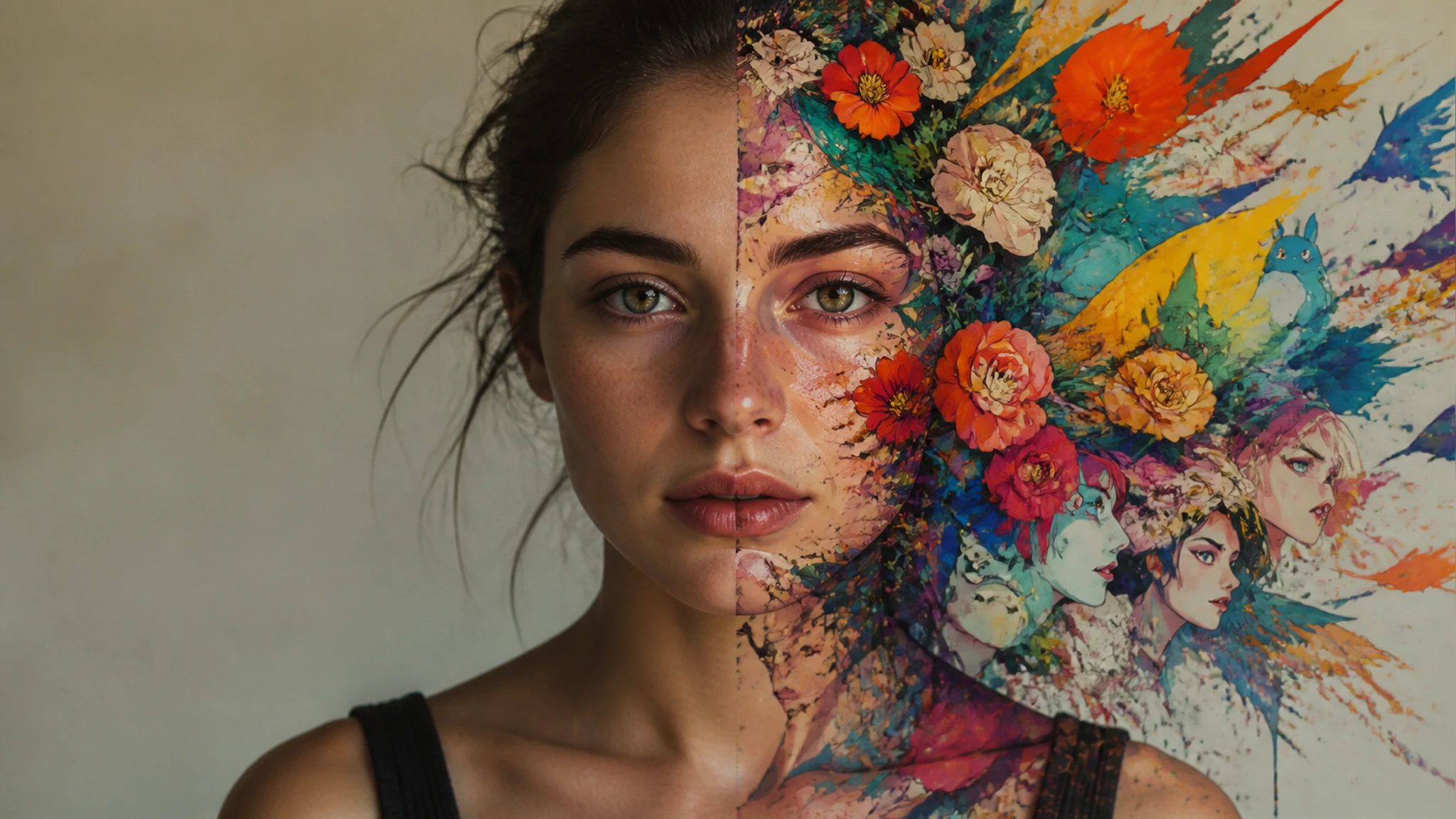
选择一张图片进行风格重绘

使用精选风格、色彩效果或自定义视觉参考,焕新照片风格。

支持 PNG、JPG 或 WEBP · 最大 10MB

试试这些图片
上传照片,换个新风格

图片风格转换

上传一张照片,用 EditImage 选一个预置风格,或一句话描述你想要的样子,预览满意再下载。

EditImage 里一张人像自拍从原始照片重绘成卡通和动漫风格头像的前后对比预览界面,展示风格化效果

图片风格转换的常见用途

同一张照片,换成不同画风就有不同用途。

把自拍变成卡通头像

想给社交账号换个不一样的头像,普通自拍又不够特别。上传照片,用 EditImage 选卡通风格,几步就得到一张卡通版的自己,直接拿去当头像。

自拍转成动漫风

喜欢动漫画风,却不会画画。把一张清晰的自拍传上来,选动漫风格,就能看到自己变成动漫角色的样子,发到朋友圈也够抢眼。

情侣或宠物照做成插画

纪念日想送一张有心意的图,手边只有手机拍的合照。换成手绘或绘画风格后,普通照片就成了一张像插画的作品,打印或分享都合适。

活动照变艺术画作

做活动预告图缺一张有格调的主视觉。一键把照片变成艺术画作,选油画或绘画风格,原本随手拍的场景照就有了展览海报的质感。

谁适合用它换风格
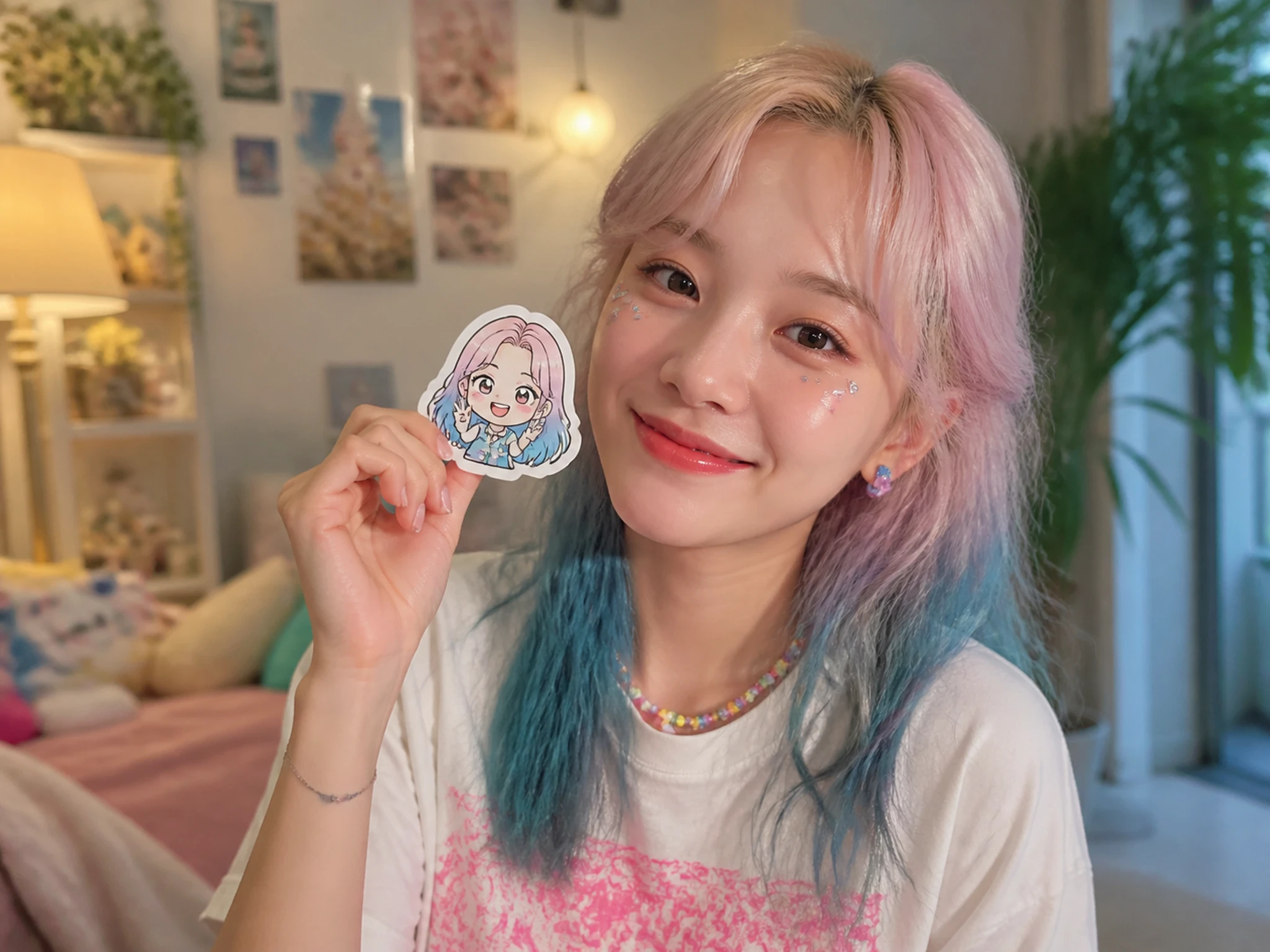
社媒用户在 EditImage 里把一张自拍照片换成卡通风格头像,用于社交账号更新前后对比的效果展示画面

社媒用户的头像升级

经常换头像、发动态的人,想要一张一眼认得出又有风格的图。EditImage 把你的自拍换成卡通或动漫风,随时做出新头像。
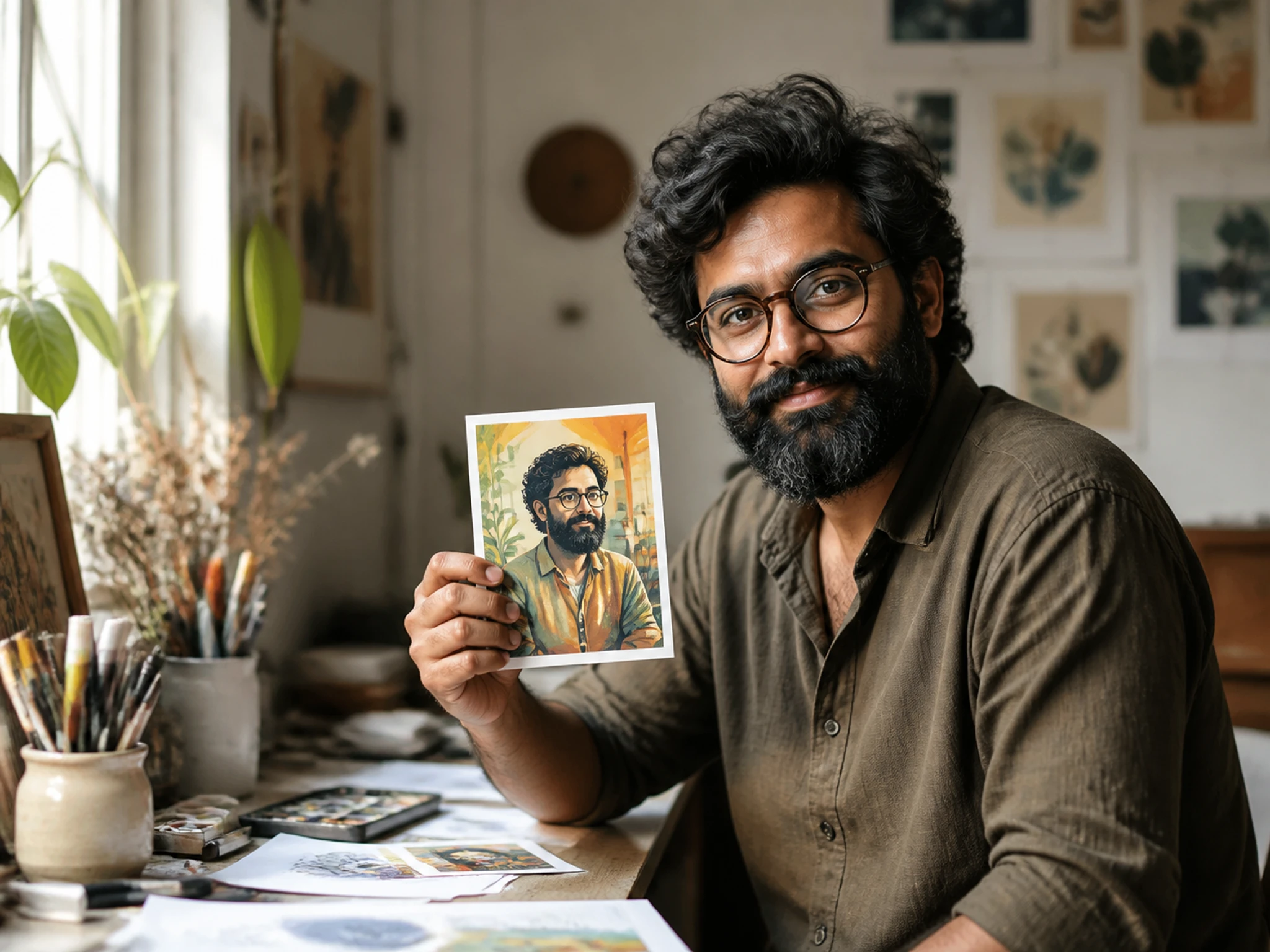
内容创作者用 EditImage 把实拍照片重绘成插画风格配图,用于文章和视频封面的一组统一画风示例展示画面

创作者的配图风格

写公众号、做视频封面,需要统一画风的插图。选一个风格把实拍照片重绘成插画,一组配图就有了一致的调性。
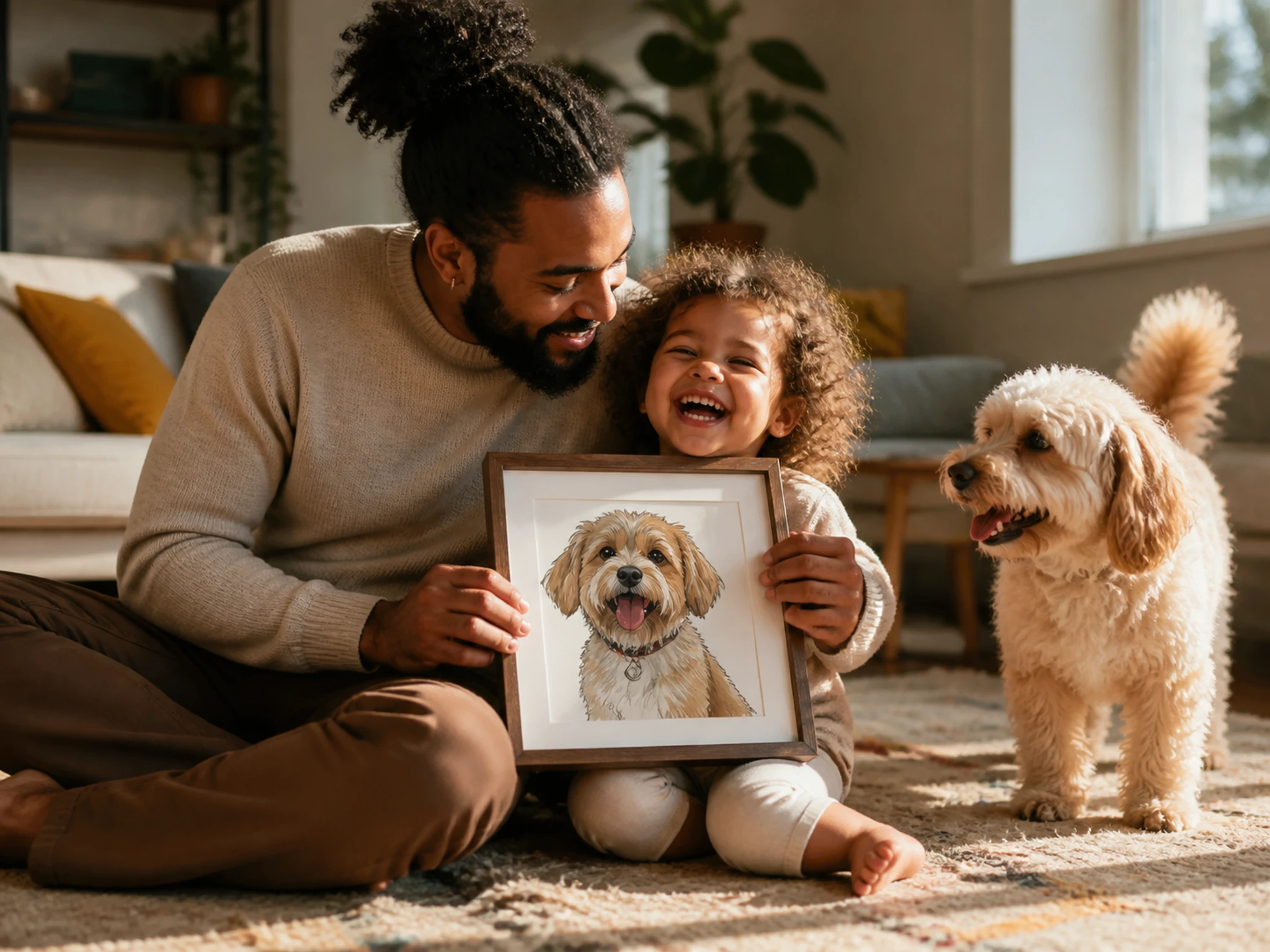
日常用户把手机里的生活照和宠物照挑一张上传到 EditImage 后换成绘画风格,照片风格化前后对比效果展示画面

日常照片换个样子

手机里存着大量生活照和宠物照,想给它们换个新鲜样子。挑一张清晰的上传,选风格预览,就能把普通照片变成风格图。

多种风格与控制方式

从预置风格到一句话自定义,风格化的每一步都由你决定。
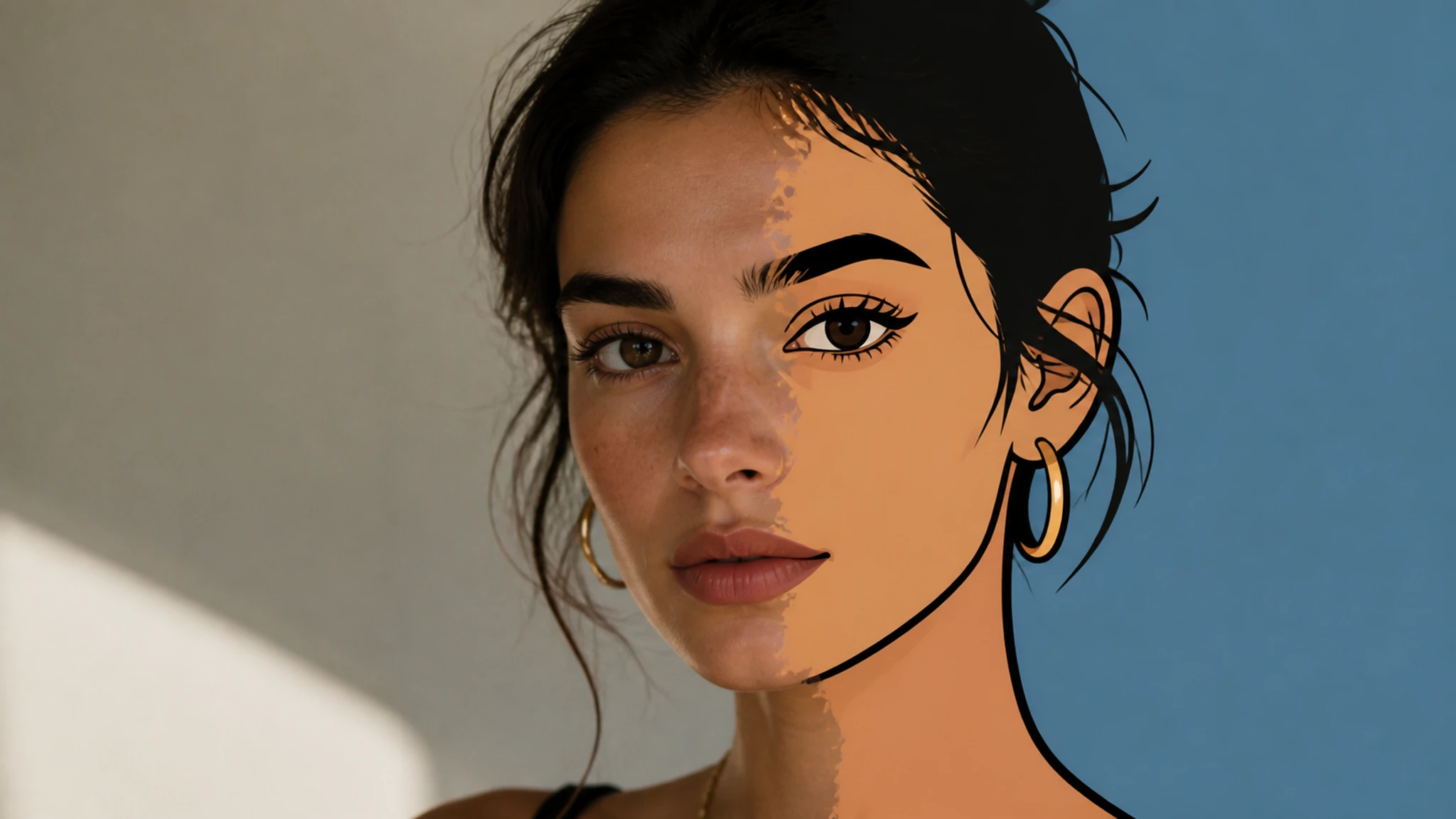
EditImage 一键把一张人物照片重绘成卡通线条与配色的卡通化风格,原图与卡通版前后对比结果预览画面示例

一键卡通化

选卡通风格,EditImage 会保留照片原本的构图,把人物和场景重新画成卡通线条与配色,得到一张卡通版的照片。
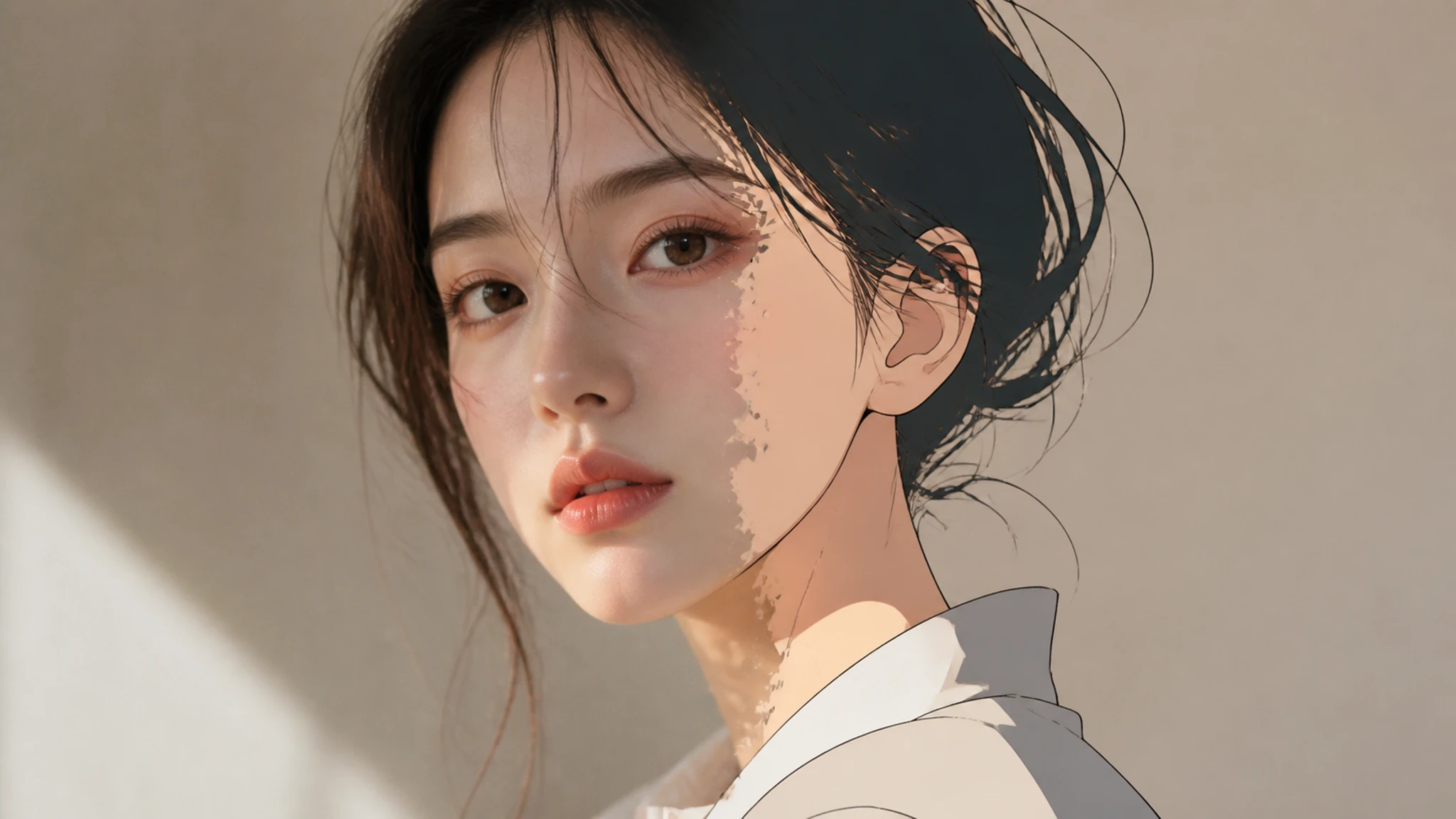
一张人物自拍在 EditImage 里重绘成动漫风格,五官与光影按动漫画风演绎的角色化头像效果预览画面示例

动漫风格重绘

把实拍照片换成动漫画风,五官和光影按动漫方式重新演绎,适合做角色感强的头像或配图。
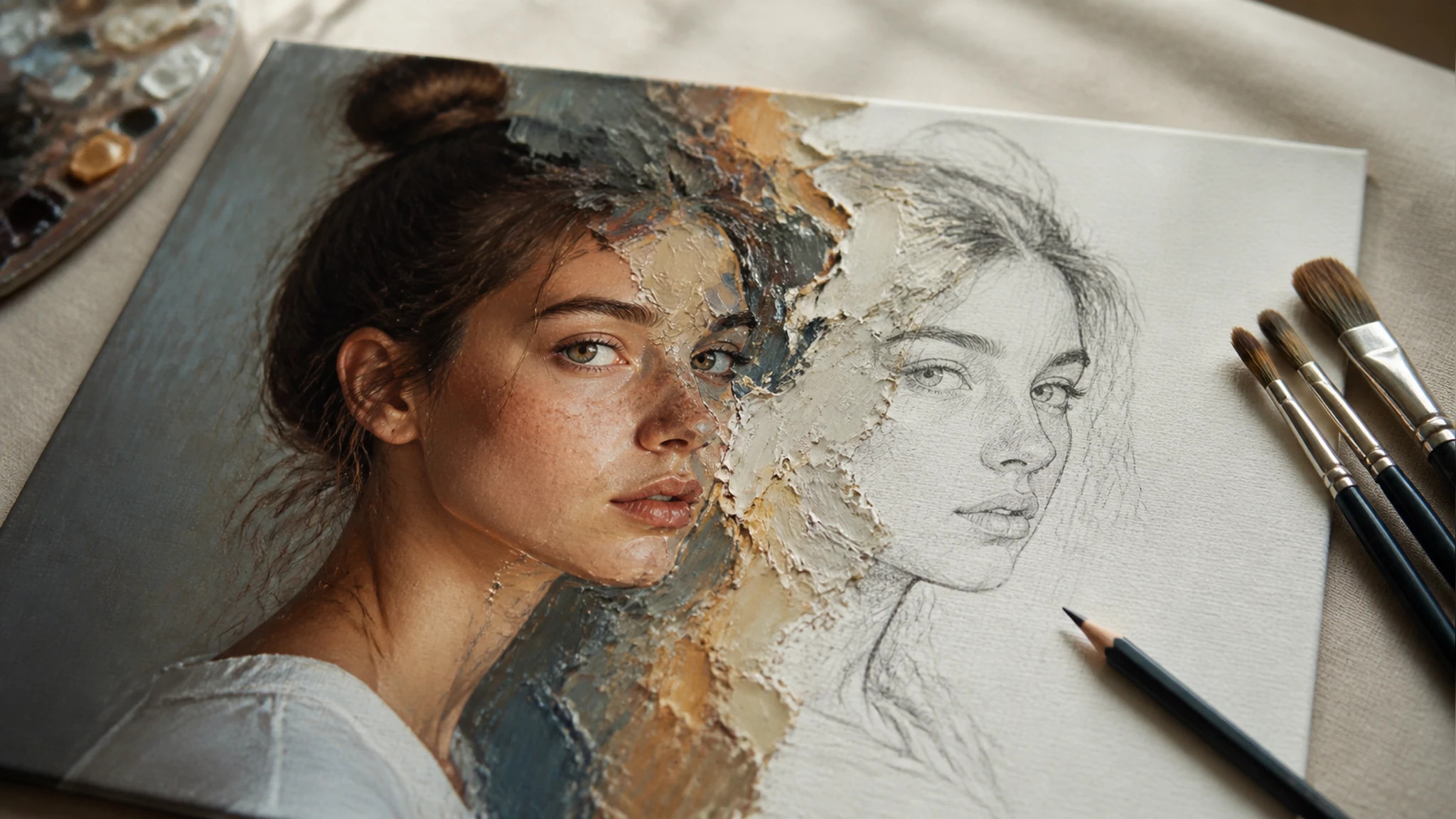
一张生活照在 EditImage 里换成油画与手绘等绘画风格,带笔触质感的画作效果前后对比预览展示画面示例

绘画与手绘风格

油画、水彩、手绘等多种绘画风格可选,一张照片就能变成带笔触质感的画作,用来做礼物或海报都合适。
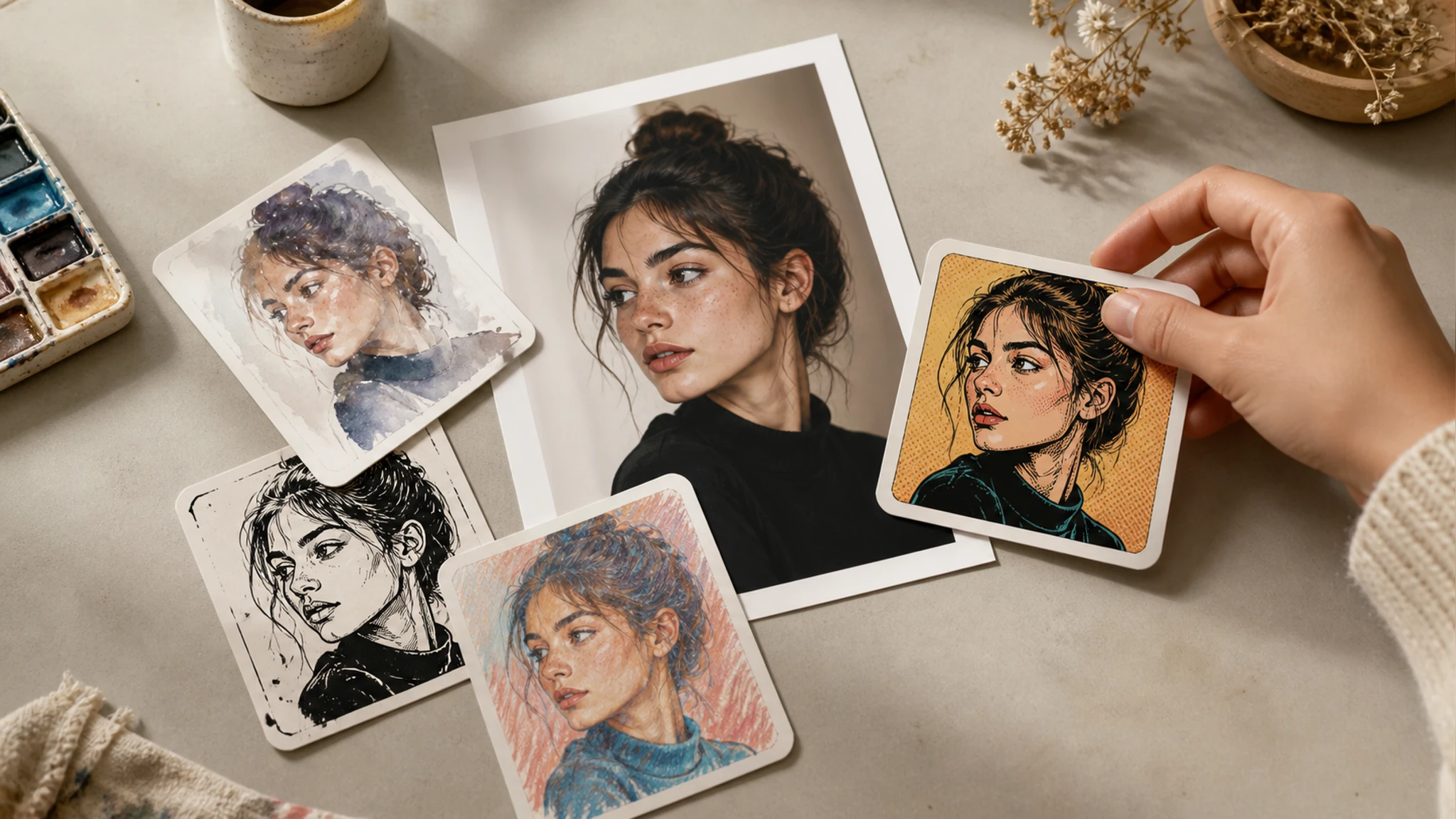
用户在 EditImage 输入一句话描述想要的画风,照片按文字描述重绘成自定义风格的效果预览界面示例展示

一句话描述风格

预置风格之外,你还能打一句话说明想要的效果,EditImage 按你的描述重绘,风格更贴近心里想的样子。

图片风格转换三步完成

从上传到下载,整个图片风格转换只需三步。

01

上传一张照片

点击或拖拽上传一张 JPG、PNG 或 WEBP 照片。人脸清晰、光线正常的单人照效果最好。

02

选风格或写一句话

从卡通、动漫、绘画等预置风格里选一个,或者直接打一句话描述你想要的画风,告诉 EditImage 往哪个方向重绘。

03

预览并下载

查看风格化后的预览效果,满意就下载,最高支持 2K/4K。觉得不够像可以再跑几版挑一张最合适的。

常见问题

关于换风格的常见疑问

上传照片后选卡通风格,预览满意再下载。想要更贴近的效果,也可以补一句话描述你想要的卡通样子。

步骤和卡通一样,只是把风格换成动漫:上传一张清晰的照片,选动漫风格,预览后下载即可。

单张清晰人脸的效果最稳定。合影里每张脸的风格可能略有差异,若某张不理想,可以多跑几版挑最满意的一版。

换风格是生成式重绘,长相会按所选画风重新演绎,不追求像素级还原本人。想更接近本人,可多试几版比较。

需要登录账号后使用。登录后上传照片,就能开始换风格。

卡通、动漫、绘画、手绘等风格都能选,也可一句话自定义。输出最高支持 2K/4K。

上传支持 JPG、PNG、WEBP,输出为同类格式。如果想去背景、去掉多余物体或添加元素,可以回到 EditImage 的图片编辑功能。

现在就试试图片风格转换

上传一张照片,选个风格,几步就能拿到你的风格图。

免费开始