选择一张图片以移除背景

移除照片背景、替换为新场景,或精细调整背景颜色与效果。

支持 PNG、JPG 或 WEBP · 最大 10MB

试试这些图片
在线抠图 · 换背景

抠图

上传一张图片,EditImage 自动去掉背景、导出透明 PNG,也能用一句话把背景换成白底或新场景。

一张人物照片经 EditImage 在线抠图后主体完整保留、背景变透明,旁边是导出的透明 PNG 与换成白底的效果对比

抠图之外,还能换背景

不只是把背景去掉,还给你换背景的自由。
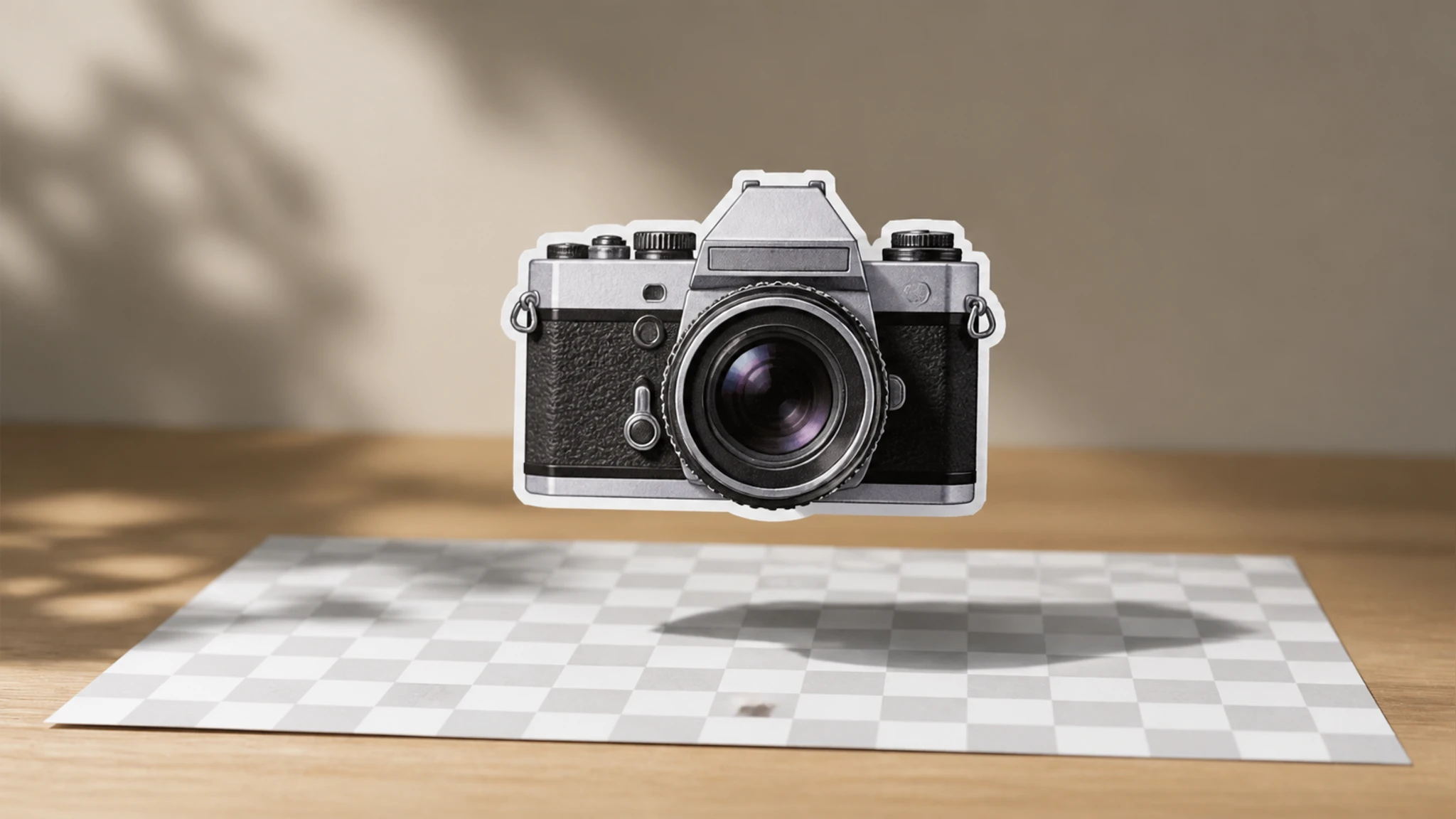
EditImage 一键去背景的效果图,人物主体边缘干净、背景已去除,导出为透明背景的 PNG 文件

一键去背景,导出透明底

识别画面主体、去掉背景,直接导出透明背景的 PNG。做一键抠图时主体被单独保留下来,导出的透明底能直接叠到任意底色或物料上。
同一张商品照片背景分别被换成纯白、纯色和新场景的三种效果对比,主体保持原样

换成白底、纯色或新场景

不只是去背景。换背景时可以选纯白、纯色,或换成一个全新的场景,背景重新生成,主体照旧保留。
在输入框里写下换成白底的一句话指令,EditImage 据此完成去背景与换背景的界面示意

一句话指定背景

想要什么背景,用一句话说出来就行——“换成白底”“把背景去掉”。这种AI抠图方式不用圈选、不用手动抠边。
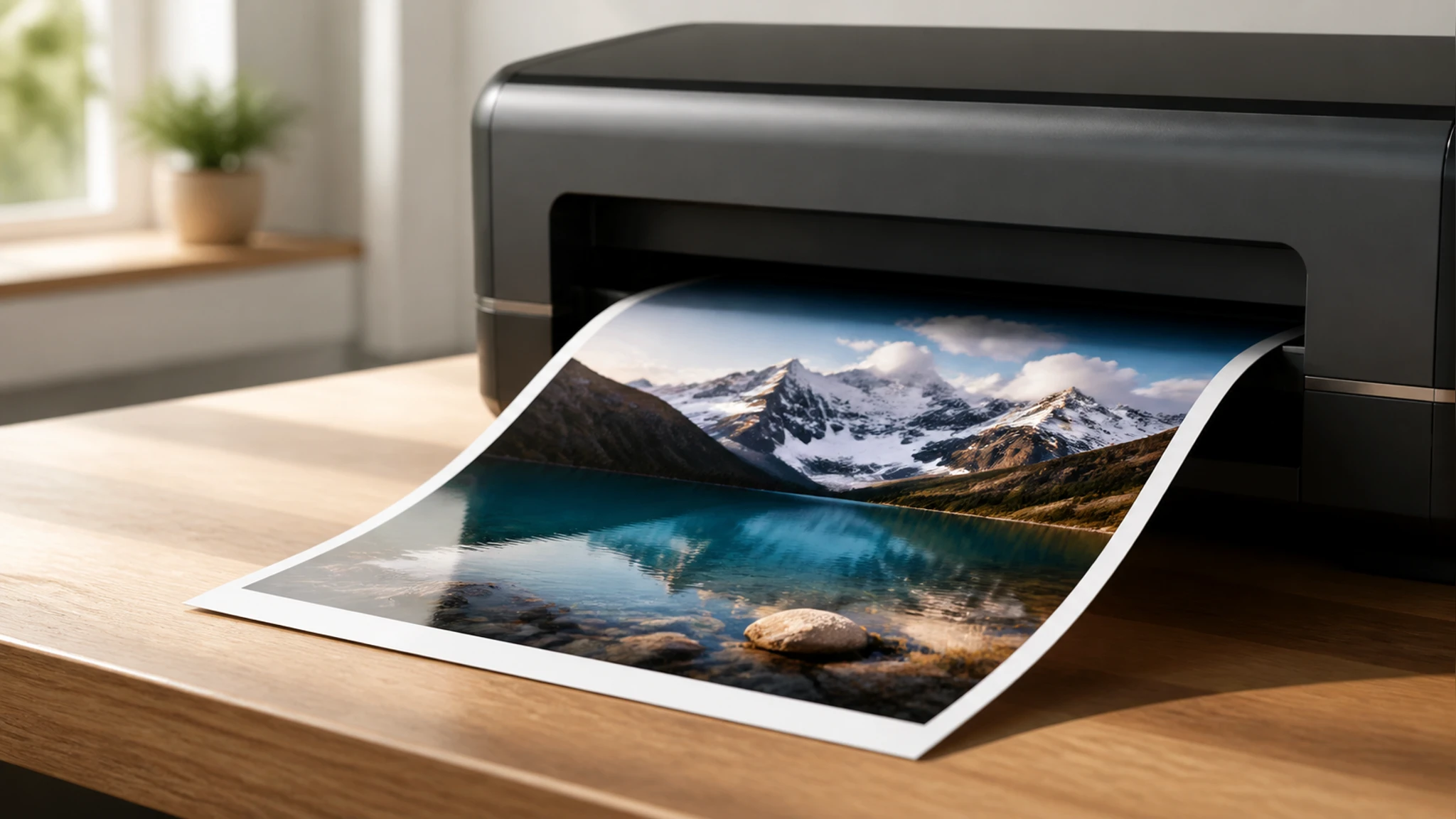
自动抠图只更换背景那一层、尽量保留人物主体样貌的前后效果对比图,左边原图背景杂乱、右边换成干净的纯色底色

只动背景,主体照旧

自动抠图主要处理背景那一层,尽量保留人物、商品这些主体,换完背景,画面里还是同一个主体。

三步完成在线抠图

从上传到下载,中间只隔着一次预览。

01

选一张图上传

拖拽或点击上传一张 JPG、PNG 或 WEBP 图片,人物、商品、logo 都可以,上传后即可开始处理。

02

去背景或指定新背景

默认自动识别主体、去掉背景;想换背景时,用一句话说清要白底、纯色还是一个新场景就行。

03

预览后下载

预览抠好的结果,满意就下载透明 PNG,或导出换好背景的图,输出分辨率最高支持 2K/4K。

这些场景都能用上

从一张 logo 到一组商品图,去背景这件事天天都会遇到。

给 logo 配透明底

手上的 logo 带着一块白底,叠到深色物料上很突兀。去掉背景导出透明 PNG 后,放到任意底色上都干净贴合。

商品图统一换白底

商品照背景杂乱、色调不一,上架前看着不整齐。逐张把背景换成纯白后,一组商品图风格一致,主图更清爽。

头像背景太乱

自拍背景里堆着杂物,当头像不够体面。用智能抠图去掉杂乱背景、换成纯色,一张清爽头像很快就出来了。

证件照要换底色

证件照底色不符合要求,重拍又麻烦。上传后做证件照换底色,红底、蓝底、白底之间随手一换。

谁在用它换背景
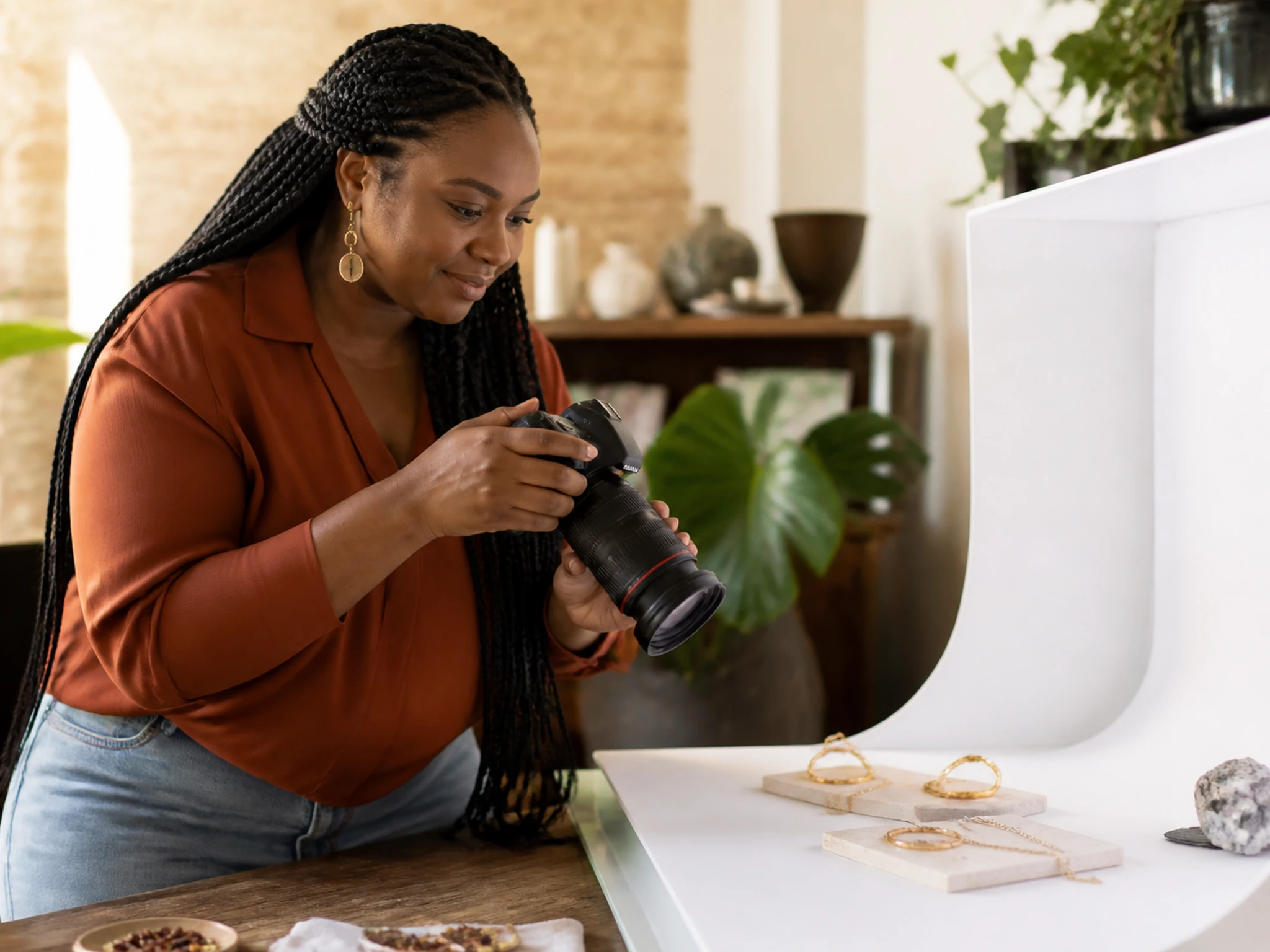
电商卖家把商品图的杂乱背景逐张换成白底后,一排上架主图整齐一致的效果展示

商品图快速换白底

对电商卖家来说,主图背景直接影响点击。把商品背景换成白底,上架图整齐统一,省下反复修图的时间。
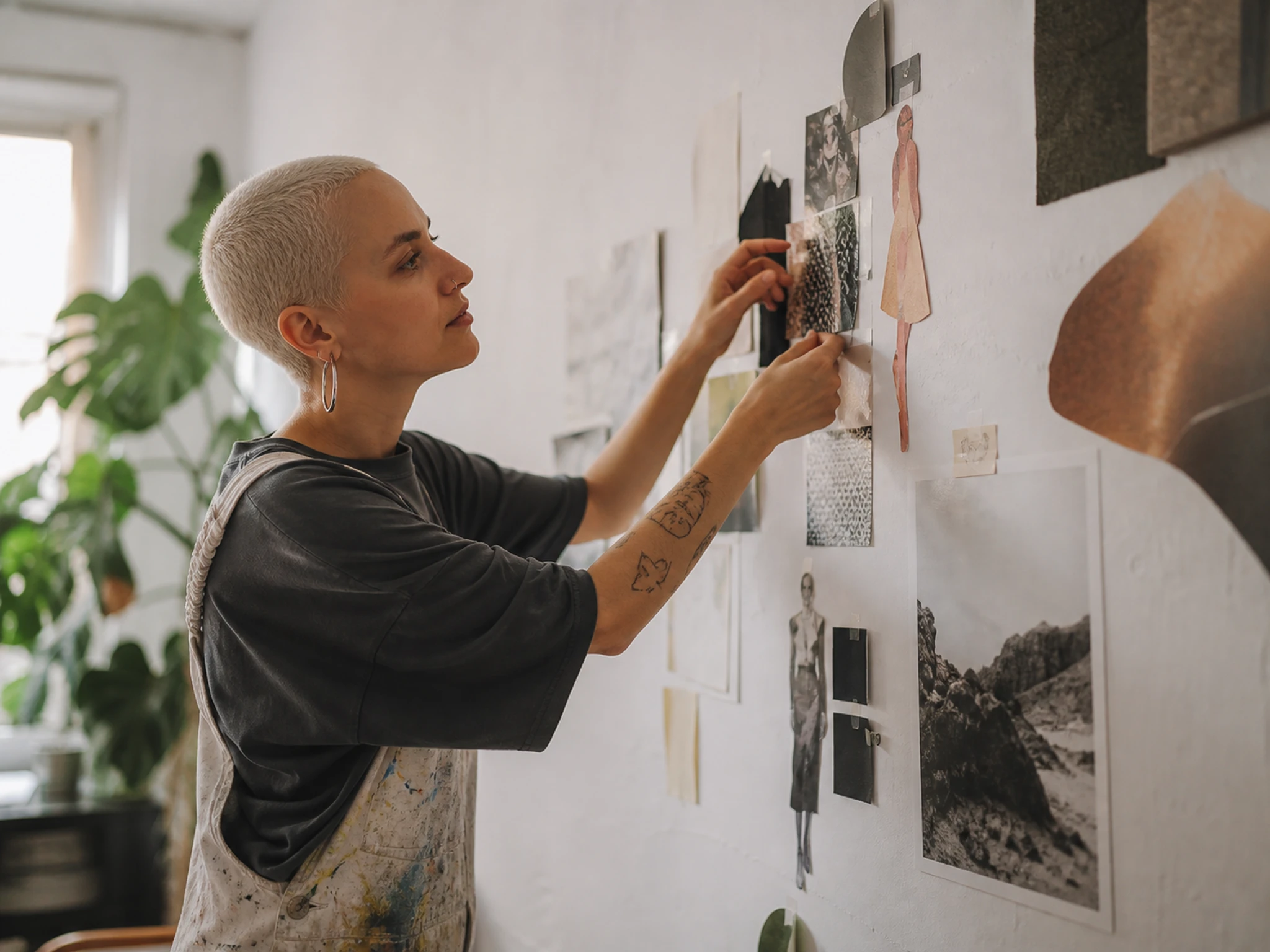
设计师把抠出的透明背景素材叠加到海报和封面上做二次合成的画面示意

素材去背随手叠加

做设计和自媒体的人常要把元素抠出来二次合成。去背景导出透明背景素材后,能直接叠到海报、封面或任意底色上。
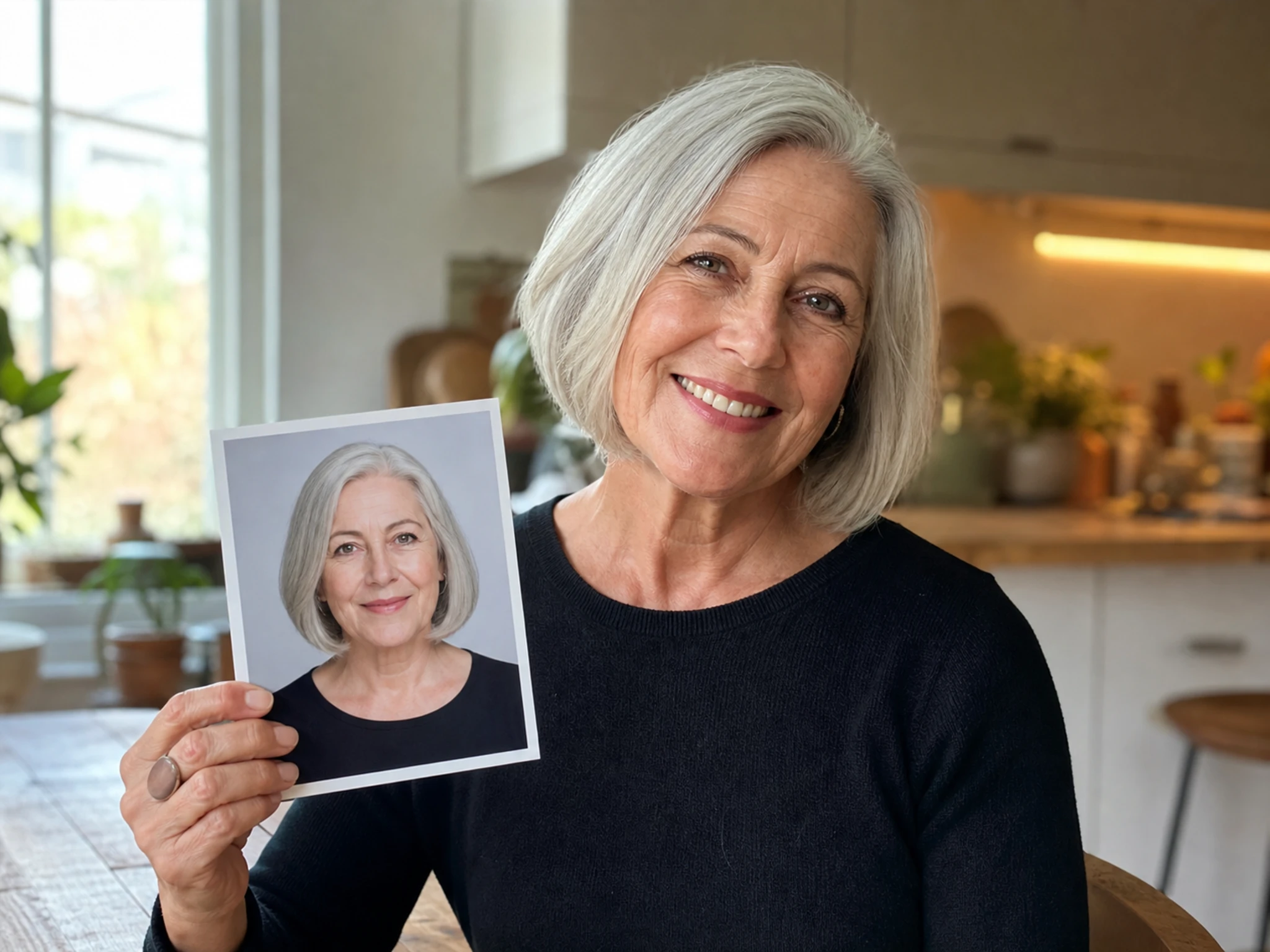
普通用户上传自拍后自动去掉杂乱背景、换成纯色底,得到清爽头像的操作界面示意

头像证件照换背景

普通用户不懂专业抠图软件也没关系。上传一张照片就能自动去掉背景、换个干净底色,头像、证件照都能自己搞定。

常见问题

抠图前想知道的几件事

上传图片后,EditImage 会自动识别主体、去掉背景,预览确认再下载透明 PNG。整张图片去背景,只要上传、去背、下载三步。

去掉背景后直接导出 PNG,得到的就是透明背景的图。透明底方便你把主体叠到任意底色或物料上。

大多数照片的主体边缘都能处理得比较干净。遇到发丝、毛发、玻璃或反光这类边缘,建议抠完先看一眼结果,不满意就重试或用一句话微调,通常能改善。

可以。除了默认去背景,你还能用一句话指定换成白底、纯色或一个新场景,背景会重新生成而主体保留。

需要登录账号后使用。登录后就能上传图片、做在线抠图并下载结果。

上传支持 JPG、PNG、WEBP 三种格式;去背景后导出透明 PNG,分辨率最高支持 2K/4K。

换背景是重新生成的一层新背景,而不是原场景拍出来的真实照片,主体会尽量保留。只想做AI去背景、导出透明底而不换新背景,也完全可以。

现在就把背景处理好

上传一张图片,交给 EditImage 去掉背景或换个新背景,预览满意再下载。

免费开始