


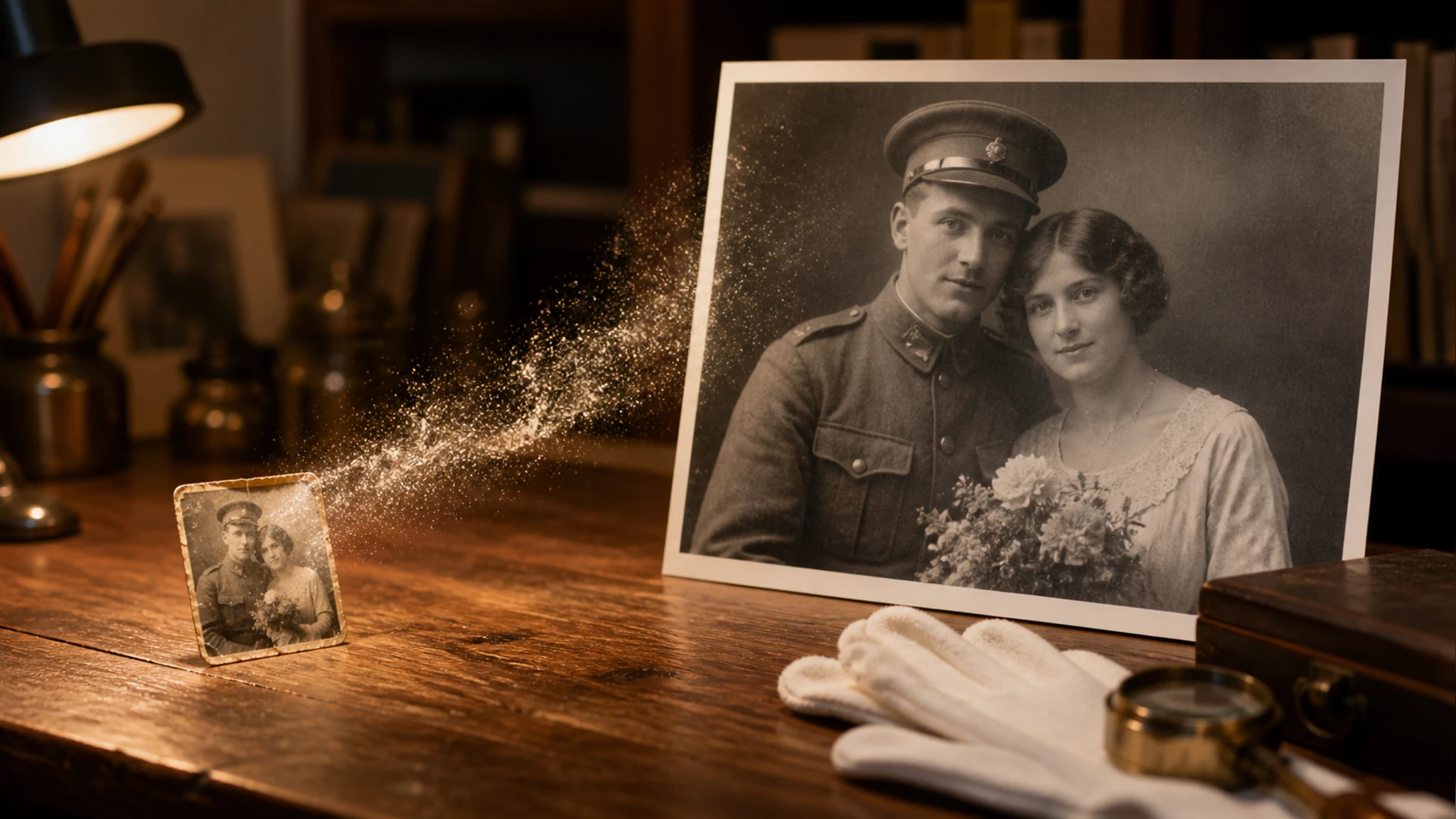
谁最需要把图片放大
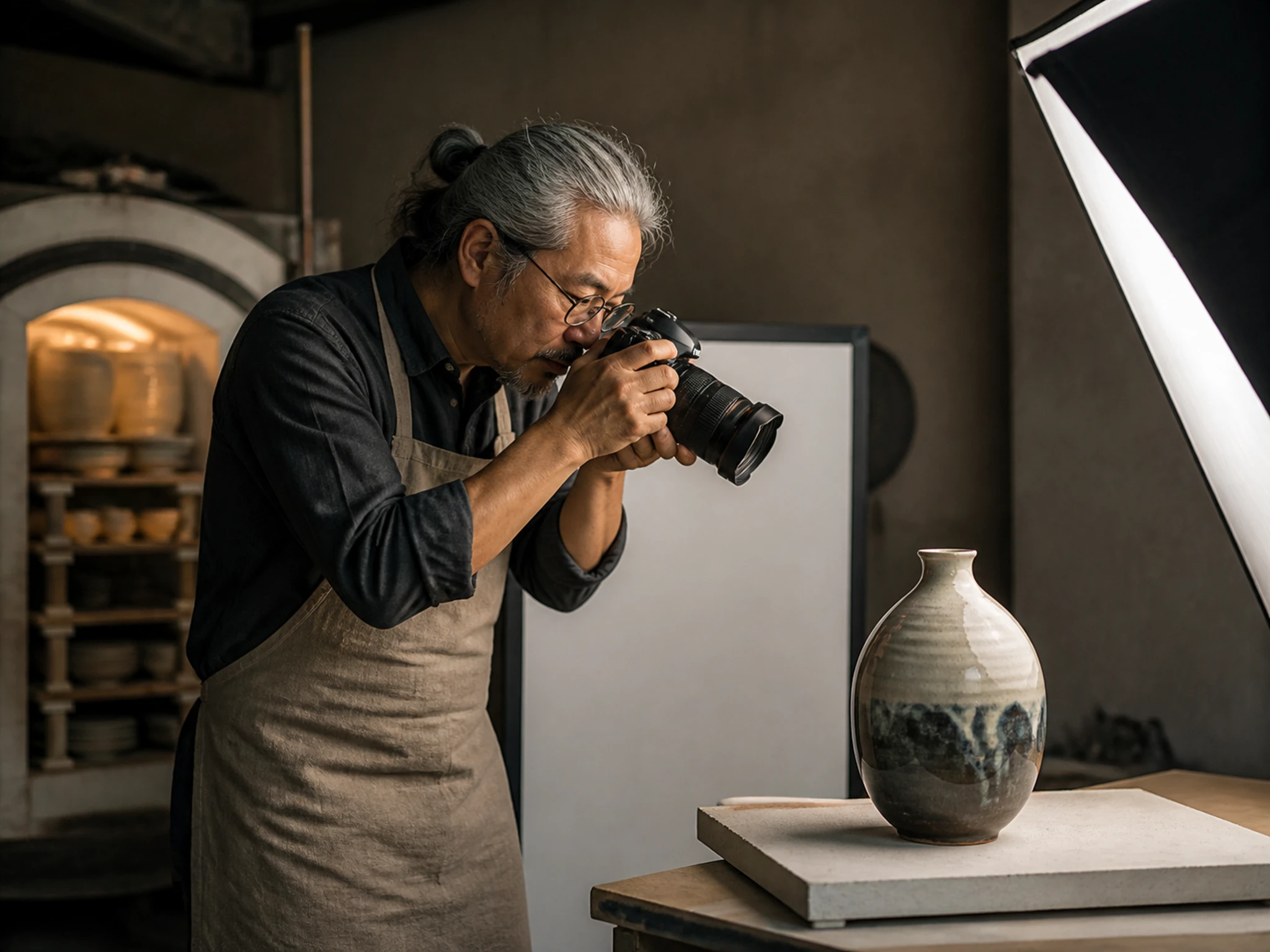
电商卖家:小商品图放大上架
手里只有一张分辨率不够的商品小图,放进详情页就发虚。用 EditImage 把它升采样放大,边缘和纹理补回来,摆上货架也够清楚。
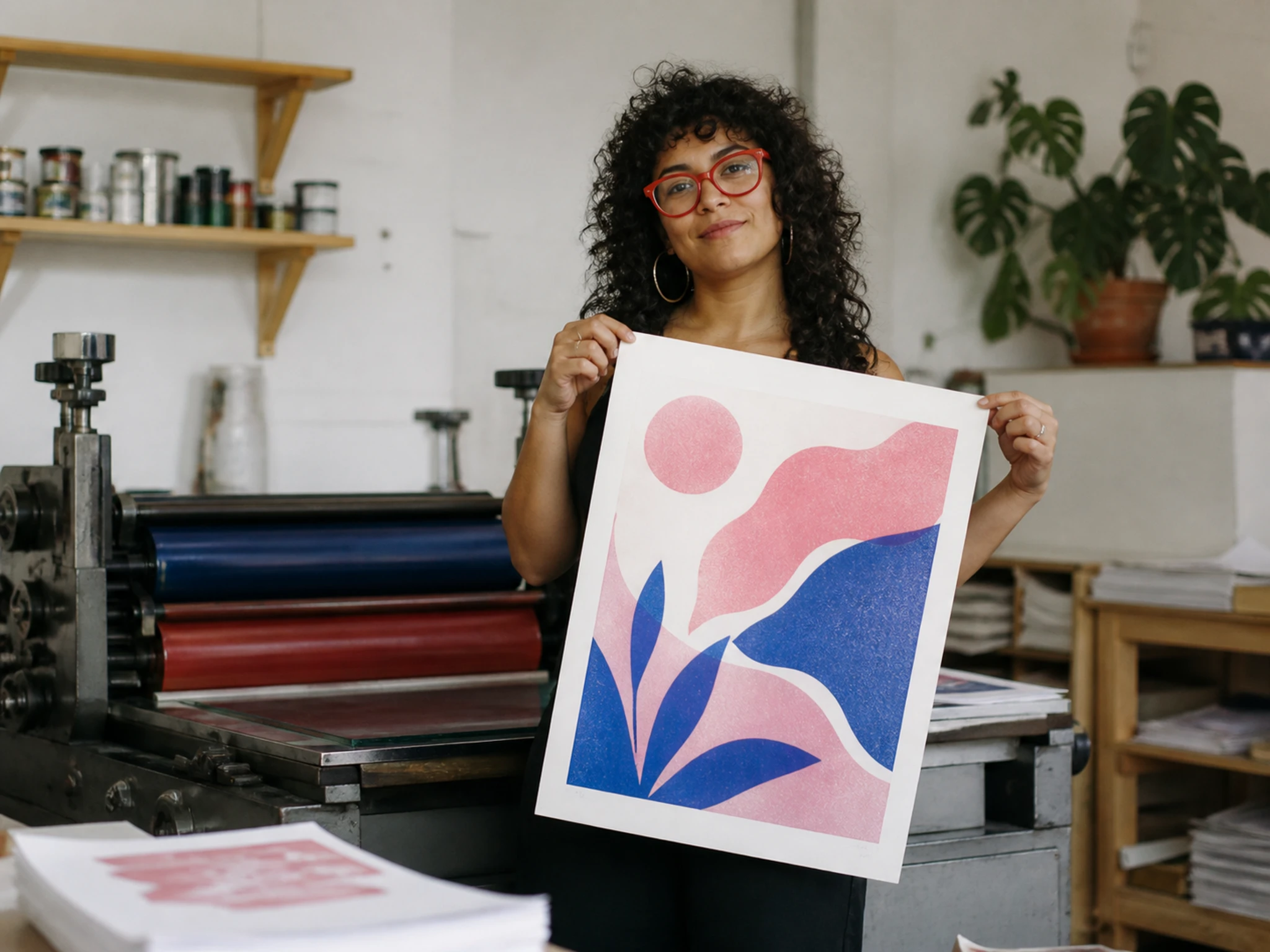
设计与印刷:素材放大到印刷分辨率
手上的素材尺寸太小,直接拿去打印会糊成一片。把它放大到接近印刷需要的分辨率,线条和细节更扎实,出片更有底气。
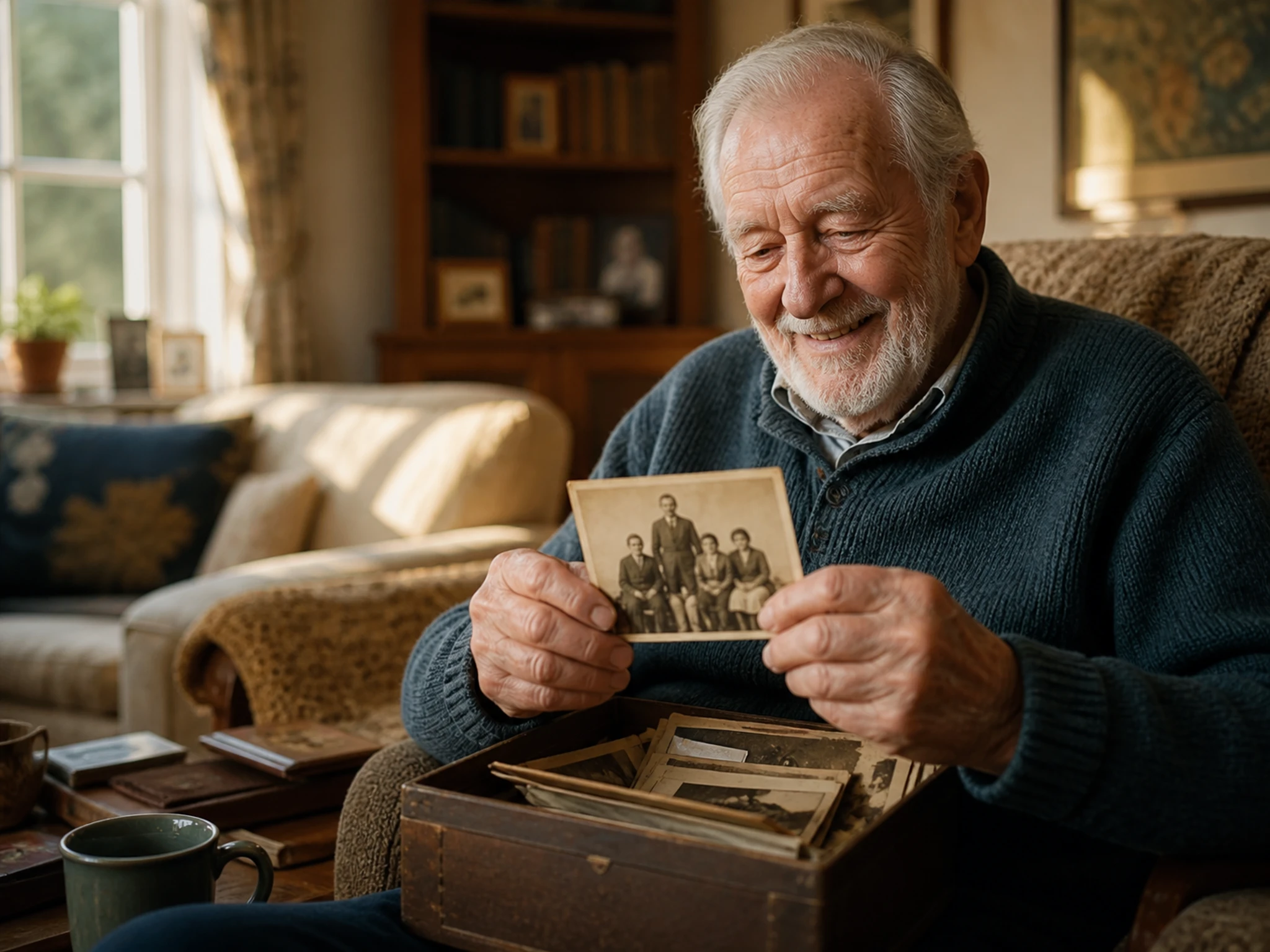
普通用户:老照片与小图放大
一张存了很久的小尺寸老照片,想放大留存却越看越糊。上传后自动放大并降噪,含人脸时还会补面部细节,看起来更清楚。
图片无损放大工具,不只是变大
从升采样到人脸恢复,EditImage 把一张小图真正修得更耐看。
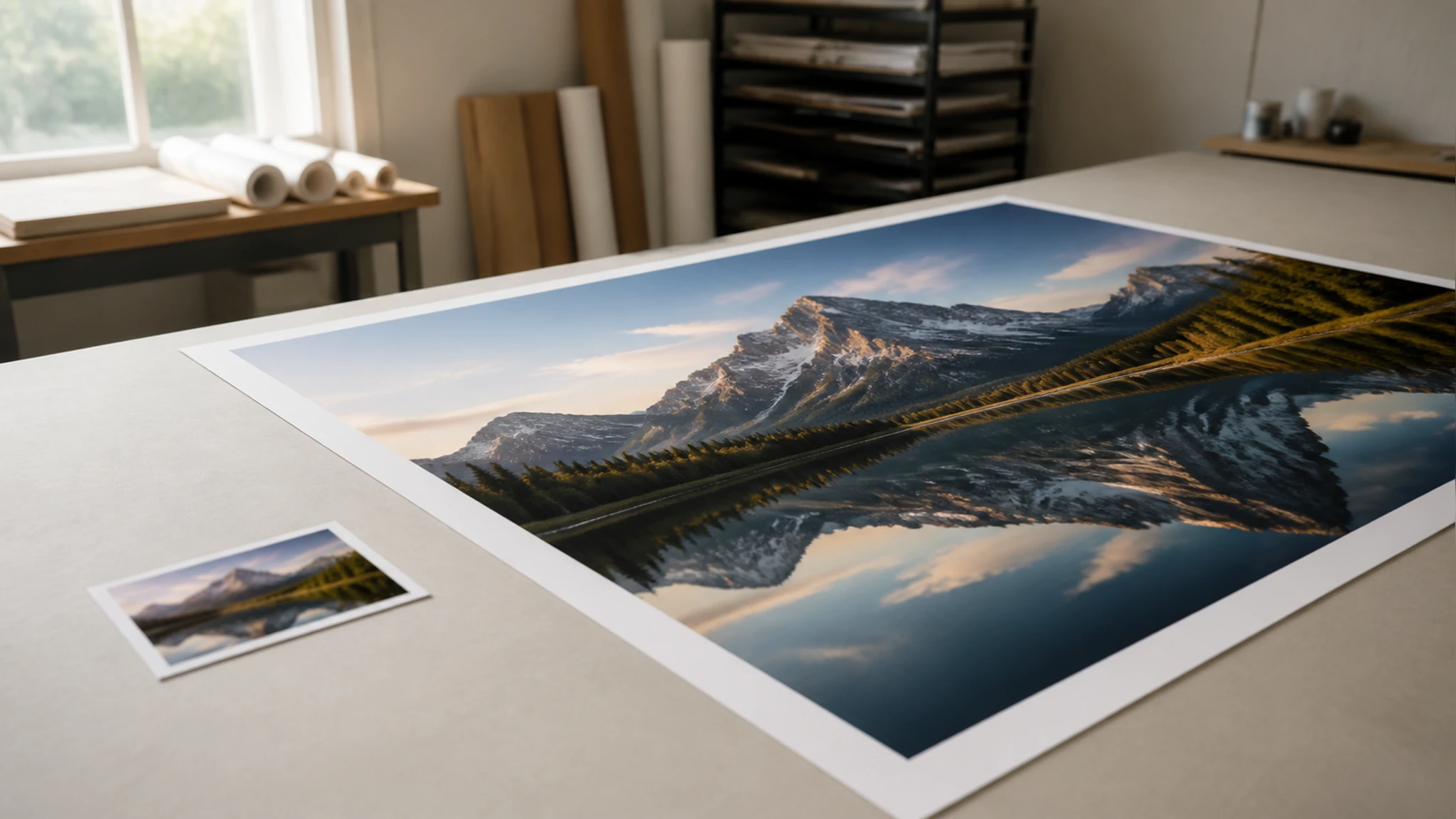
升采样放大到 8K
把小图或低清图放大,最高约 8K、最多 600%,AI 沿着画面内容补出合乎逻辑的细节,伪影更少。想要 AI一键放大照片不失真,靠的就是这一步。
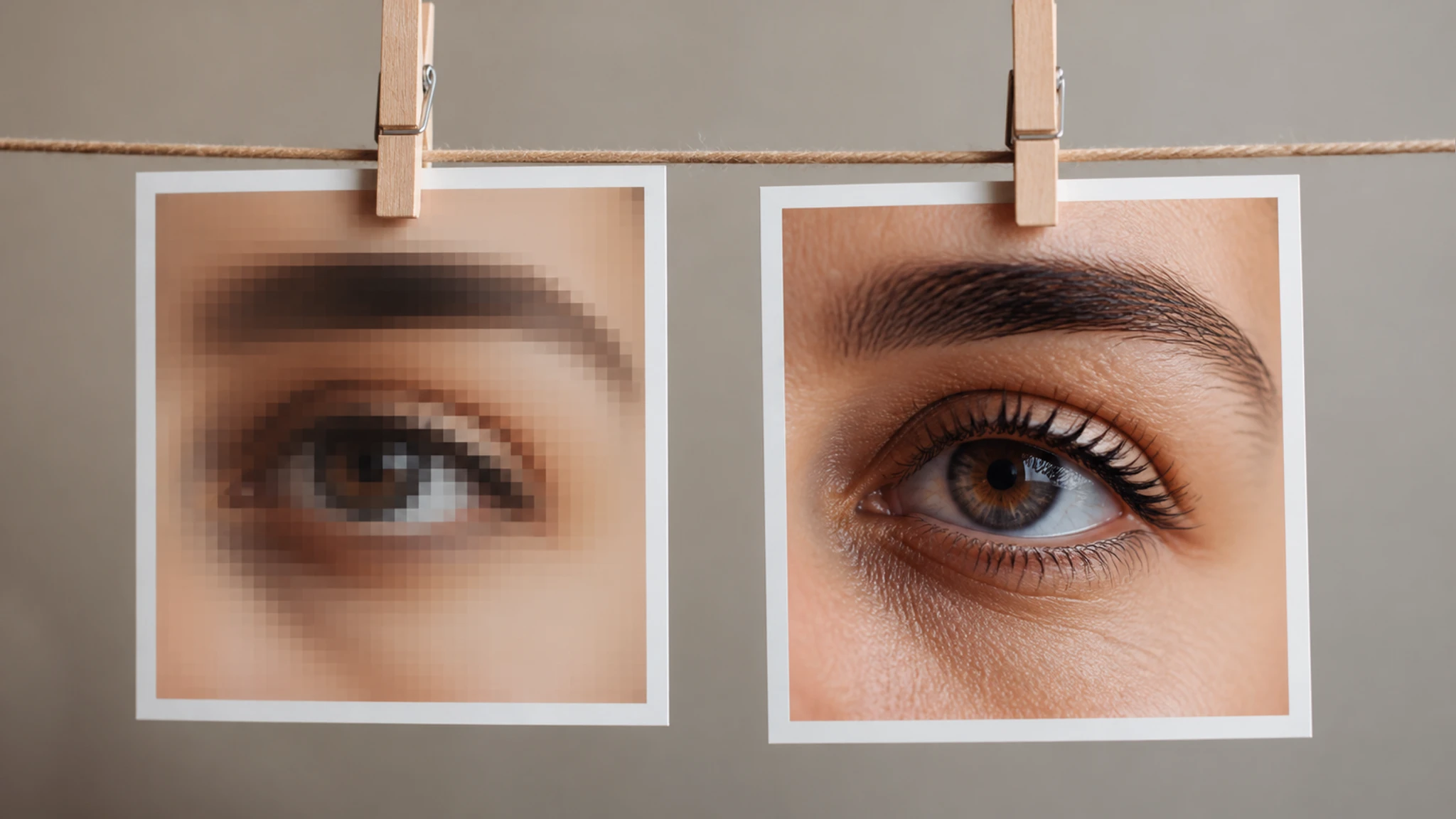
人脸恢复更清晰
画面里有人脸时,自动重建模糊的五官,让面部变清楚。可选保留原貌,或让它补更多细节,像谁更多一点由你决定。
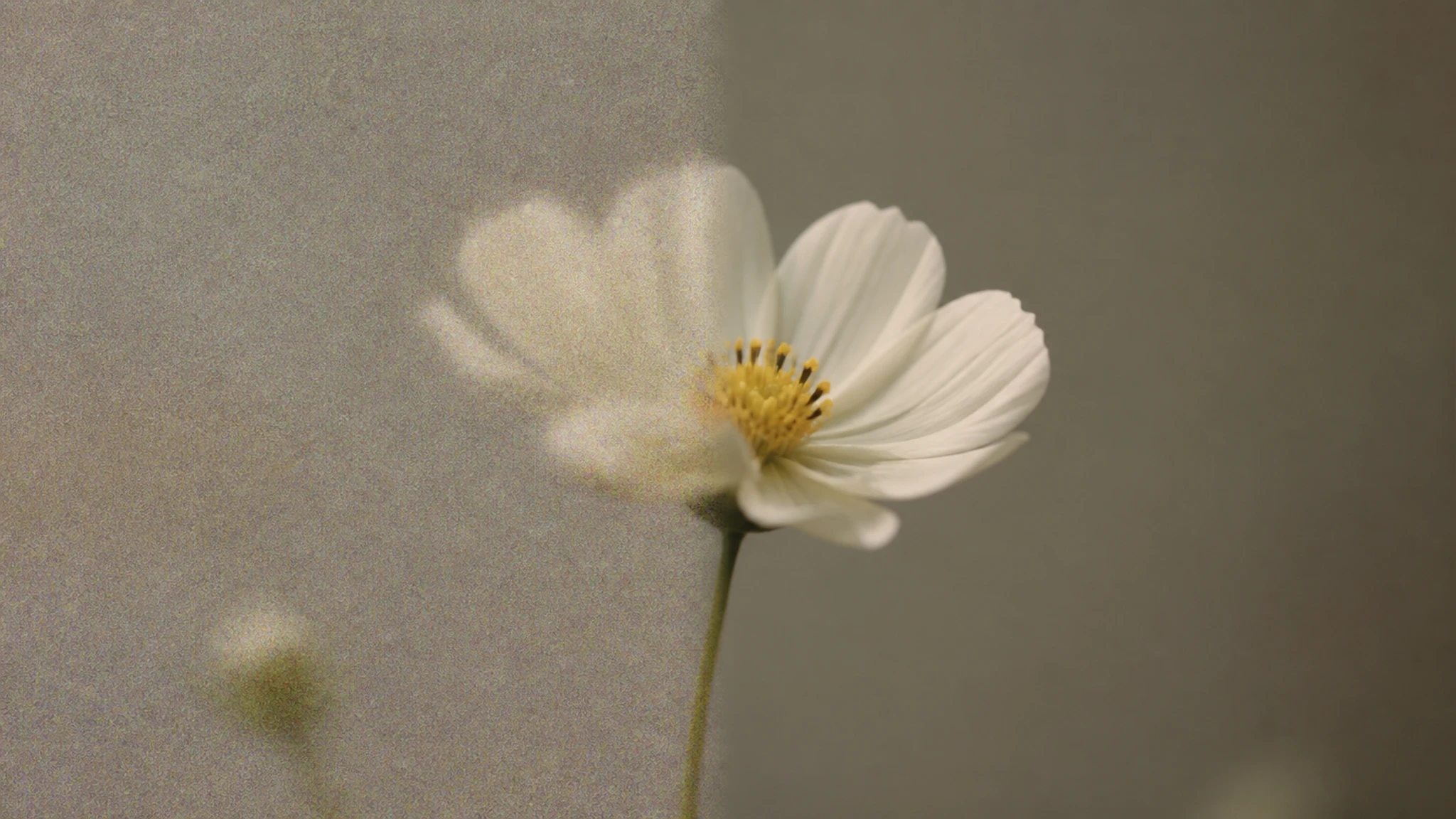
降噪同时锐化
放大的同时去掉画面里的噪点、提回锐度,把原本被压掉的细节找回来,成片更干净、边缘更利落。
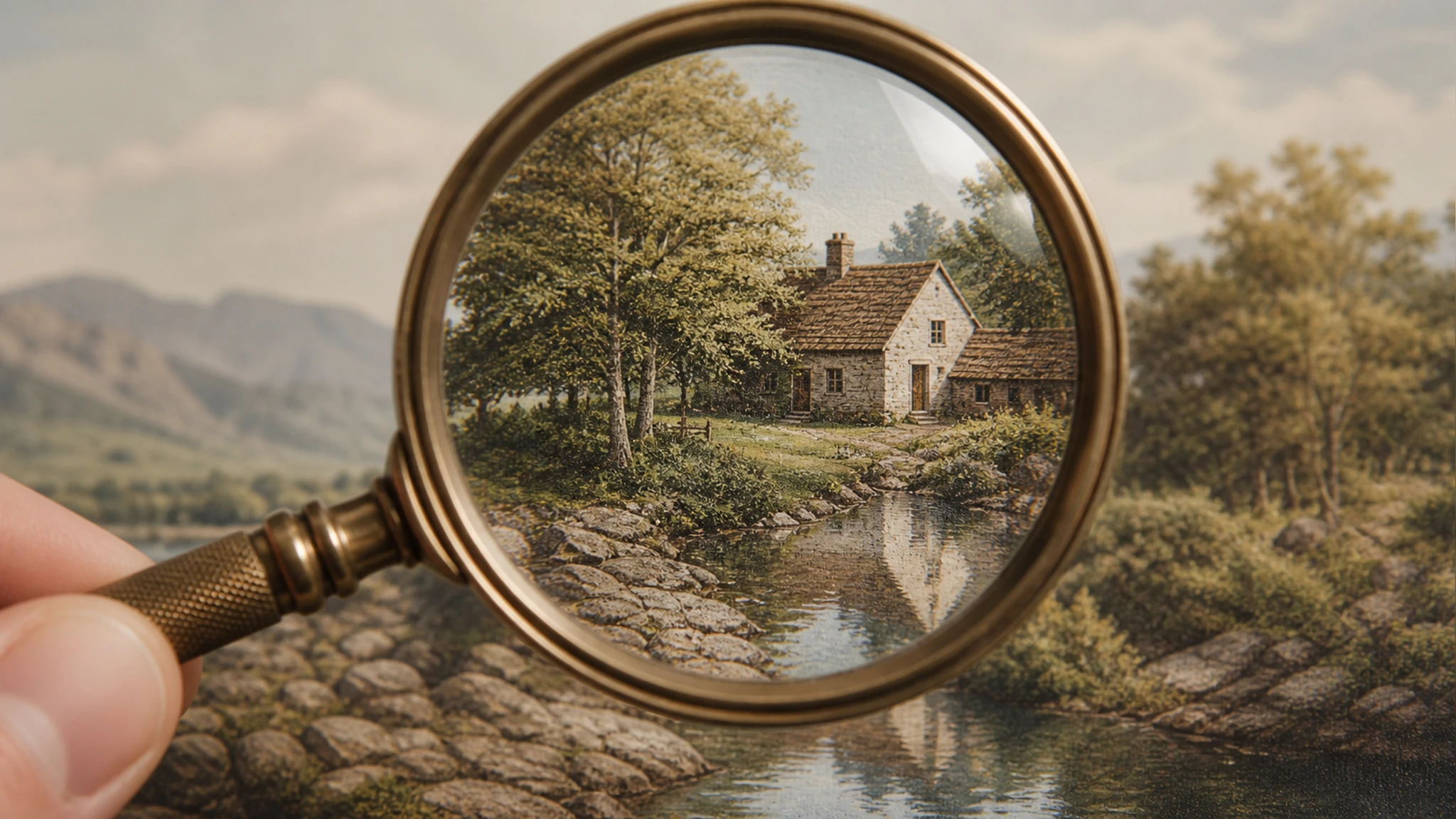
顺着内容重建
放大不是把像素硬拉大,而是顺着画面已有的内容推测该有的细节,所以成片伪影少、看着自然。源图越清楚,补出来的细节越贴。
用图片无损放大工具放大一张图
三步从上传到下载,中间的重活交给 EditImage。
上传一张图片
拖拽或点击上传一张 JPG、PNG 或 WEBP 图片,小图、低清图都行,上传后即可放大。
自动放大并修细节
默认自动升采样并降噪锐化,画面里含人脸时会自动恢复面部细节;想要更大或更小的放大倍数,也可以自己选。
预览后下载
放大结果先预览,满意再下载,输出同类格式、最高 8K;不满意可换个放大倍数再跑一次。
常见的放大场景
从上架到打印,几种真实情况里它都能顶上。
把小图放大到 4K
手机里存的一张图只够缩略图大小,放进页面就发虚。升采样到 4K 之后细节回来了,正常尺寸看也清楚。
打印前放大素材
要出海报却发现素材尺寸不够,直接打印会糊。先放大到接近印刷需要的分辨率,线条清楚了再送印,成品不发毛。
老头像放大重建
一张很小的旧头像想换成大图来用,一放大就成了马赛克。这里放大时会顺带恢复人脸,五官比原图清楚不少。
电商小图放大上架
供应商只给了一张分辨率偏低的产品图,摆上详情页不够体面。放大补回边缘和纹理,商品看起来更清楚、更可信。