


Udvid Billede
Billedet passer ikke til formatet? EditImage tegner videre uden for kanten, mens det du uploadede bliver præcis som det var.
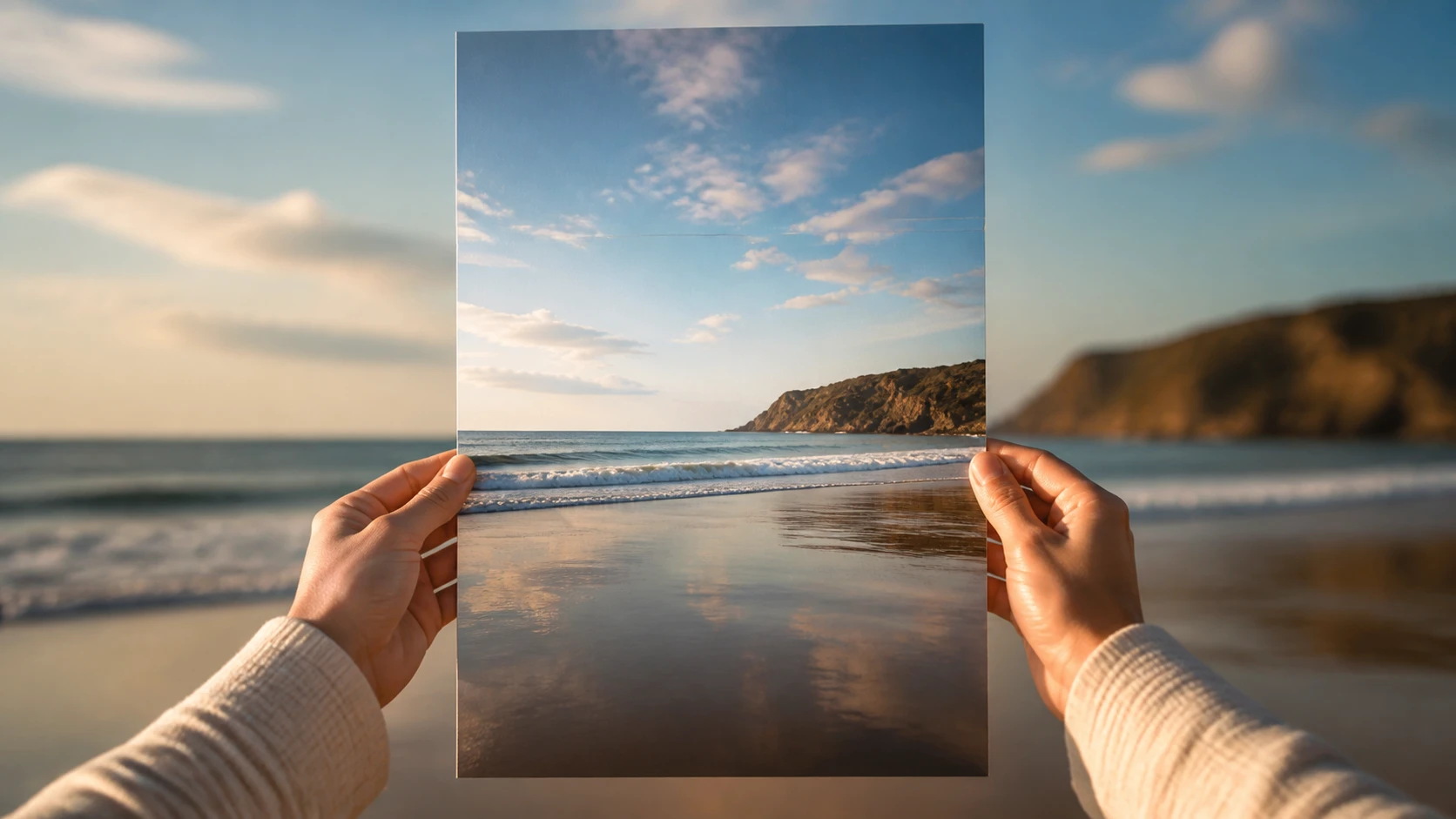
Sådan udvider du dit billede
Fra upload til færdig version i tre trin.
Læg dit billede op
Læg det billede op, du vil udvide, som JPG, PNG eller WEBP — det er filen, kanten bliver tegnet videre fra.
Vælg format og sig hvad der mangler
Vælg det billedformat du skal bruge, og skriv én sætning om, hvad der skal komme til uden for kanten. Skriver du intet, udfylder EditImage selv; vil du hellere ikke skrive, klarer ét klik det.
Vælg en version og hent den
Du får flere versioner at vælge imellem. Vælg den, der sidder bedst omkring motivet, og hent den i op til 2K eller 4K.
Når ét billede skal bruges flere steder
Situationer hvor rammen skal vokse, ikke motivet.
Samme motiv, mange formater
Det samme foto skal bruges både stående og liggende. Beskæring koster motivet, og udstrækning forvrænger det. Her bliver det manglende tegnet til, så billedet passer uden at miste noget.
Motivet helt ude ved kanten
Personen står klemt yderst i billedet, og der er ingen plads til en overskrift. Rundt om kommer der baggrund til i samme lys og farve, så der bliver luft omkring motivet.
Produktfoto i ens ramme
En række produktbilleder skal have samme format til en shopside. I stedet for en ny fotografering får hvert billede rammen trukket ud, så de fremstår ens i det samme format.
Telefonbillede der lige mangler kanten
Scenen nåede ikke helt med, da du tog billedet med telefonen. Kanten bliver forlænget i samme stil, så hele stemningen er med igen.
Hvem bruger billedudvidelse
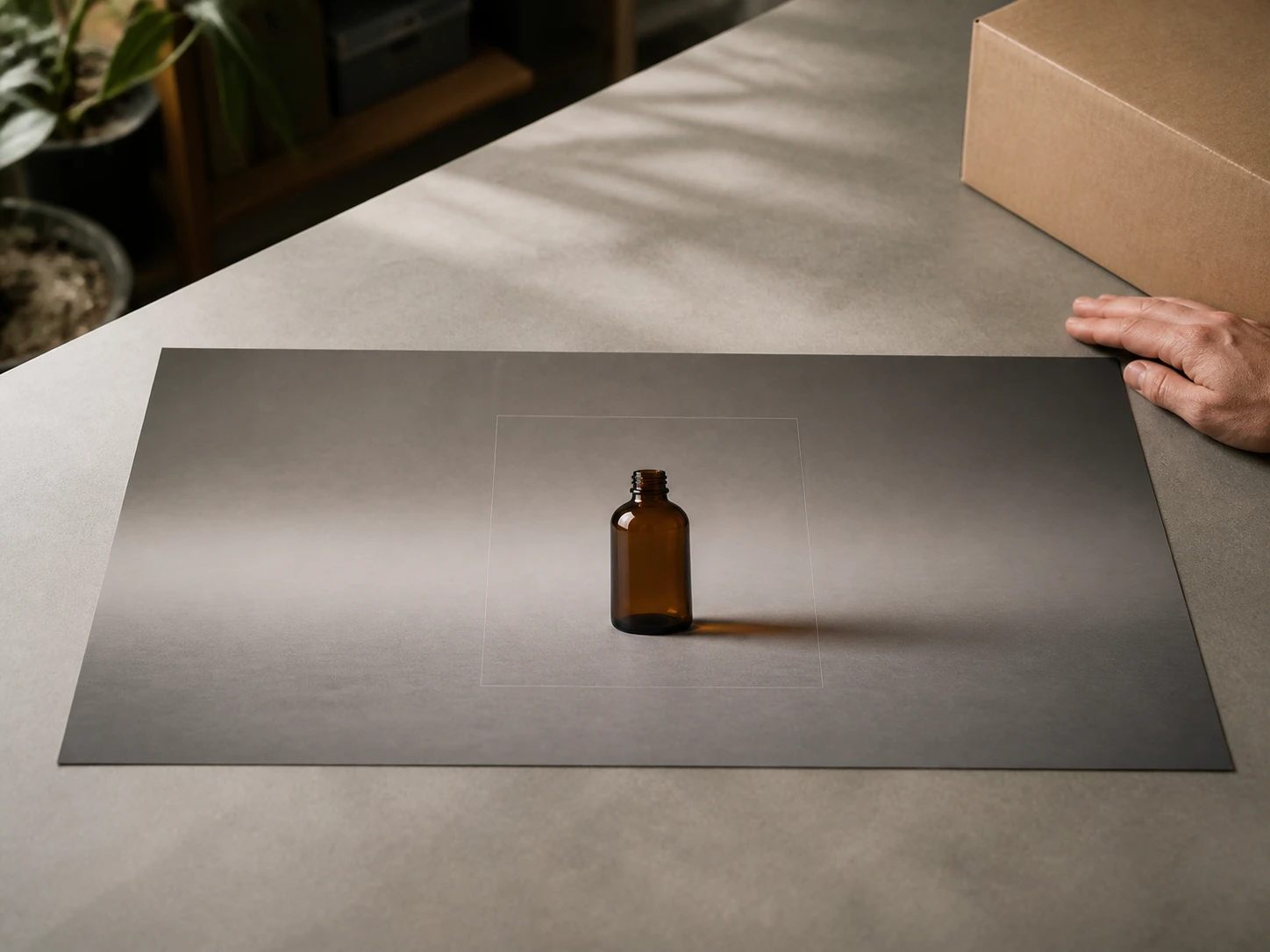
Webshop og produktbilleder
Platformen kræver et bestemt format, og en ny fotografering når ikke ind i kalenderen. Med EditImage trækker du rammen ud til det format shoppen beder om, mens varen står urørt i midten.
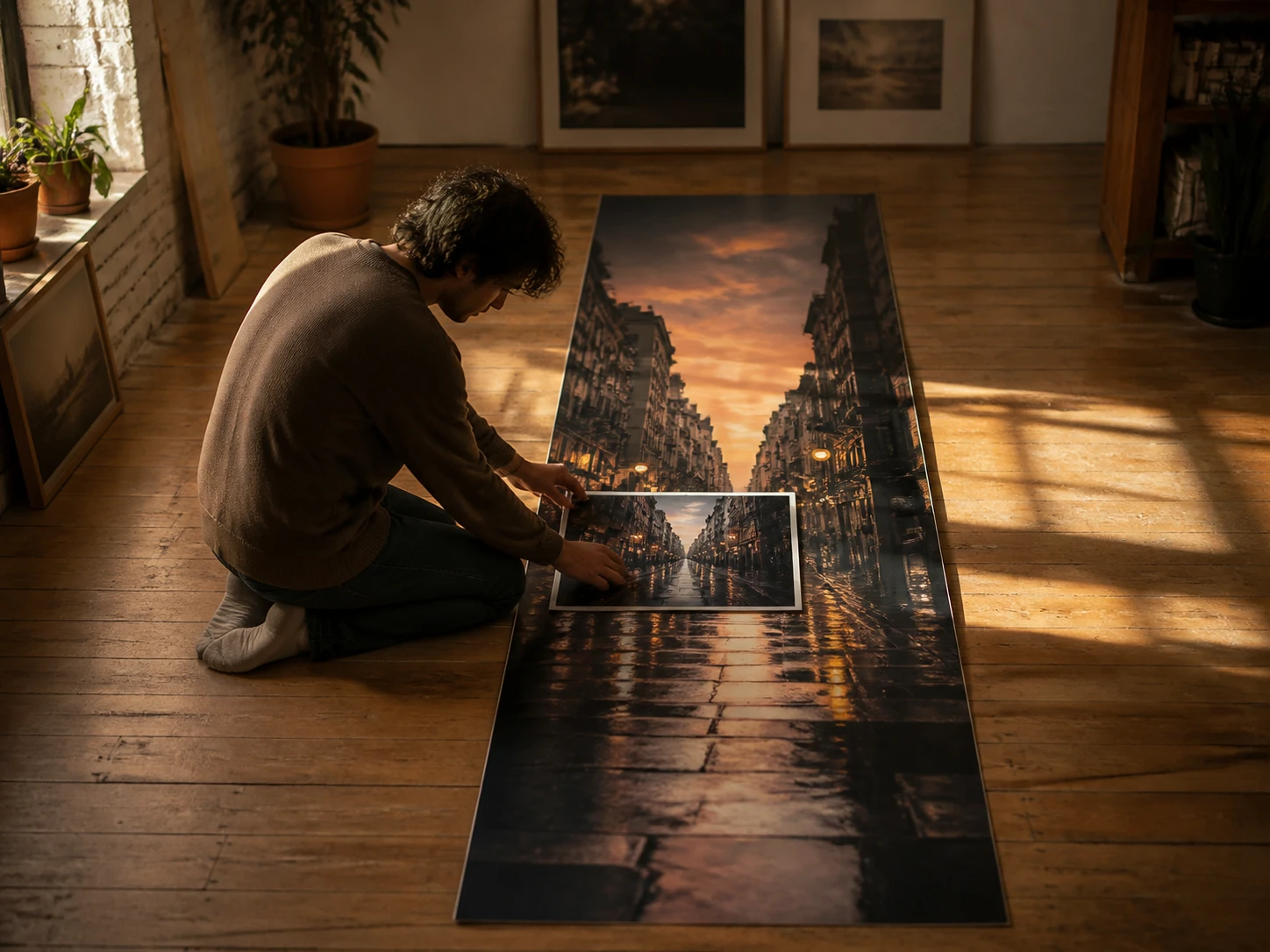
Sociale medier og indhold
Det samme opslag skal ud i flere formater — stående til en story, liggende til feedet. Du udvider fotoet til hvert format, så motivet er med hele vejen uden en ny redigering fra bunden.
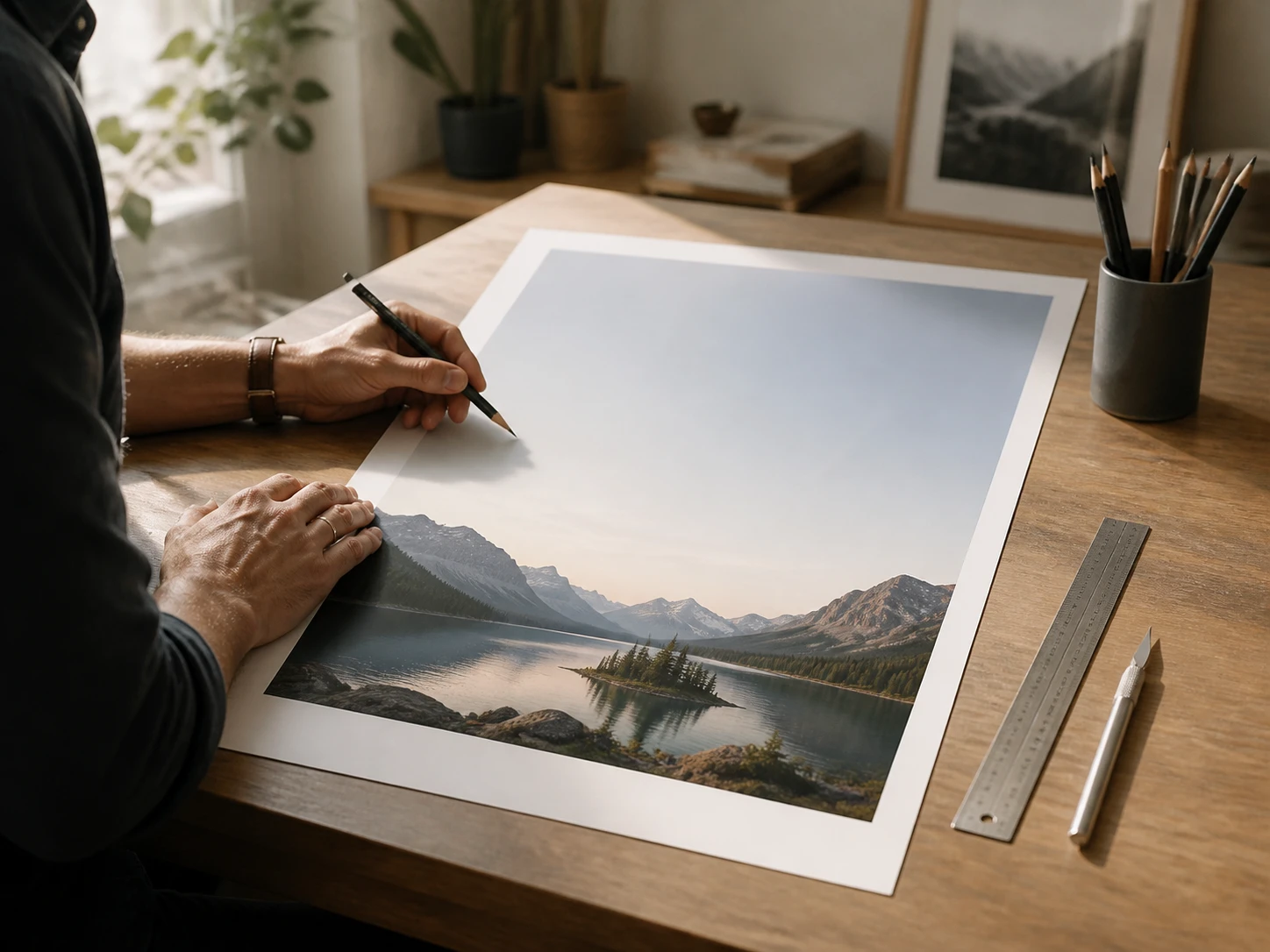
Grafik og opsætning
Der mangler luft omkring motivet til en overskrift. Rammen vokser udad, og baggrunden føres videre fra kanten, så der bliver plads til teksten uden at flytte selve motivet.
Skift billedformat uden at beskære
Det du får med, når rammen skal være større end billedet.
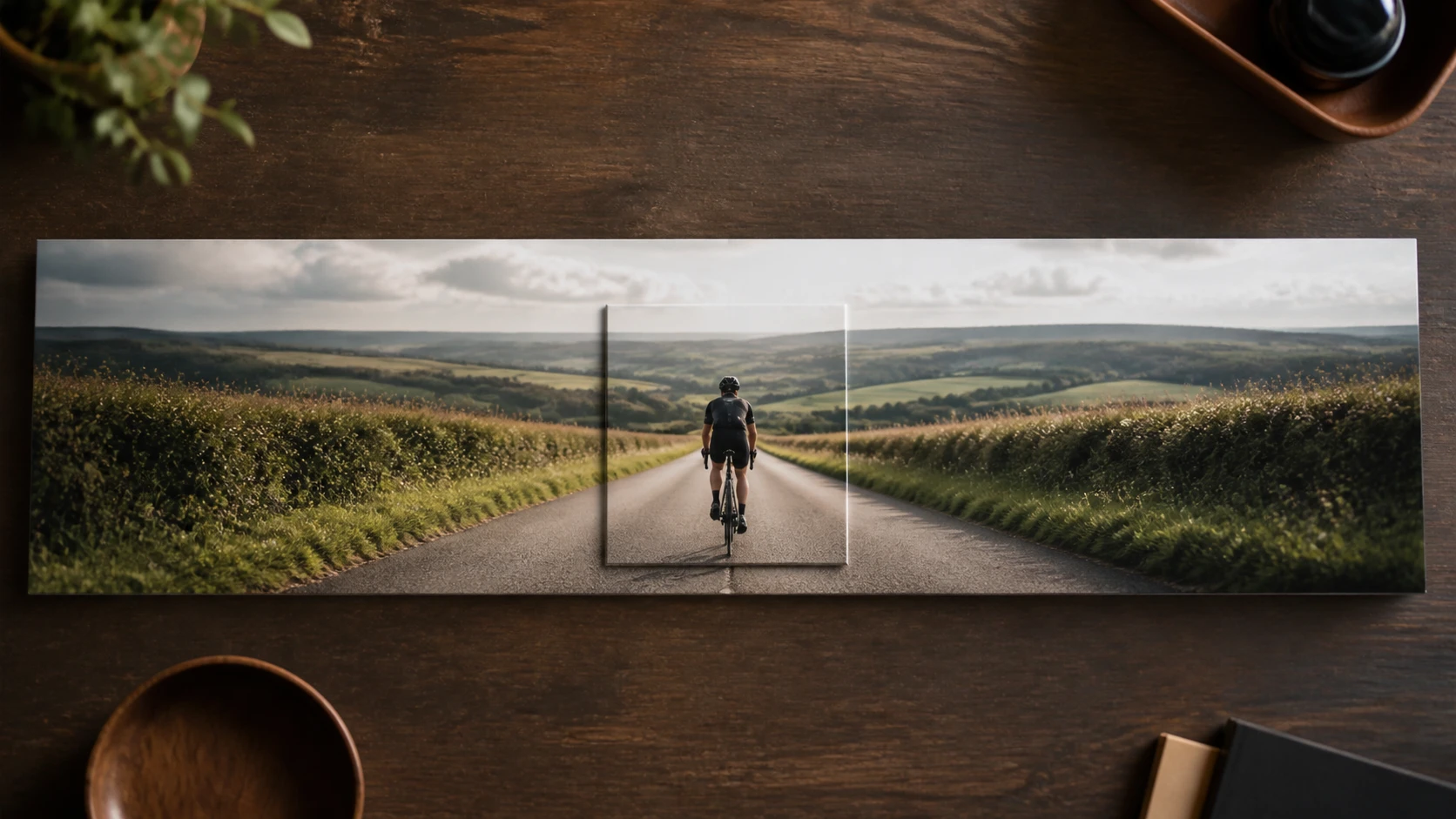
Ny ramme, hele motivet med
Vil du ændre billedformat, vokser rammen udad, mens motivet bliver hele vejen med. Du får det format du skal bruge, uden at klippe kanterne af.
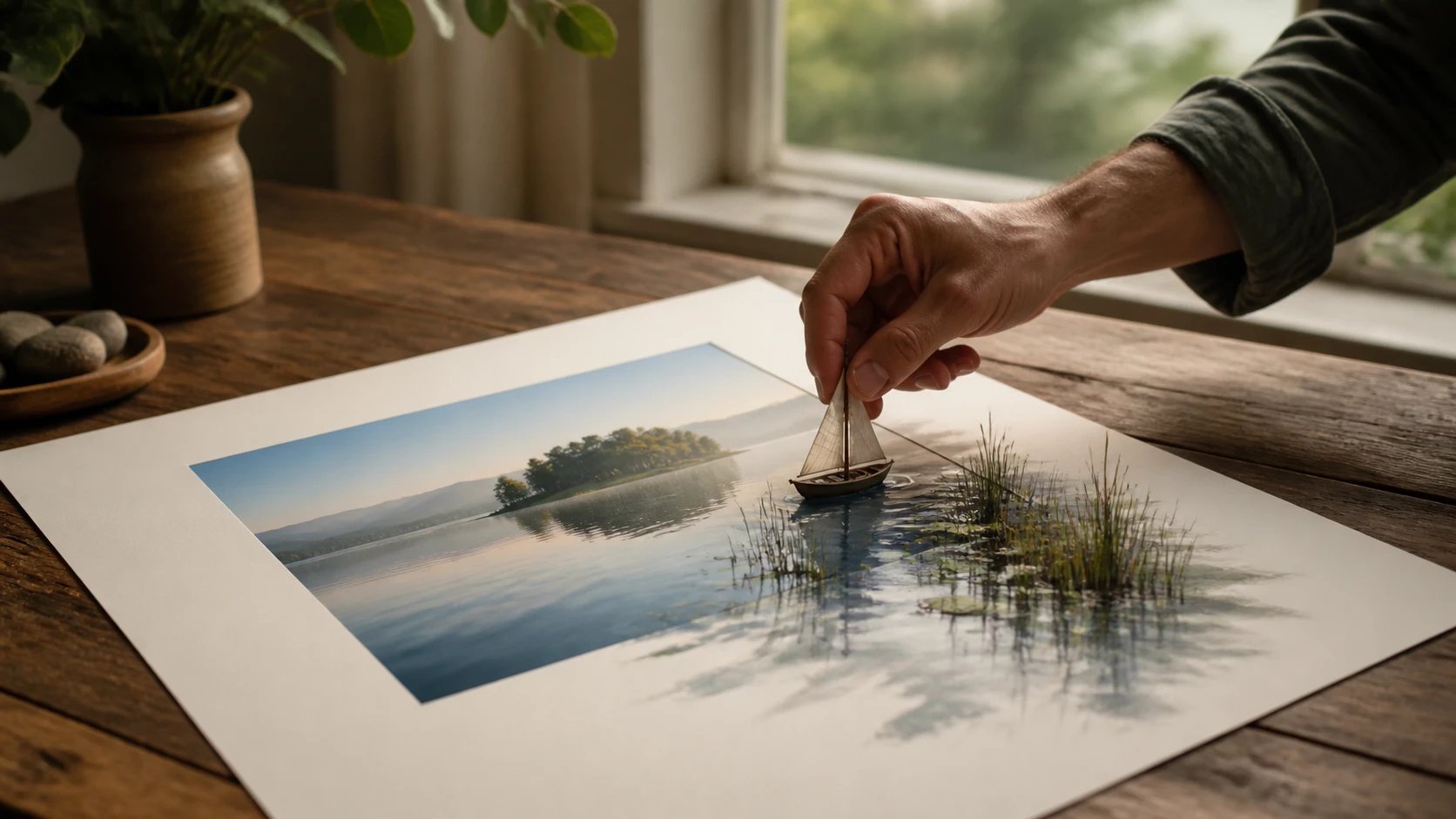
Sig hvad der skal komme til
Beskriv i én sætning, hvad der skal fylde den nye plads — eller lad værktøjet klare det med ét klik. Du bestemmer, hvad der kommer til rundt om motivet.
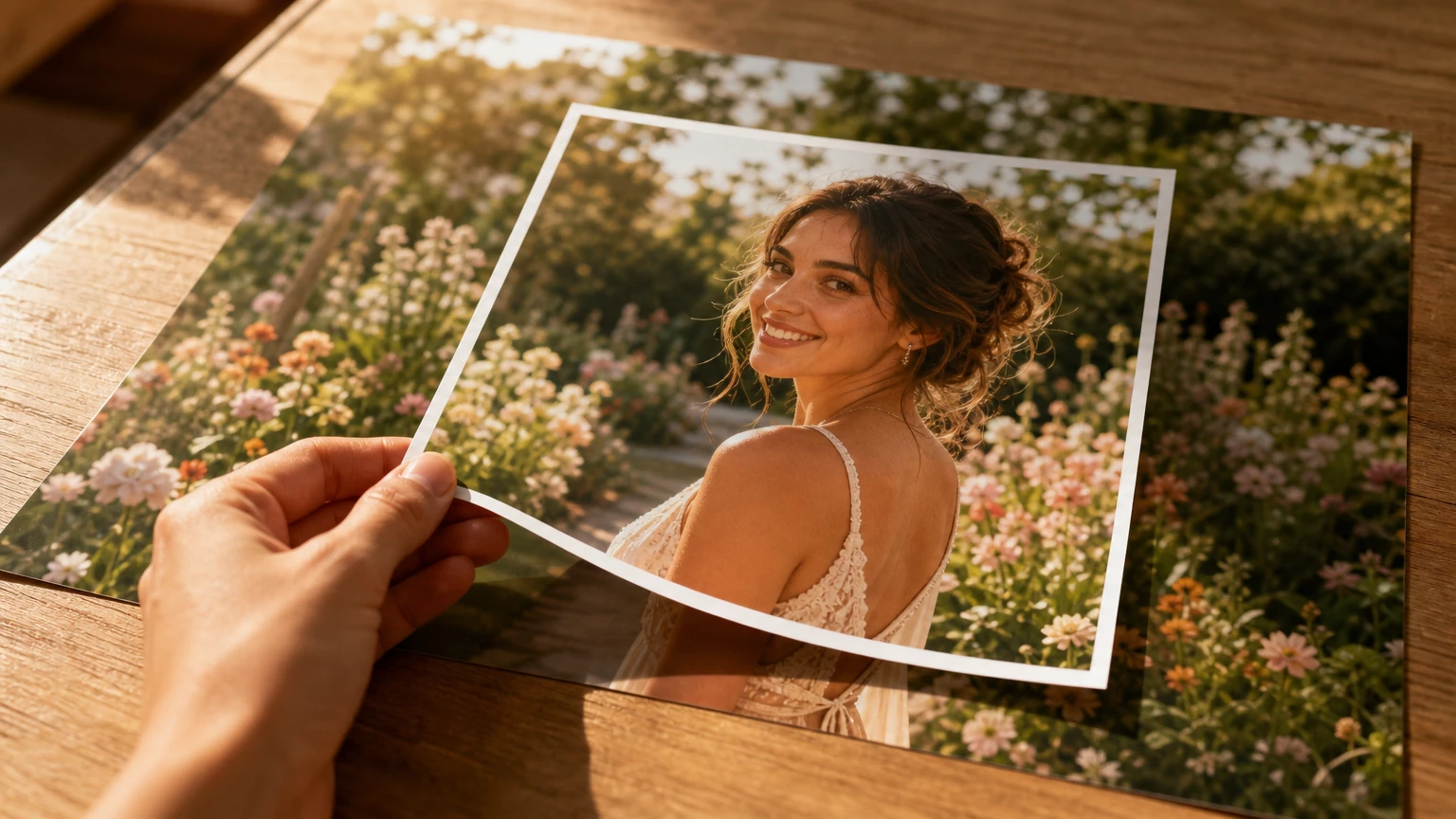
Originalen bliver stående
Der tegnes kun uden for kanten. Hvert pixel i dit oprindelige billede står præcis som det var, så det du lagde op, er urørt midt i den nye ramme.

Baggrunden fortsætter fra kanten
Lys, farve og struktur føres videre fra kanten af dit eget billede, så den nye plads smelter sammen med motivet. Du får flere versioner at vælge imellem, og almindelige formater til sociale medier ligger klar.
Spørgsmål om at udvide billeder
Udvid dit billede nu
Læg et billede op, vælg formatet, og hent en version med rammen trukket ud.
Kom i gang