


Expandir Imagen Con Ia
Le dices a EditImage qué debe haber fuera del borde y expandir la imagen con IA añade ese contenido nuevo, mientras la parte que subiste se queda igual, píxel por píxel.
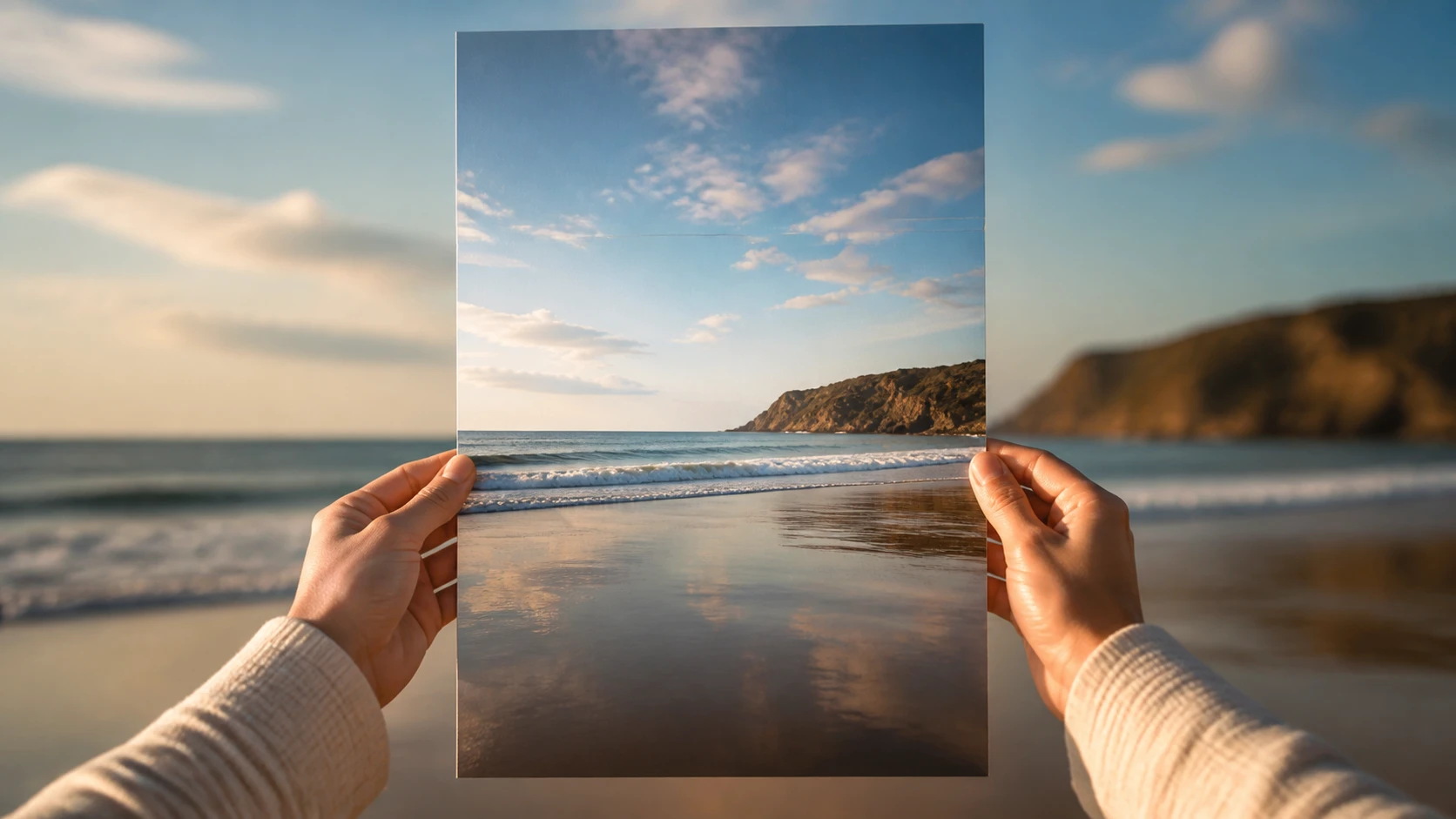
Cómo expandir tu imagen con IA
Tres pasos para expandir la imagen con inteligencia artificial, desde la foto que ya tienes hasta un encuadre con más margen alrededor.
Sube tu foto
Empieza cargando la imagen a la que quieres dar más margen en formato JPG, PNG o WEBP; es el punto de partida para expandir la foto sin tocar lo que ya aparece dentro del cuadro.
Elige la proporción
Selecciona la proporción que necesitas entre los formatos habituales, incluidos los de redes sociales; si quieres, escribe una frase con lo que debe aparecer fuera del borde, y si prefieres no teclear, usa la herramienta de un clic.
Elige y descarga
Recibes varias versiones en una sola pasada; comparas, te quedas con la que mejor encaja y la descargas hasta en 2K o 4K. Si algo no convence, lo dices otra vez y vuelve a generarse.
Encuadres nuevos para cada formato
Situaciones donde una foto necesita más espacio del que capturó la cámara.
Convertir Foto Vertical En Horizontal
Grabaste con el móvil en vertical y ahora hace falta una versión apaisada: el encuadre se completa con contenido nuevo y el sujeto no se recorta ni se deforma. Sirve cuando el mismo plano tiene que funcionar como portada ancha.
Fichas de producto con la misma proporción
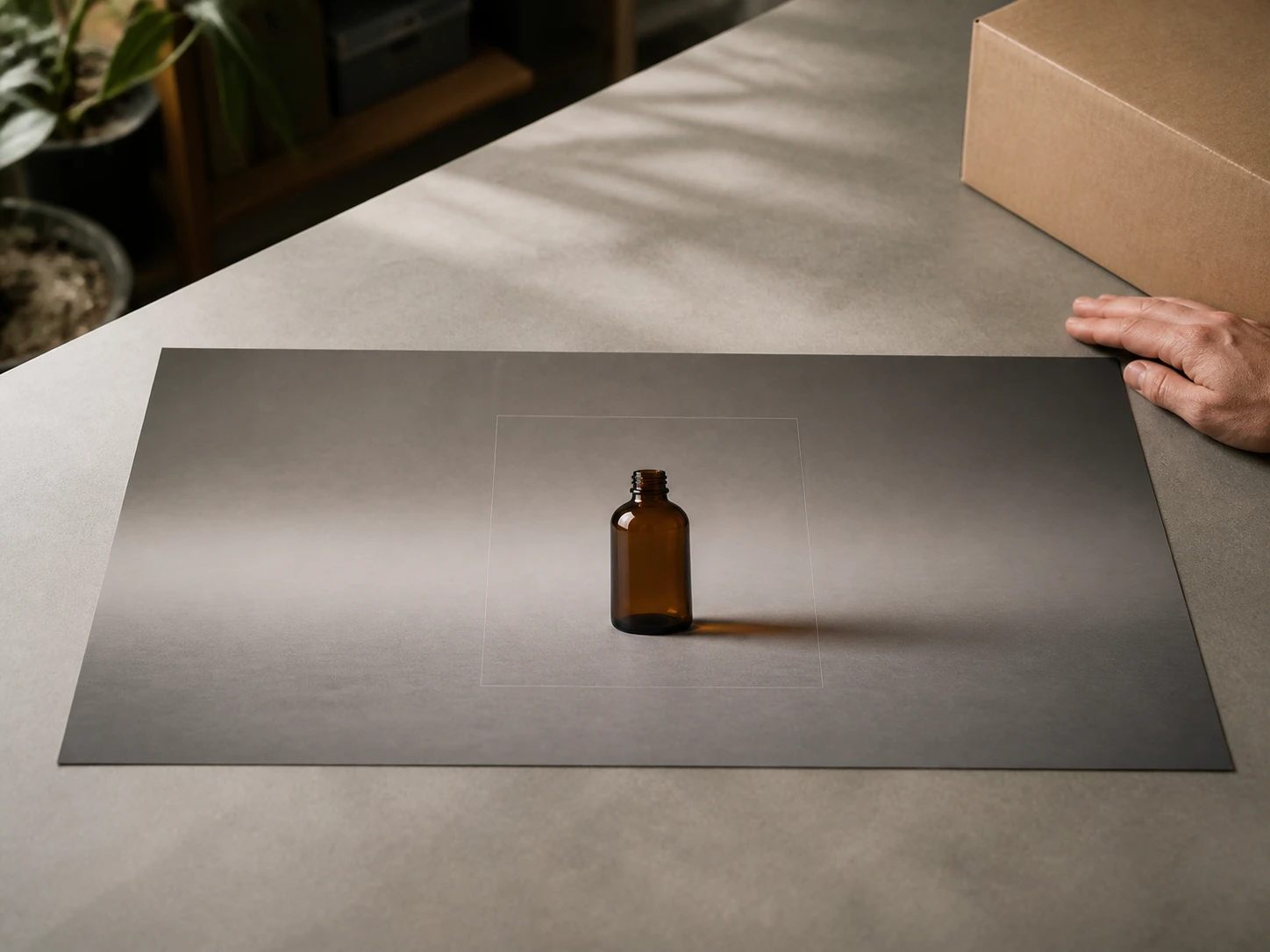
Cada foto de producto salió con un recorte distinto y la tienda pide una proporción uniforme. Extender la imagen iguala todas las fichas sin volver a fotografiar nada, con el artículo bien centrado.
Una toma para varios formatos sociales
Publicas el mismo material en un feed cuadrado, una historia vertical y una miniatura ancha. En vez de recortar tres veces, cambias la proporción de la imagen y cada versión conserva el motivo completo.
Aire alrededor de una foto muy justa
La foto familiar quedó con las cabezas pegadas al borde y falta margen para respirar. El encuadre se abre con espacio nuevo que sigue el tono y la luz de la escena original.
Perfiles que reutilizan una misma foto
Creadores de contenido social
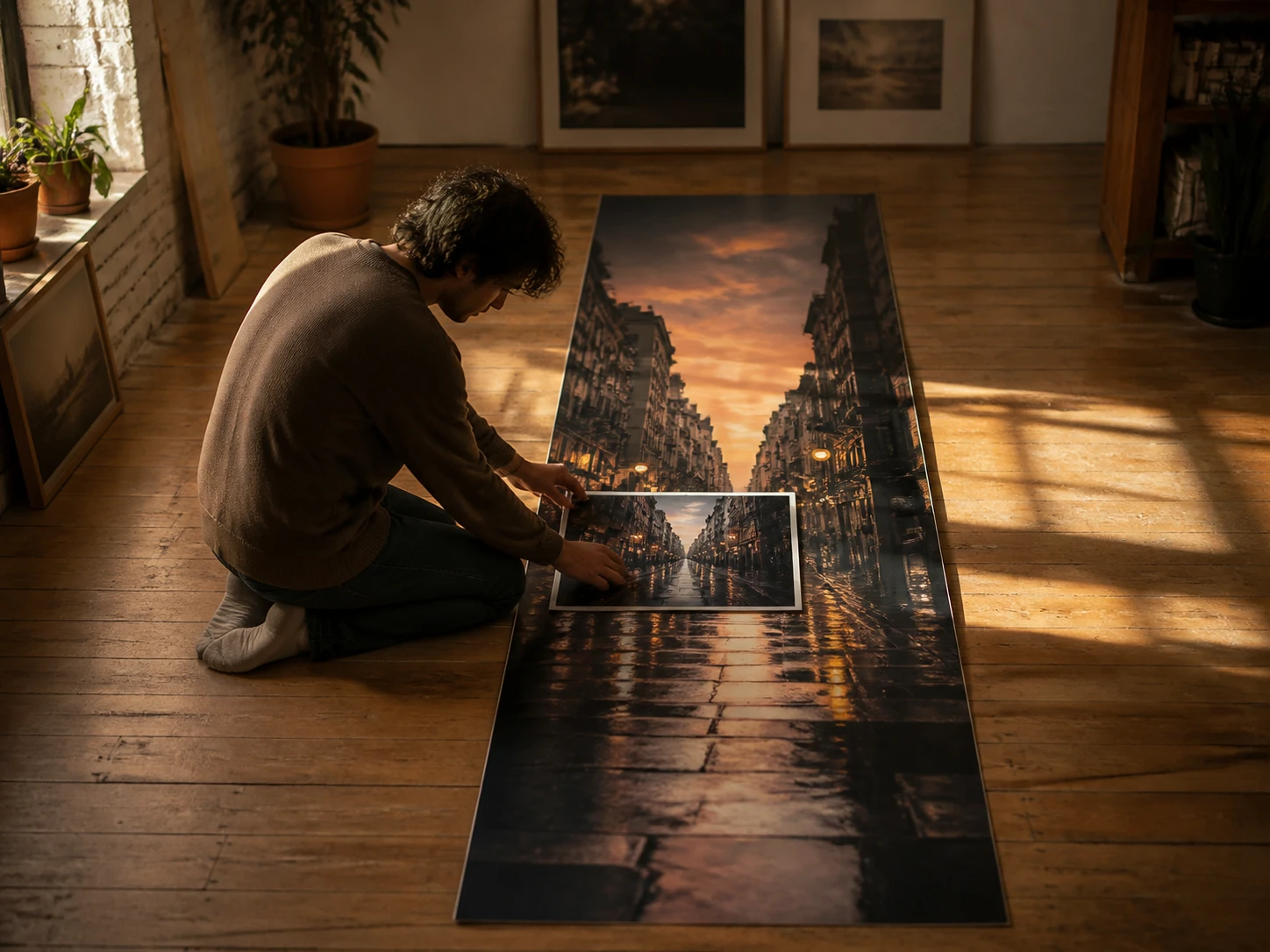
Un mismo clip o foto tiene que salir en varios formatos a la vez, cada plataforma con su proporción. Con EditImage expandes la imagen hasta el tamaño de cada versión sin rehacer la toma.
Vendedores y pequeñas tiendas
Encuadraste el producto muy ajustado y, al cambiar la plantilla de la tienda, el margen ya no alcanza. Aquí puedes expandir la foto hasta el nuevo formato y encajarla sin repetir la sesión.
Quien ordena sus fotos
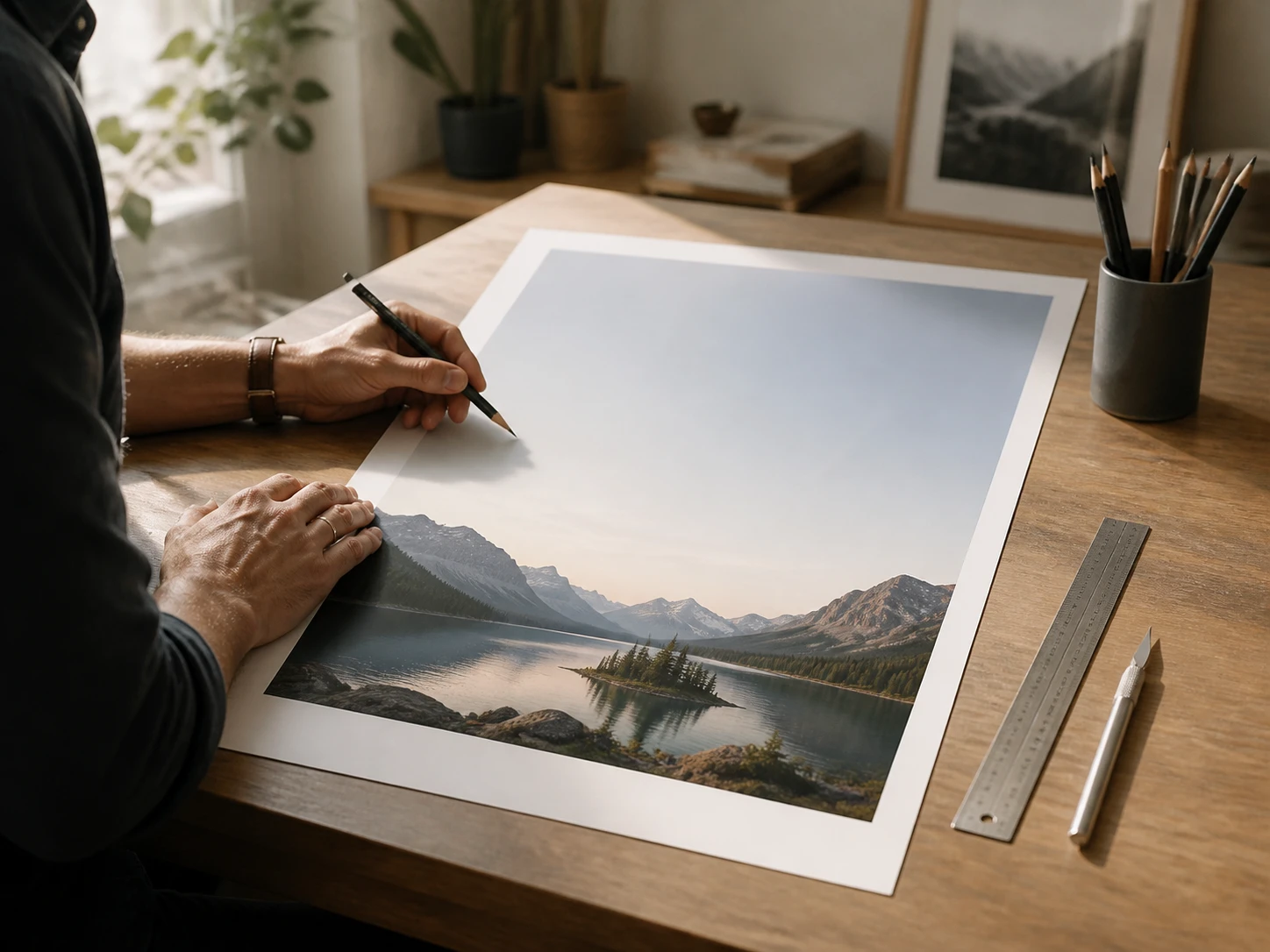
Las fotos del móvil llegan pegadas al borde y quieres un plano más completo. Subes una imagen y el expansor de imágenes rellena lo que falta alrededor siguiendo la escena.
Todo para expandir la imagen con IA
Lo que decides tú y lo que pone el modelo alrededor del original.
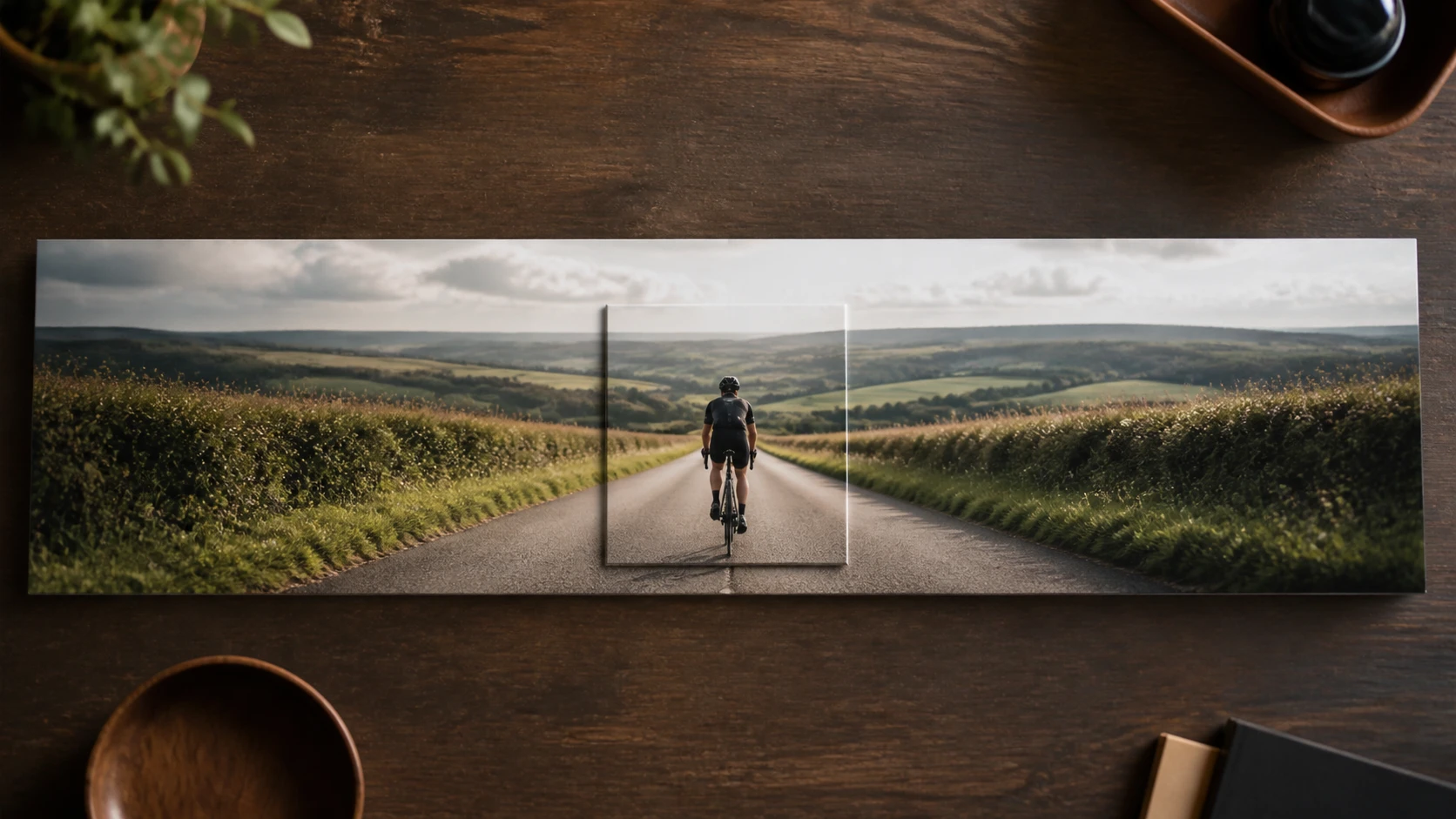
Dilo y aparece
Escribe en una frase qué debe haber más allá del borde —una acera, más cielo, una mesa— y esa zona se genera al expandir la imagen. Tú describes el resultado y aparece ya integrado en la foto.
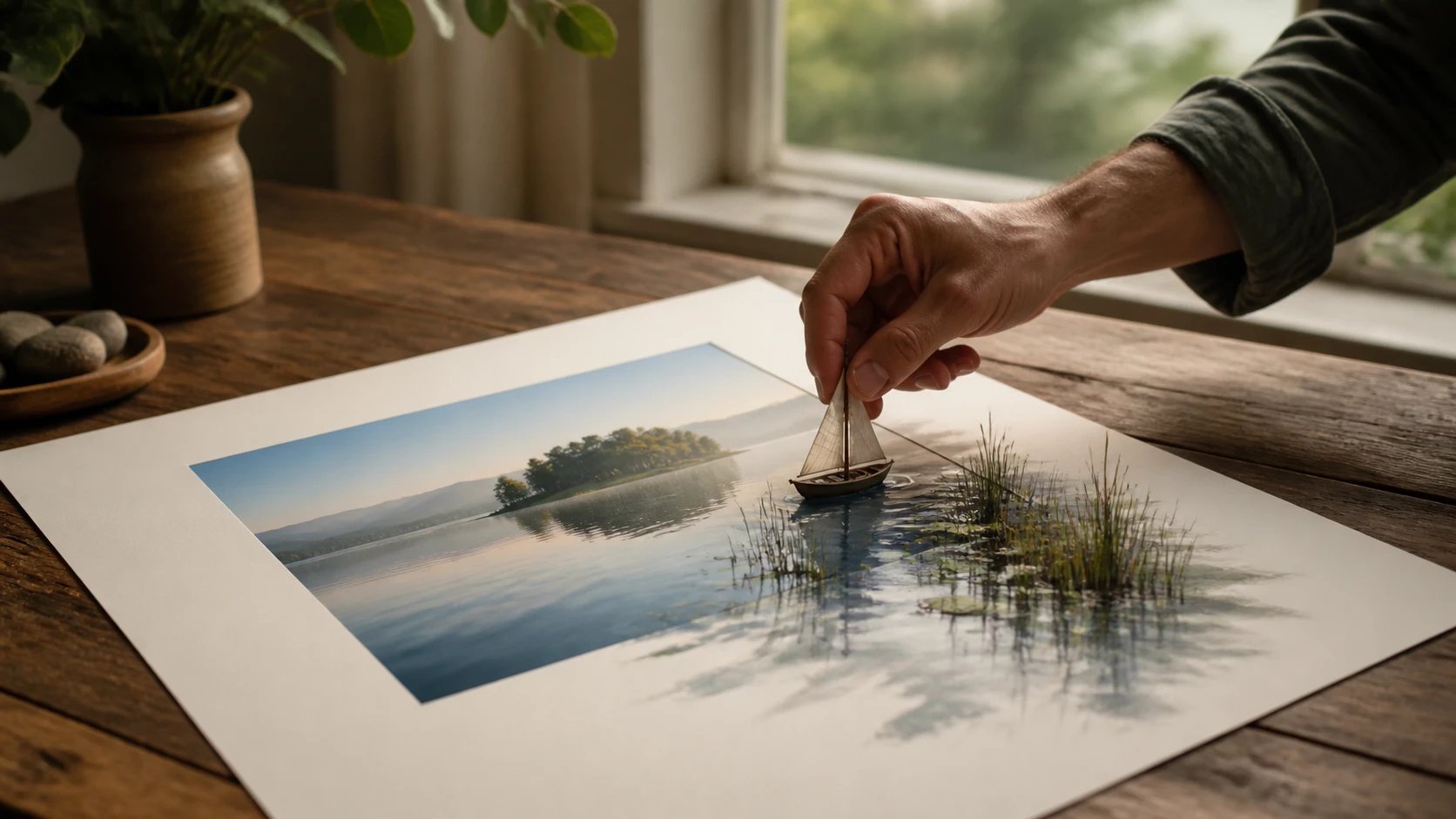
Cambia la proporción sin recortar
Pasas de vertical a apaisado o a cuadrado añadiendo contenido nuevo alrededor, no cortando el sujeto. Cambiar la proporción de la imagen deja el motivo entero y la composición equilibrada.
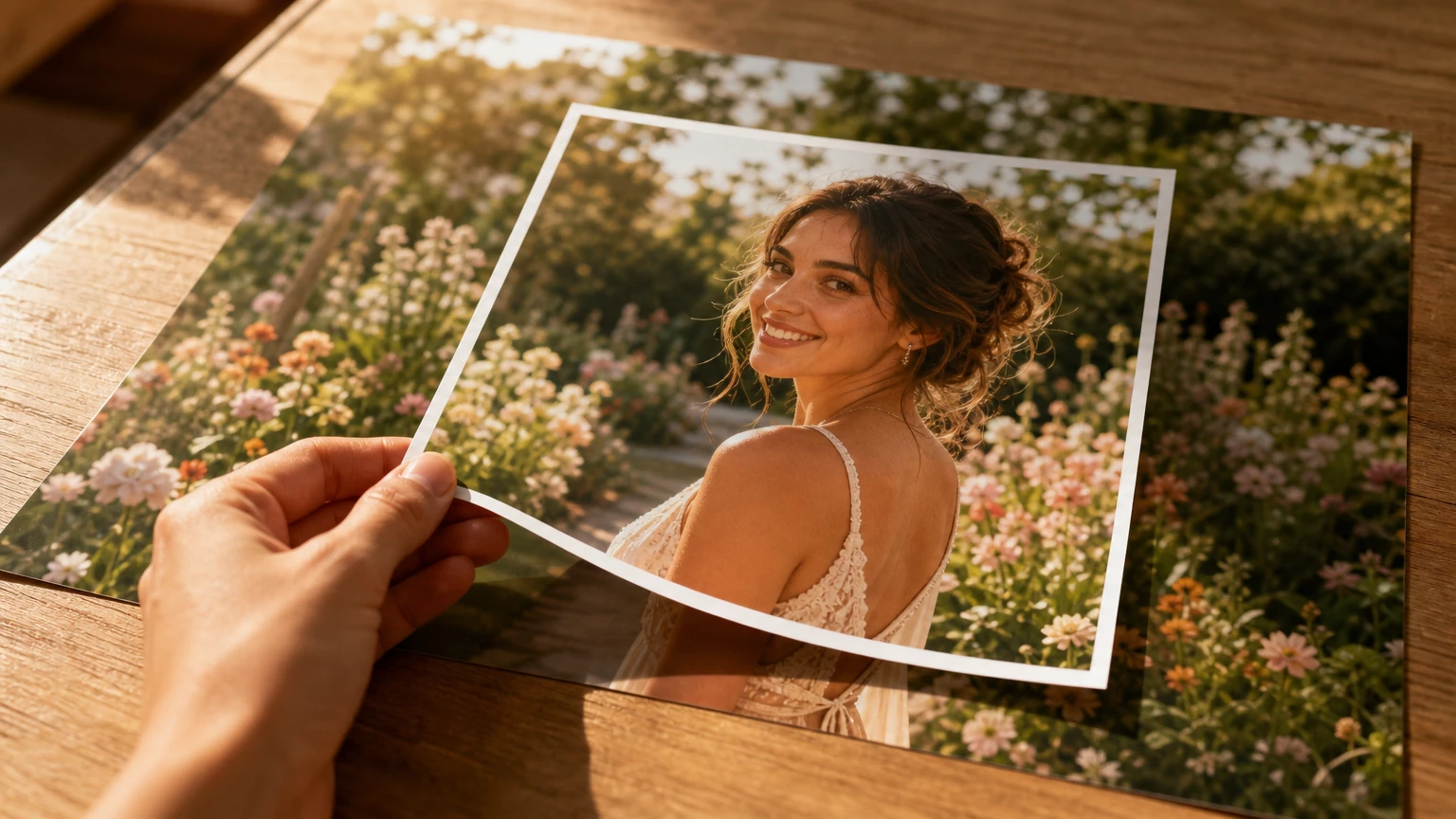
Tu original queda intacto
La parte que subiste no cambia ni un píxel; el contenido nuevo solo aparece fuera de ese área. Así el detalle central se mantiene tal cual mientras el encuadre se hace más grande.
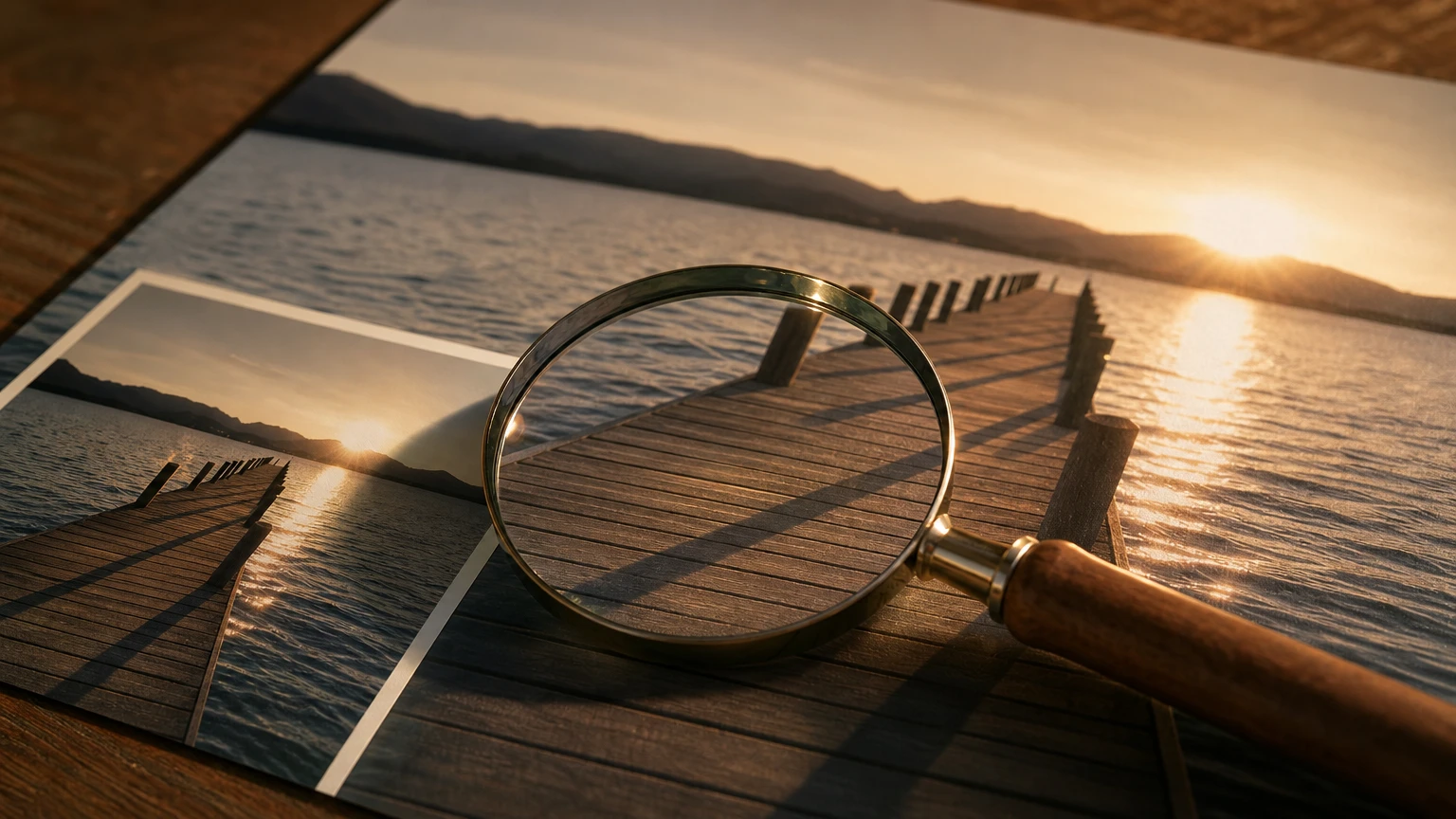
Escribe o toca, tú eliges
Hay dos entradas: una frase cuando quieres precisar qué añadir, o la herramienta de un clic cuando prefieres no teclear. Recibes varias propuestas en una pasada para comparar y quedarte con una.
Preguntas frecuentes
Dale más espacio a tu foto
Sube la foto, elige la proporción y expande la imagen online mientras el original se queda igual.
Comenzar