


Étendre Une Image IA
Avec EditImage, l'IA complète le décor au-delà des bords de votre photo, tandis que la zone d'origine reste intacte au pixel près ; à vous de choisir le format final.
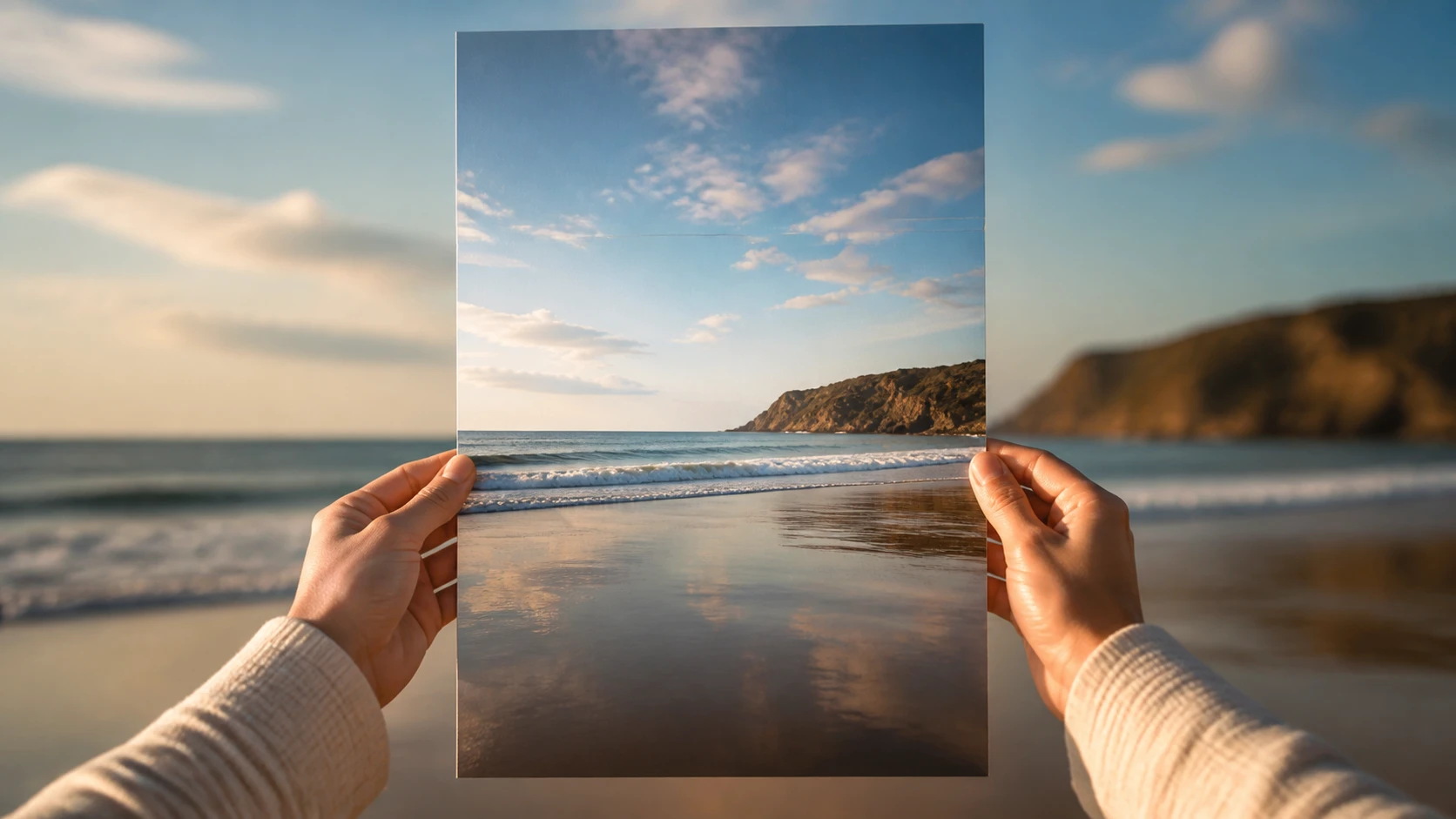
Étendre une image IA en trois temps
De l'import au téléchargement, chaque étape reste entre vos mains.
Importez votre image
Déposez la photo à traiter en JPG, PNG ou WEBP ; c'est elle qui servira de base à l'extension d'image, sans que rien du contenu ne soit retiré.
Choisissez le format et décrivez
Sélectionnez le format visé parmi les cadrages courants, y compris les gabarits pour réseaux sociaux. Écrivez une phrase pour préciser ce qui doit apparaître hors du cadre, ou lancez l'outil en un clic sans rien saisir.
Comparez les versions et téléchargez
L'outil propose plusieurs versions d'un coup : comparez-les, gardez celle qui convient et téléchargez-la jusqu'en 2K ou 4K. Une phrase de plus suffit pour relancer si le rendu ne colle pas.
Quand étendre une image IA est utile
Des situations concrètes où une IA pour étendre une image change tout.
Agrandir Le Fond D'une Image En Ligne
Votre sujet touche déjà les bords et le fond manque tout autour ? EditImage complète le décor et libère une zone où poser un titre. Vous récupérez une composition aérée sans toucher au sujet.
Passer d'un portrait vertical au paysage
Une photo prise à la verticale doit servir en bannière horizontale. En choisissant le format paysage, l'IA comble le décor manquant au lieu de rogner la scène : le cadrage s'élargit et rien d'important ne disparaît.
Décliner un visuel sur plusieurs réseaux
Le même cliché doit exister en carré, en story et en couverture. Plutôt que de recadrer à chaque fois, vous changez le format d'une image et l'outil reconstruit le décor manquant pour chaque version. Chaque publication garde le sujet entier.
Compléter une photo prise trop serrée
Un souvenir capté sur le vif colle au bord du cadre et l'ambiance est coupée net. Élargir une photo redonne de l'air autour des personnes et le décor se prolonge dans la même lumière. Le résultat respire sans perdre le moment.
Pour qui l'extension d'image change tout
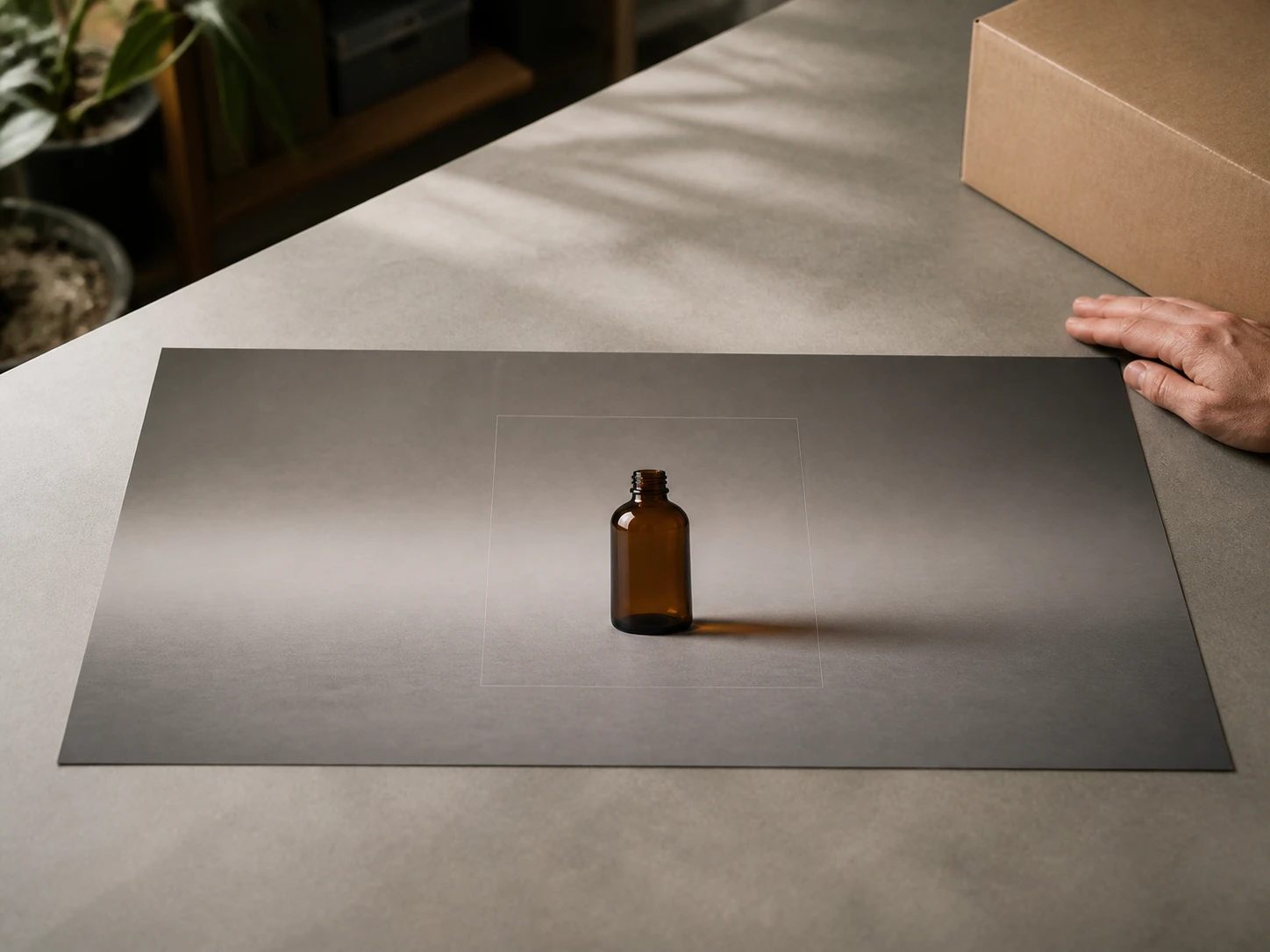
Un fond assez grand pour le texte
Vos gabarits n'ont jamais la marge qu'il faut et le titre n'a nulle part où se poser. En agrandissant le fond d'une image en ligne, vous obtenez la surface libre nécessaire à la maquette. Le visuel garde ses proportions, la typo trouve sa place.
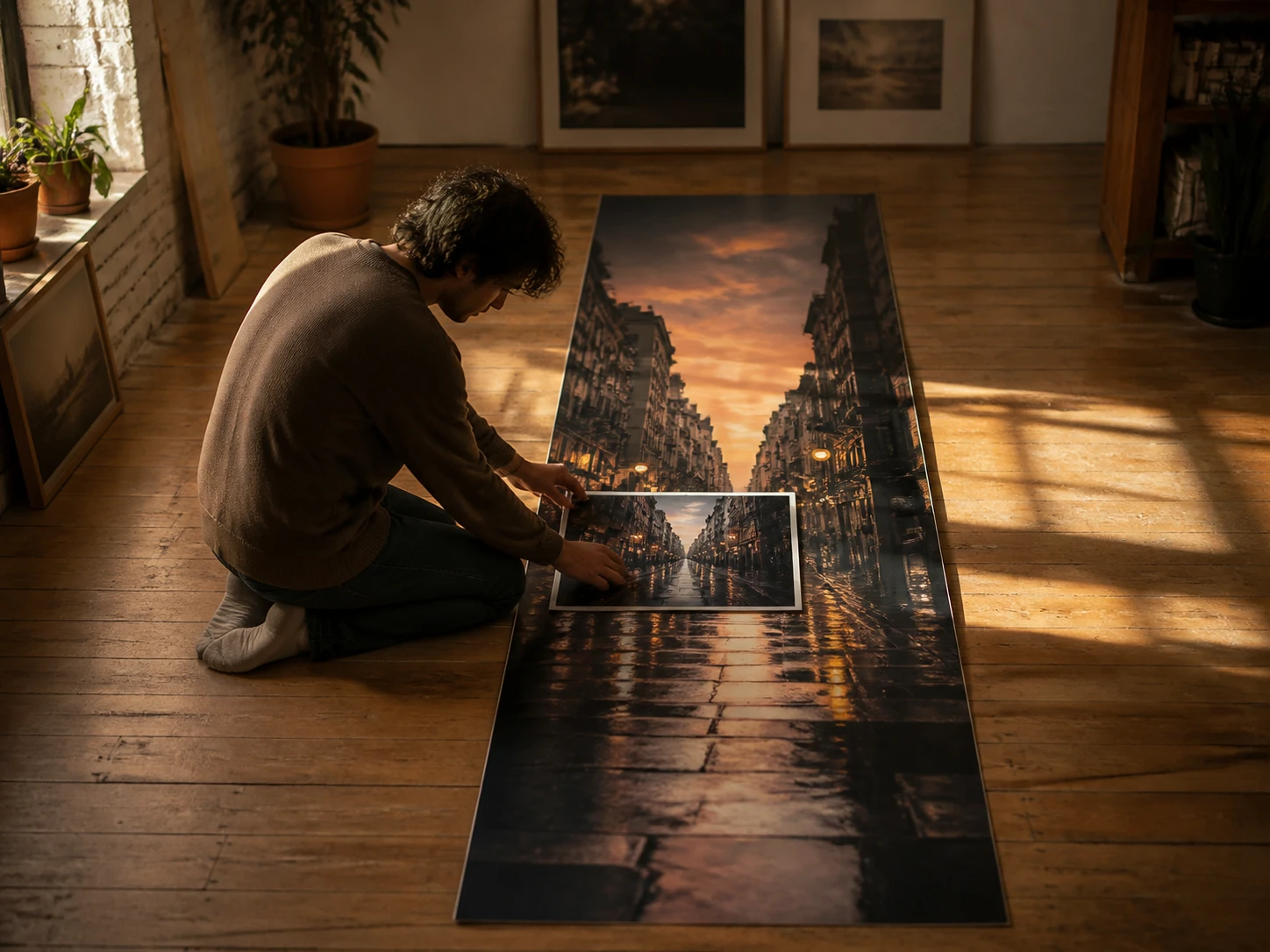
Un visuel, tous les formats
Community managers, vous jonglez avec des dizaines de versions d'un même post. Changer le format d'une image sans rogner le sujet vous fait gagner un temps précieux entre le carré, la story et la bannière. Chaque plateforme reçoit son cadrage.
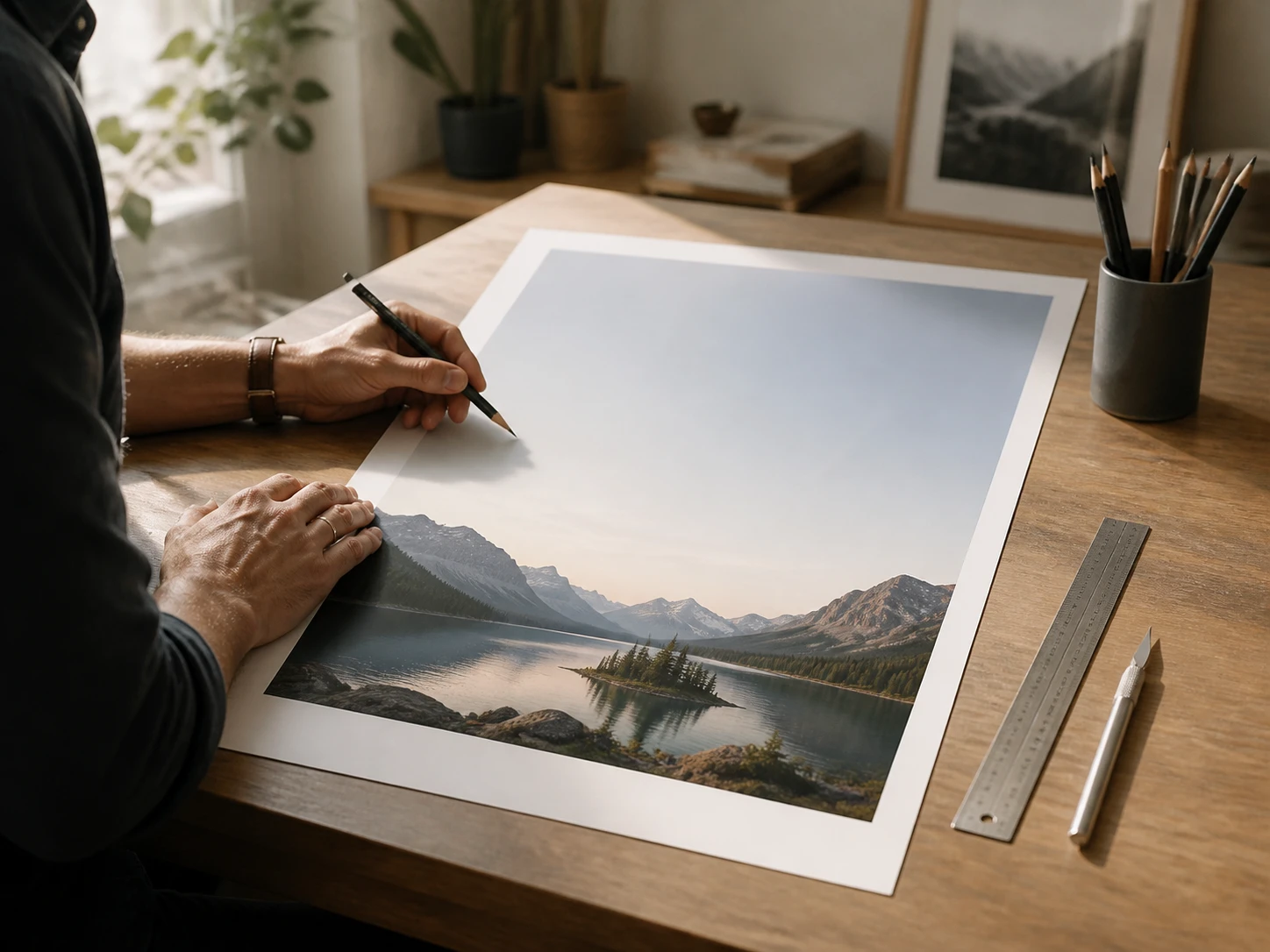
Rattraper un cadrage trop juste
Vos photos prises sur le vif cadrent souvent trop court et la scène touche les bords. Vous étendez l'image pour rendre le décor autour des personnes, sans reprendre l'appareil. Le souvenir retrouve son contexte d'origine.
Tout pour recadrer sans rien couper
Quatre façons de repenser le cadre en gardant le sujet intact.
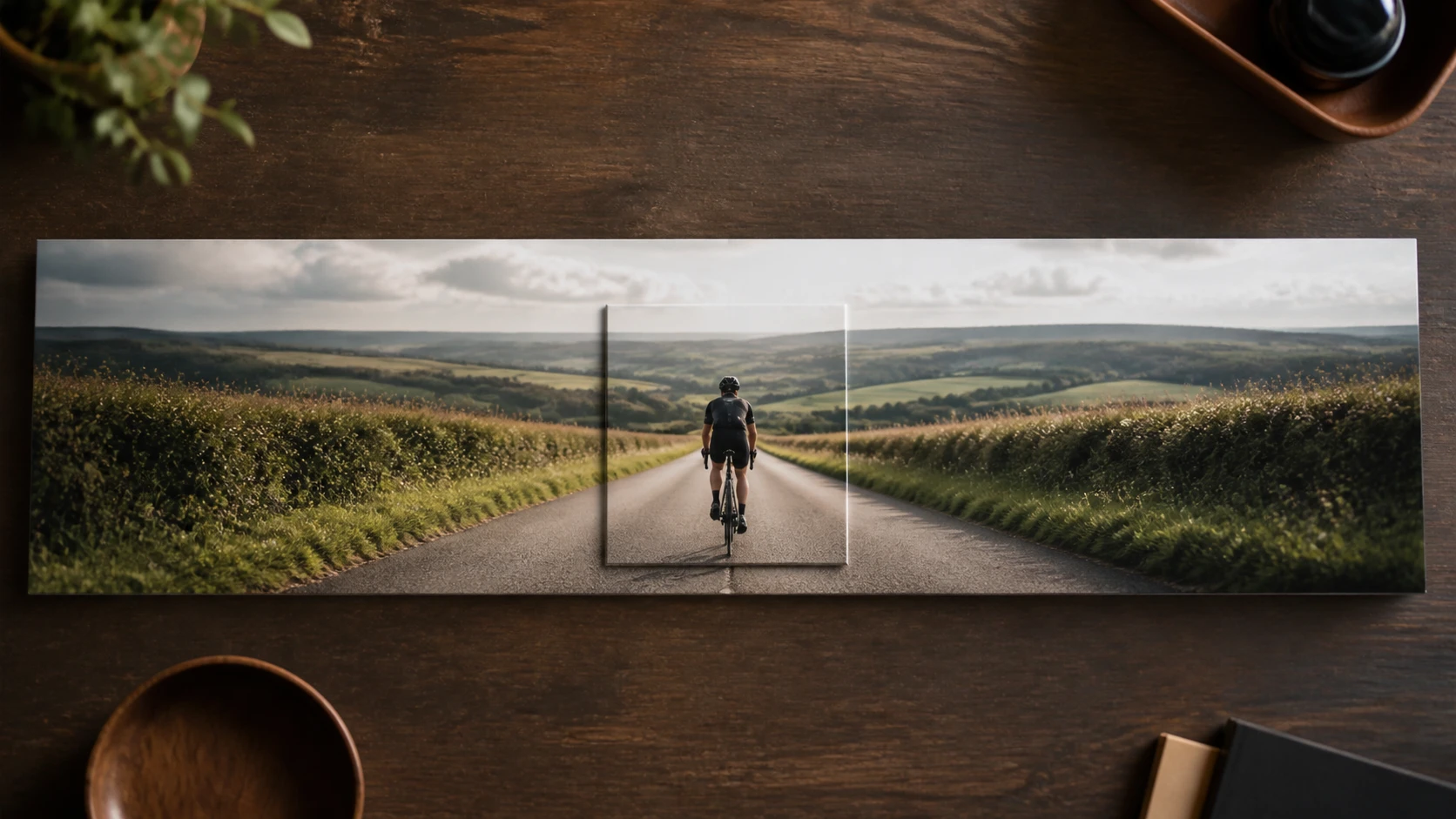
Changer le format sans recadrer
Vous passez d'un format à l'autre en ajoutant du décor, pas en coupant le sujet. L'outil reconstruit ce qui manque pour atteindre le cadrage visé. Le contenu ne perd rien, il gagne de l'espace.
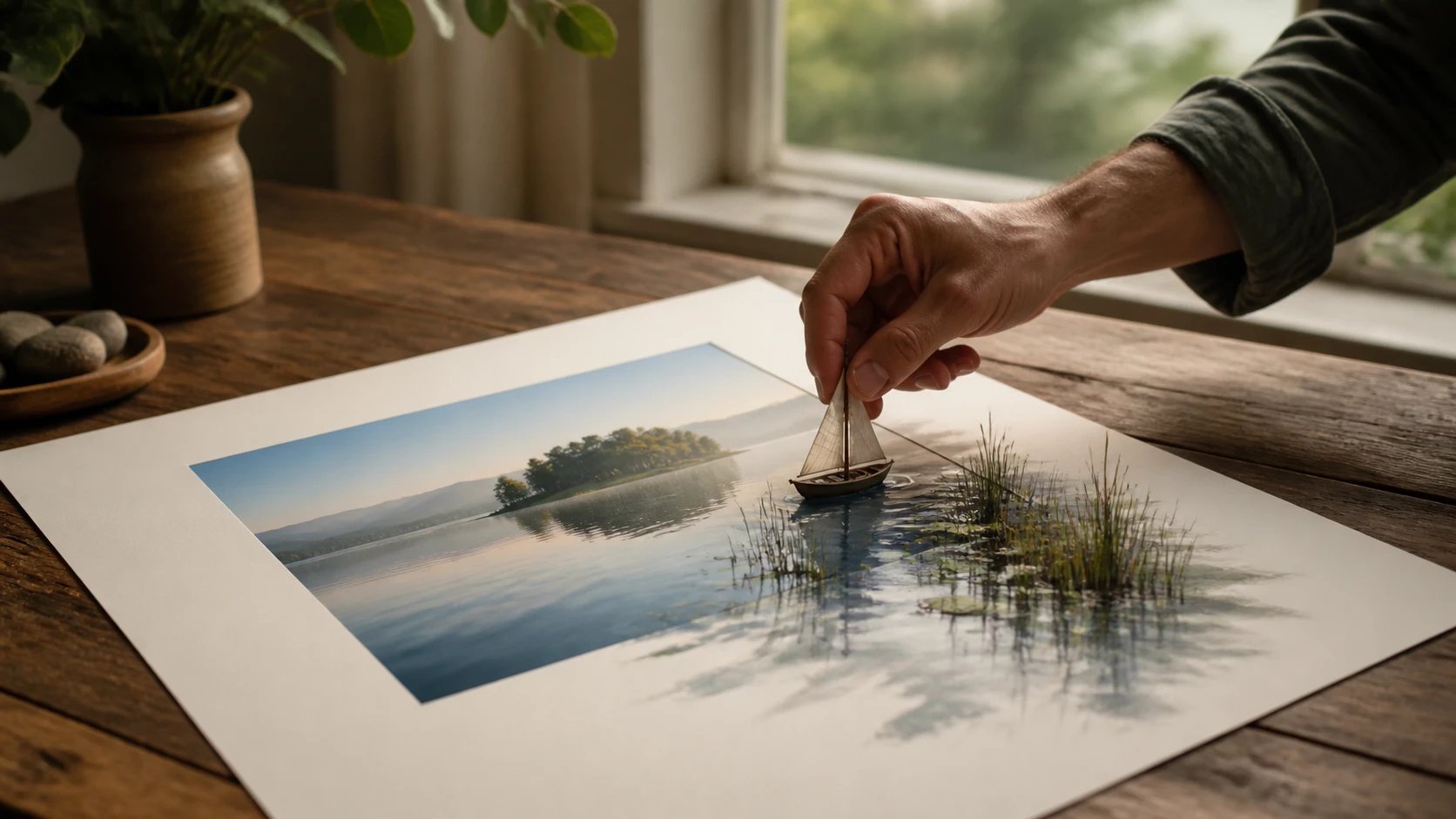
Dites ce qu'il faut ajouter
Une phrase suffit pour préciser ce qui doit apparaître au-delà des bords : un ciel, une allée, un mur. EditImage suit votre indication pour prolonger la scène comme vous le voulez. Sans consigne, il complète le décor de lui-même.
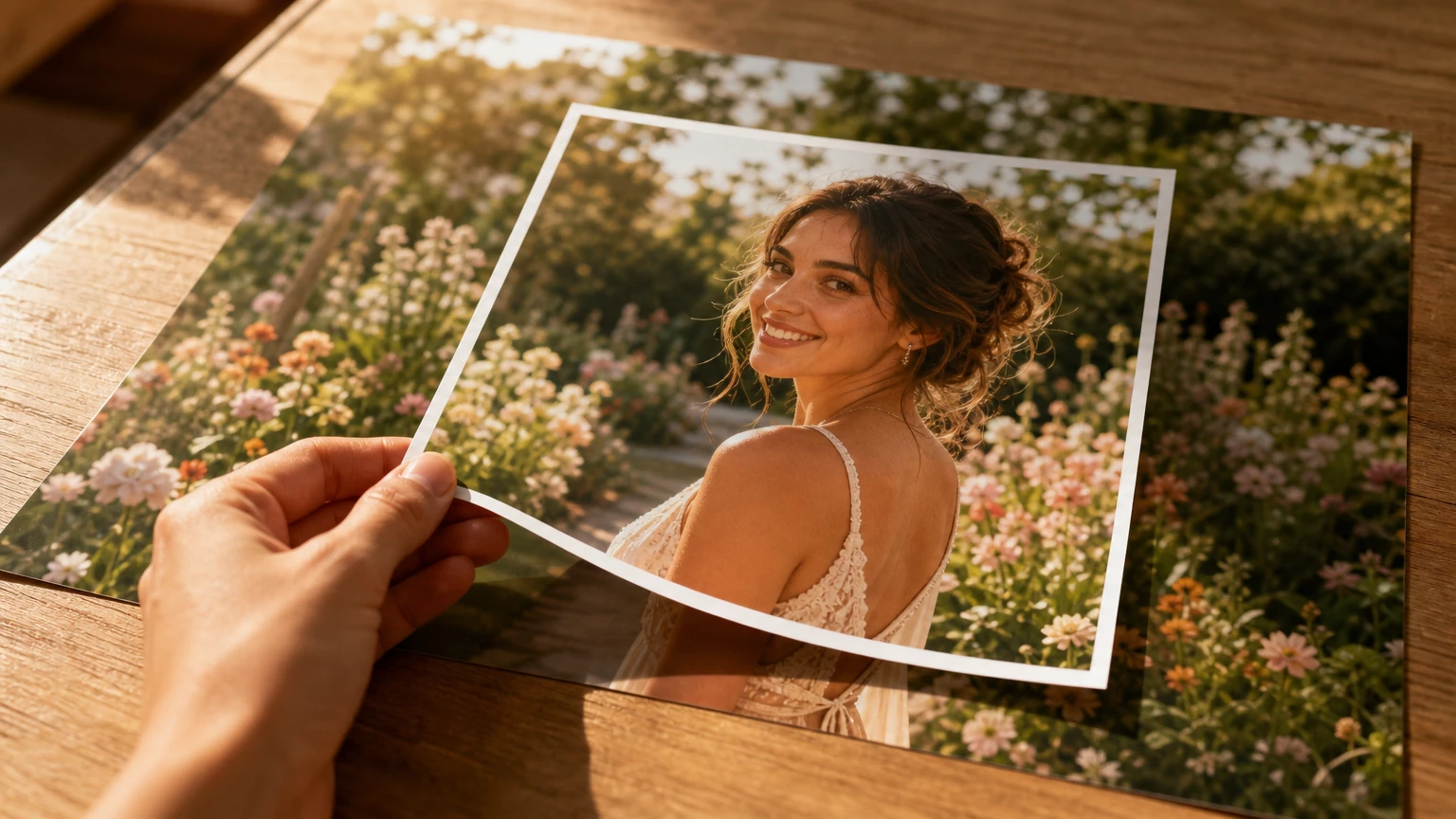
La zone d'origine reste intacte
Ce que vous aviez photographié ne bouge pas d'un pixel : l'IA ne peint qu'au-delà des bords. Vous gardez le sujet, les couleurs et les détails exactement comme à l'import. Seul le décor tout autour vient s'ajouter.
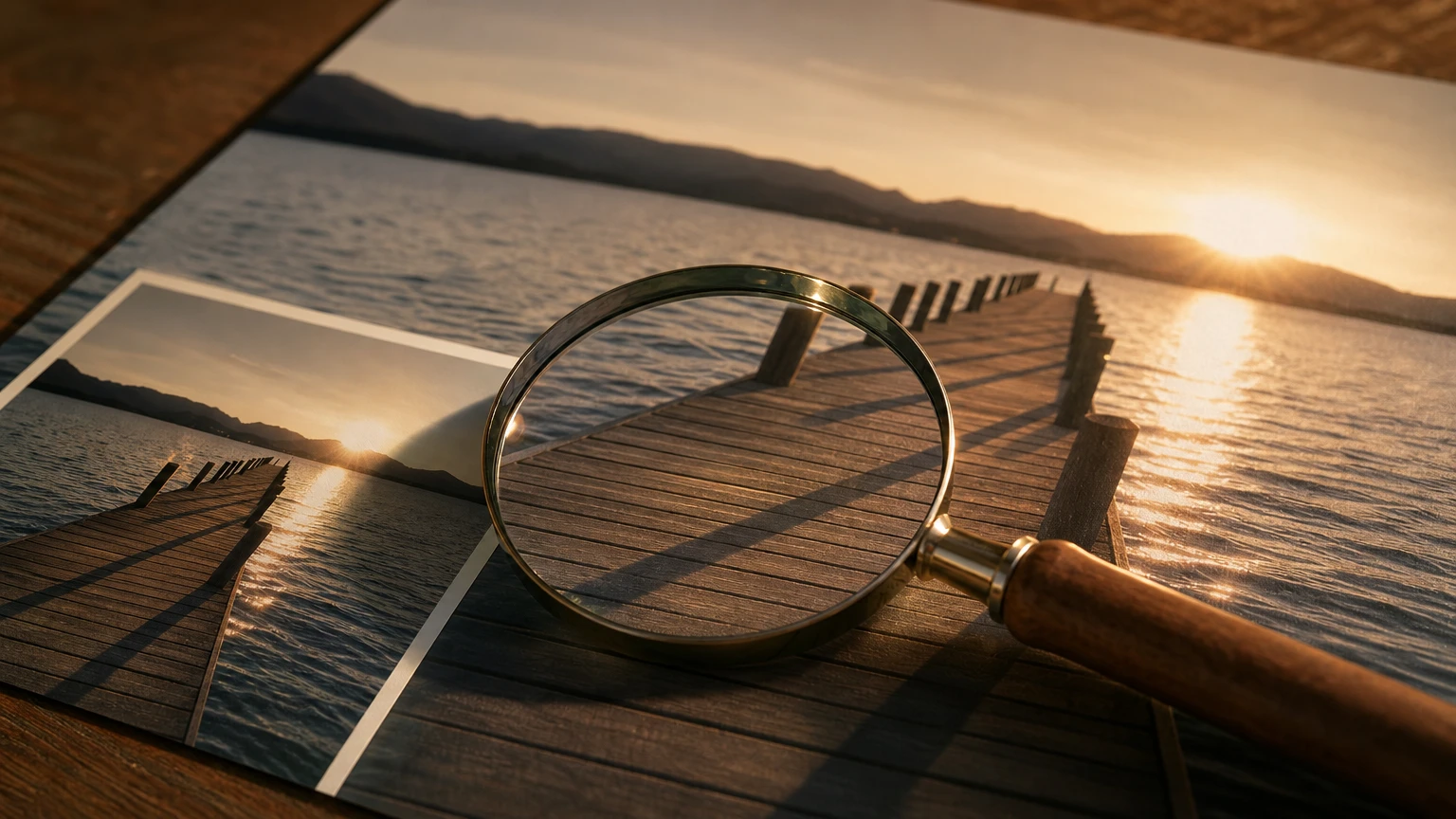
Plusieurs versions à comparer
L'outil renvoie plusieurs propositions en une fois, avec des façons différentes de prolonger le décor. Vous les comparez côte à côte et gardez celle qui tient le mieux. Le rendu se travaille en ligne et se télécharge jusqu'en 2K ou 4K.
Questions fréquentes sur le cadrage
Prêt à étendre une image IA ?
Chargez votre photo, choisissez le format voulu et laissez EditImage compléter le décor tout autour — votre sujet reste intact au pixel près.
Commencer