


Espandi Immagine
Aggiungi spazio attorno al soggetto descrivendo in una frase cosa deve comparire ai lati, mentre la parte che carichi resta esattamente com'è.
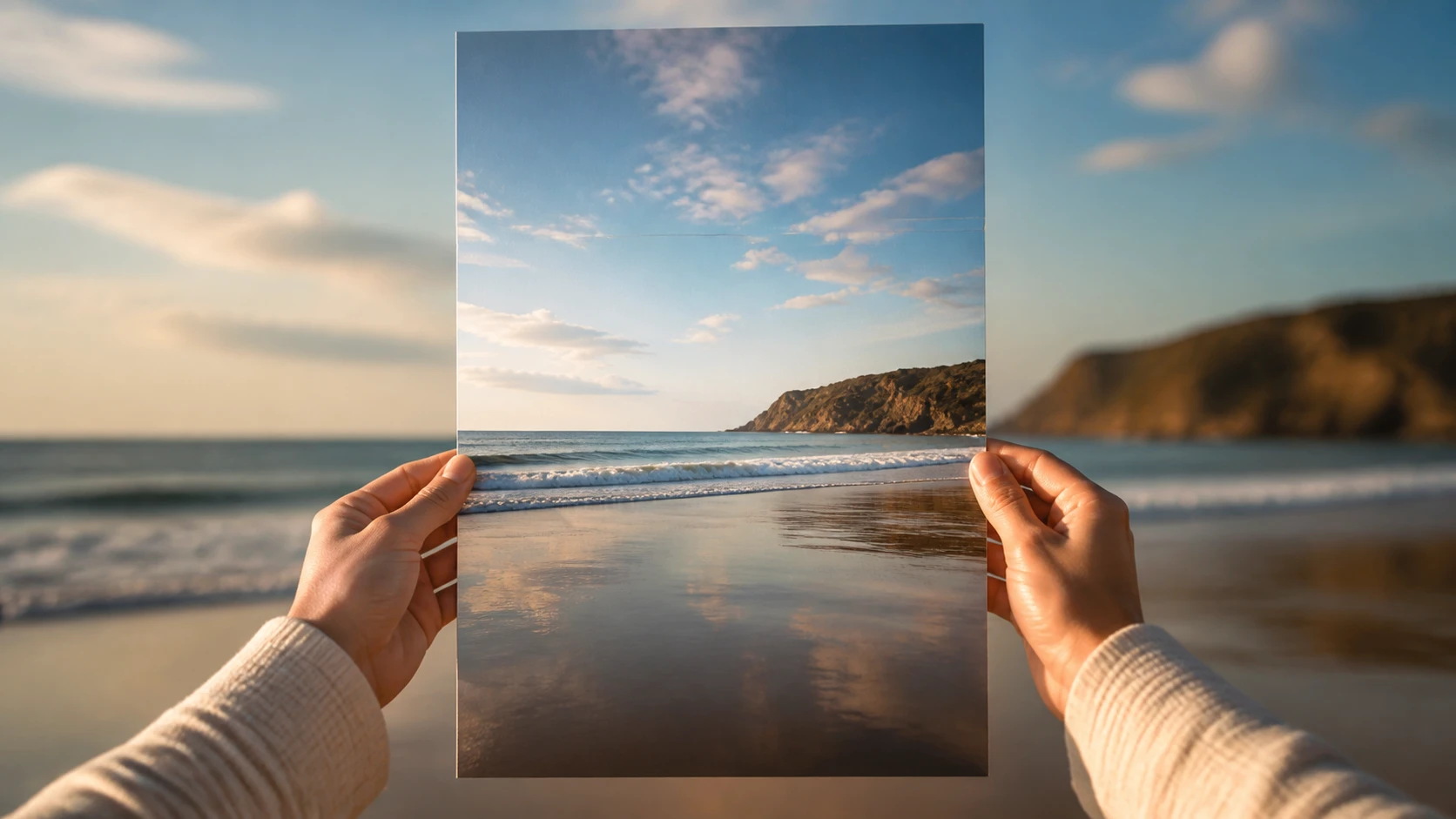
Espandi un'immagine in tre passaggi
Carichi la foto, scegli il formato e scarichi la versione che preferisci.
Carica la foto
Trascini un file JPG, PNG o WEBP nell'area di caricamento. È il punto di partenza: la parte che carichi diventa il centro della nuova inquadratura e non viene toccata.
Scegli il formato e descrivi
Selezioni il formato che ti serve tra i preset più comuni, comprese le misure pensate per i social. Se vuoi guidare il risultato scrivi in una frase cosa aggiungere oltre i bordi; altrimenti lasci che i lati si completino da soli, oppure tocchi lo strumento in un clic.
Confronta e scarica
Ricevi più versioni della stessa scena in una volta: apri le proposte, scegli quella che regge meglio ai bordi e la scarichi fino a 2K o 4K. Se non ti convince, cambi la frase e riprovi.
Quando serve più spazio nella foto
Situazioni in cui allargare la foto risolve un problema concreto di inquadratura.
Allargare Sfondo Foto
Il soggetto è appiccicato al margine e il titolo non trova posto: qui aggiungi fondo dello stesso tipo tutt'intorno, così il testo respira e la composizione resta pulita.
Schede prodotto con lo stesso formato
Le foto dei tuoi articoli arrivano in proporzioni diverse e la vetrina le vuole uguali. Cambiare formato immagine aggiungendo scena intorno all'oggetto ti dà una griglia ordinata, senza tagliare via nulla del prodotto.
Una ripresa per più social
Hai un solo scatto e ti servono un verticale per le storie e un quadrato per il feed. Estendi la foto aggiungendo scena intorno al soggetto e la stessa immagine copre ogni posizione.
Foto di famiglia troppo strette
In una foto di gruppo le teste sfiorano i margini. Allargando l'immagine oltre i bordi recuperi aria sopra e ai lati, e il ricordo torna comodo da guardare.
Chi allarga le immagini ogni giorno
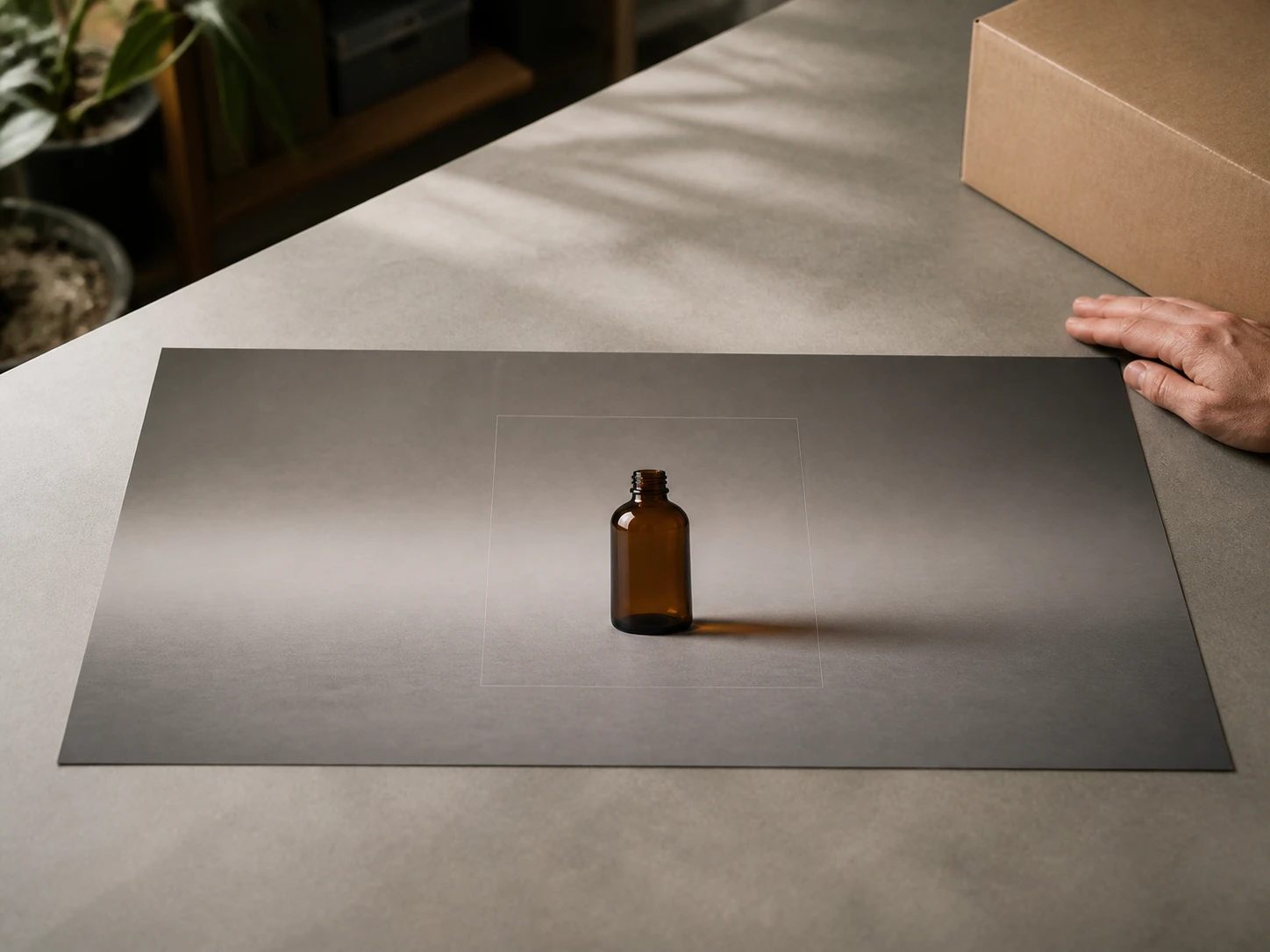
Spazio dove appoggiare i titoli
Per chi impagina, il margine attorno a un'immagine è dove va il testo. Aggiungi fondo ai lati e ottieni l'area libera su cui posare titoli e sottotitoli, senza schiacciare il soggetto.
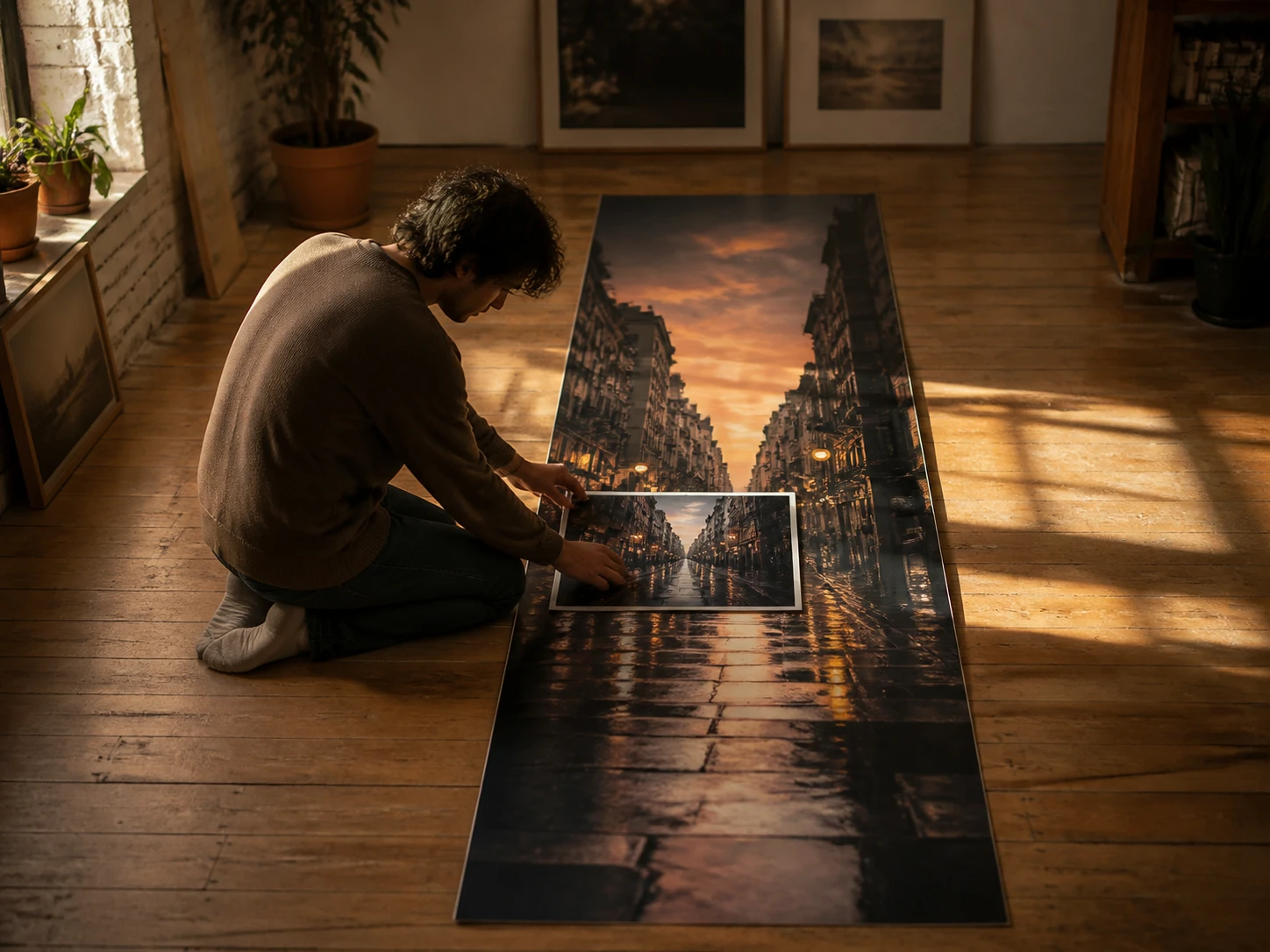
Il formato che il negozio richiede
Le piattaforme di vendita impongono proporzioni fisse alle foto prodotto. Con EditImage porti lo scatto al formato richiesto aggiungendo sfondo, invece di ritagliare parte dell'articolo.
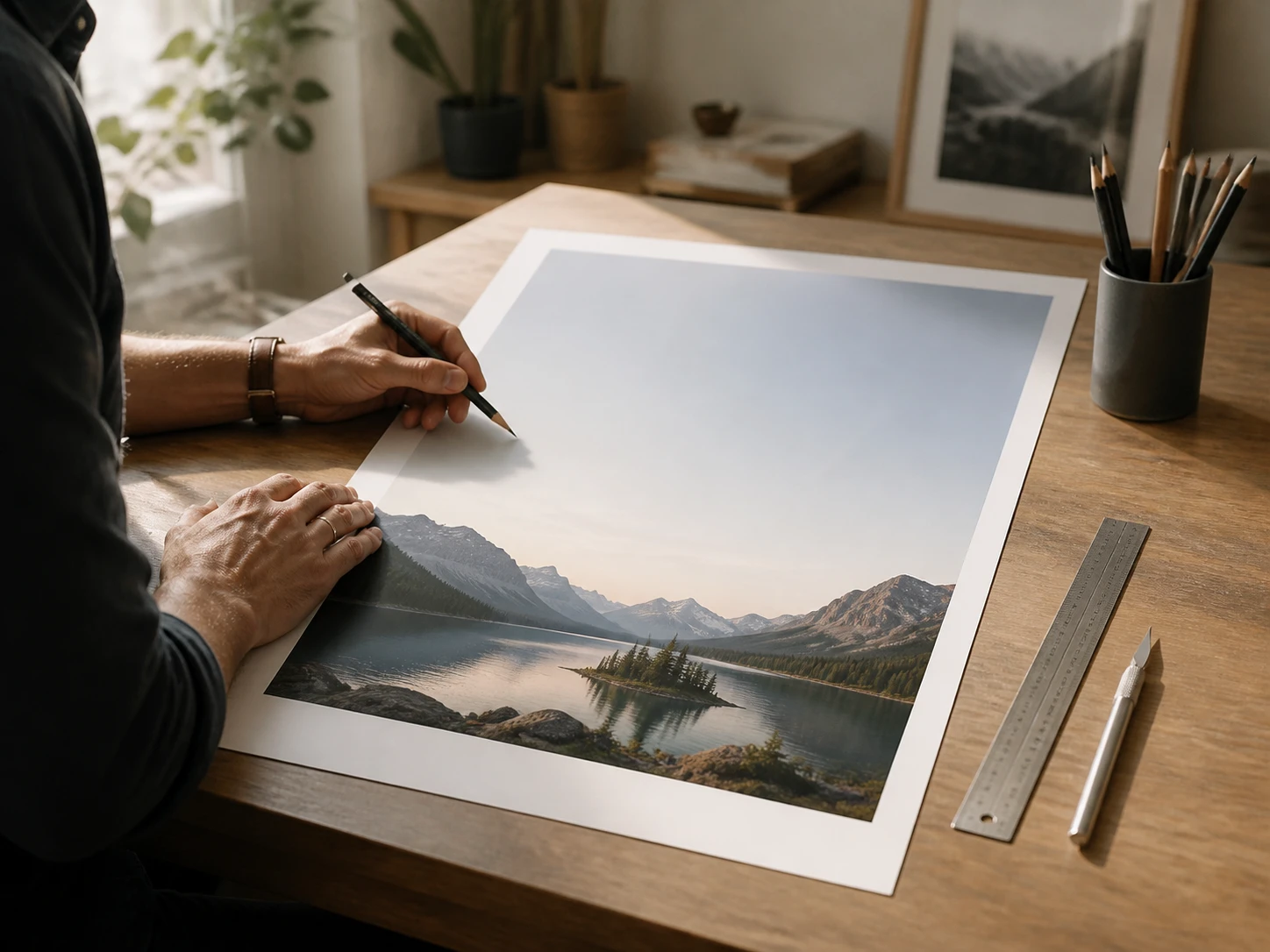
Un contenuto, tante versioni
Chi pubblica ogni giorno deve adattare lo stesso scatto a più posizioni. Estendere lo sfondo dell'immagine ai lati fa nascere il verticale e il quadrato da un unico scatto, senza rifare il servizio fotografico.
Strumenti per allargare ogni lato
Quello che ottieni quando estendi una foto con EditImage.
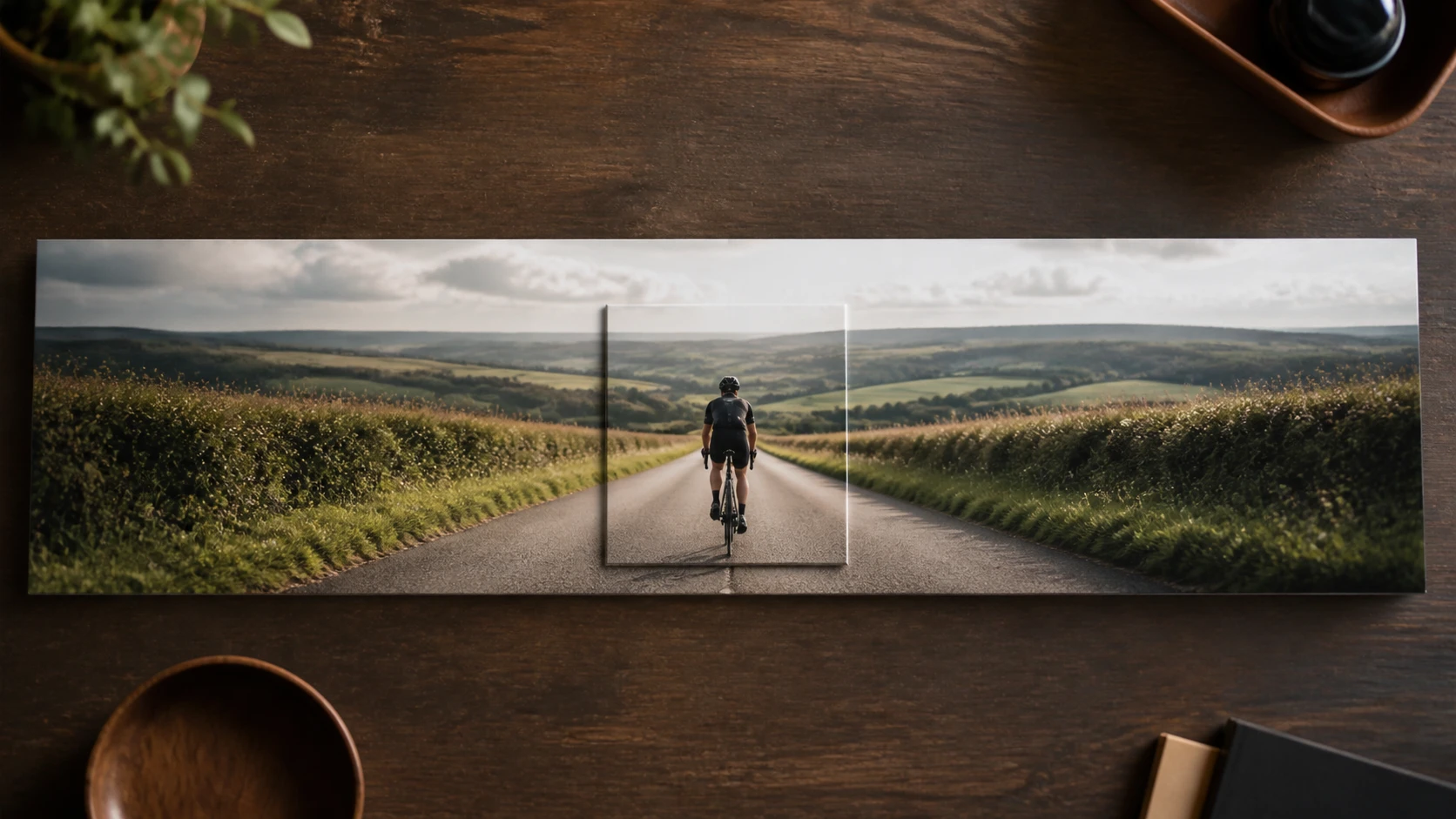
Sfondo dallo stesso ambiente
Attorno al soggetto compare fondo che segue luce, colore e trama di quello originale. Allargare lo sfondo della foto ti lascia margine per titoli e spazi vuoti, senza stacchi visibili all'unione.
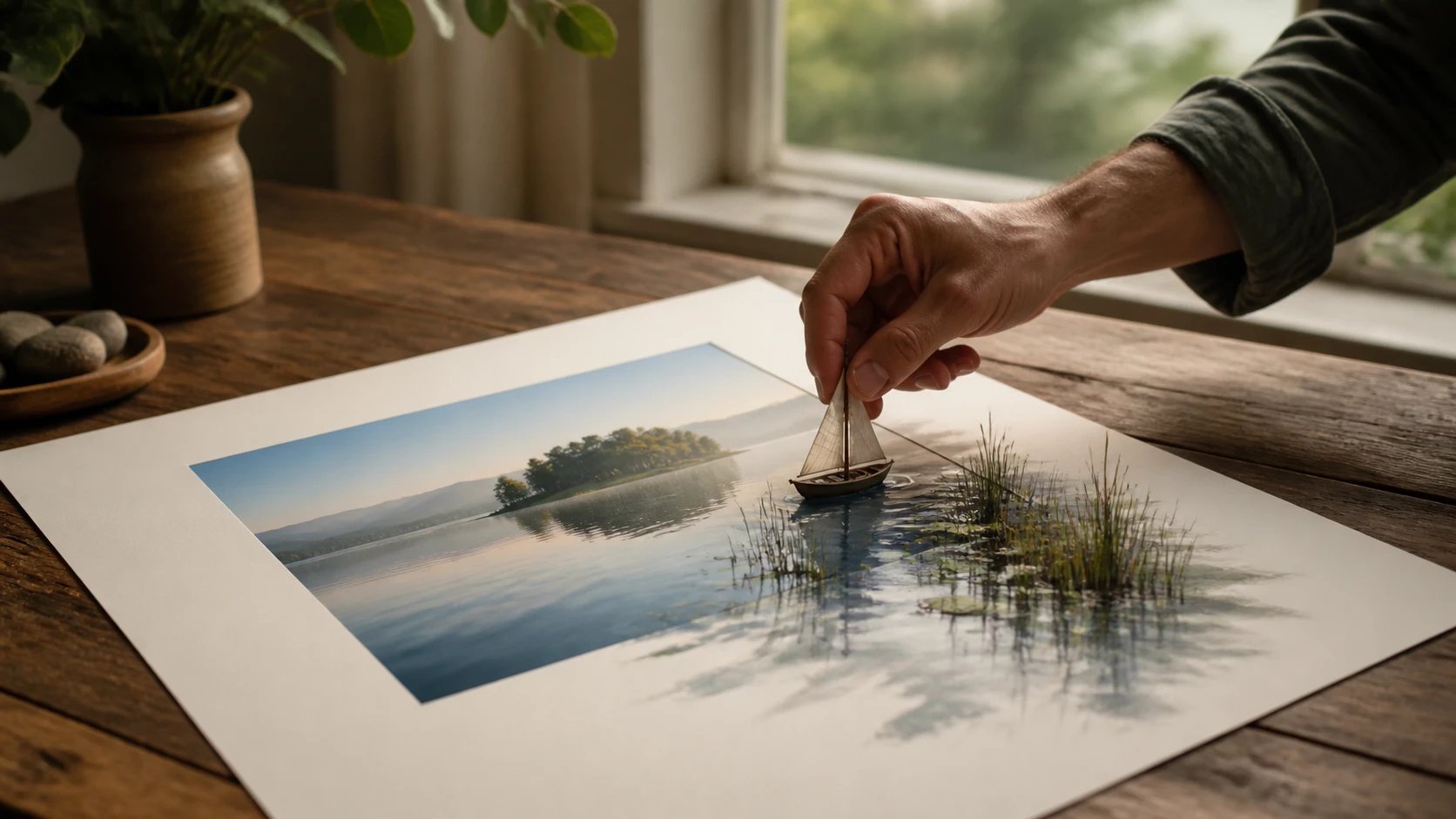
Cambia formato senza ritagliare
Passi da orizzontale a verticale aggiungendo scena ai lati, non tagliando il soggetto. Cambiare formato immagine in questo modo mantiene intero quello che avevi inquadrato.
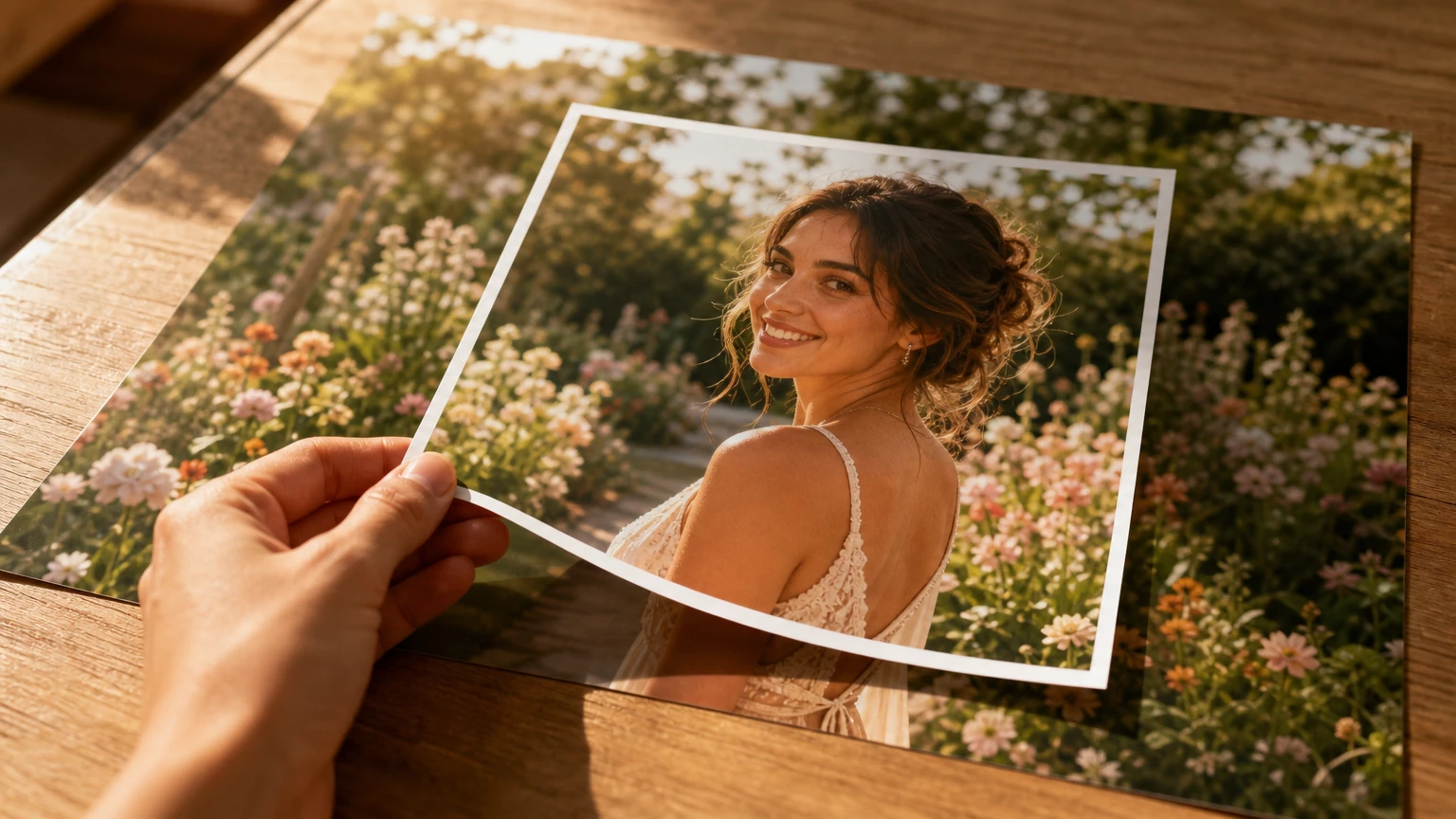
Una frase per guidare i bordi
Scrivi cosa deve comparire oltre il bordo — un cielo, un tavolo, un muro — e i lati si completano di conseguenza. Se preferisci non scrivere, lo strumento in un clic riempie da solo.

La parte caricata resta intatta
Il ritaglio che hai caricato rimane identico: EditImage disegna solo oltre i suoi bordi, così il soggetto resta quello mentre l'inquadratura cresce intorno.
Domande frequenti
Pronto a espandere la tua immagine?
Carica una foto, scegli il formato e lascia che i lati si completino intorno al soggetto.
Inizia ora