


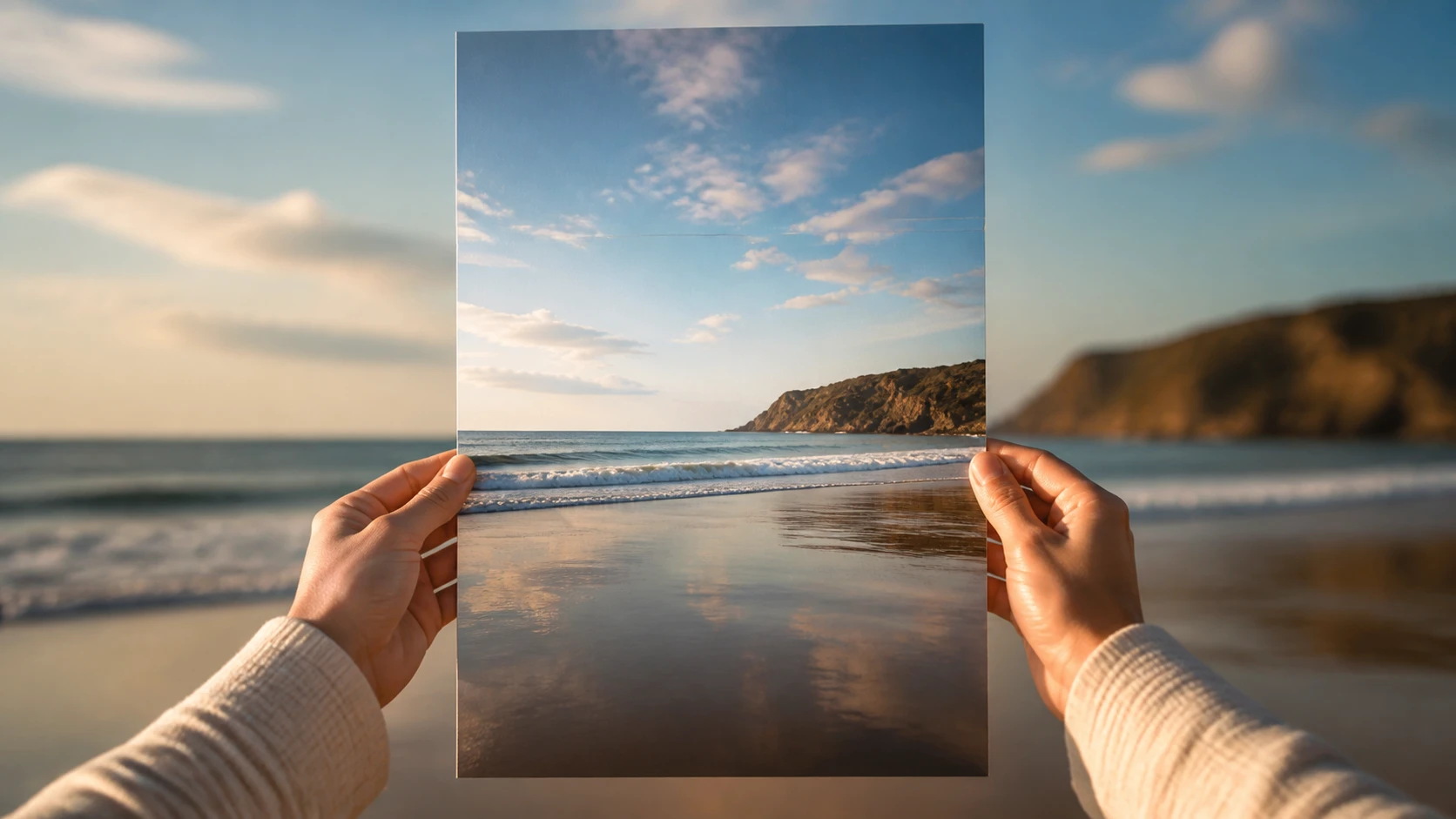
三ステップで画像を拡張する流れ
アップロードから書き出しまで、迷わず進められます。
画像をアップロード
拡張したい写真をアップロードします。JPG・PNG・WEBP に対応しているので、スマホで撮った一枚もそのまま読み込めます。
縦横比を選んで一言添える
目標の縦横比を選びます。外側に何を足すかを一言で書き添えてもよいですし、打ちたくなければワンクリックの拡張ツールに任せられます。
複数案から選んで保存
生成された複数の案から気に入った1枚を選び、最大 2K/4K でダウンロードします。しっくりこなければ、もう一度言い直して作り直せます。
1枚を複数の掲載枠へ使い回す
同じ素材を、それぞれの枠にちょうど収まる形へ。
写真 比率 変更
縦で撮った1枚を、横長のバナー枠にも使いたい。切ると主役が欠け、引き伸ばすと歪みます。足りない部分を描き足せば、写真の比率を変更しても主役はそのまま残せます。
画像 背景 拡張
被写体が端に寄っていて、まわりの背景がまるで足りない一枚。周囲に同じ質感の背景を描き足して画像の背景を拡張し、レイアウト用の余白をつくります。
サムネイルに文字を置く余白づくり
サムネイルに見出しを載せたいのに、被写体が画面いっぱいで文字の逃げ場がありません。上下や左右に描き足せば、タイトルやロゴを重ねる場所が生まれます。
スマホ写真の見切れを補う
集合写真の端の人が見切れてしまった。フレームの外側を描き足して、窮屈だった構図にゆとりを持たせます。
こんな仕事で使われています
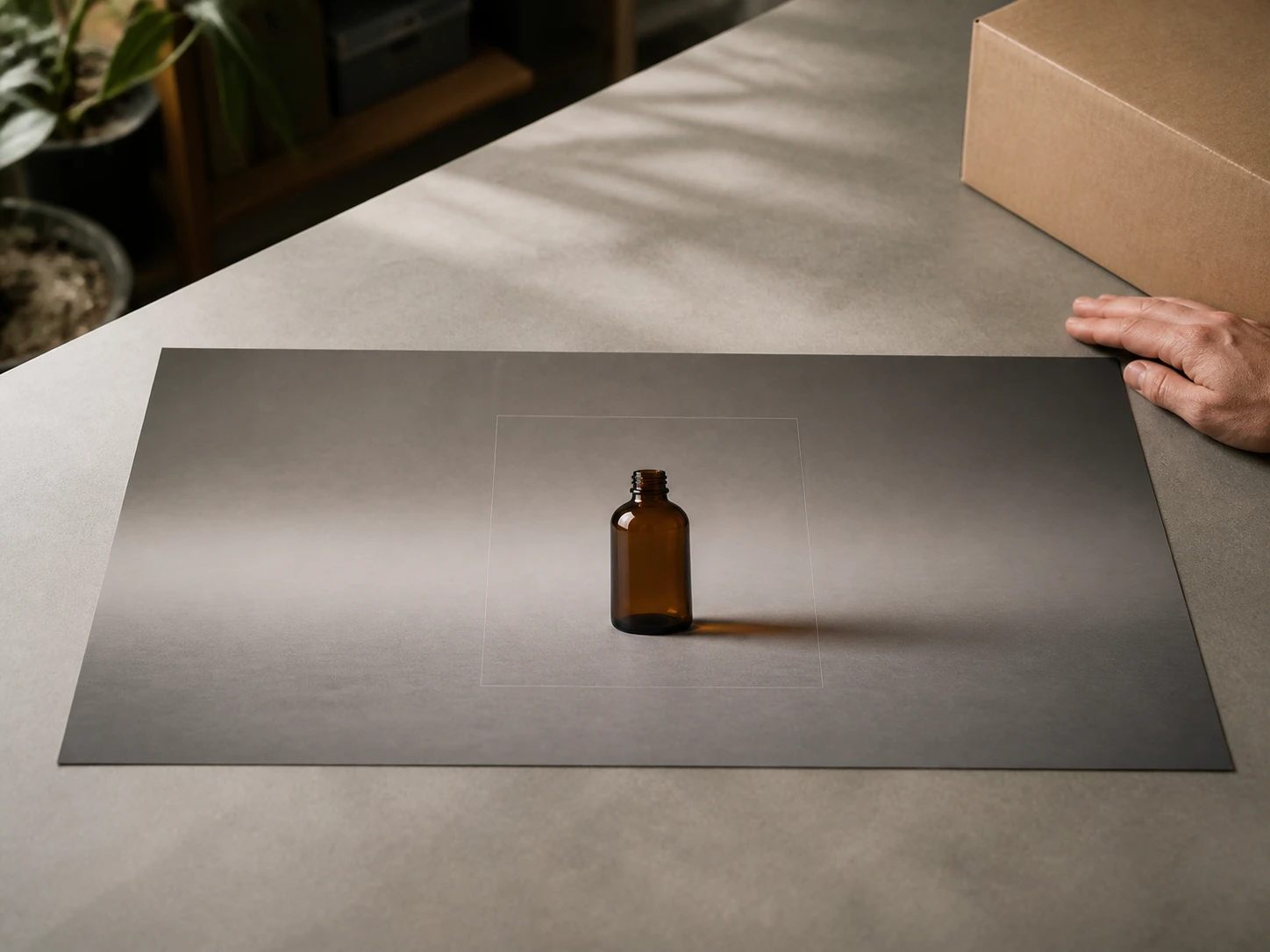
1枚を複数の枠で使い回す
SNS 運用やコンテンツ制作では、同じ素材を投稿・サムネ・バナーと違う枠で何度も使います。一枚の写真を拡張して各枠に合わせれば、撮り直さずに済みます。
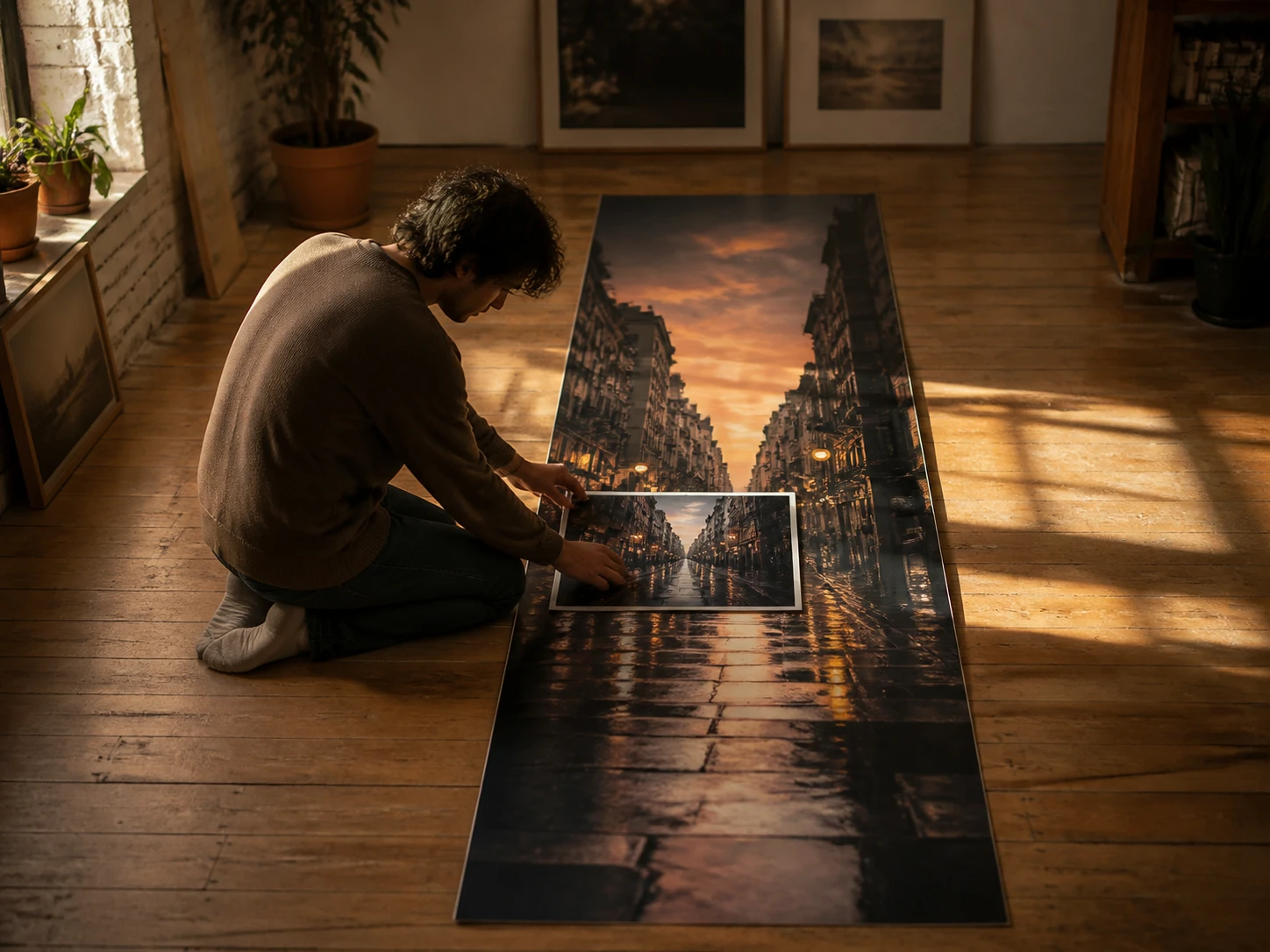
見出しを置く余白を確保
レイアウト担当にとって、見出しを置く余白が最初から足りないのはよくある悩みです。画像に余白を追加して、テキストやロゴの居場所を先に用意できます。
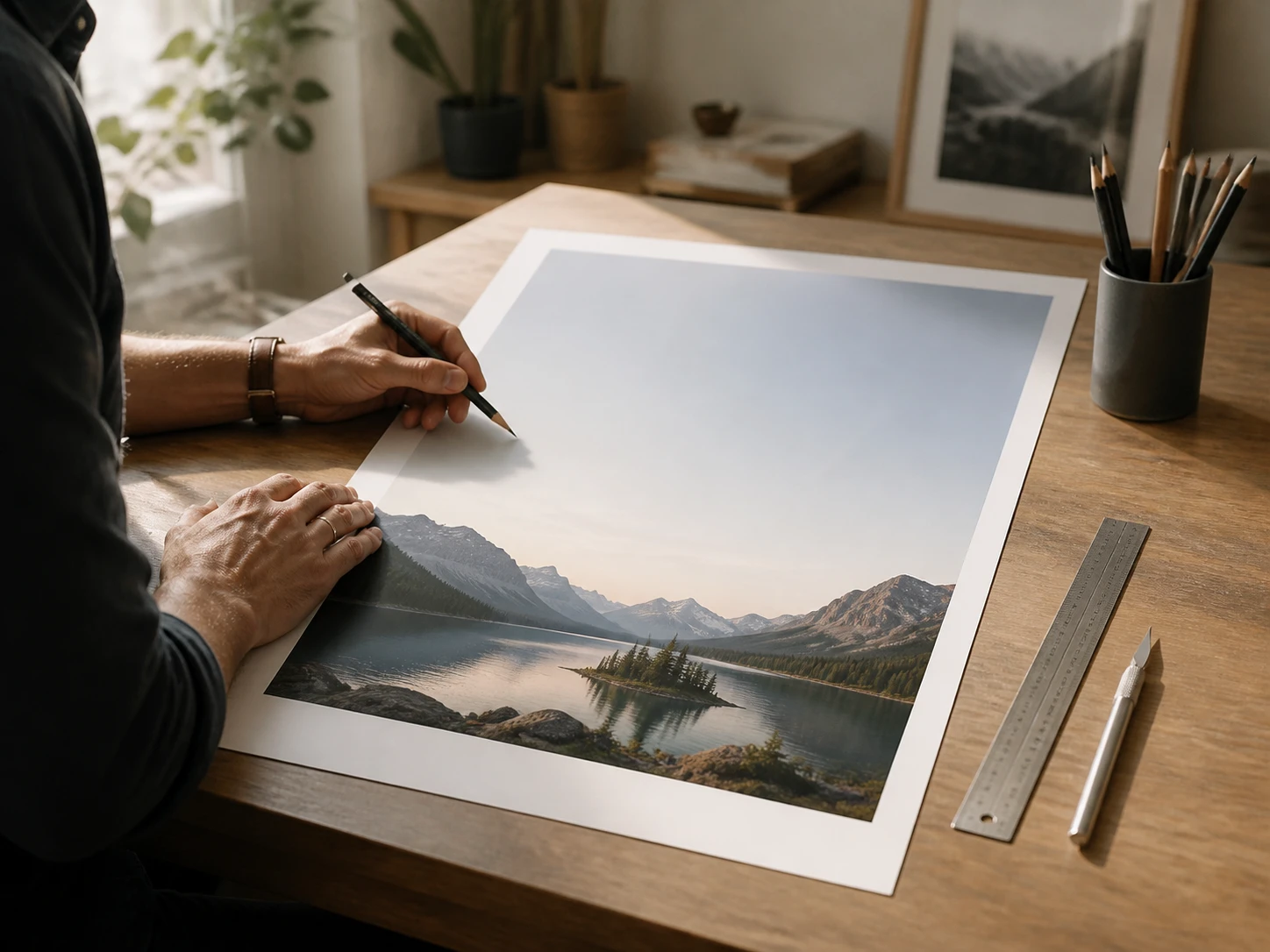
掲載枠の比率に合わせる
EC の商品写真は掲載枠の比率が決まっていて、撮り直す時間はありません。足りない周囲を描き足せば、規定の縦横比にそのまま合わせられます。
余白と縦横比を整える画像拡張の機能
描き足すのは境界の外側だけ。EditImage は元の一枚には手を触れません。
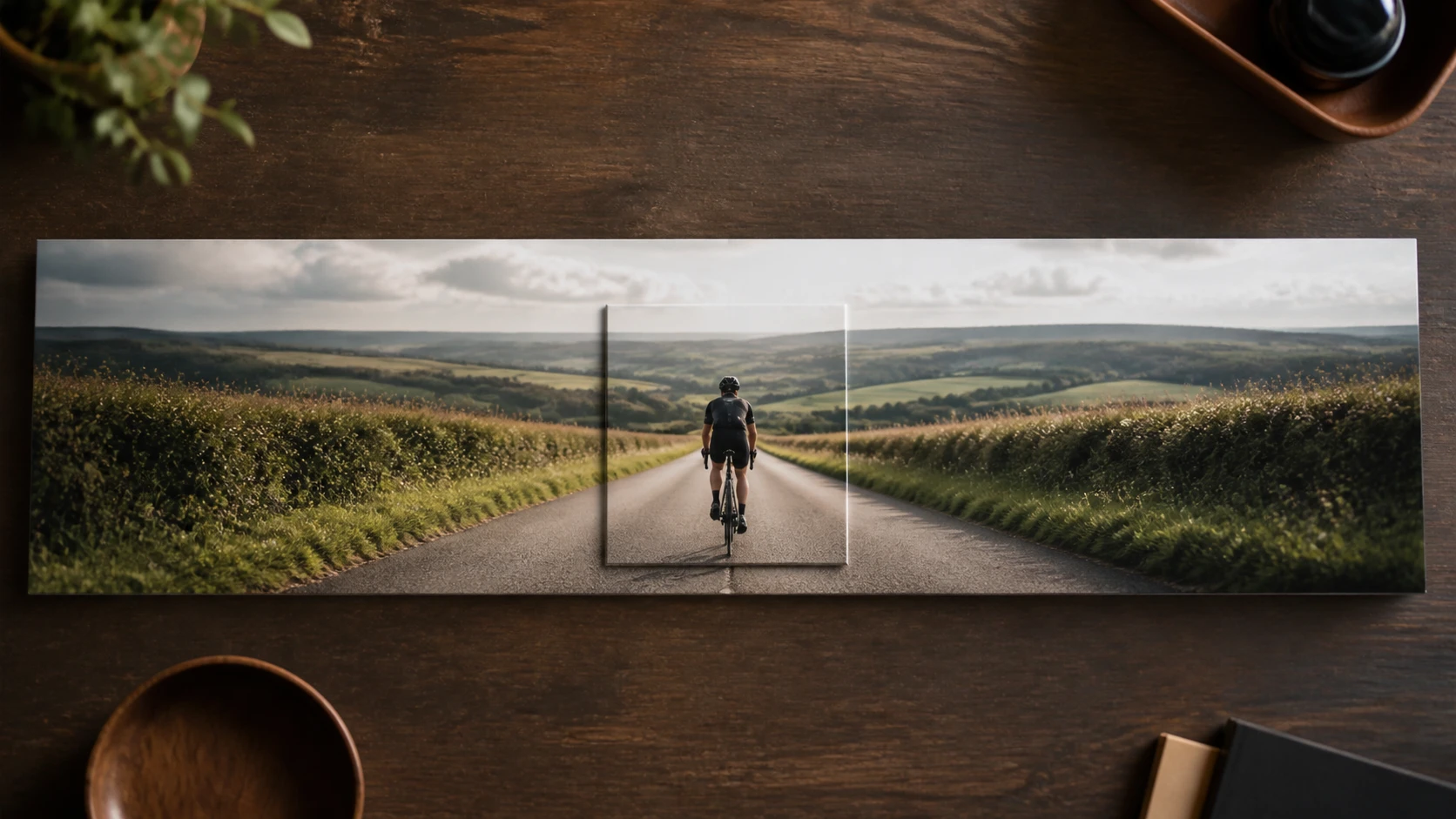
余白を自動で足す
被写体のまわりに、同じ光と質感の余白が生まれます。写真の背景を広げる形で、見出しやロゴを置くスペースを用意できます。
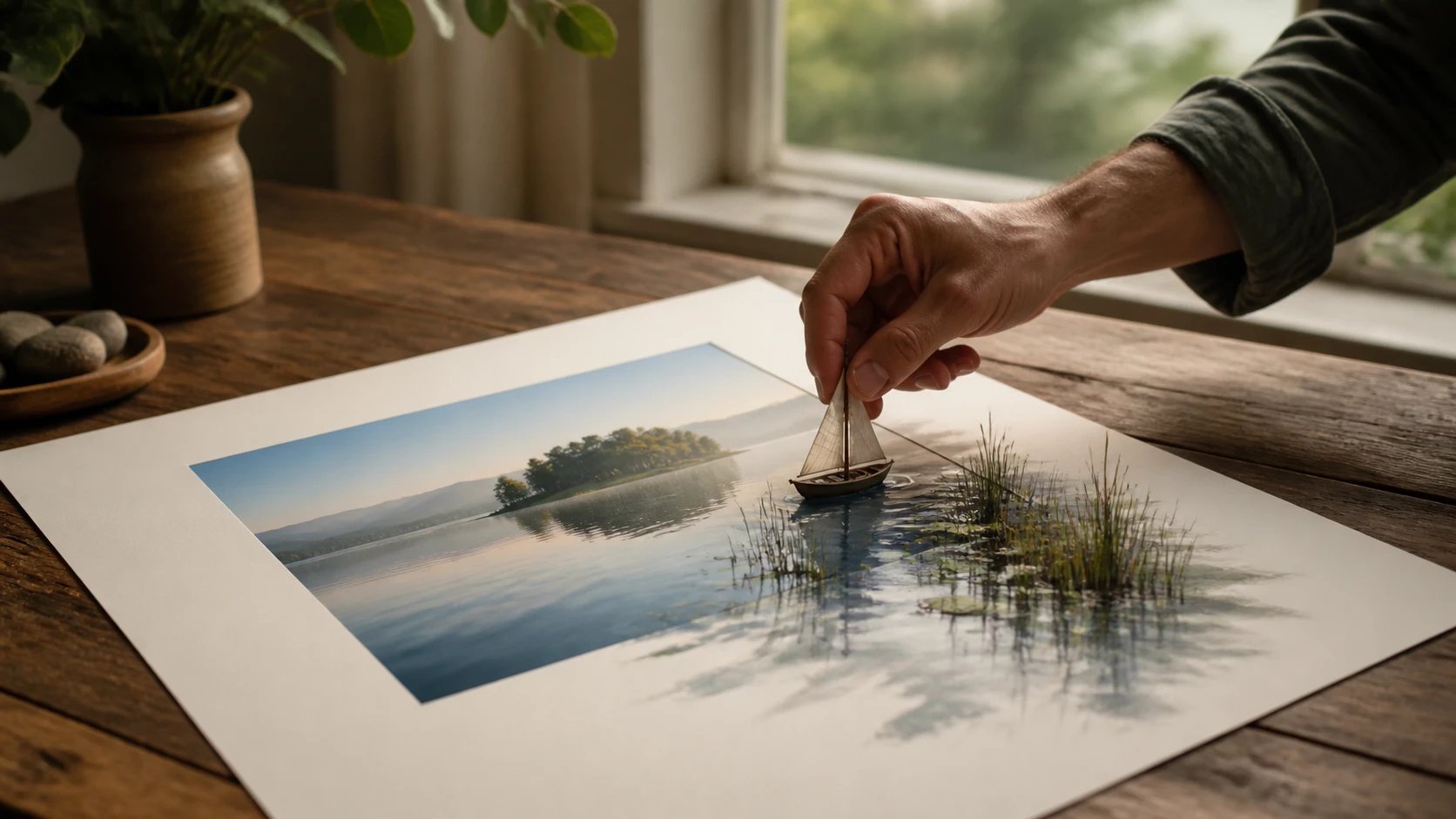
縦横比をそのまま切り替え
切らず、引き伸ばさず、足して合わせます。正方形を横長へ、縦長を横長へと、主役を欠けさせずに画像の縦横比を変更できます。
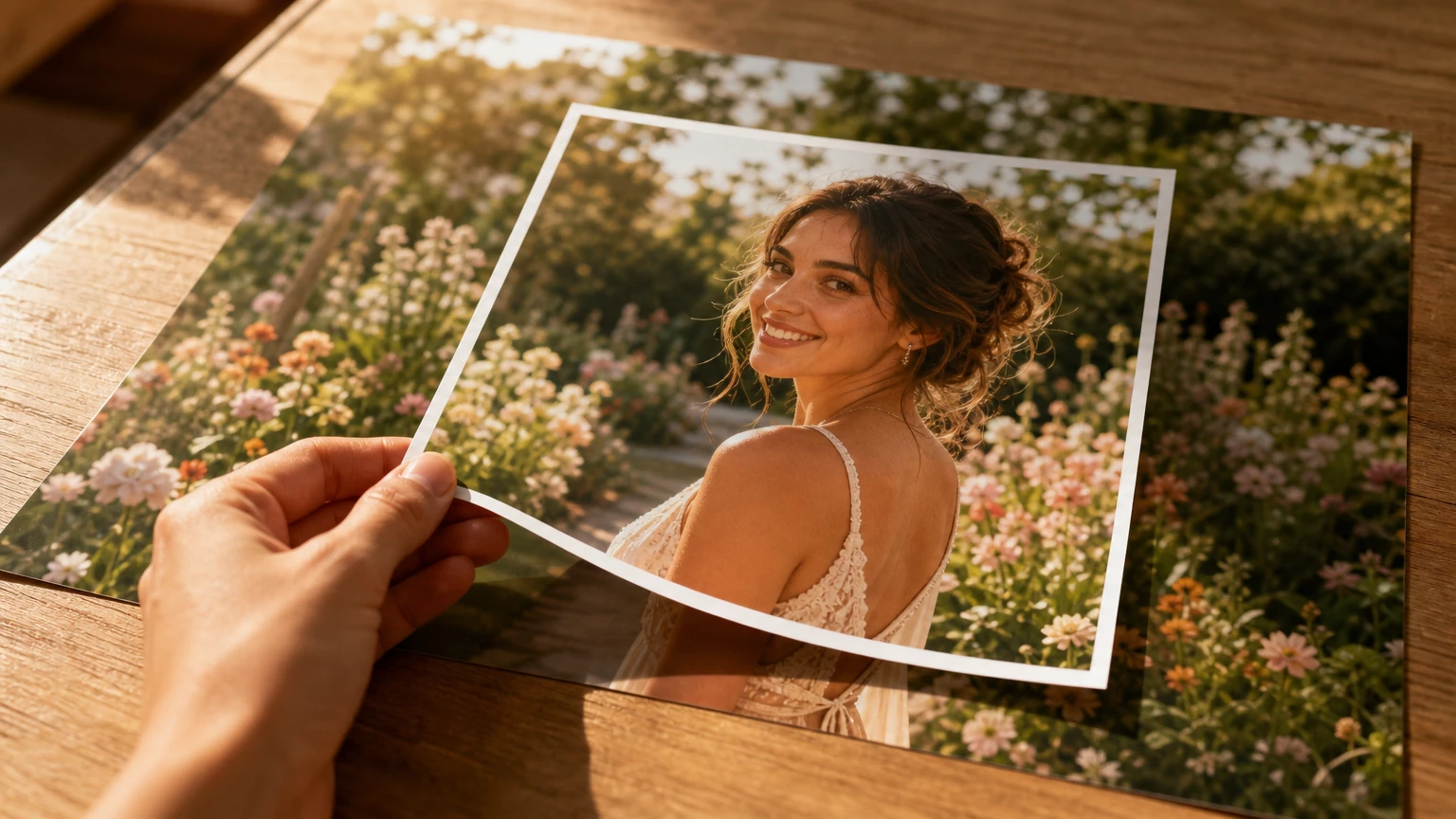
足すものを一言で指定
文章で「ここに空を足す」と伝えても、ワンクリックの拡張ツールに任せても構いません。指定のしかたを選べます。
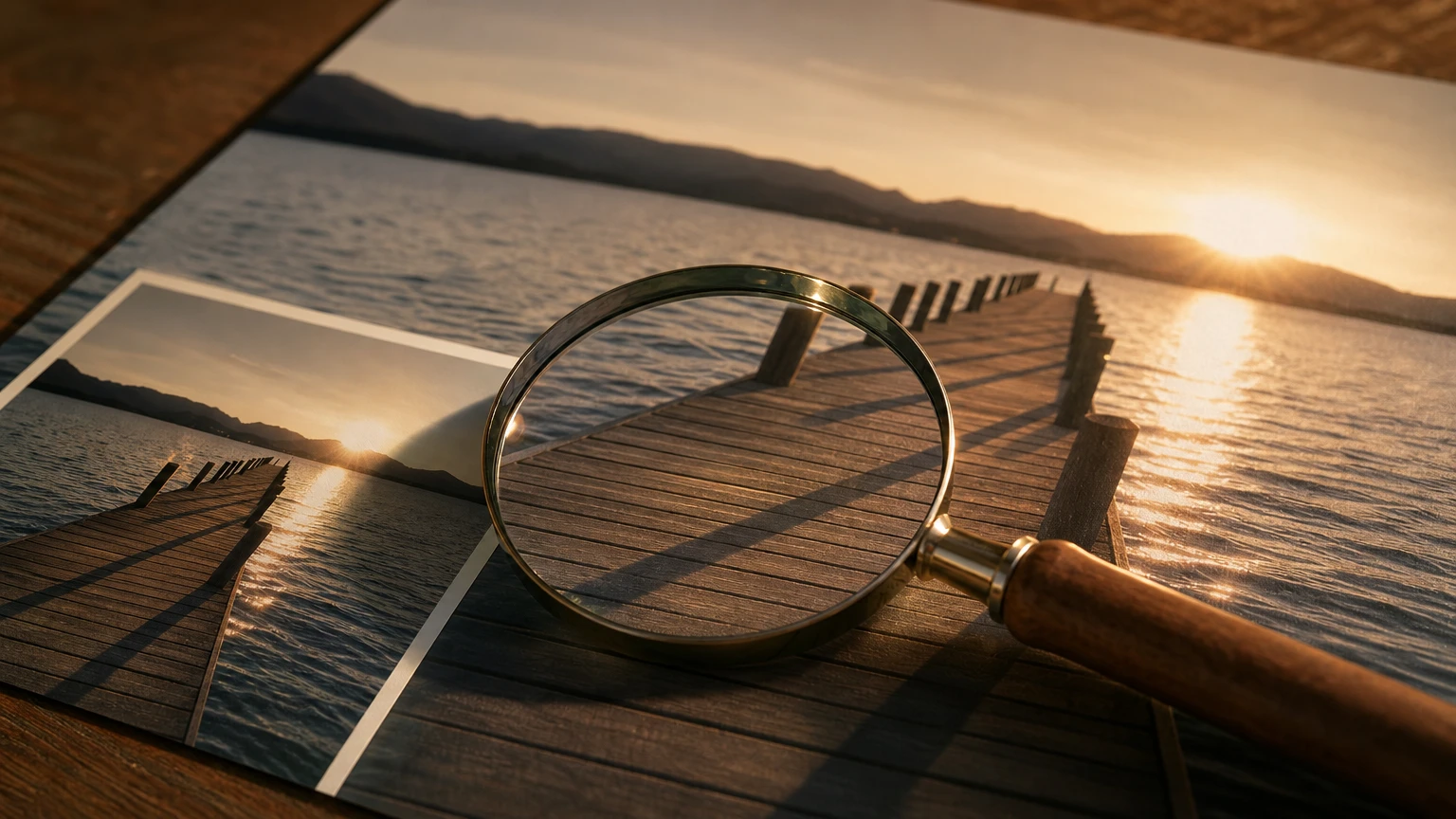
背景をそのまま延長
光・色・質感・パースが元画像から続くので、描き足した部分との境目が目立ちません。AI画像拡張ならではの自然なつながりを、EditImage が引き受けます。