
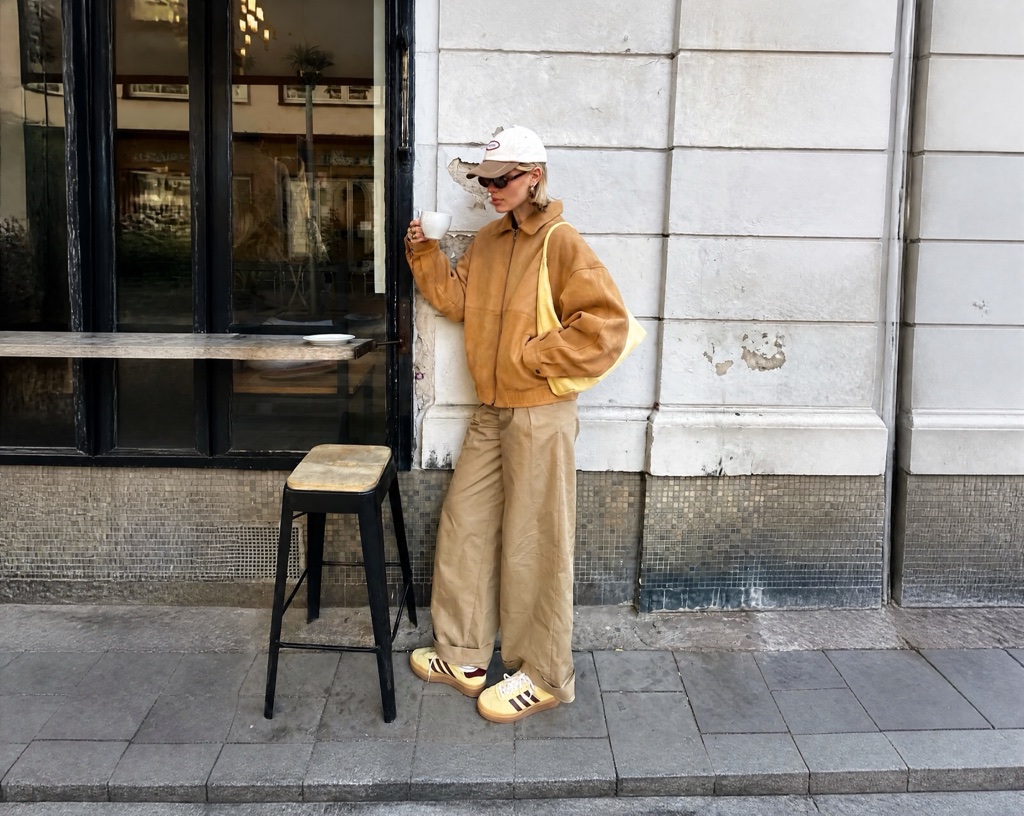
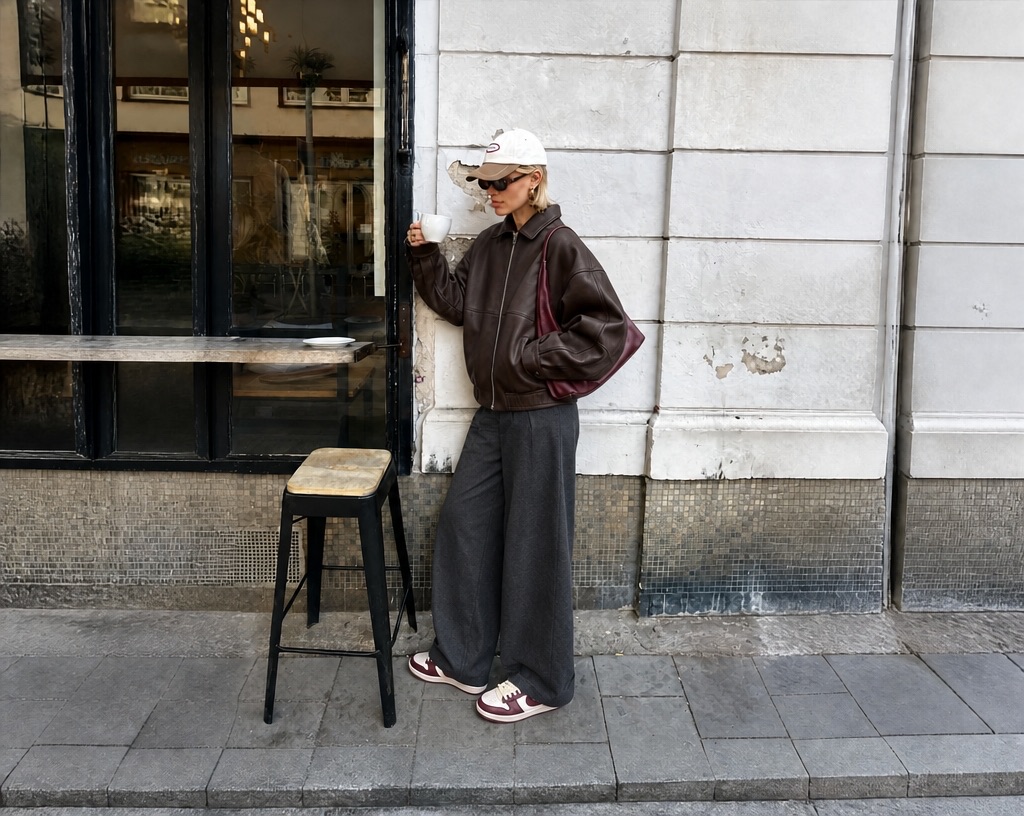


Narzędzia do konkretnych poprawek
Wybierz typ zmiany: punktowe przerysowanie, nowe tło, światło, kadr albo styl całej fotografii.
Edycja zdjęć AI
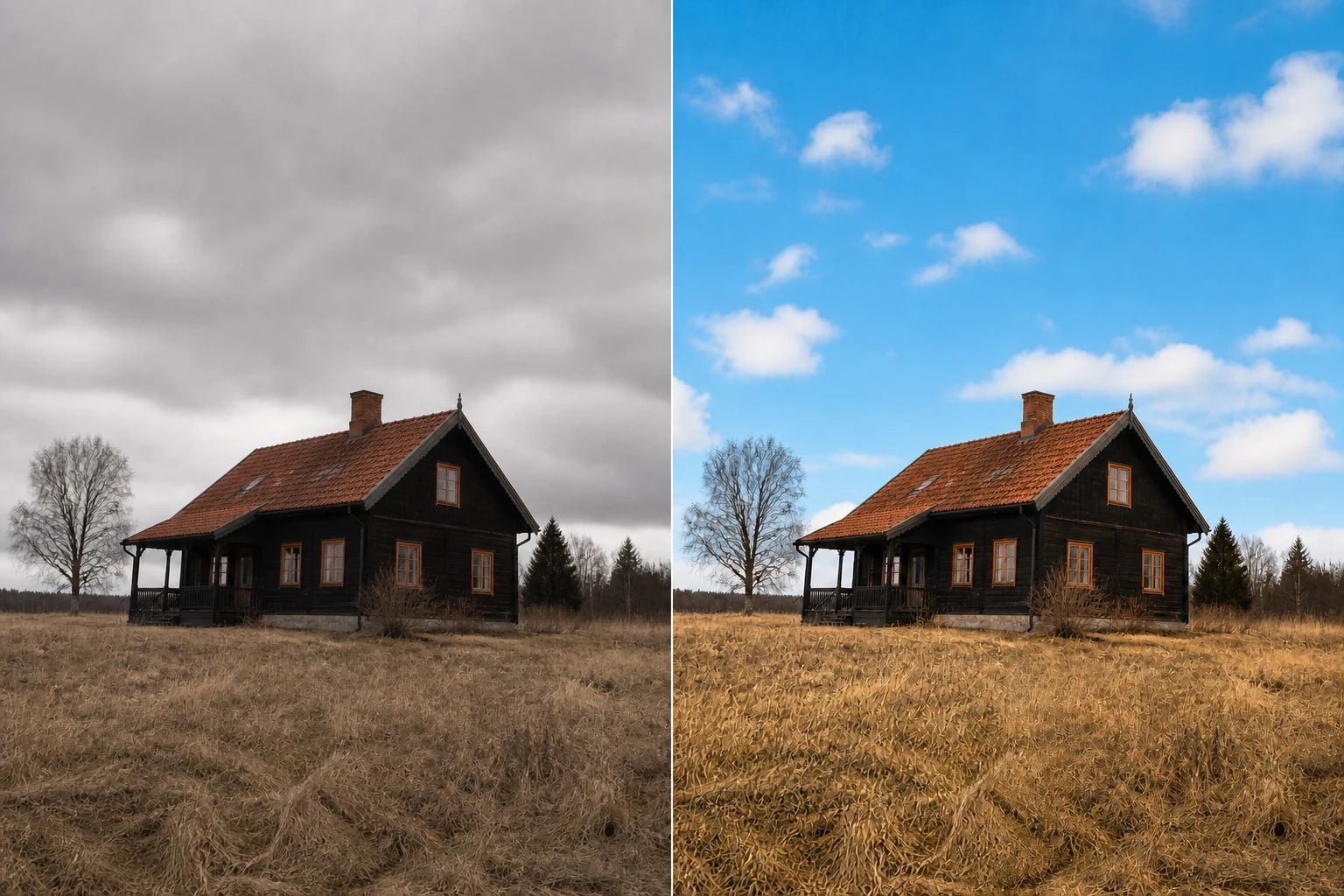
Edycja zdjęć AI zaczyna się od prostego polecenia. Piszesz, co ma się zmienić na zdjęciu, a wskazany fragment zostaje przerysowany zgodnie z instrukcją. Możesz doprecyzować opis i wykonać kolejną próbę, ponieważ każde przerysowanie może dać inny wariant wyniku.
Inpainting
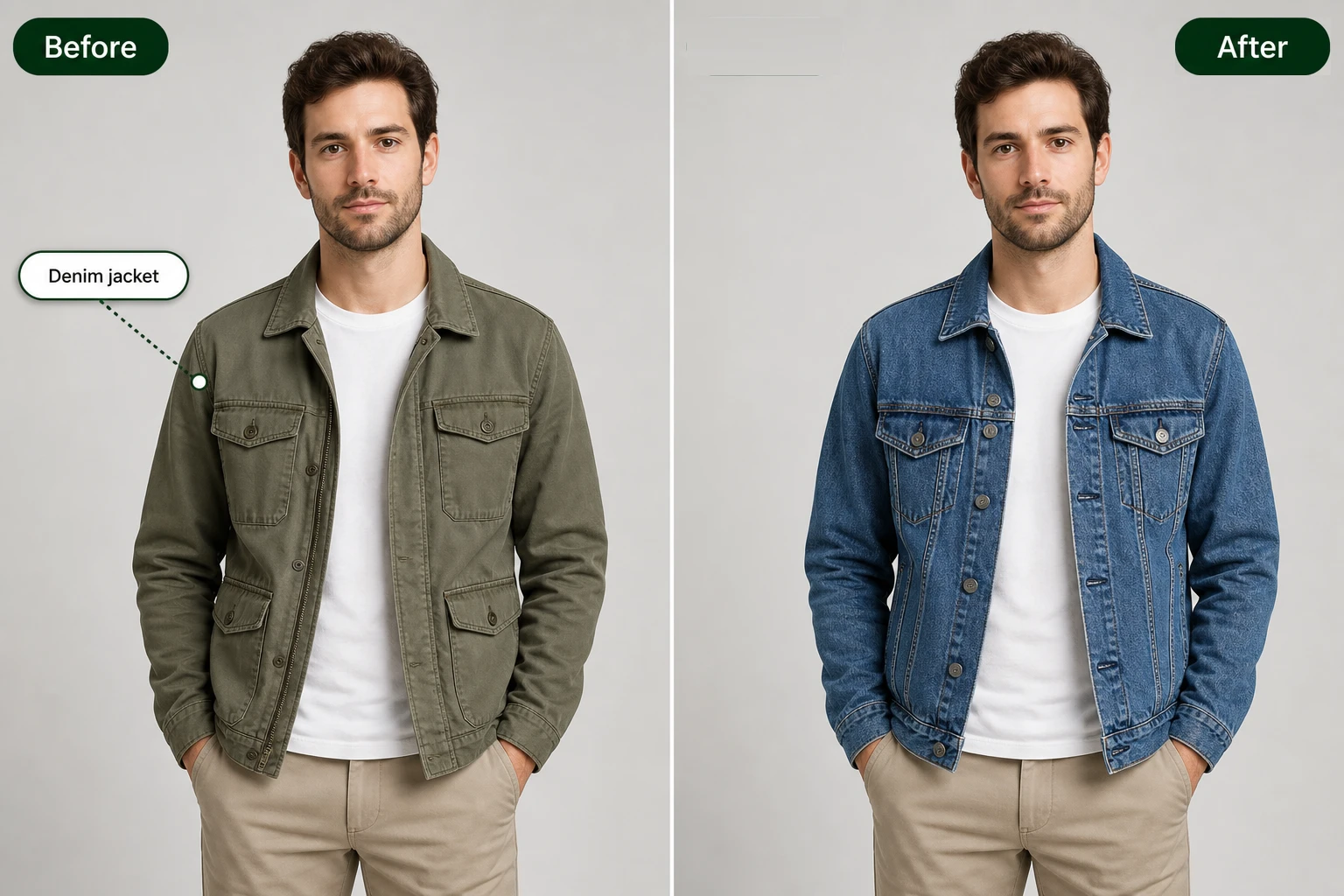
Inpainting daje kontrolę wtedy, gdy chcesz poprawić dokładne miejsce. Klikasz obszar na zdjęciu, dopisujesz obok, czym ma się stać, a AI przerysowuje tylko zaznaczoną część kadru. To wygodne, gdy sama instrukcja słowna byłaby zbyt ogólna.
Magiczna gumka
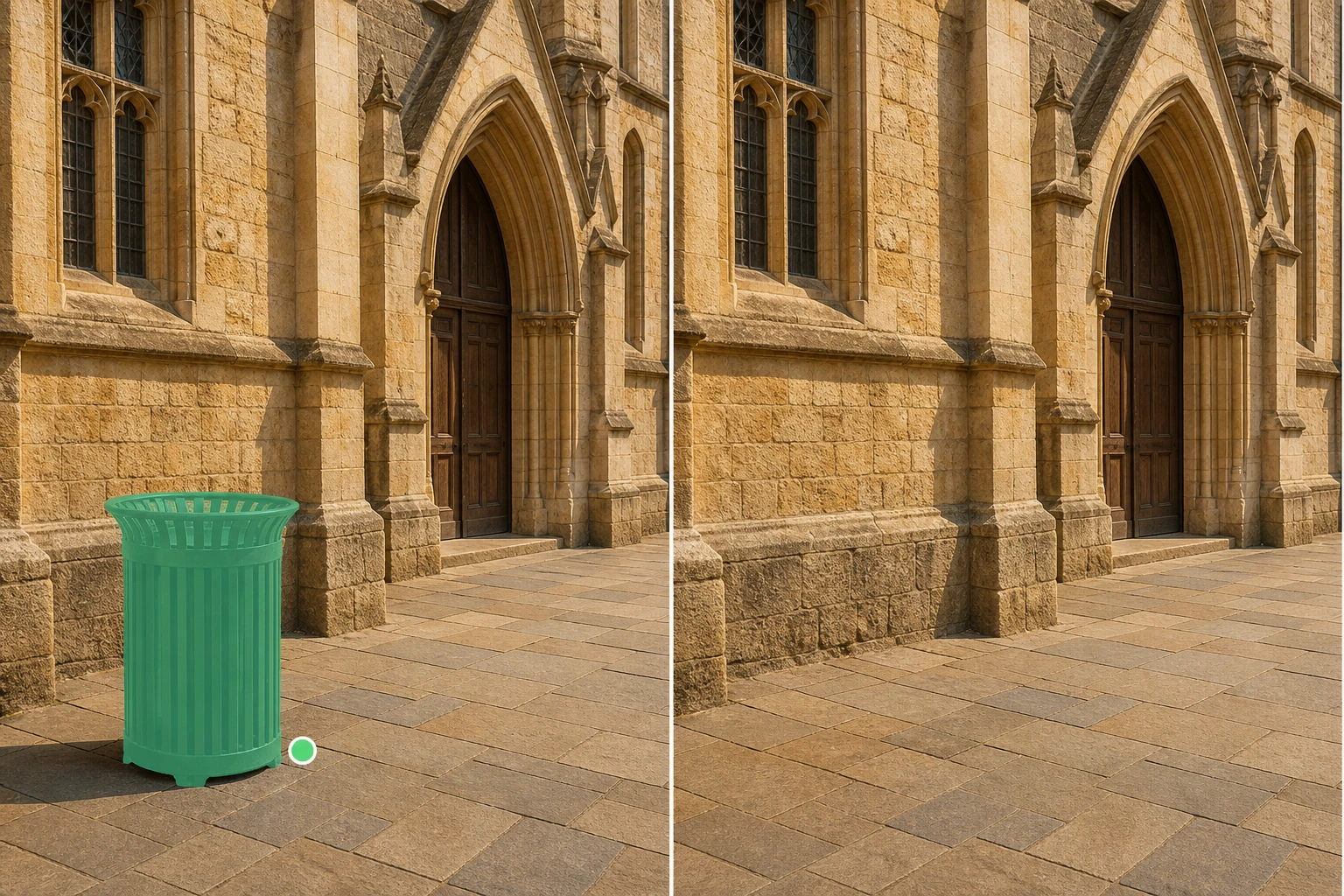
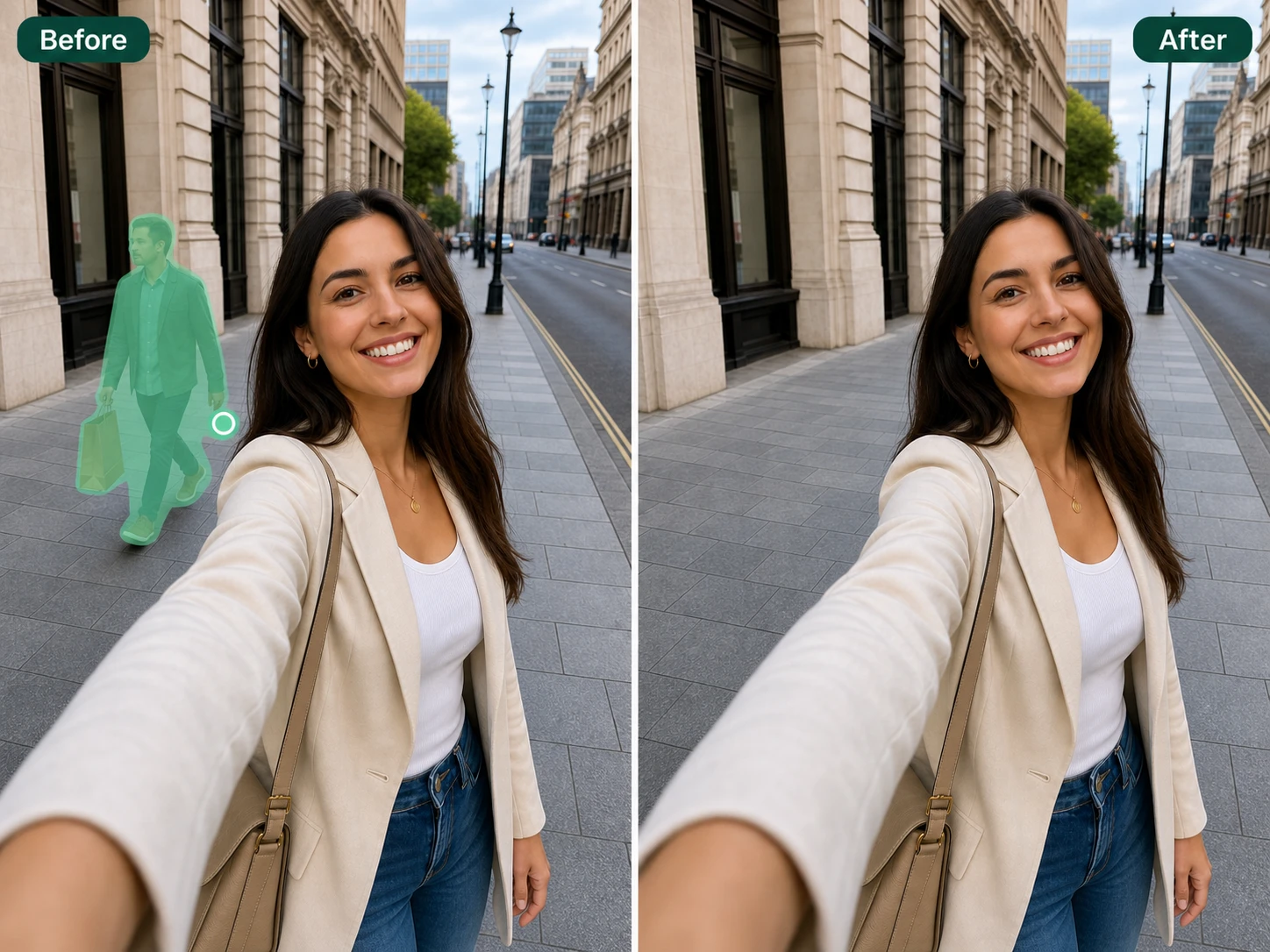
Magiczna gumka usuwa z kadru zbędny obiekt, cień, napis albo Twój własny znak wodny. Zaznaczasz element ręcznie lub wybierasz go jednym kliknięciem, a AI generuje w tym miejscu nowe tło dopasowane do sąsiednich fragmentów obrazu.
Zmiana oświetlenia zdjęcia
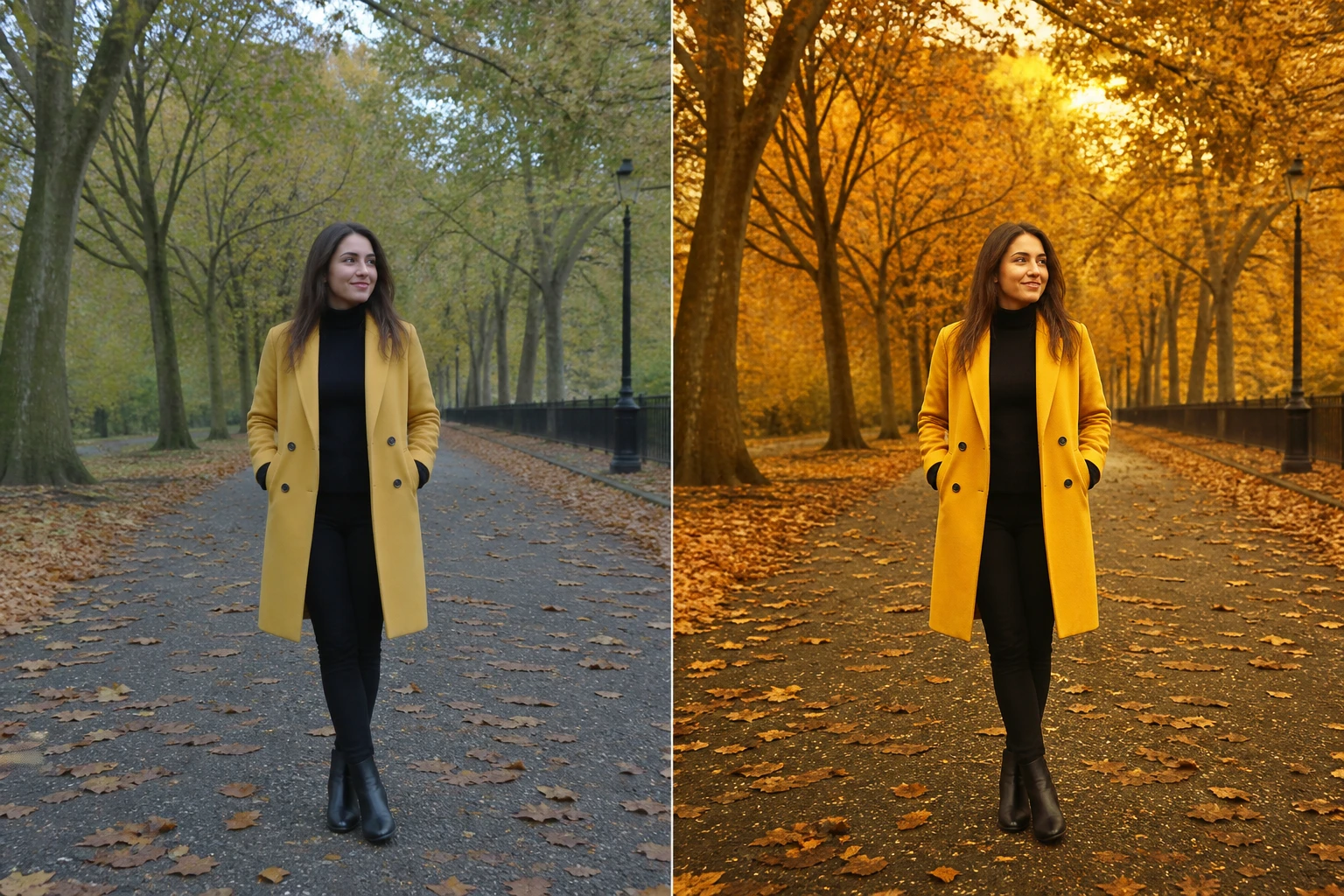
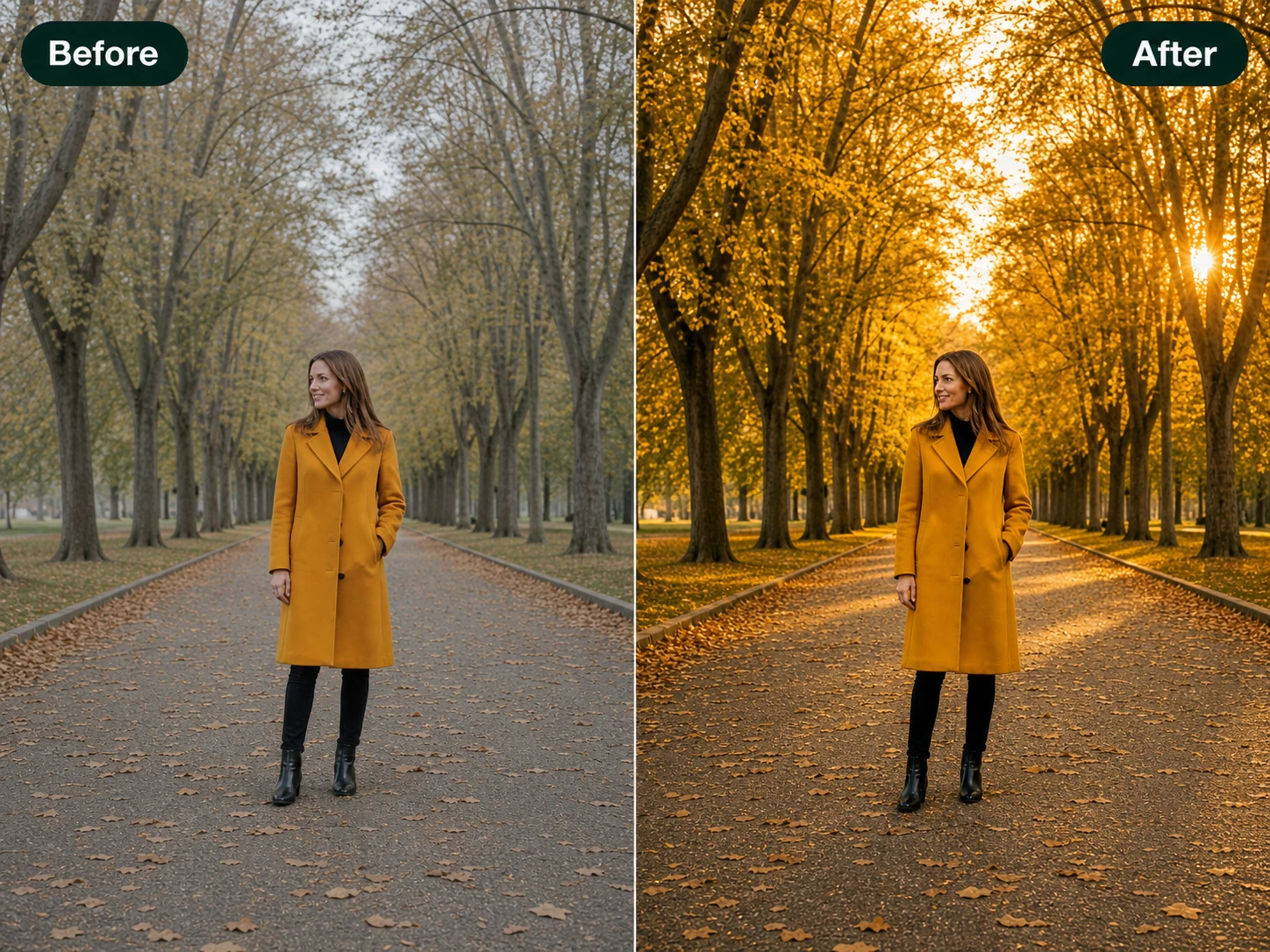
Zmiana oświetlenia zdjęcia pozwala na nowo ustawić światło w scenie. Wpisujesz, czy ma być jaśniej, cieplej, z innego kierunku albo w klimacie zdjęcia referencyjnego. Cienie dopasowują się do wybranego światła, a osoby i przedmioty pozostają częścią tej samej sceny.
Rozszerzanie zdjęcia AI
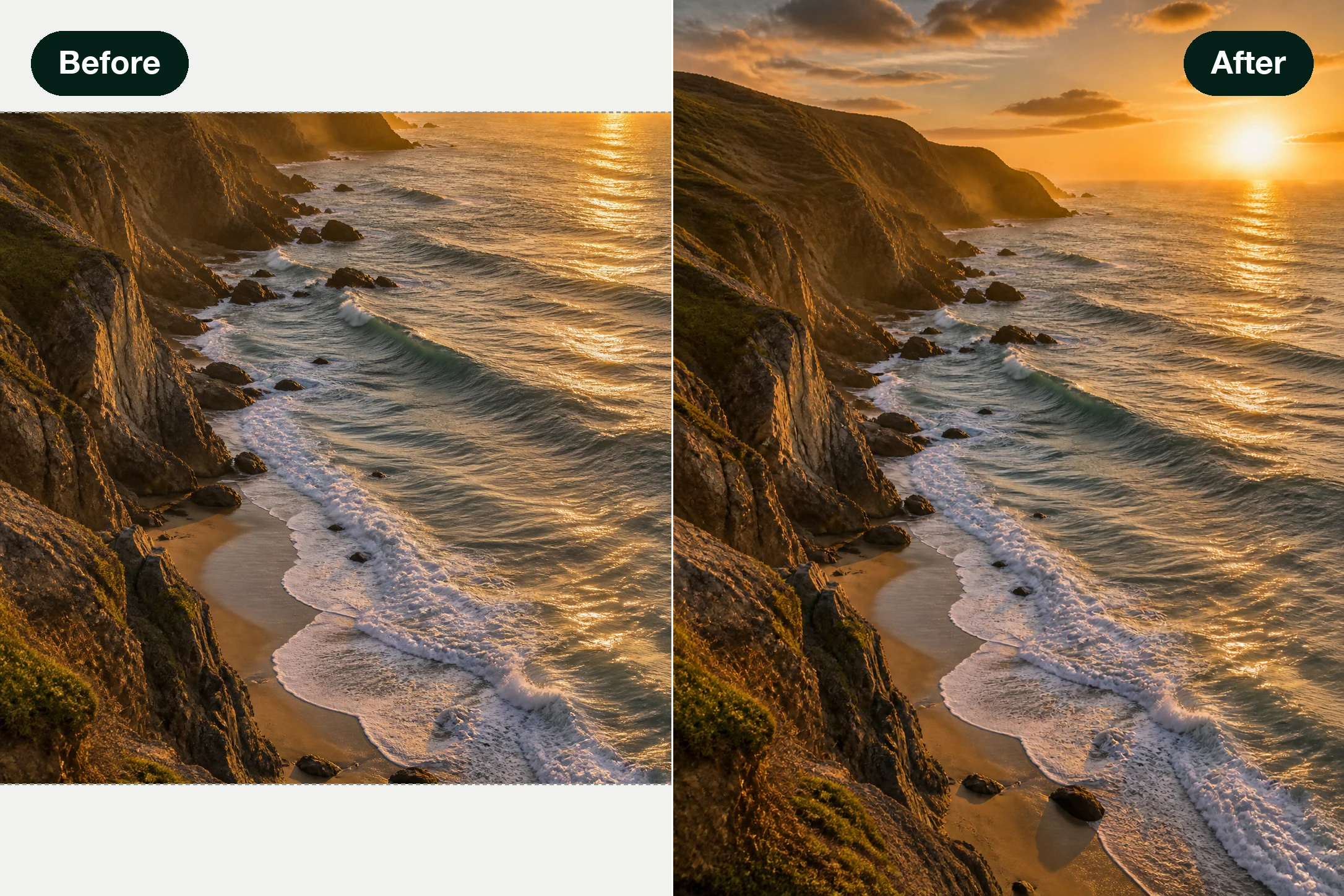
Rozszerzanie zdjęcia AI dopowiada obraz poza pierwotnymi krawędziami, aby zmienić proporcje kadru bez rozciągania pikseli. Oryginalna część zostaje na miejscu, a nowe brzegi mogą powstać z Twojego opisu lub z automatycznego dopasowania do sceny.
Usuwanie tła
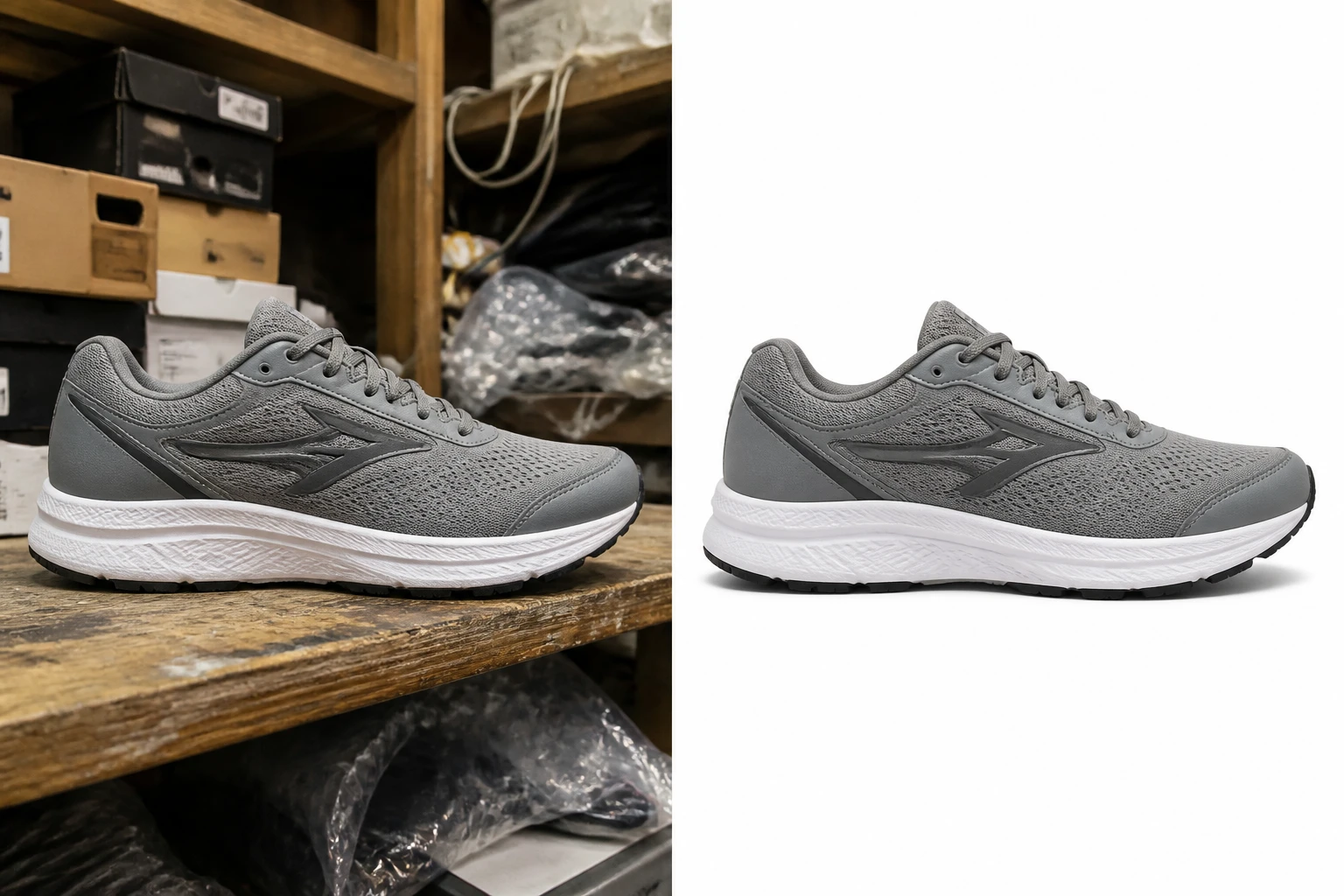
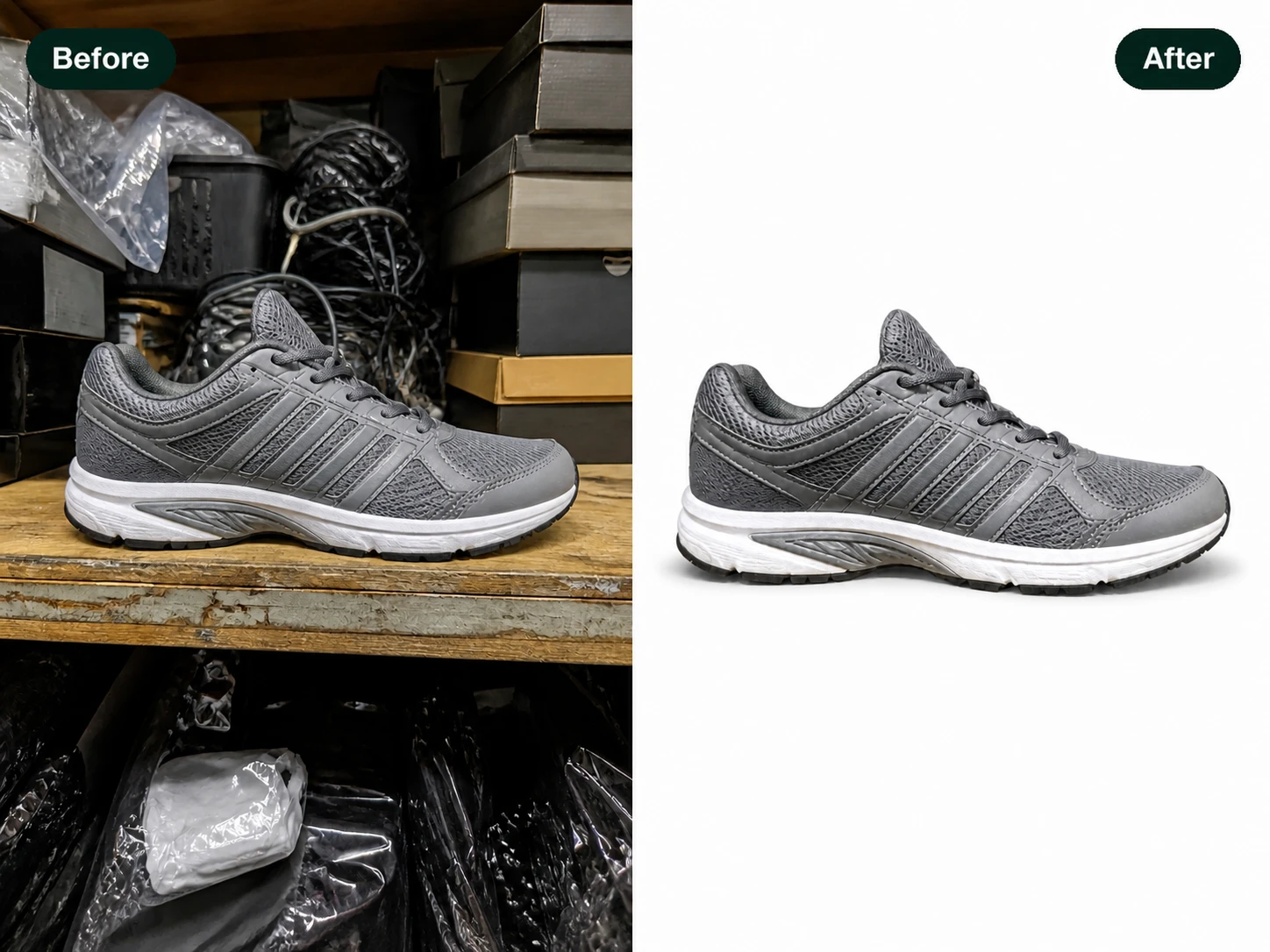
Usuwanie tła wyodrębnia główny obiekt i przygotowuje obraz z przezroczystym tłem PNG. Możesz też poprosić o białe tło, jednolity kolor albo nową scenę zamiast dotychczasowego otoczenia, zależnie od tego, jak ma wyglądać gotowy kadr.
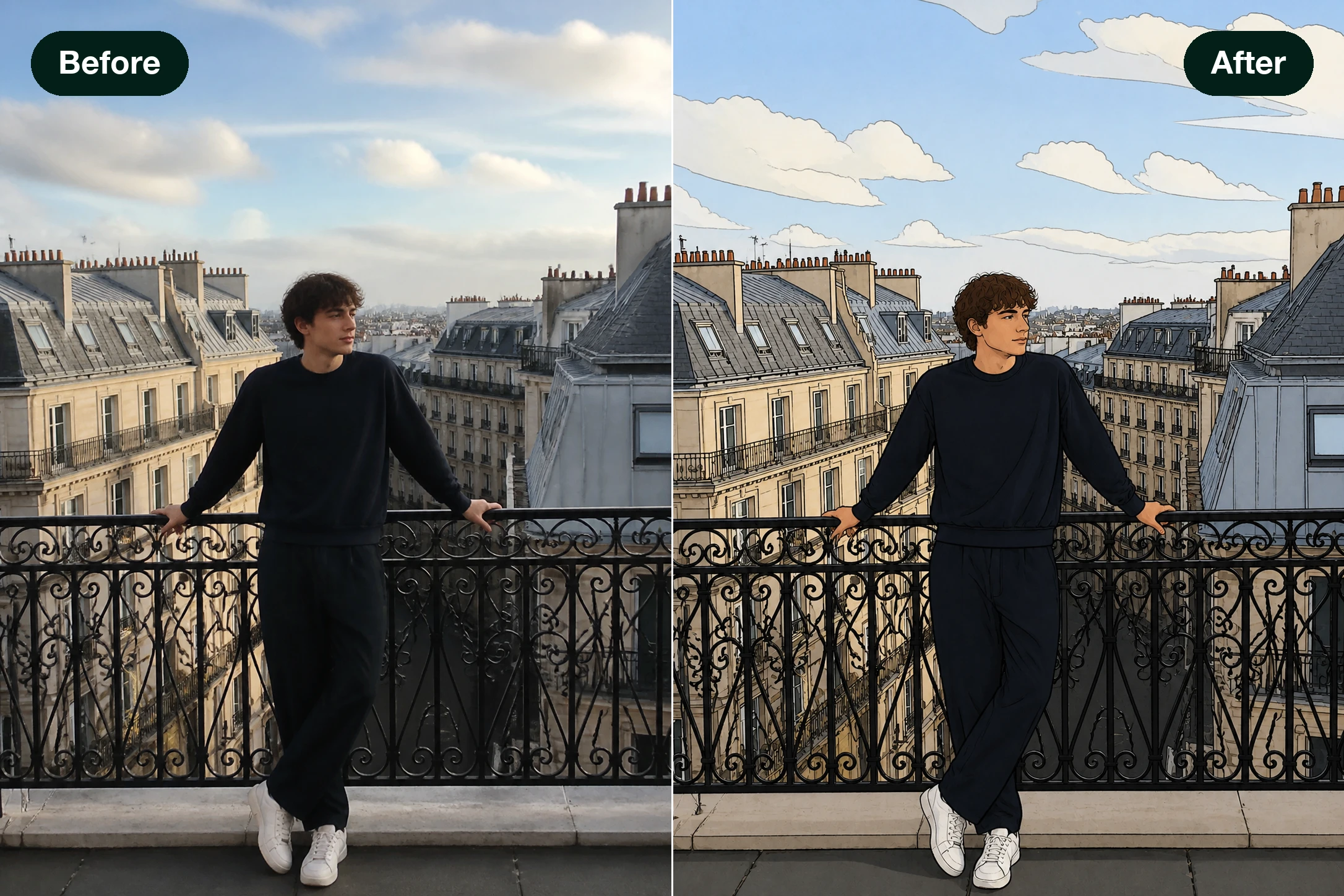
Zdjęcie na rysunek
Zdjęcie na rysunek zmienia całą fotografię w ilustracyjną wersję tej samej sceny. Wybierasz gotowy styl albo opisujesz go słowami, a układ kadru zostaje przełożony na rysunek, anime, ręczną kreskę lub malarski efekt.
Od opisu do gotowego zdjęcia
Trzy kroki: prześlij obraz, powiedz albo kliknij, co zmienić, i pobierz przerysowany kadr.
Prześlij swój obraz
Przeciągnij plik lub kliknij, aby wgrać jedno zdjęcie w formacie JPG, PNG lub WEBP. To ta konkretna fotografia, którą chcesz poprawić, a nie obraz tworzony od zera.
Opisz zmianę lub kliknij narzędzie
Wpisz w polu jedno zdanie — na przykład „zmień tło na plażę” albo „usuń przechodnia z lewej” — lub wybierz gotowe narzędzie, jeśli wolisz nie pisać. Kolejne poprawki możesz nakładać w następnych turach.
Obejrzyj podgląd i pobierz
Uruchom edycję, a AI przerysuje wskazany fragment i pokaże podgląd na stronie. Obraz pobierzesz w rozdzielczości do 2K lub 4K; jeśli wynik Ci nie pasuje, ponów próbę z doprecyzowanym opisem.
Do czego przyda się edytor zdjęć AI
Kilka codziennych sytuacji, w których opisujesz zmianę, a dostajesz poprawiony kadr.
Zdjęcie profilowe bez rozpraszaczy
Masz dobry portret, ale w tle widać bałagan. Poproś o czyste tło i drobny retusz szczegółów portretu, a dostaniesz kadr, który spokojnie nadaje się na awatar.
Zdjęcia produktów na sprzedaż
Fotografia produktu ma wokół przypadkowe przedmioty. Usuwanie niechcianych elementów tła i podmiana go na jednolite sprawiają, że sam produkt wychodzi na pierwszy plan.
Pamiątkowe zdjęcie z podróży
Idealny widok psuje przypadkowy przechodzień w kadrze. Opisz, kogo usunąć, a AI odtworzy tło w tym miejscu, żeby scena znów wyglądała spójnie.
Materiał na wydarzenie
Grafika na zaproszenie potrzebuje innego klimatu. Dzięki stosowaniu stylów referencyjnych nadasz jej spójny wygląd, a w razie potrzeby dołożysz brakujący element.
Dla kogo powstał ten edytor
Sprzedawcy w e-commerce
Prowadzisz sklep i masz dużo zdjęć produktów do poprawy. Usuniesz z nich zbędne obiekty i wymienisz tło, żeby cała oferta wyglądała równo, opisując zmianę własnymi słowami.
Co potrafi edytor zdjęć AI
Jeden edytor łączy edycję na słowa z gotowymi narzędziami do konkretnych poprawek.
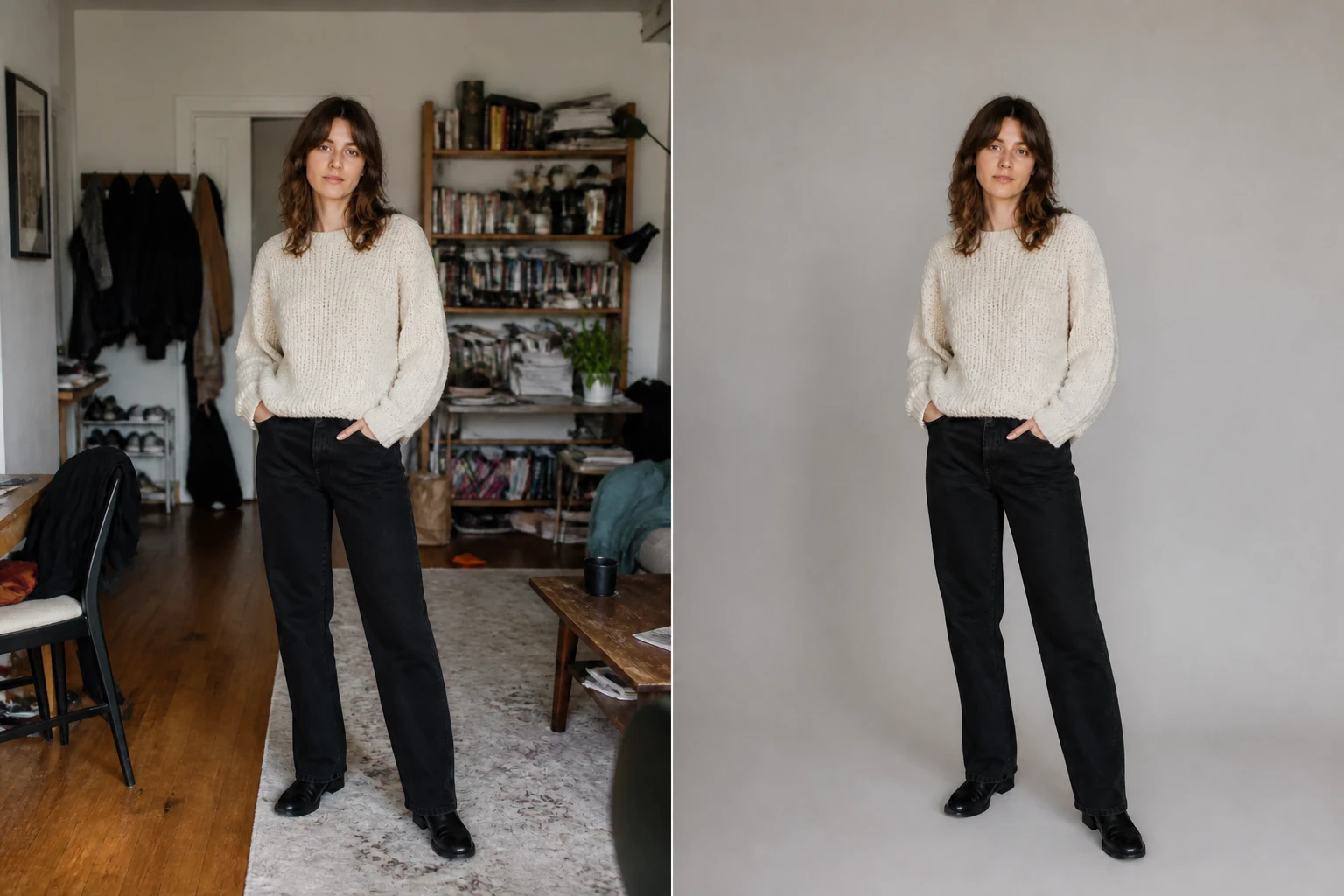
Edycja obrazu na słowa
Napisz, co zmienić, a EditImage przerysuje właśnie ten fragment. To rdzeń narzędzia: retusz i ulepszanie zdjęć online prowadzisz zwykłym językiem, bez uczenia się profesjonalnego programu.
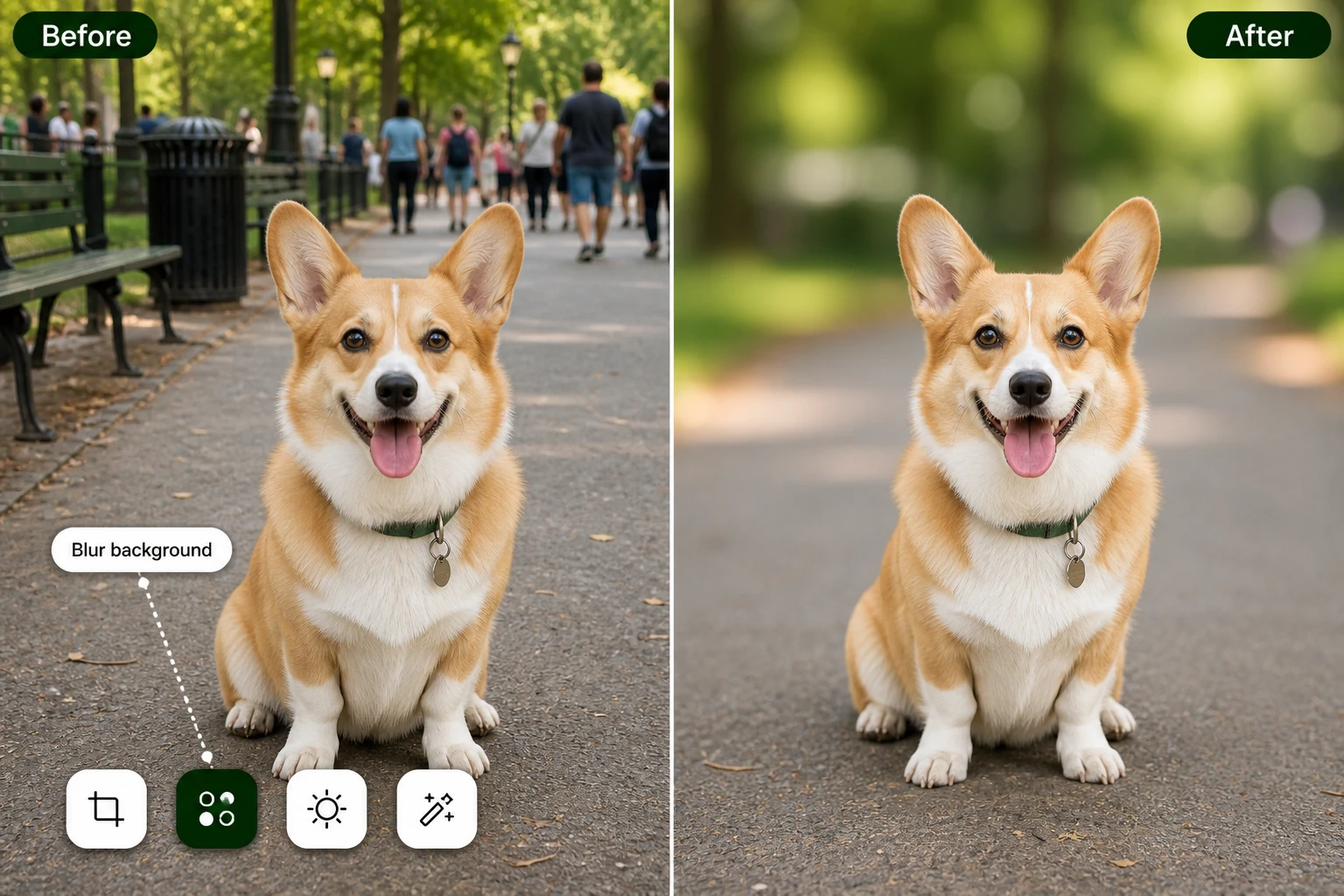
Gotowe narzędzia jednym kliknięciem
Nie chcesz pisać? Wybierz gotowe narzędzie do zmiany tła, usunięcia obiektu czy poszerzenia kadru. Ta sama zmiana, tylko wskazana z listy zamiast wpisana słowami.
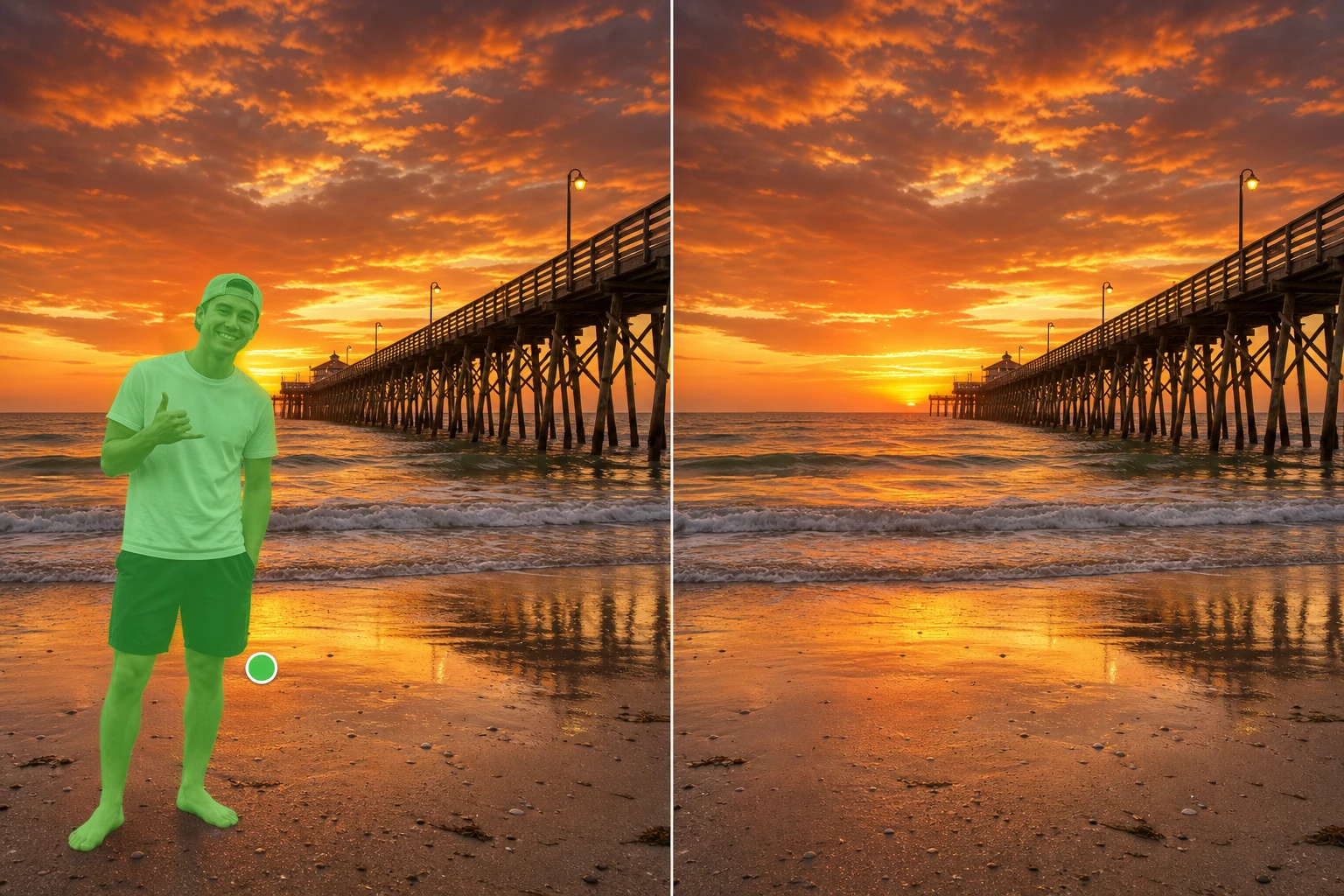
Usuwanie osób i obiektów
Wskaż przechodnia albo zbędny przedmiot, a AI usunie go i odtworzy tło w tym miejscu. Poradzi sobie też z Twoim własnym znakiem wodnym na zdjęciu.
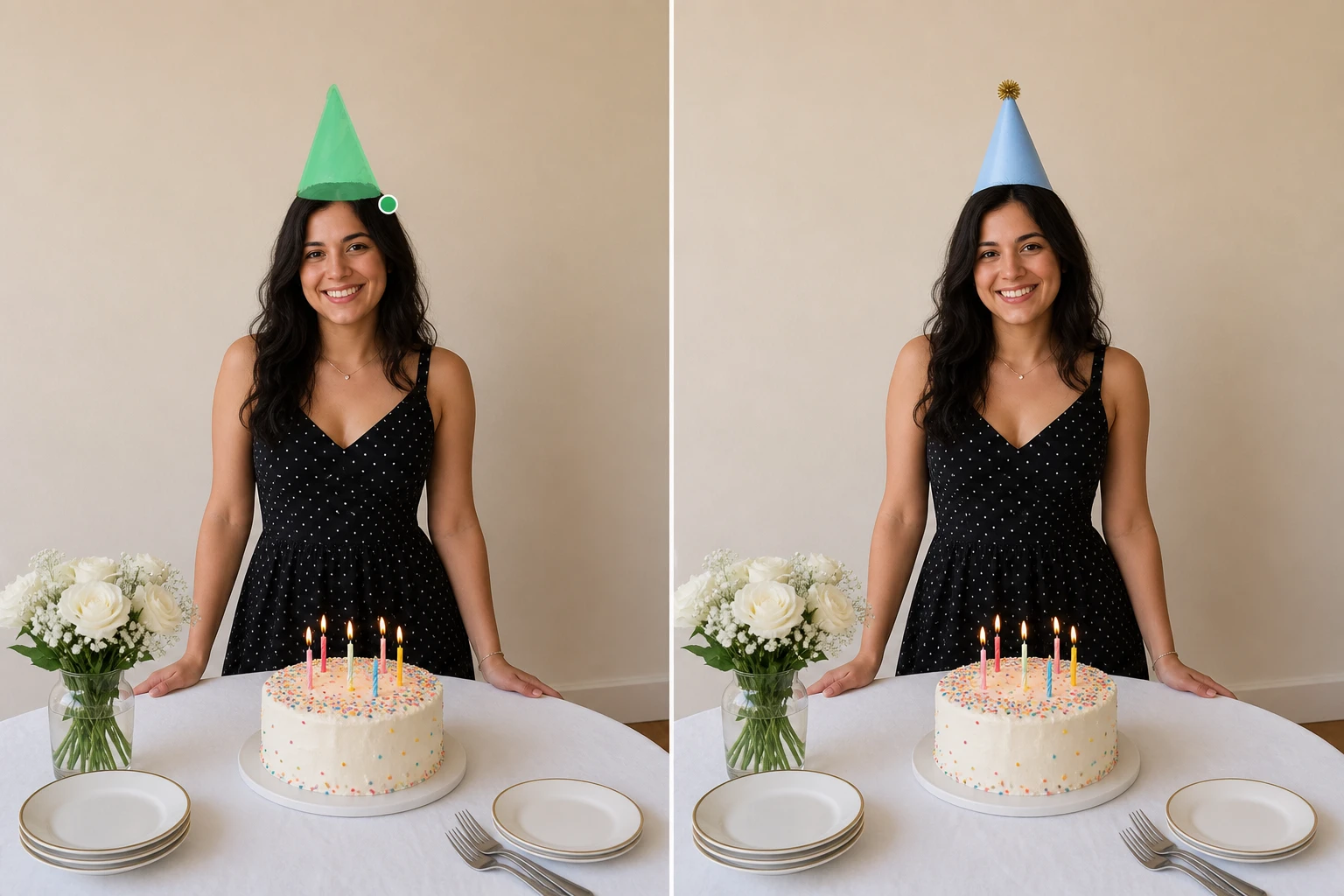
Dodawanie elementów do kadru
Poproś o dorysowanie rekwizytu albo detalu, którego brakuje na zdjęciu. AI wkomponuje go w scenę i dopasuje do reszty obrazu, żeby nie odstawał.
Pytania o edycję Twoich zdjęć
Zacznij w edytorze zdjęć AI
Prześlij zdjęcie, opisz jedną zmianę i zobacz, jak EditImage przerysuje kadr w podglądzie.
Zacznij