


Przenoszenie Stylu Obrazu
Prześlij jedno zdjęcie, a EditImage odda je jako kreskówkę, anime lub obraz malarski — wybierasz gotowy styl albo opisujesz efekt jednym zdaniem.
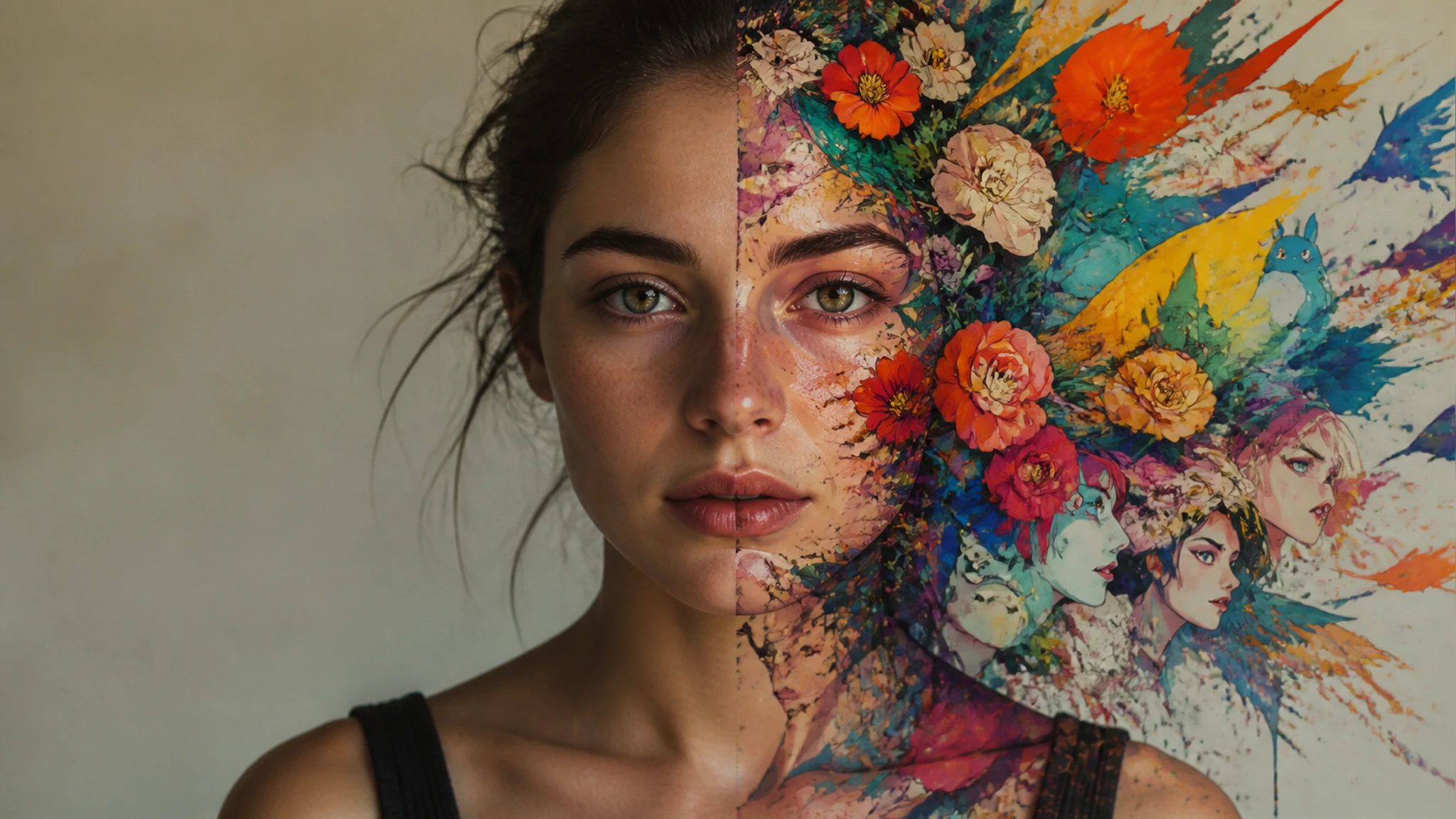
Gdzie sprawdza się przenoszenie stylu obrazu
Od awatara po plakat — zobacz, jak EditImage zamienia zdjęcia w sztukę AI w kilku typowych sytuacjach.
Awatar w stylu kreskówki
Chcesz wyróżnić się na profilu, ale zwykłe selfie wygląda jak setki innych. Wgraj je i wybierz styl kreskówkowy, a dostaniesz rysunkowy portret gotowy na zdjęcie profilowe czy udostępnienie znajomym.
Selfie w odsłonie anime
Fani mangi często marzą o własnej wersji w kresce anime. Opisz jednym zdaniem, jaki klimat Cię interesuje, a EditImage przerysuje Twoją twarz na postać rodem z serialu anime.
Zdjęcie pupila jako ilustracja
Ulubiona fotka psa albo kota aż prosi się o oprawę inną niż zwykły kadr. Prześlij ją, sięgnij po styl malarski lub rysunkowy i powieś wynik na ścianie albo wyślij jako kartkę.
Plakat na wydarzenie
Przy zaproszeniu na urodziny czy spotkanie brakuje spójnej grafiki. Zamień pamiątkowe zdjęcie w ilustrację o jednym charakterze i użyj jej jako motywu przewodniego plakatu.
Dla kogo powstało EditImage
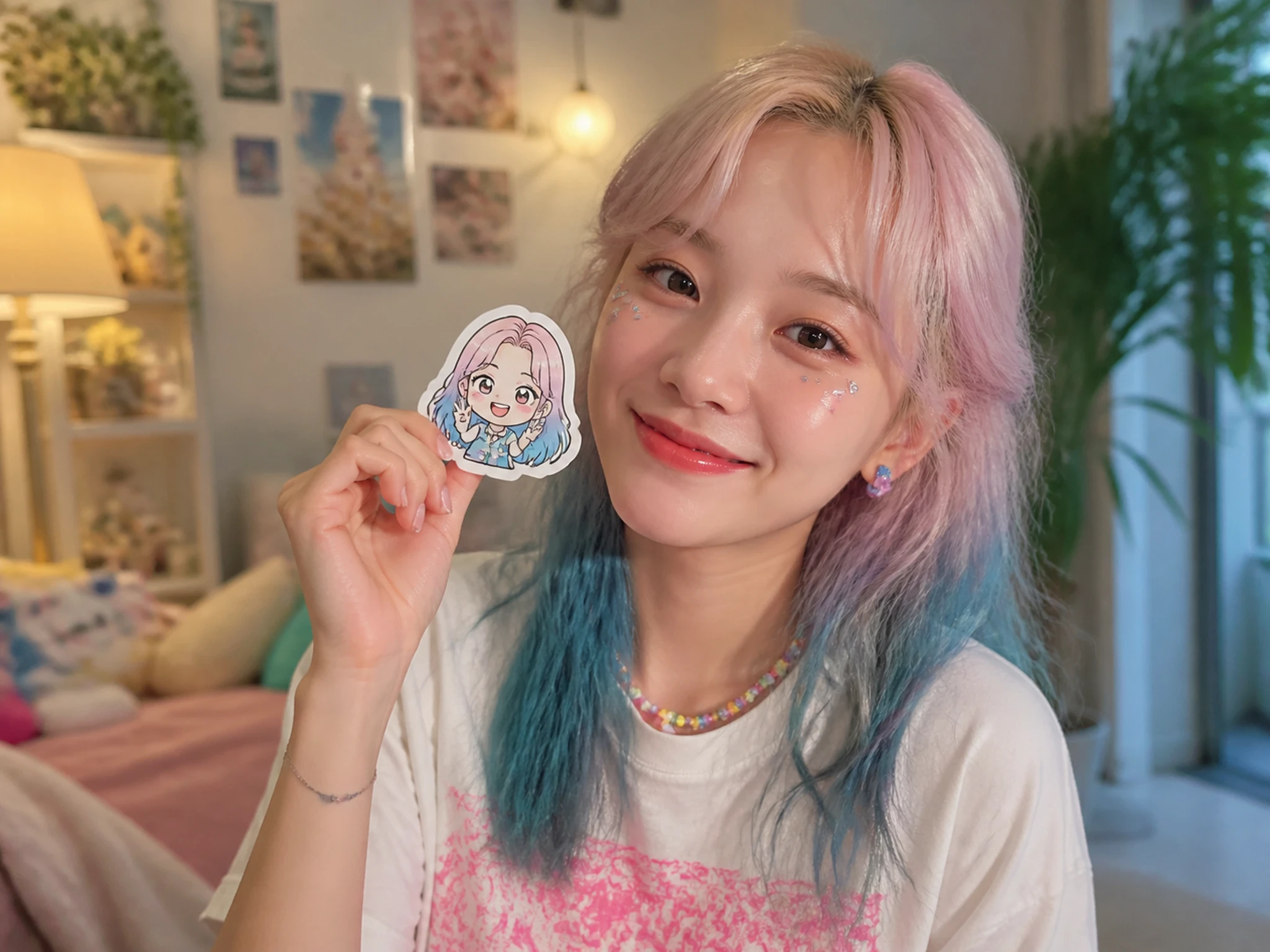
Twórcy profili w social media
Publikujesz regularnie i zależy Ci na rozpoznawalnym wizerunku. EditImage zmienia Twoje selfie w kreskówkowy awatar, który wygląda spójnie na każdym profilu.
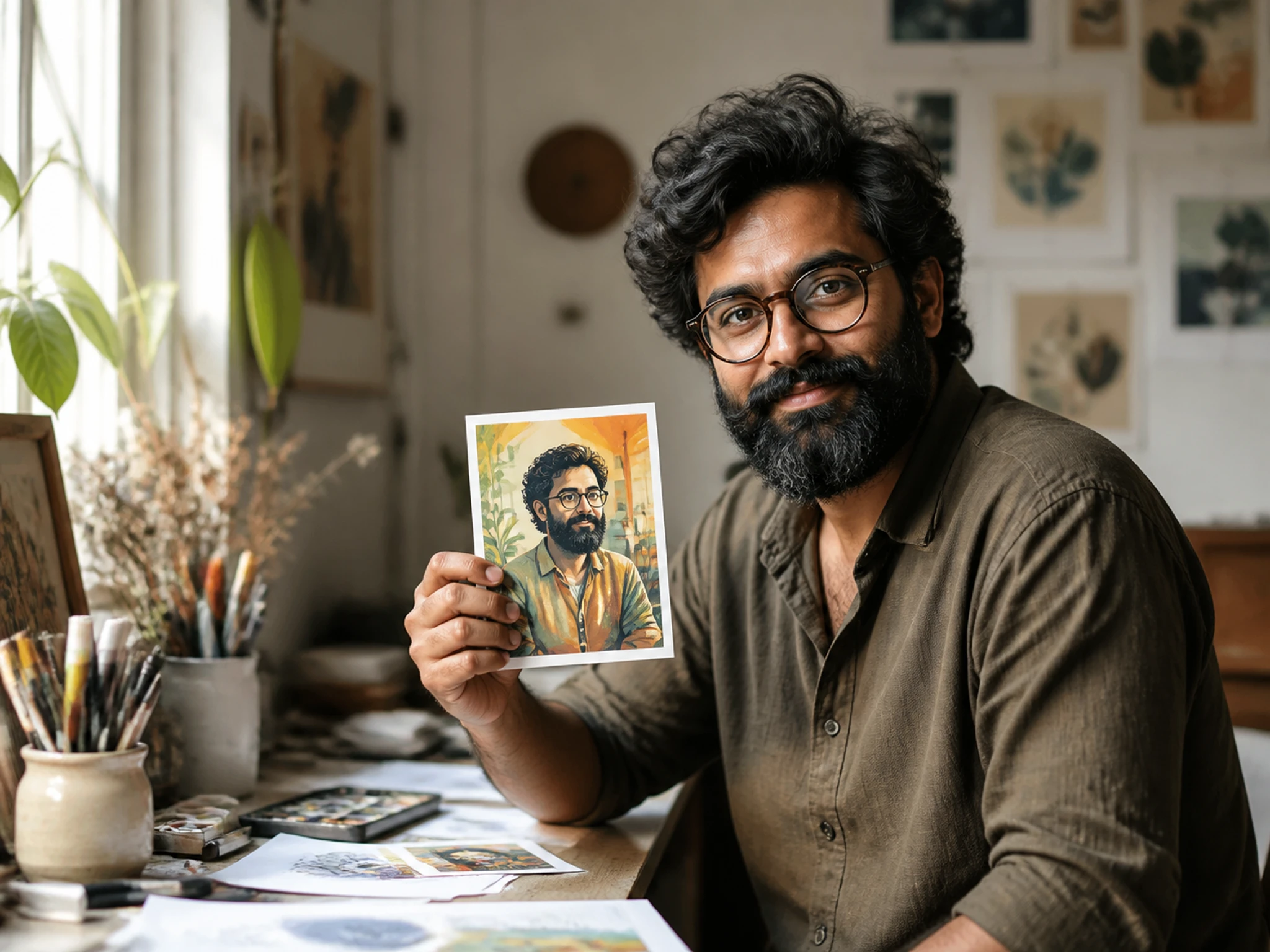
Autorzy ilustrowanych treści
Prowadzisz bloga lub kanał i potrzebujesz grafik w jednym stylu. Przerób swoje zdjęcia na ilustracje w odsłonie anime albo malarskiej, żeby wpisy trzymały wspólny klimat.
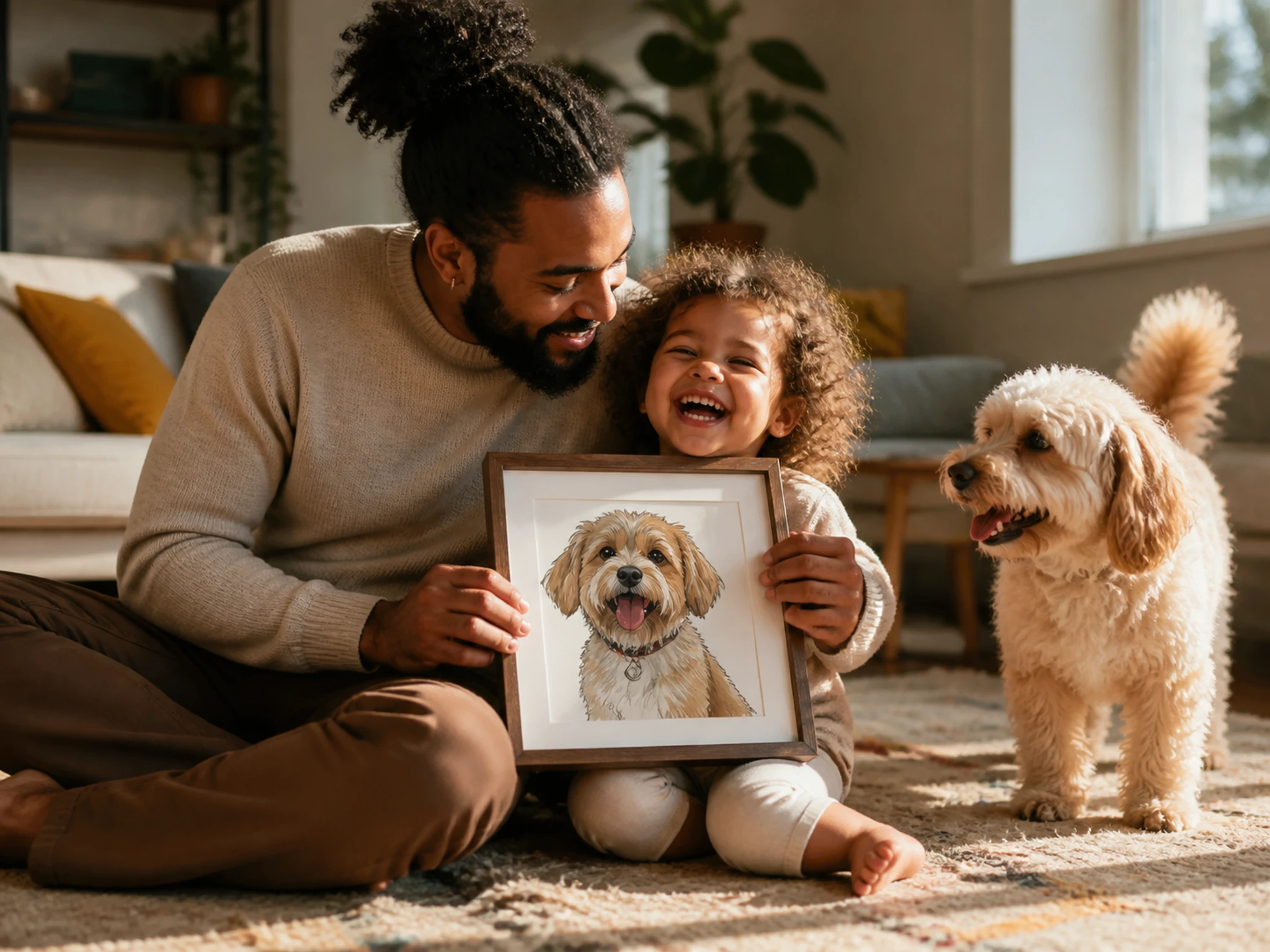
Osoby porządkujące zdjęcia
Masz folder pełen kadrów z wakacji i domu. Wybierz styl rysunkowy albo obraz malarski, a codzienne zdjęcia zmienią się w ozdobne ilustracje na ścianę lub prezent.
Co daje przenoszenie stylu obrazu
Cztery sposoby, na jakie EditImage przerysowuje Twoją fotografię — od kreskówki po własny styl opisany słowami.
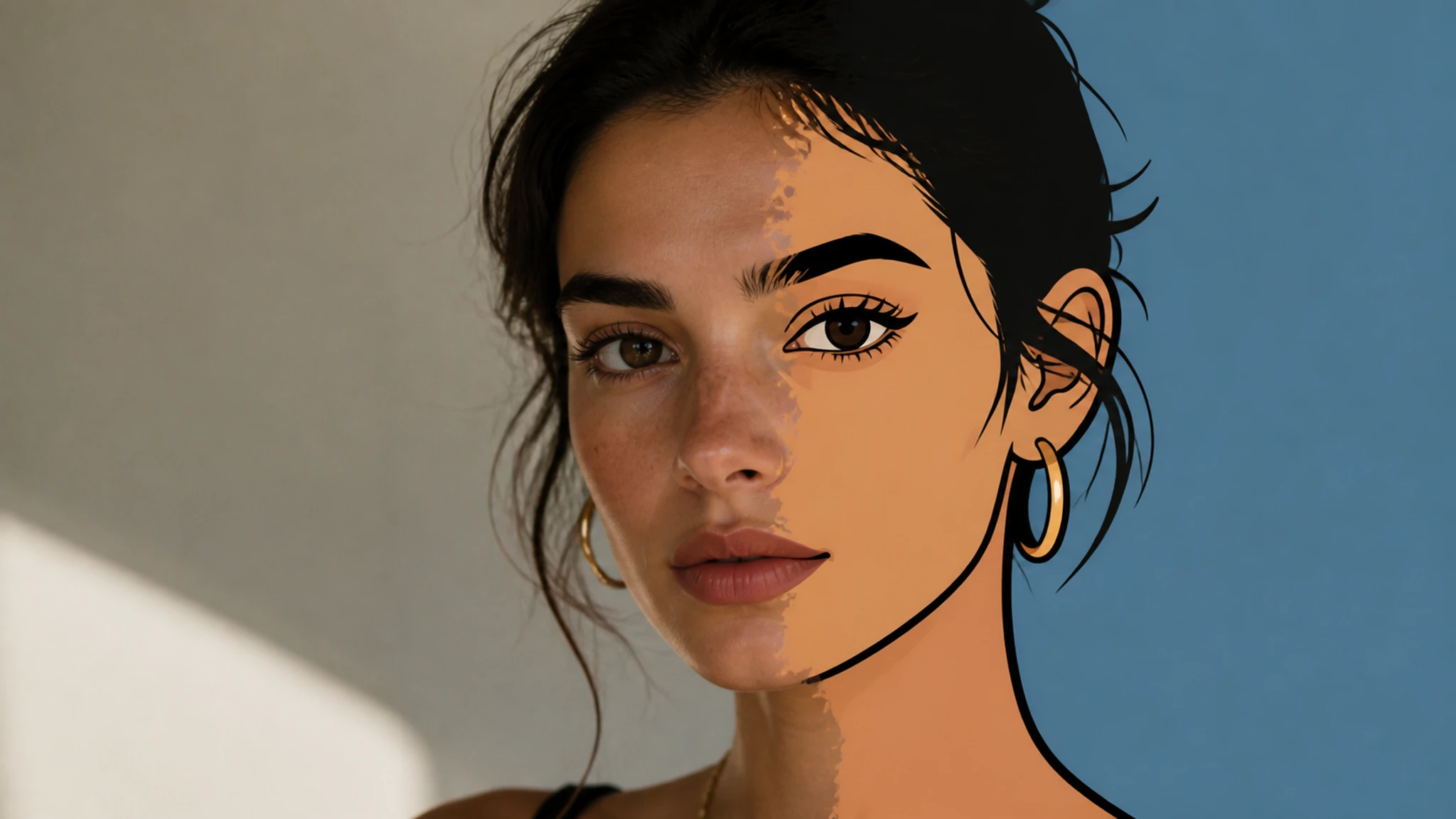
Styl kreskówki w jednym kliknięciu
Wyraźne kontury i płaskie kolory zamiast fotograficznych detali — wybierasz gotowy styl kreskówkowy, a zdjęcie wraca jako rysunek zachowujący układ oryginału.
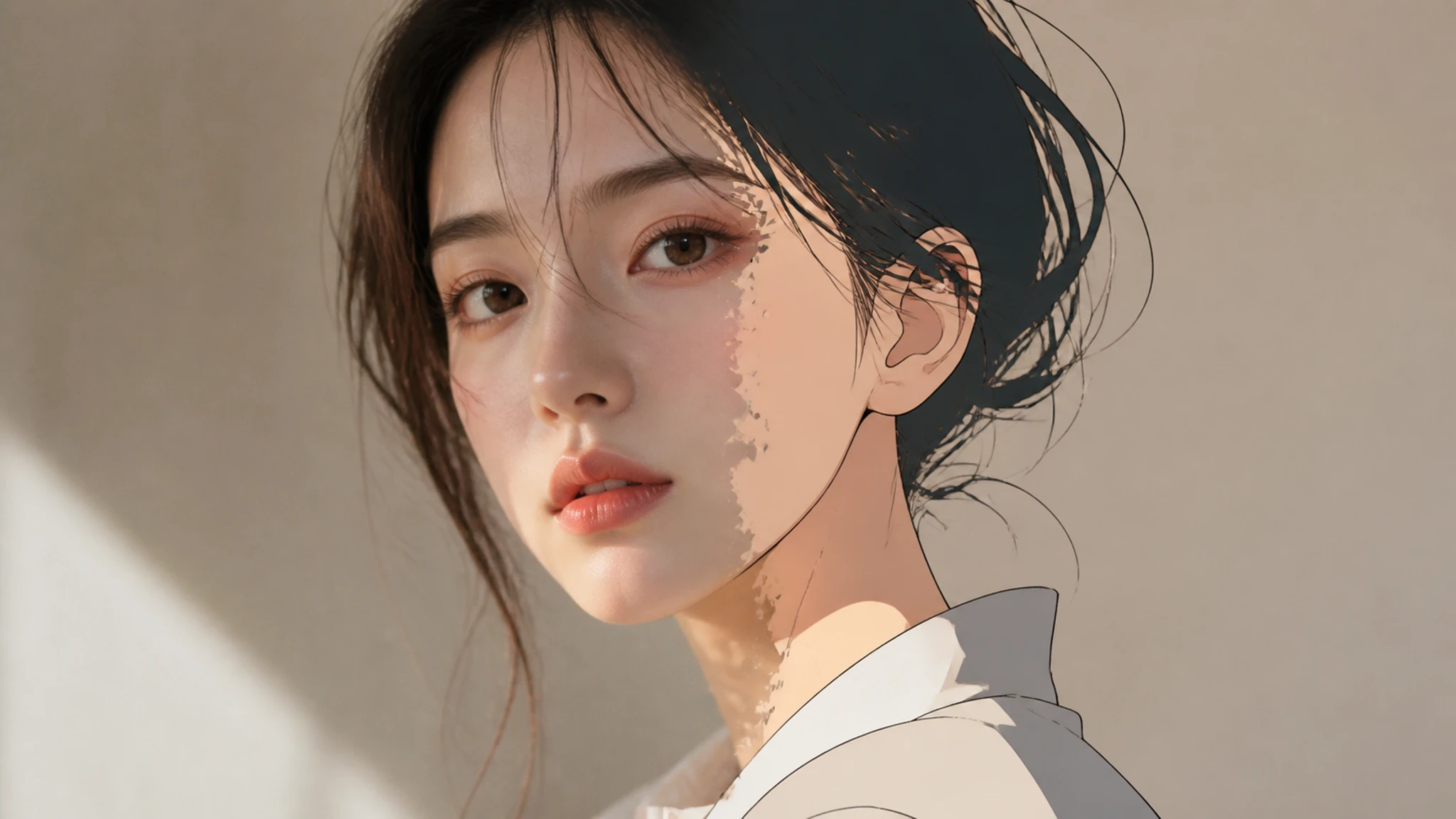
Odsłona anime
Duże oczy, miękkie cienie i charakterystyczna kreska — styl anime nadaje portretowi klimat rysowanej postaci, wciąż opartej na Twoim zdjęciu.
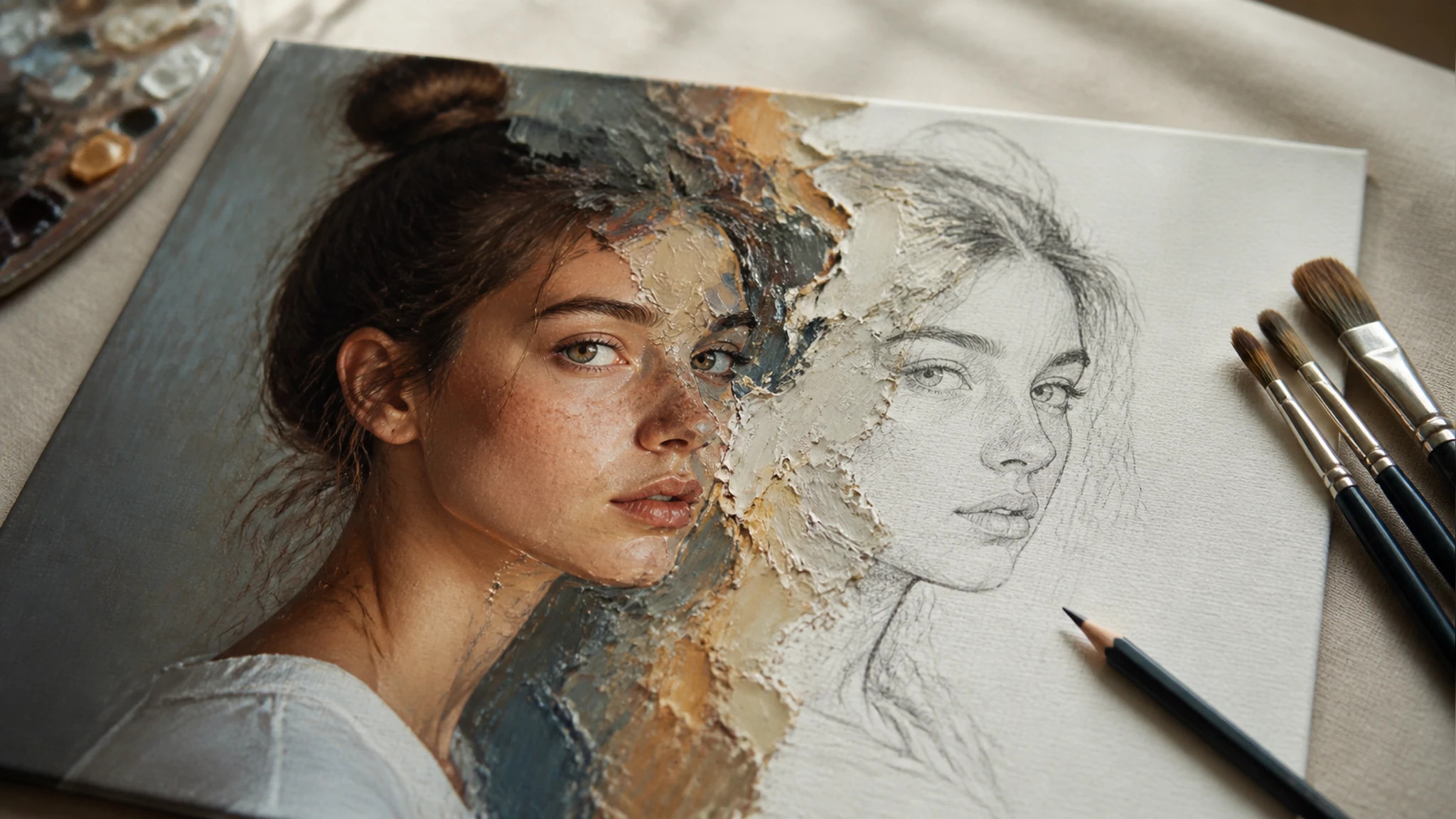
Malarstwo, olej i szkic
Widoczne pociągnięcia pędzla albo ślad ołówka zamiast gładkiej fotografii — do wyboru masz styl malarski, olejny i odręczny szkic dla jednego kadru.
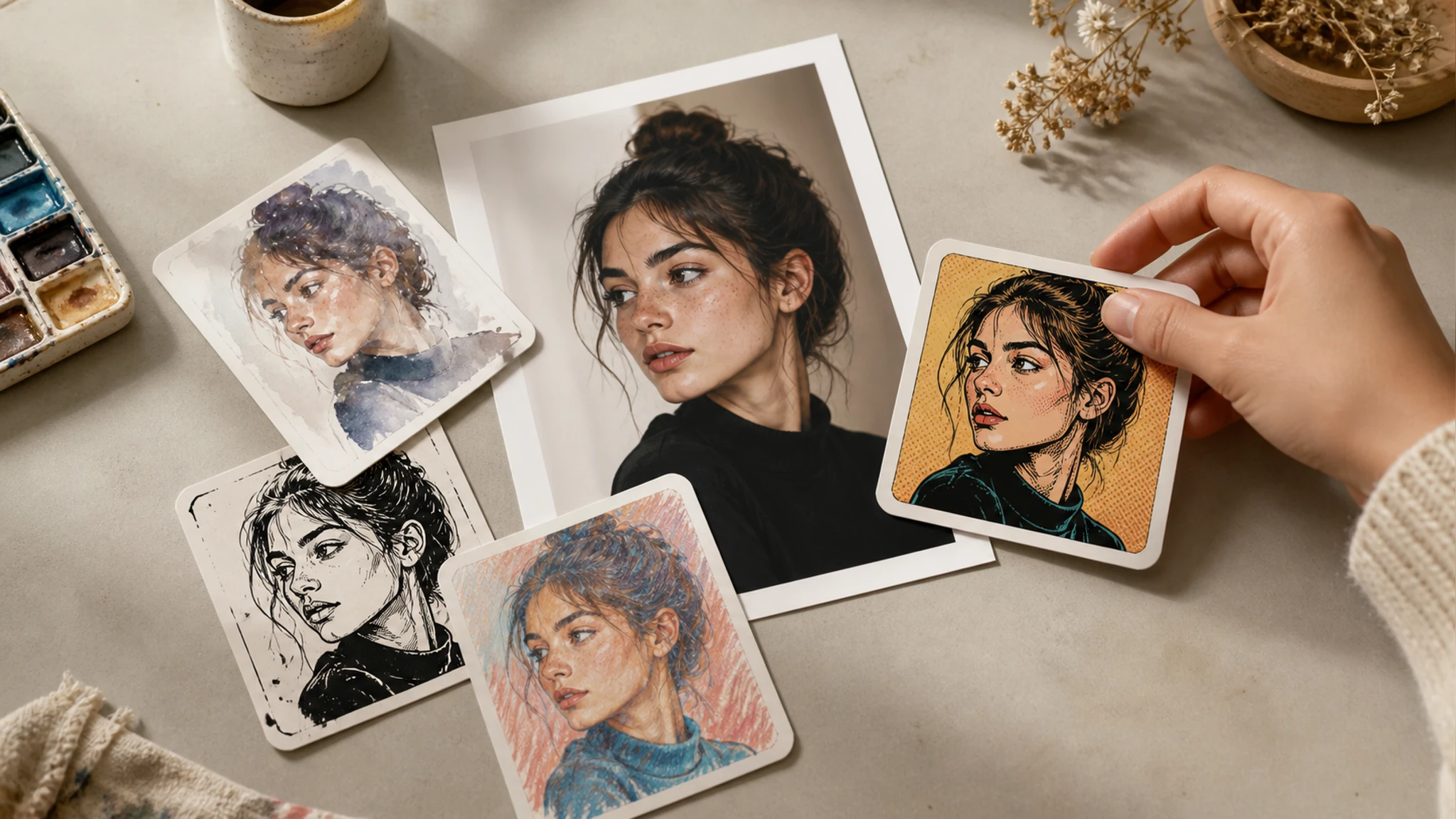
Własny styl jednym zdaniem
Gdy gotowe style to za mało, opisz efekt własnymi słowami — jedno zdanie wystarczy, żeby EditImage odczytał Twój pomysł i przerysował zdjęcie w tym kierunku.
Od zdjęcia do ilustracji w trzech krokach
Trzy kroki od wgrania fotografii do pobrania gotowej stylizacji.
Wgraj zdjęcie do EditImage
Przeciągnij plik JPG, PNG lub WEBP albo kliknij, żeby wskazać go na dysku. Wystarczy jedna fotografia, żeby zacząć.
Wybierz styl lub opisz go
Kliknij gotowy styl — kreskówka, anime, malarstwo — albo wpisz jedno zdanie z opisem efektu, jakiego szukasz. To Ty decydujesz o kierunku stylizacji.
Obejrzyj podgląd i pobierz
Sprawdź stylizację w podglądzie i pobierz ją w rozdzielczości do 2K lub 4K. Jeśli efekt Cię nie przekonuje, uruchom kolejną wersję i porównaj kadry.
Najczęstsze pytania o stylizację zdjęć
Zacznij przenoszenie stylu obrazu
Wgraj zdjęcie, wybierz styl albo opisz go słowami i pobierz gotową ilustrację.
Zacznij