


Usuwanie Tła
Wgraj zdjęcie, a EditImage wytnie tło i odda Ci przezroczyste PNG — albo zamieni tło na takie, jakie opiszesz jednym zdaniem.

Precyzyjne usuwanie tła i nowe tło
Cztery rzeczy, które usuwanie tła AI w EditImage robi z Twoim kadrem, zostawiając w centrum sam obiekt.
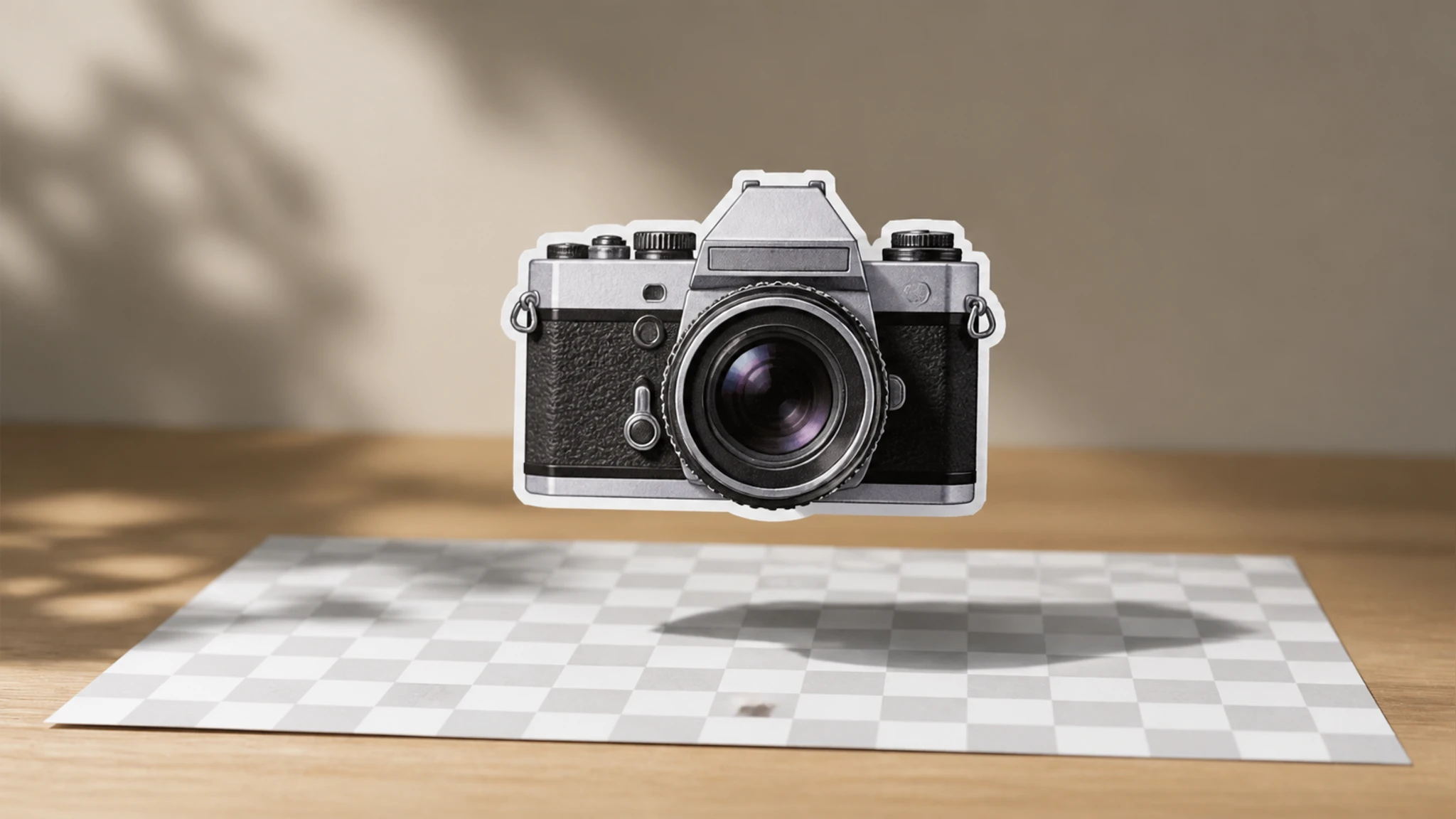
Przezroczyste tło w PNG
Jednym kliknięciem EditImage rozpoznaje główny obiekt i zdejmuje tło, a Ty pobierasz plik PNG z przezroczystym tłem, gotowy do nałożenia na dowolny materiał.
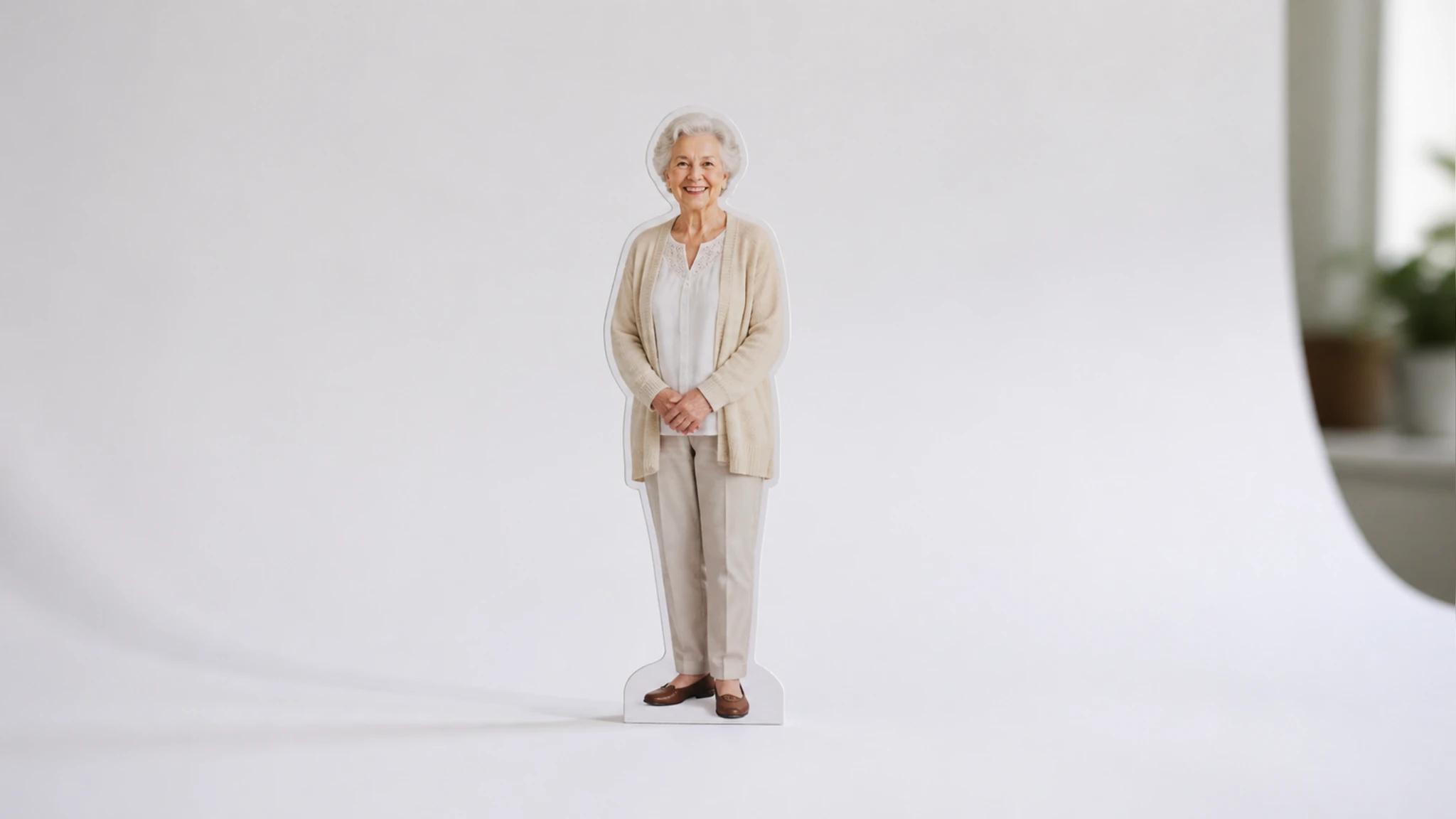
Białe, jednolite lub nowa scena
Zamiast pustego kadru wstawisz białe tło, jednolity kolor albo zupełnie nową scenę — wycinanie tła to tutaj dopiero pierwszy krok.
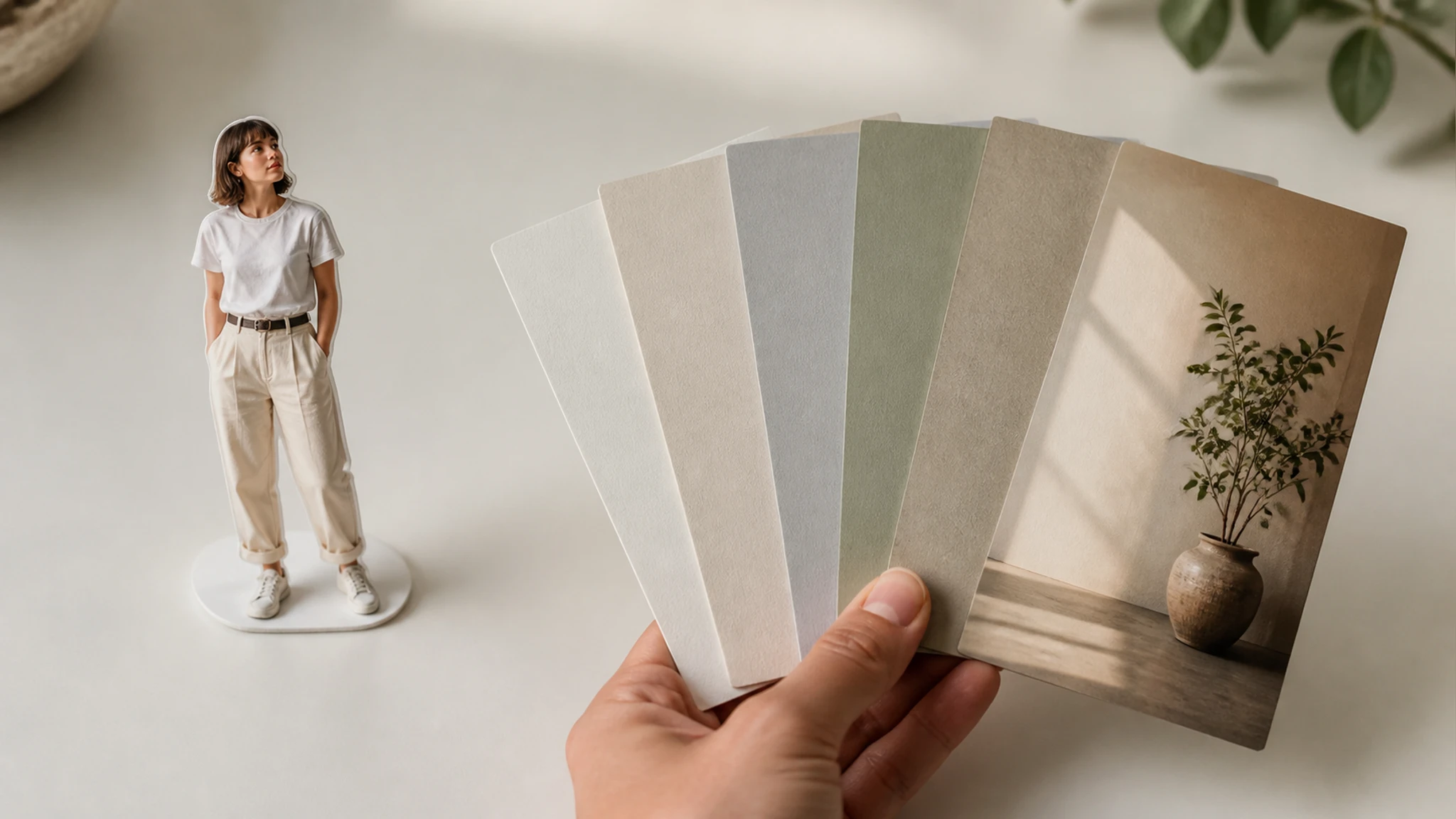
Tło opisane jednym zdaniem
Napisz, czego chcesz — „usuń tło” albo „daj białe tło” — a resztą zajmie się edytor; usuwanie tła z obrazu ruszy od razu po Twojej komendzie.
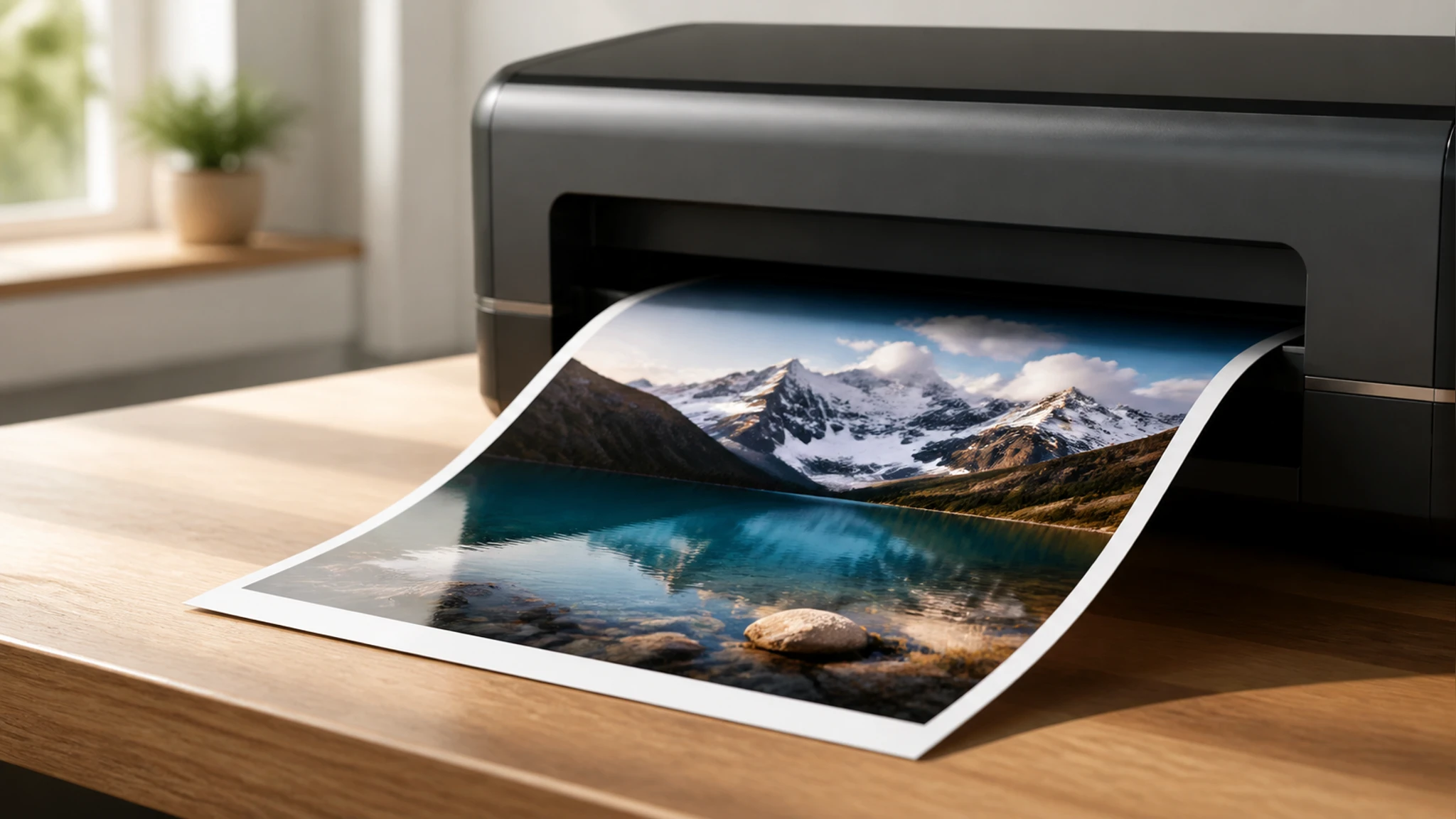
Obiekt zostaje, znika tylko tło
EditImage rozpoznaje główny obiekt i zdejmuje wyłącznie to, co znajduje się za nim, więc wycinanie tła ze zdjęcia zmienia otoczenie kadru, a nie sam obiekt.
Usuwanie tła w trzech prostych krokach
Trzy kroki dzielą wgrane zdjęcie od pobrania obiektu na czystym, przezroczystym tle.
Wgraj zdjęcie w JPG, PNG lub WEBP
Przeciągnij plik do okna albo kliknij, żeby go wybrać; EditImage przyjmuje formaty JPG, PNG i WEBP, więc większość zdjęć z telefonu czy aparatu wgrasz bez konwersji.
Zostaw automat albo opisz nowe tło
Domyślnie narzędzie samo rozpoznaje obiekt i zdejmuje tło; jeśli wolisz konkret, jednym zdaniem wskaż białe tło, jednolity kolor lub nową scenę za obiektem.
Sprawdź podgląd i pobierz wynik
Obejrzyj podgląd wycięcia, a potem pobierz przezroczyste PNG albo zdjęcie z nowym tłem w rozdzielczości do 2K lub 4K; jeśli coś nie gra, ponów operację albo doprecyzuj tło jednym zdaniem.
Realne sytuacje z wyciętym tłem
Cztery typowe momenty, w których zdjęcie potrzebuje innego tła niż to z oryginału.
Logo na przezroczystym tle
Masz logo osadzone na kolorowym prostokącie, a potrzebujesz go i na jasnej stronie, i na ciemnej koszulce. Wgrywasz plik, wpisujesz krótką komendę w stylu „usuń tło ze zdjęcia”, a EditImage zostawia sam znak w przezroczystym PNG, który położysz na dowolnym podłożu.
Katalog produktów na białym
Zdjęcia produktów z zagraconym otoczeniem psują kartę sklepu. Tutaj usuwanie tła ze zdjęcia i wstawienie białego podłoża daje spójny, czysty kadr, który pasuje do reszty katalogu.
Porządek za zdjęciem profilowym
Do portretu na profil trafił zabałaganiony pokój w tle. Wgrywasz zdjęcie, tło znika, a w jego miejsce wstawiasz spokojny, jednolity kolor, żeby twarz była pierwszym, co rzuca się w oczy.
Zdjęcie do dokumentu
Do dokumentu potrzebujesz zdjęcia na konkretnym odcieniu, a masz je zrobione przy zwykłej ścianie. Podmieniasz tło na wymagany kolor i masz kadr gotowy do wydruku.
Dla kogo jest ten edytor tła

Sprzedawcy e-commerce
Prowadzisz sklep i chcesz, żeby każdy produkt stał na tym samym białym tle. EditImage zdejmuje oryginalne otoczenie i wstawia jedno podłoże, więc karty w katalogu wyglądają jak z jednej sesji.

Projektanci i twórcy
Składasz grafiki i posty z wielu elementów. Wycięte obiekty na przezroczystym PNG nakładasz na własne tła, a usuwanie tła online oszczędza Ci ręcznego maskowania w programie graficznym.
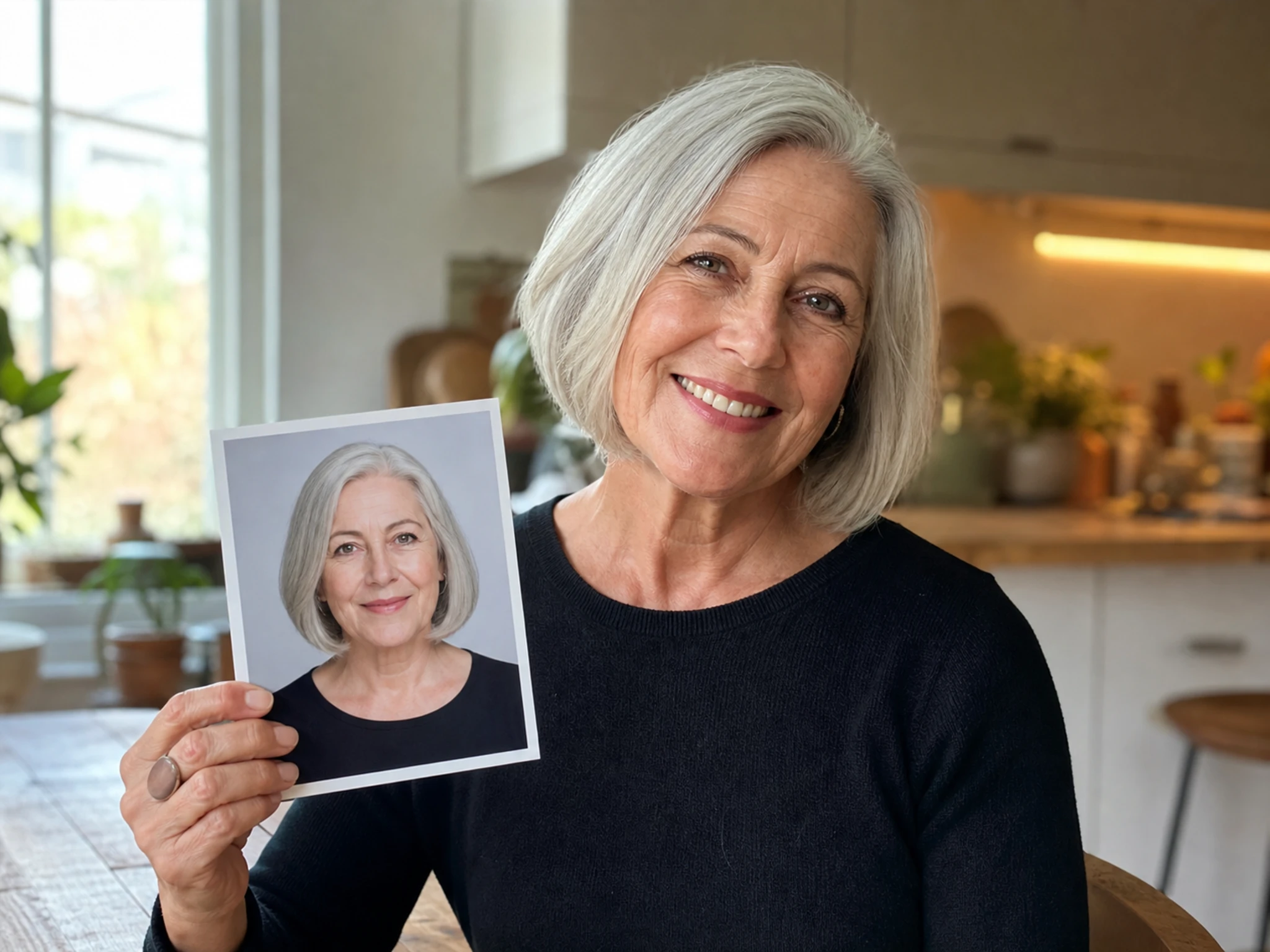
Użytkownicy prywatni
Chcesz poprawić zdjęcie profilowe albo fotkę do dokumentu bez uczenia się skomplikowanych programów. Opisujesz nowe tło jednym zdaniem i pobierasz gotowy kadr.
Najczęstsze pytania o zmianę tła
Zacznij usuwanie tła online
Wgraj zdjęcie do EditImage, sprawdź podgląd i pobierz obiekt na przezroczystym tle albo z całkiem nowym tłem.
Zacznij