


Retusz Zdjęć
W EditImage zaznaczasz miejsce, które ci przeszkadza: nic nie wpisuj, a zniknie i tło samo się zejdzie; wpisz jedną linijkę, a to miejsce zostanie namalowane od nowa. Poza zaznaczeniem nic się nie zmienia.
Retusz zdjęć: od zaznaczenia do pobrania
Zaznaczasz miejsce, decydujesz, czy je wyczyścić, czy zmienić, i pobierasz gotowy kadr.
Wgraj zdjęcie i wzór
Wrzuć plik JPG, PNG lub WEBP; możesz dodać kilka naraz. Jeśli zależy ci na konkretnym efekcie, dołóż obrazek referencyjny, według którego wypełnimy zaznaczenie.
Zaznacz miejsce do poprawy
Zamaluj obszar pędzlem albo kliknij, a kontur sam się złapie. Masz też lasso, prostokąt, odwrócenie zaznaczenia i kilka obszarów naraz.
Wpisz linijkę albo nie i pobierz
Bez wpisywania zaznaczone miejsce znika, a tło schodzi się samo. Z jedną linijką zostaje namalowane od nowa według opisu. Wybierz z kilku propozycji i pobierz w jakości do 2K lub 4K.
Kiedy zaznaczasz jeden fragment kadru
Cztery sytuacje, w których wystarczy obrysować jedno miejsce i zdecydować, co z nim zrobić.
Usuwanie Cienia Ze Zdjęcia
Twardy cień kładzie się przez pół kadru i psuje ujęcie. Zaznacz sam cień i wygeneruj — podłoga albo ściana w tym miejscu zejdą się same, a reszta zdjęcia zostaje nietknięta.
Zmiana Koloru Zdjęcia
Jeden element w kadrze kolorystycznie odstaje od reszty. Obrysuj go i wpisz, jaki ma być kolor; fałdy i cienie zostaną namalowane razem z nowym odcieniem, więc kolor układa się na kształcie przedmiotu.
Zagracone tło produktu
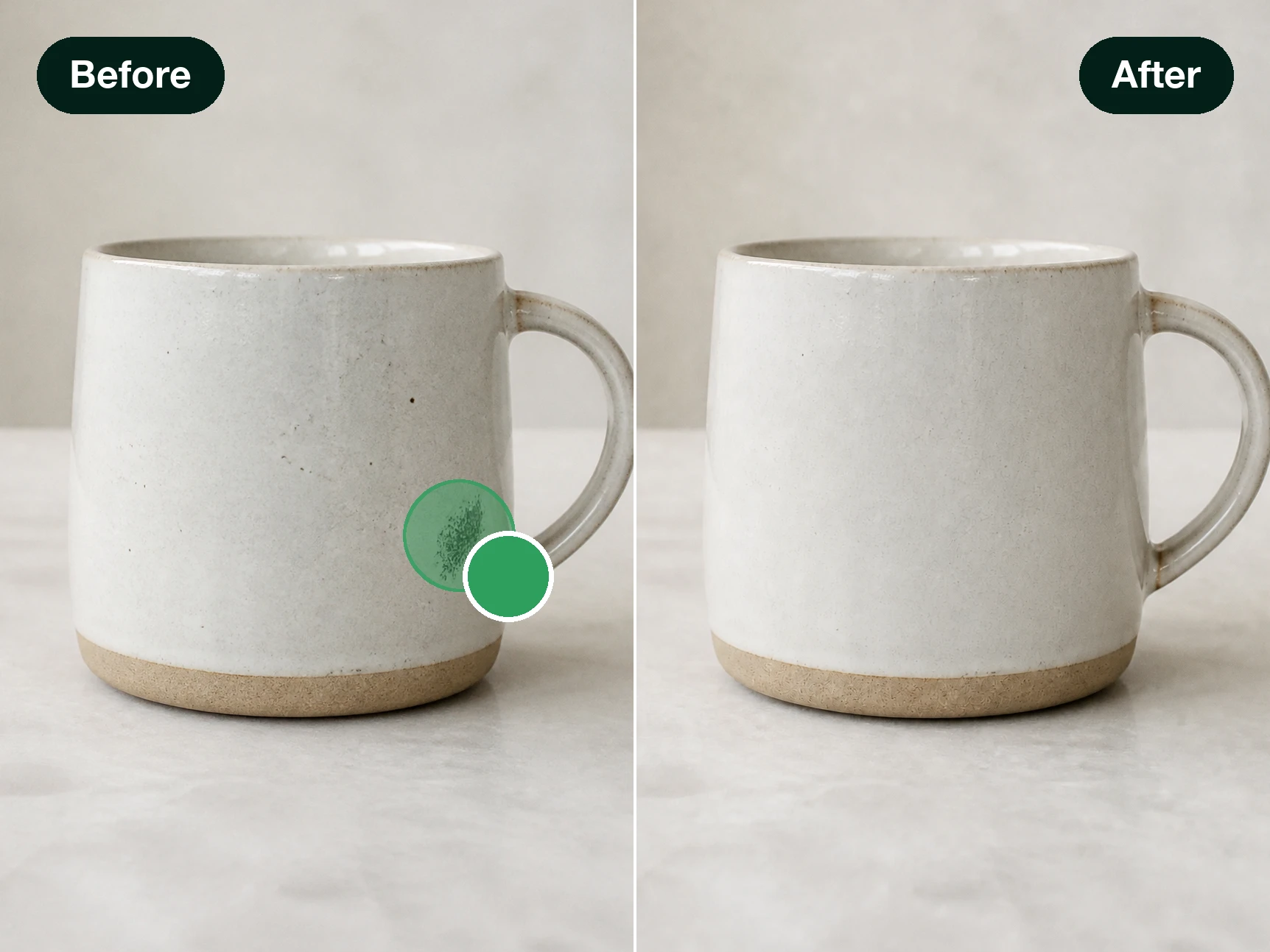
Sprzedajesz online i za przedmiotem widać odbicia, metki oraz bałagan. Zaznaczasz te elementy pojedynczo i usuwasz je, aż zostaje sam produkt na czystym tle.
Przechodzień w kadrze
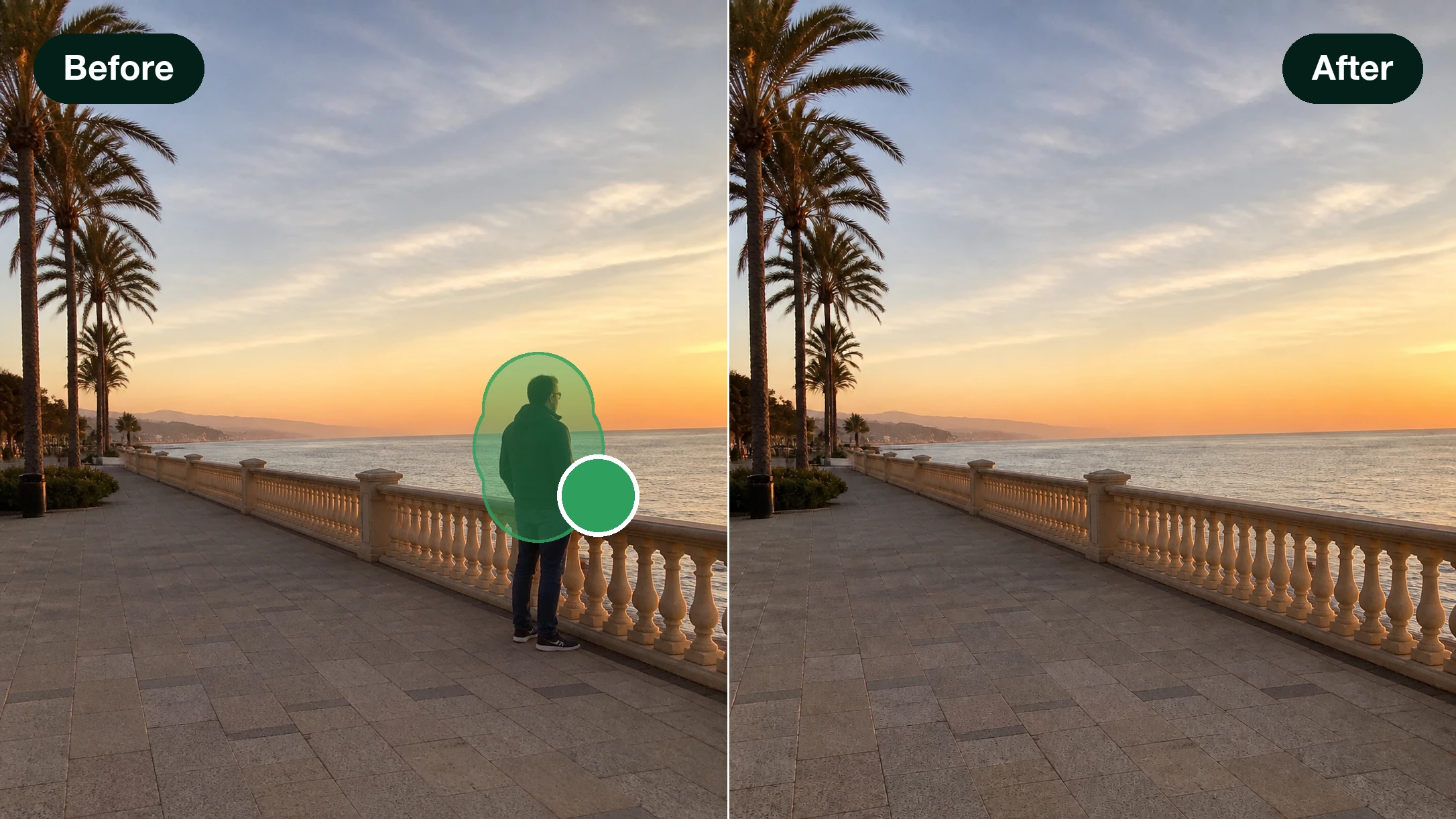
Zdjęcie jest udane, tylko z tyłu ktoś akurat przeszedł. Kliknij postać razem z jej cieniem, a miejsce po niej wypełni tło, które już masz dookoła.
Komu przyda się taki edytor
Sklepy prowadzone w pojedynkę
Kto sam fotografuje asortyment, ma odbicia, metki i bałagan w tle. Zaznaczasz je i usuwasz, a inny wariant kolorystyczny to to samo zaznaczenie i jedna wpisana linijka.
Twórcy publikujący codziennie
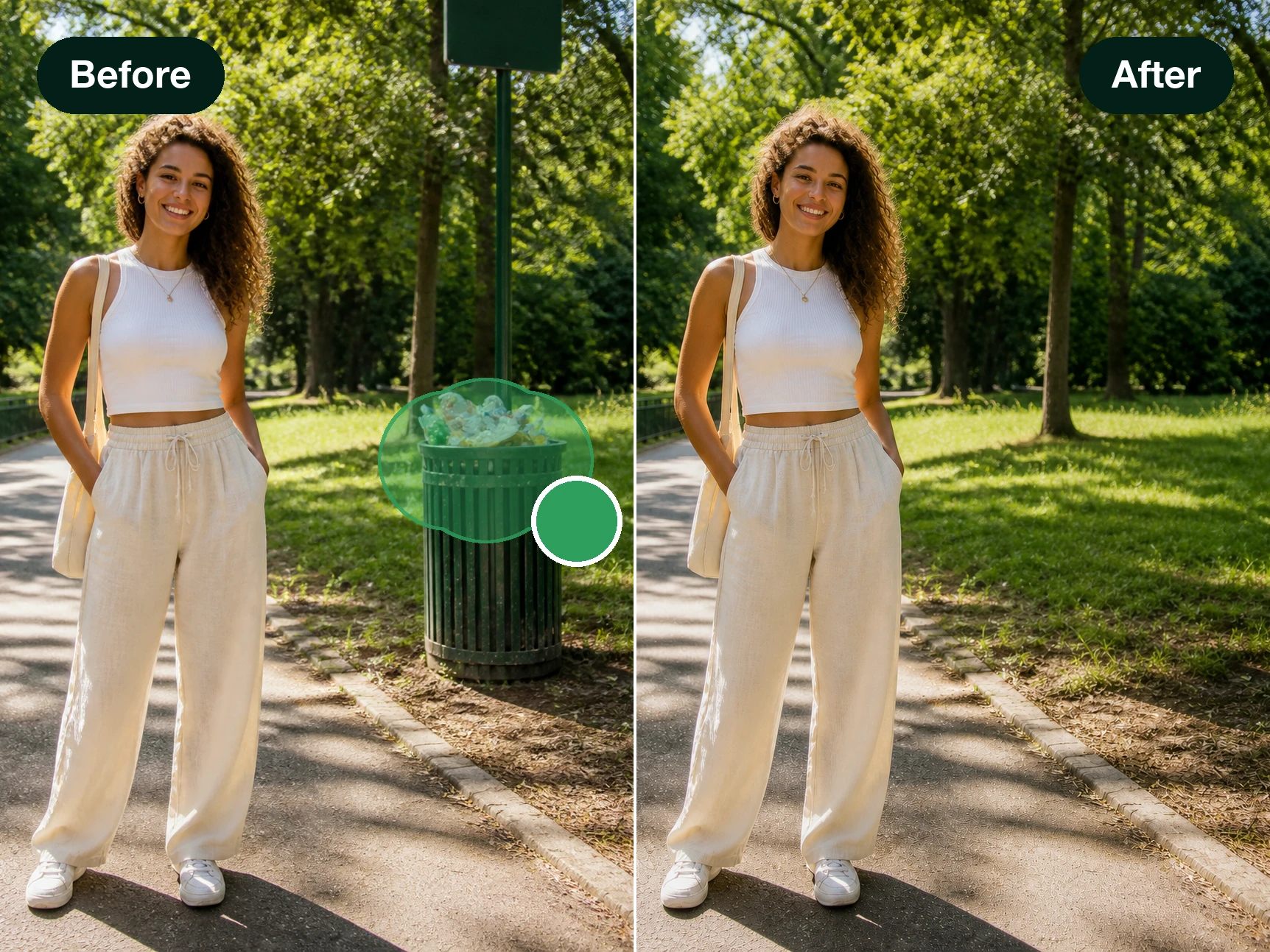
Zdjęcie jest gotowe do wrzucenia, tylko z tyłu ktoś przeszedł. Jedno kliknięcie usuwa tę osobę i możesz publikować bez czekania.
Porządkowanie rodzinnych albumów
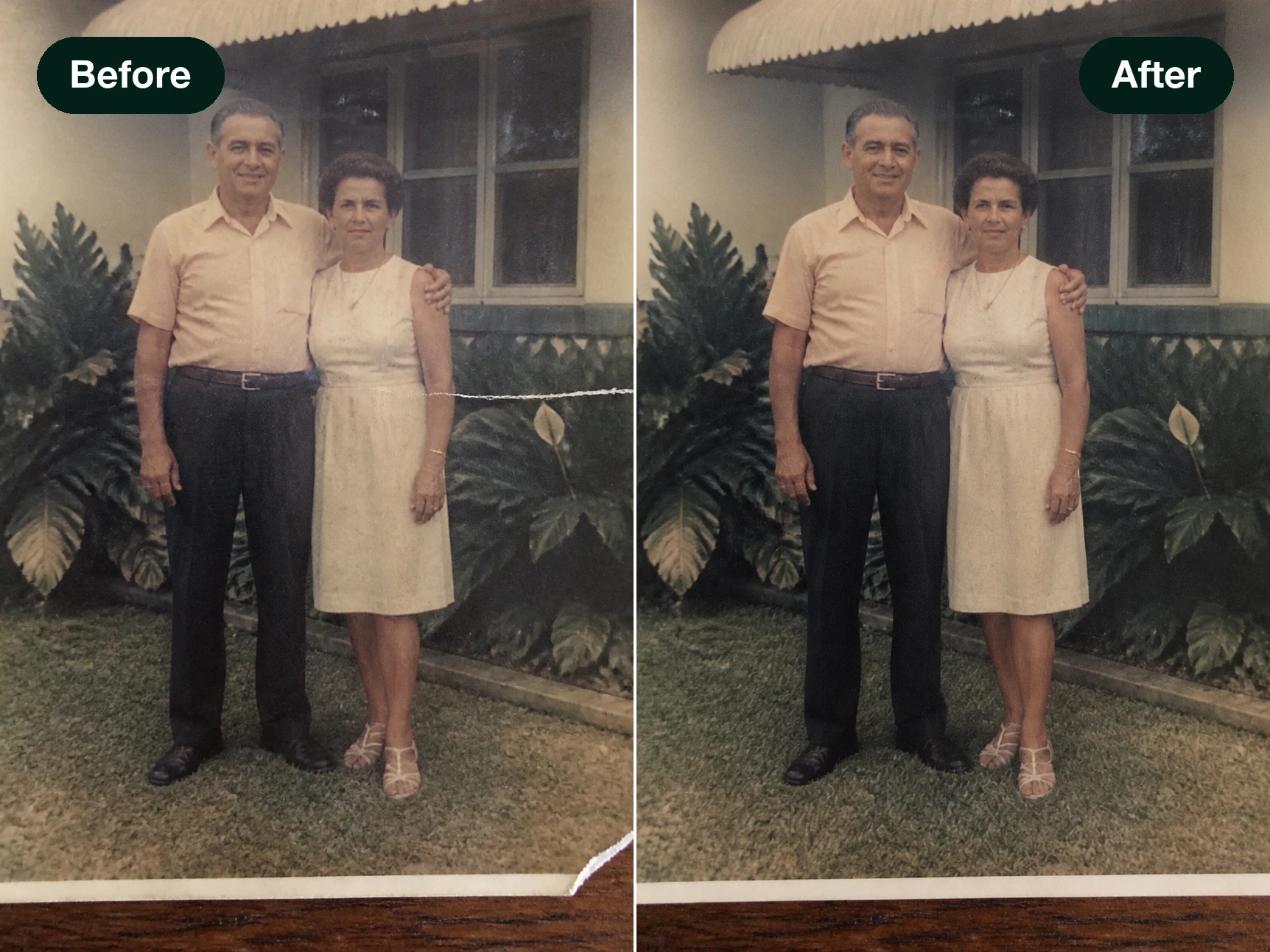
Zagięcie, plama albo uszkodzony róg na starej odbitce. Zaznacz zniszczone miejsce i pozwól je domalować na podstawie tego, co jest obok.
Co daje retusz zdjęć w praktyce
Zaznaczasz jeden fragment i albo go czyścisz, albo zmieniasz, a EditImage trzyma resztę kadru bez zmian.
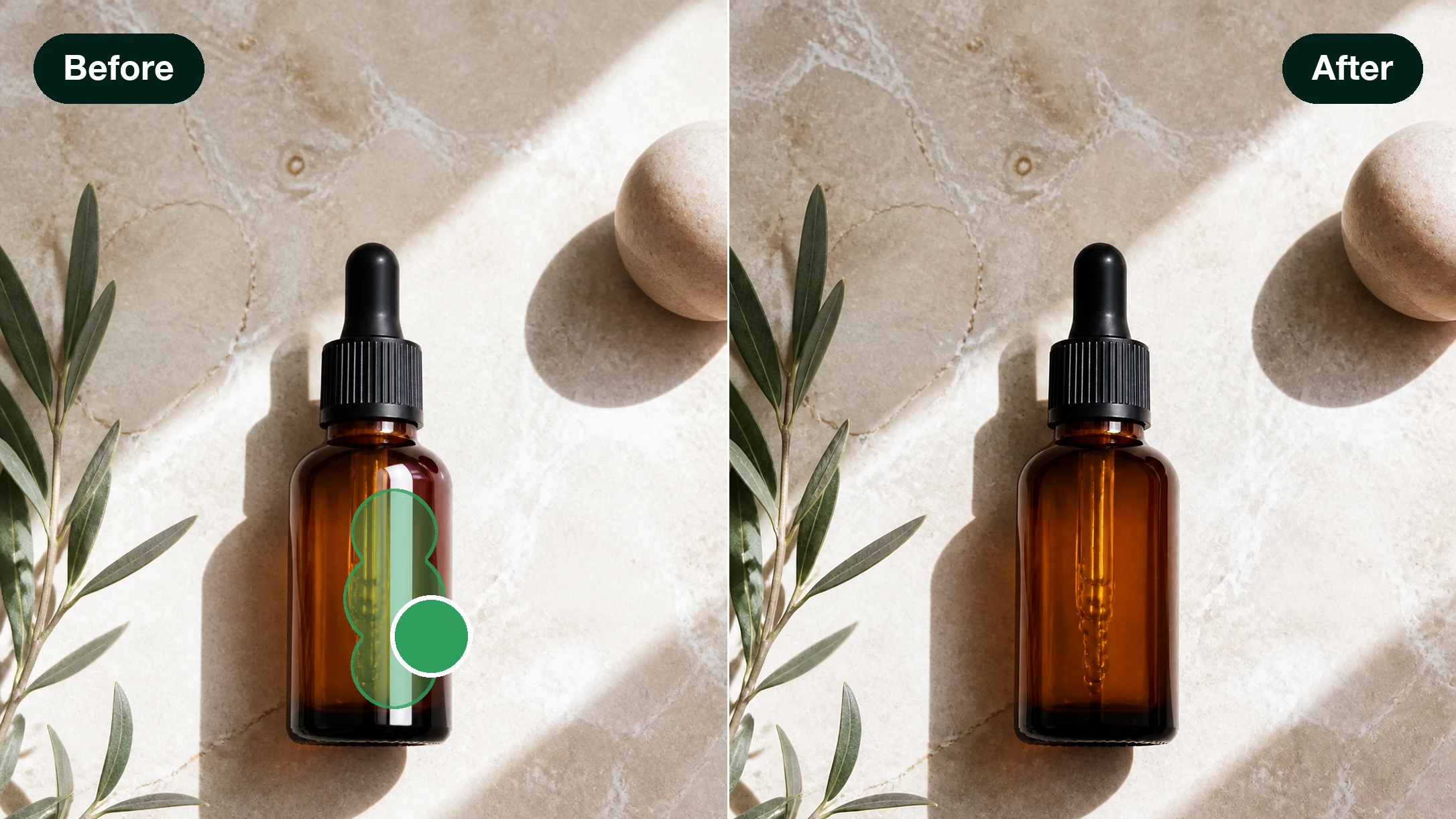
Zaznacz i nie wpisuj nic
Zostaw pole opisu puste, a zaznaczone miejsce zniknie. Jego tło powstaje przez wypełnianie generatywne na podstawie tego, co jest dookoła, więc w tym miejscu pojawia się nowa treść dopasowana do otoczenia.
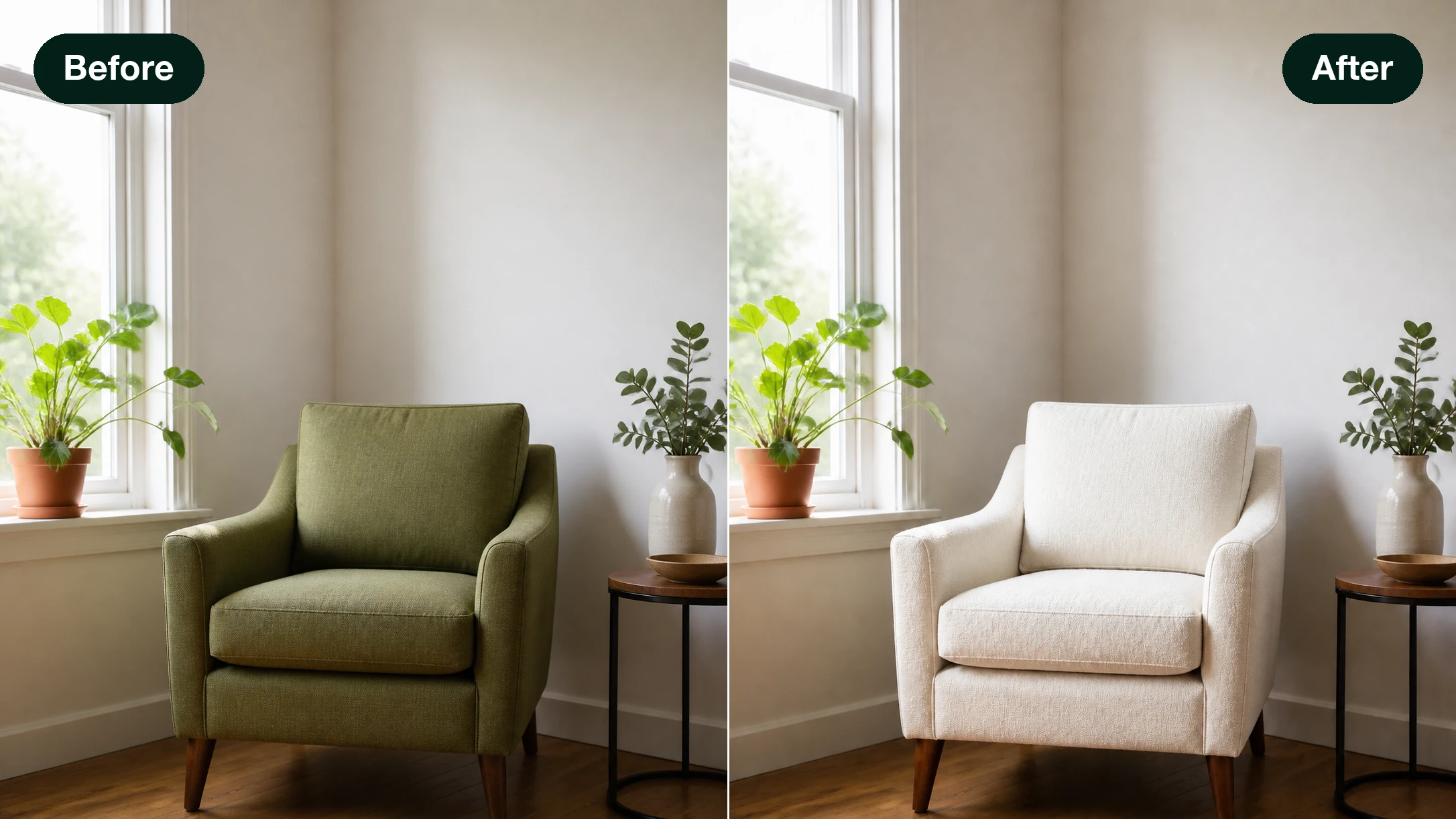
To samo pole, inna zawartość
Nie ruszaj zaznaczenia, wpisz jedną linijkę i w tym miejscu pojawia się co innego. Ten retusz zdjęć AI trzyma się jednego fragmentu — raz go czyści, a raz maluje od nowa według twojego opisu.
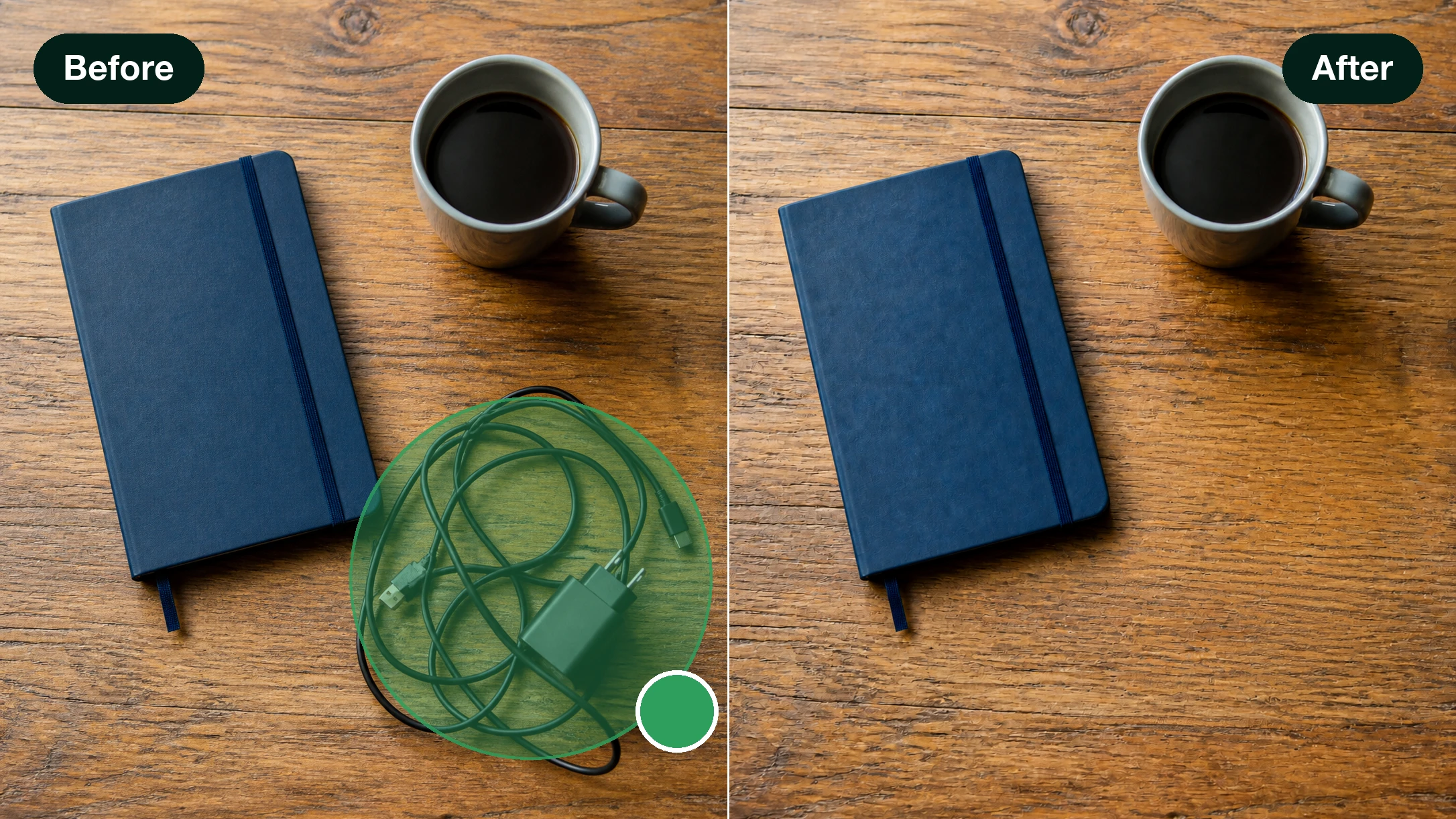
Poza zaznaczeniem nic się nie rusza
Zmiany dotyczą wyłącznie obrysowanego miejsca. Poza zaznaczeniem nic się nie zmienia, a precyzyjna gumka do zdjęć pozwala usunąć jeden element bez ruszania reszty kadru.
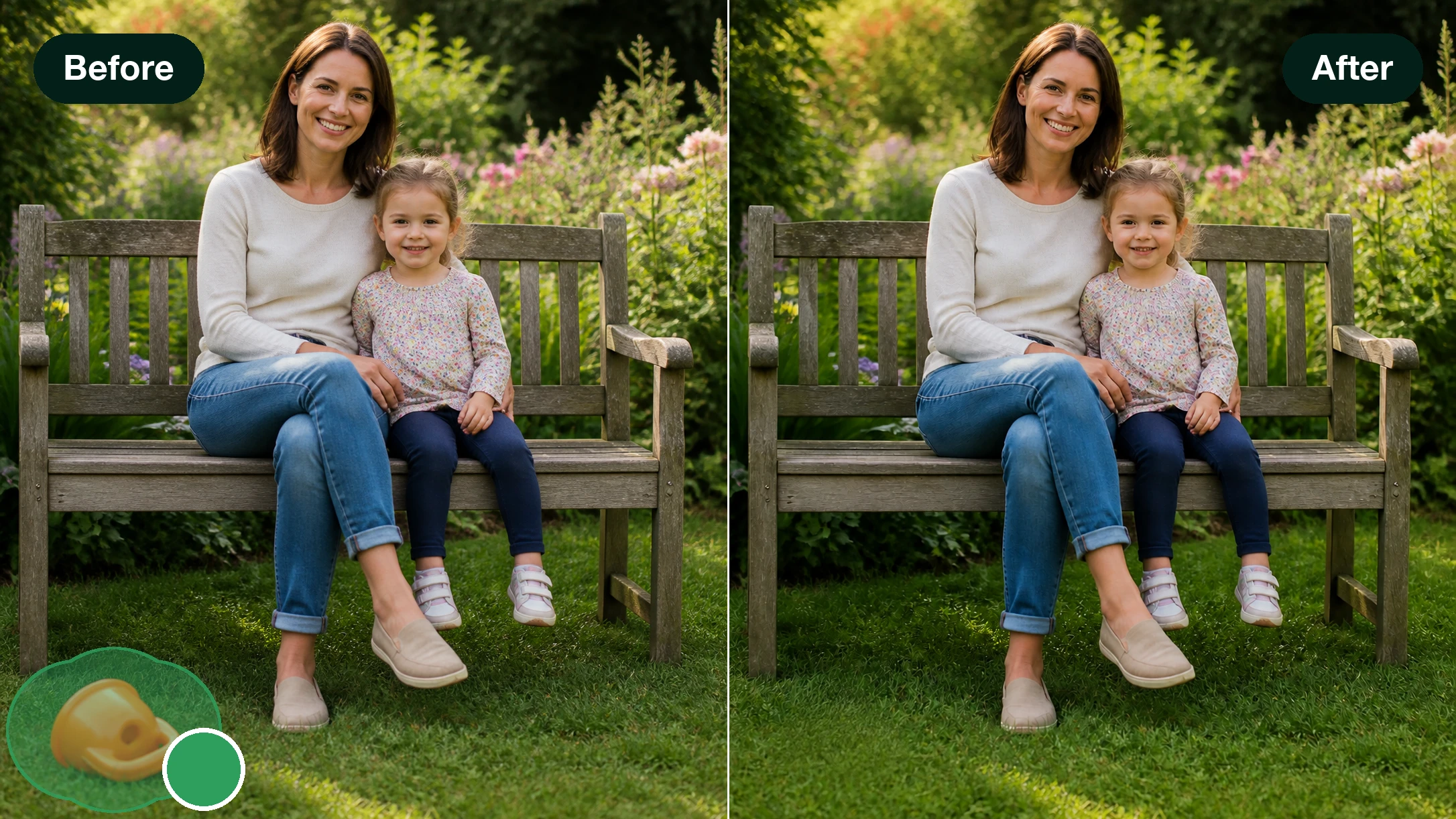
Prosto w przeglądarce
Cały retusz zdjęć online odbywa się w oknie przeglądarki. Po rejestracji masz 10 credits, żeby spokojnie sprawdzić na własnym kadrze, jak działa zaznaczanie i wypełnianie.
Najczęstsze pytania przed pierwszą poprawką
Zaznacz pierwszy fragment w EditImage
Wgraj zdjęcie, obrysuj jedno miejsce i zdecyduj, czy je wyczyścić, czy zmienić.
Zacznij